





進階設定|如何將「一頁式商品」置入導購連結「商品額外抽成」設定中?
使用情境 店家開啟「一般導購連結」,經常會將連結導向「一頁式頁面」;為了節省重新設定的繁瑣作業,提供店家可將「一頁式頁面」與「導購連結」綁定在一起,綁定後,一頁式頁面中的商品,將自動帶入綁定之導購連結「商品額外抽成」設定中,以利快速設定多樣商品個別的分潤級距,同時大幅度降低手動操作上的誤植率。
目錄
⚠️開始前注意:請務必依照步驟設定,操作順序絕對不能錯,否則將無法正確連動 / 帶入商品!
一、建立一頁式頁面
二、建立導購連結
三、進行綁定設定(需反覆操作)
四、注意事項
小提示:點擊目錄標題,可前往對應章節。建議使用「電腦」閱讀,操作更便捷!
一、建立一頁式頁面
Step.1
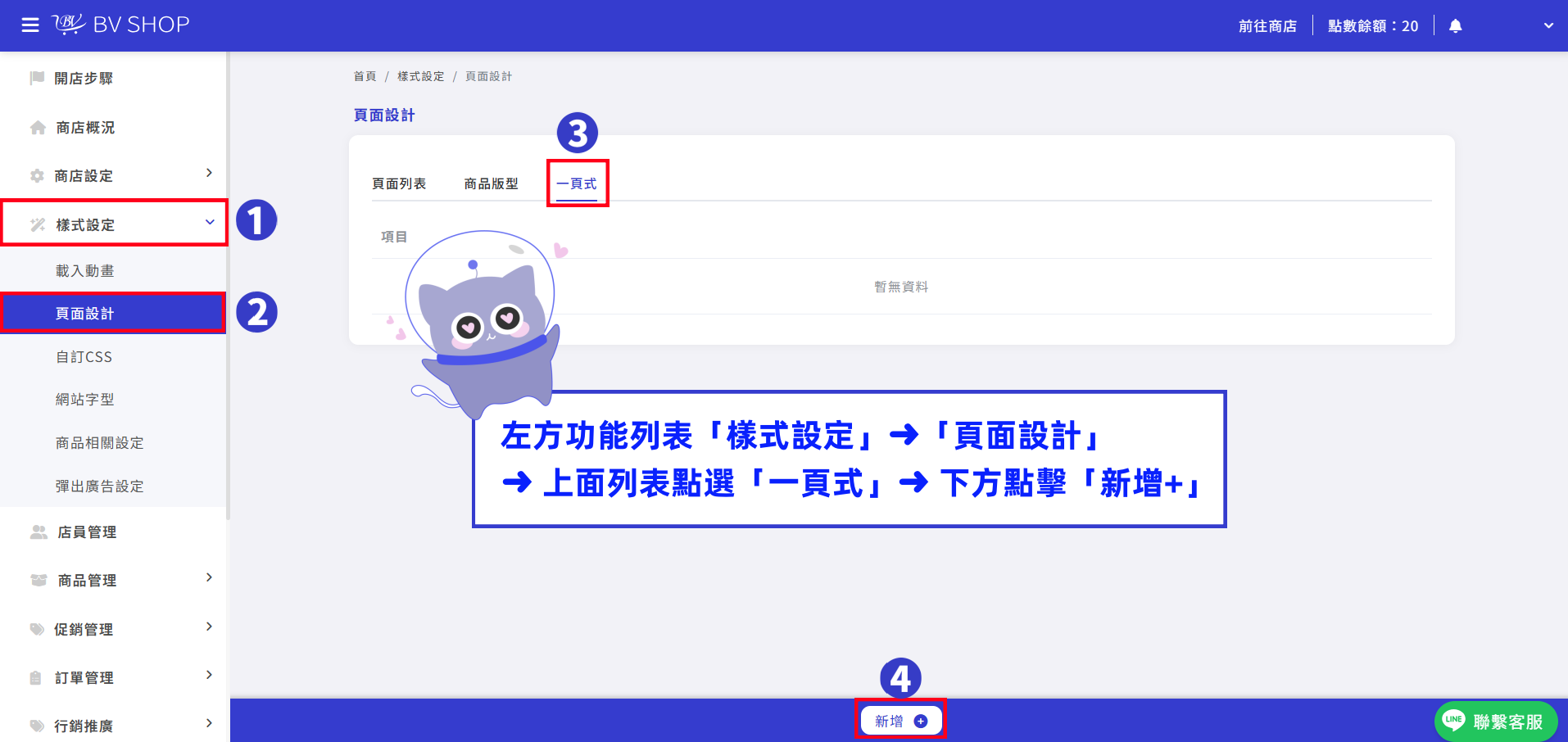
前往登入「BV SHOP店家管理後台」,左方功能列表「樣式設定」➜「頁面設計」➜ 上面列表點選「一頁式」➜ 點擊「新增+」
注意 此功能適用於2025 / 5月後新增的導購連結,若綁定原已建立的導購連結,將無法順利綁定。
Step.2
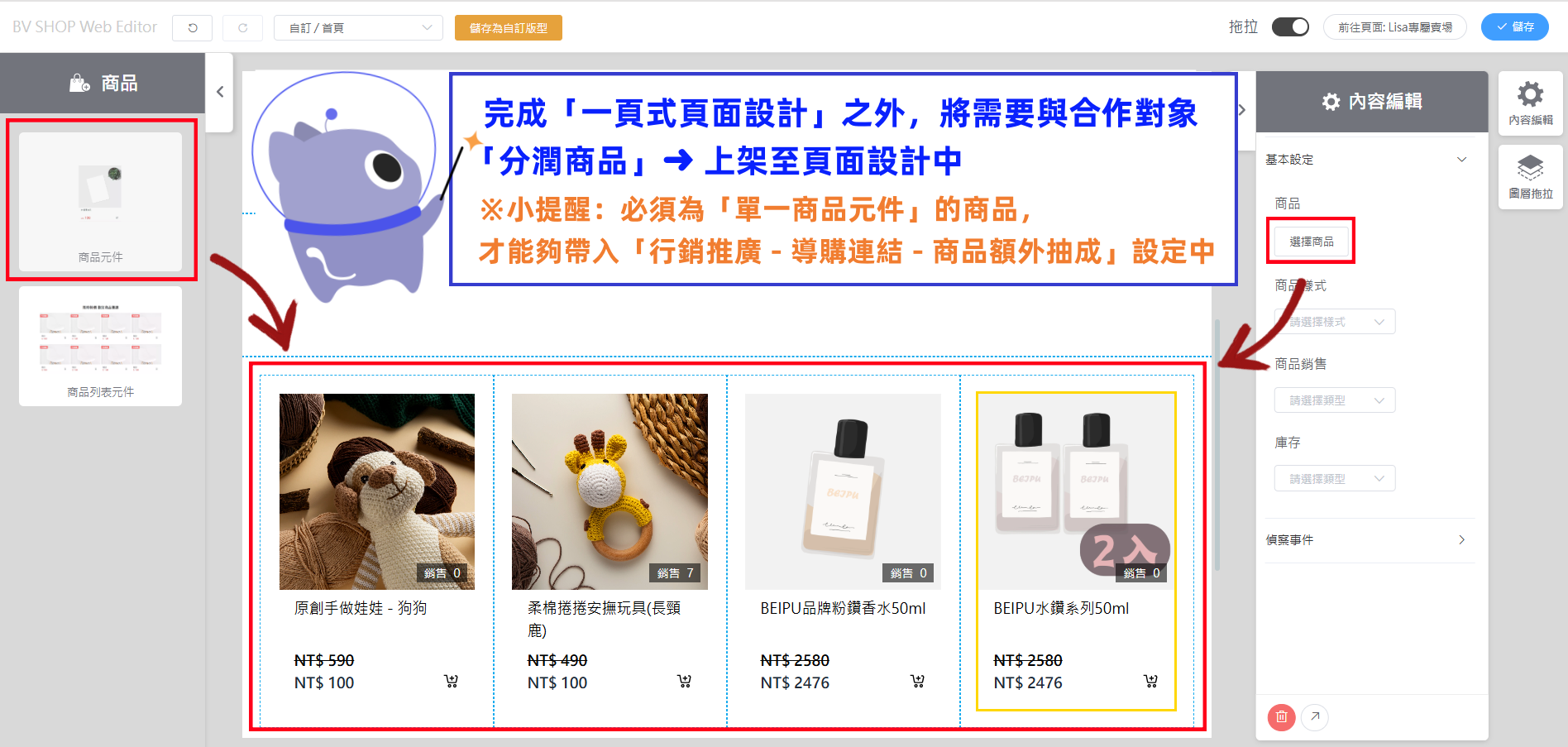
完成「一頁式頁面設計」,將需要與合作對象「分潤商品」,上架至頁面設計中。
注意1 一頁式與導購連結 - 經綁定後 ➜ 必須為「單一商品元件」的商品,才能夠帶入「行銷推廣 - 導購連結 - 商品額外抽成」設定中。
注意2 不適用「組合、訂閱制」商品類型。
Step.3
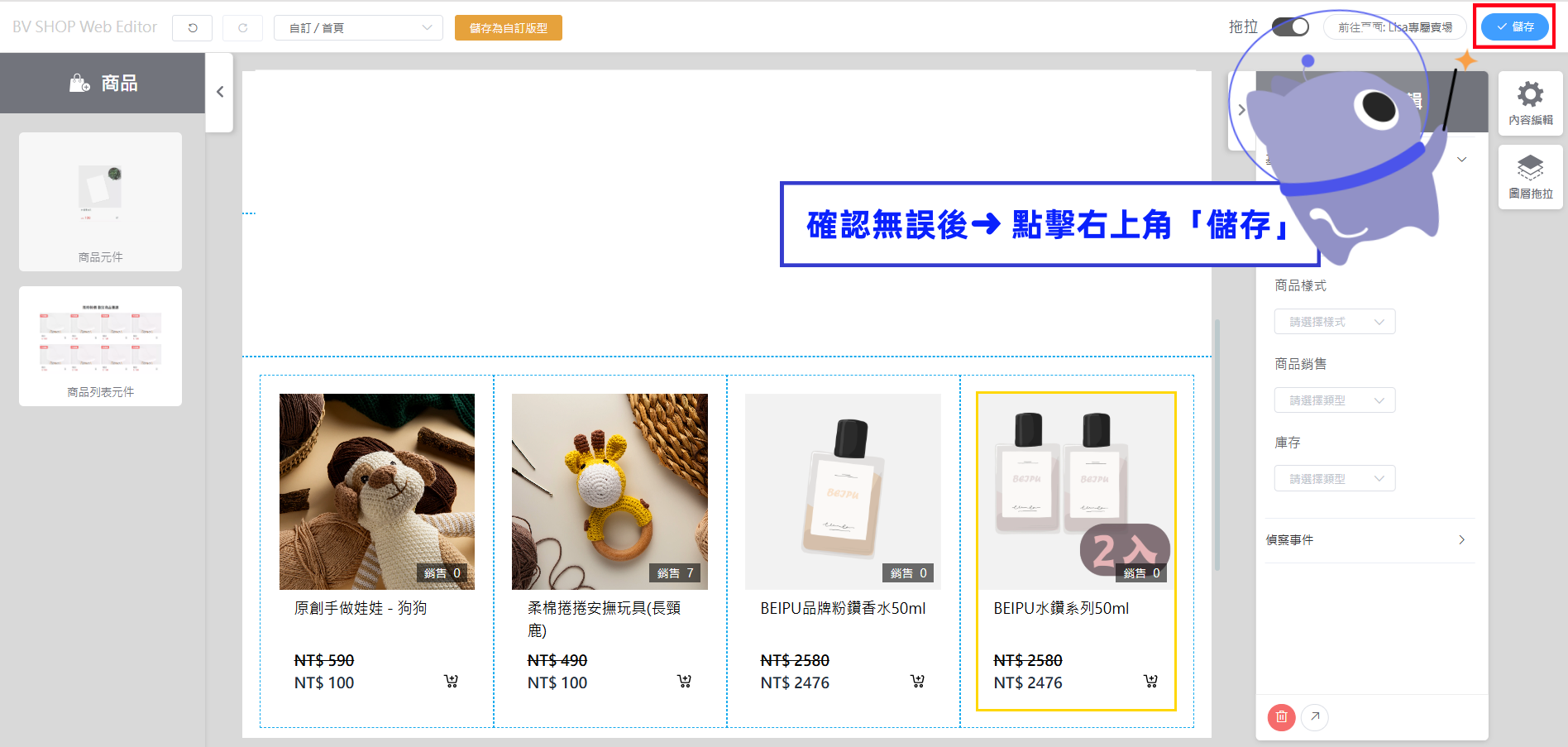
確認無誤後,點擊右上角「儲存」。
二、建立導購連結
Step.4
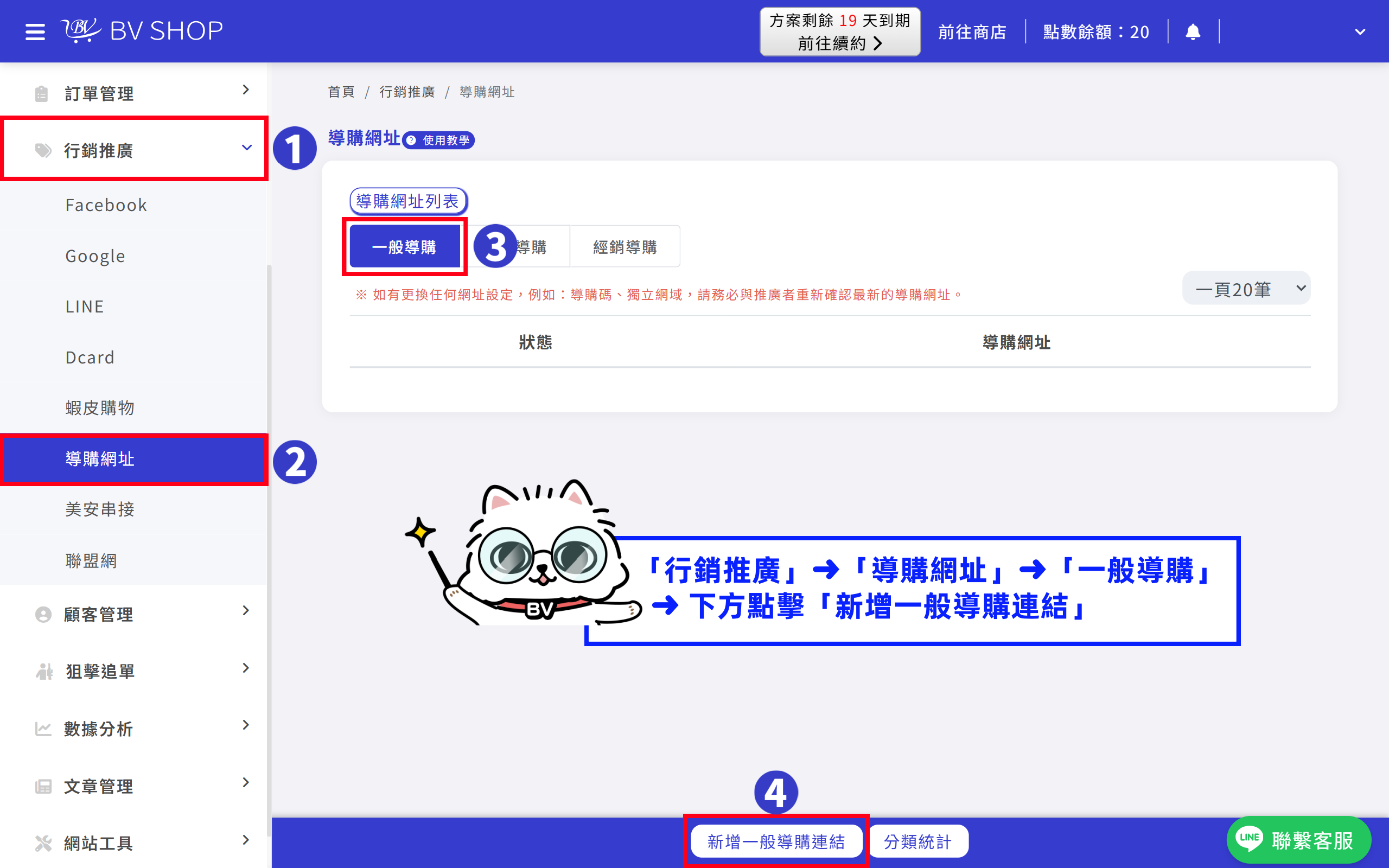
左方功能列表「行銷推廣」➜「導購網址」➜ 上方功能頁籤選擇「一般導購」➜ 下方點擊「新增一般導購連結」
注意 此功能適用於2025 / 5月後新增的一般導購連結,原已建立的導購連結不適用,必須重新建立。
Step.5
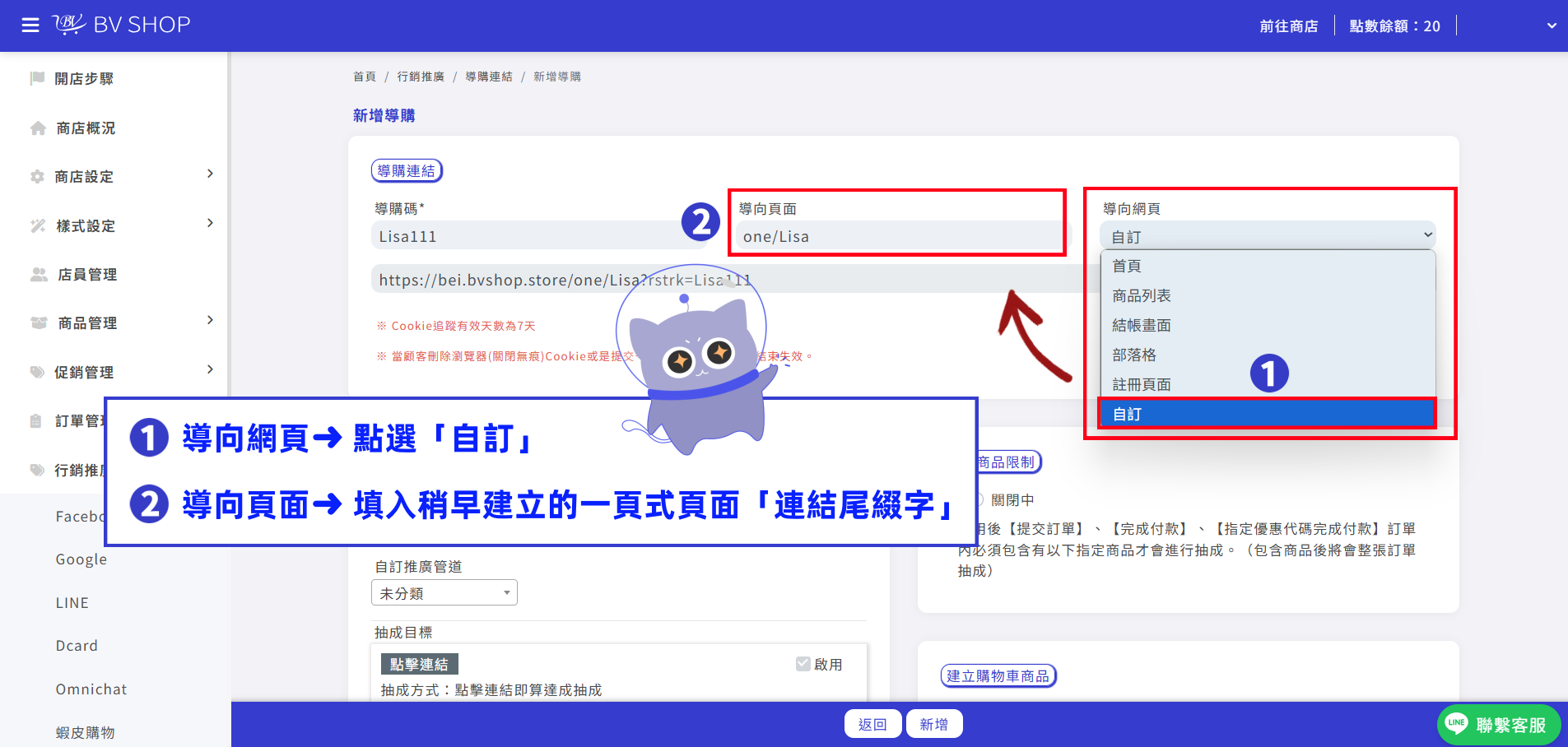
❶「導向網頁」選擇「自訂」。
❷「導向頁面」填入稍早建立的一頁式頁面「連結尾綴字」。
Step.6
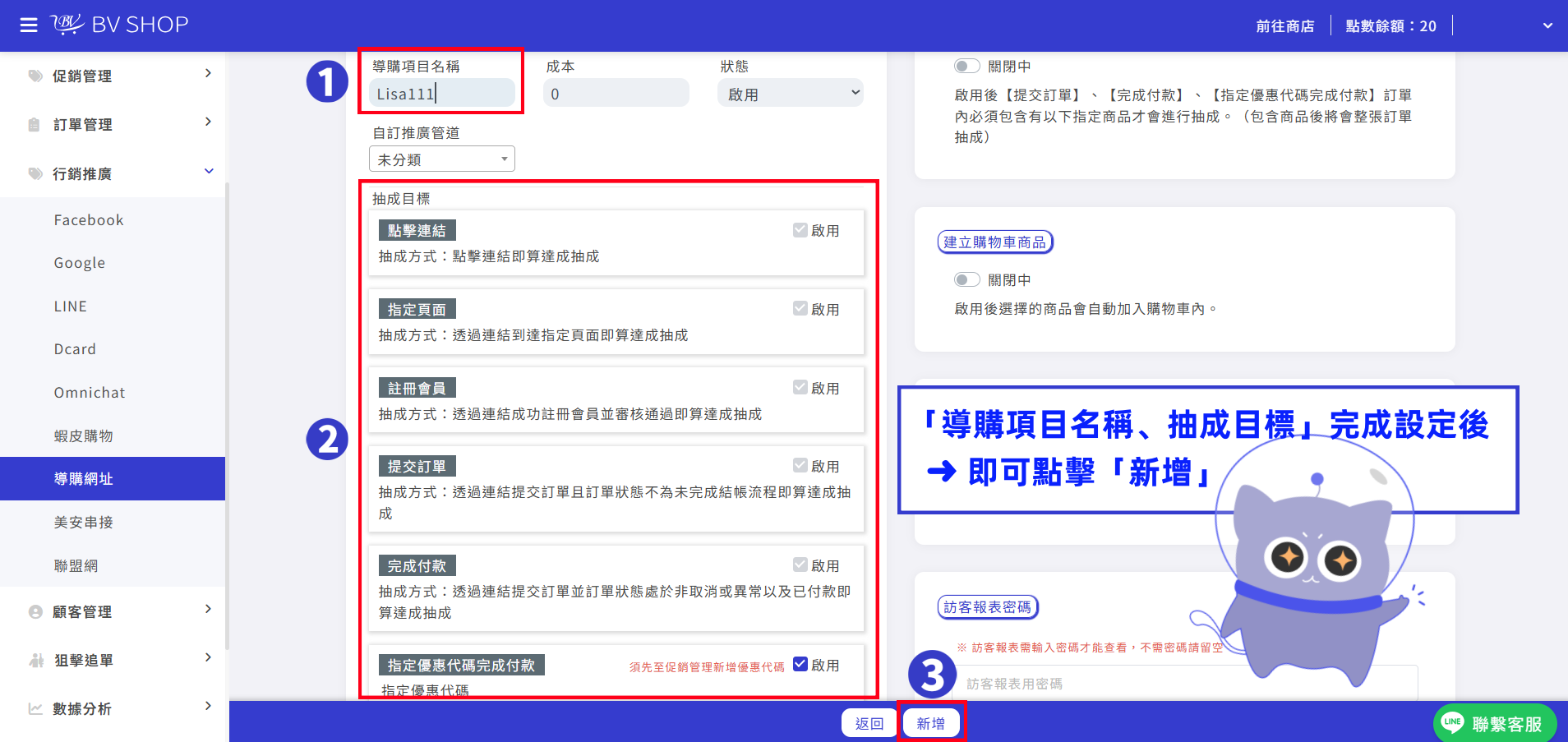
「導購項目名稱、抽成目標」完成設定後 ➜ 即可點擊「新增」。
三、進行綁定設定(需反覆操作)
⚠️請務必依照步驟設定,操作順序絕對不能錯!
Step.7
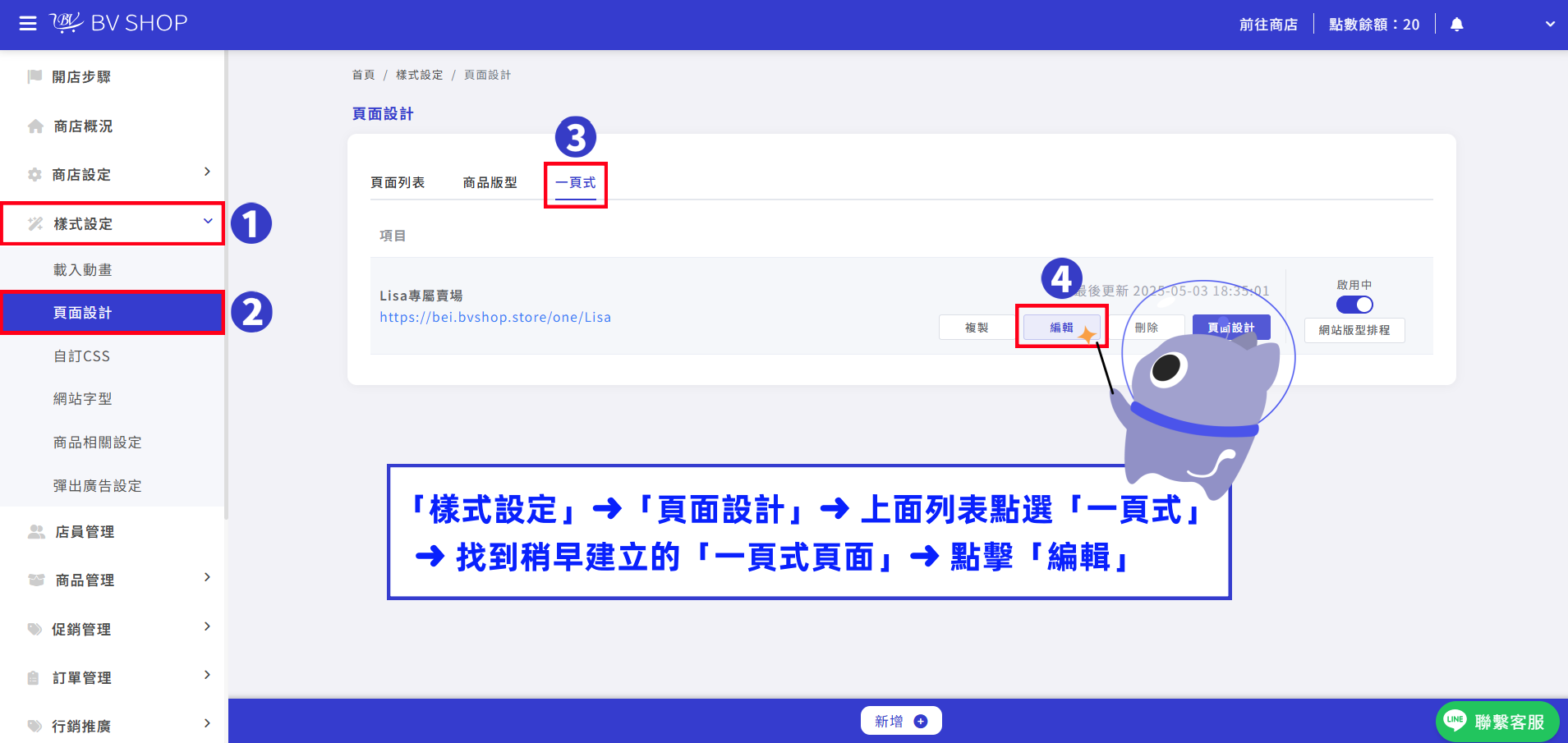
回到左方功能列表「樣式設定」➜「頁面設計」➜ 上面列表點選「一頁式」➜ 找到稍早建立的「一頁式頁面」➜ 點擊「編輯」
Step.8
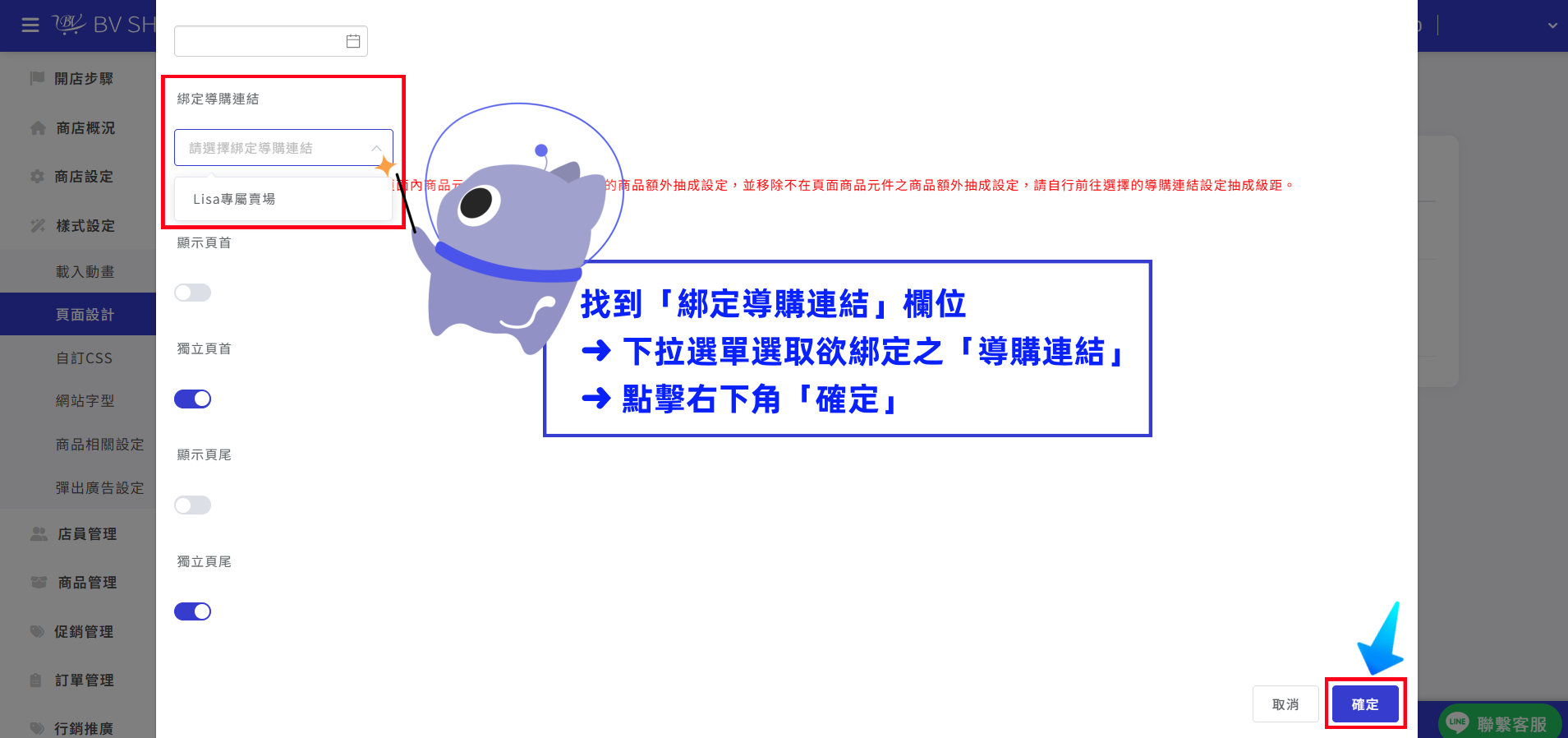
找到「綁定導購連結」欄位 ➜ 下拉選單選取欲綁定之「一般導購連結」➜ 點擊右下角「確定」
Step.9
右上角會跳出「儲存成功」提示窗 ➜ 代表此「一頁式頁面中的商品」,已帶入綁定的導購連結「商品額外抽成設定」中。
注意 一頁式與導購連結 - 經綁定後 ➜ 必須為「單一商品元件」的商品,才能夠帶入「行銷推廣 - 導購連結 - 商品額外抽成」設定中。
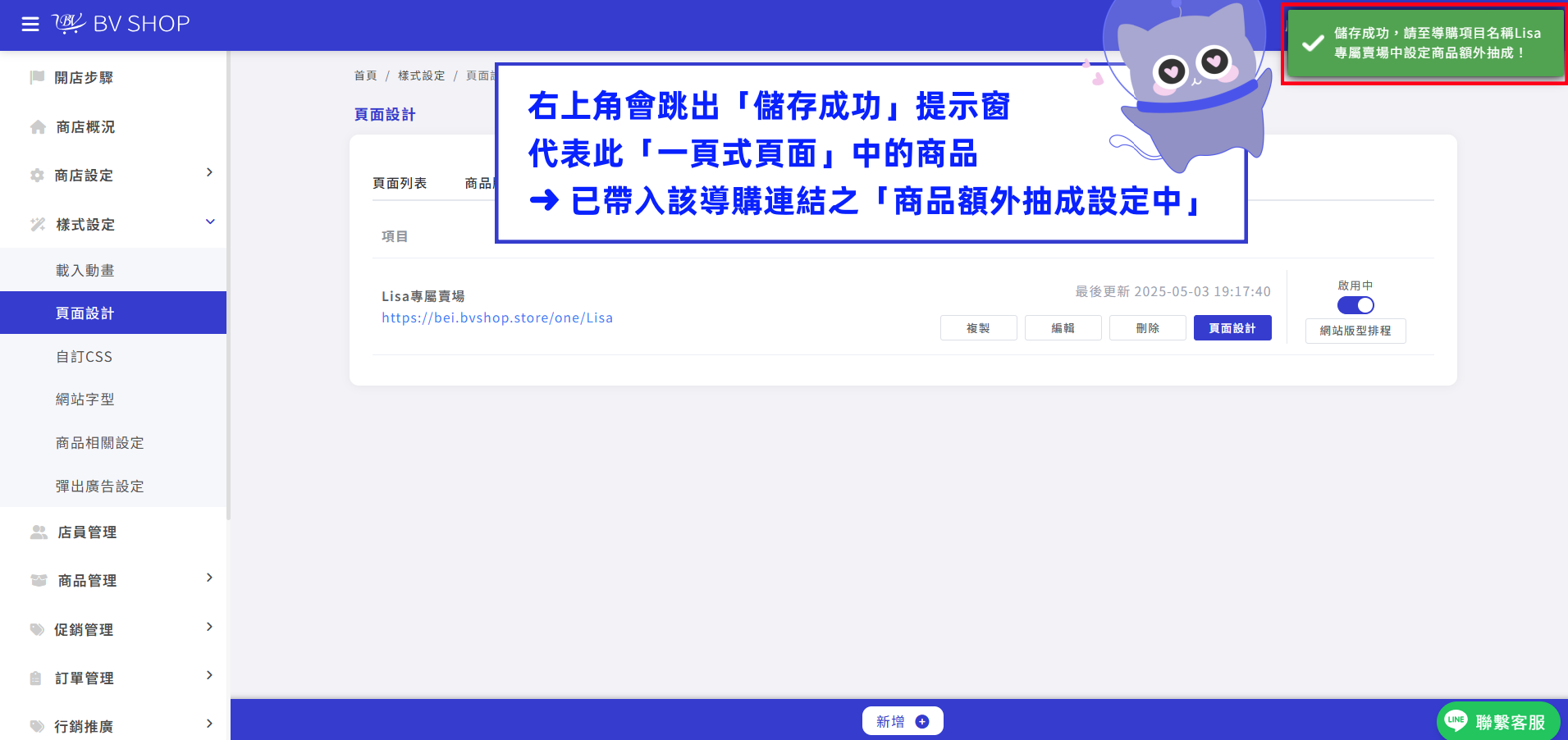
Step.10
前往左方功能列表「行銷推廣」➜「導購網址」➜ 選擇綁定之「導購連結」➜ 點擊「編輯✎」
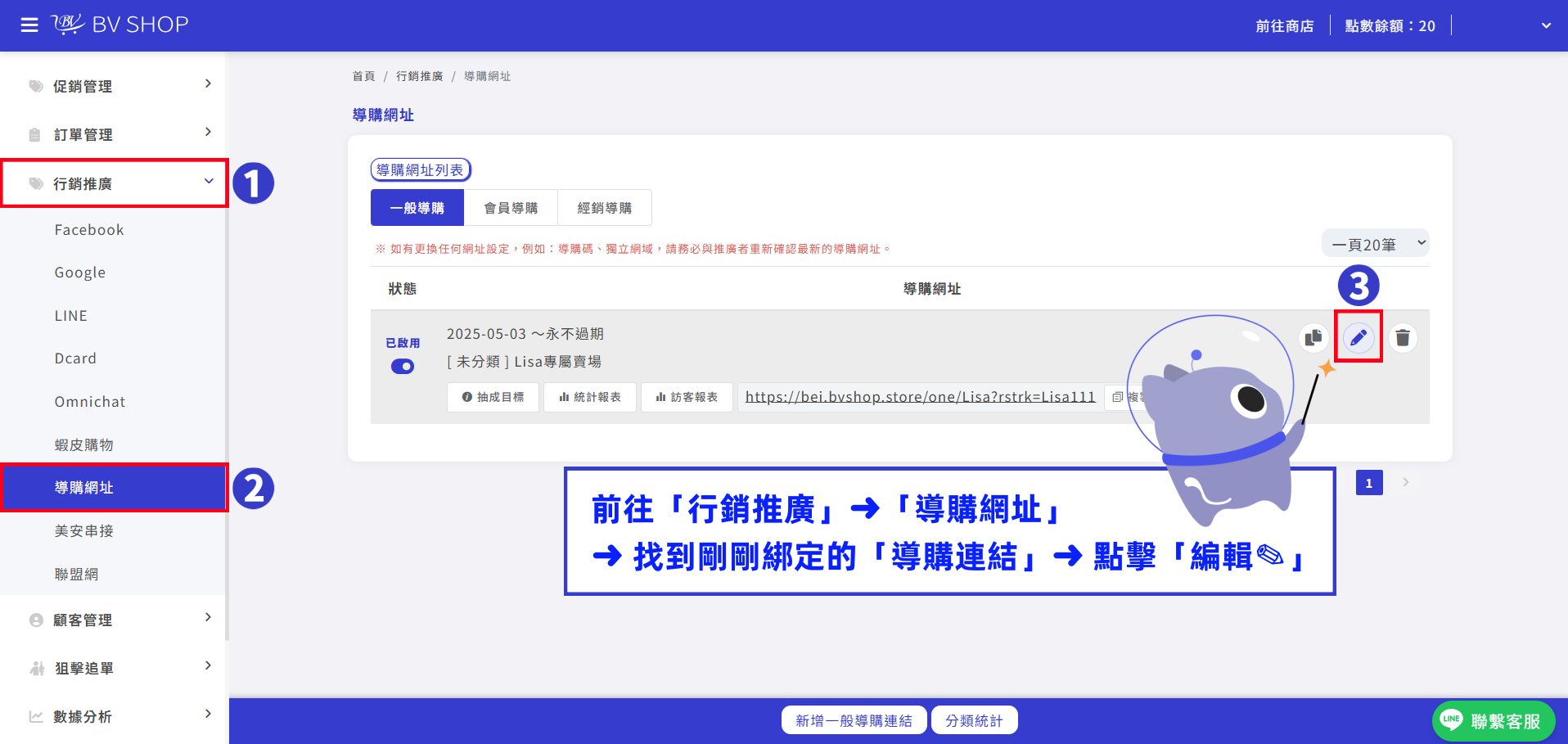
Step.11
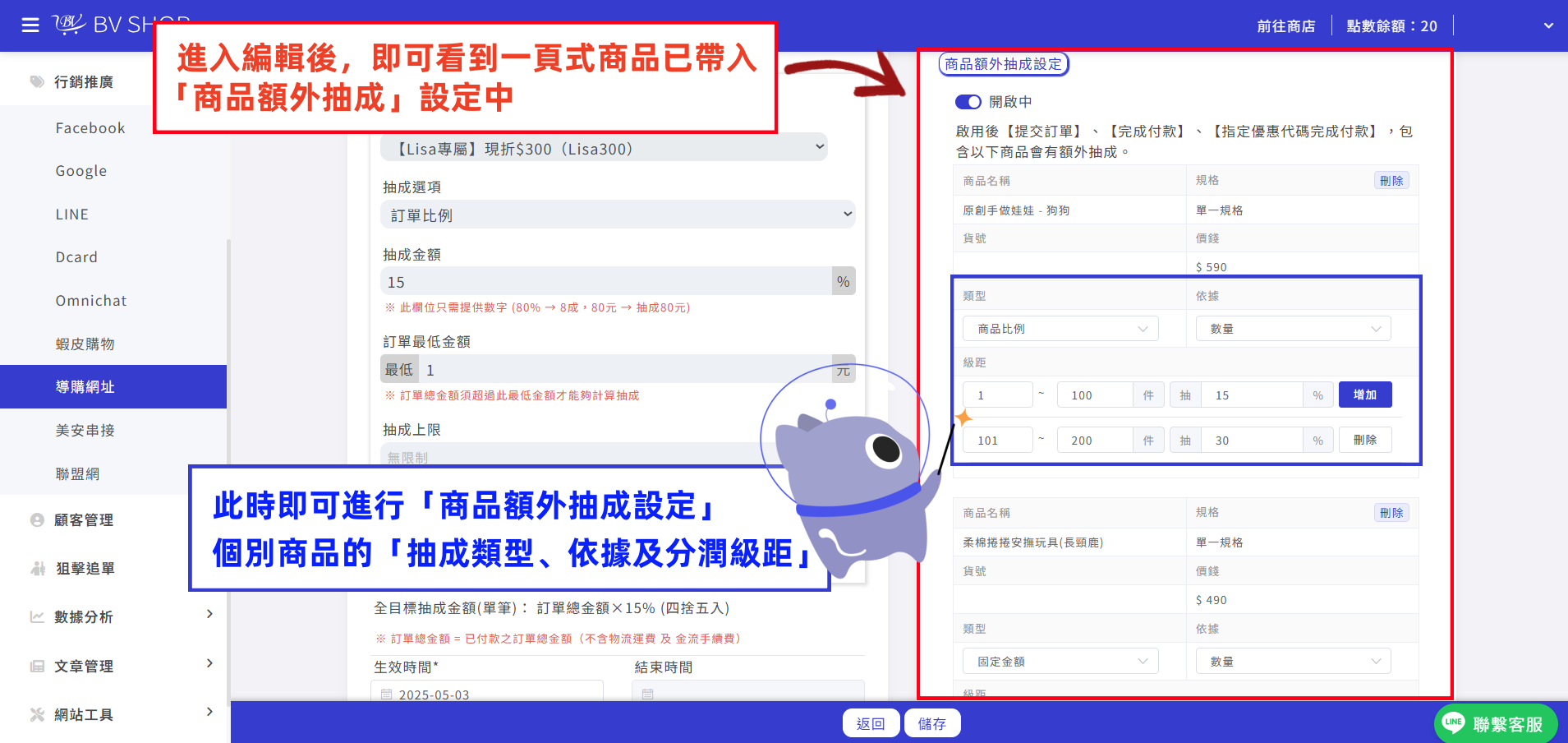
進入編輯後,即可看到一頁式頁面商品,已帶入「商品額外抽成」設定中
➜ 此時即可進行「商品額外抽成設定」個別商品的「抽成類型、依據及分潤級距」。
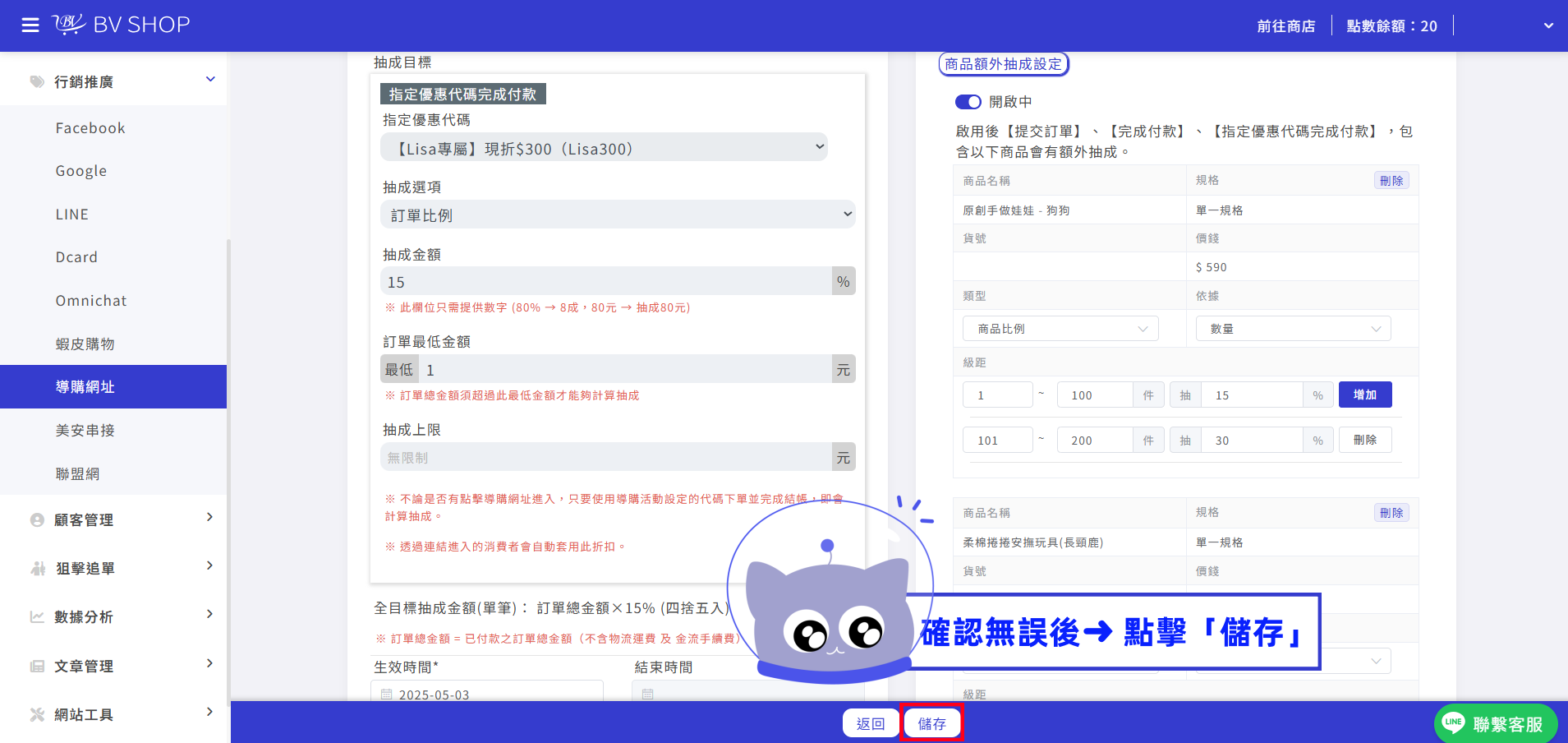
Step.12
確認無誤後,即可點擊「儲存」。
四、注意事項
注意1
「一頁式頁面商品」必須符合以下規範,才能夠順利帶入商品至「導購連結 - 額外商品抽成設定中」:
1) 必須為「單一商品元件」。
2 ) 商品類型:必須為「一般型、票券型、預約型」商品(不適用組合型、訂閱制商品)。
3 ) 適用導購類型:僅「一般導購」
注意2
一頁式頁面與導購連結「綁定完成」,後續若「一頁式頁面商品」進行「新增 / 修改 / 移除」商品動作 ➜ 已綁定「導購連結之額外抽成設定中的商品」也會隨之變動。
延伸閱讀
「一頁式頁面」詳細設定請至「如何新增一頁式頁面」。
操作遇到問題?



