





會員導購 / 推薦功能
使用情境 針對CRM會員行銷,開啟「會員導購功能」,目的在於鼓勵老顧客(分享者)推薦您的商店給更多新顧客(被分享者),以客帶客的方式拓展新客源,為商店帶來高轉換率及銷售量!
【目錄】
五、注意事項
Step.1
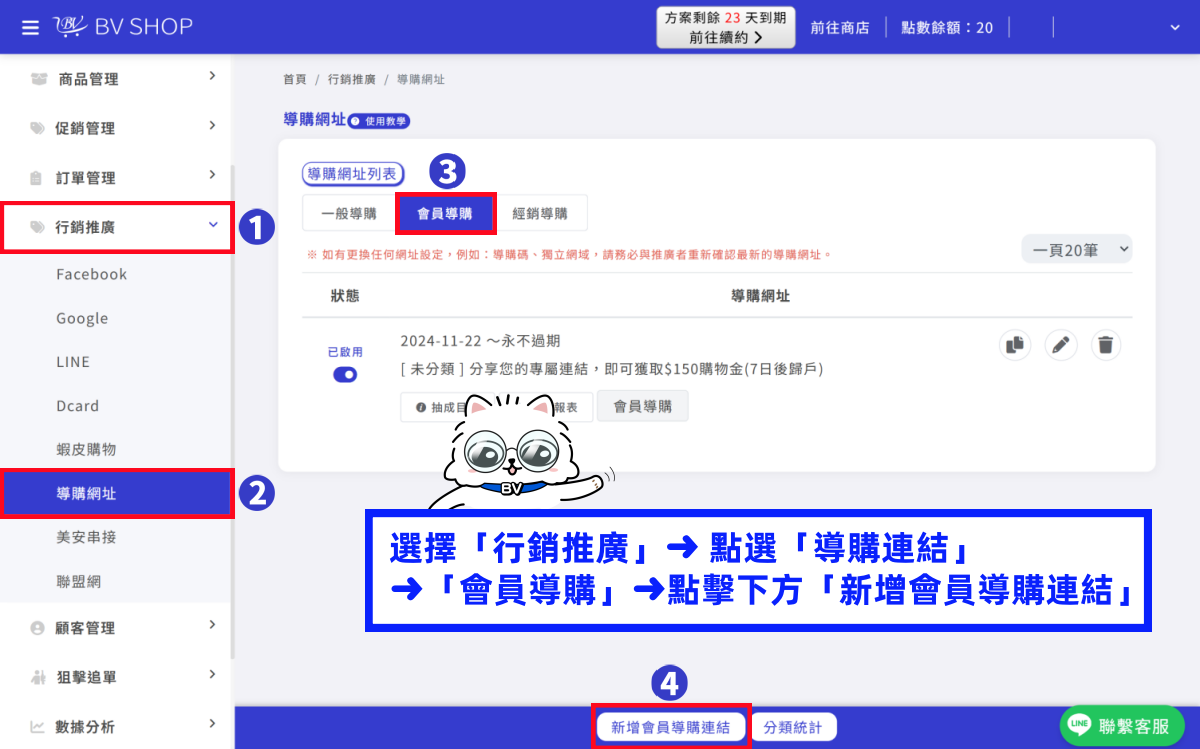
前往登入「BV SHOP店家管理後台」,左方功能列表「行銷推廣」➜「導購網址」➜ 上方功能頁籤選擇「會員導購」➜ 下方點擊「新增會員導購連結」
Step.2 導購連結
導購碼
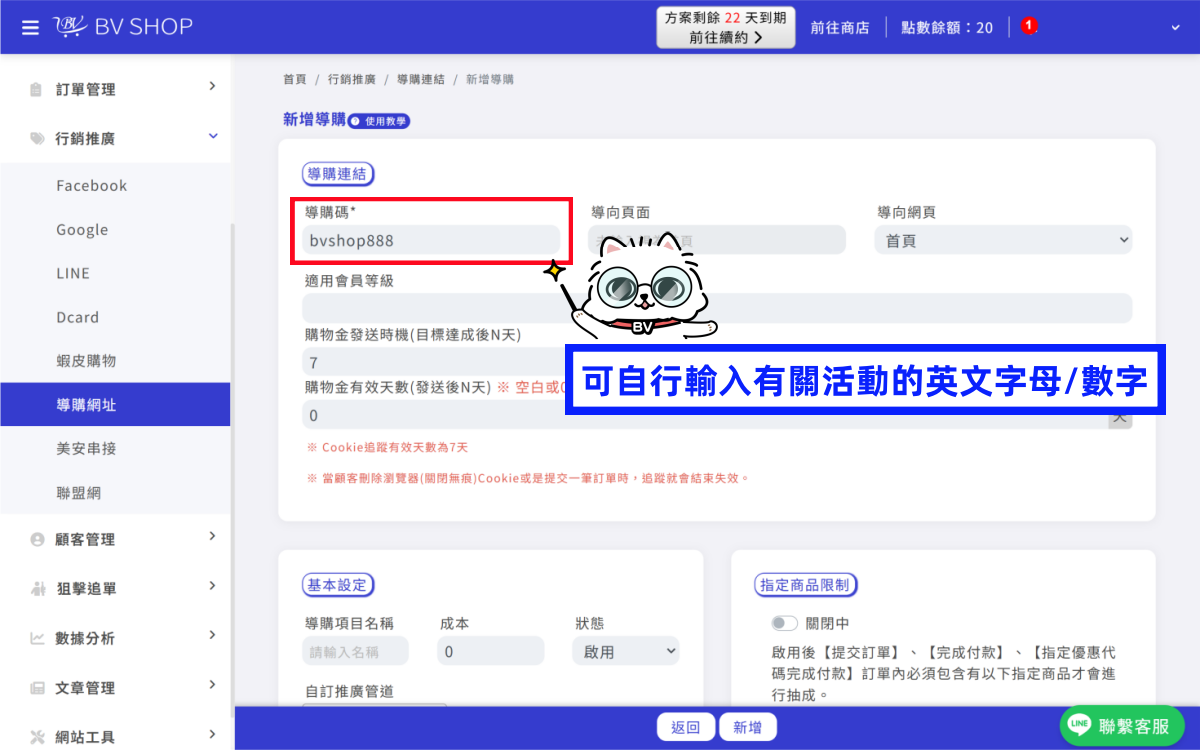
此欄位一開始會是系統自動生成的一串代碼,商家可自行輸入有關的英文字母/數字。
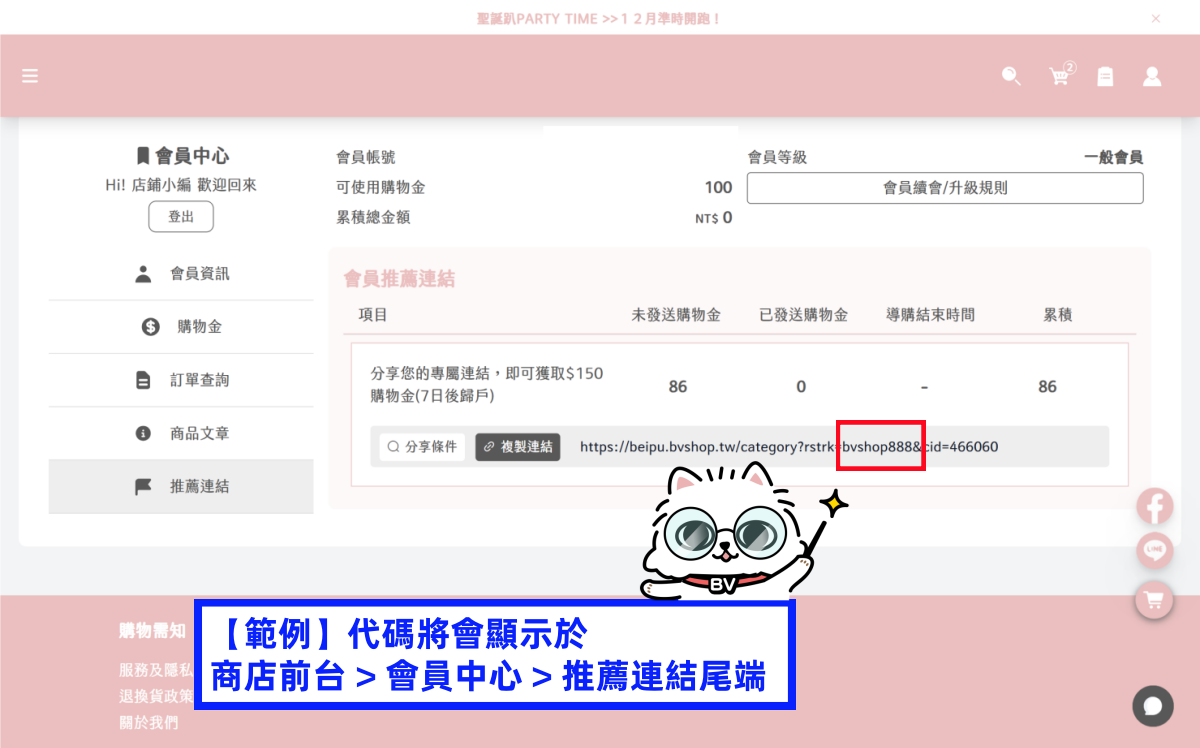
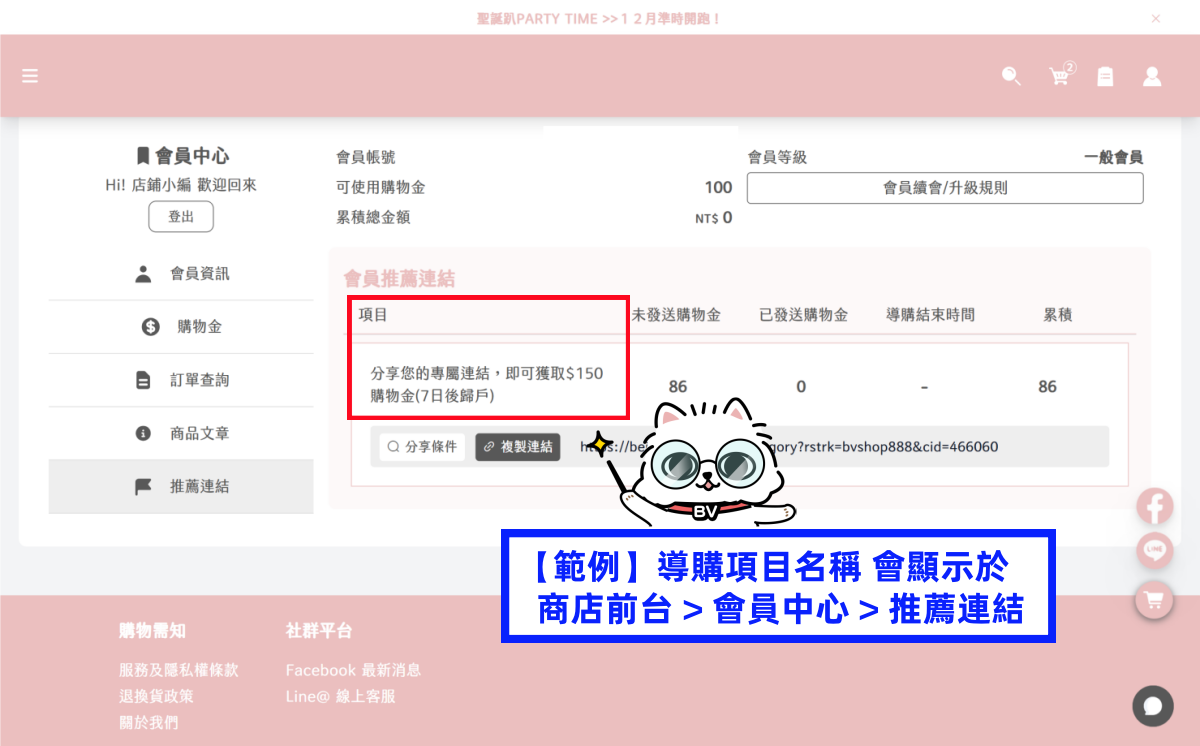
➜ 代碼將會顯示於商店前台 > 會員中心 > 導購連結尾端,如範例圖所示。
※小提醒:導購碼僅能包含英文字母(大小寫皆可)、數字與底線,不可使用中文或空白鍵,且不可少於5個字元。若輸入錯誤的格式,系統右上方會跳出提示,依照提示修正資料即可。
導向頁面、網頁
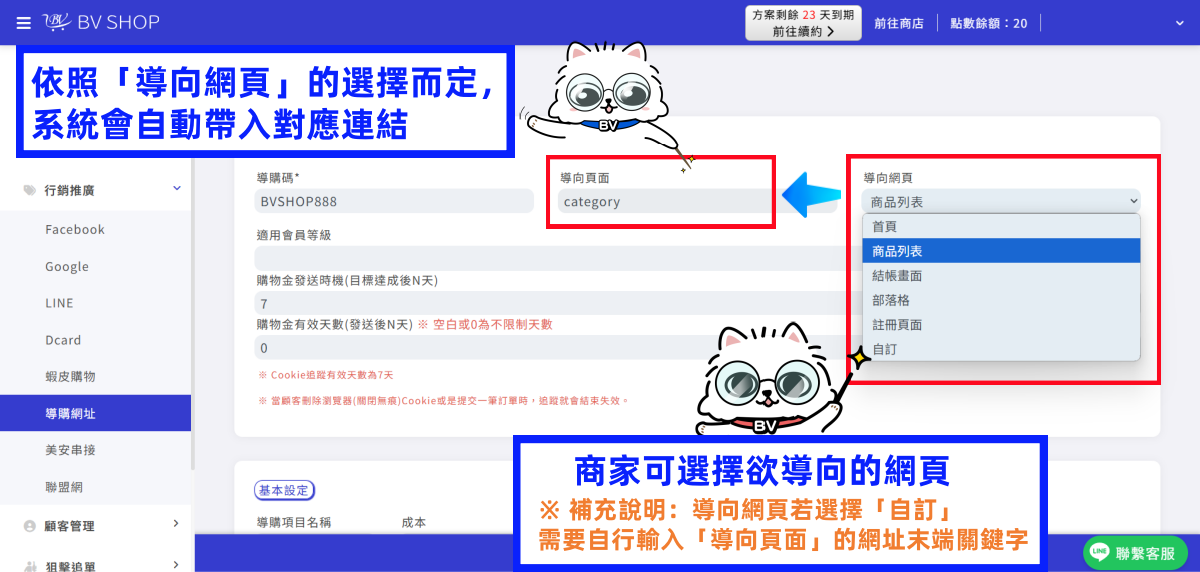
導向頁面:依照「導向網頁」的選擇而定,系統會自動帶入對應連結。
導向網頁:包含「首頁、商品列表、結帳畫面、部落格、註冊頁面、自訂」。
※補充說明:導向網頁若選擇「自訂」,需要商家自行輸入「導向頁面」的網址末端關鍵字。
例:欲前往一頁式網址「https://yummyfood.bvshop.tw/one/happybuy」,導向頁面欄位就要輸入「one/happybuy」
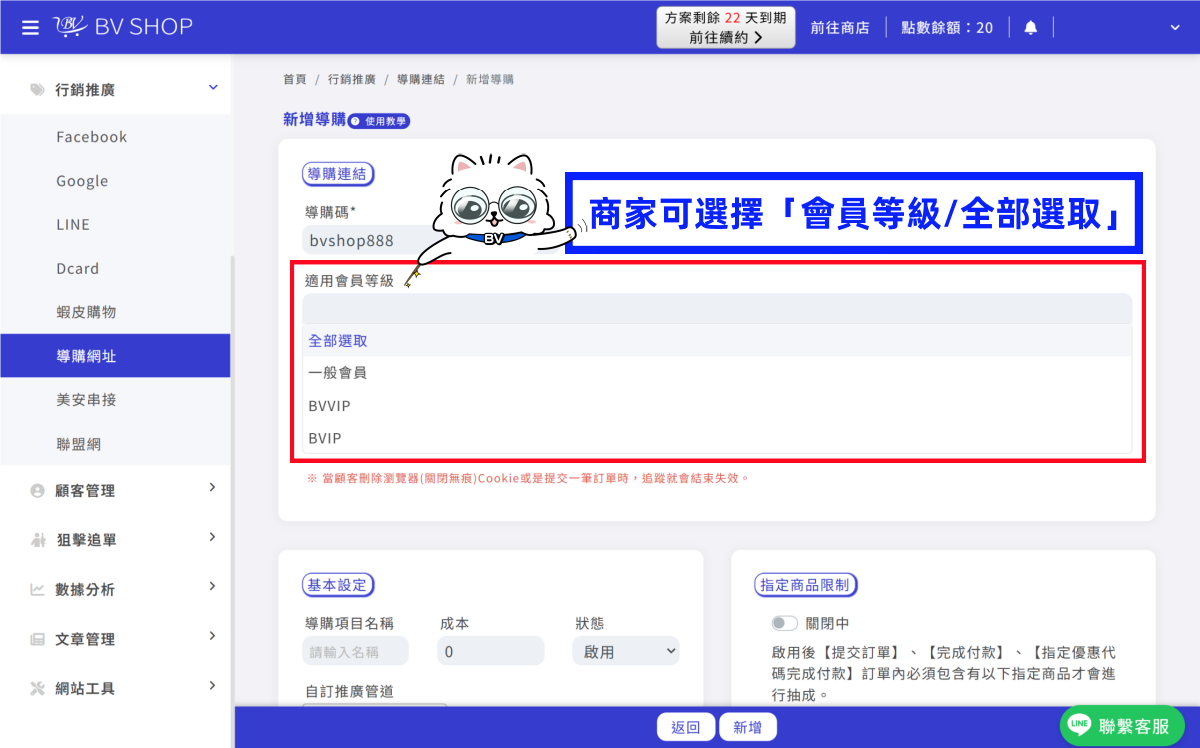
適用會員等級
商家可選擇會員等級/全部選取。
購物金發送時機
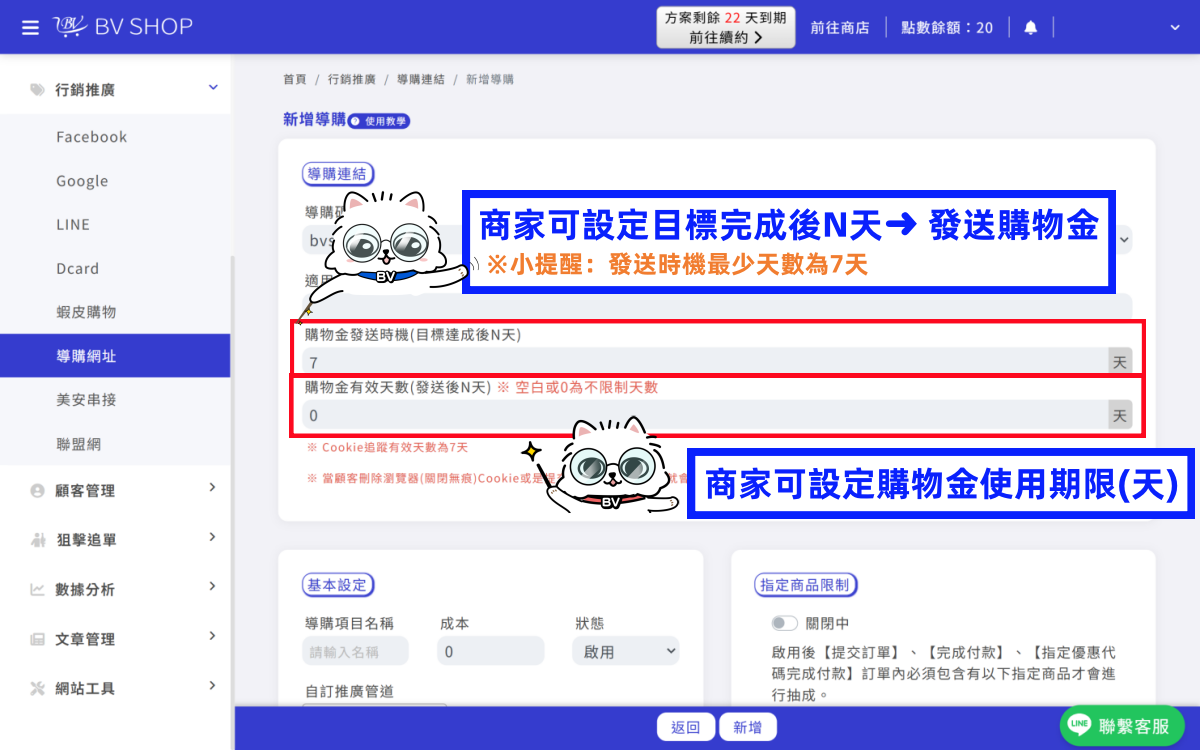
商家可設定目標完成後(推薦連結所有條件已達成) N天後發送購物金。
※發送時機最少天數為7天。
小提醒:系統預設7天,目的是為了防止顧客退換貨的情形(7日無理由退換),保護商家之權益。
購物金有效天數
商家可設定購物金使用期限(天)。
Step.3 基本設定
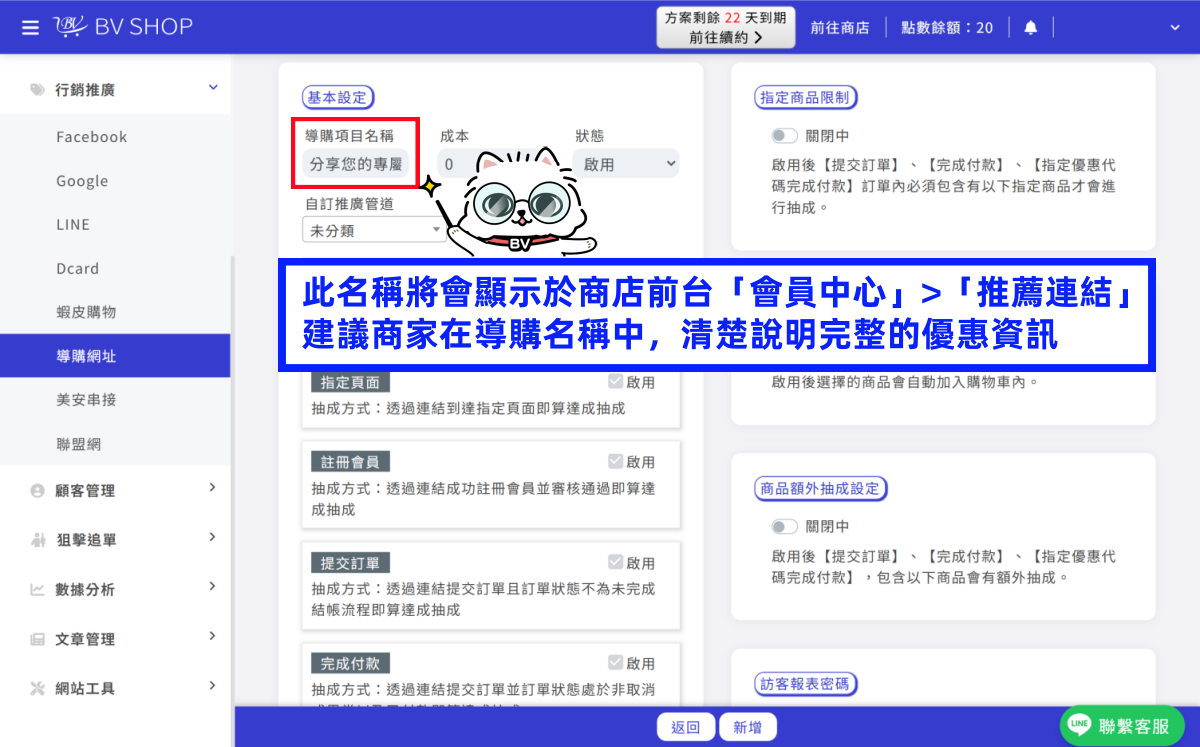
導購項目名稱
名稱將會顯示於商店前台「會員中心」>「推薦連結」之項目名稱。建議商家在導購名稱中,清楚說明完整的優惠資訊。
例:分享會員專屬連結,即可獲取$150購物金
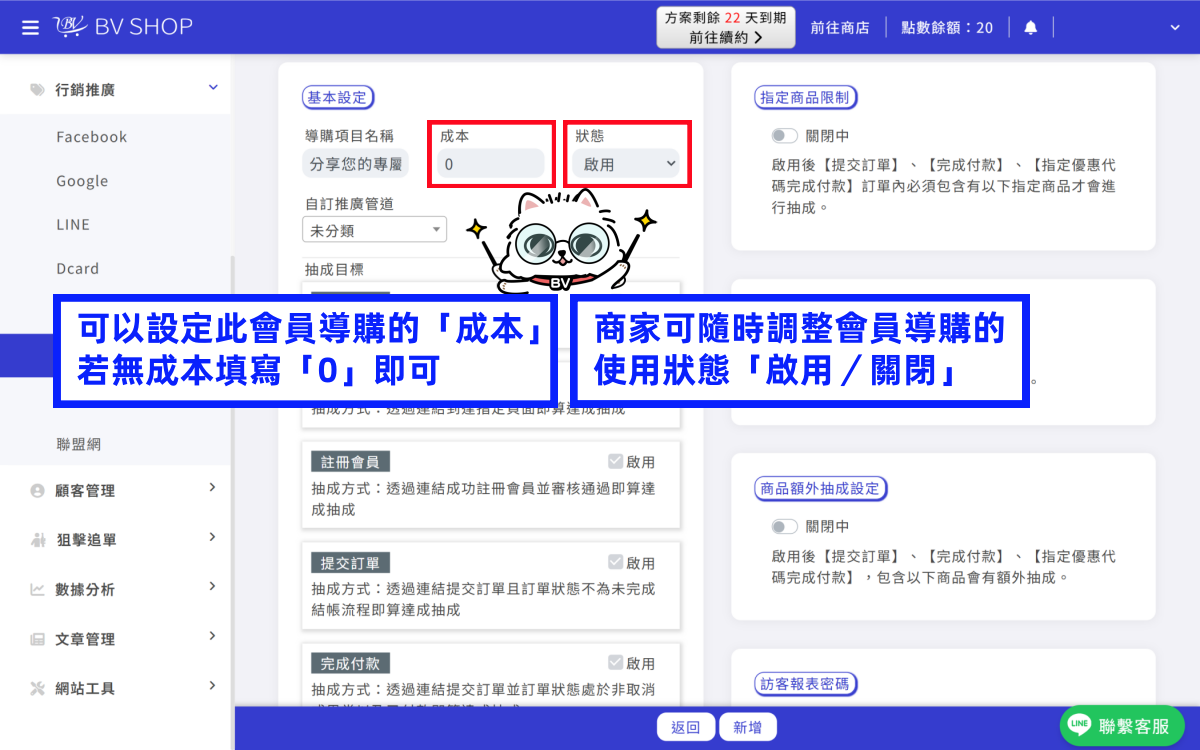
成本
此欄位,可以設定此會員導購活動的成本。若無成本填寫「0」即可。
狀態
商家可隨時調整使用狀態「啟用/關閉」。
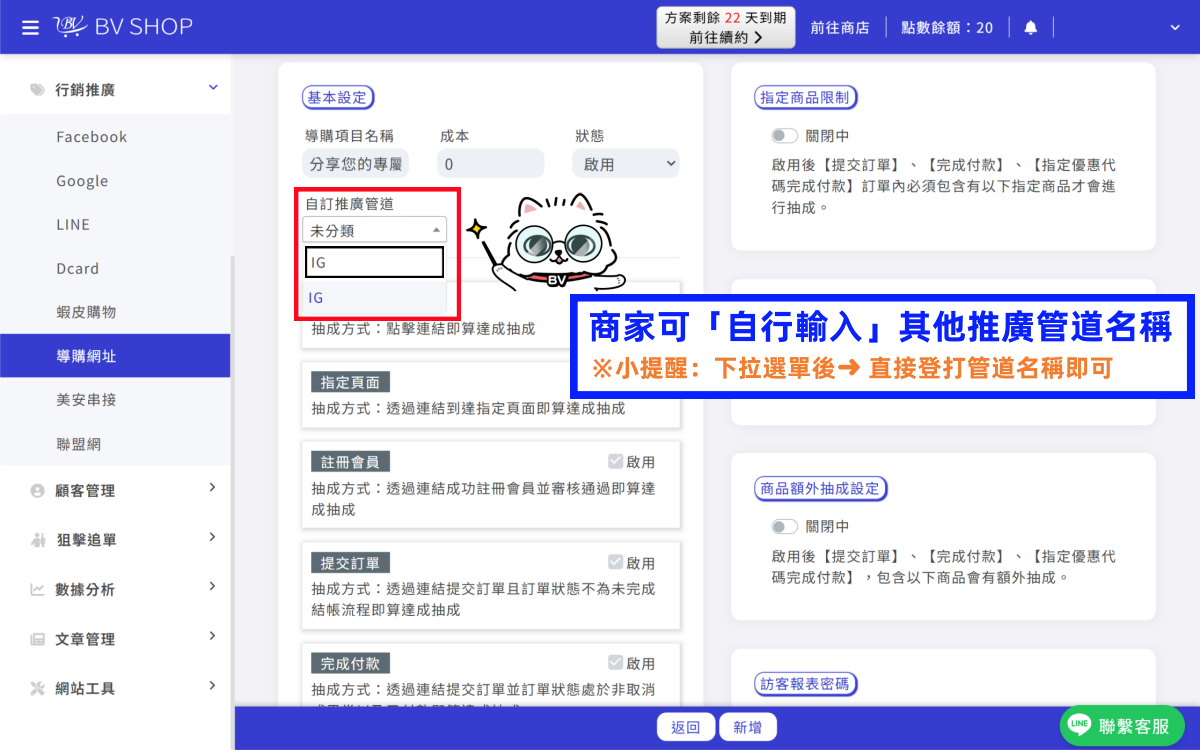
自訂推廣管道
商家可自行輸入其他推廣管道名稱。
例:本次活動商家想要在Instagram推播,就可以在此欄位輸入「IG」系統即會自動新增並套用,以利管理後台時易於辨識。
Step.4 設定前置注意事項
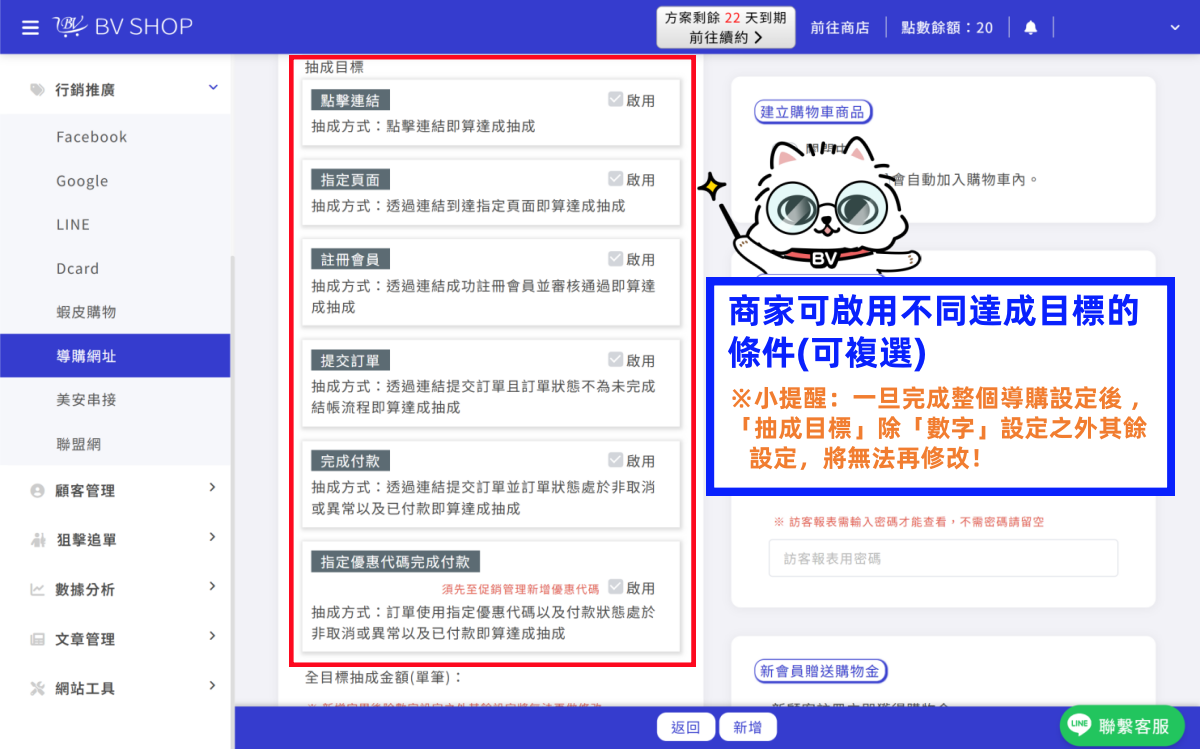
► 1 商家可勾選想要啟用的目標,可同時開啟多個抽成目標。
► 2 開啟多個抽成目標,只要顧客點擊「導購網址」進入商店後,有符合店家設定的「抽成目標」,系統就會計算(不論符合一個還是兩個,只要有符合就都會計算)。
► 3 新增完畢後除數字設定之外其餘設定將無法再修改。
► 4 訂單總金額 = 已付款之訂單總金額(不含物流運費 及 金流手續費)。
注意 1 若消費者使用無痕視窗進行操作,系統就無法進行任何追蹤。只有「指定優惠代碼完成付款」是特例➜可透過「輸入代碼」完成付款,系統同樣會計算分潤(認代碼/導購連結擇一)。下方將會有更詳細的說明。
注意 2 瀏覽器 Cookie 追蹤有效天數為7天。例:消費者點擊進入頁面必須在7天內完成商家指定的動作,系統才會計算,停留在頁面超過7天未完成商家指定動作,系統就不會計算。
Step.5 抽成目標說明與設定
點擊連結
新顧客(被分享者)「點擊」此導購連結,系統就會計算抽成金額(購物金) XX 元 / 每1點擊➜ 發送予老顧客(分享者)的購物金。
指定頁面
新顧客(被分享者)前往「指定頁面」,系統將會依商家設定,計算相應的抽成金額(購物金)發給老顧客(分享者)。
註冊會員
新顧客(被分享者)前往「註冊會員」,系統將會依商家設定,計算相應的抽成金額(購物金)發給老顧客(分享者)。
提交訂單
抽成選項「固定金額/訂單比例」擇一選擇設定,以及訂單最低金額(無限制則填寫1元)
➜ 新顧客(被分享者)經導購連結「提交訂單」且達商家設定之最低金額,系統將會計算相應的抽成金額(購物金)發給老顧客(分享者)。
完成付款
抽成選項「固定金額/訂單比例」擇一選擇設定,以及訂單最低金額(無限制則填寫1元)
➜ 新顧客(被分享者)經導購連結提交訂單且「完成付款」,同時達到商家設定之訂單最低金額,將會計算相應的抽成金額(購物金)發給老顧客(分享者)。
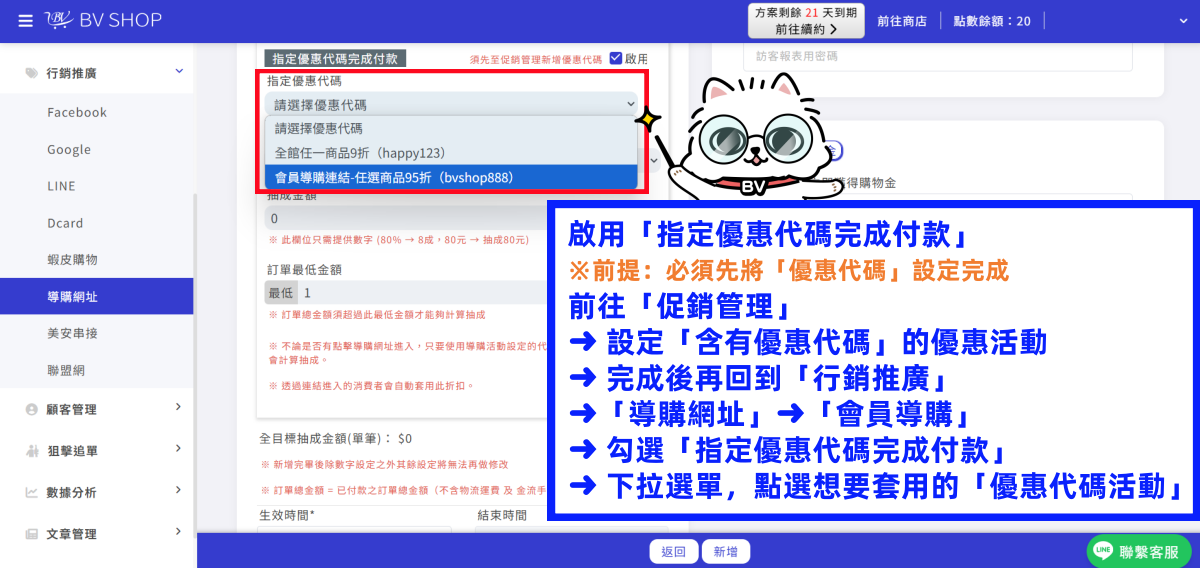
指定優惠代碼完成付款
新顧客(被分享者)使用「指定之優惠代碼下單,並完成付款」系統將會計算相應的抽成金額(購物金)發給老顧客(分享者)。
※小提醒:新顧客即使不從此導購連結進入購買,只要輸入「優惠代碼」,系統一樣會列入統計報表。
設置流程 前提:必須先將「優惠代碼」設定完成
前往「促銷管理」➜ 設定「含有優惠代碼」的優惠活動
➜ 設定完畢再回到「行銷推廣」➜ 導購網址 ➜ 會員導購 ➜ 勾選「指定優惠代碼完成付款」
➜ 下拉選單,點選想要套用的「優惠代碼活動」
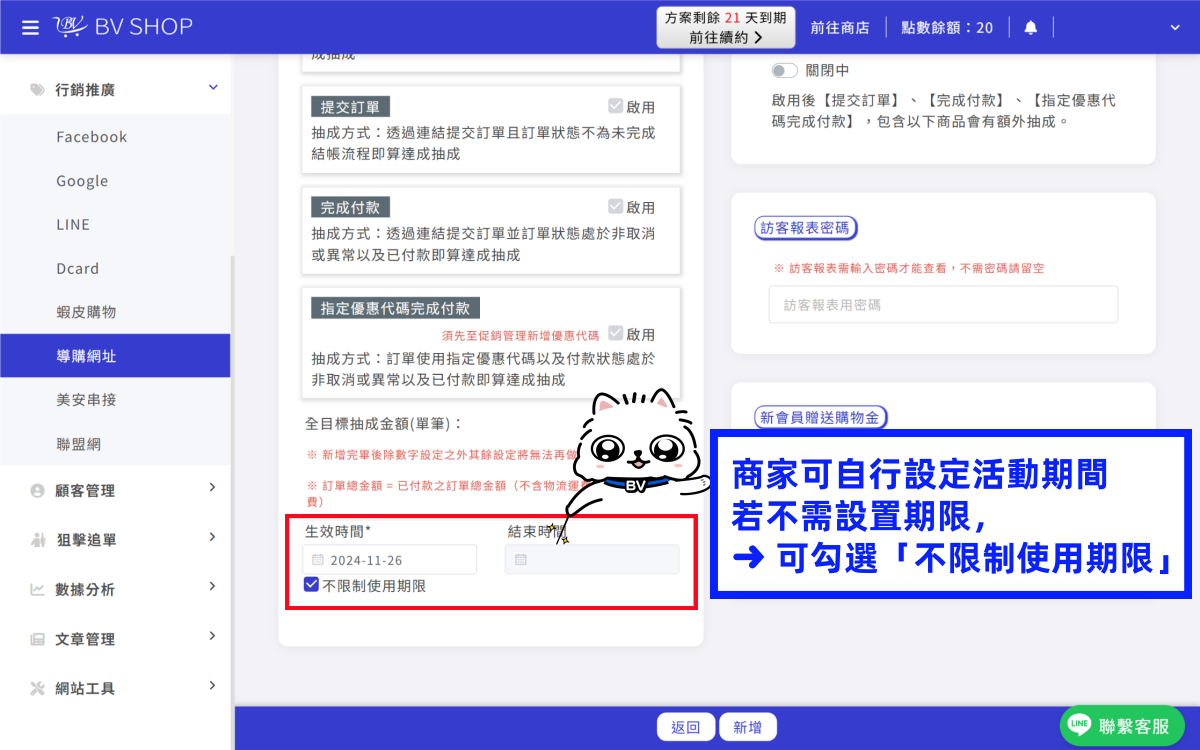
生效時間、結束時間
商家可自行設定活動期間,若不需設置期限,可勾選「不限制使用期限」。
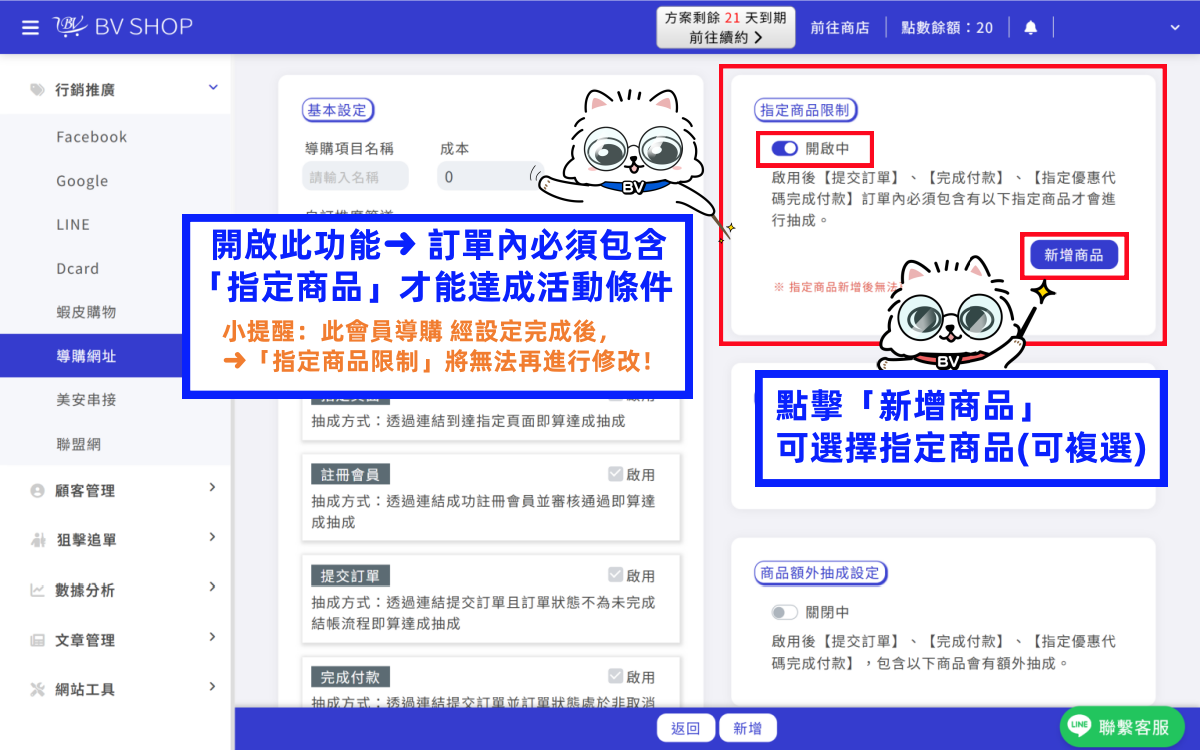
指定商品限制
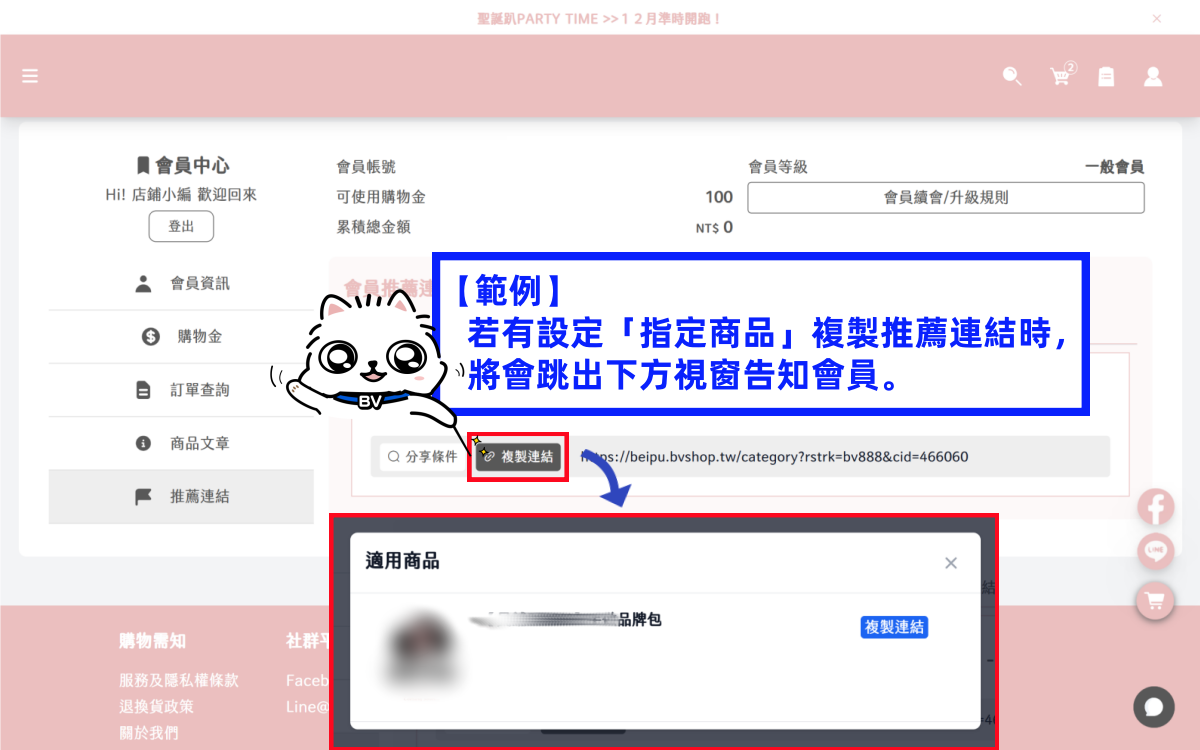
開啟「指定商品限制」設定,訂單內必須包含「指定商品」才能達到活動條件。
※小提醒:此會員導購 經設定完成後,「指定商品限制」將無法再進行修改!
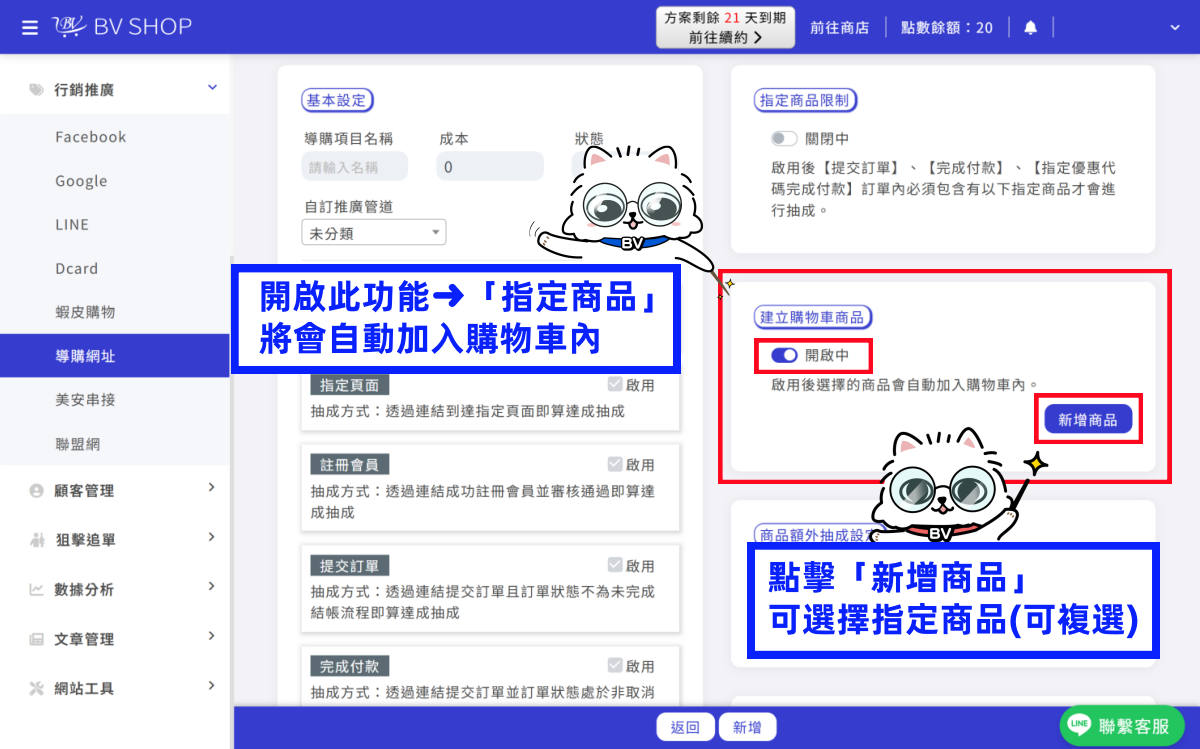
指定購物車商品
啟用後「指定商品」將會自動加入購物車內。
意旨:只要開啟此會員導購連結,「購物車內已放入指定商品」消費者就少一個將商品加入購物車的動作,能夠快速進行結帳!
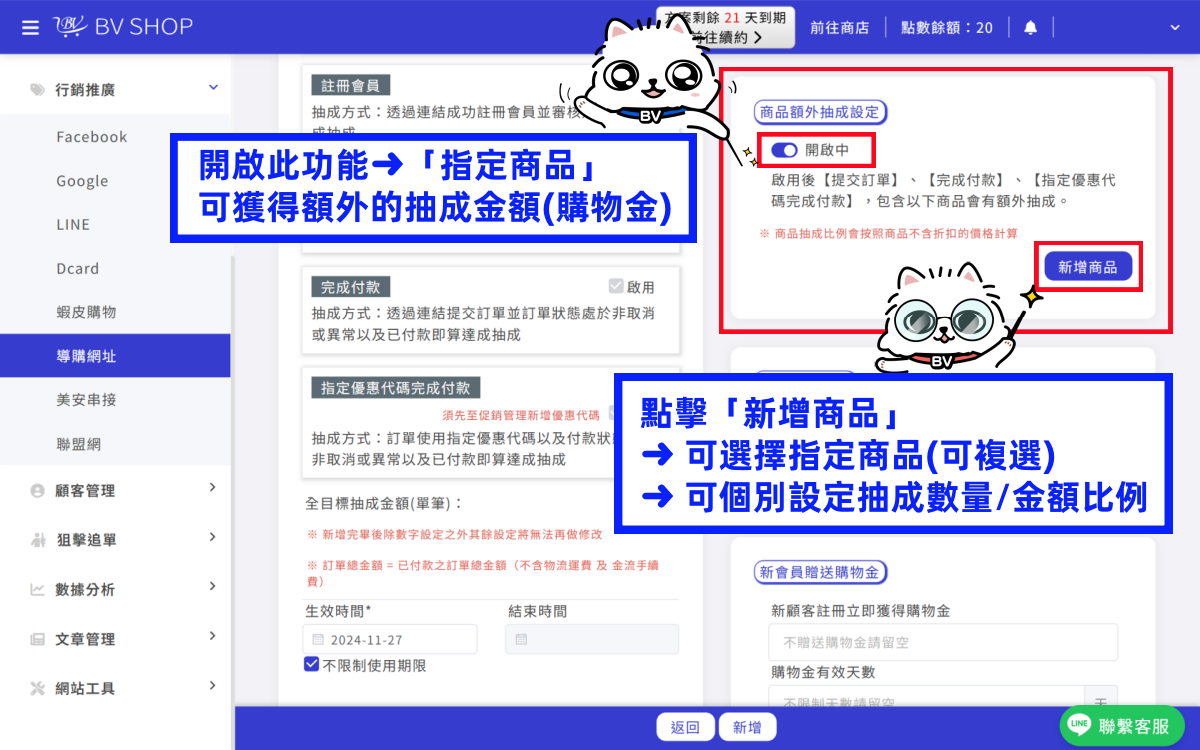
商品額外抽成設定
啟用後「提交訂單、完成付款、指定優惠代碼完成付款」,設定的商品將會獲得額外的購物金。
注意
開啟「商品額外抽成」功能,「抽成目標」選擇「提交訂單」、「完成付款」、「指定優惠代碼完成付款」的商家請勿務必注意!!! 其「抽成選項」已包含「訂單比例/固定金額」的設定➜ 會員購買的訂單內,如果包含「非指定商品」及「指定額外商品抽成」都會納入「整筆訂單」計算=總抽成金額(購物金)
舉例
啟用「完成付款」每筆訂單固定金額抽成150元 +「商品額外抽成設定」指定毛衣賣出10~20件可額外再抽10元/件 = 總抽成金額(購物金)
情境1 若顧客購買牛仔褲x10件 + 毛衣x15件(已完成付款)
➜ 則系統計算「完成付款」整筆訂單抽成150元 +「商品額外抽成」金額(15x10)元 = 總抽成金額(購物金) 300元。
情境2 若商家只想要特定的商品額外抽成,但又不想要因「抽成目標」整筆訂單被納入抽成計算怎麼辦?
將啟用的「完成付款」每筆訂單固定金額抽成➜改為0元
➜ 則系統計算「完成付款」整筆訂單抽成0元 +「商品額外抽成」金額(15x10)元 = 總抽成金額(購物金) 150元。
※小提醒:此情境適用於「提交訂單、完成付款、指定優惠代碼完成付款」將金額全改為0,即可達到特定商品的抽成目的!
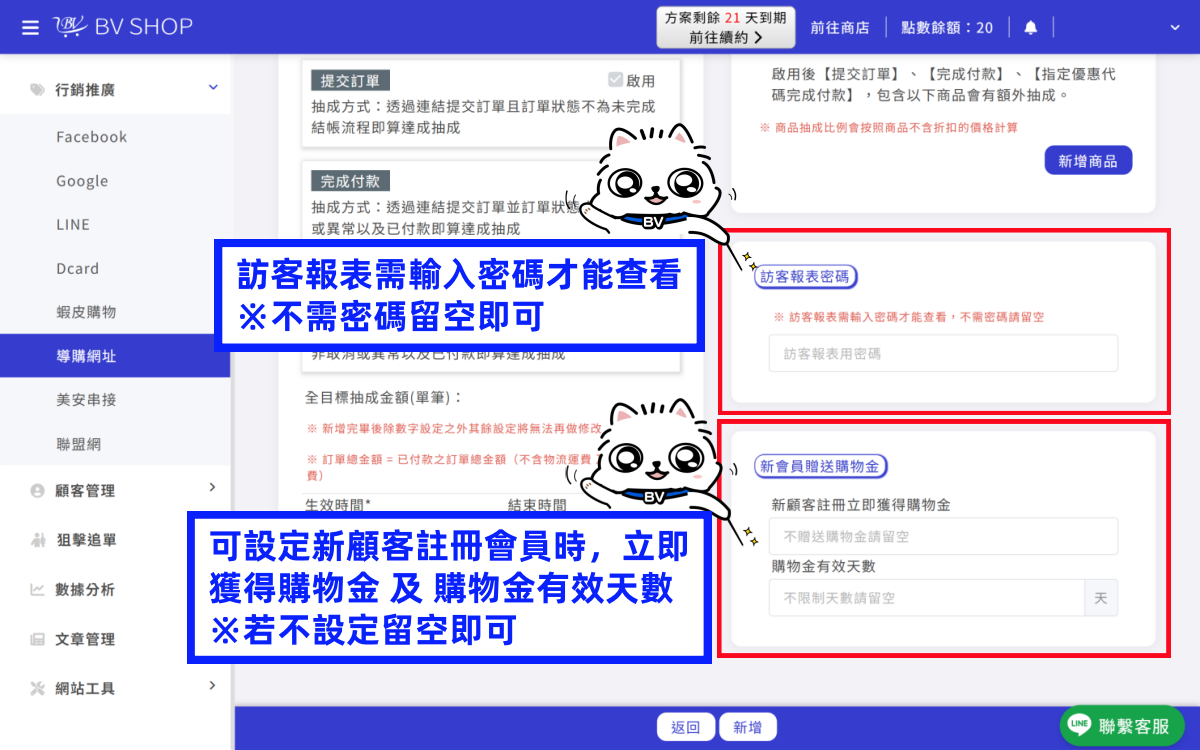
訪客報表密碼
設定密碼才能查看報表資料,不需密碼請留空。
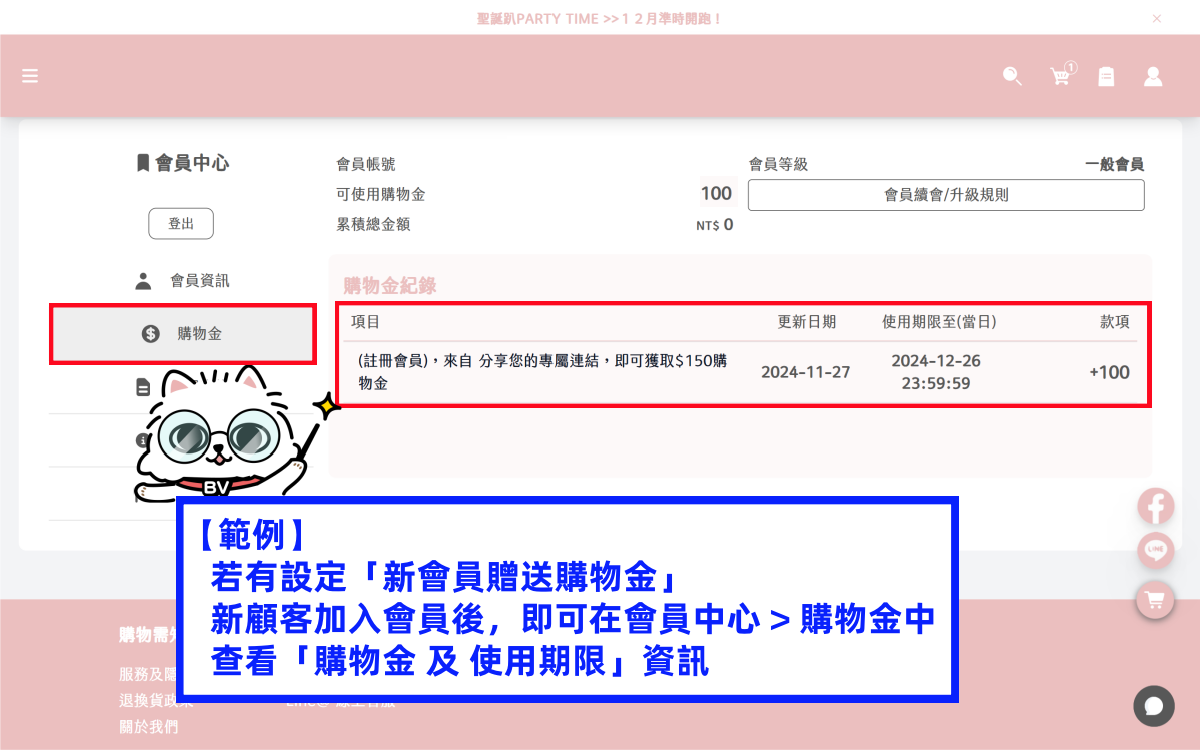
新會員贈送購物金
商家可設置新顧客(被分享者)註冊立即獲得購物金,及購物金有效天數,若不限制請留空即可。
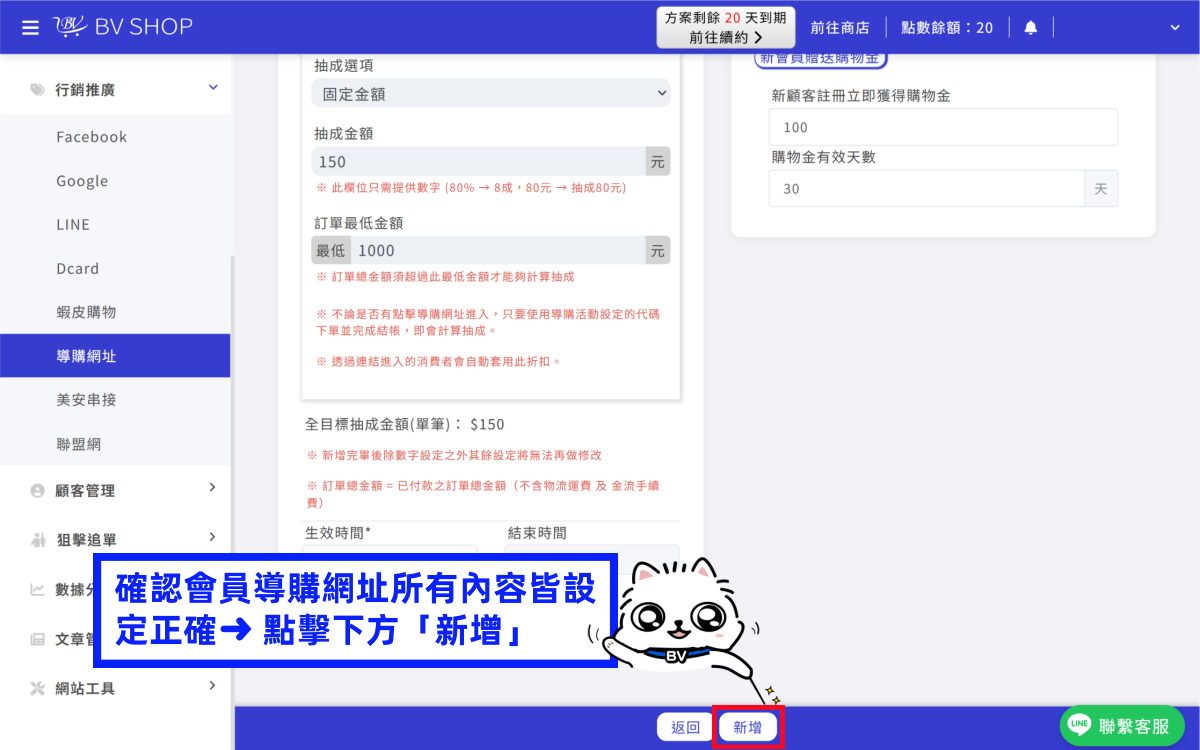
Step.6
確認會員導購網址所有內容皆設定正確,點擊下方「新增」
Step.7
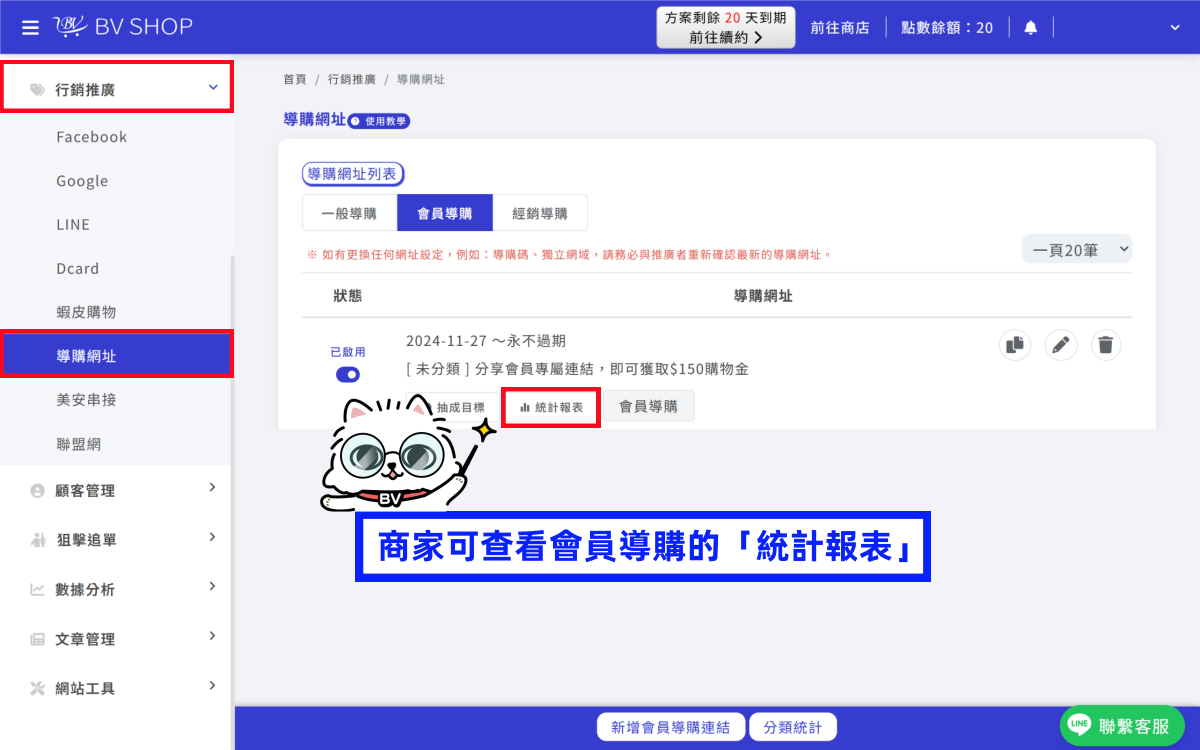
BV SHOP 商家管理後台,左方功能列表「行銷推廣」➜ 選擇「導購網址」➜ 上方功能頁籤選擇「會員導購」
➜ 找到您新增的會員導購連結 ➜「統計報表」商家可查詢目前分潤的金額(購物金)與詳細報表
Step.8
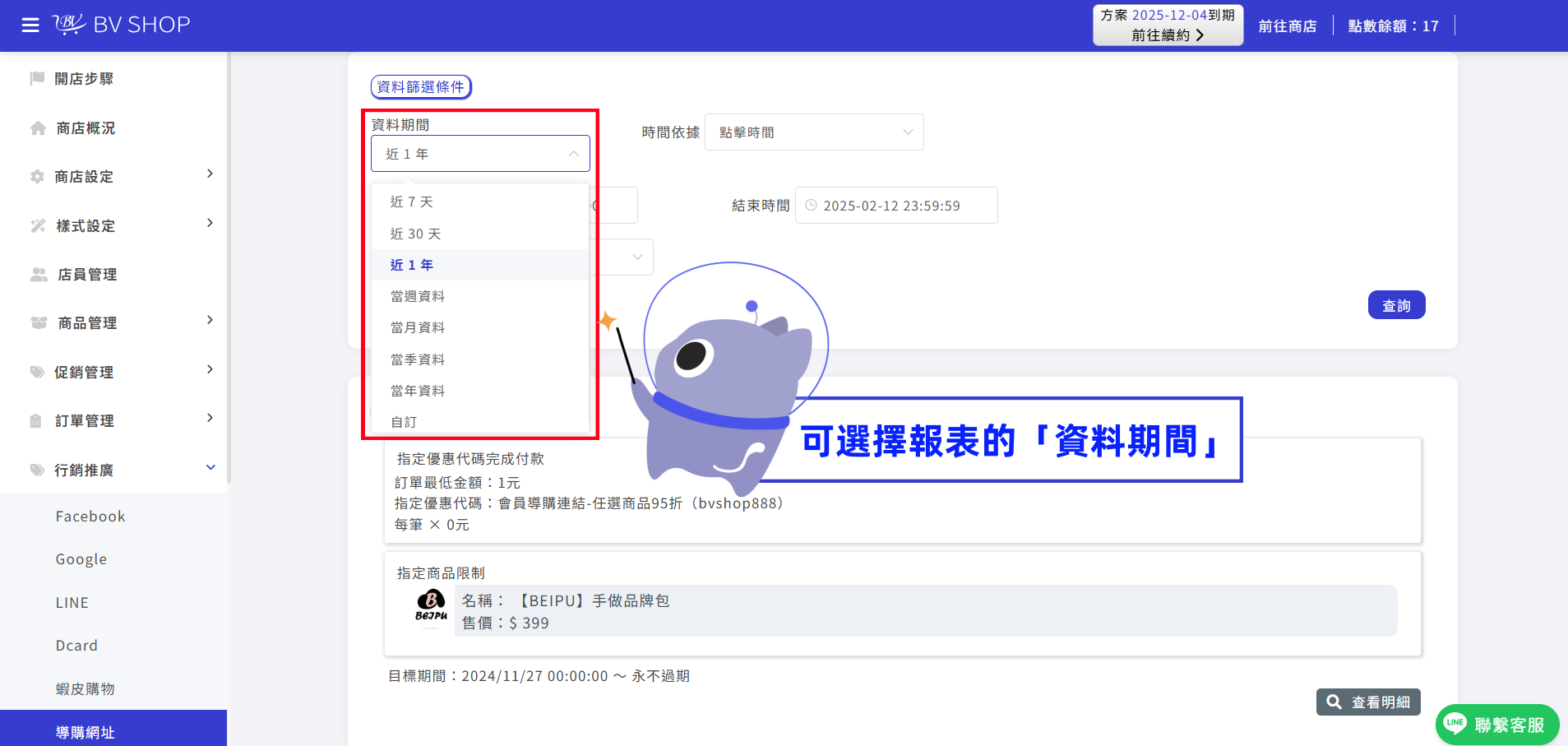
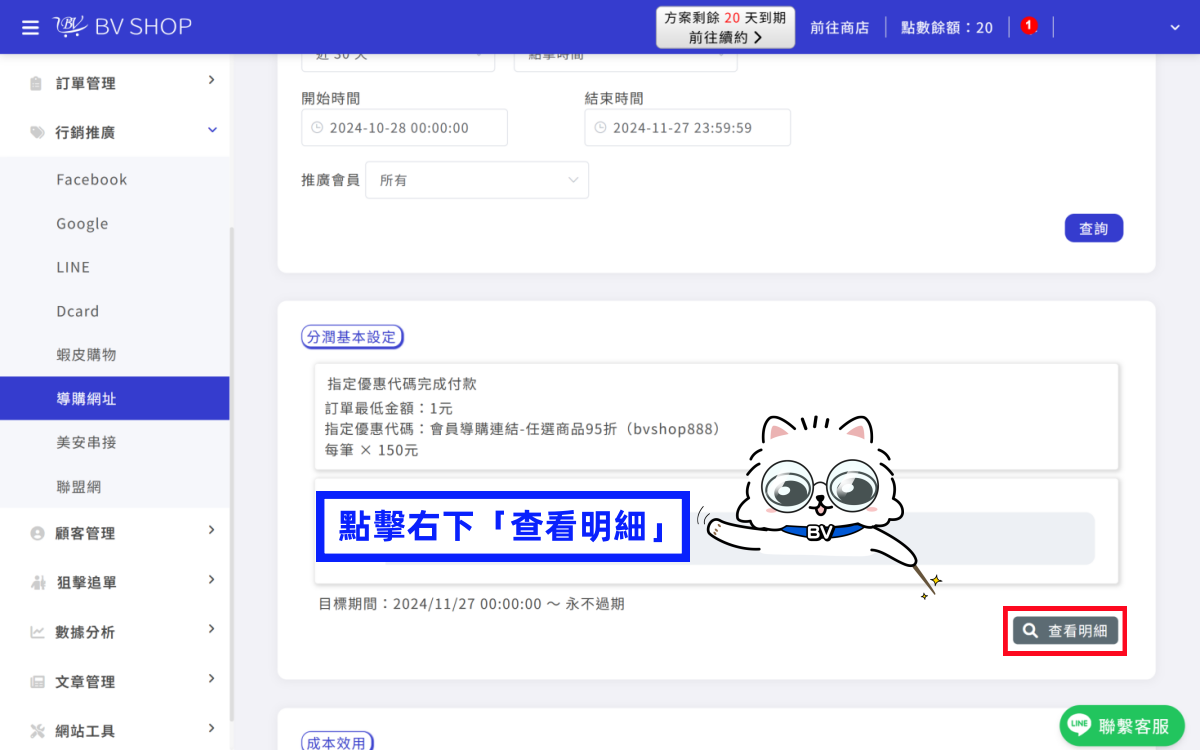
進入「統計報表」後➜ 可選擇報表的「資料期間」 如:近7天、近30天、自訂等等
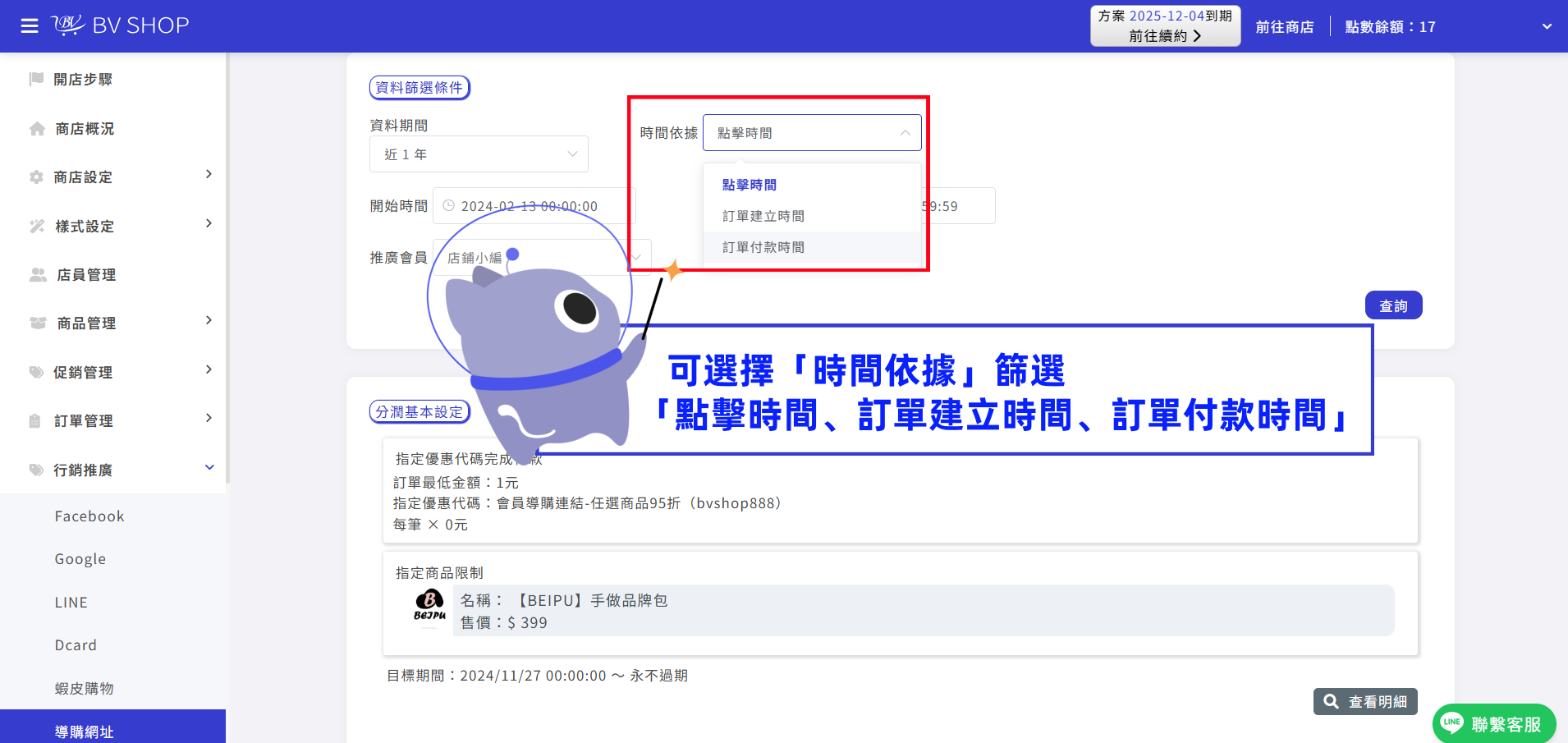
▶ 「時間依據」提供「點擊時間、訂單建立時間、訂單付款時間」三種條件可以篩選
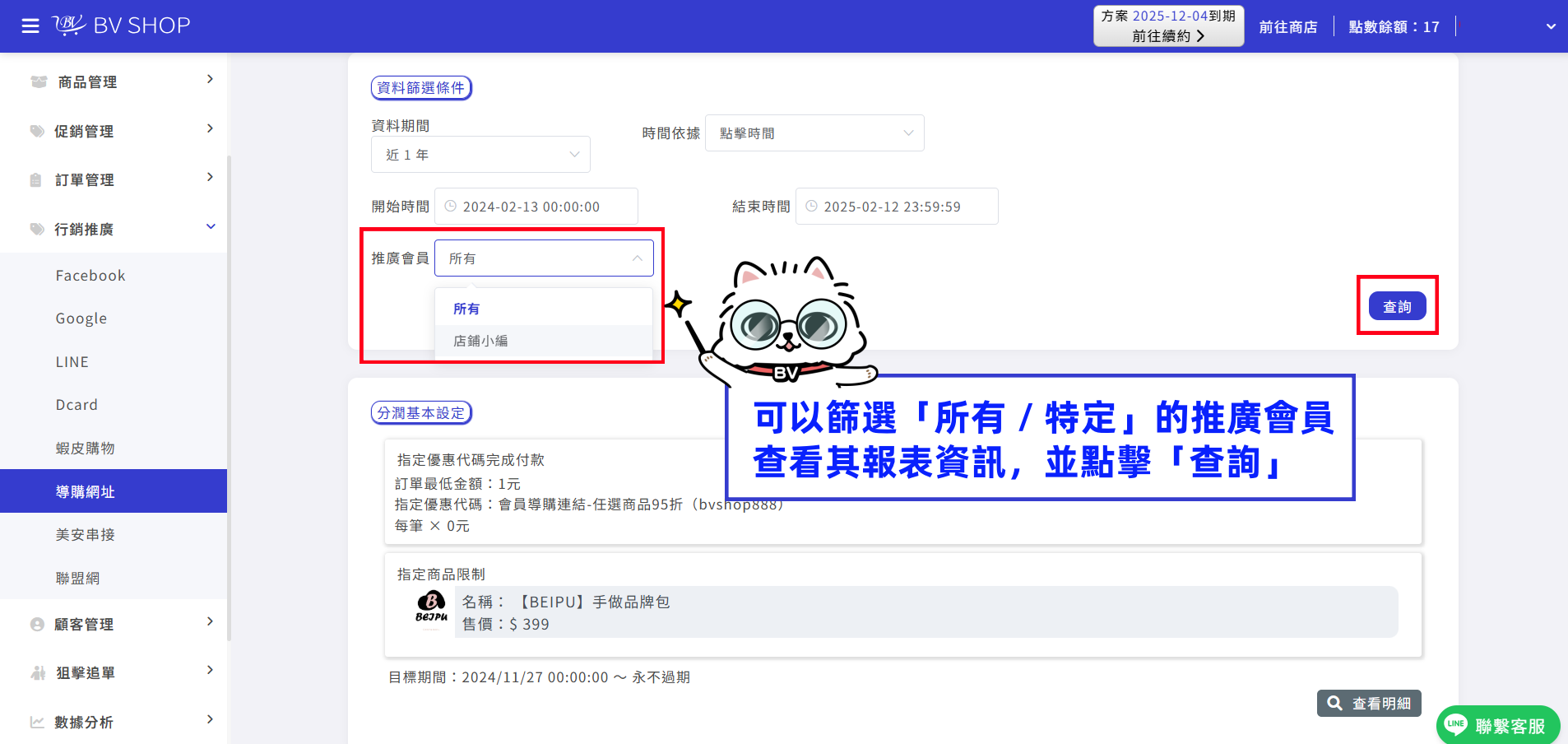
▶ 「推廣會員」可以選擇「所有 / 特定的推廣會員」進行篩選,查看其報表資訊,並點擊「查詢」
Step.9
完成上方條件查詢後,點擊右下「查看明細」
Step.10
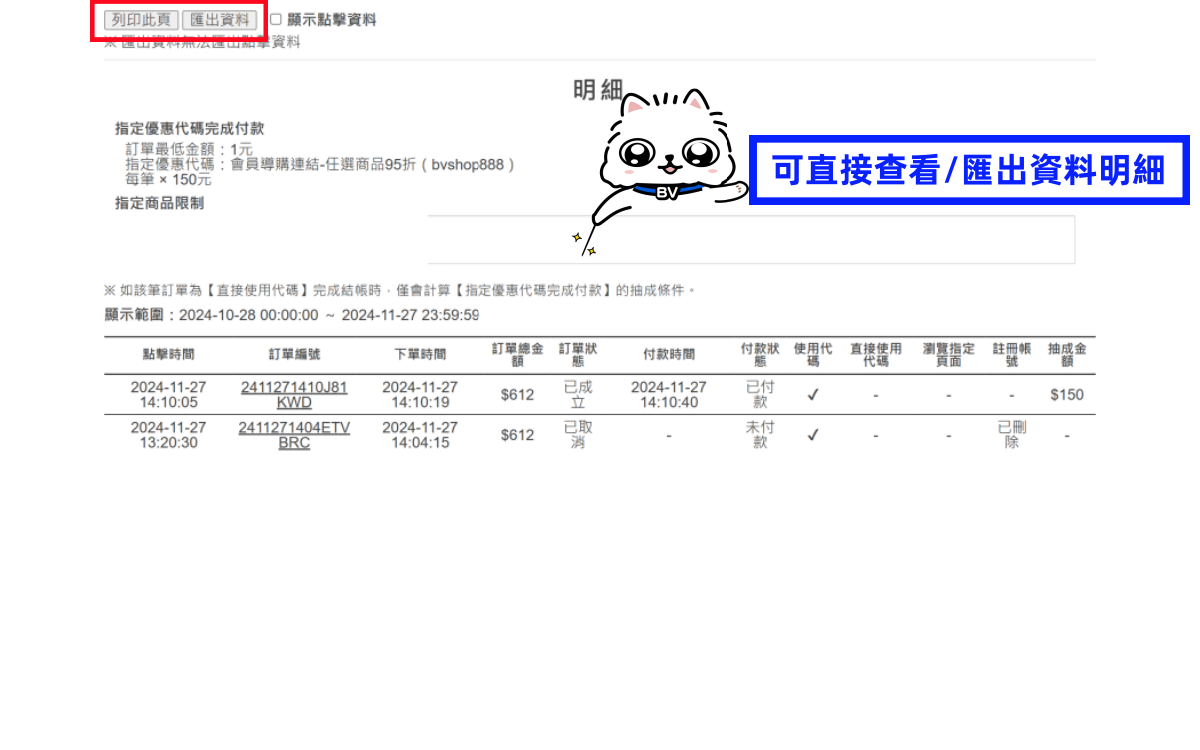
商家即可查看每筆訂單資料,及該訂單的分潤金額(購物金)
小提醒:明細左上可「列印此頁」及「匯出資料」
四、查看會員使用紀錄
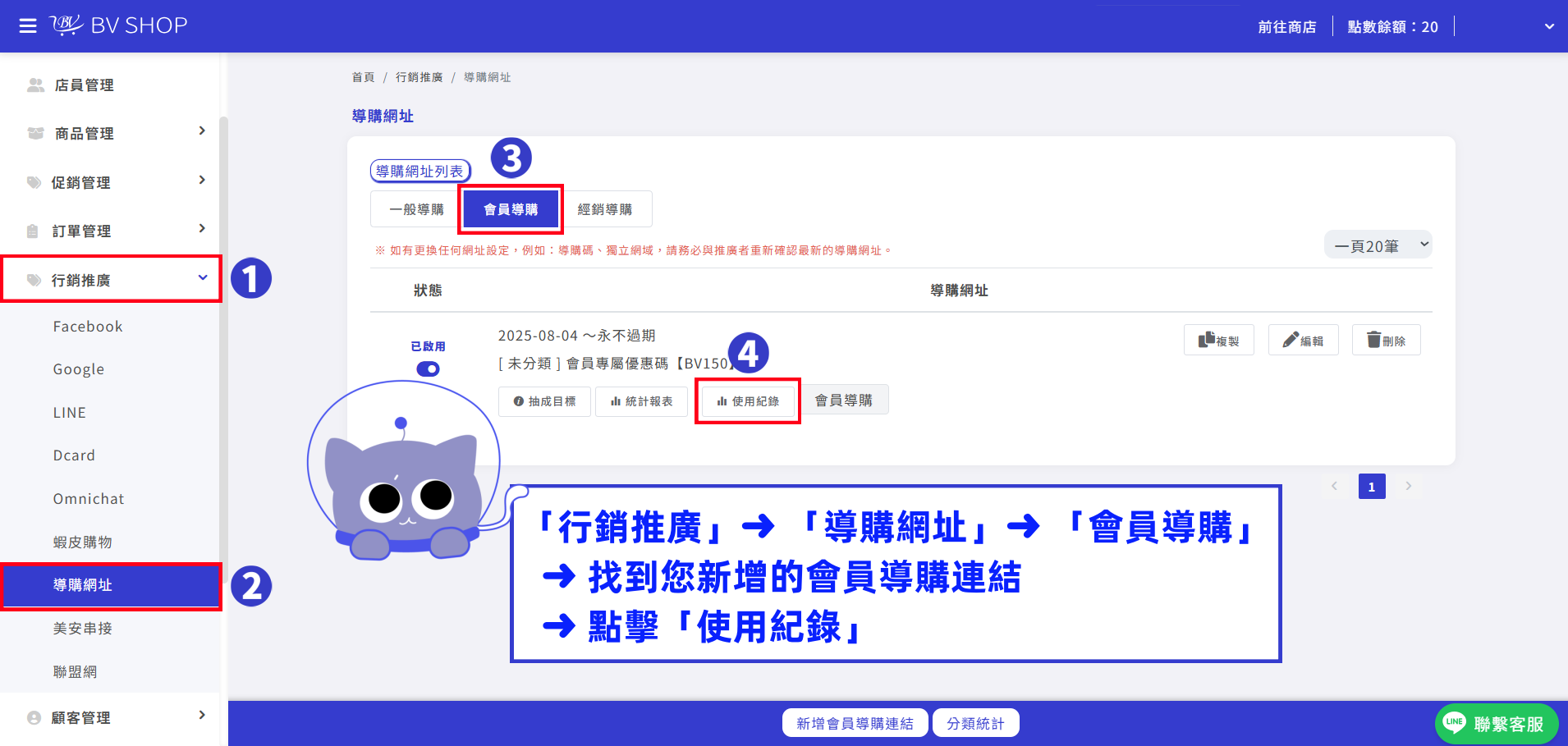
BV SHOP 商家管理後台,左方功能列表「行銷推廣」➜ 選擇「導購網址」➜ 上方功能頁籤選擇「會員導購」
➜ 找到您新增的會員導購連結 ➜ 點擊「使用紀錄」
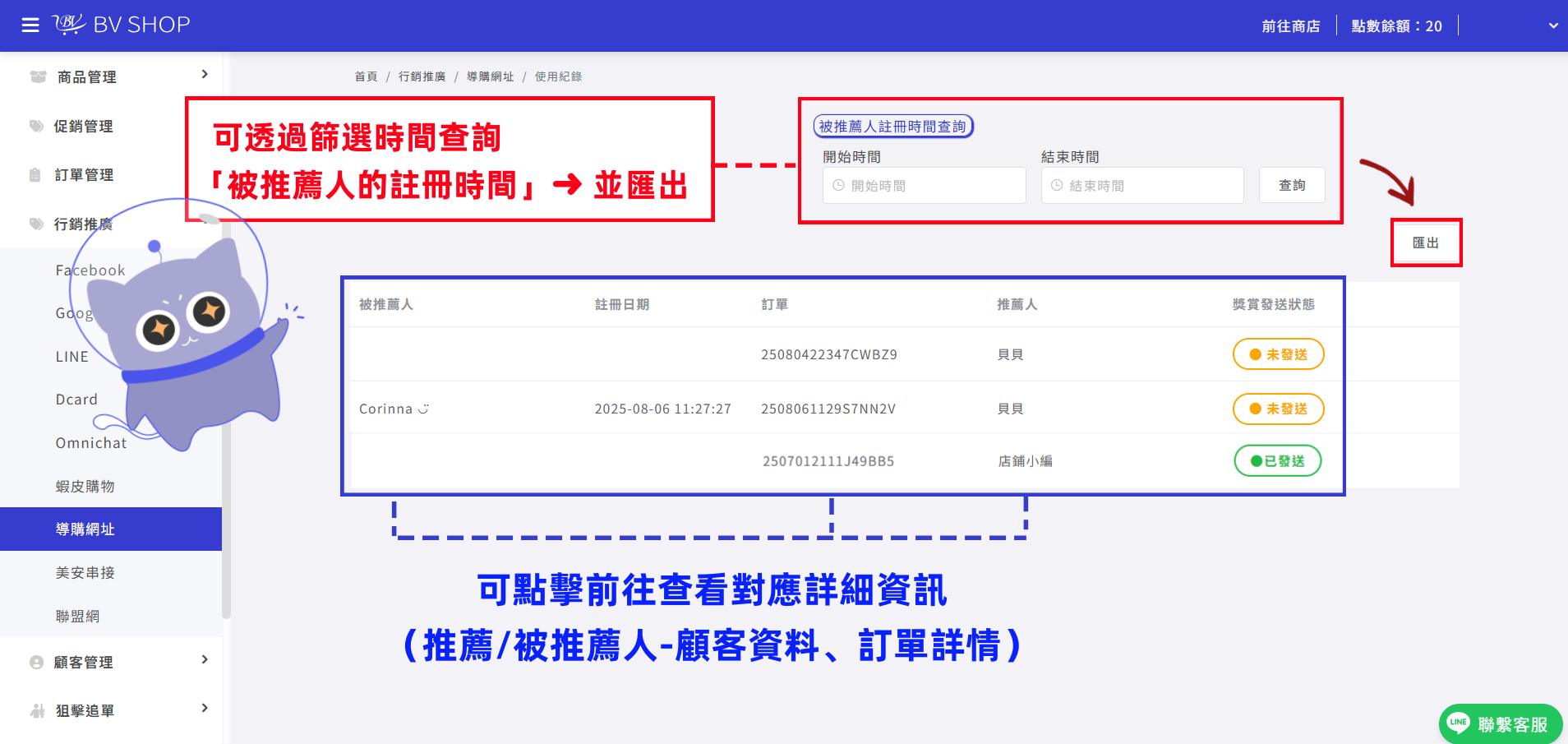
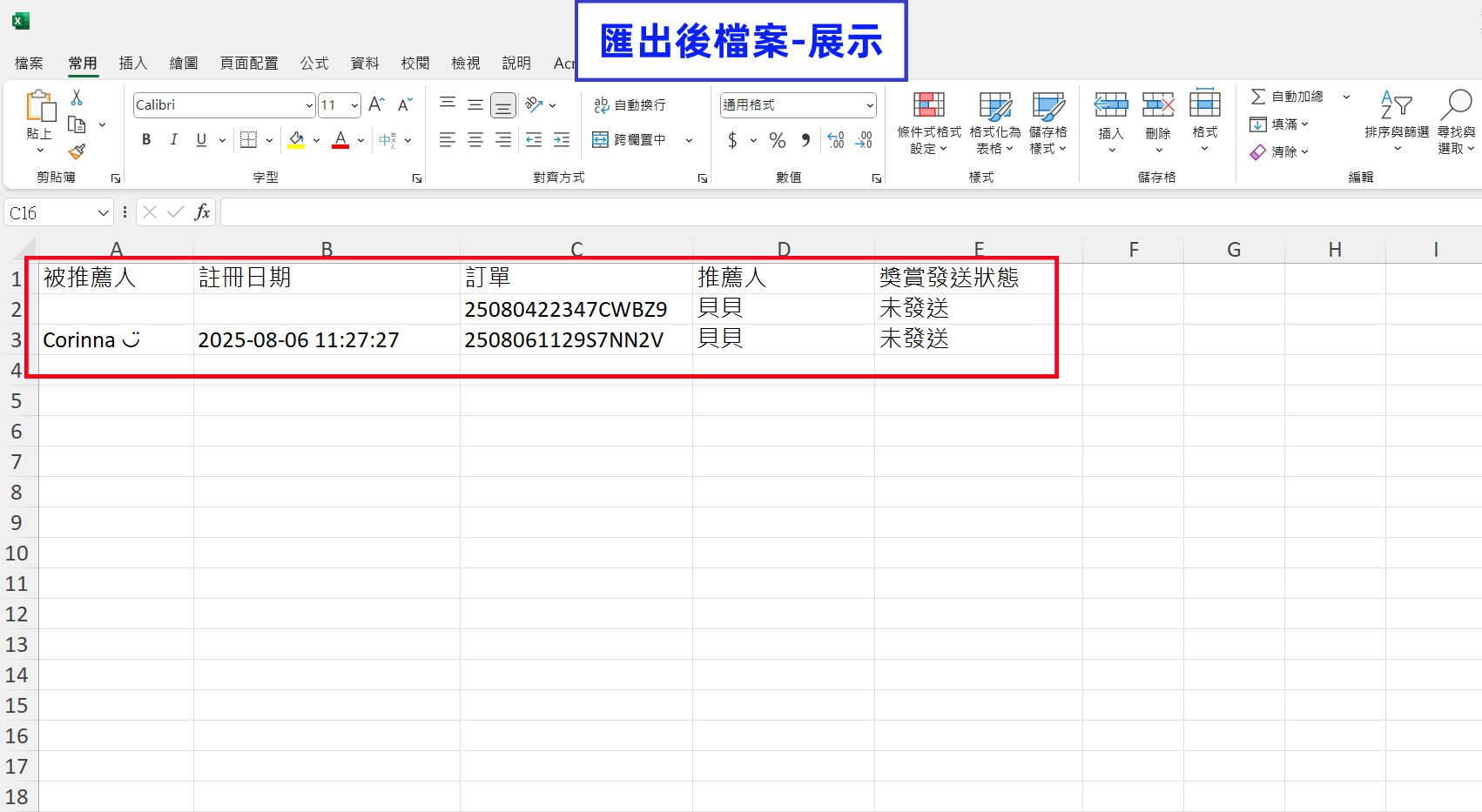
▪️可透過篩選時間查詢「被推薦人的註冊時間」➜ 並「匯出」。
▪️篩選出的結果,呈現於下方列表,可點擊前往查看對應詳細資訊(推薦 / 被推薦人 - 顧客資料、訂單詳情),並查看獎賞發送狀態
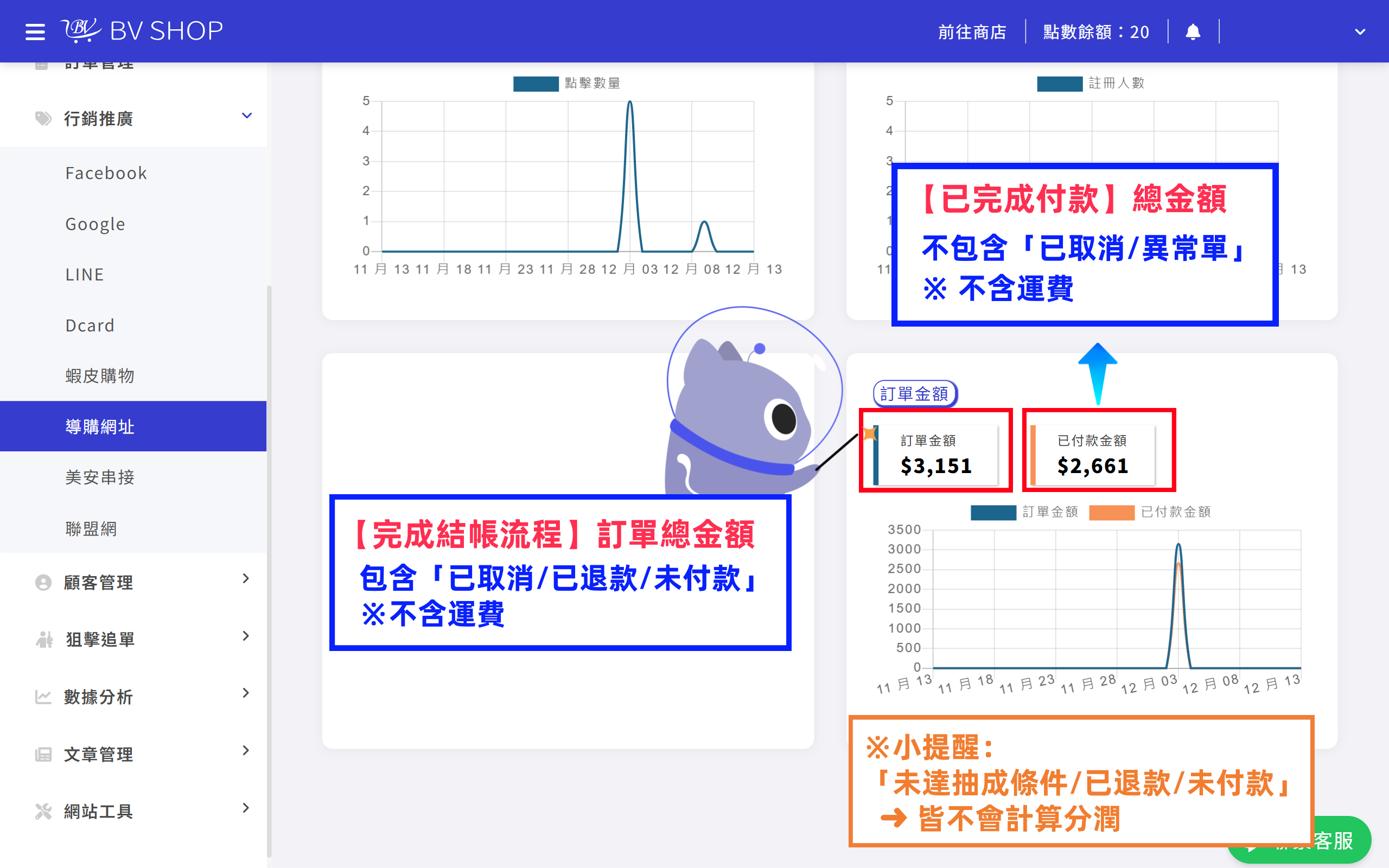
「統計報表」 下方可即時查看所有成本效益等資訊,其中「訂單金額」分為「訂單金額、已付款金額」
訂單金額 :為「完成結帳流程」訂單總金額,包含「已取消 / 已退款 / 未付款」之總訂單金額(不含運費)。
已付款金額 :為「已付款」訂單總金額,不包含「已取消 / 異常單」之總訂單金額(不含運費)。
▪️可查看「銷售數量排名」
▪️點擊「更多」➜ 可查看與熱銷商品一起購買的商品
利於商家了解顧客消費行為,提供後續行銷企劃參考數據
0311-%E5%B0%8E%E8%B3%BC%E5%A0%B1%E8%A1%A8.png)
注意事項 導購網址關閉、刪除
關閉 關閉期間,將直接從商店前台「會員中心」下架此導購連結。若未來重新啟用,系統才會正常計算予會員。
刪除 若將導購連結刪除,購物金將無法順利歸戶予會員,商家也將會失去所有的報表資料。
導購商品中途新增規格-商品額外抽成
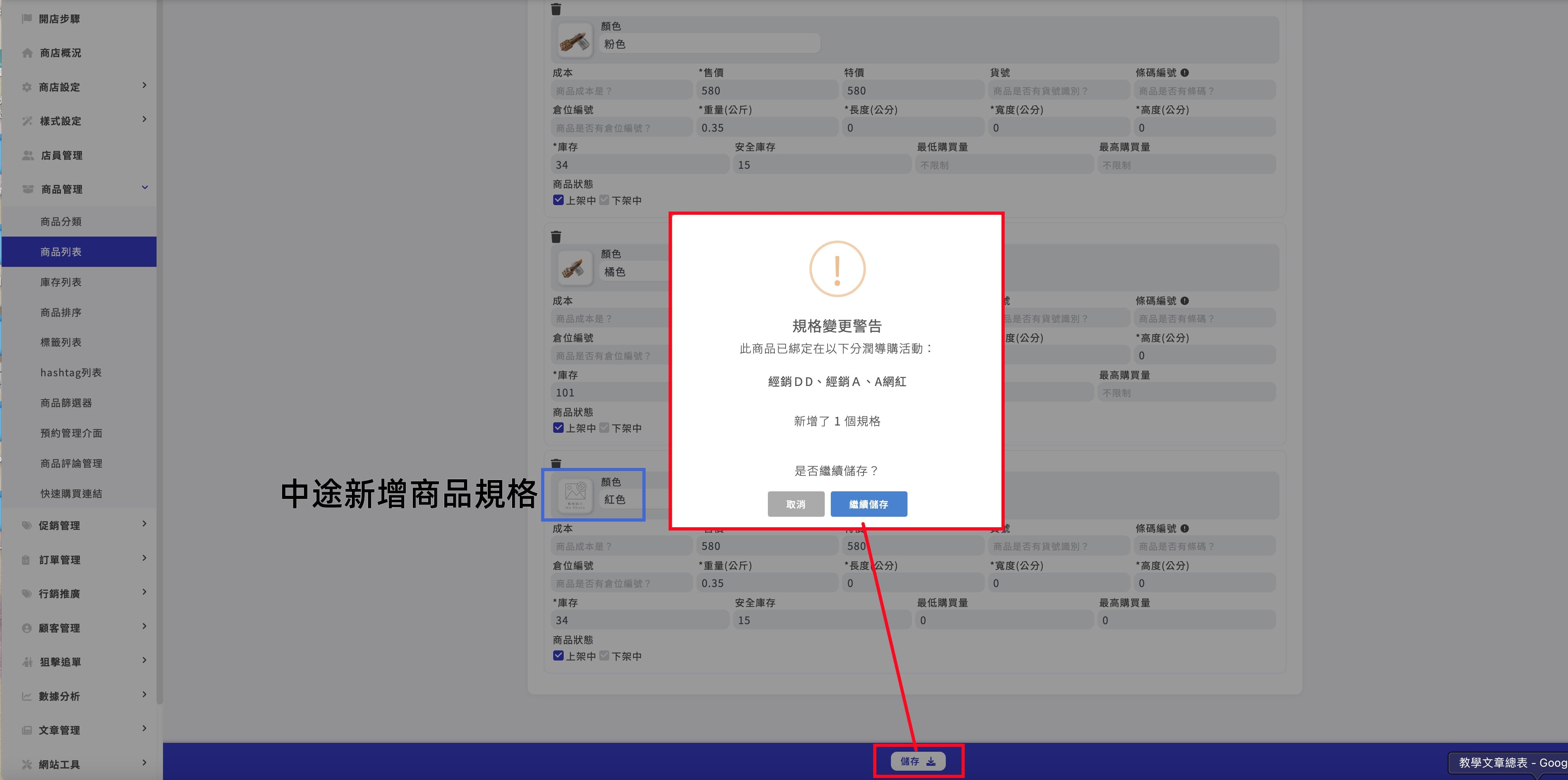
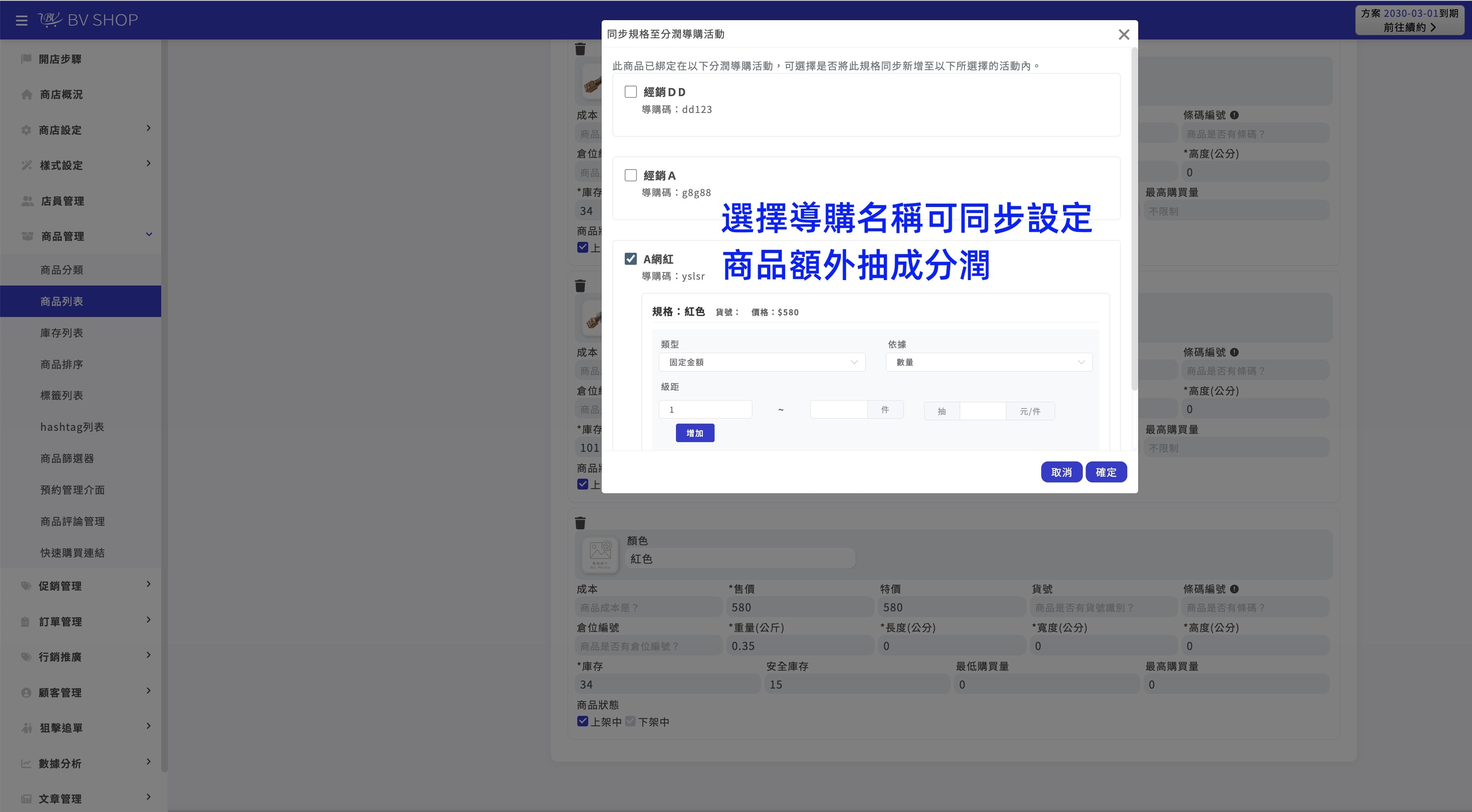
如導購商品於商品列表改成多規格類型,系統將會顯示相關提示:此商品已綁定在以下分潤導購活動,可選擇是否將此規格同步新增至以下所選擇的活動內。
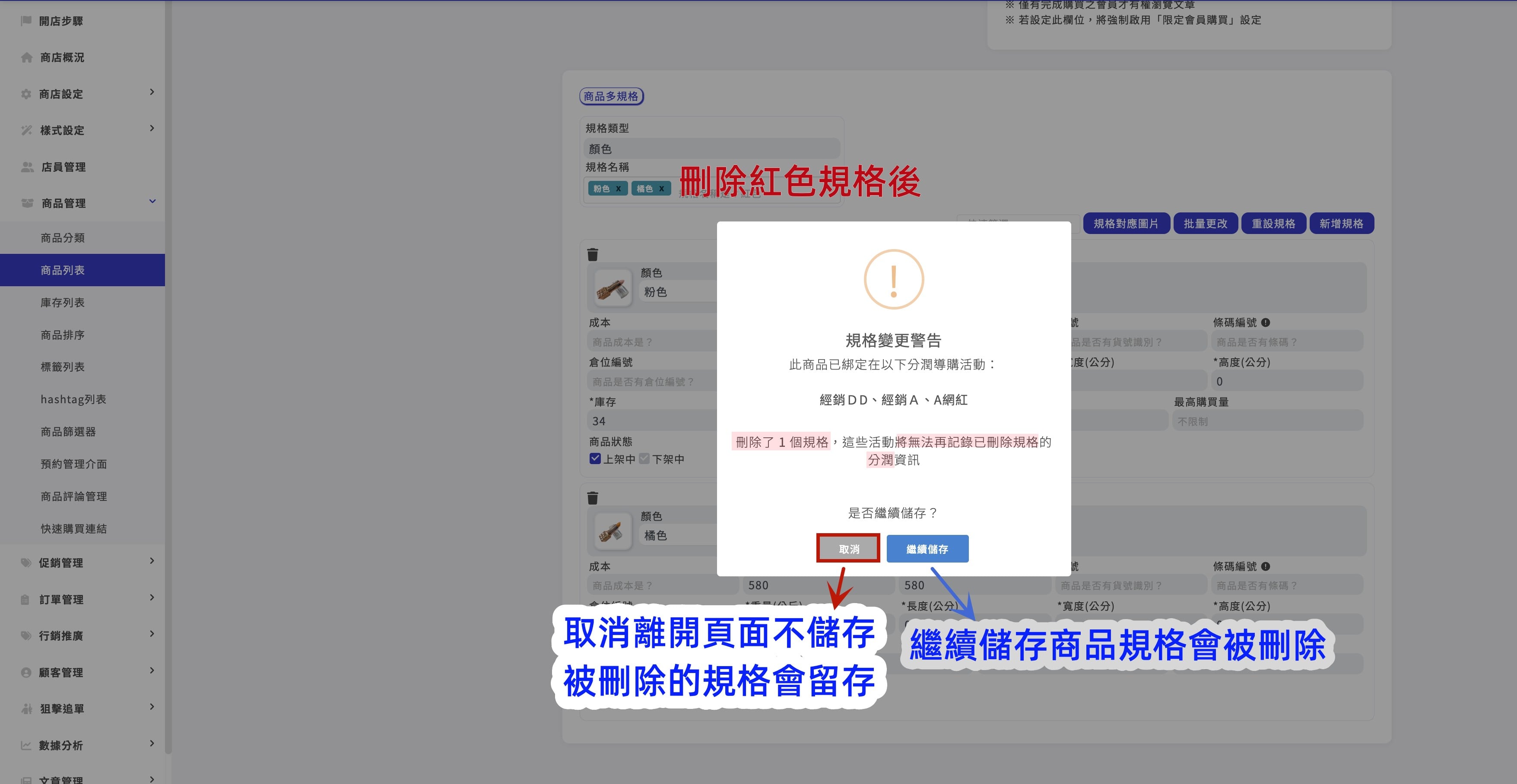
-中途新增導購商品規格會顯示「規格變更警告彈窗」,若點擊「繼續儲存」,將會前往下一步
-同步規格至分潤導購活動,可選擇要綁定商品額外抽成的導購活動名稱
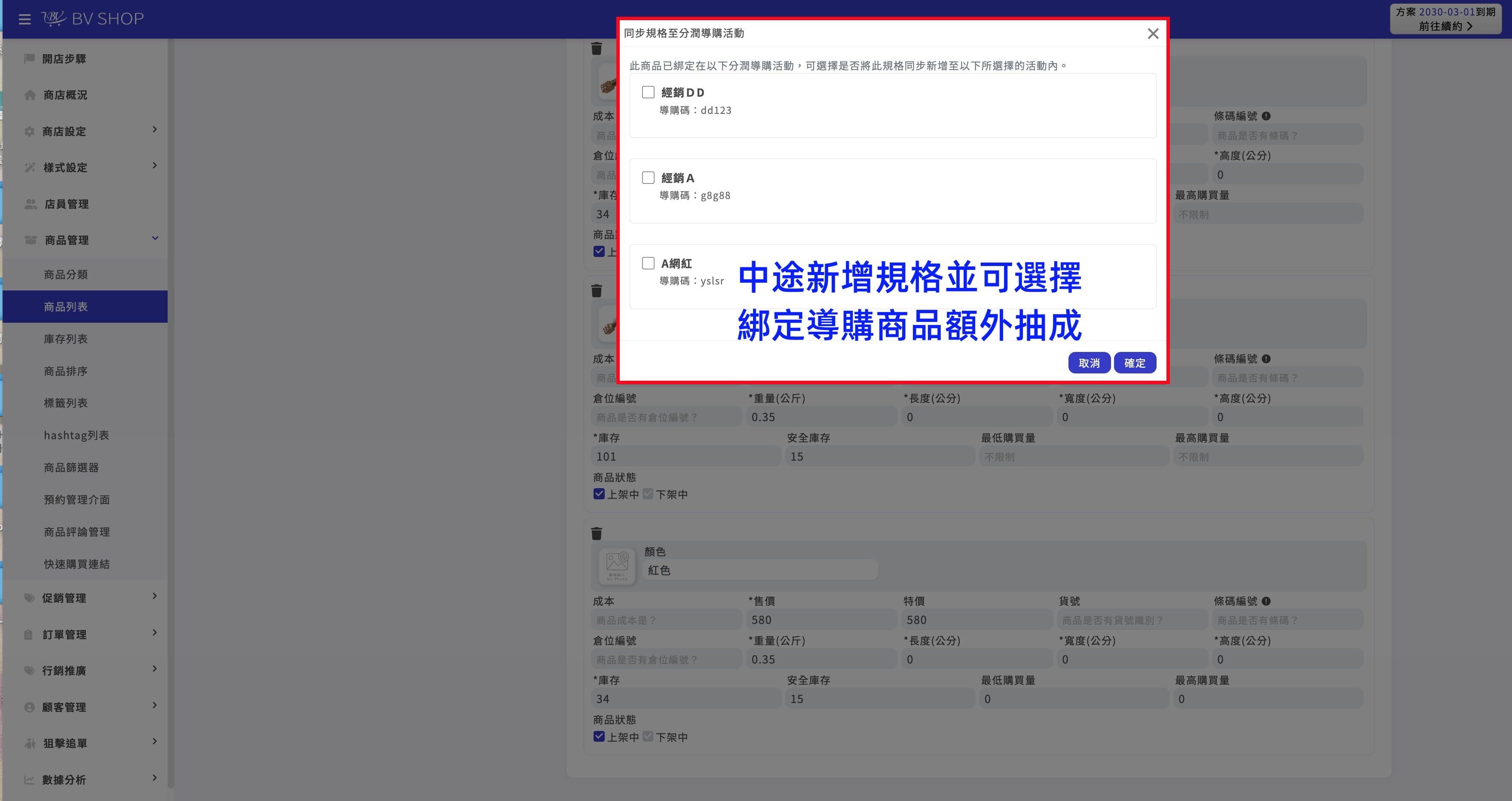
-勾選☑︎導購名稱,可同步設定商品額外抽成分潤
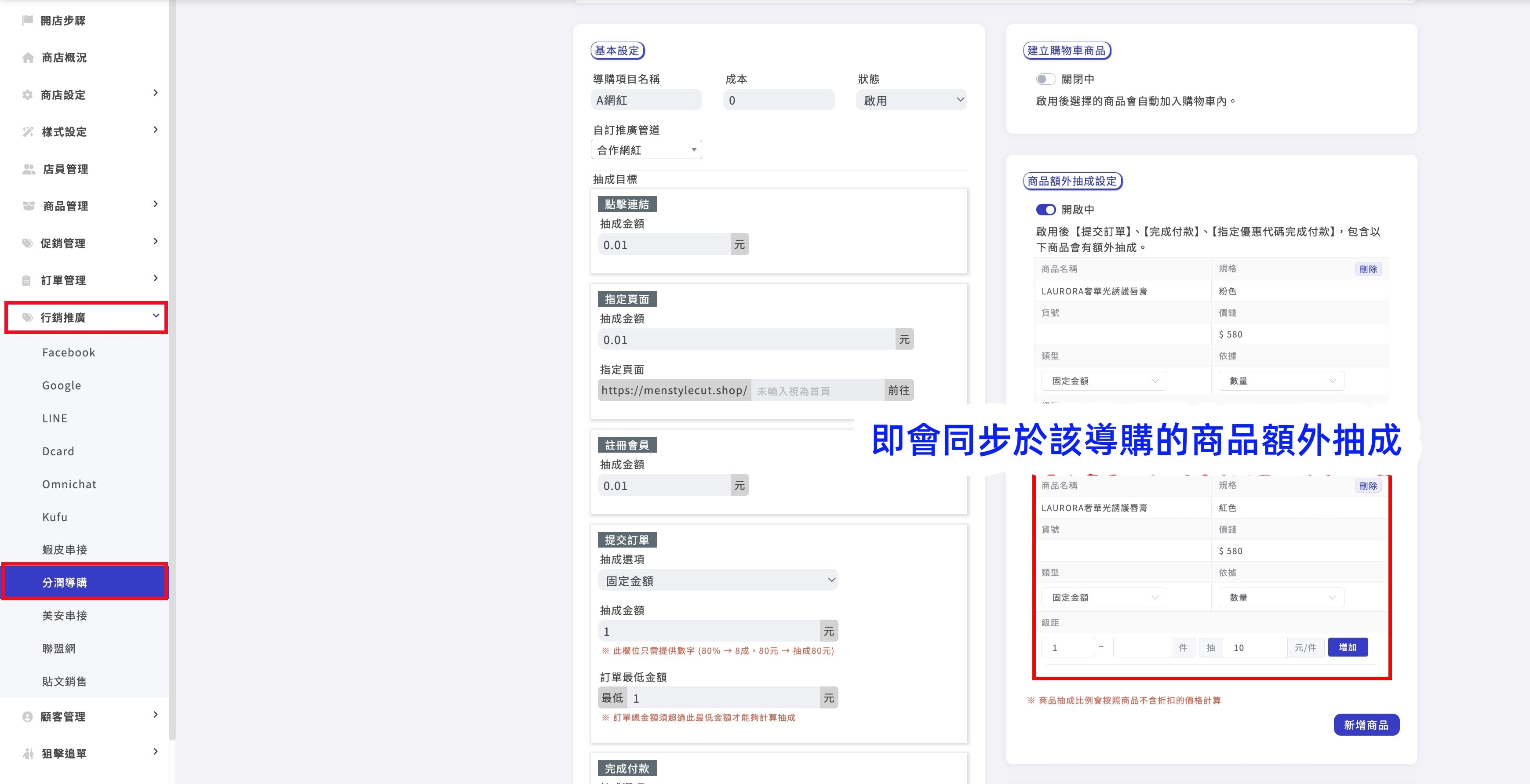
-設定完成後,前往「行銷推廣-分潤導購」編輯並查看該導購商品額外抽成設定
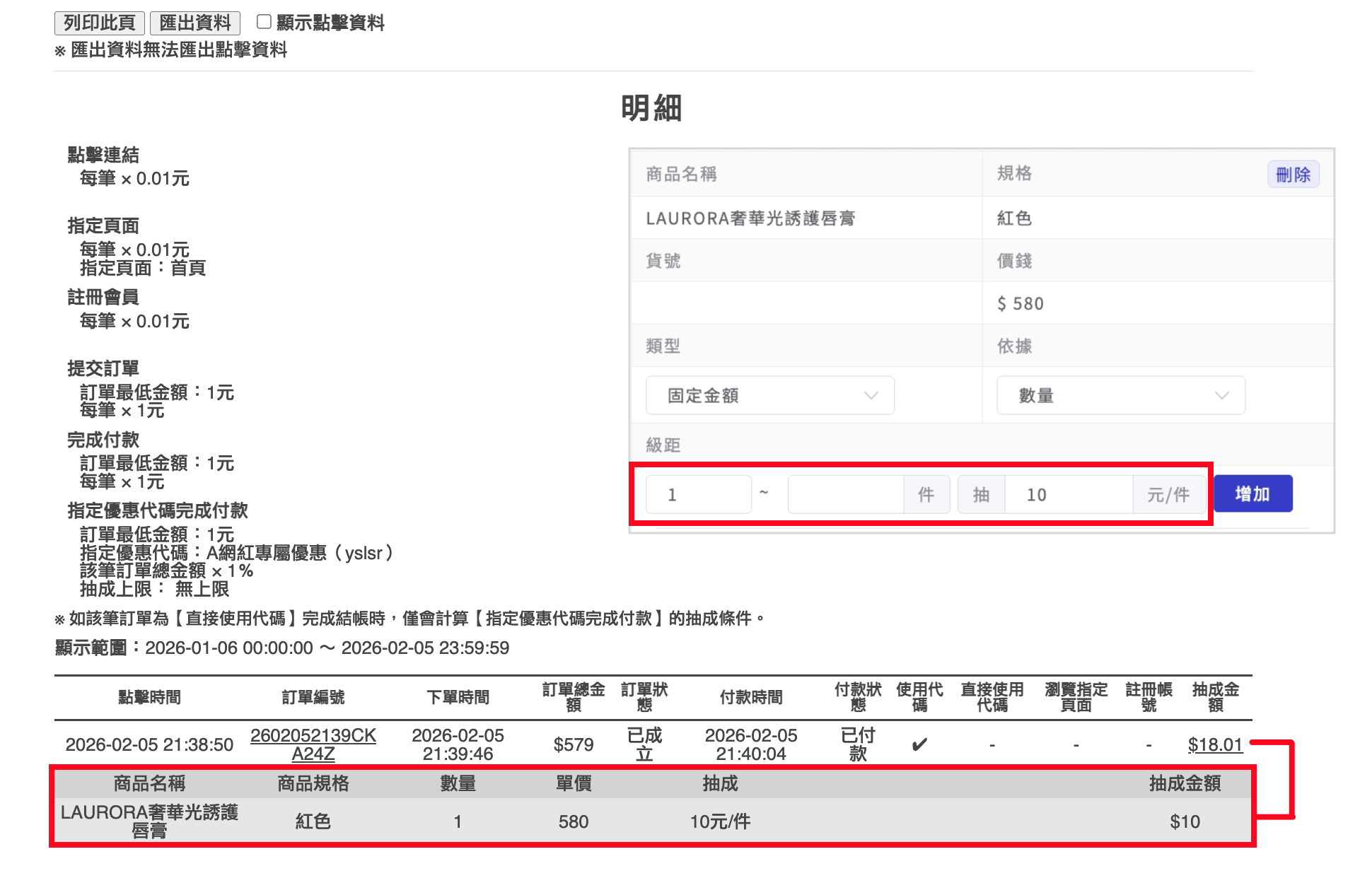
-如顧客下單有達成導購分潤,導購分潤報表也會顯示額外抽成分潤
導購商品中途刪除規格-商品額外抽成
如導購商品於商品列表改成多規格類型,系統將會顯示相關提示:此商品已綁定在以下分潤導購活動,確認刪除後導購將無法在記錄此商品的額外抽成規格分潤資訊。
會員導購設定遇到問題?



