





經銷商導購功能
▪️ 點擊 ➪『教學影片』觀看詳細設定
【目錄】
使用情境
如果商家採用經銷商模式,由多位業務人員進行陌生開發以吸引新客源,並希望針對不同業務人員提供相應的獎金,可以考慮使用「經銷商導購」功能。這功能可有效區分新客戶由哪位業務人員引薦進店消費,從而避免業務人員之間的業績競爭,並鼓勵開發新客戶。
小提示 點擊目錄標題,可前往對應章節。建議使用「電腦」閱讀,操作更便捷!也可點擊括號內藍色「關鍵字」前往該頁面進行設定。
Step.1
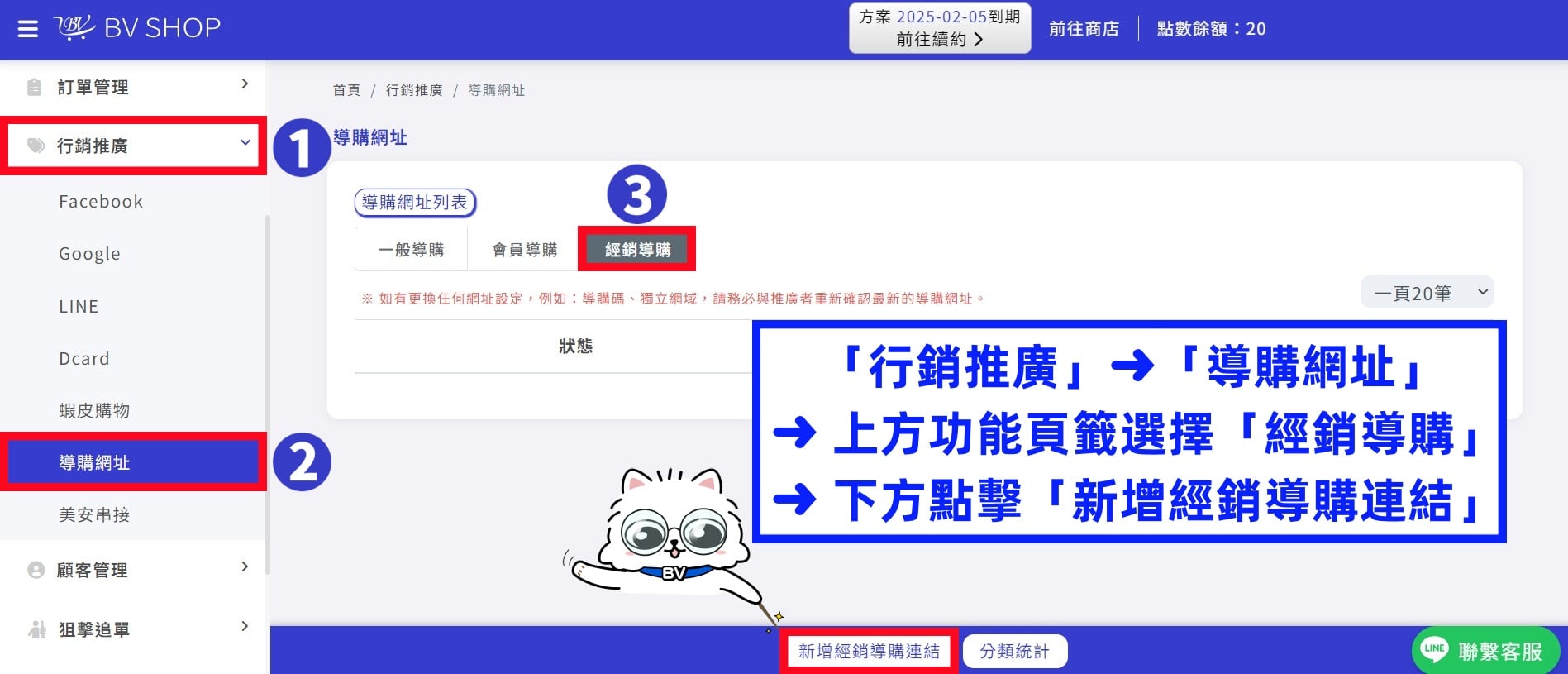
BV SHOP 商家管理後台,左方功能列表「行銷推廣」➜「導購網址」
➜ 上方功能頁籤選擇「經銷導購」➜ 下方點擊「新增經銷導購連結」
Step.2 經銷導購基本設定
導購連結
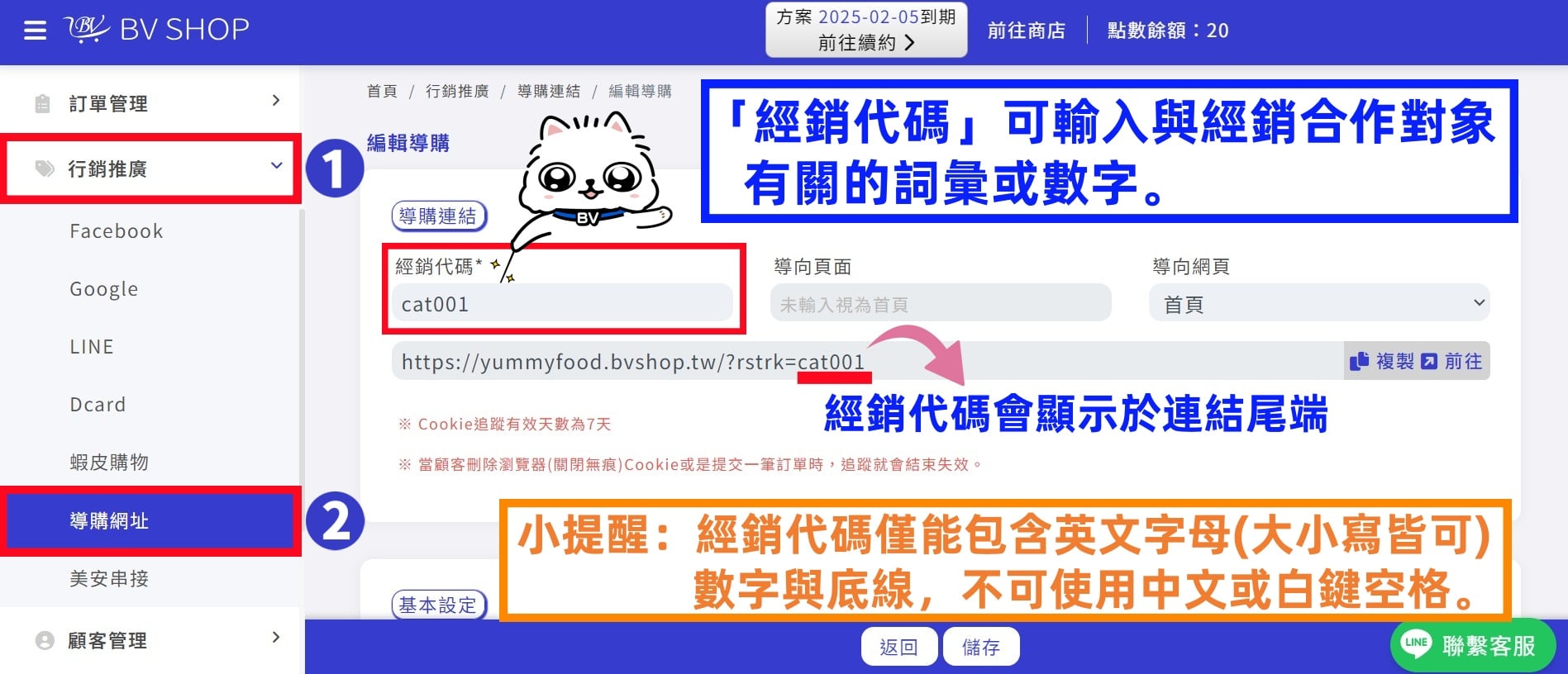
◾「經銷代碼」:此欄位一開始會是系統自動生成的一串代碼,商家可自行輸入與經銷合作對象有關的詞彙或數字。經銷代碼會顯示於導購連結尾端。
例:此合作對象是使用「cat 經銷方案」且是 cat 經銷方案的第一位經銷商,就可以在經銷代碼欄位輸入「cat 001」。
小提醒:經銷代碼僅能包含英文字母(大小寫皆可)、數字與底線,不可使用中文或白建空格,且不可少於5個字元。若輸入錯誤的格式,系統右上方會跳出提示,依照提示修正資料即可。
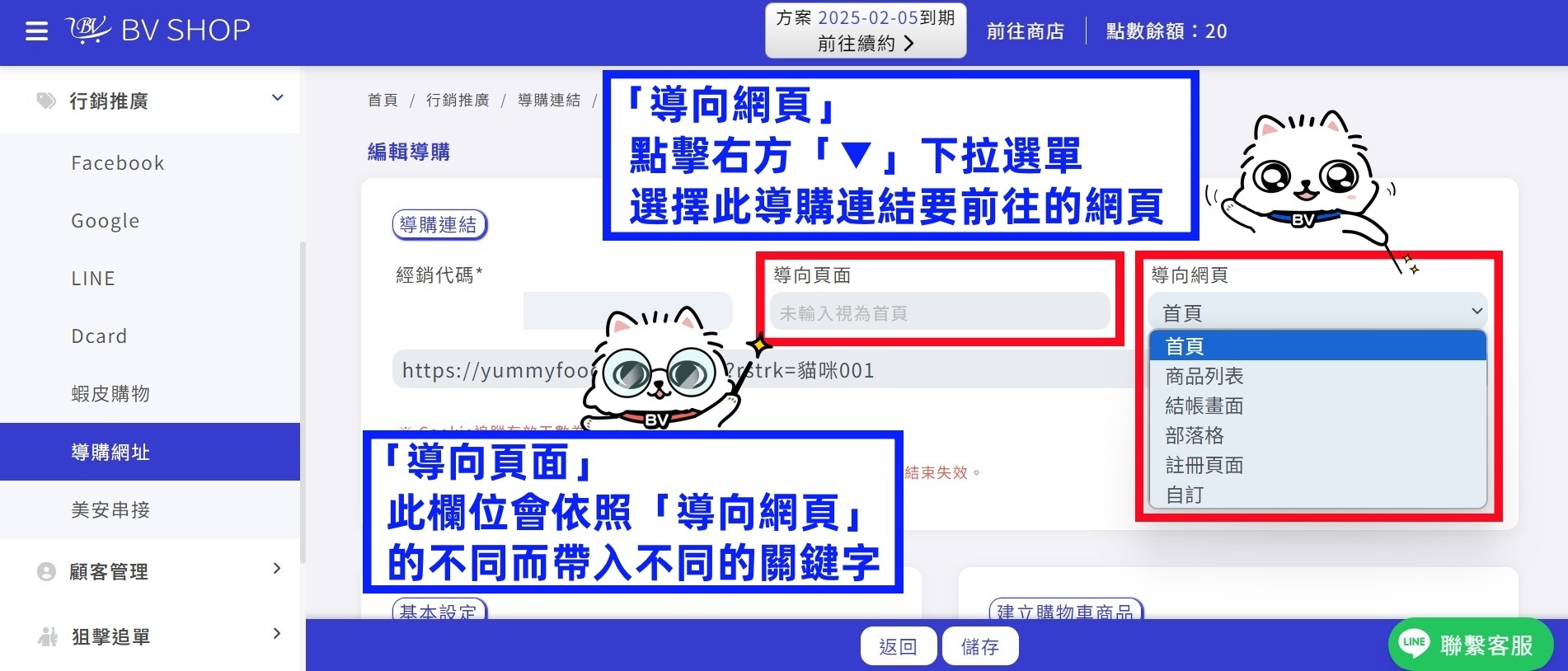
◾「導向網頁」:點擊右側「▼」下拉選單,由此選擇此導購網址前往的頁面。
◾「導向頁面」:導向頁面是依照「導向網頁」的不同而變化。
(1) 導向網頁選擇「首頁」,導向頁面欄位就會顯示「空白」(系統自動帶入連結)
(2) 導向網頁選擇「商品列表」,導向頁面欄位就會顯示「category」(系統自動帶入連結)
(3) 導向網頁選擇「結帳畫面」,導向頁面欄位就會顯示「carts」(系統自動帶入連結)
(4) 導向網頁選擇「部落格」,導向頁面欄位就會顯示「blog」(系統自動帶入連結)
(5) 導向網頁選擇「註冊頁面」,導向頁面欄位就會顯示「user/sign_in」(系統自動帶入連結)
(6) 導向網頁選擇「自訂」,導向頁面就需要商家自行輸入欲前往頁面的網址末端關鍵字。
例:欲前往一頁式網址「https://yummyfood.bvshop.tw/one/happybuy」,導向頁面欄位就要輸入「one/happybuy」
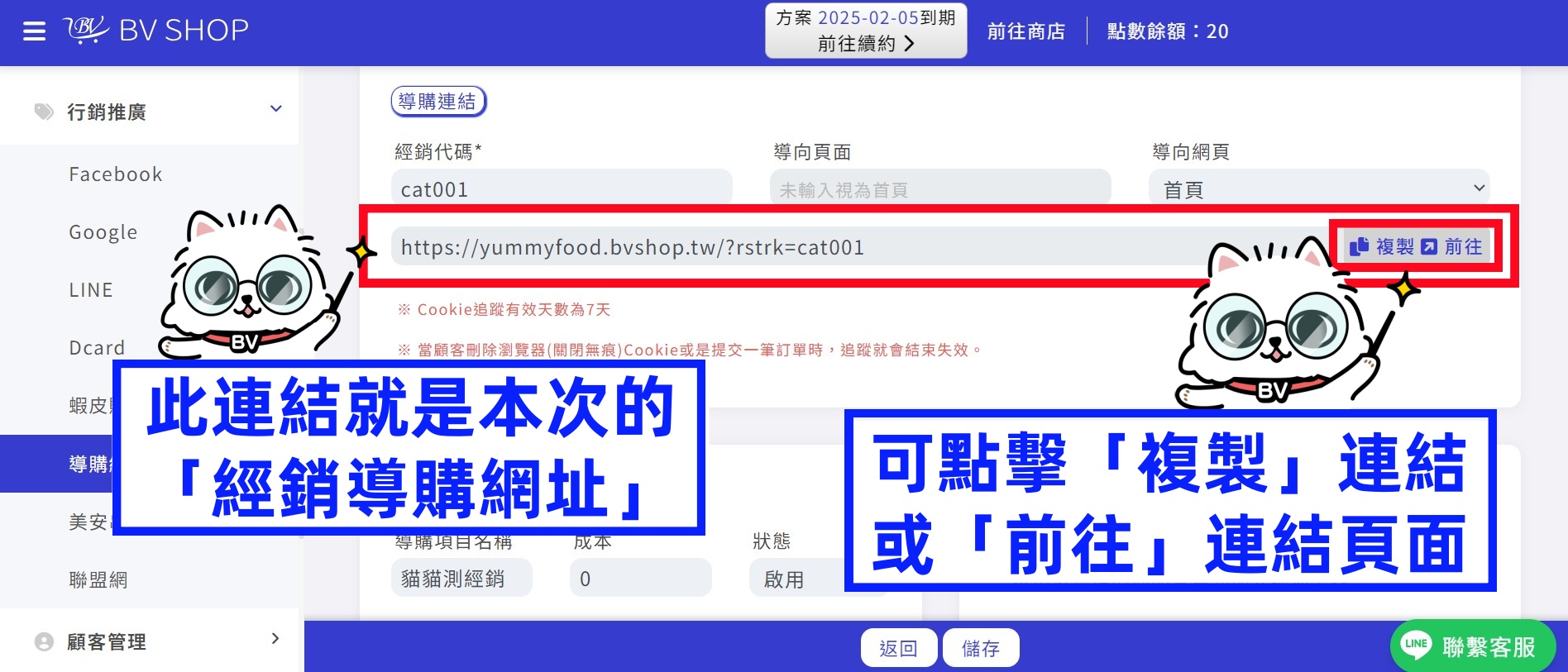
◾「經銷導購網址」:此欄位顯示之網址就是本次的經銷導購網址(連結),可點擊「複製」複製連結,或點擊「前往」前往您設定的頁面。
基本設定
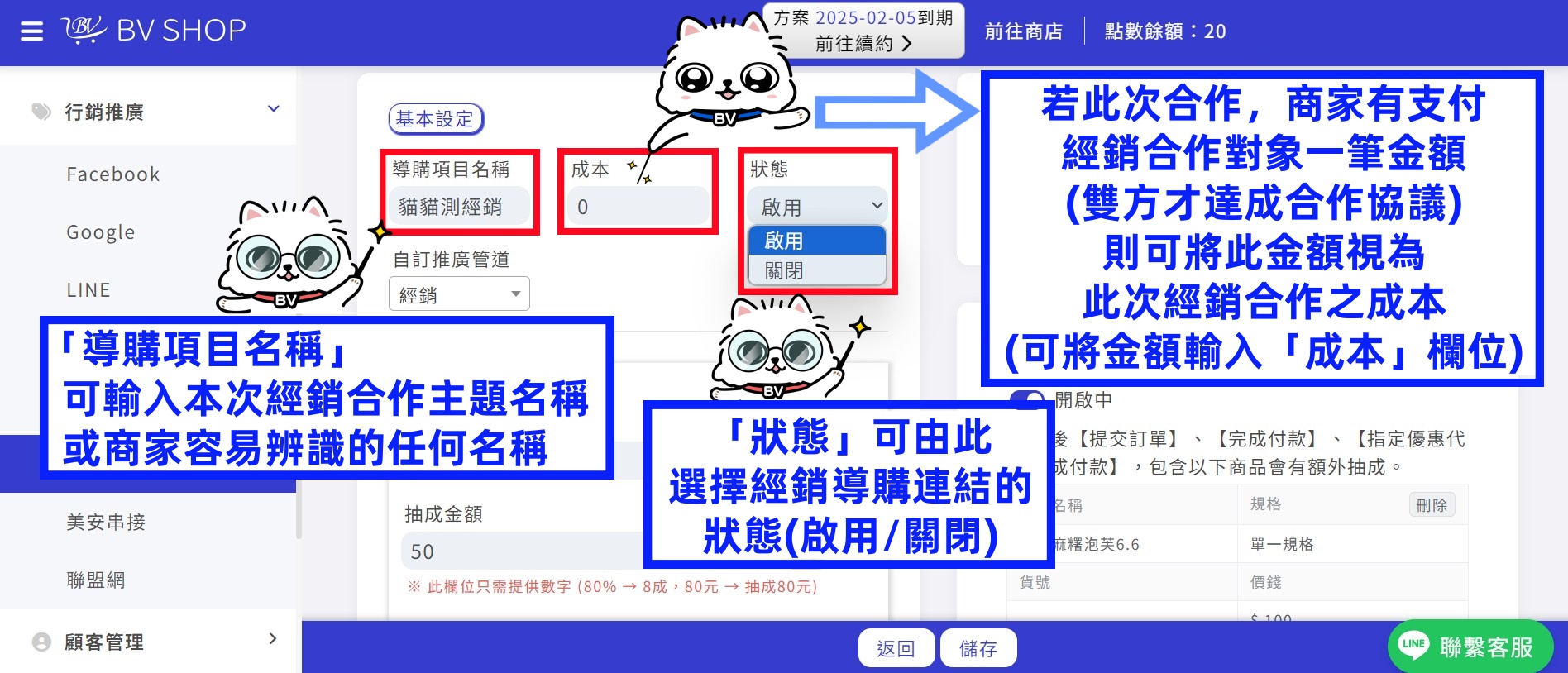
◾「導購項目名稱」:導購項目名稱不會顯示於前台,此欄位只有店家與推廣者可以於後台觀看得到。商家可輸入本次經銷合作主題名稱,或容易辨識的任何名稱。
◾「成本」:此欄位,商家可以想像與「商品成本」一樣,可以設定您此導購網址的成本。若此次合作,商家有支付經銷合作對象一筆金額(雙方才達成合作協議)則可將此金額視為此次經銷合作的成本並輸入此欄位。
◾「狀態」:可點擊右方「▼」下拉選單,選擇導購連結的使用狀態,可「啟用」或「關閉」。
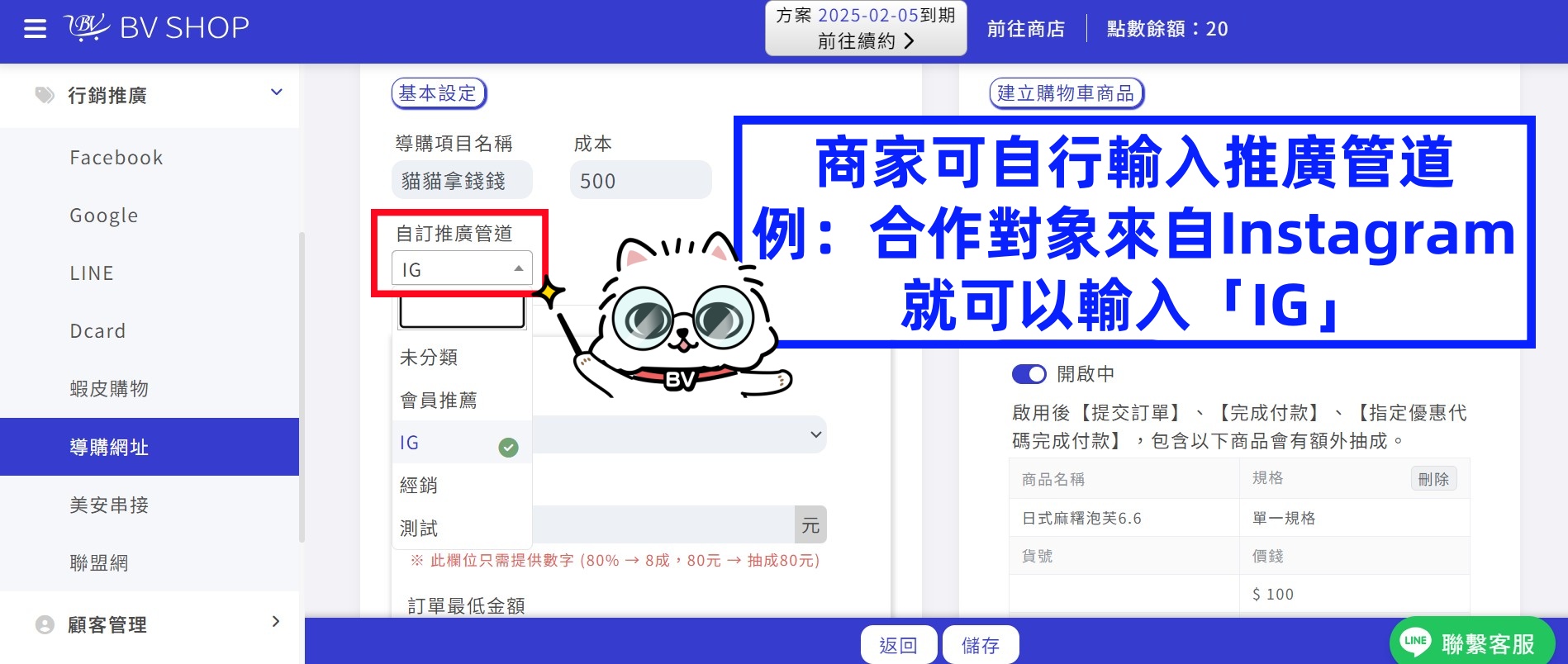
◾「自訂推廣管道」:商家可輸入此經銷導購連結的推廣管道。例:合作對象是來自 Instagram 的 KOL 就可以在此欄位輸入「IG」系統即會自動新增並套用。
Step.3 導購抽成目標說明
► 1 商家可勾選想要啟用的目標,可同時開啟多個抽成目標。
► 2 開啟多個抽成目標,只要顧客點擊「導購網址」進入商店後,有符合店家設定的「抽成目標」,系統就會計算分潤(不論符合一個還是兩個,只要有符合就都會計算分潤)。分潤金額會依照商家設定的金額做計算。
► 3 「點擊連結」、「指定頁面」、「註冊會員」此三個抽成目標,只可以設定「固定金額」,未提供「百分比%數」的分潤設定。
► 4 「提交訂單」、「完成付款」、「指定優惠代碼完成付款」此三個抽成目標,可設定「固定金額」或是「百分比%數」的分潤設定。
► 5 新增完畢後除數字設定之外其餘設定將無法再做修改。
► 6 訂單總金額 = 已付款之訂單總金額(不含物流運費 及 金流手續費)。
注意 1 若消費者使用無痕視窗進行操作,系統就無法進行任何追蹤。只有「指定優惠代碼完成付款」是特例(下方附有完整說明)。
注意 2 瀏覽器 Cookie 追蹤有效天數為7天。例:消費者點擊進入頁面必須在7天內完成商家指定的動作,系統才會計算分潤,停留在頁面超過7天未完成商家指定動作,系統就不會計算分潤。
抽成目標
◾「點擊連結」:只要消費者點擊此經銷導購連結,系統就會計算抽成金額 XX 元 / 每1點擊(分潤給合作對象)。
例1 若設置點擊連結抽成金額1元,一台電腦使用某一瀏覽器的一個帳號點擊經銷導購連結只會計算1次分潤(同一帳號連續點擊系統不會連續計算分潤)。
例2 若同一台電腦同一瀏覽器的不同帳號點擊連結,系統就會計算分潤,也就是若您從 Google Chrome A 帳號、Google Chrome B 帳號分別點擊連結系統就會計算2次分潤。
例3 同一台電腦從不同瀏覽器點擊連結,系統都會計算分潤,也就是若消費者分別從 Google Chrome、Apple Safari、Microsoft Edge 3種瀏覽器點擊連結,系統就會計算3次分潤。
(上述電腦的例子手機、平板也適用)
◾「指定頁面」:只要消費者有前往您設定的指定頁面,系統就會計算抽成金額(分潤)。
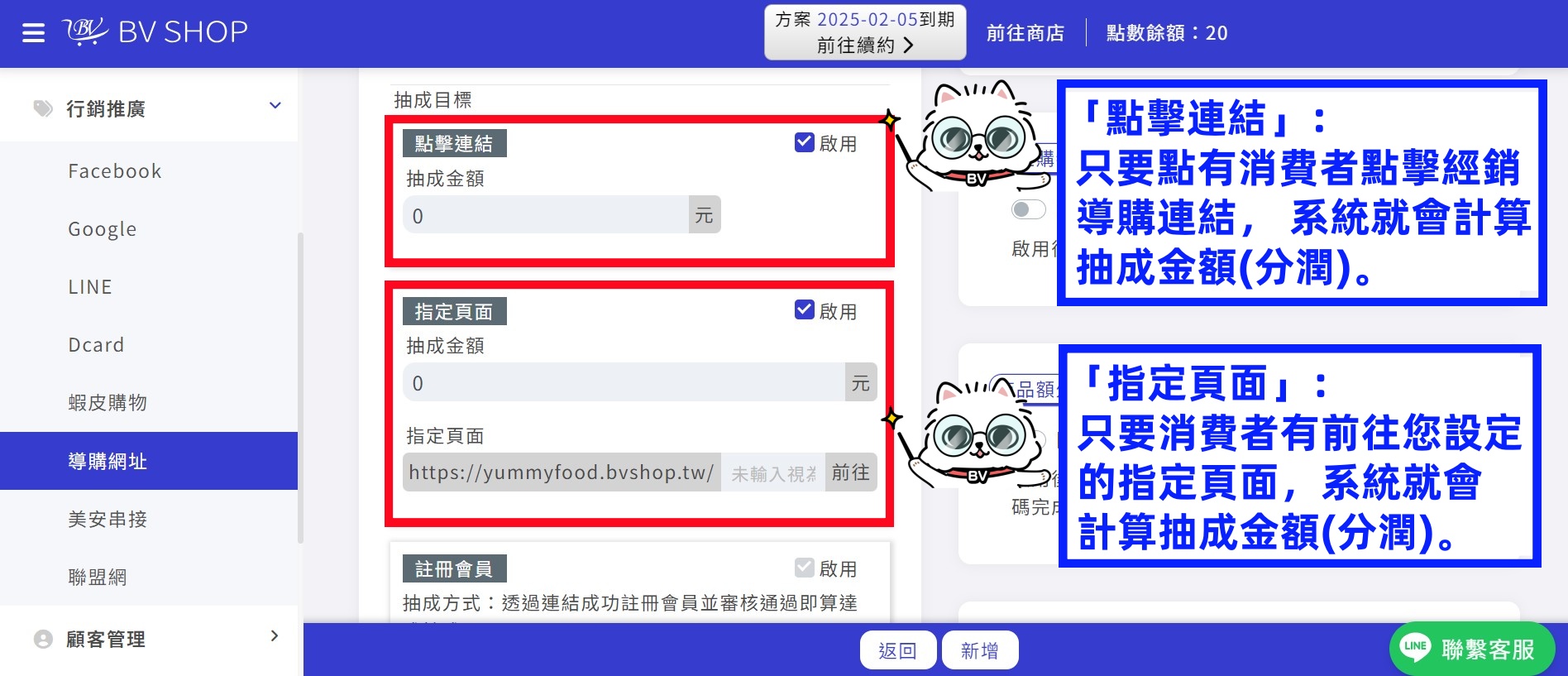
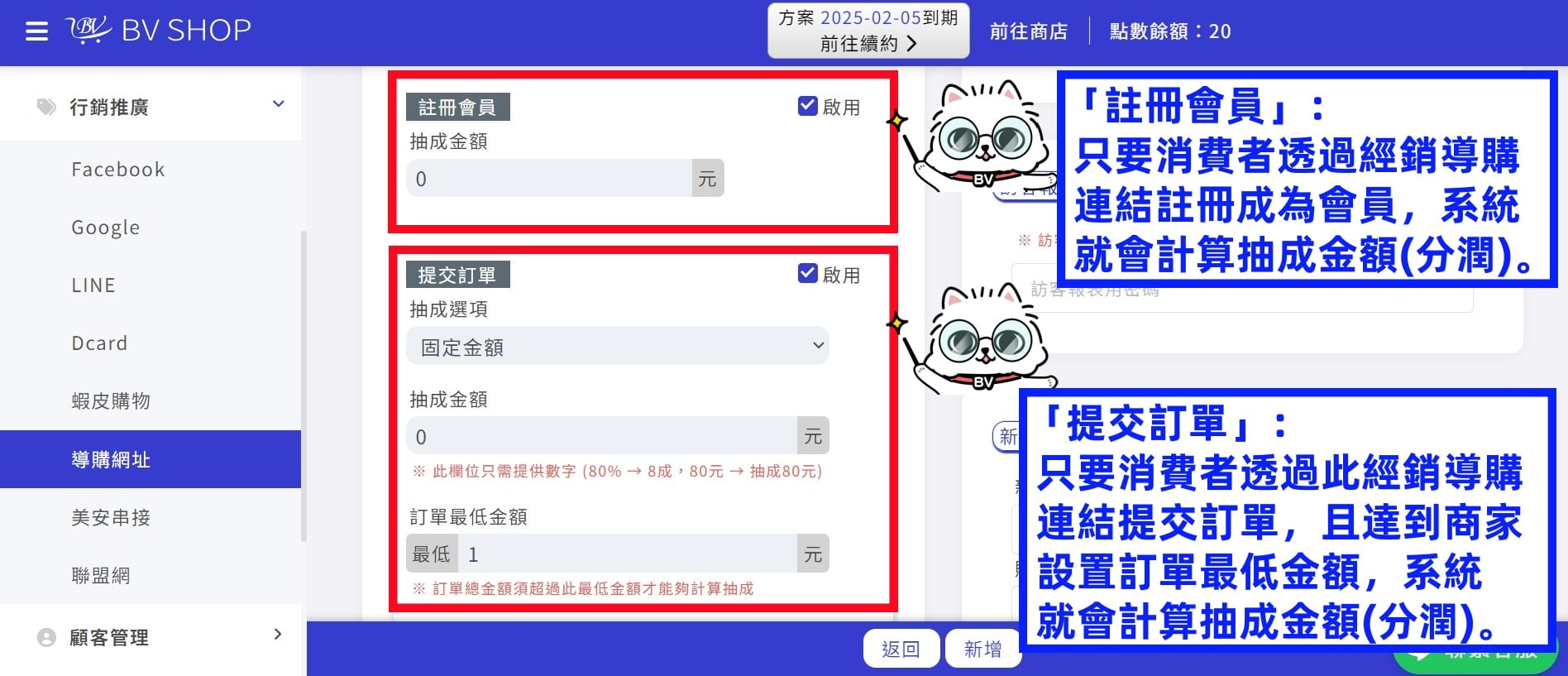
◾「註冊會員」:只要消費者透過經銷導購連結註冊成為官網會員,系統就會計算抽成金額(分潤)。
◾「提交訂單」:只要消費者透過此經銷導購連結提交訂單,且達商家設置最低金額,系統就會計算抽成金額(分潤)。
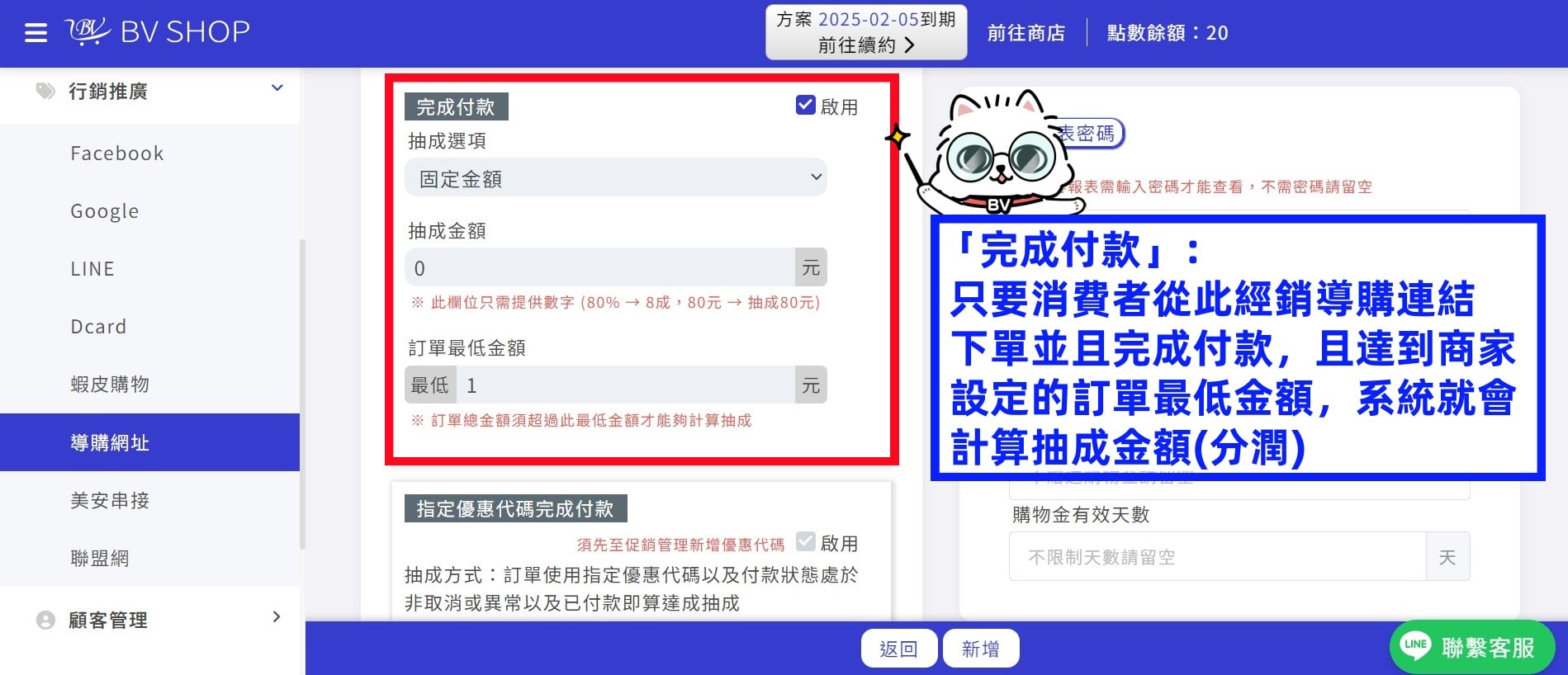
◾「完成付款」:只要消費者從此經銷導購連結下單並且完成付款,且達到商家設定的訂單最低金額,系統就會計算抽成金額(分潤)。
小提醒:「完成付款」是對商家來說最實際的抽成條件,因為可以確保消費者完成付款才計算分潤給經銷合作對象
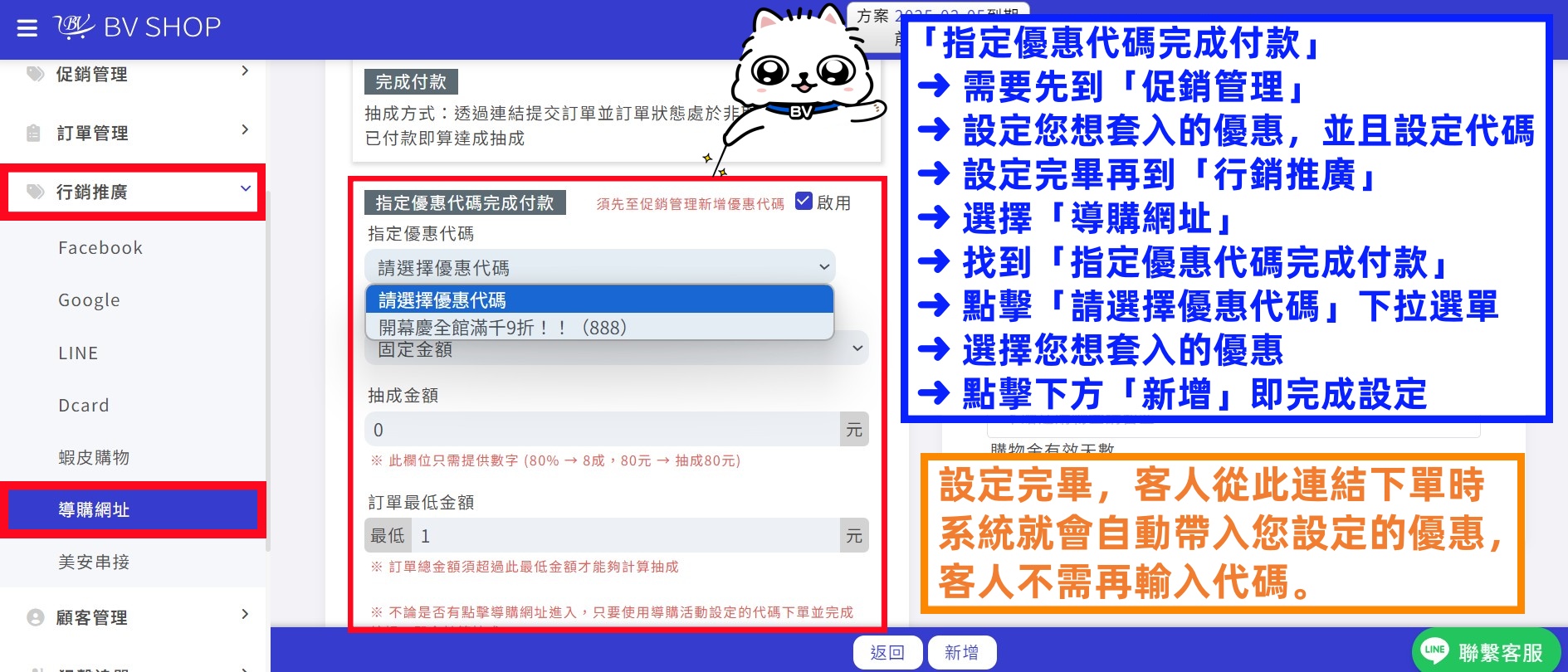
◾「指定優惠代碼完成付款」:只要消費者使用商家指定之優惠代碼下單並完成付款,系統就會計算分潤。只要使用指定優惠代碼下單並完成付款,消費者即使不從此經銷導購連結進入購買,系統一樣會計算分潤給合作對象(系統認代碼,而非連結)。
設置流程 :需要商家先到「促銷管理」➜ 設定您想套入此經銷導購連結的優惠,並且設定優惠代碼
➜ 設定完畢再到「行銷推廣」➜ 選則「導購網址」➜ 找到「指定優惠代碼完成付款」
➜ 點擊「請選擇優惠代碼」下拉選單 ➜ 選擇您想套入的優惠 ➜ 點擊下方「新增」即完成設定
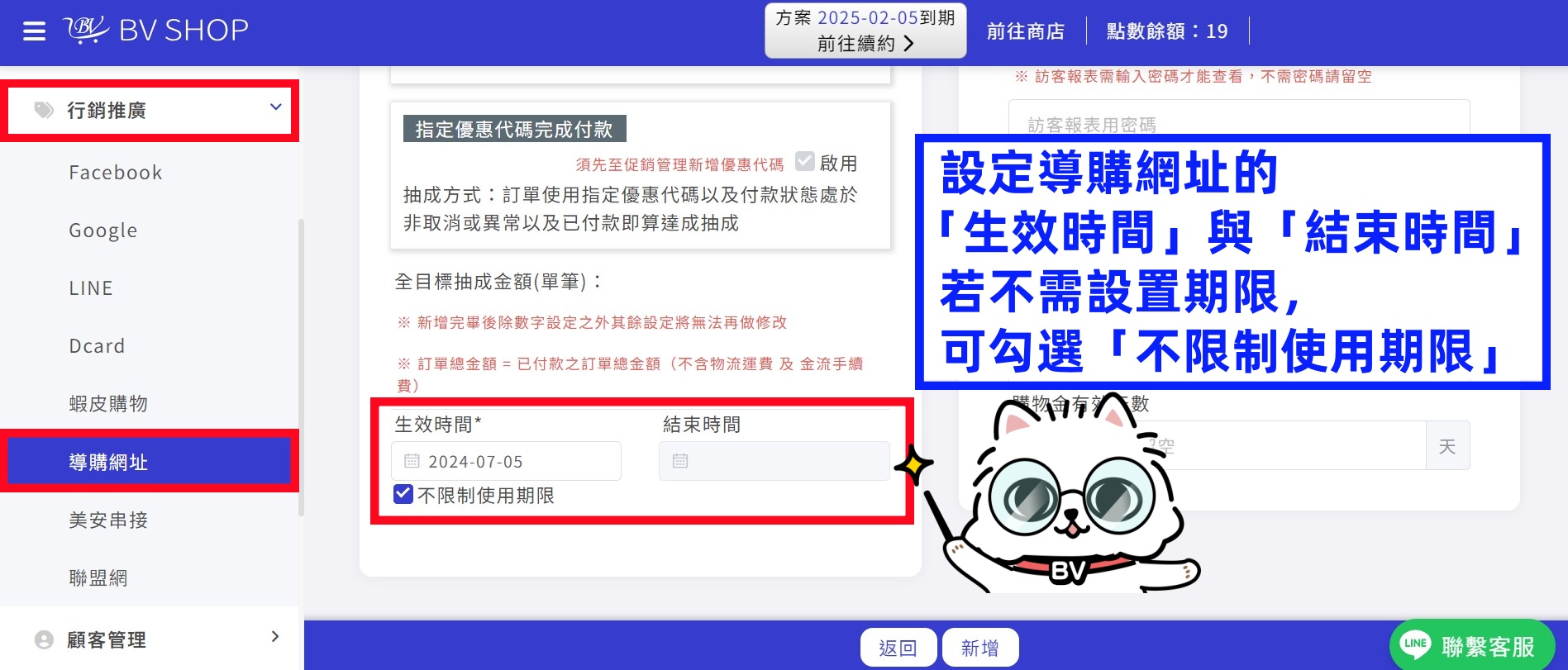
◾「生效時間」、「結束時間」:點選此經銷導購連結的有效期限,若不需設置期限,可勾選「不限制使用期限」。
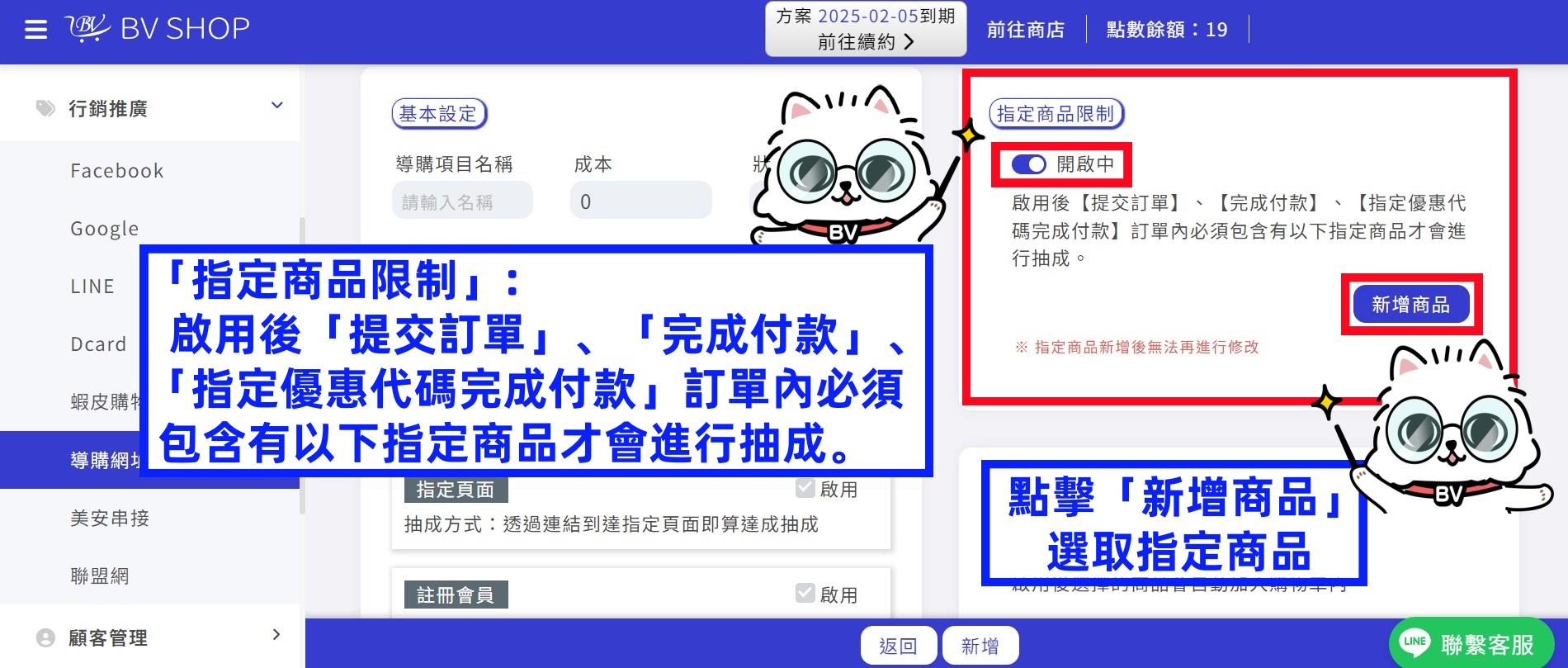
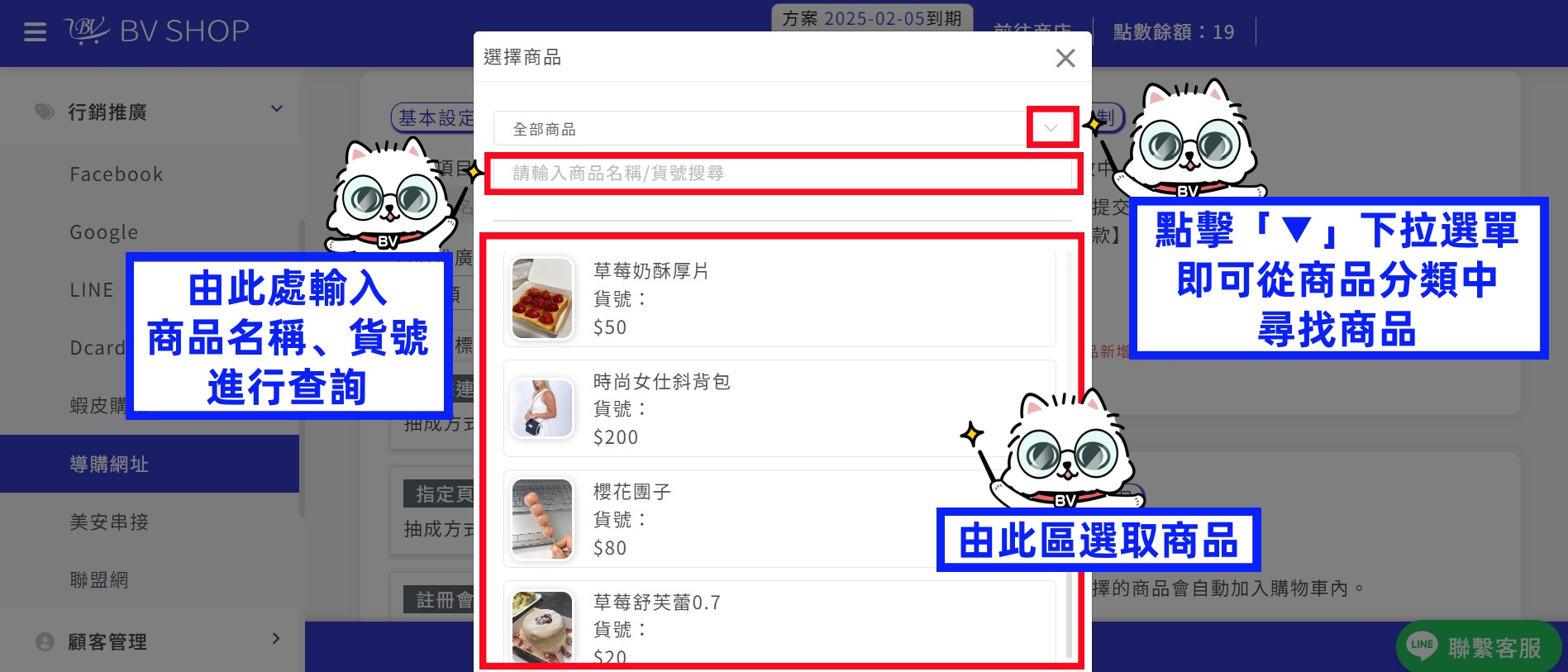
◾「指定商品限制」:啟用後「提交訂單」、「完成付款」、「指定優惠代碼完成付款」訂單內必須包含有以下指定商品才會進行抽成。
小提醒:指定商品新增後無法再進行修改!
點擊「▼」下拉選單,即可從商品分類中尋找商品
上方搜尋欄位可輸入商品名稱、貨號進行搜尋,並從下方顯示區選取商品
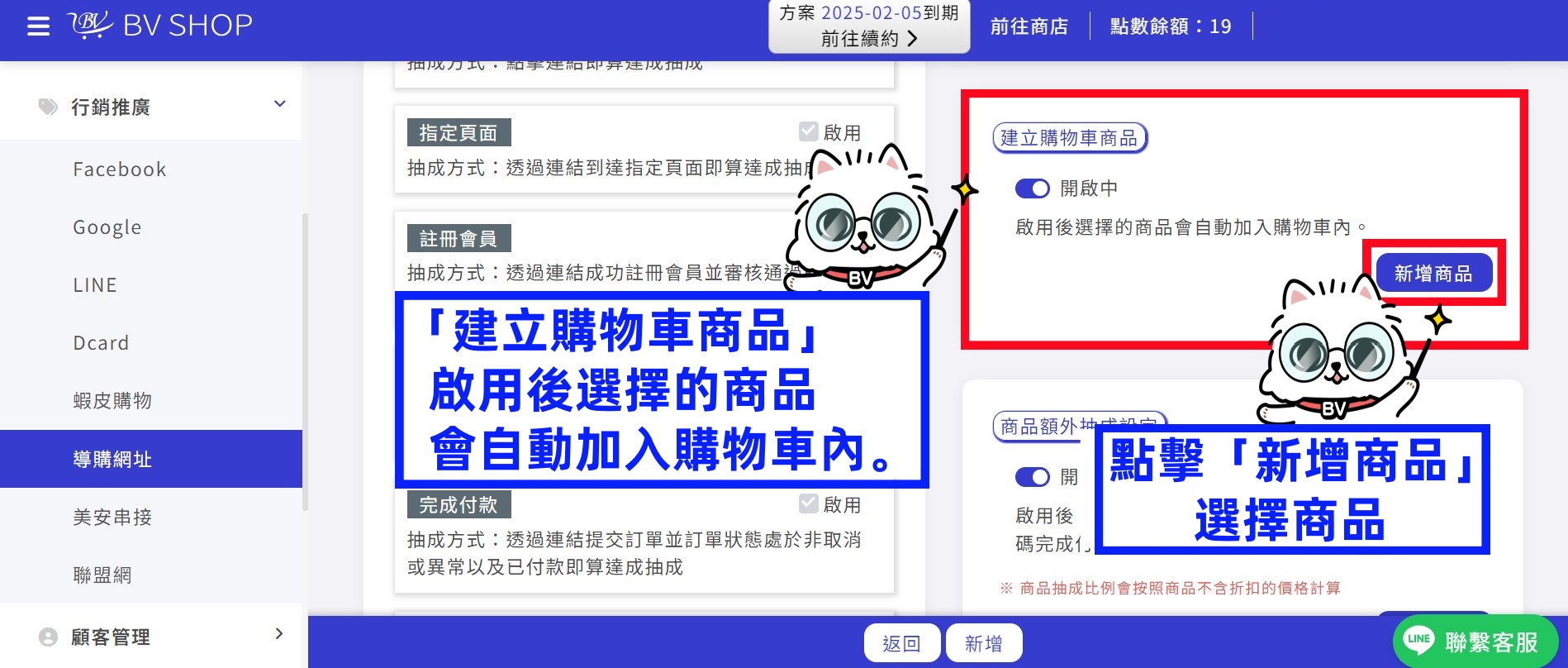
◾「建立購物車商品」:啟用後選擇的商品會自動加入購物車內。消費者就可以少一個將商品加入購物車的動作,提高購買率。
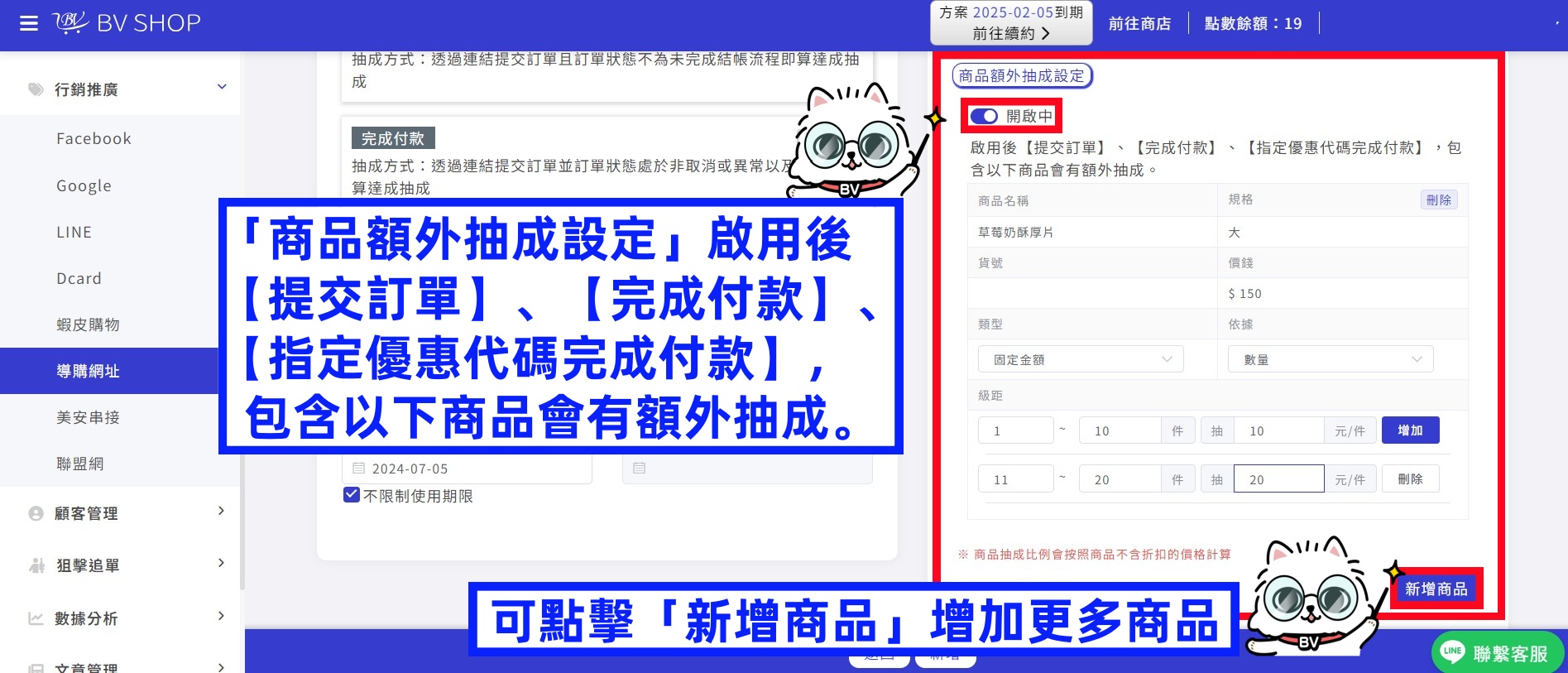
◾「商品額外抽成設定」:啟用後「提交訂單」、「完成付款」、「指定優惠代碼完成付款」,包含以下商品會有額外抽成。
例:若抽成目標啟用「完成付款」固定抽成金額每單20元,再開啟「商品額外抽成設定」草莓奶酥厚片賣出1~10件抽10元;賣出11~20件抽20元。
顧客若購買25片草莓奶酥厚片(已完成付款),則分潤金額 = 「完成付款」固定抽成金額 20 元 + (25x20) 元 = 520 元。
這一筆訂單,經銷合作對象所獲得的分潤就是 520 元。
小提醒:若消費者購買件數超出設定範圍,則以最高級距的抽成金額計算分潤。
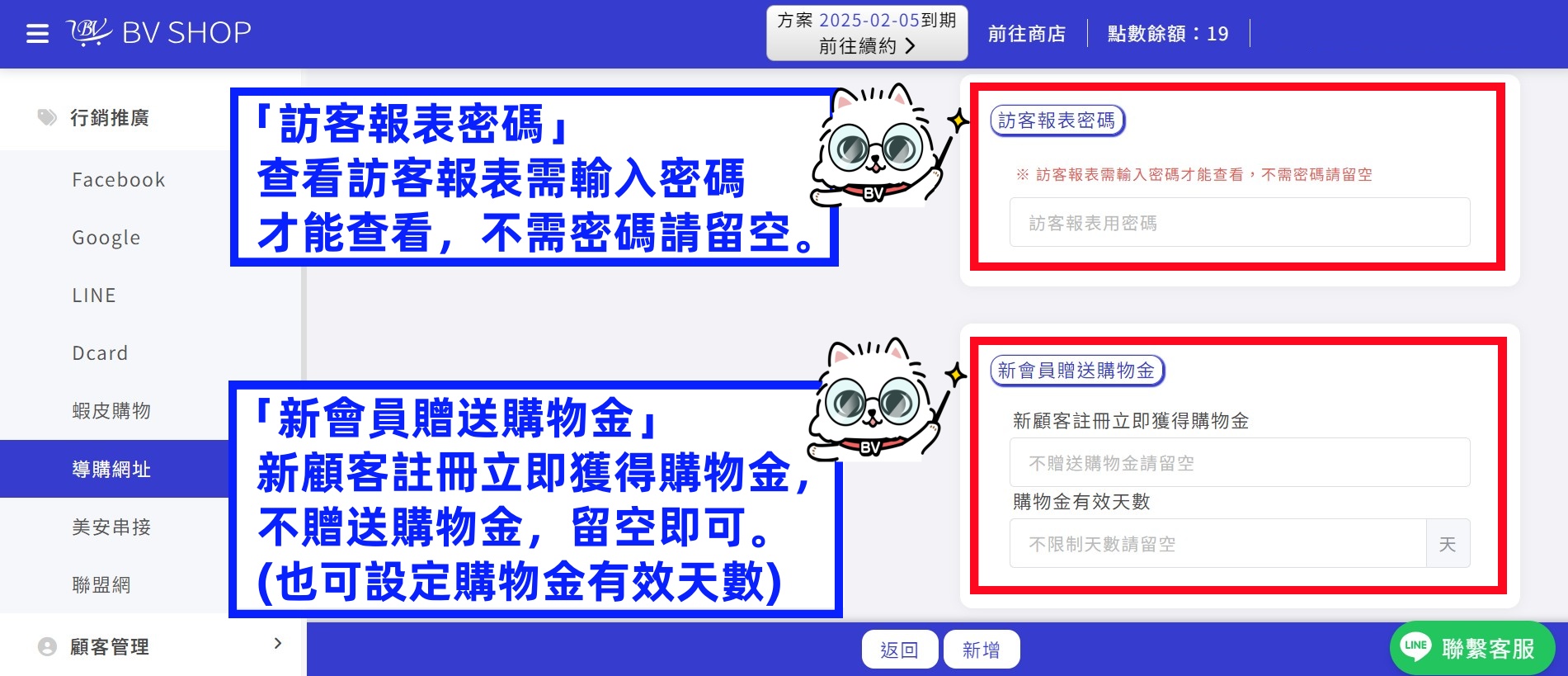
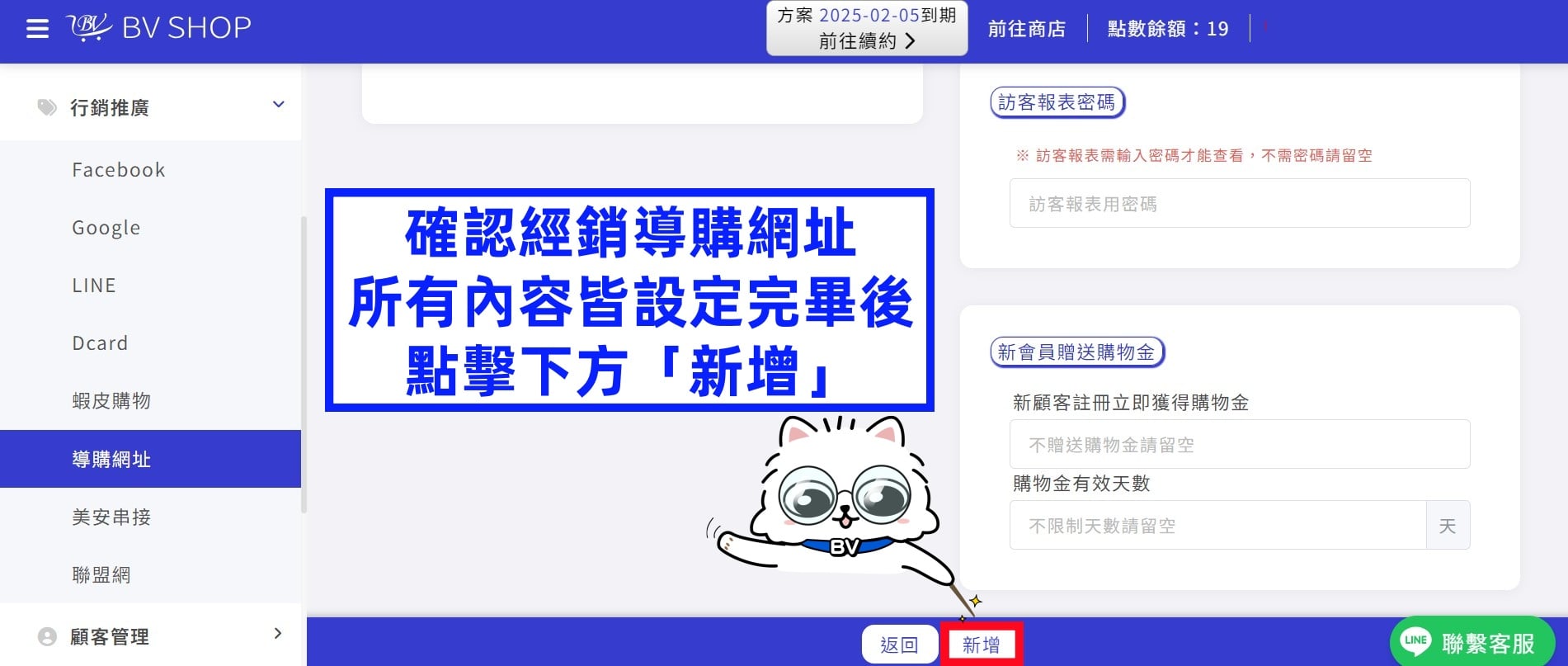
◾「訪客報表密碼」:訪客報表需輸入密碼才能查看,不需密碼請留空。
◾「新會員贈送購物金」:新顧客註冊立即獲得購物金,若不贈送購物金請流空。商家可設置購物金有效天數,若不限制有效天數請流空。
Step.4
確認經銷導購網址所有內容皆設定正確,點擊下方「新增」
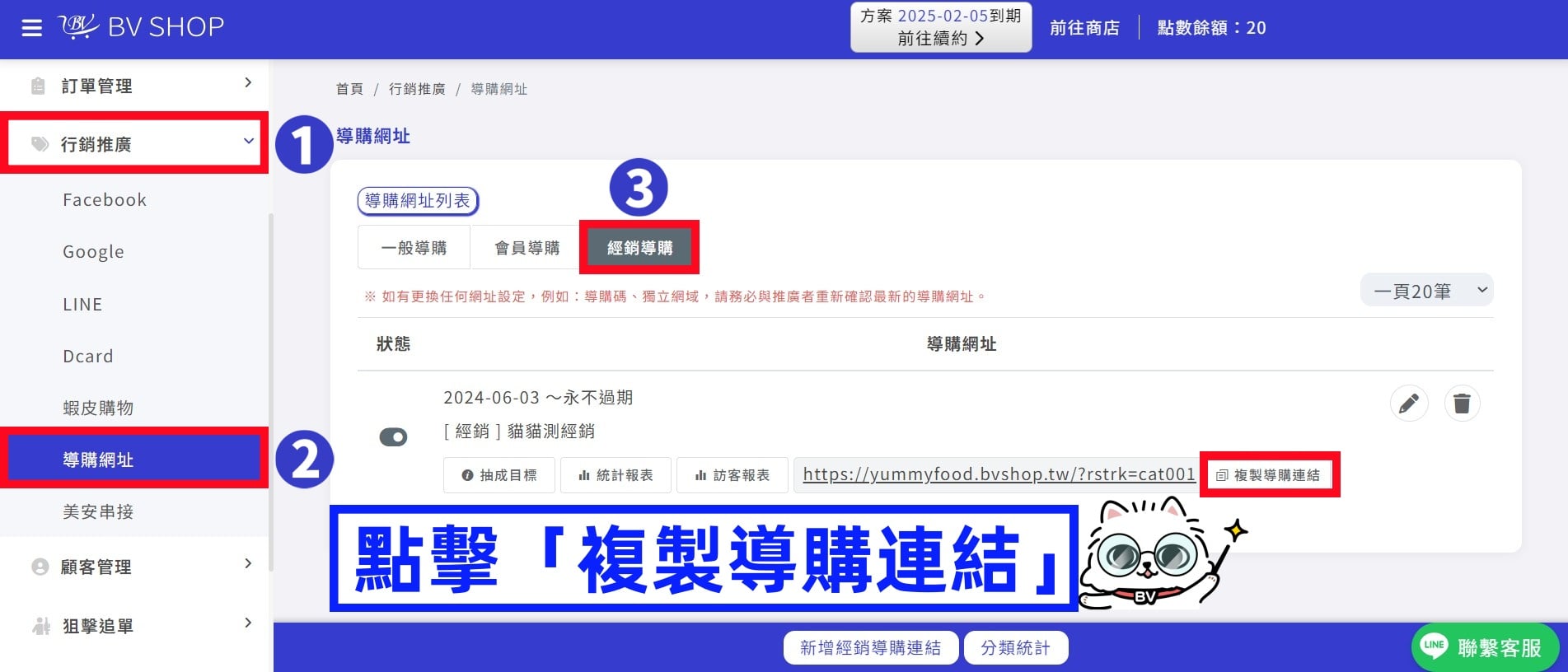
Step.5 經銷導購分潤查詢
可點擊「複製導購連結」將導購連結傳給經銷合作對象
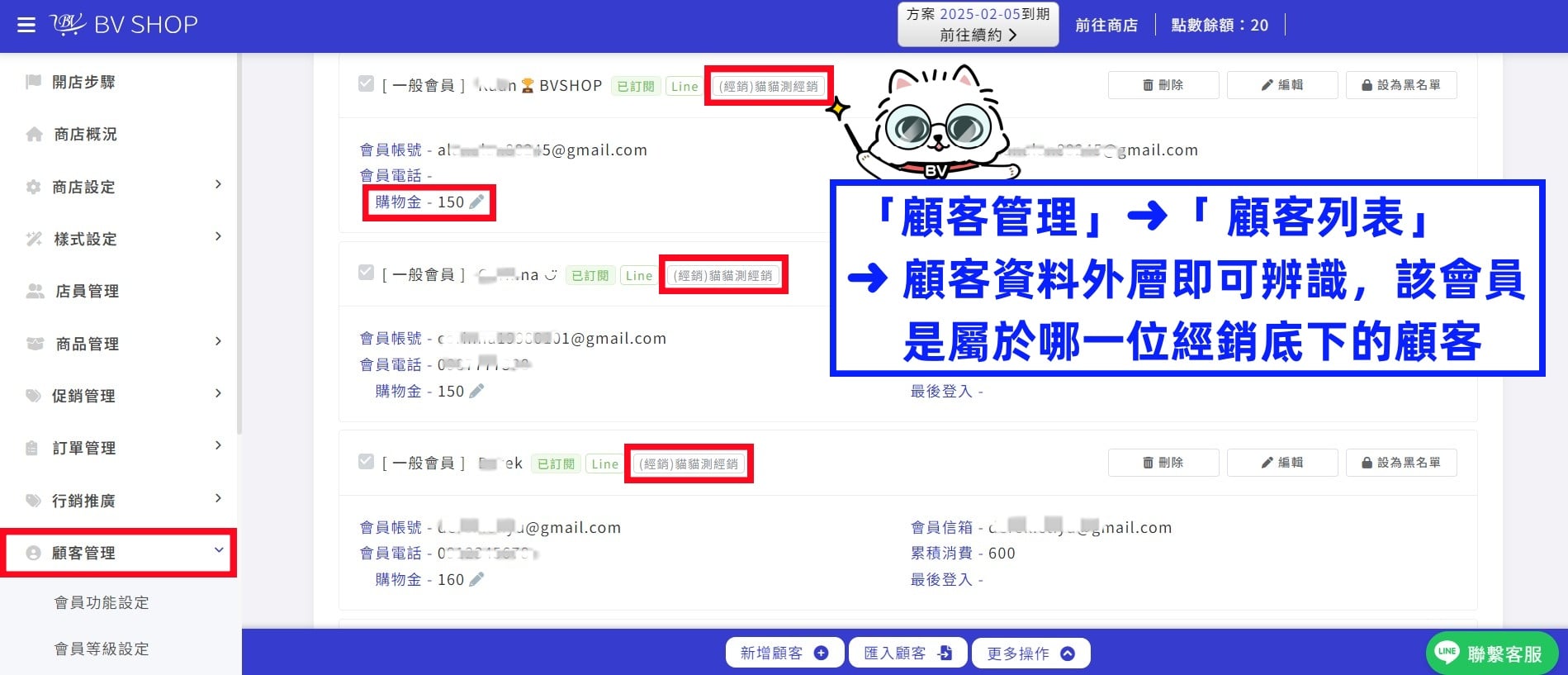
Step.6
顧客從經銷導購連結註冊成為會員後 ➜ 商家即可從「顧客管理」➜「顧客列表」查看,該顧客是屬於哪位經銷商底下的客人
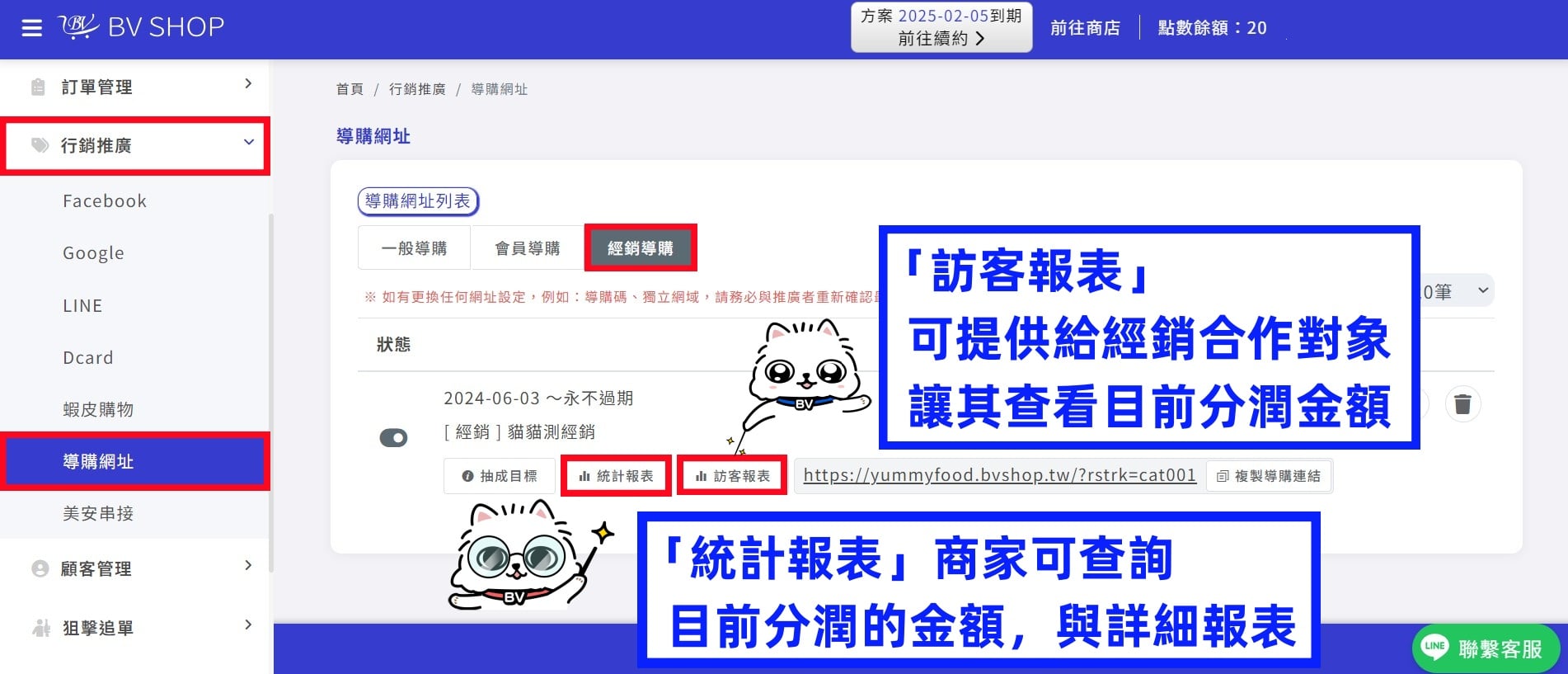
Step.7
BV SHOP 商家管理後台左方功能列表「行銷推廣」➜ 選擇「導購網址」➜ 上方功能頁籤選擇「經銷導購」➜ 找到您新增的經銷導購連結
◾「統計報表」商家可查詢目前分潤的金額,與詳細報表
◾「訪客報表」可提供此連結給經銷合作對象,讓其查看目前分潤金額
Step.8
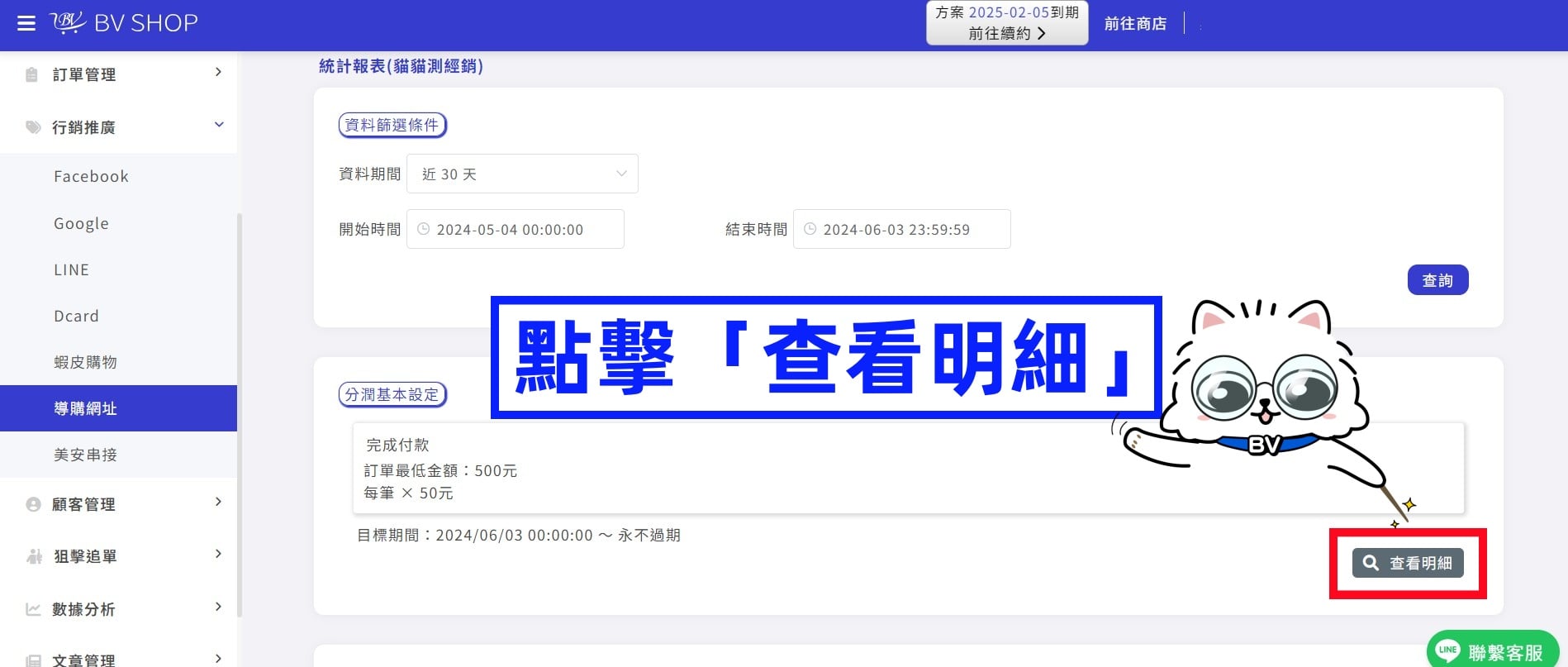
點擊進入「統計報表」➜ 點擊右下「查看明細」
Step.9
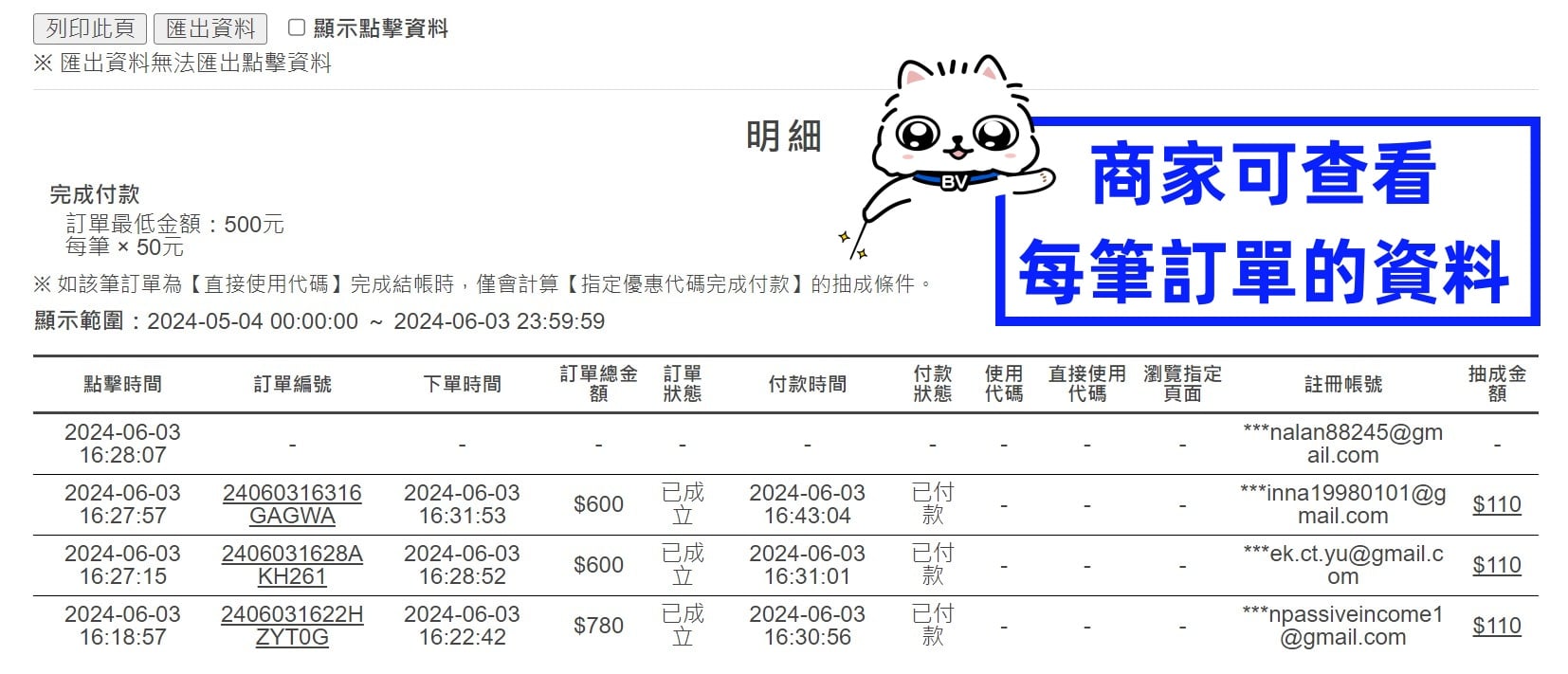
商家即可查看每筆訂單資料,及該訂單的分潤金額
小題醒:明細左上可「列印此頁」及「匯出資料」
Step.10
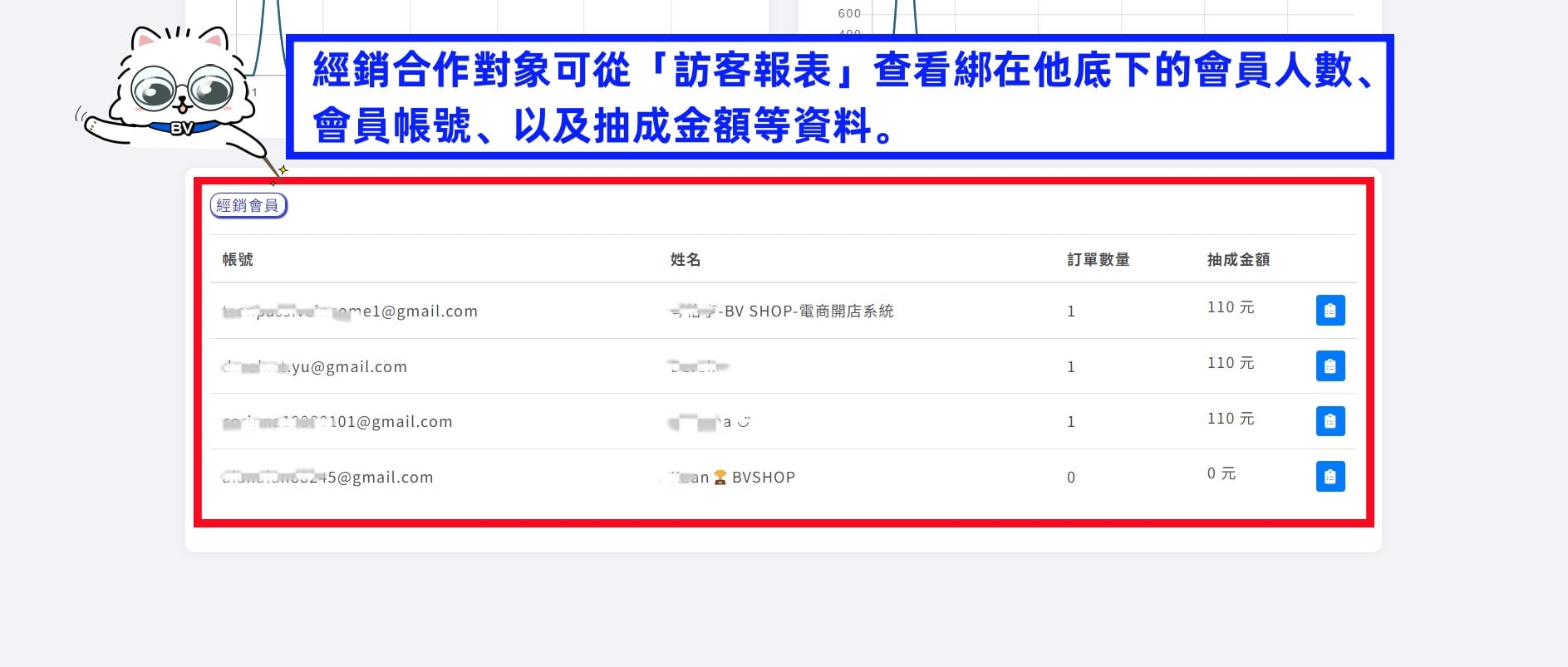
經銷合作對象可從「訪客報表」查看綁定在他底下的會員人數、會員帳號、以及抽成金額等資料
注意 (1) 若此顧客原本就是官網會員,則即使客戶從經銷連結進入消費,也不會成為合作對象的下線。 (經銷導購功能主要是給商家「開發新客戶」做使用)
注意 (2) 若A顧客已經成為B經銷商底下的會員,則A顧客往後即使從其他C導購連結購買商品,分潤也是算給B經銷商。
補充說明 (1) 手動綁定經銷顧客
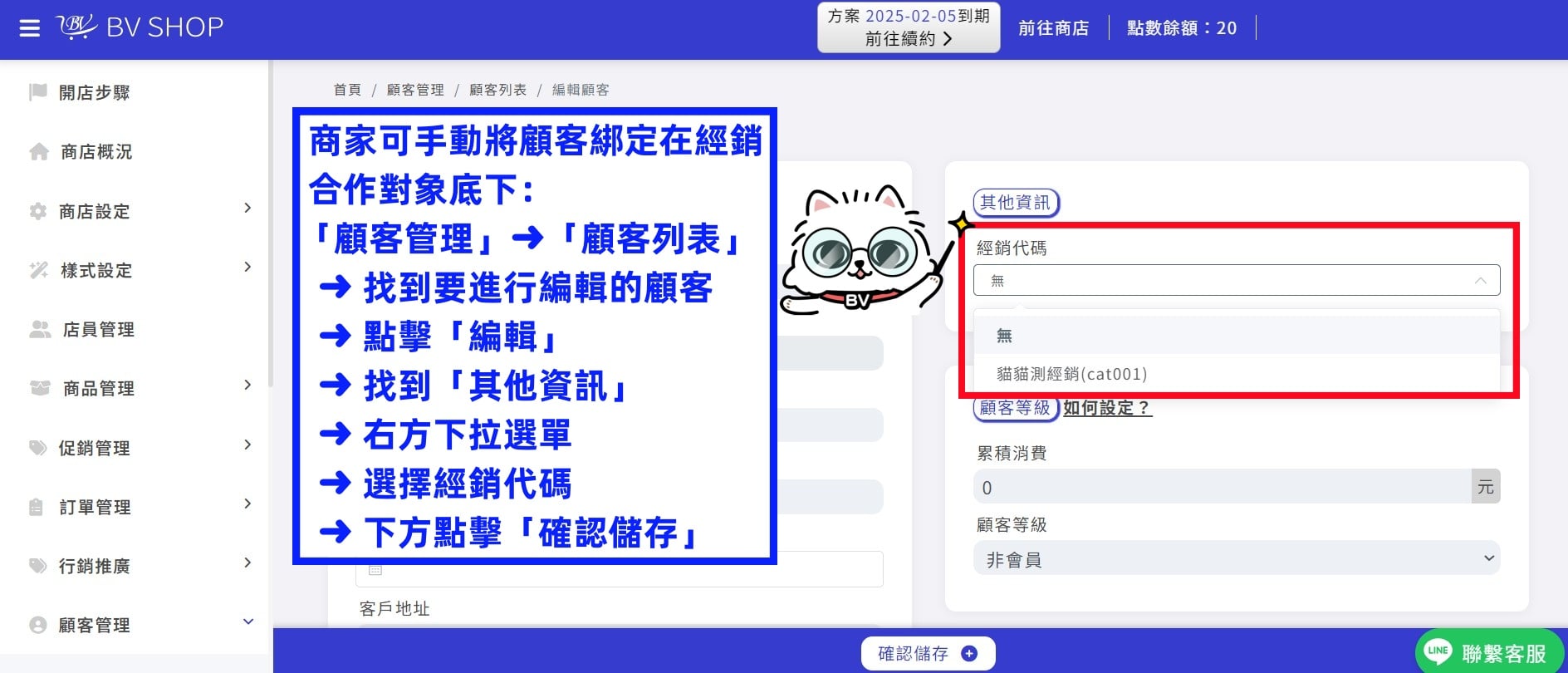
商家可手動將顧客綁定在經銷合作對象底下:從「顧客管理」➜「顧客列表」找到要進行編輯的顧客
➜ 點擊「編輯」➜ 找到「其他資訊」➜ 右方點擊下拉選單 ➜ 選擇經銷代碼
➜ 下方點擊「確認儲存」即完成綁定
補充說明 (2) 可複製相同導購條件
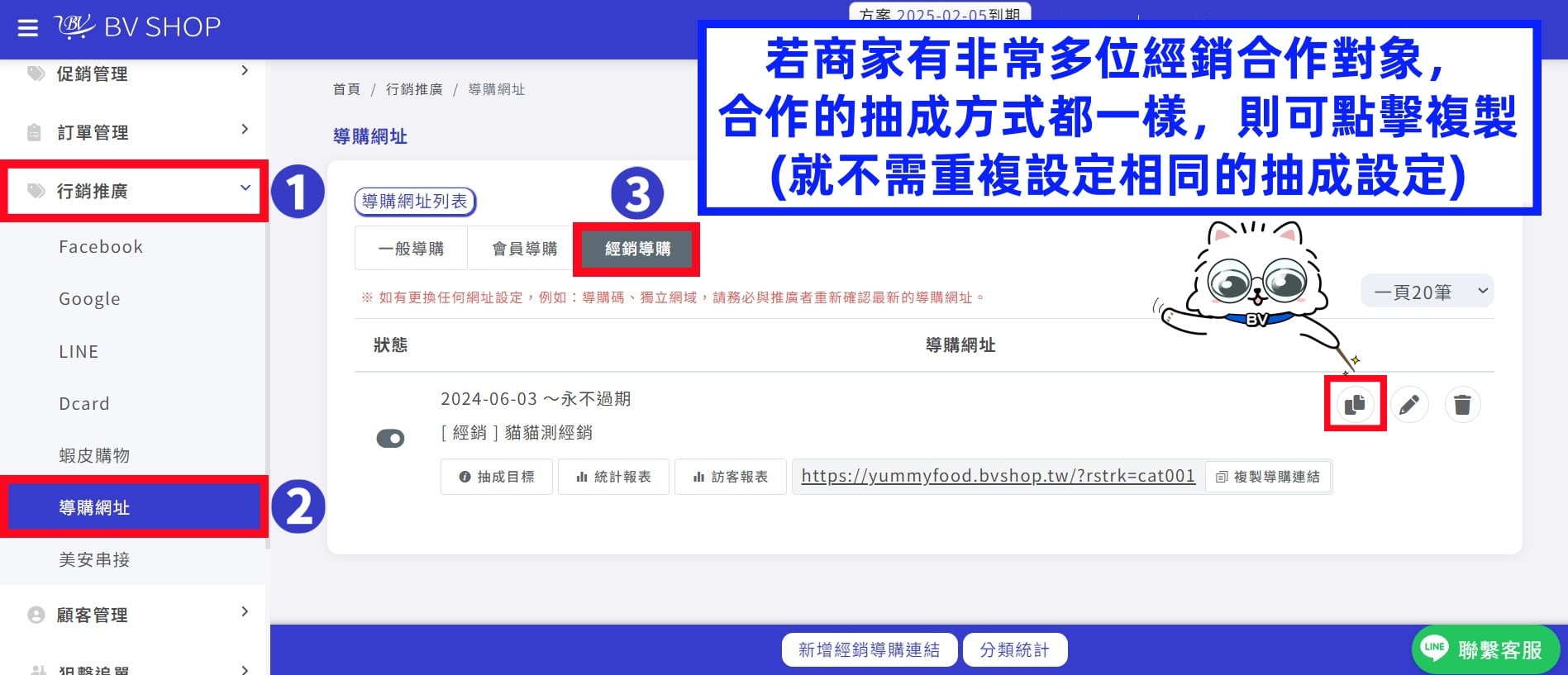
若商家有非常多位經銷合作對象,合作的方式(抽成設定)都一樣,則可點擊導購連結右方「複製」,
即可複製該導購的抽成條件(商家就不需重複設定相同的抽成設定,非常省時)
補充說明 (3) 「指定優惠代碼完成付款」前台呈現
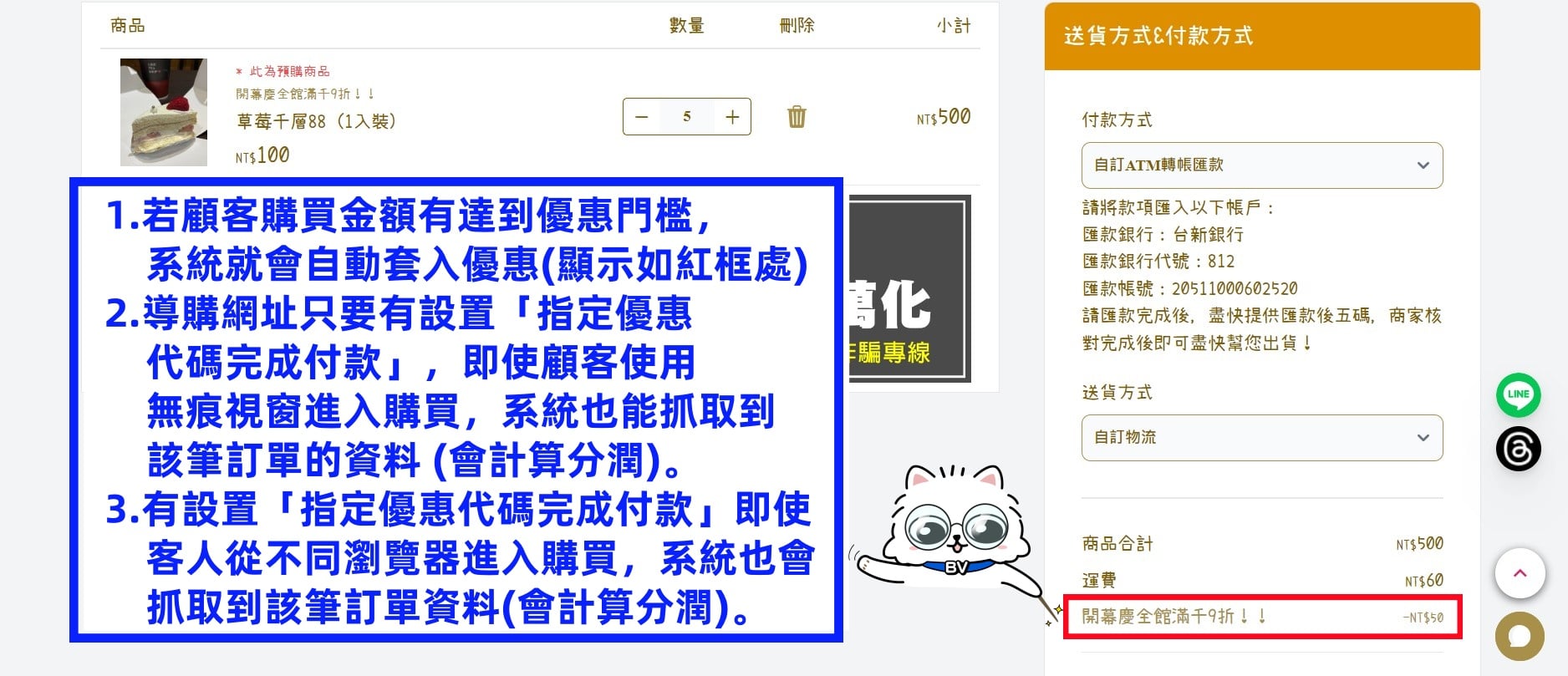
「指定優惠代碼完成付款」設置完畢,前台顯示如下圖
1. 若顧客購買金額有達到優惠門檻,系統就會自動套入優惠(如圖)
2. 只要有設置「指定優惠代碼完成付款」即使顧客使用無痕視窗進入連結購買,系統也能抓取到該筆訂單資料(會計算分潤)
3. 有設置「指定優惠代碼完成付款」即使顧客從不同瀏覽器進入購買,系統也會抓取到該筆訂單資料(會計算分潤)
補充說明 (4) 導購網址啟用、停用與刪除
▪️「啟用」經銷導購網址啟用期間 ,經銷商的下線顧客若有消費且有達成抽成門檻,系統就會計算分潤金額給該經銷商。
▪️「停用」經銷導購網址停用期間,經銷商的下線顧客有任何消費,系統皆不會計算抽成金額給經銷商,但是系統會保留顧客的經銷代碼(可於顧客列表進行查詢)。若未來此經銷導購網址重新啟用,系統會正常計算分潤給經銷商。
▪️「刪除」若刪除導購網址商家將會失去所有的報表資料,且顧客的經銷代碼也會被刪除(也就是顧客從此不屬於任何經銷商)。
補充說明 (5) 分潤撥款
經銷導購網址的分潤報表僅作查詢與紀錄用途,實際何時將分潤金額撥款給經銷合作對象,是依商家與合作對象自行商討( BV SHOP 系統不會自動撥款給合作對象)。
例:商家與合作對象談妥之撥款日期為每月月底,則商家須自行至報表使用時間區間查詢這段時間內經銷商累積的分潤金額是多少,再自行匯款到經銷商所指定之帳戶。
補充說明 (6) 導購商品中途新增規格-商品額外抽成
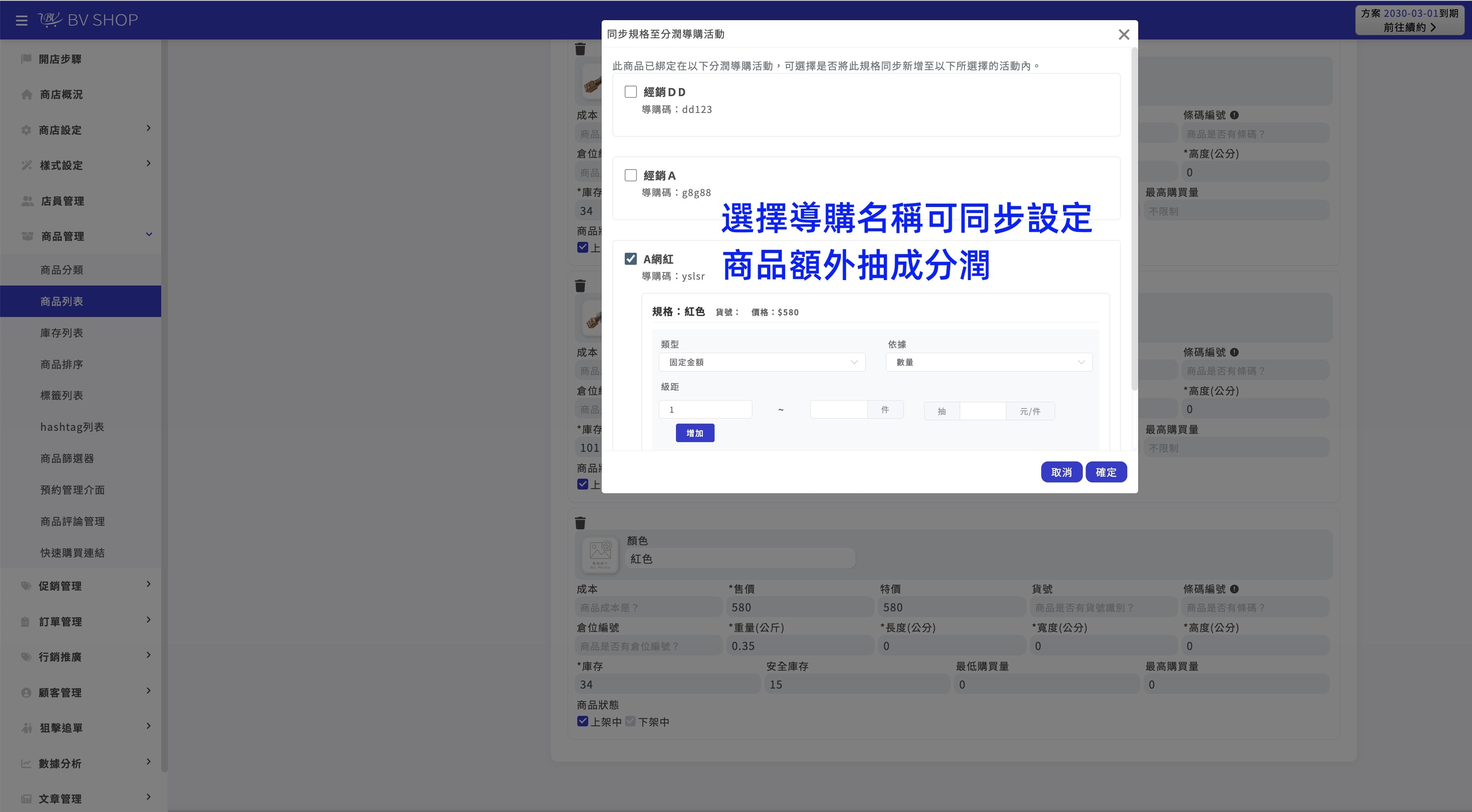
如導購商品於商品列表改成多規格類型,系統將會顯示相關提示:此商品已綁定在以下分潤導購活動,可選擇是否將此規格同步新增至以下所選擇的活動內。
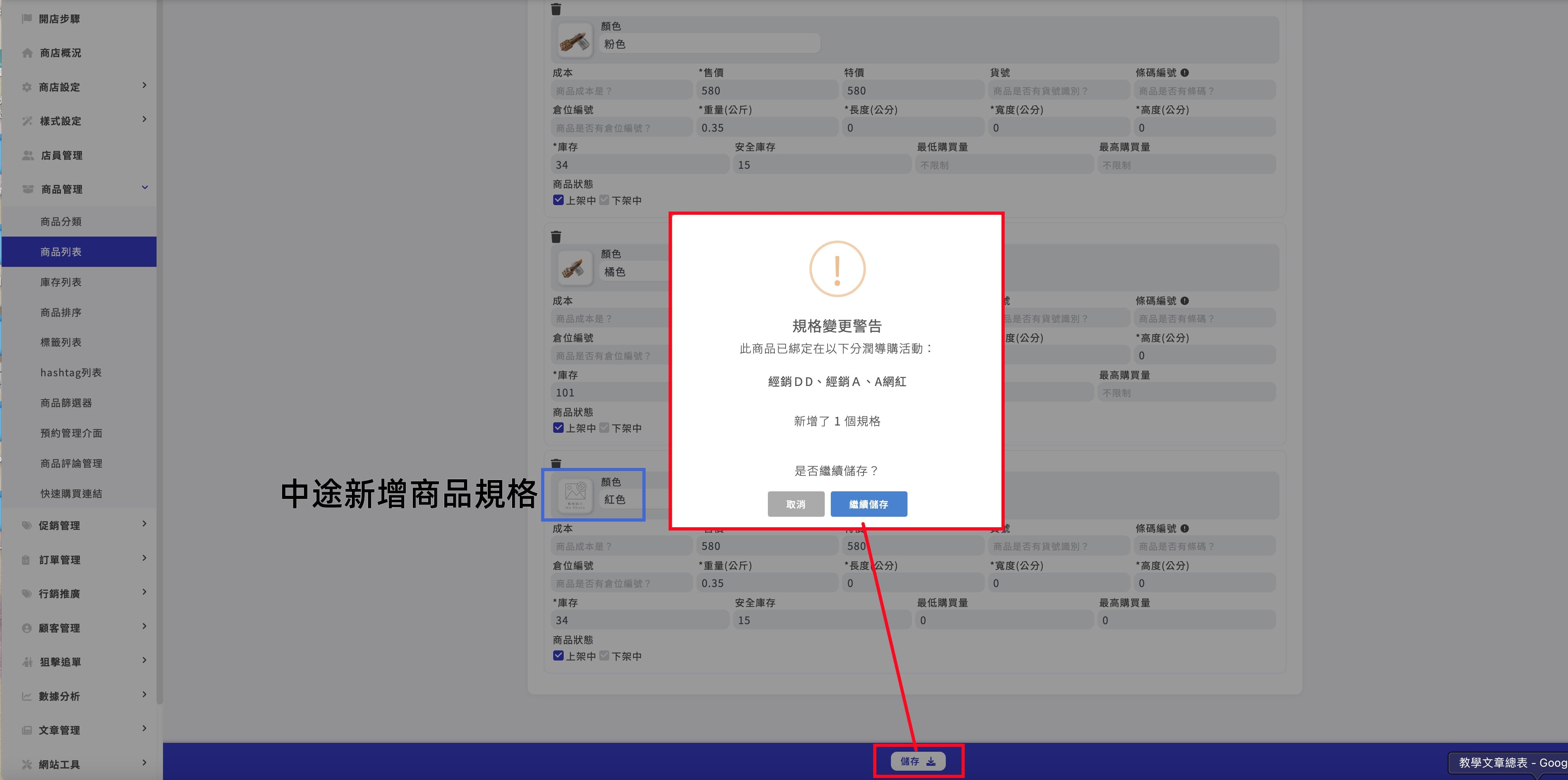
-中途新增導購商品規格會顯示「規格變更警告彈窗」,若點擊「繼續儲存」,將會前往下一步
-同步規格至分潤導購活動,可選擇要綁定商品額外抽成的導購活動名稱
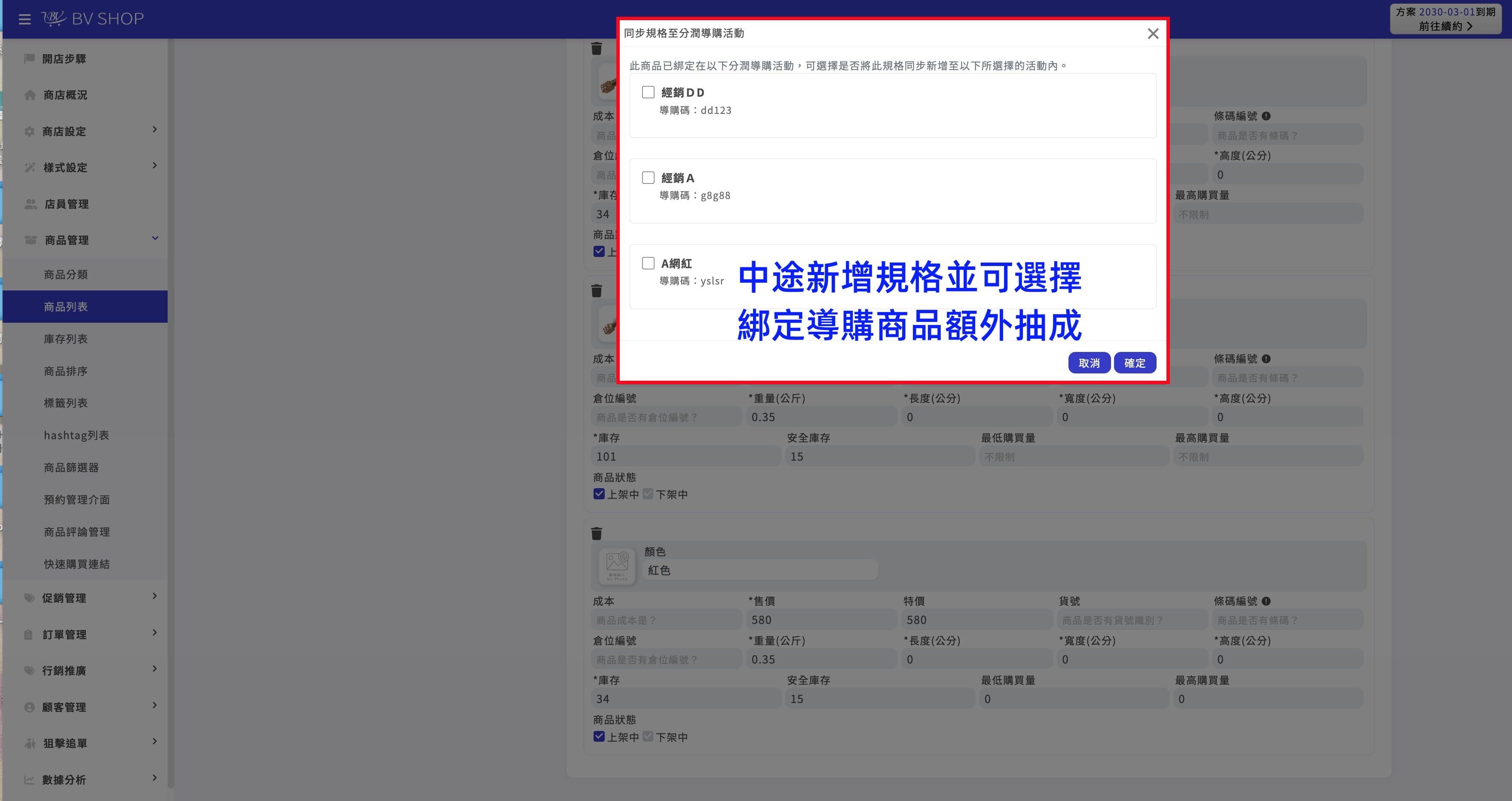
-勾選☑︎導購名稱,可同步設定商品額外抽成分潤
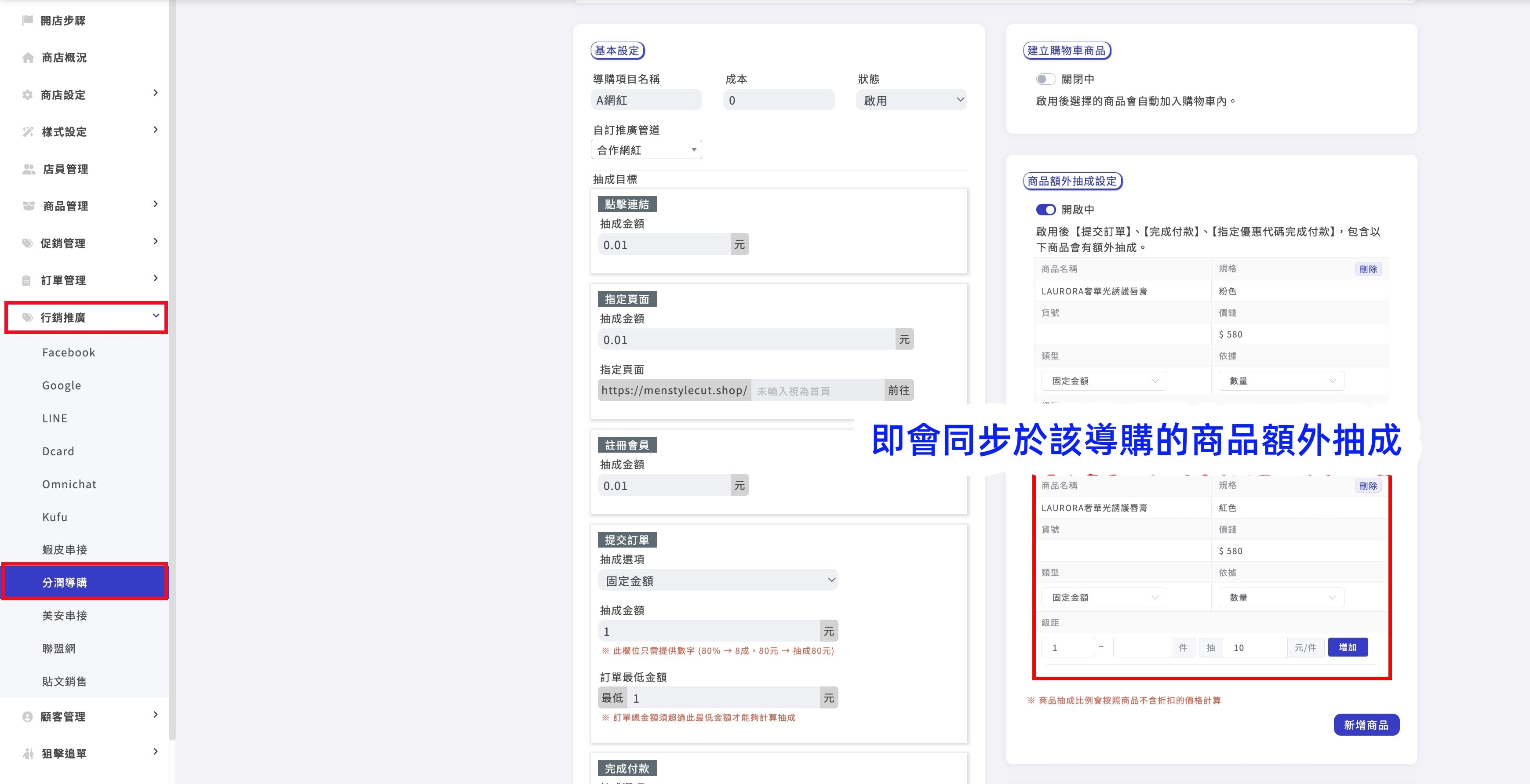
-設定完成後,前往「行銷推廣-分潤導購」編輯並查看該導購商品額外抽成設定
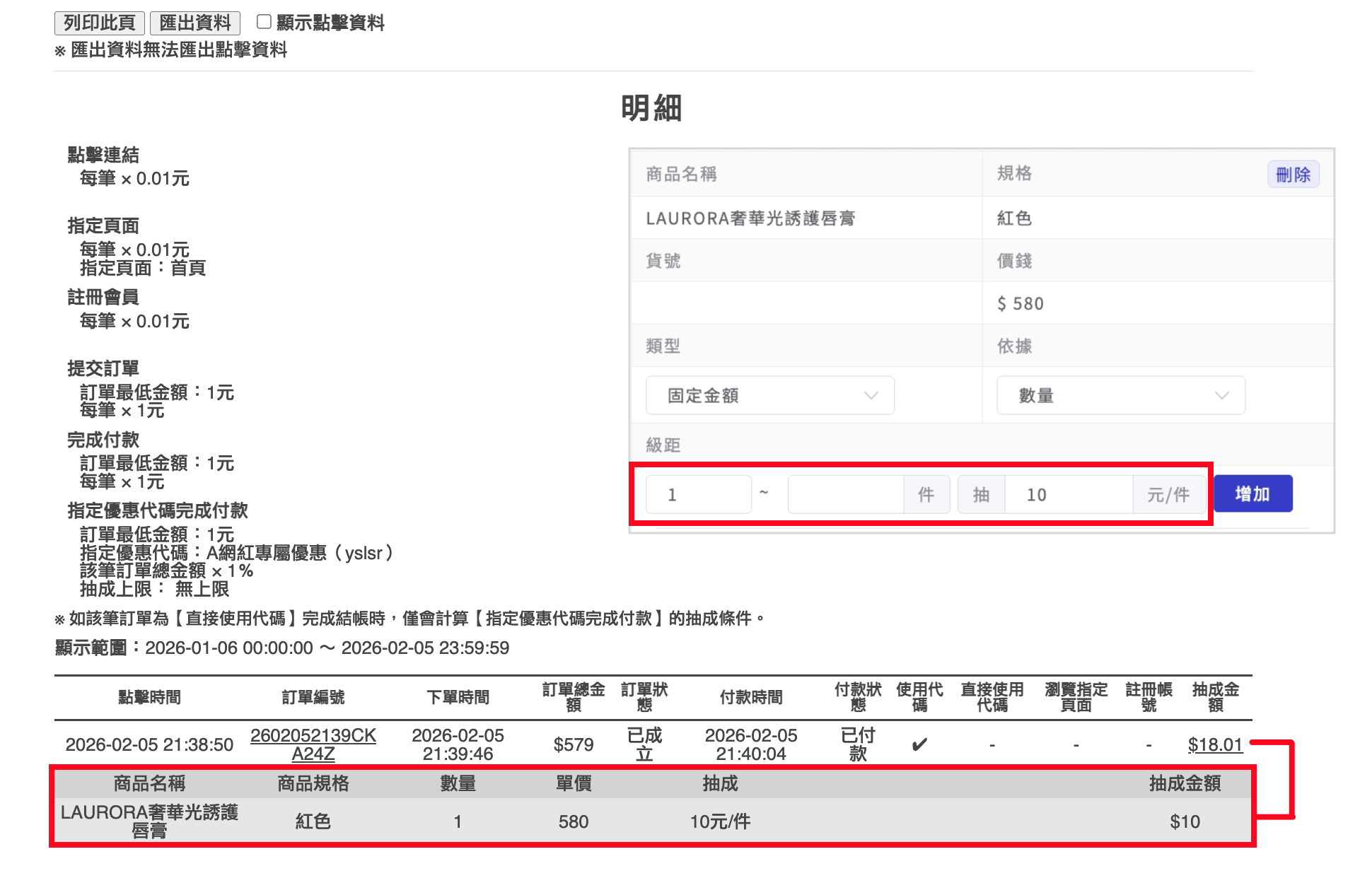
-如顧客下單有達成導購分潤,導購分潤報表也會顯示額外抽成分潤
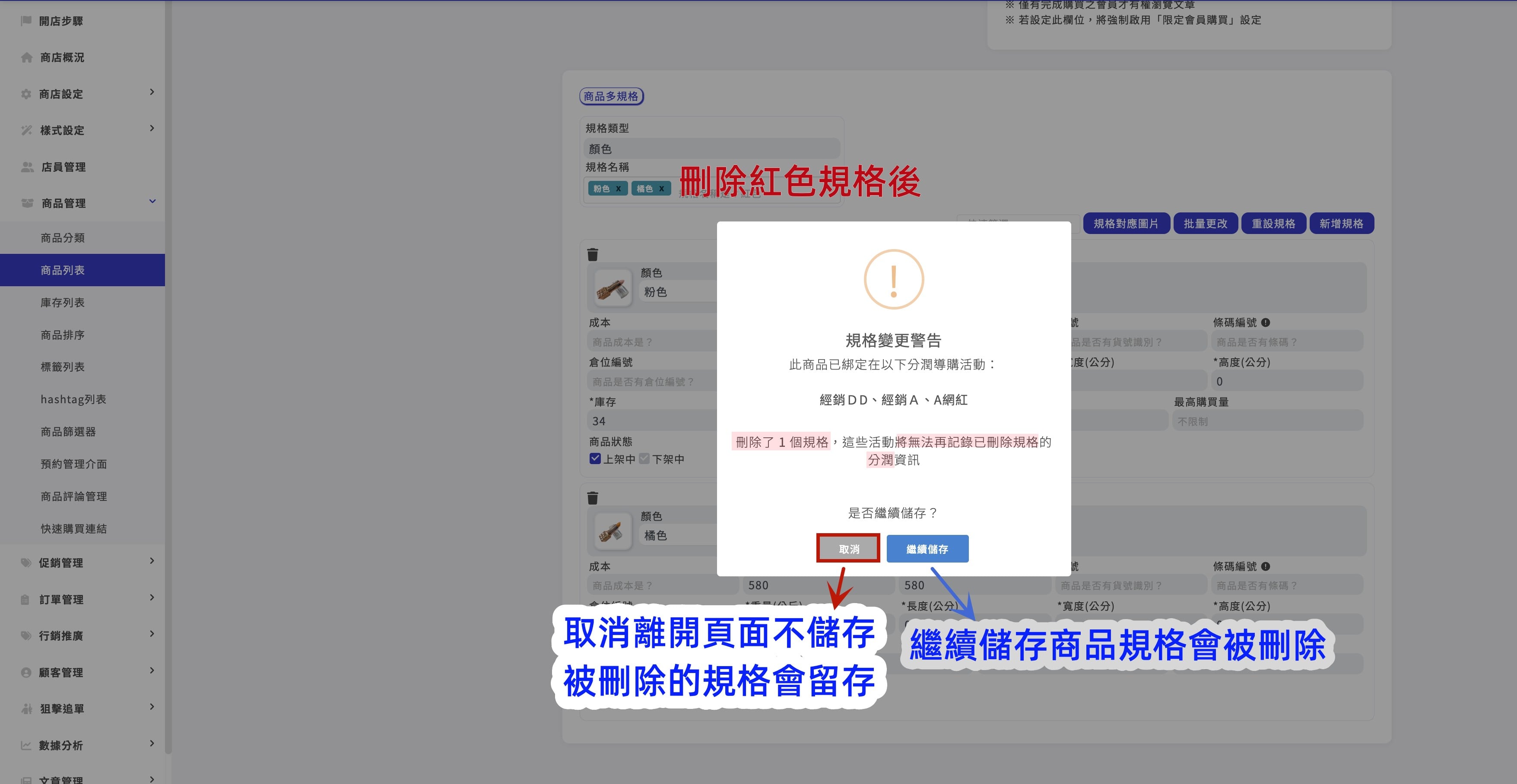
導購商品中途刪除規格-商品額外抽成
如導購商品於商品列表改成多規格類型,系統將會顯示相關提示:此商品已綁定在以下分潤導購活動,確認刪除後導購將無法在記錄此商品的額外抽成規格分潤資訊。
使用經銷商導購功能遇上問題?



