





一般 / 網紅導購功能
使用情境 想要增加線上買氣、人流及知名度,達到快速增加品牌名氣,不可或缺的就是「流量」,那您務必要開啟「一般導購功能」,也就是常聽到的「網紅導購」;透過「KOL / KOC網紅的自帶流量」吸引潛在顧客、新顧客等,導購進商店→將會大大提升訂單轉換率。
其中非常重要的「分潤系統」,有效的管理分潤與即時的報表呈現,將會讓您「大幅度的降低管理成本」,同時與合作對象維繫良好的合作、信任關係。
【目錄】
五、注意事項
Step.1
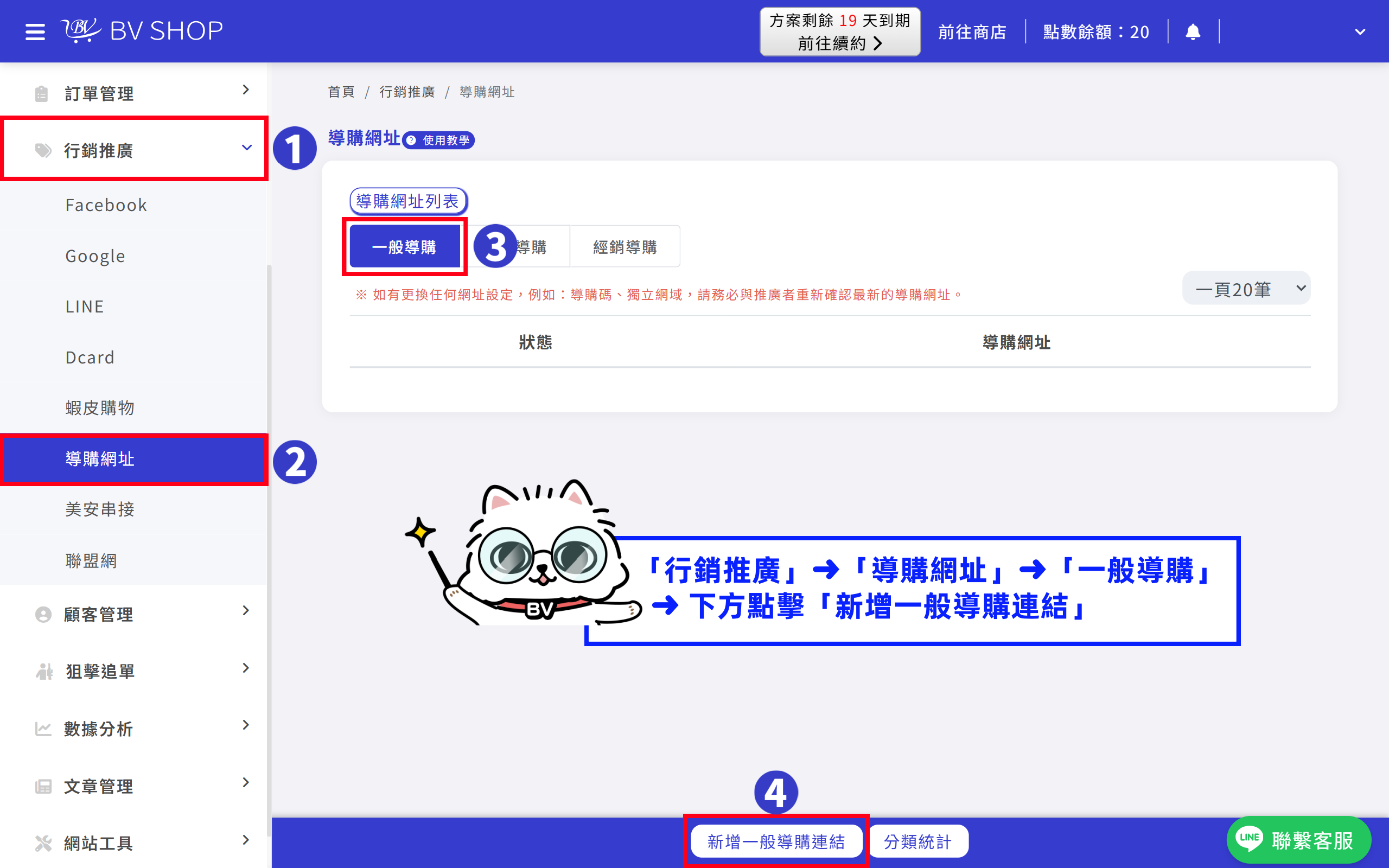
前往登入「BV SHOP店家管理後台」,左方功能列表「行銷推廣」➜「導購網址」➜ 上方功能頁籤選擇「一般導購」➜ 下方點擊「新增一般導購連結」
Step.2 導購連結
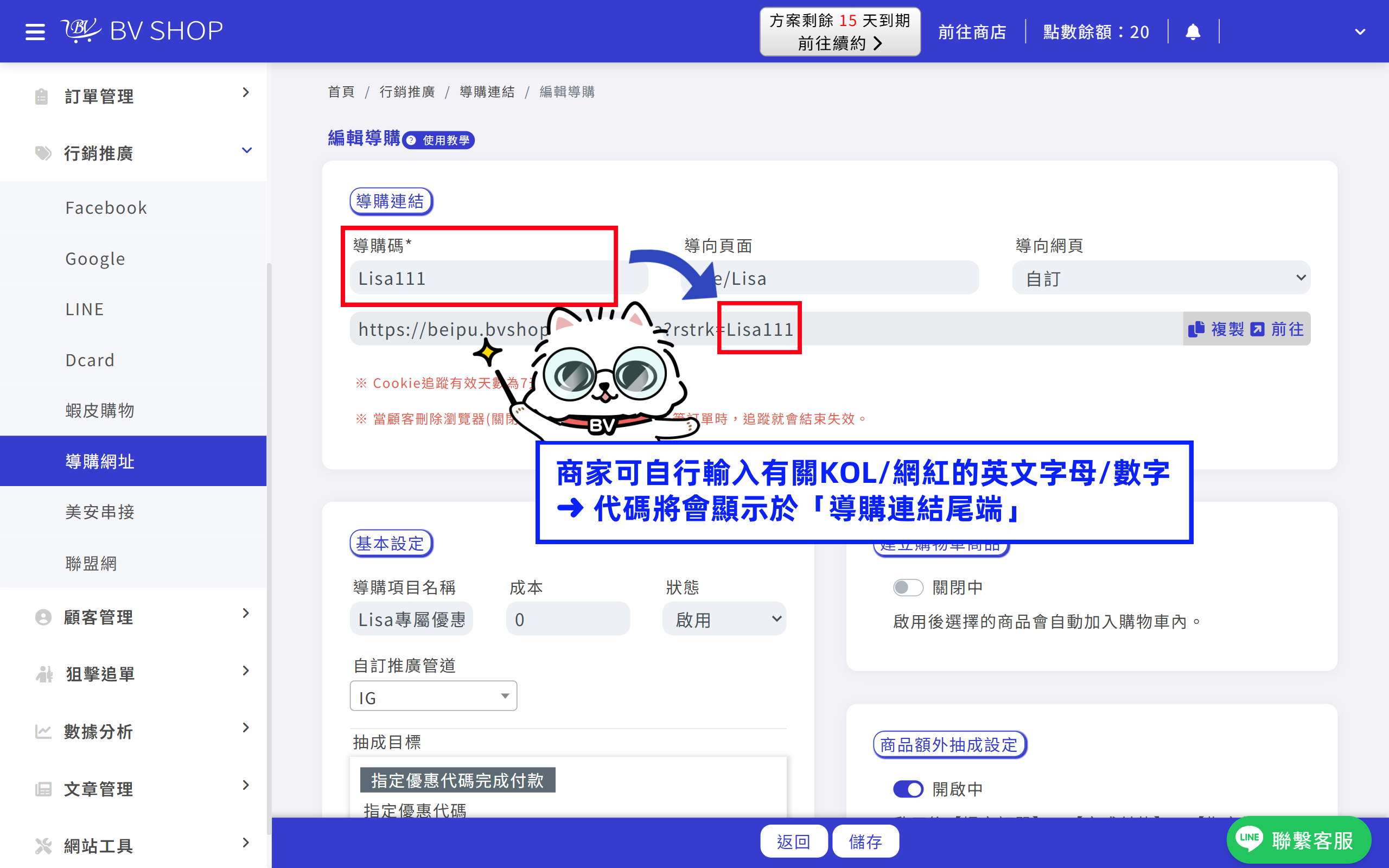
導購碼
此欄位一開始會是系統自動生成的一串代碼,商家可自行輸入有關KOL/網紅的英文字母/數字。
代碼將會顯示於➜ 導購連結尾端。
※小提醒:導購碼僅能包含英文字母(大小寫皆可)、數字與底線,不可使用中文或空白鍵,且不可少於5個字元。若輸入錯誤的格式,系統右上方會跳出提示,依照提示修正資料即可。
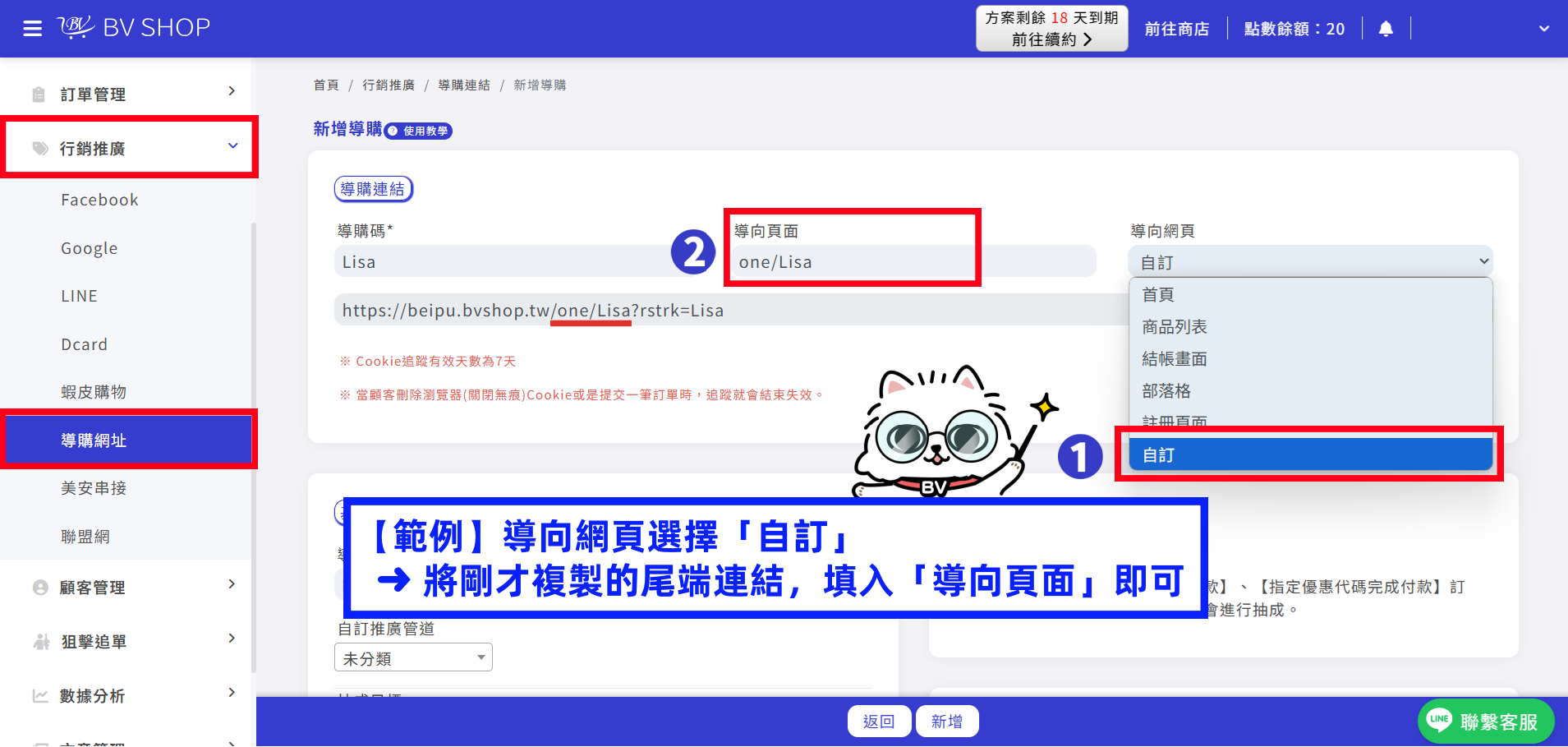
導向頁面、網頁
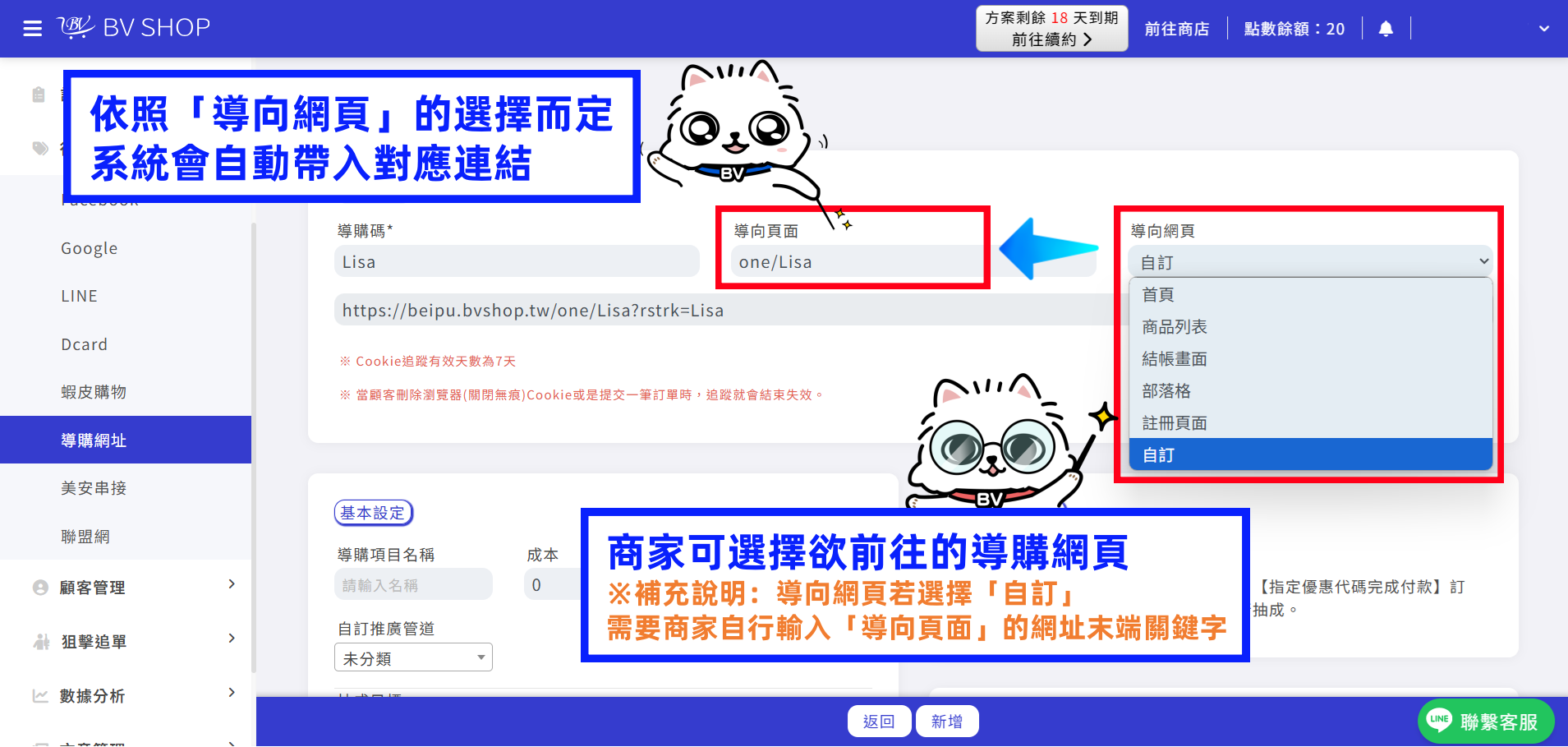
導向頁面:依照「導向網頁」的選擇而定,系統會自動帶入對應連結。
導向網頁:包含「首頁、商品列表、結帳畫面、部落格、註冊頁面、自訂」。
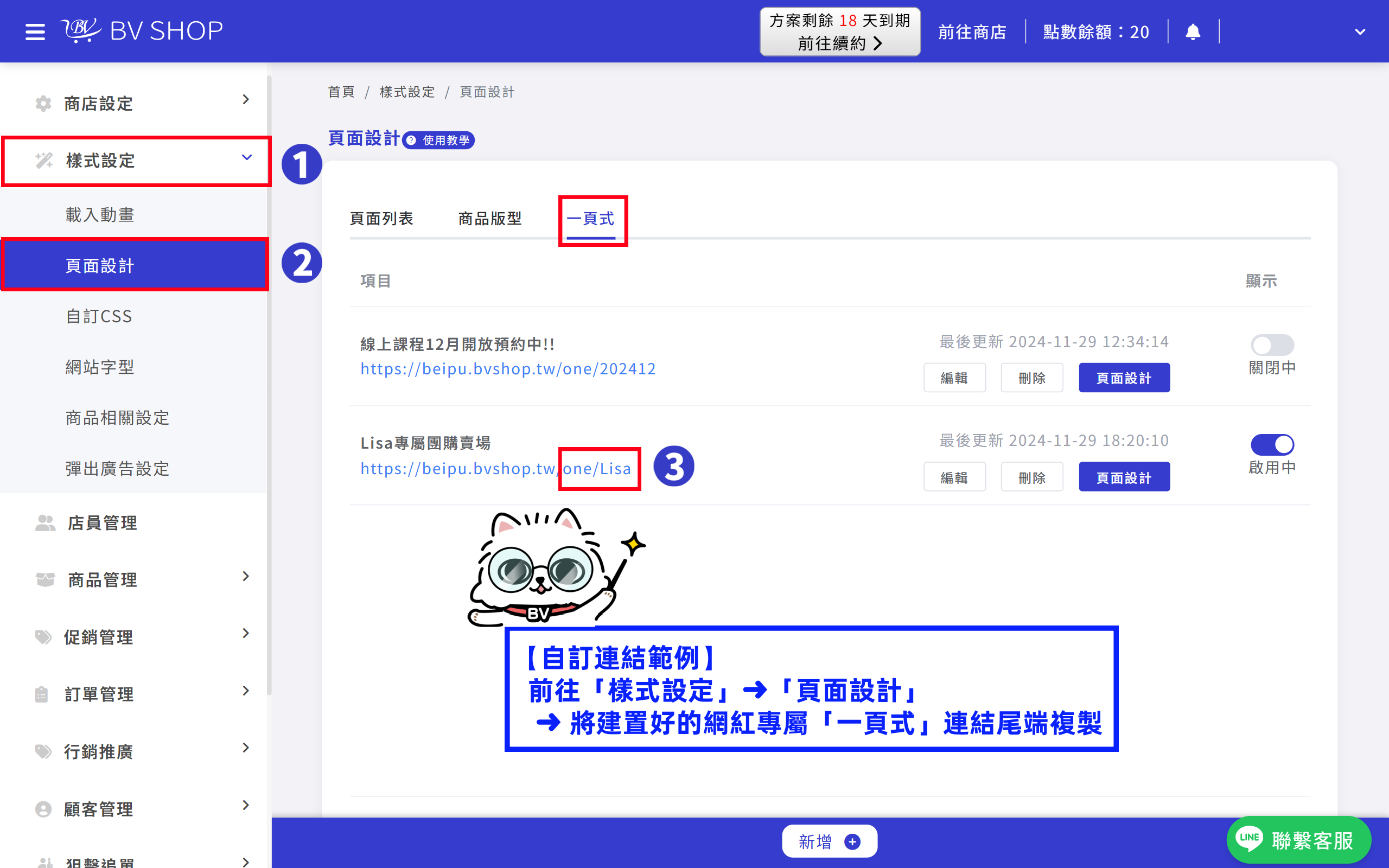
※補充說明:導向網頁若選擇「自訂」,需要商家自行輸入「導向頁面」的網址末端關鍵字。
例:欲前往一頁式網址「https://yummyfood.bvshop.tw/one/Lisa」,導向頁面欄位就要輸入「one/Lisa」
Step.3 基本設定
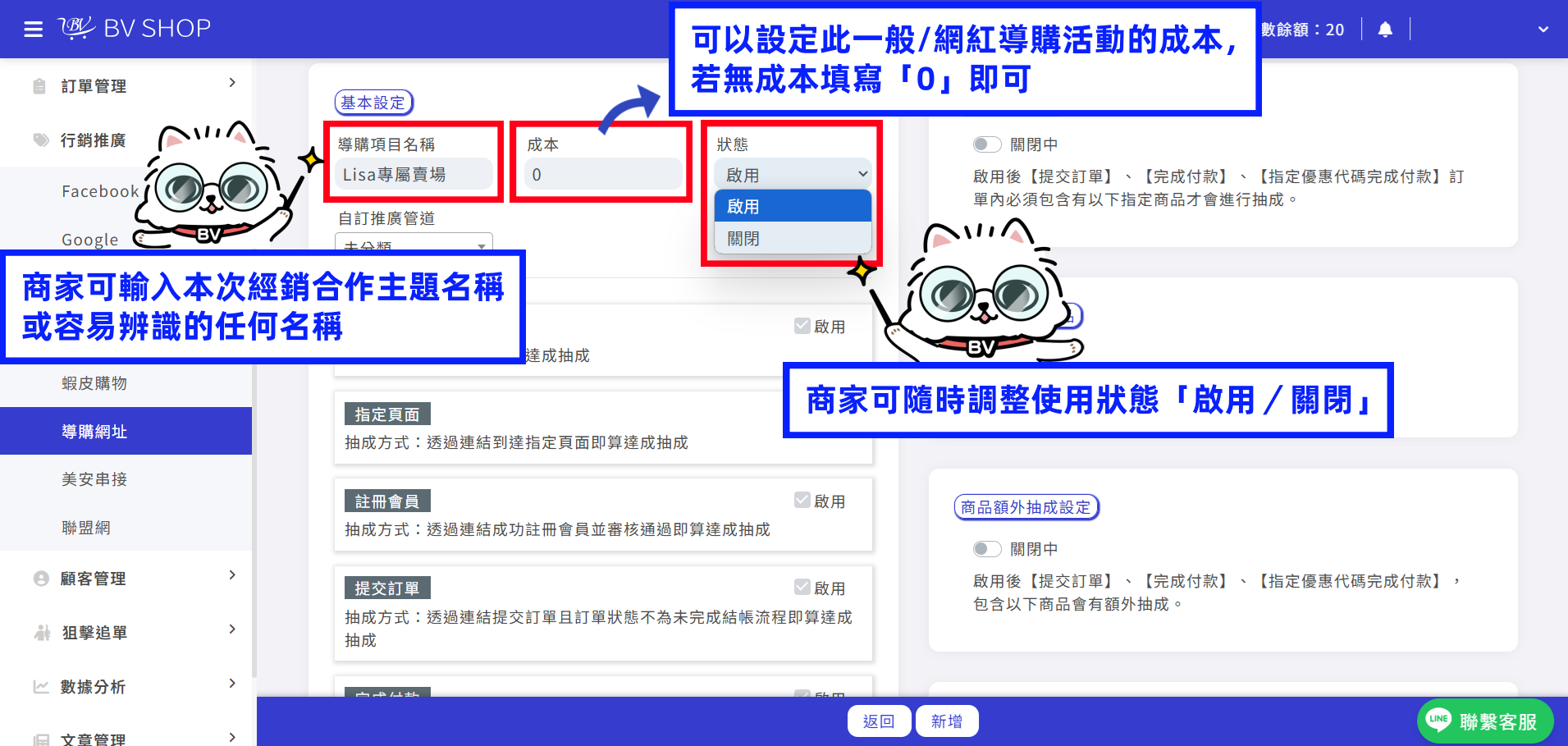
導購項目名稱
名稱不會顯示於前台,此欄位只有店家與推廣者可以於後台觀看得到。
商家可輸入本次KOL/網紅合作主題或容易辨識的任何名稱。
成本
此欄位,商家可以想像與「商品成本」一樣,可以設定您此導購網址的成本。
若此次合作,商家有支付經銷合作對象一筆金額(雙方才達成合作協議)則可將此金額視為此次的成本並輸入此欄位。
※若無成本填寫「0」即可。
狀態
商家可隨時調整使用狀態「啟用/關閉」。
「關閉期間」若顧客有任何消費,系統皆不會計算抽成金額。若未來重新啟用,系統才會正常計算分潤。
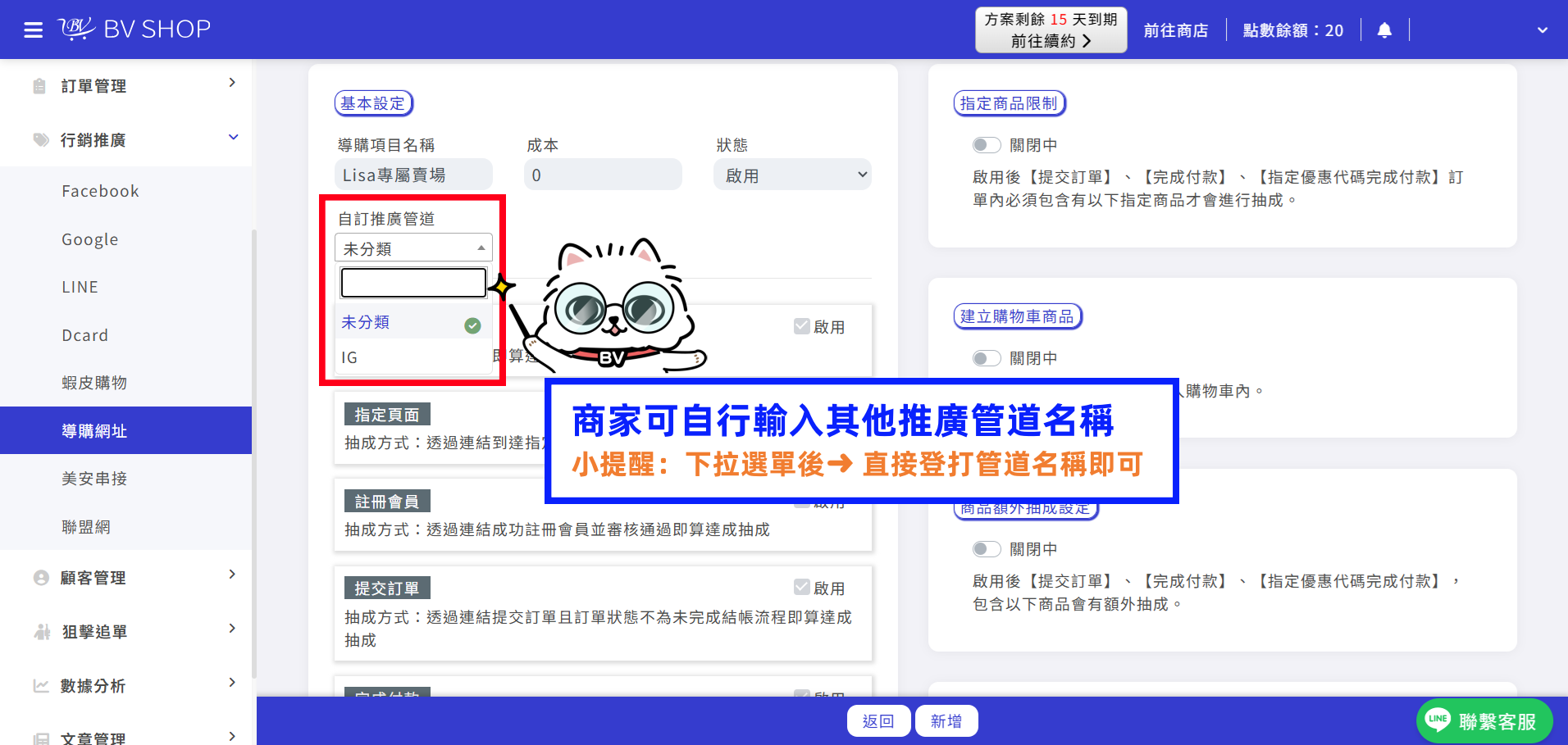
自訂推廣管道
商家可自行輸入其他推廣管道名稱。
例:本次活動商家想要在Instagram推播,就可以在此欄位輸入「IG」系統即會自動新增並套用,以利管理後台時易於辨識。
Step.4 設定前置注意事項
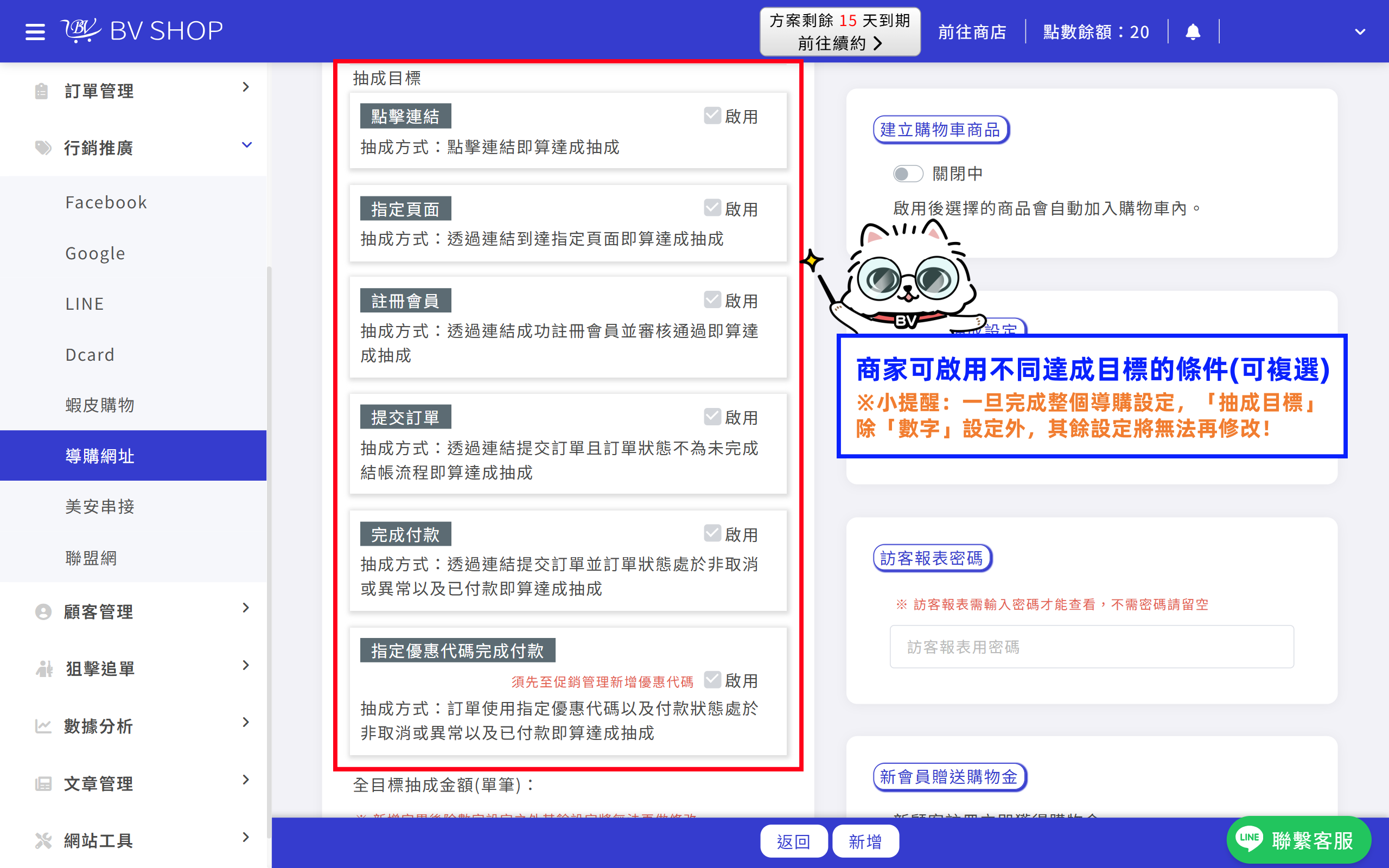
► 1 商家可勾選想要啟用的目標,可同時開啟多個抽成目標。
► 2 開啟多個抽成目標,只要顧客點擊「導購網址」進入商店後,有符合店家設定的「抽成目標」,系統就會計算(不論符合一個還是兩個,只要有符合就都會計算)。
► 3 新增完畢後除數字設定之外其餘設定將無法再修改。
► 4 訂單總金額 = 已付款之訂單總金額(不含物流運費 及 金流手續費)。
注意 1 若消費者使用無痕視窗進行操作,系統就無法進行任何追蹤。只有「指定優惠代碼完成付款」是特例➜可透過「輸入代碼」完成付款,系統同樣會計算分潤(認代碼/導購連結擇一)。下方將會有更詳細的說明。
注意 2 瀏覽器 Cookie 追蹤有效天數為7天。例:消費者點擊進入頁面必須在7天內完成商家指定的動作,系統才會計算,停留在頁面超過7天未完成商家指定動作,系統就不會計算。
點擊連結
顧客「點擊」此導購連結,系統就會計算抽成金額 XX 元 / 每1點擊➜ 分潤給合作對象。
►舉例1 若設置點擊連結抽成金額1元,一台電腦使用某一瀏覽器的一個帳號點擊經銷導購連結只會計算1次分潤(同一帳號連續點擊系統不會連續計算分潤)。
►舉例2 若同一台電腦同一瀏覽器的不同帳號點擊連結,系統就會計算分潤,也就是若您從 Google Chrome A 帳號、Google Chrome B 帳號分別點擊連結系統就會計算2次分潤。
►舉例3 同一台電腦從不同瀏覽器點擊連結,系統都會計算分潤,也就是若消費者分別從 Google Chrome、Apple Safari、Microsoft Edge 3種瀏覽器點擊連結,系統就會計算3次分潤。
(上述電腦的例子,手機、平板也適用)
指定頁面
顧客前往「指定頁面」,系統將會依商家設定,計算相應的抽成金額(分潤)。
註冊會員
顧客前往「註冊會員」,系統將會依商家設定,計算相應的抽成金額(分潤)。
提交訂單
抽成選項「固定金額/訂單比例%」擇一選擇設定,以及訂單最低金額(無限制則填寫1元)
➜ 消費者需提交訂單滿多少金額,系統將會計算相應的抽成金額 / 比例%(分潤)
►舉例 若設定訂單比例為「5 %」、訂單最低金額設定為「1000 元」,
顧客下單金額為「1000 元」,系統即會計算分潤▸1000 X 5 %=50 元;如顧客下單金額為「999元」,則此筆訂單將不會計算分潤。
完成付款
抽成選項「固定金額/訂單比例」擇一選擇設定,以及訂單最低金額(無限制則填寫1元)
➜ 經導購連結提交訂單且「完成付款」,同時達到商家設定之訂單最低金額,將會計算相應的抽成金額(分潤)。
►舉例 若設定訂單比例為「5 %」、訂單最低金額設定為「1000 元」,
情境1 顧客下單金額為「1000 元」並完成付款,系統即會計算分潤▸1000 X 5 %=50 元。
情境2 顧客下單金額為「1000元」未付款完成➜ 不計算分潤。
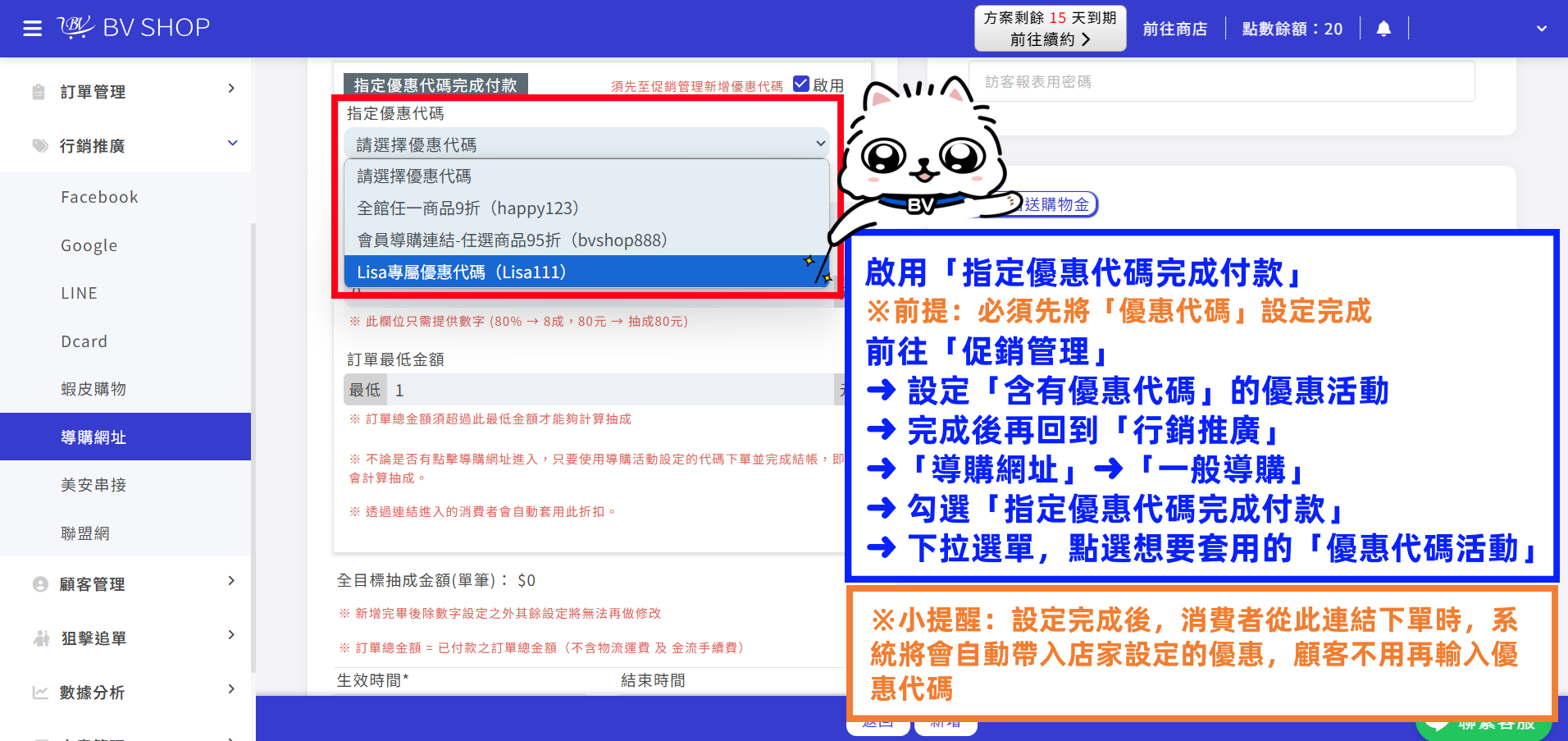
指定優惠代碼完成付款
使用「指定之優惠代碼下單,並完成付款」系統將會計算相應的抽成金額(分潤)。
※小提醒:即使不從此導購連結進入購買,只要消費者輸入「優惠代碼」,仍會計算抽成金額。
►舉例 若設定優惠代碼為「任選商品85折」、抽成設定訂單比例「3 %」、訂單最低金額設定為「1000 元」,
情境1 顧客下訂▸2000 X 85 %=1700元,系統即會計算分潤▸1700 X 3 %=51 元。
情境2 顧客下訂▸1000 X 85 %=850元,整筆訂單未滿1000元➜不計算分潤。
設置流程 前提:必須先將「優惠代碼」設定完成
前往「促銷管理」➜ 設定「含有優惠代碼」的優惠活動
➜ 設定完畢再回到「行銷推廣」➜ 導購網址 ➜ 一般導購 ➜ 勾選「指定優惠代碼完成付款」
➜ 下拉選單,點選想要套用的「優惠代碼活動」
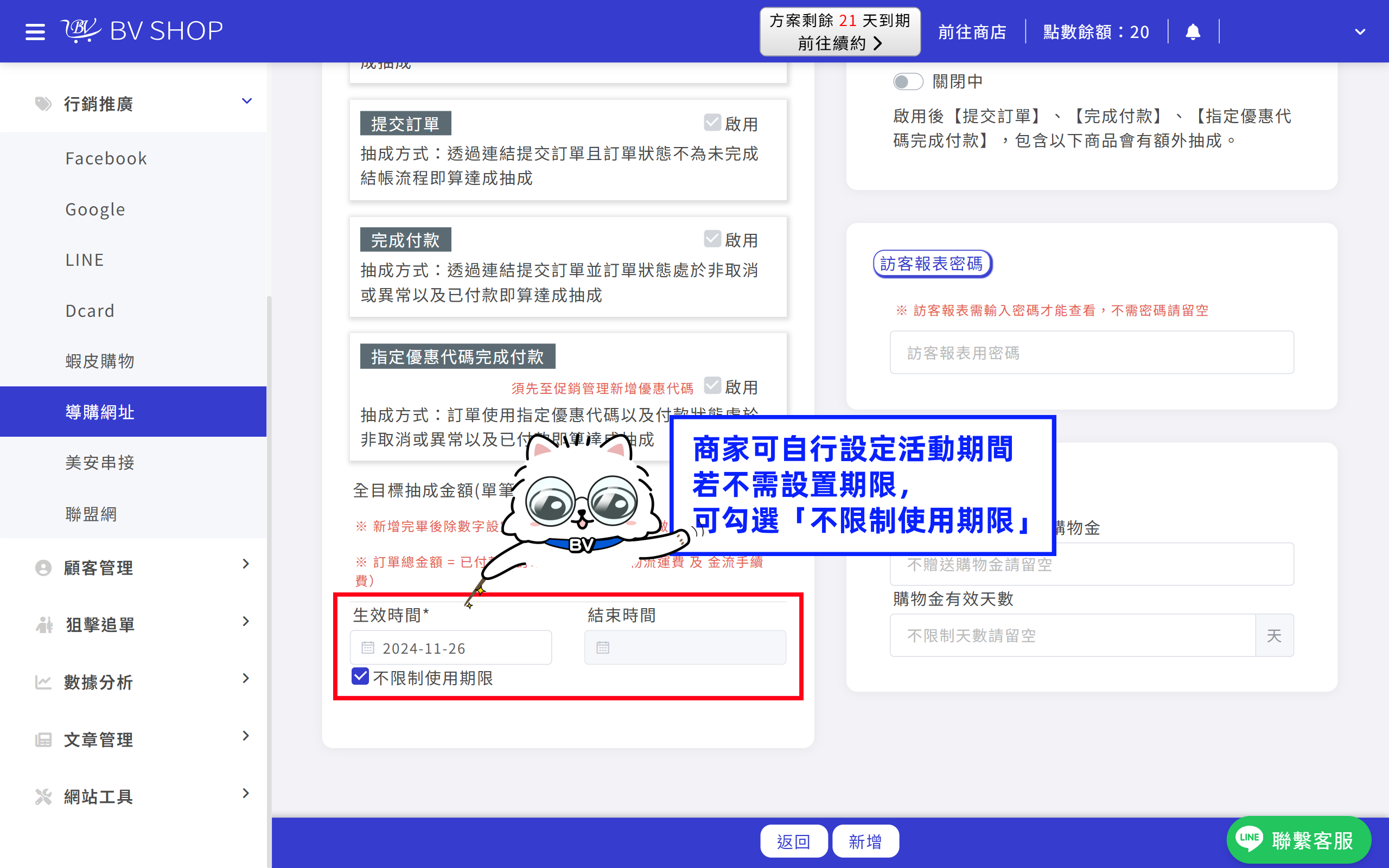
生效時間、結束時間
商家可自行設定活動期間,若不需設置期限,可勾選「不限制使用期限」。
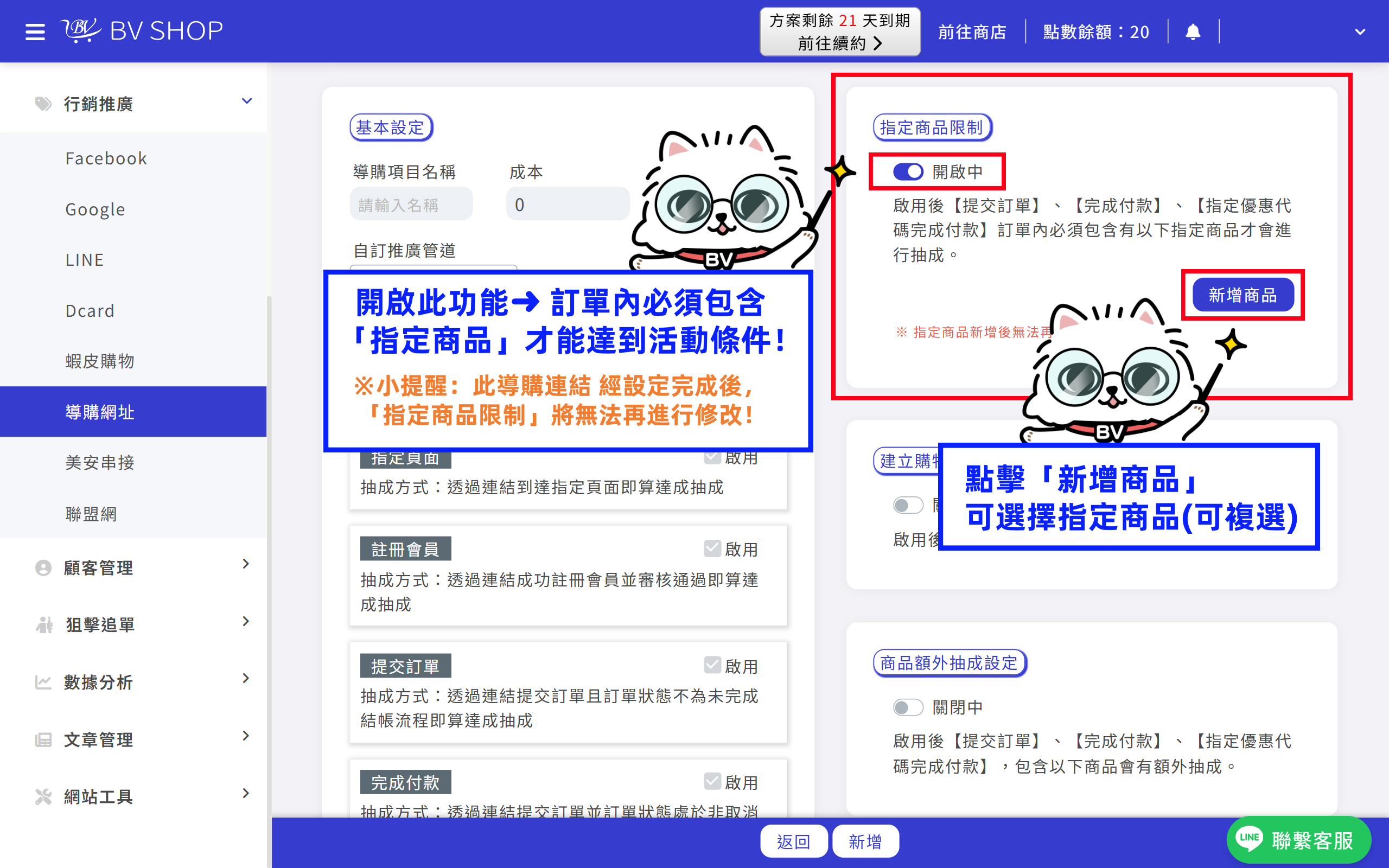
指定商品限制
開啟「指定商品限制」設定,訂單內必須包含「指定商品」才能達到活動條件。
※小提醒:此導購連結經設定完成後,「指定商品限制」將無法再進行修改!
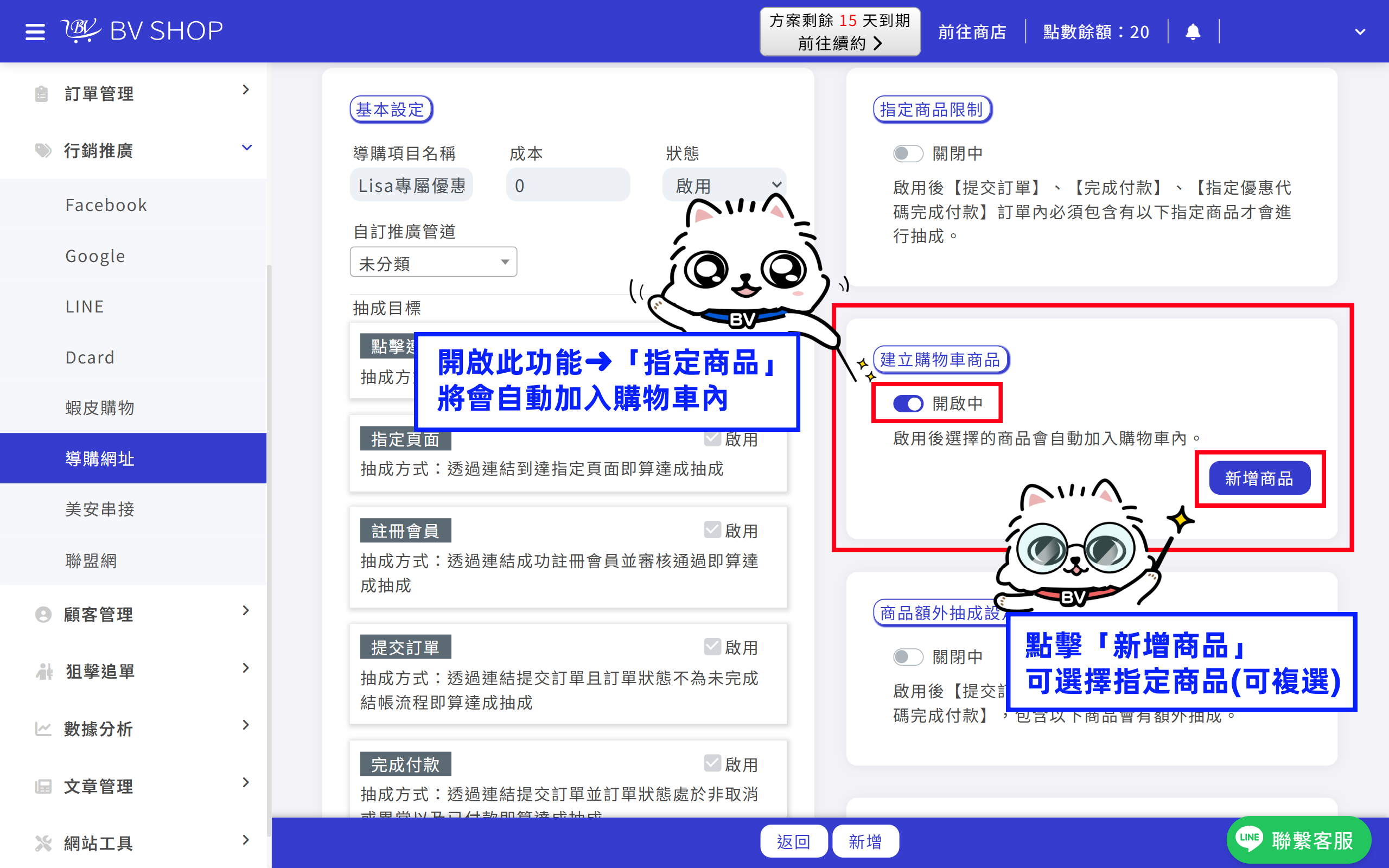
指定購物車商品
啟用後「指定商品」將會自動加入購物車內。
意旨:只要開啟此一般導購連結,「購物車內已放入指定商品」消費者就少一個將商品加入購物車的動作,能夠快速進行結帳!
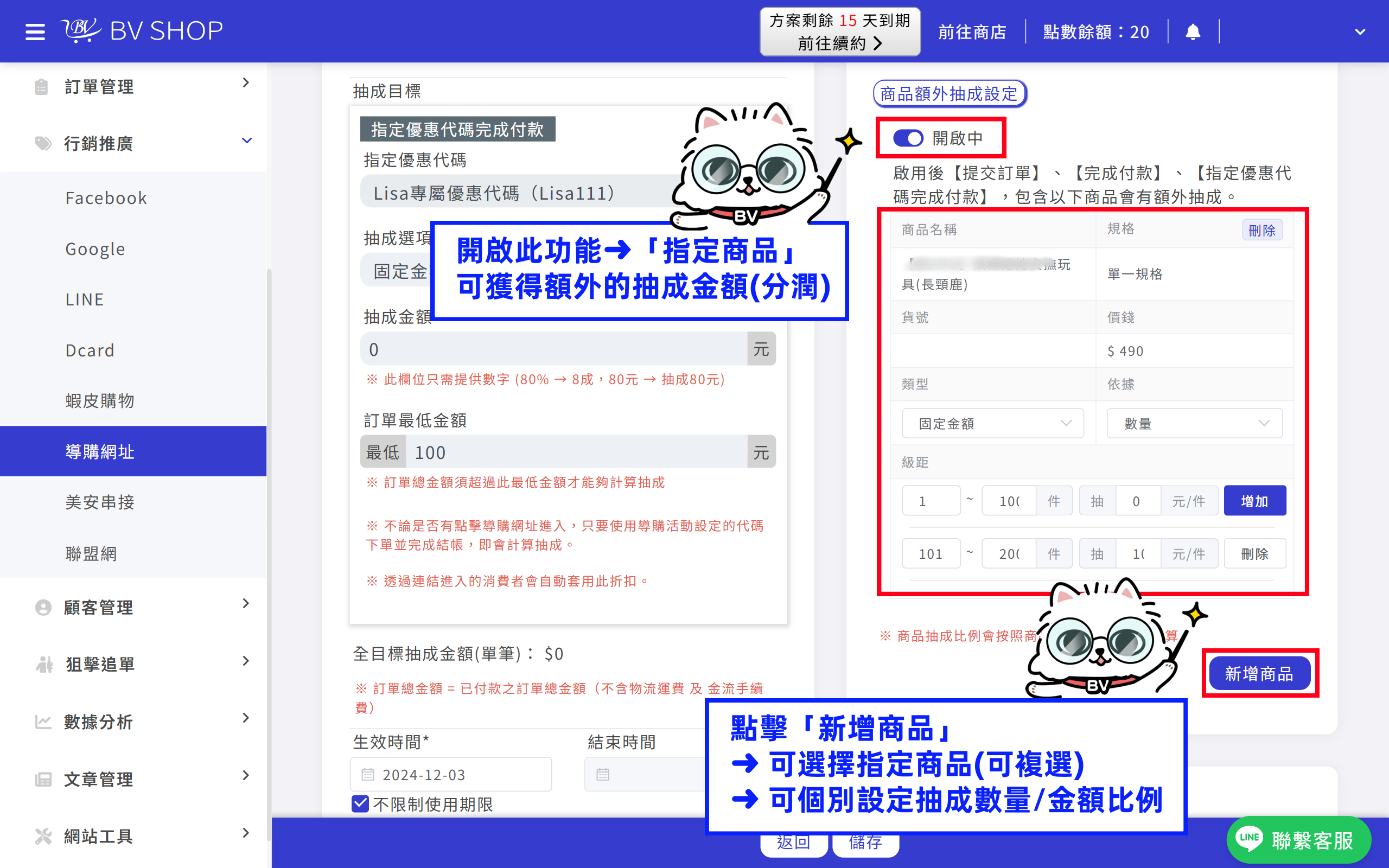
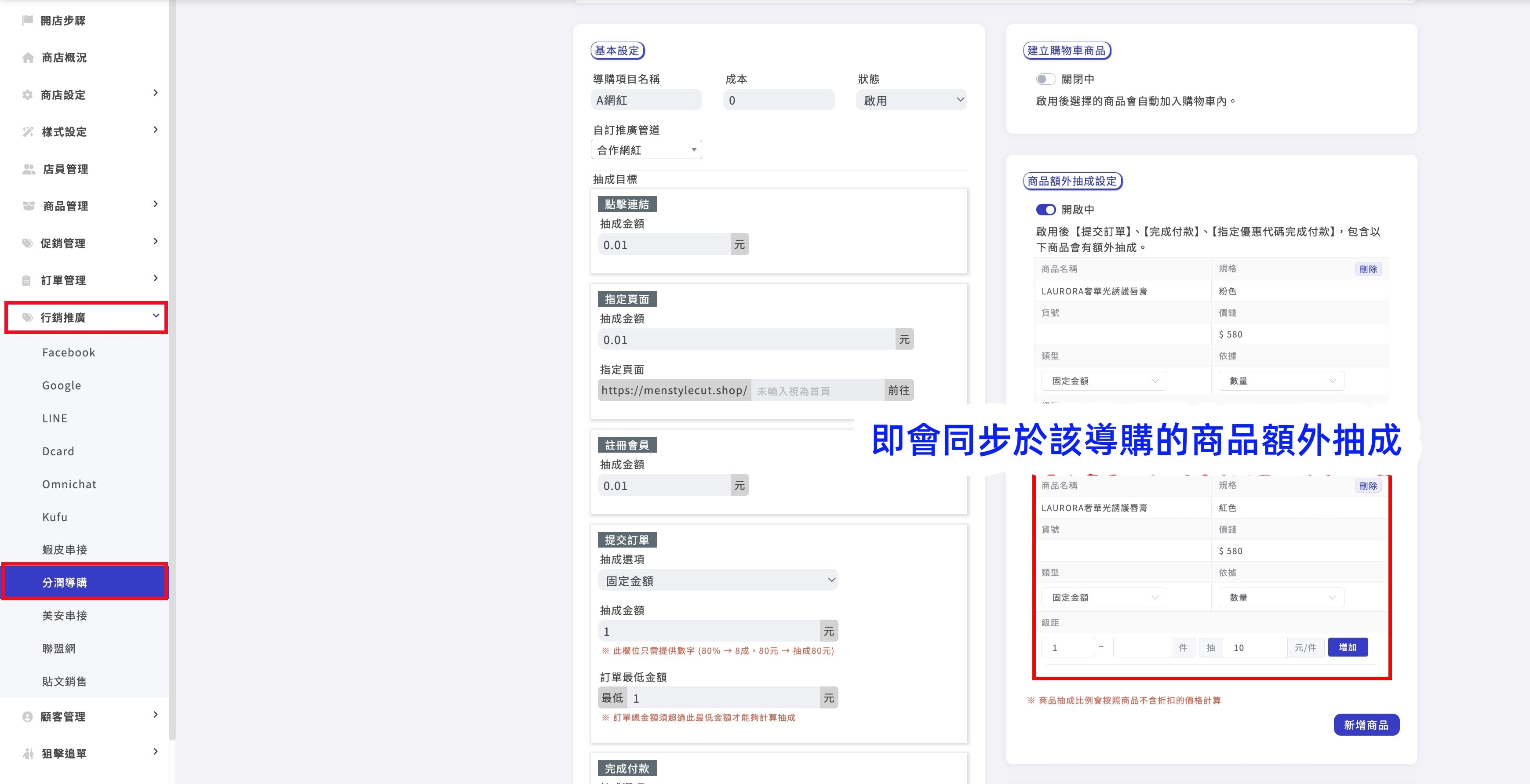
商品額外抽成設定
啟用後「提交訂單、完成付款、指定優惠代碼完成付款」,設定的商品將會獲得額外的抽成金額(分潤)。
注意
開啟「商品額外抽成」功能,「抽成目標」選擇「提交訂單」、「完成付款」、「指定優惠代碼完成付款」的商家請勿務必注意!!! 其「抽成選項」已包含「訂單比例/固定金額」的設定➜ 顧客購買的訂單內,如果包含「非指定商品」及「指定額外商品抽成」都會納入「整筆訂單」計算=總抽成金額(分潤)
►舉例1
啟用「完成付款」每筆訂單固定金額抽成150元 +「商品額外抽成設定」指定毛衣賣出10~20件可額外再抽10元/件 = 總抽成金額(分潤) 情境1 若顧客購買牛仔褲x10件 + 毛衣x15件(已完成付款)
➜ 則系統計算「完成付款」整筆訂單抽成150元 +「商品額外抽成」金額(15x10)元 = 總抽成金額(分潤) 300元。
情境2 若商家只想要特定的商品額外抽成,但又不想要因「抽成目標」整筆訂單被納入抽成計算怎麼辦?
將啟用的「完成付款」每筆訂單固定金額抽成➜改為0元
➜ 則系統計算「完成付款」整筆訂單抽成0元 +「商品額外抽成」金額(15x10)元 = 總抽成金額(分潤) 150元。
※小提醒:此情境適用於「提交訂單、完成付款、指定優惠代碼完成付款」將金額全改為0,即可達到特定商品的抽成目的!
▶舉例2
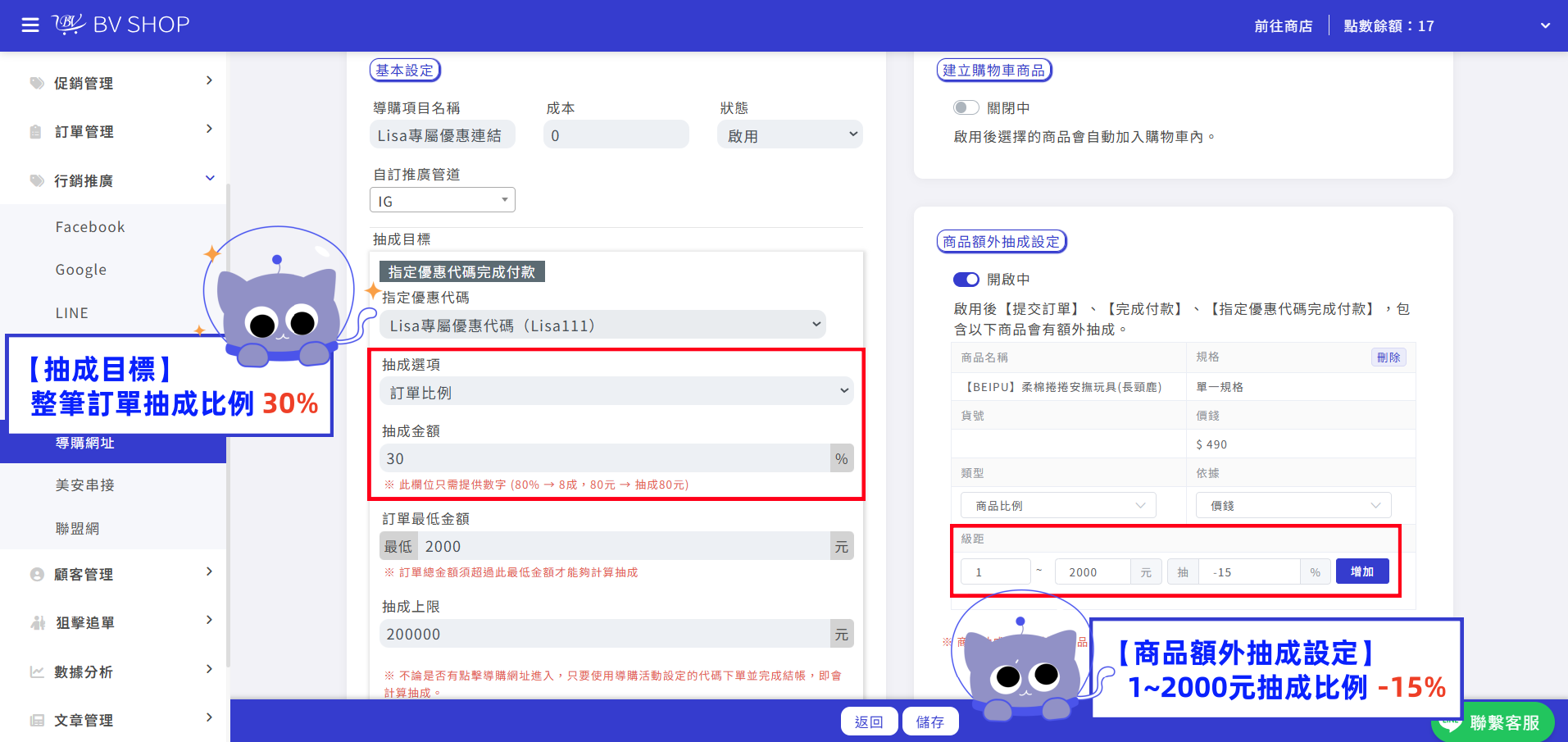
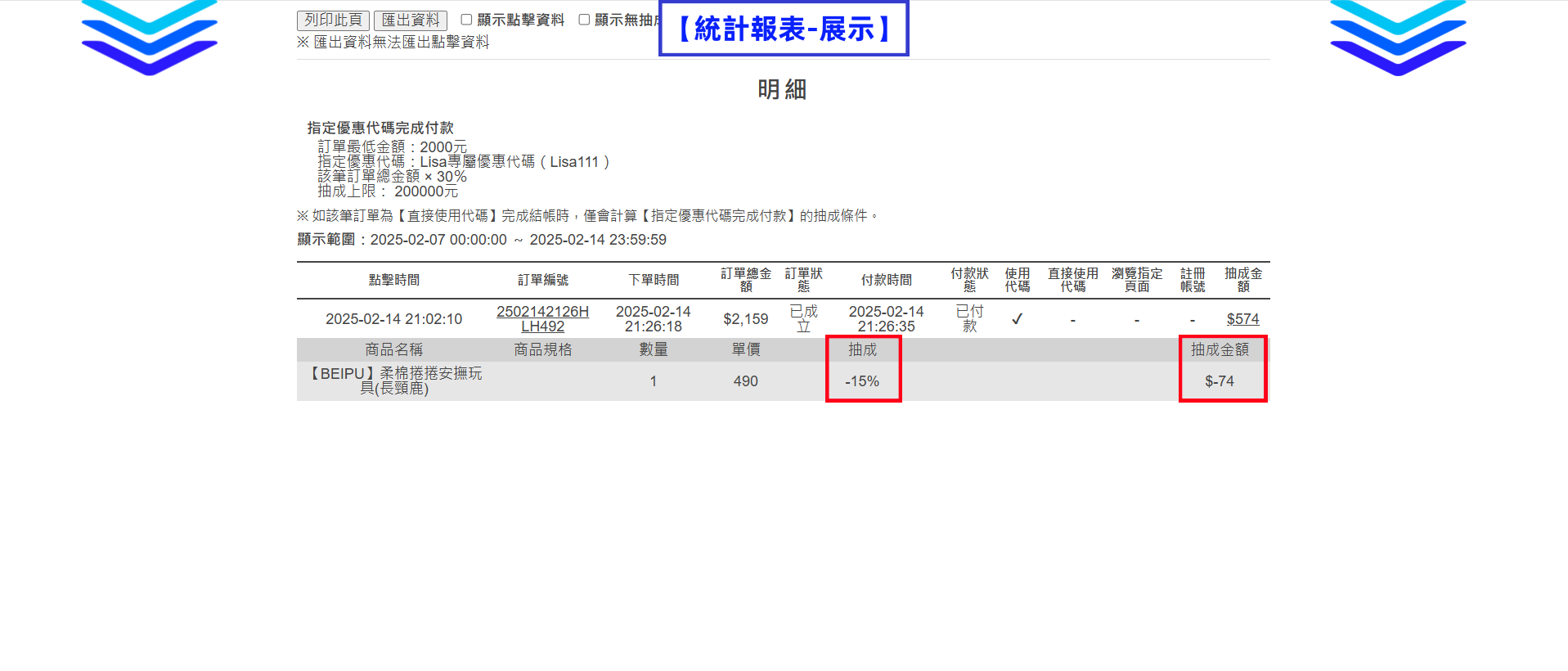
商家啟用「完成付款」每筆訂單訂單比例抽成金額30%,其中「長頸鹿玩具」商品抽成比例只要15%
情境 若絕大部分商品抽成比例皆為30%,僅部分商品需抽成比例15%,該如何設定?
「商品額外抽成設定」商品比例抽成 ➜ 可設定為「負值%」
➜ 則系統計算「完成付款」整筆訂單抽成金額30% 金額 2159 x (30%) +「商品額外抽成」金額 490 x (-15%) = (-74)元 = 總抽成金額(分潤) 574元。
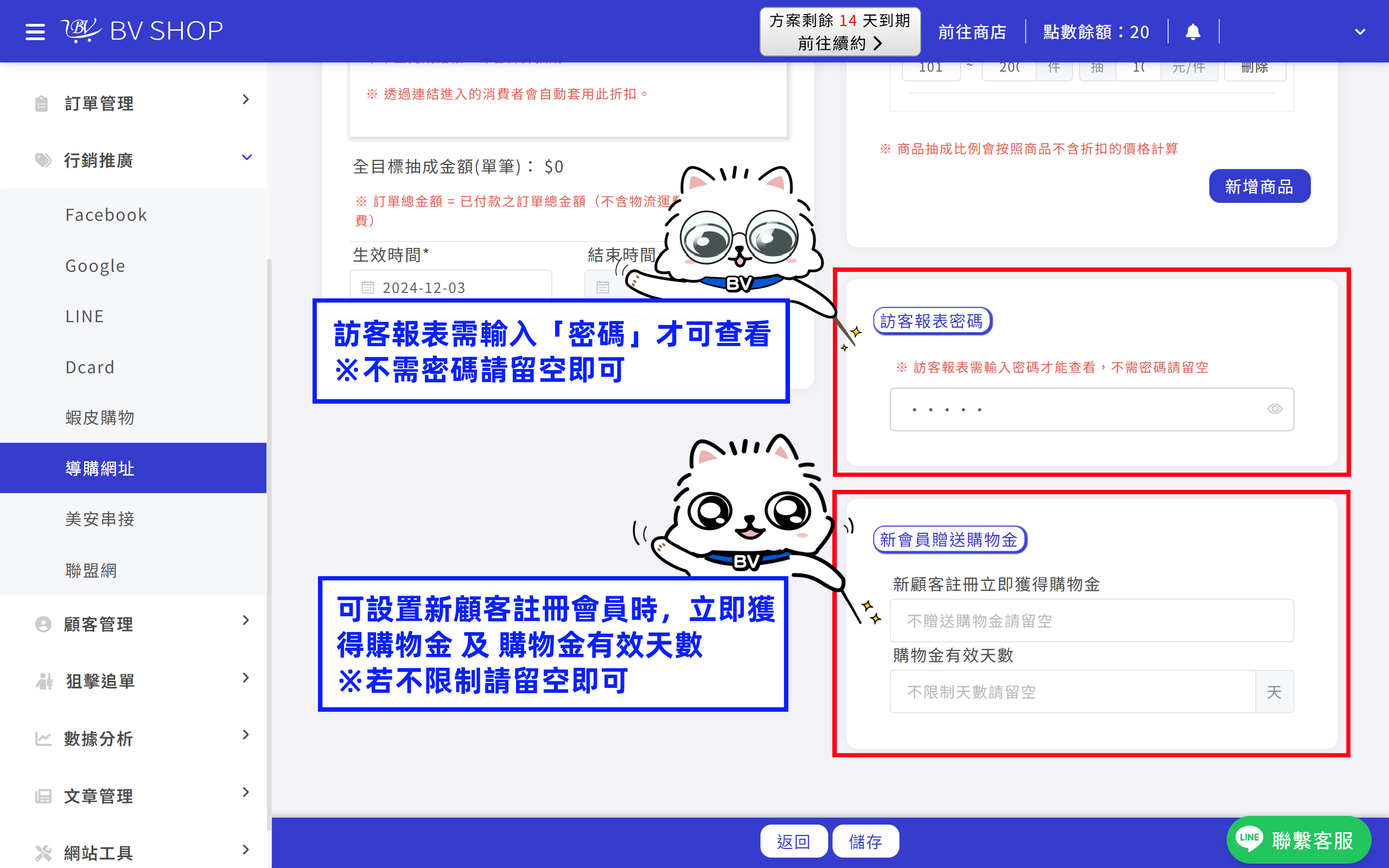
訪客報表密碼
設定密碼才能查看報表資料,若不需設置密碼請留空即可。
新會員贈送購物金
商家可設置新會員註冊立即獲得購物金及有效天數,若不限制請留空即可。
Step.6
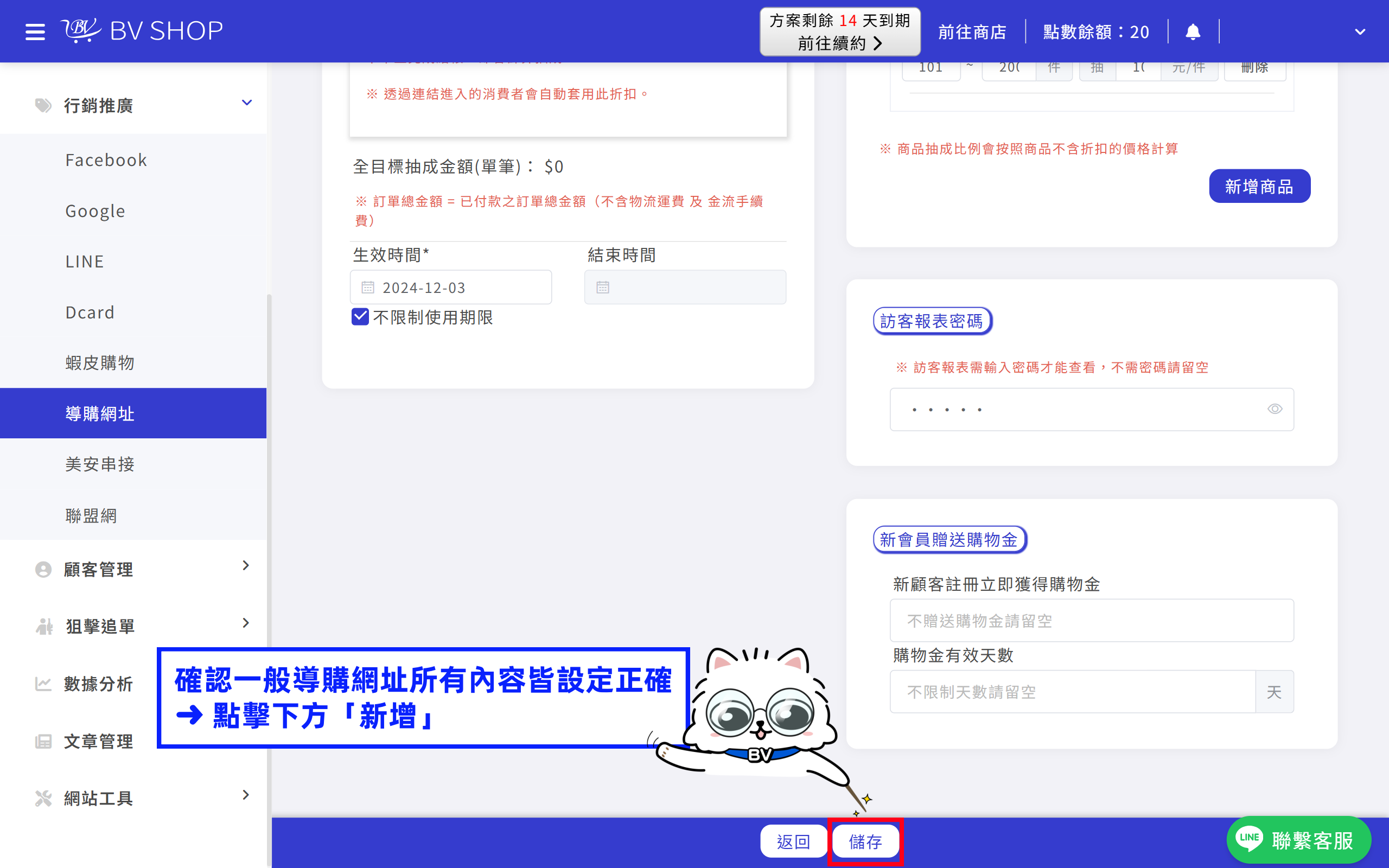
確認一般導購網址所有內容皆設定正確,點擊下方「新增」
Step.7
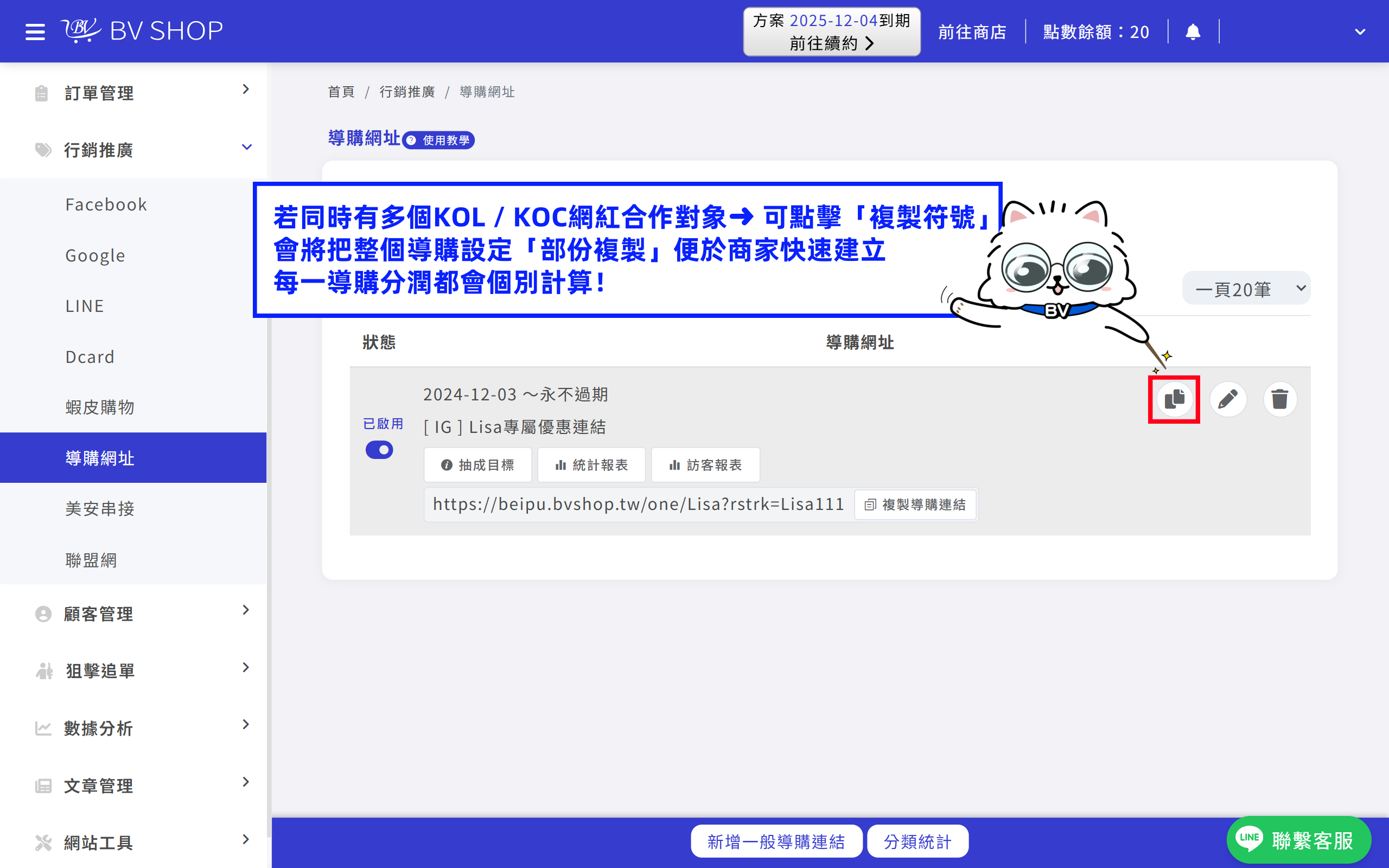
點擊「複製導購連結」將導購連結傳給KOL/KOC網紅合作對象。
※小提醒:消費者一定要透過此導購連結購買,系統才會計算分潤金額。
(抽成目標「指定優惠代碼完成付款」特例→優惠代碼或連結擇一計算。)
.png)
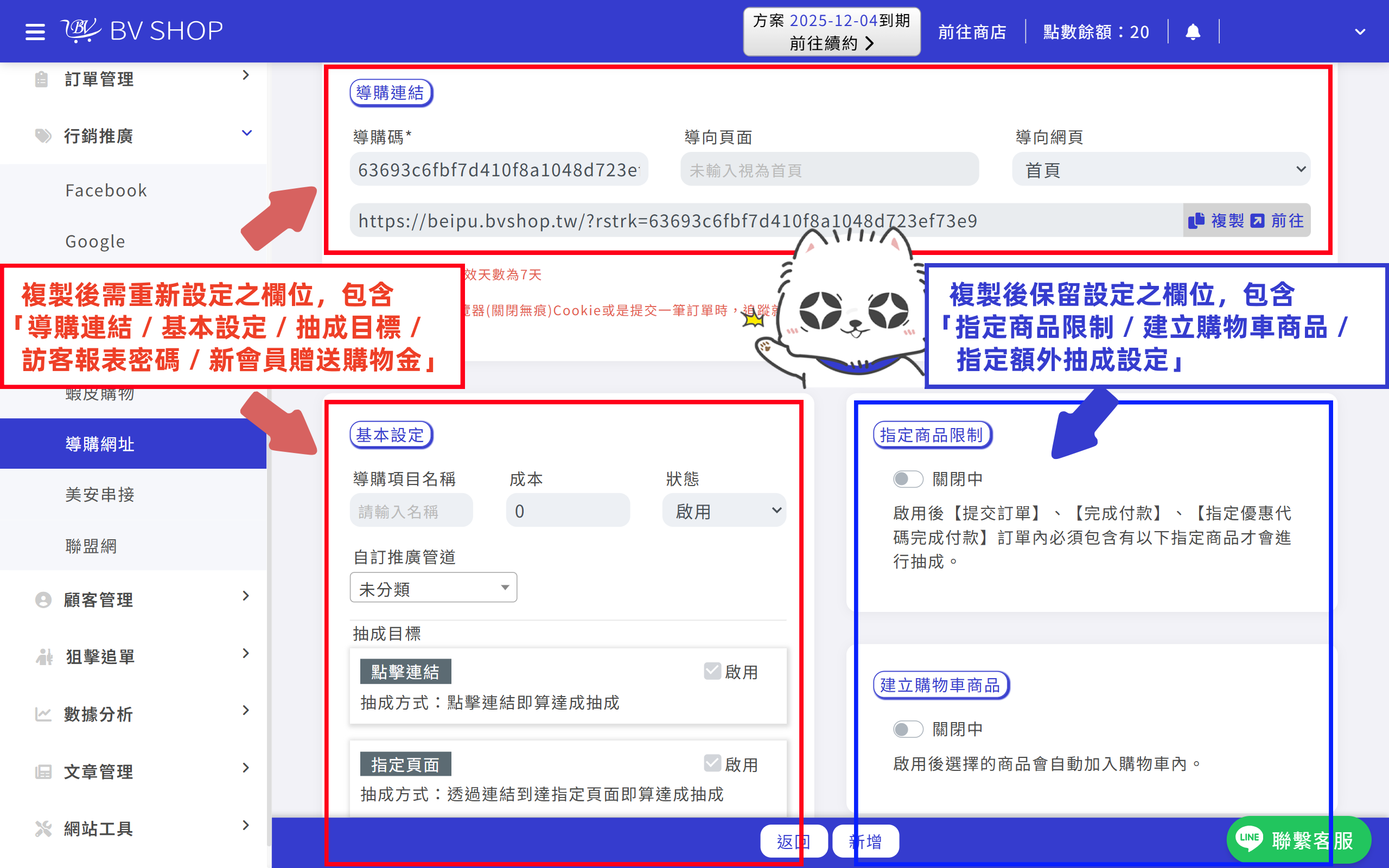
若同時有多個KOL / KOC網紅合作對象➜可點擊「複製符號」,會將把整個導購設定會「部份複製」便於商家快速建立。
複製後,需重新設定之欄位 「導購連結 / 基本設定 / 抽成目標 / 訪客報表密碼 / 新會員贈送購物金 」
複製後,保留設定之欄位 「指定商品限制 / 建立購物車商品 / 指定額外抽成設定 」
Step.9
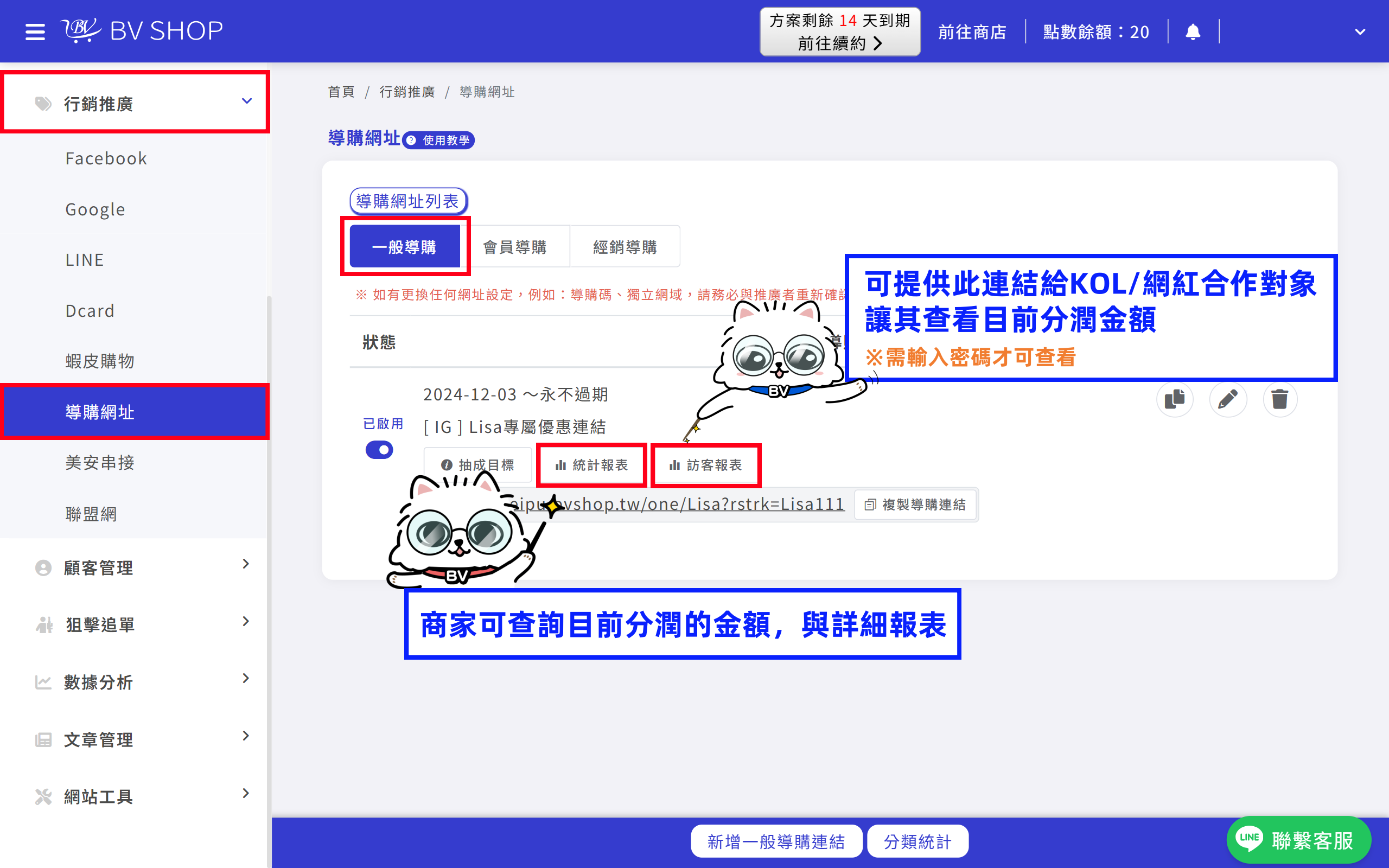
BV SHOP 商家管理後台,左方功能列表「行銷推廣」➜ 選擇「導購網址」➜ 「一般導購」
➜ 找到您新增的一般導購連結 ➜「統計報表」商家可查詢目前分潤的金額與詳細報表
統計報表 商家可查詢目前分潤的金額,與詳細報表
訪客報表 可提供此連結給KOL/網紅合作對象,讓其查看目前分潤金額
Step.9
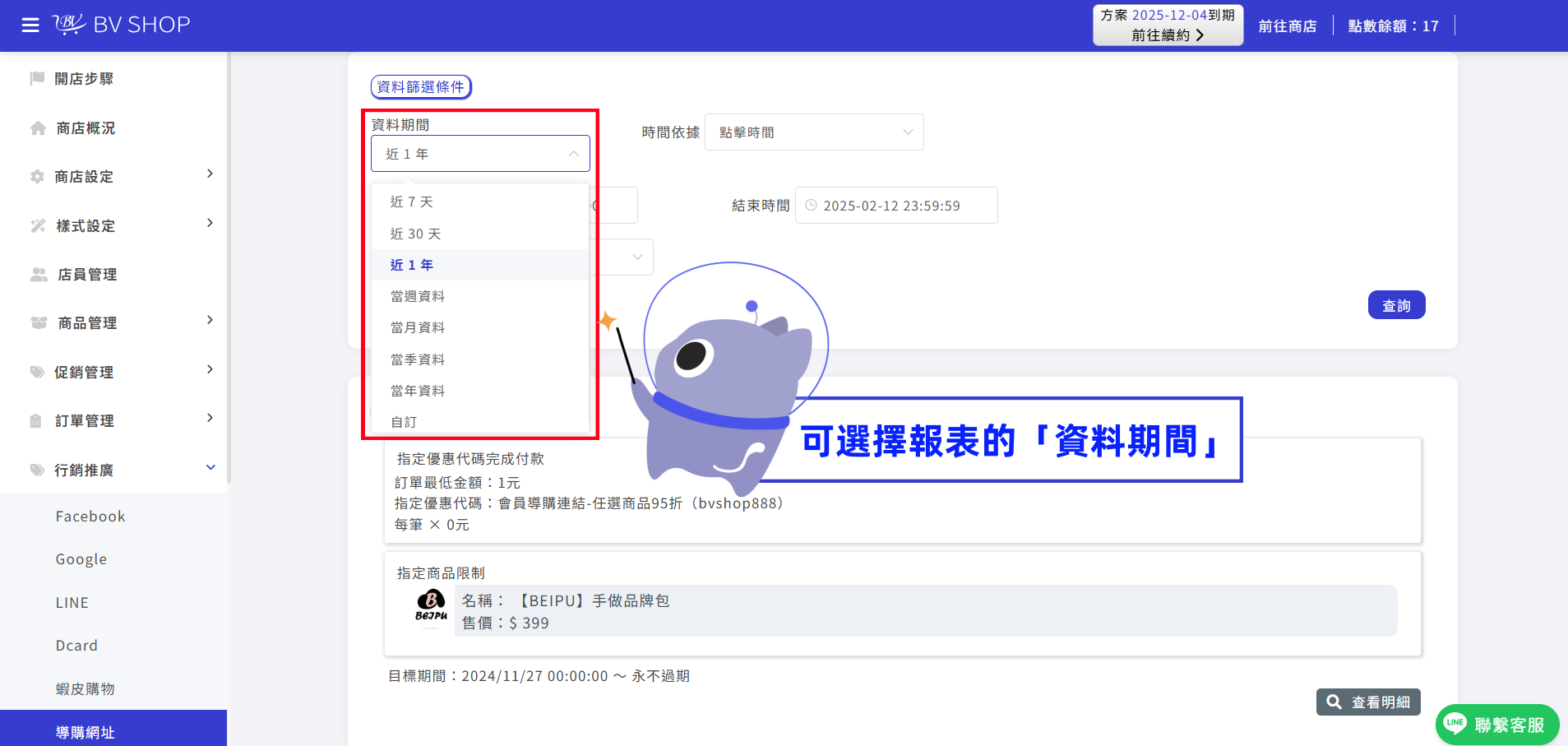
▪️進入「統計報表」後➜ 可選擇報表的「資料期間」 如:近7天、近30天、自訂等等
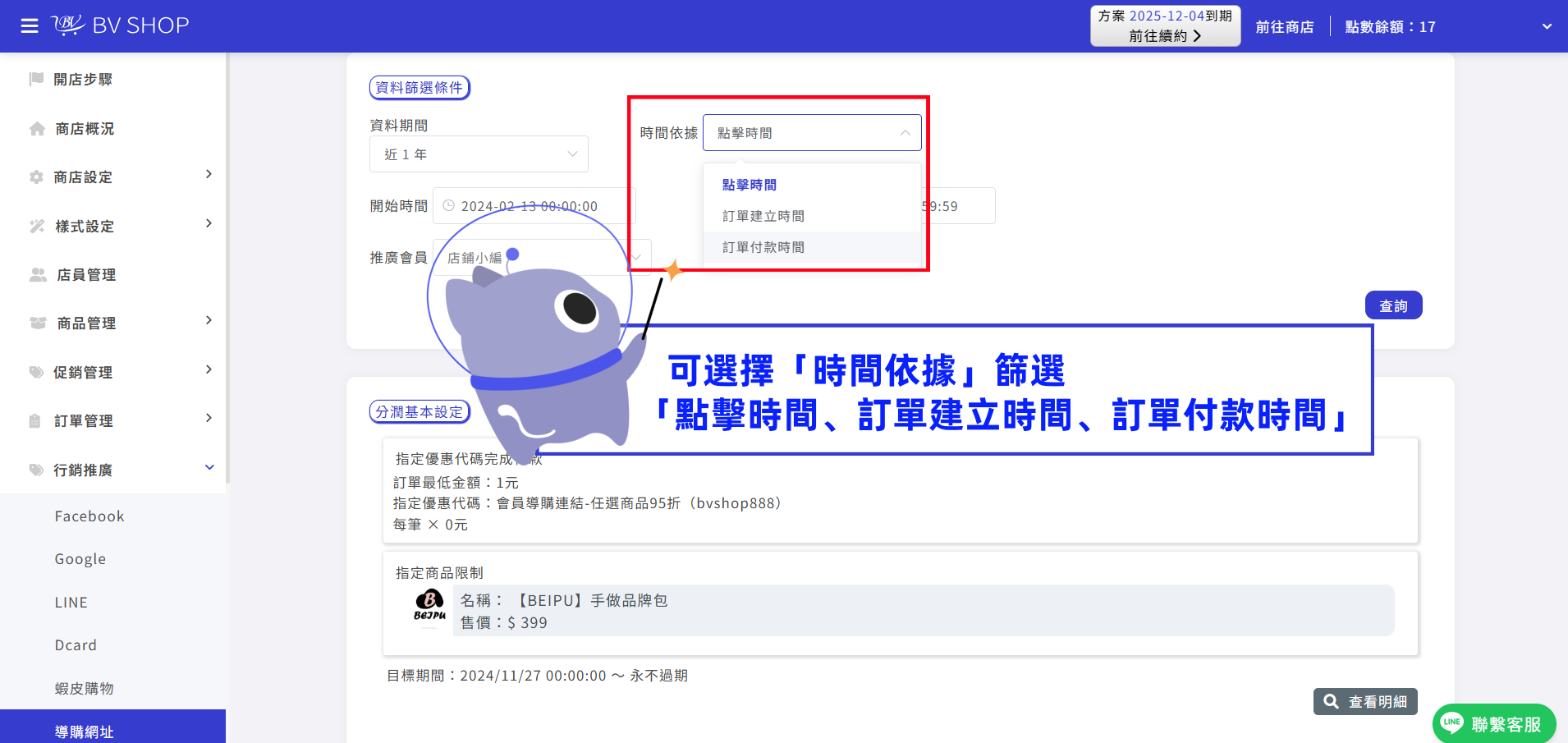
▪️「時間依據」提供「點擊時間、訂單建立時間、訂單付款時間」三種條件可以篩選
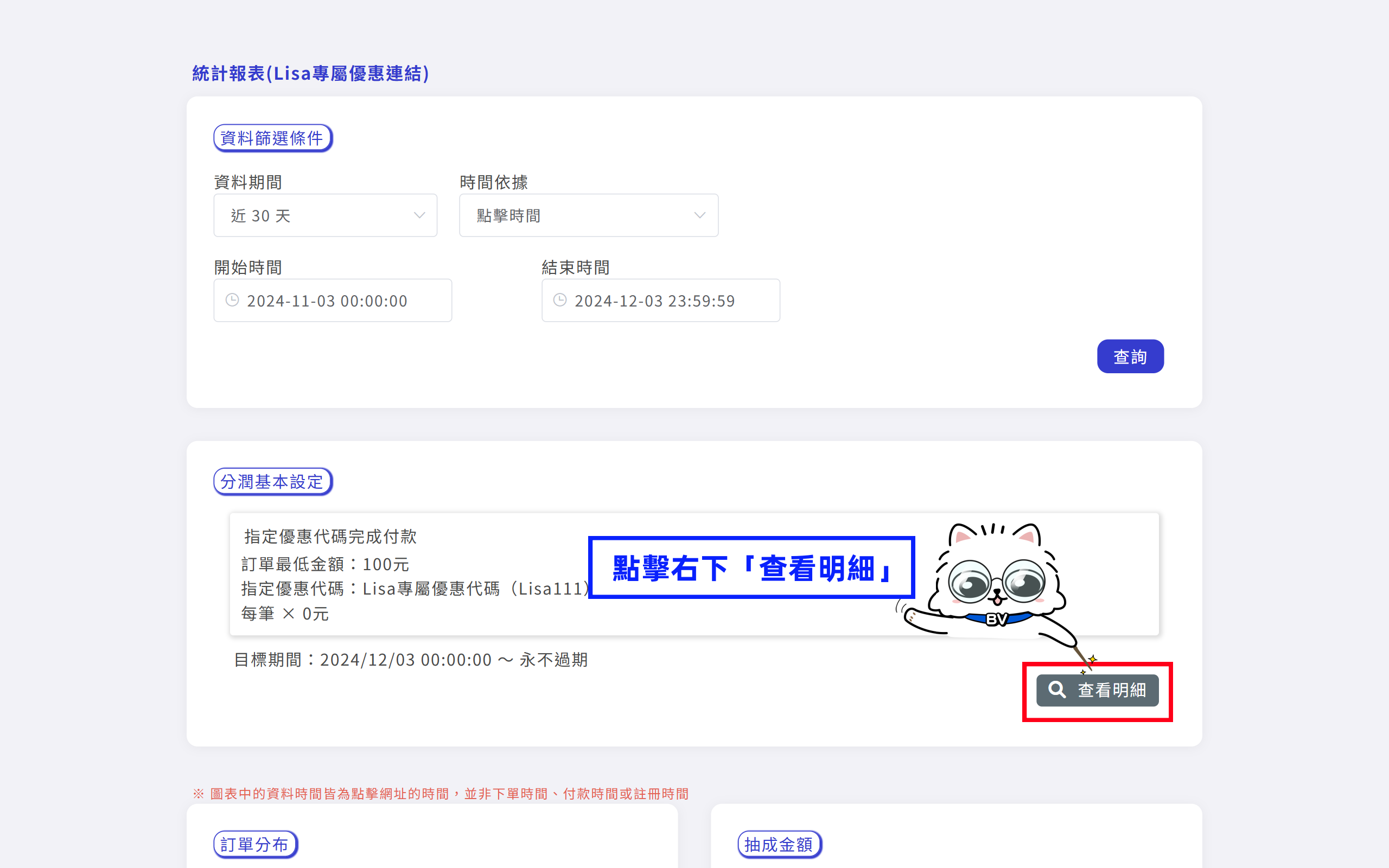
▪️完成上方條件查詢後,點擊右下「查看明細」
Step.10
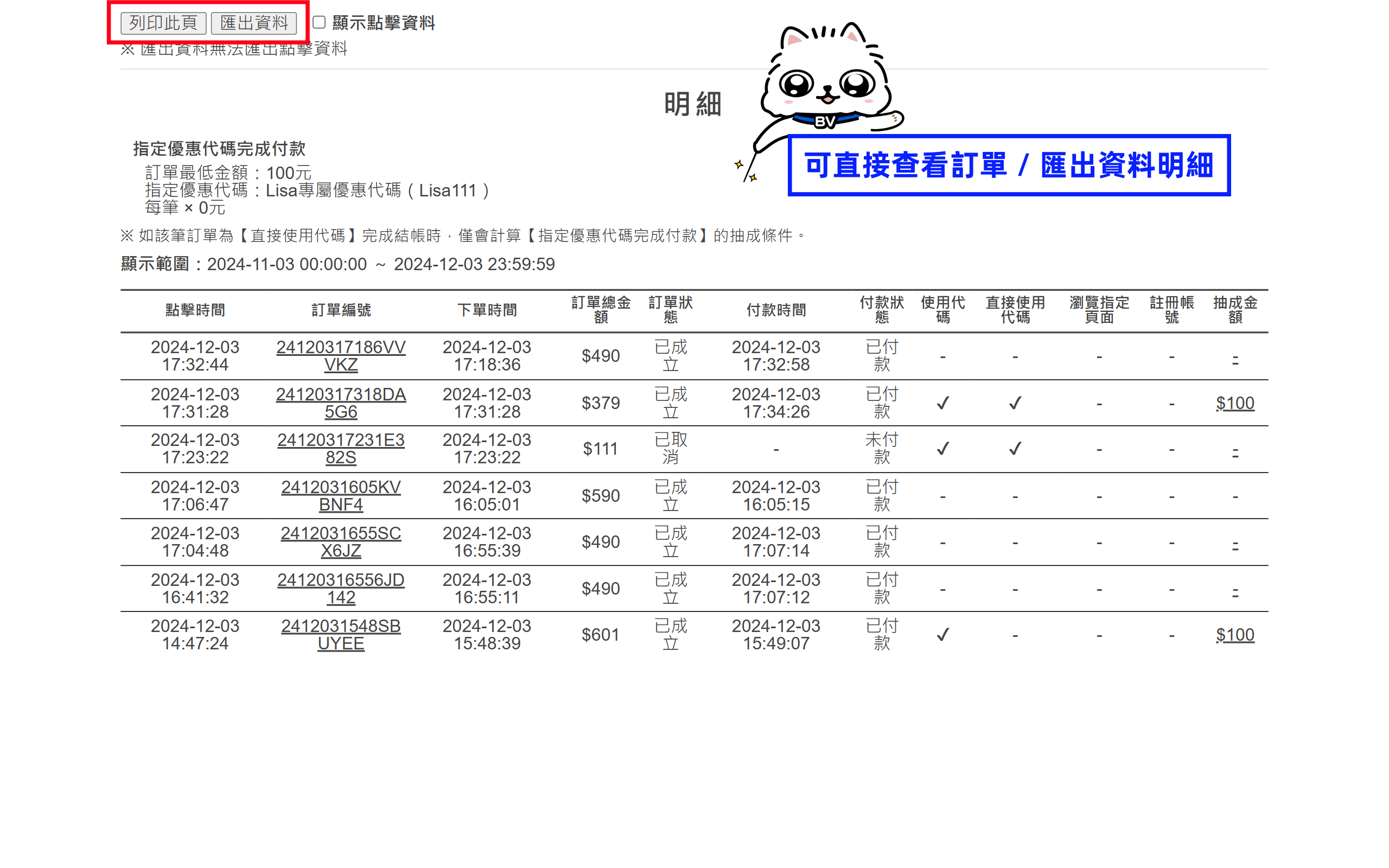
商家即可查看每筆訂單資料,及該訂單的分潤金額
小提醒:明細左上可「列印此頁」及「匯出資料」
Step.11 統計報表注意事項
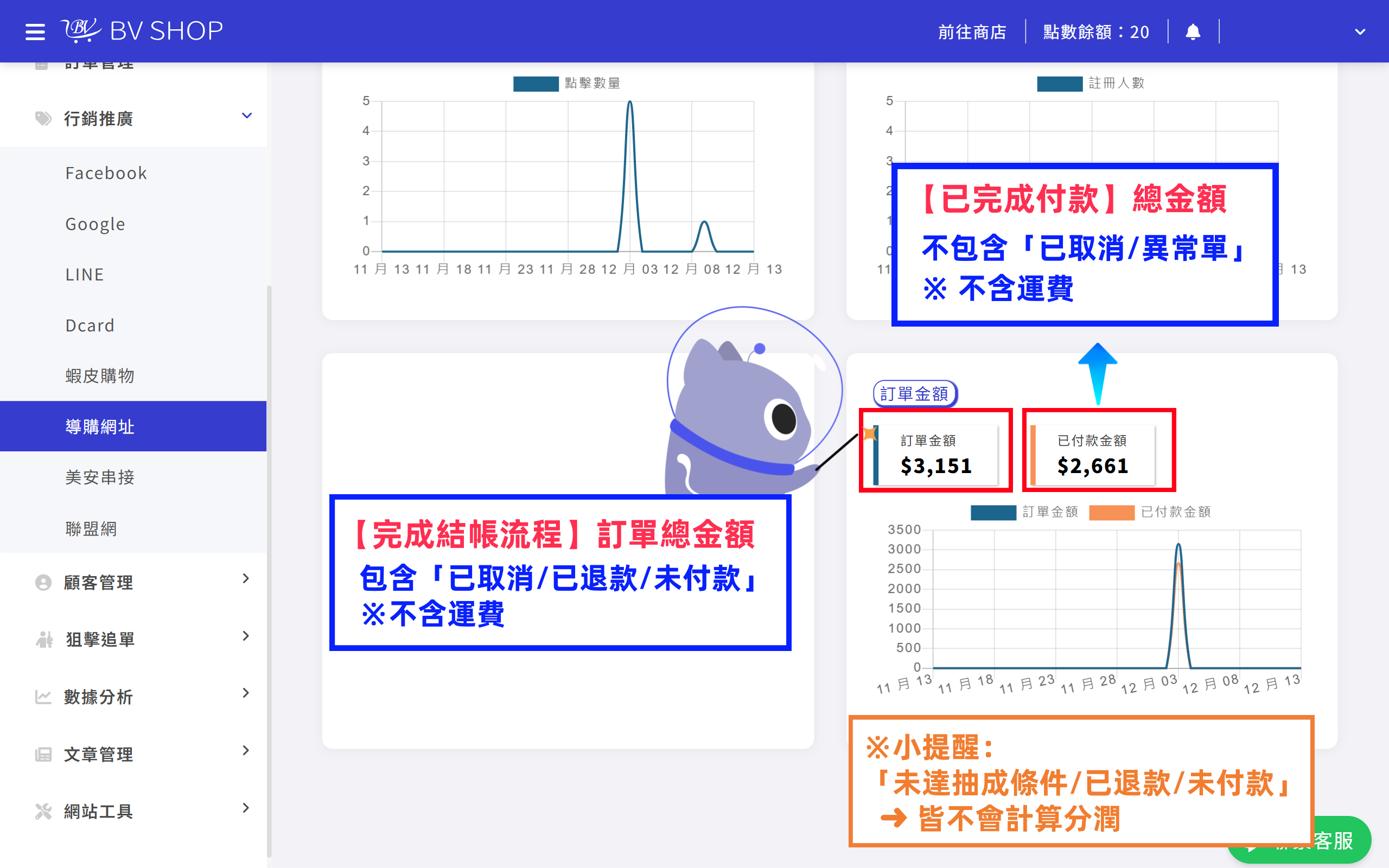
「統計報表」 下方可即時查看所有成本效益等資訊,其中「訂單金額」分為「訂單金額、已付款金額」
訂單金額 :為「完成結帳流程」訂單總金額,包含「已取消 / 已退款 / 未付款」之總訂單金額(不含運費)。
已付款金額 :為「已付款」訂單總金額,不包含「已取消 / 異常單」之總訂單金額(不含運費)。
▪️可查看「銷售數量排名」
▪️點擊「更多」➜ 可查看與熱銷商品一起購買的商品
利於商家了解顧客消費行為,提供後續行銷企劃參考數據
0311-%E5%B0%8E%E8%B3%BC%E5%A0%B1%E8%A1%A8.png)
導購連結刪除
若將導購連結刪除,此KOL/網紅專屬導購連結遭移除,商家也會失去所有的報表資料。
分潤撥款
經一般導購網址的分潤報表僅作查詢與紀錄用途,實際何時將分潤金額撥款給經銷合作對象,是依商家與合作對象自行商討( BV SHOP 系統不會自動撥款給合作對象)。
例:商家與合作對象談妥之撥款日期為每月月底,則商家須自行至報表使用時間區間查詢這段時間內累積的分潤金額是多少,再自行匯款到合作對象之指定帳戶。
導購商品中途新增規格-商品額外抽成
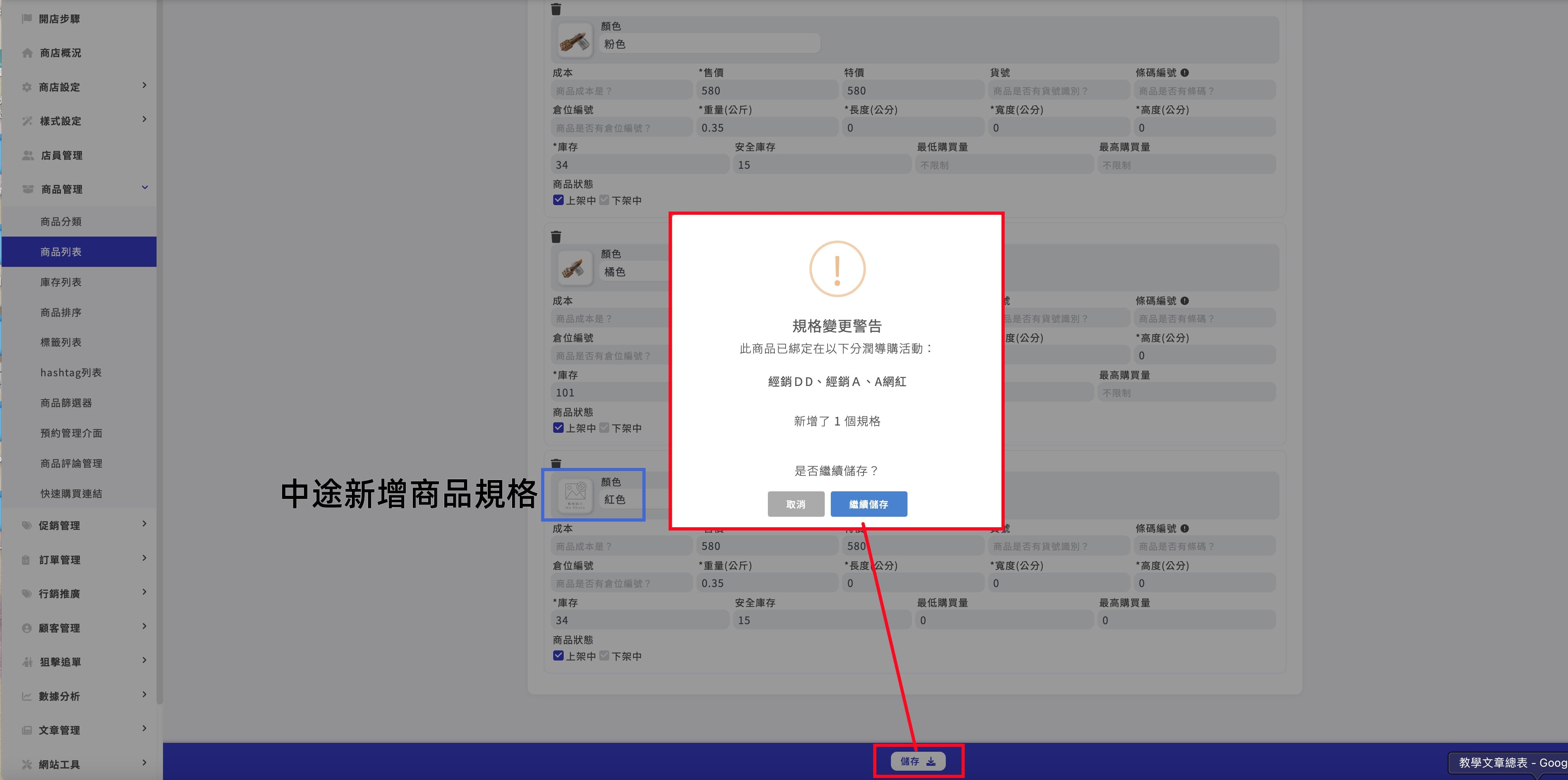
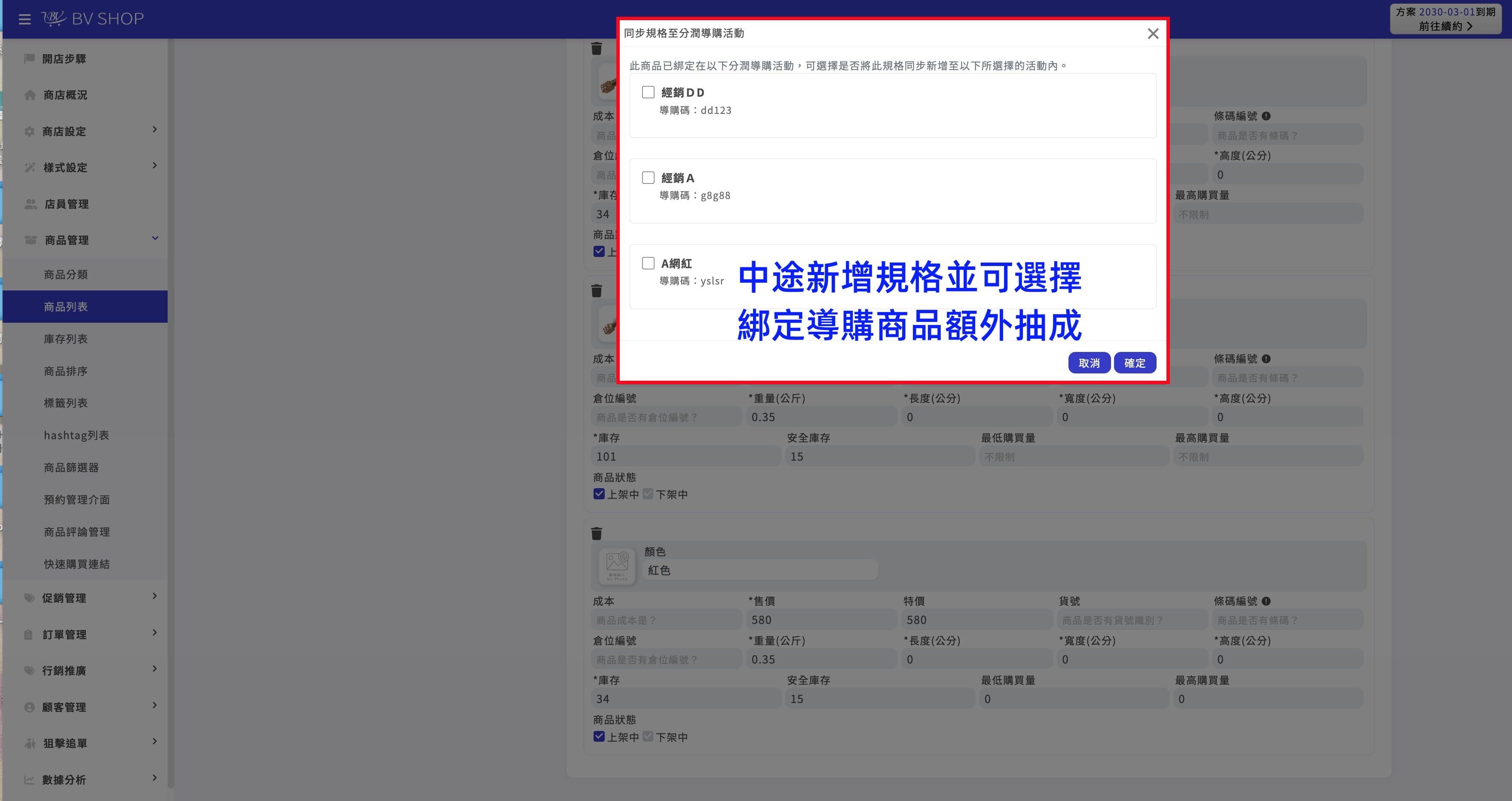
如導購商品於商品列表改成多規格類型,系統將會顯示相關提示:此商品已綁定在以下分潤導購活動,可選擇是否將此規格同步新增至以下所選擇的活動內。
-中途新增導購商品規格會顯示「規格變更警告彈窗」,若點擊「繼續儲存」,將會前往下一步
-同步規格至分潤導購活動,可選擇要綁定商品額外抽成的導購活動名稱
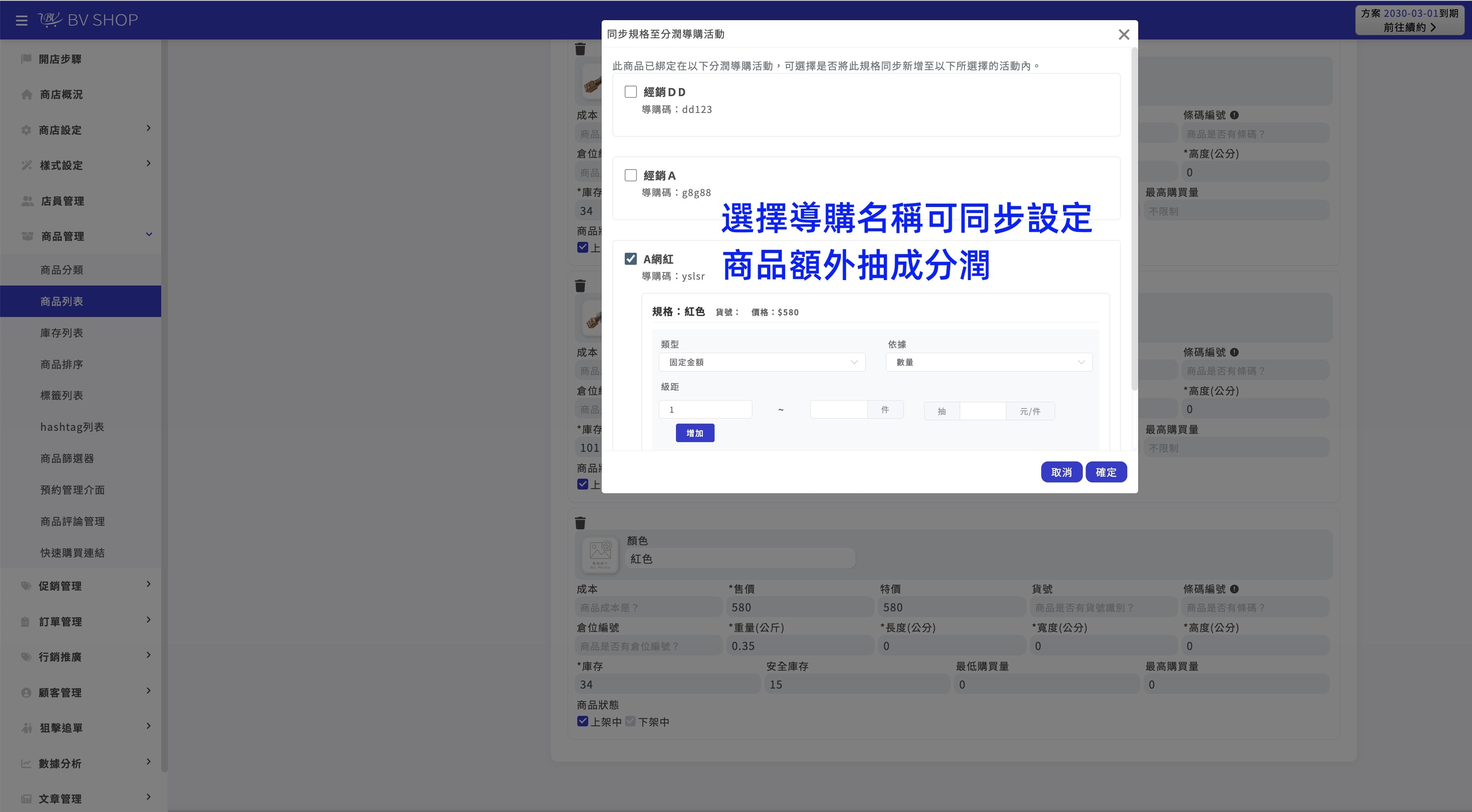
-勾選☑︎導購名稱,可同步設定商品額外抽成分潤
-設定完成後,前往「行銷推廣-分潤導購」編輯並查看該導購商品額外抽成設定
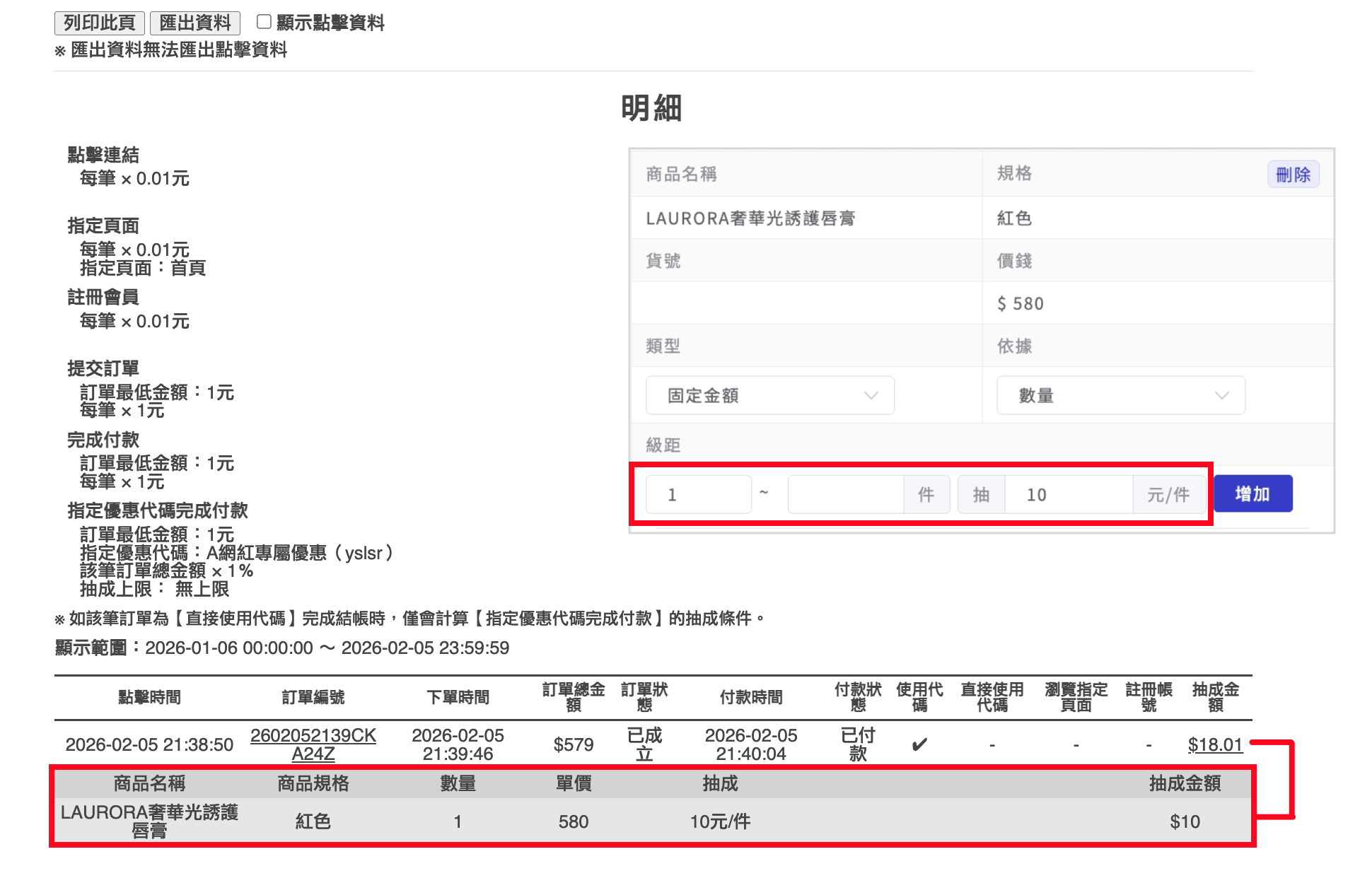
-如顧客下單有達成導購分潤,導購分潤報表也會顯示額外抽成分潤
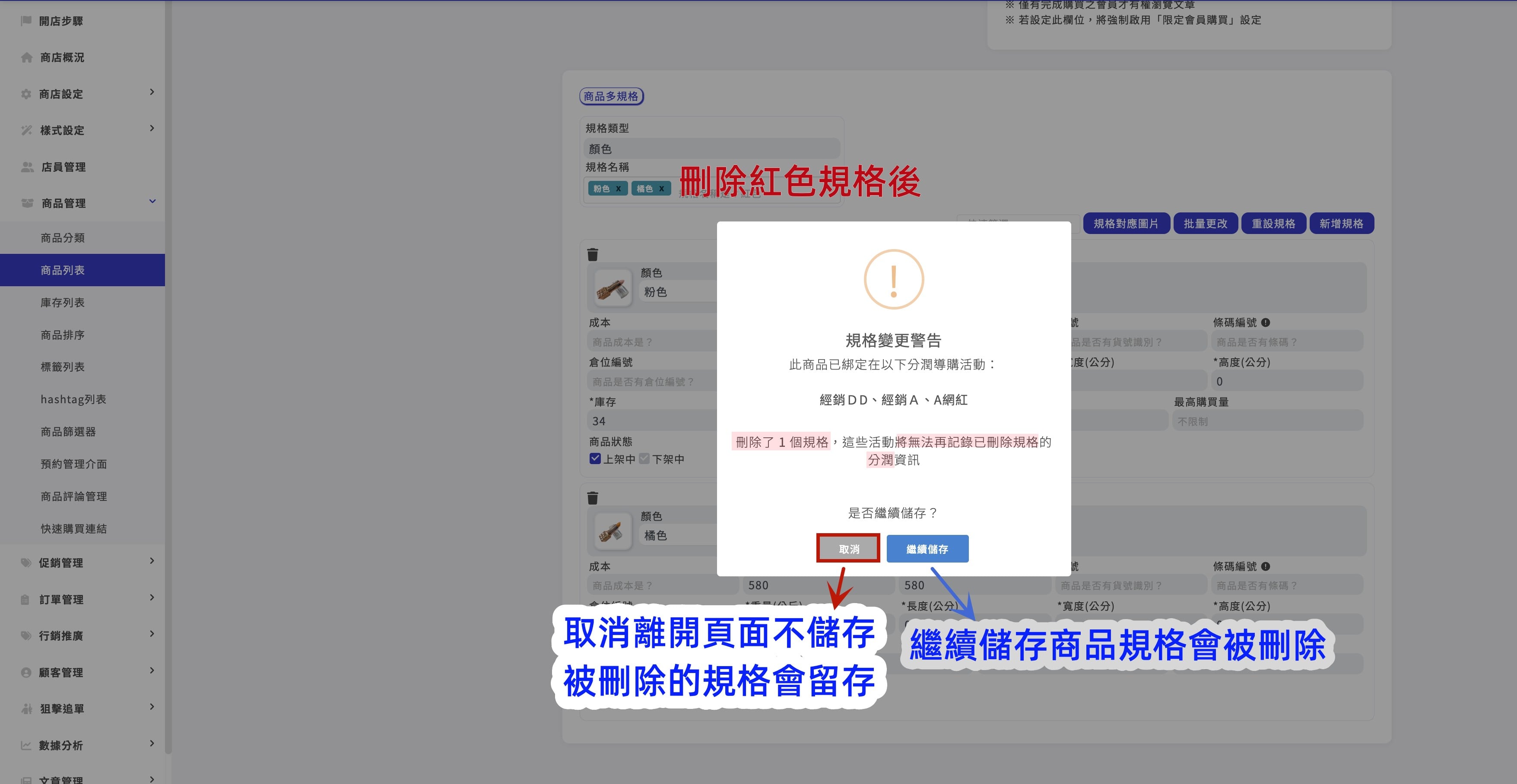
導購商品中途刪除規格-商品額外抽成
如導購商品於商品列表改成多規格類型,系統將會顯示相關提示:此商品已綁定在以下分潤導購活動,確認刪除後導購將無法在記錄此商品的額外抽成規格分潤資訊。
一般導購設定遇到問題?



