如何新增一頁式頁面?
最近更新:2026/7/08
|
使用情境:一頁式網頁(One-page Website)是一種將所有內容集中在單一頁面上的網站設計方式。只需透過捲動頁面即可瀏覽所有資訊,無需在不同頁面之間切換。 |
一頁式網頁的優點:
-
瀏覽體驗流暢: 只需上下捲動即可獲取所有資訊,操作簡單直觀。
-
製作與維護成本較低: 由於僅需設計單一頁面,開發與維護時間和成本相對較低。
- 提升轉換率: 專注於單一行動呼籲(CTA),減少分散注意力的元素,有助於提高轉換率。
【目錄】
一、新增一頁式頁面
二、建立「獨立頁首、頁尾」
• 頁尾懸浮購物按鈕
三、會員登入功能介紹
四、一頁式商品格式
小提示:點擊目錄標題,可前往對應章節。建議使用「電腦」閱讀,操作更便捷!
Step.1
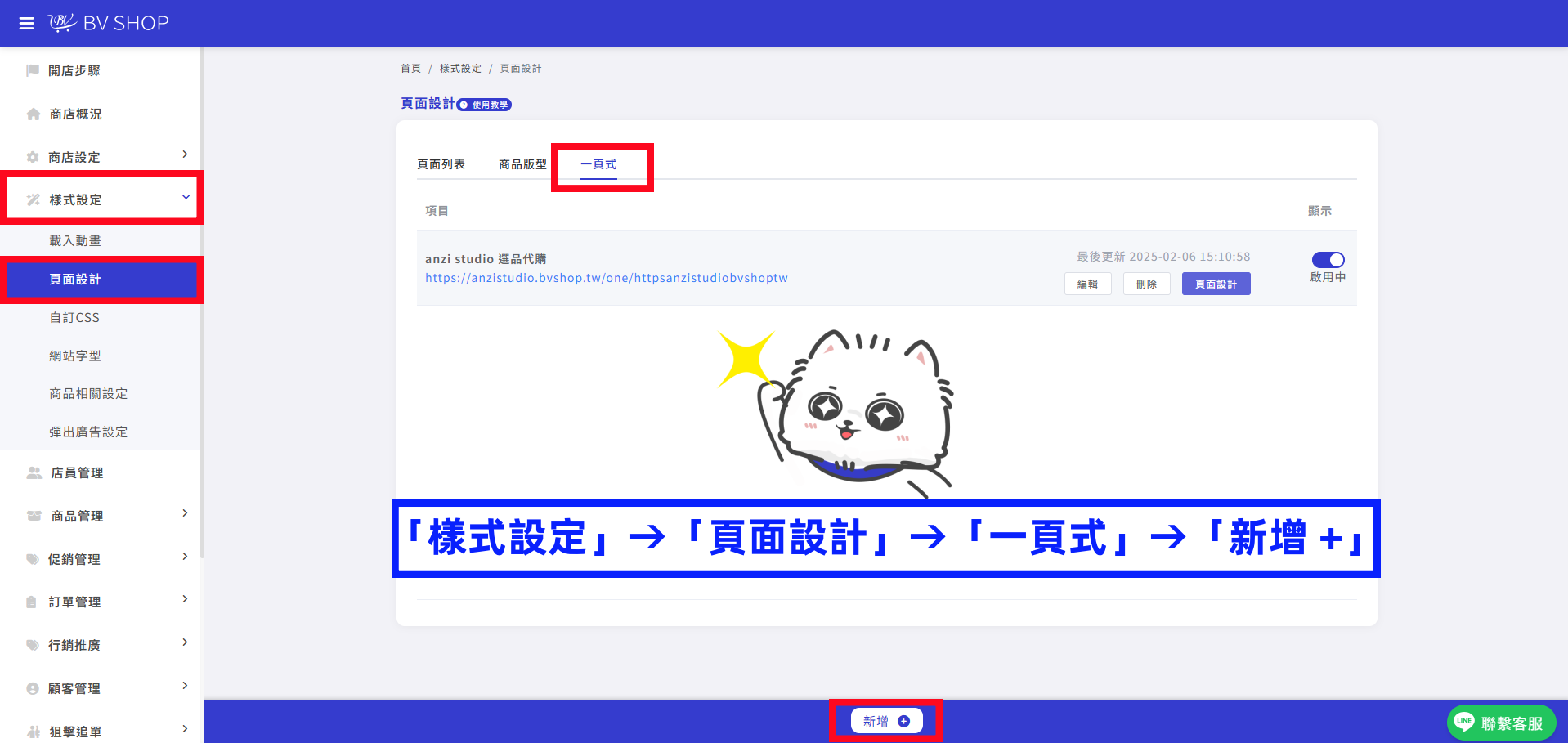
「樣式設定」→「頁面設計」→「一頁式」→「新增 +」
Step.2
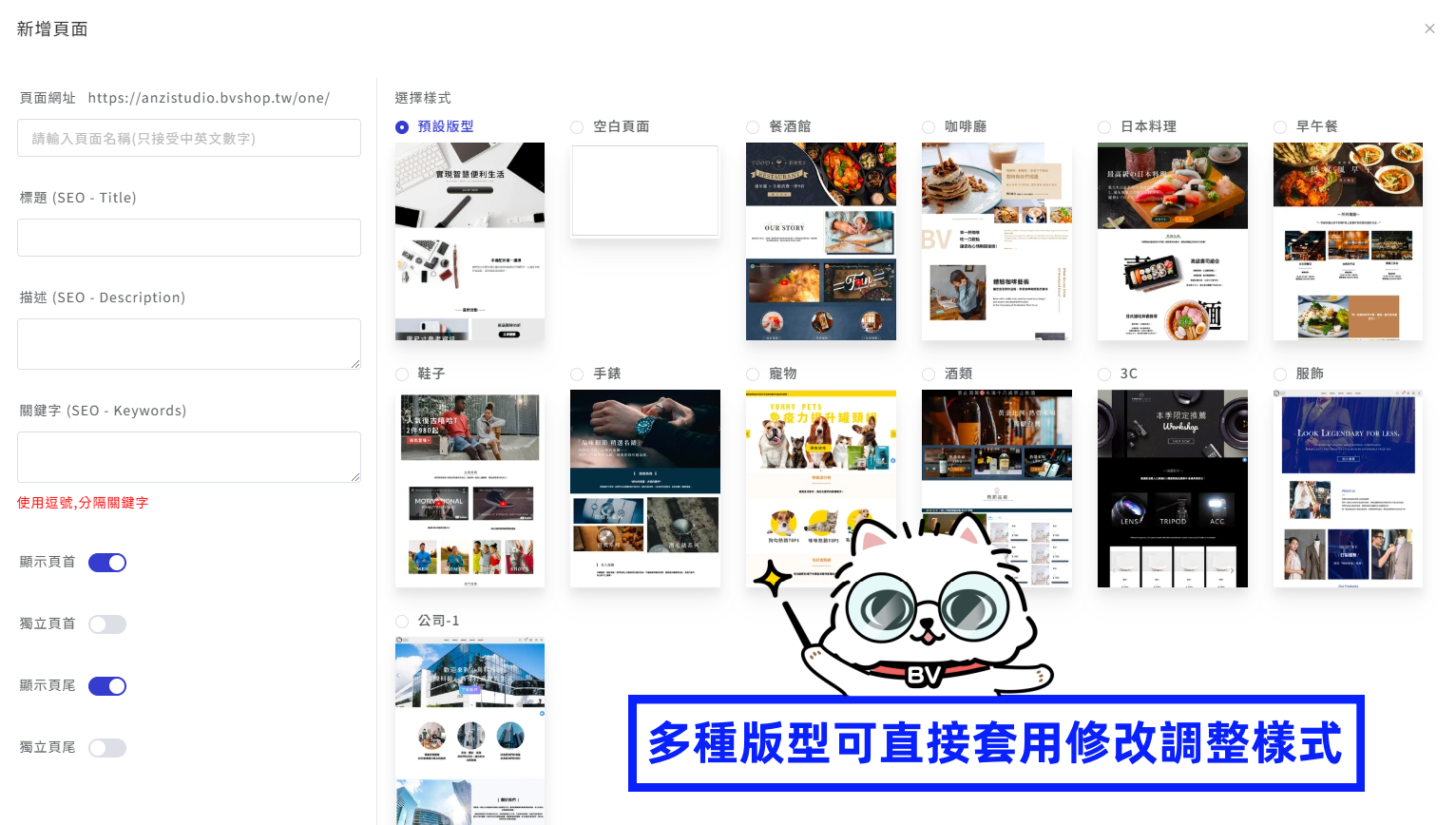
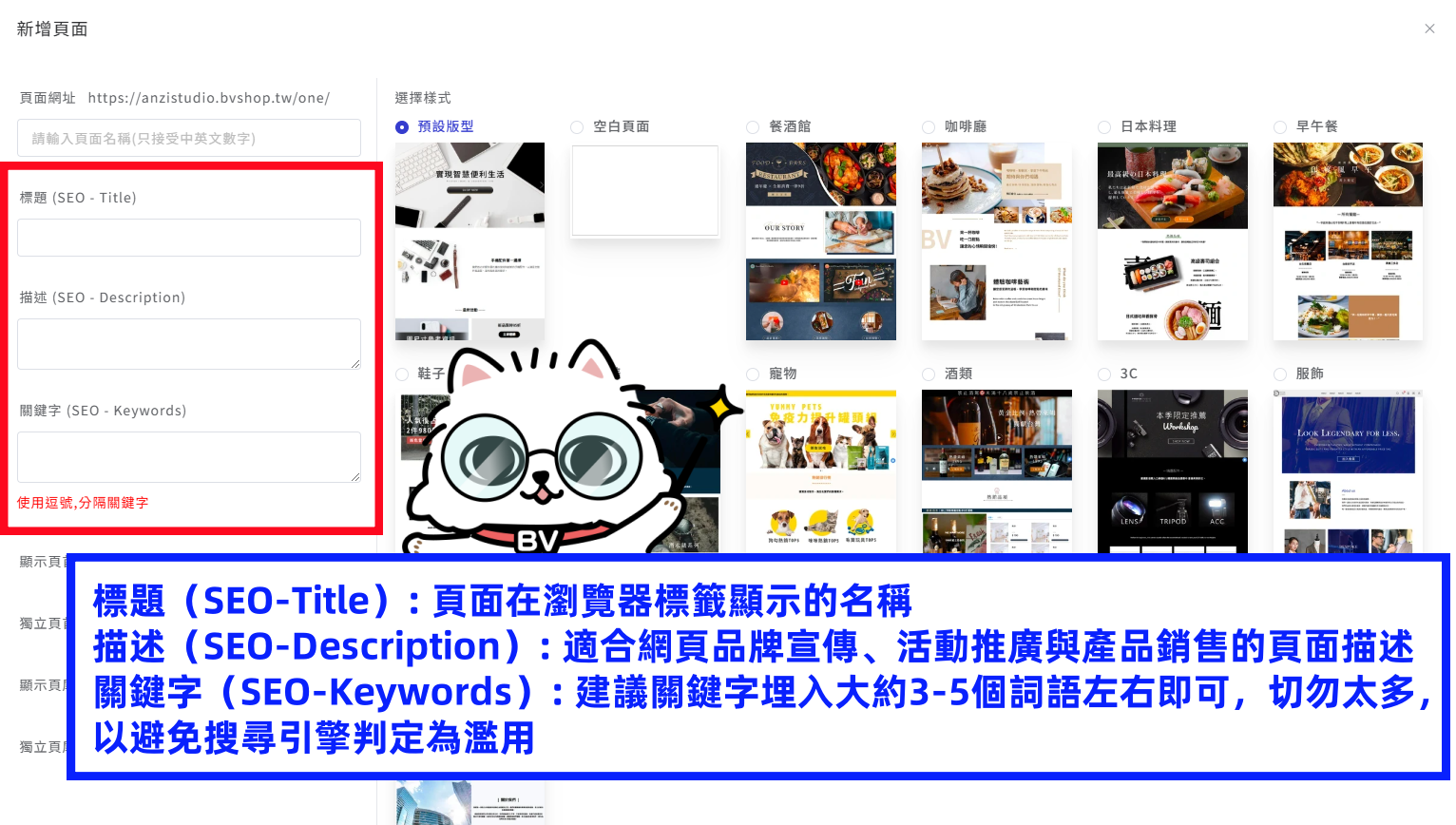
多種版型可直接套用修改調整樣式
Step.3
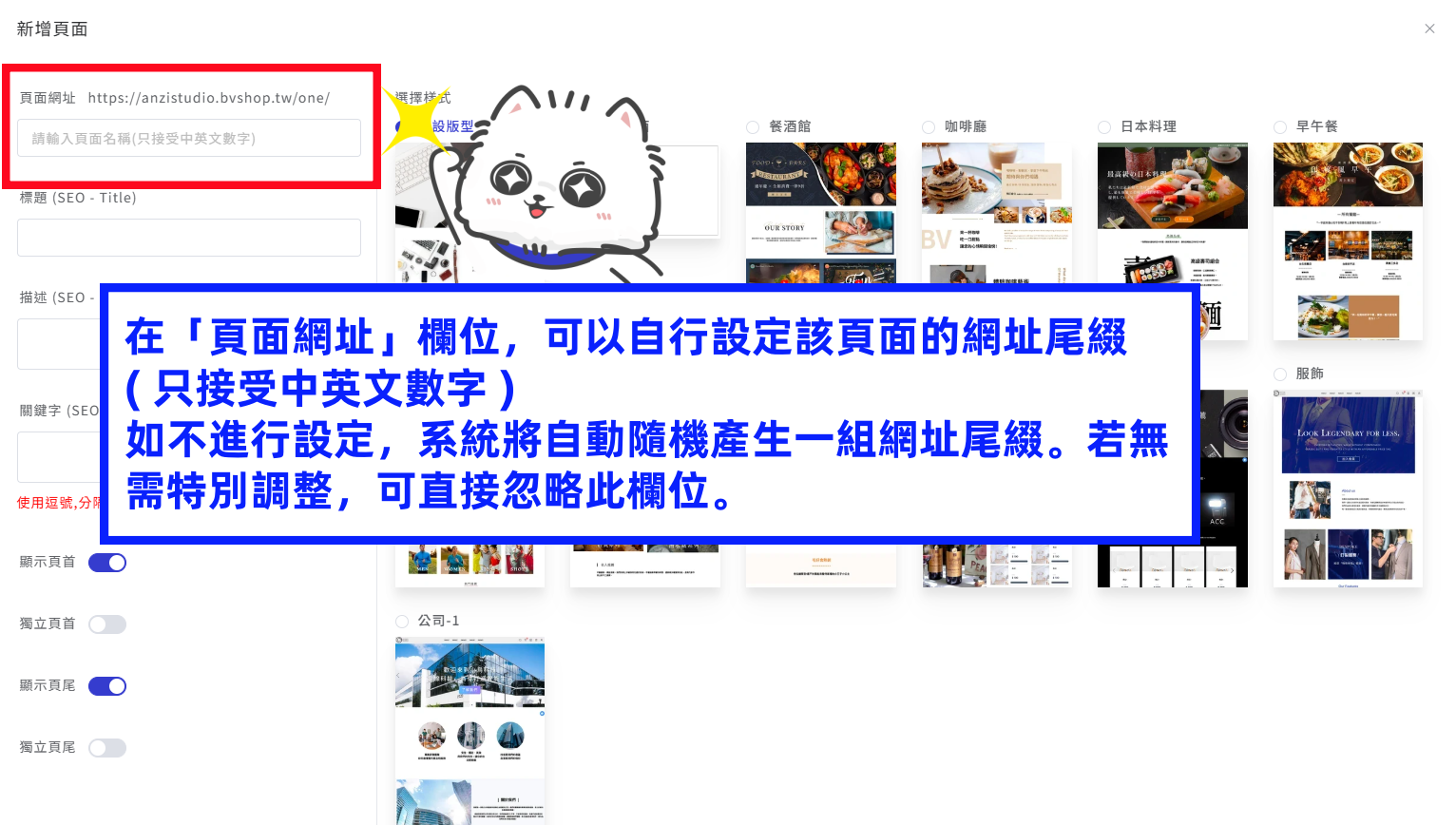
在「頁面網址」欄位,可以自行設定該頁面的網址尾綴。( 只接受中英文數字 )
如不進行設定,系統將自動隨機產生一組網址尾綴。若無需特別調整,可直接忽略此欄位。
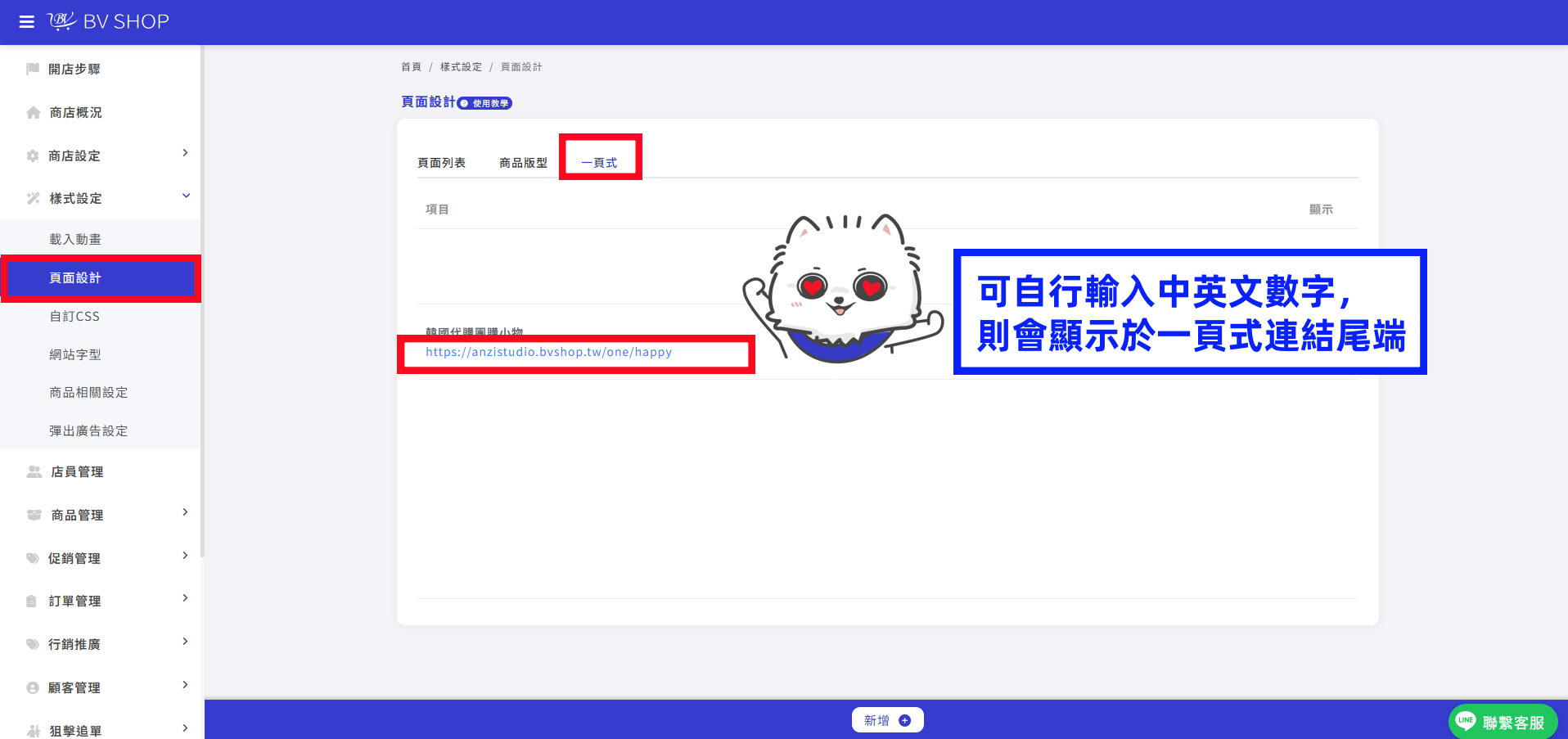
舉例:
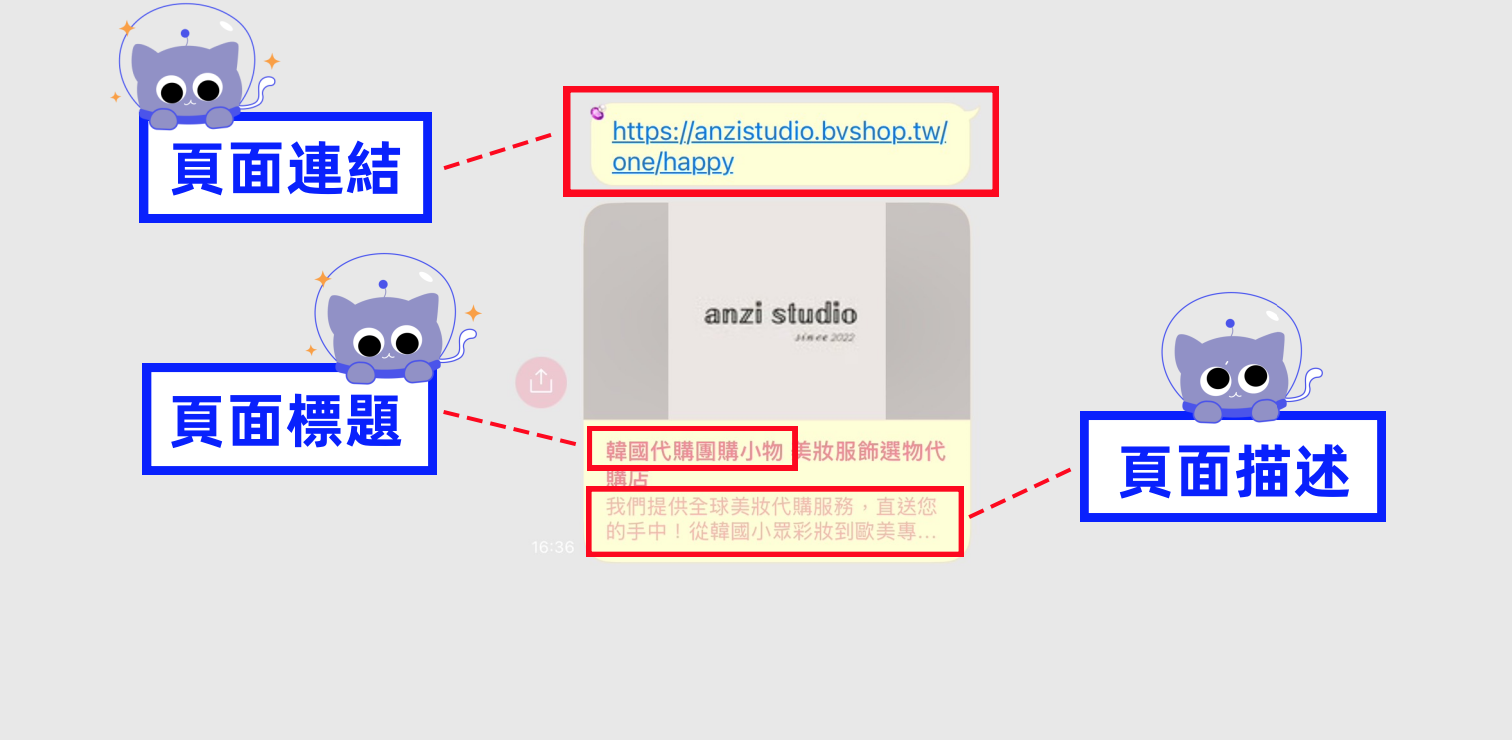
在頁面網址欄位輸入「happy」,則會顯示於一頁式連結尾端
Step.4
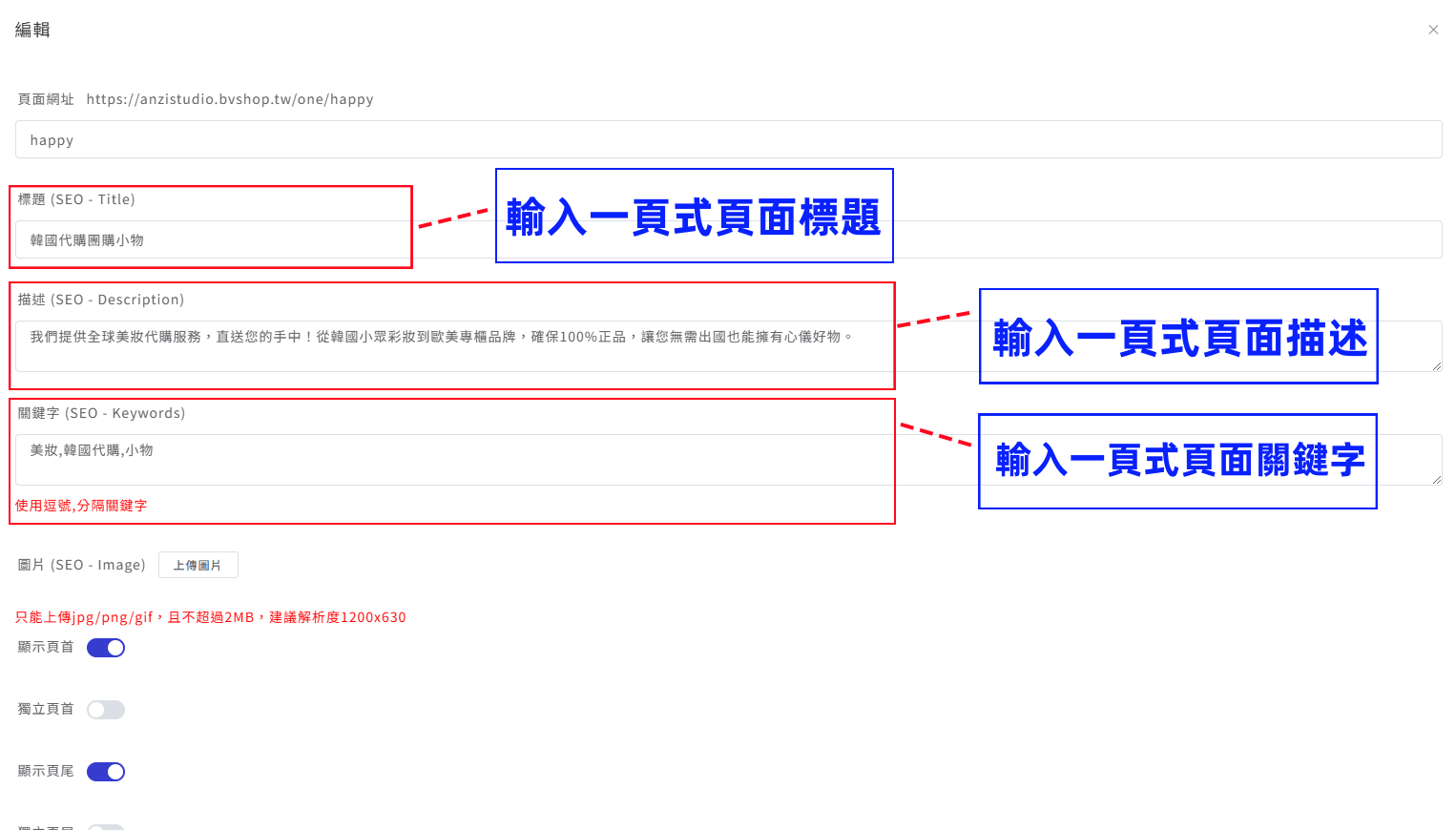
標題(SEO-Title): 頁面在瀏覽器標籤顯示的名稱(建議輸入字數約在 30 字以內,避免標題過長遭Google裁斷。)
描述(SEO-Description): 適合網頁品牌宣傳、活動推廣與產品銷售的頁面描述(建議輸入字數約在 70 字以內,避免標題過長遭Google裁斷。)
關鍵字(SEO-Keywords): 建議關鍵字埋入大約3-5個詞語左右即可,切勿太多,以避免搜尋引擎判定為濫用
舉例:
當商店的連結網址,透過分享、轉發到社群媒體(例如:LINE、Facebook)等,會顯示的預覽畫面(連結、標題名稱、描述、圖片)
Step.5
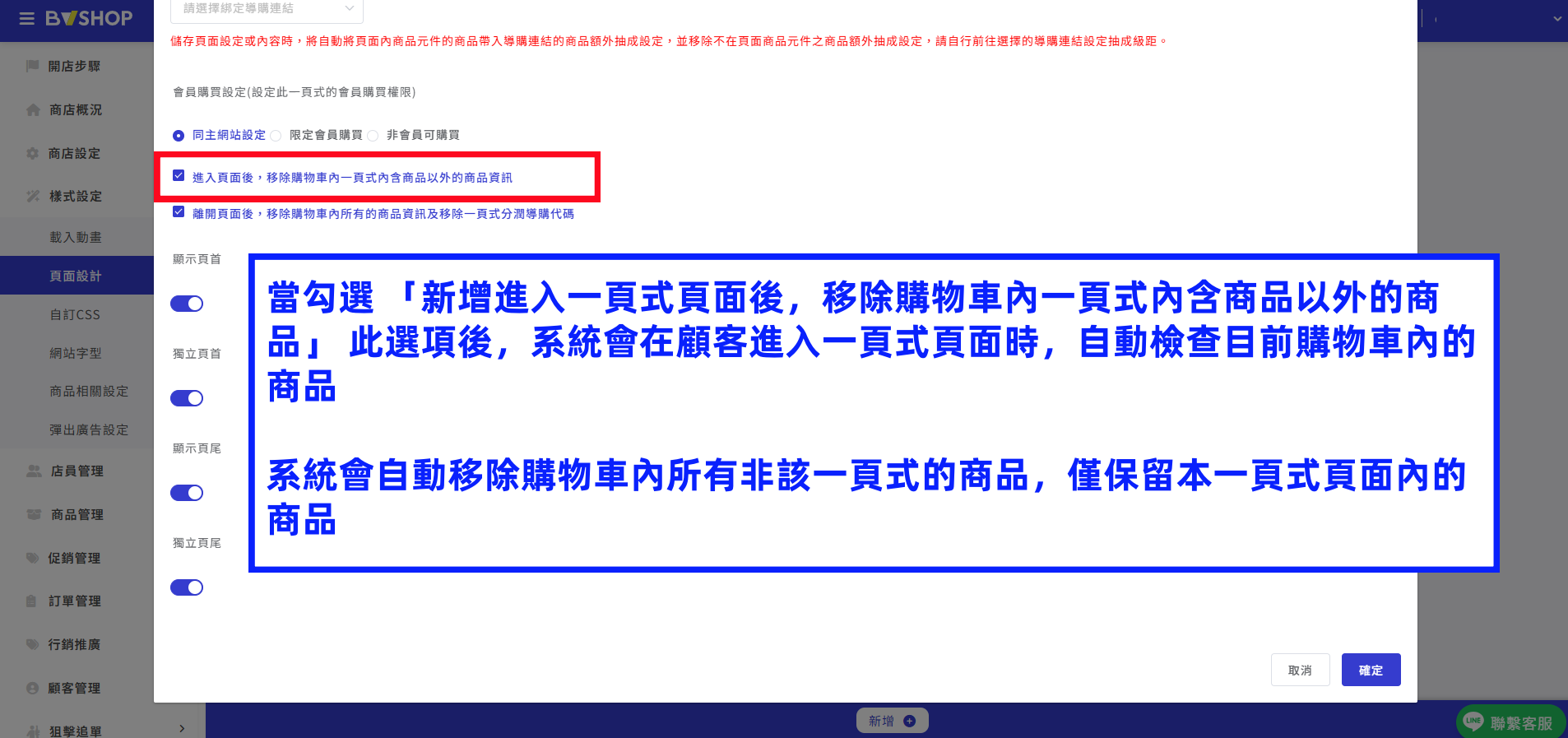
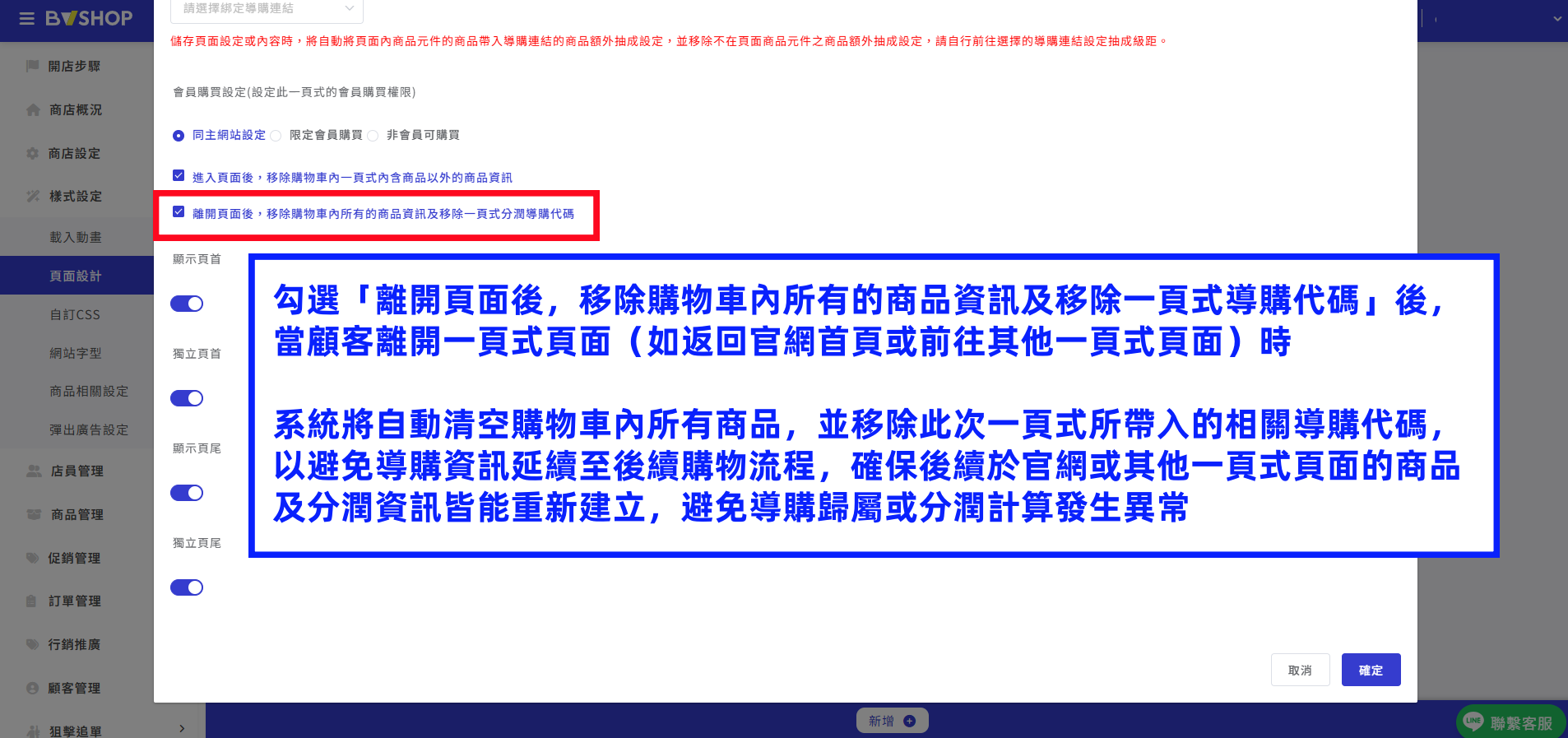
當勾選 「新增進入一頁式頁面後,移除購物車內一頁式內含商品以外的商品」 此選項後,系統會在顧客進入一頁式頁面時,自動檢查目前購物車內的商品
系統會自動移除購物車內所有非該一頁式的商品,僅保留本一頁式頁面內的商品
Step.6
勾選「離開頁面後,移除購物車內所有的商品資訊及移除一頁式導購代碼」後,當顧客離開一頁式頁面(如返回官網首頁或前往其他一頁式頁面)時
系統將自動清空購物車內所有商品,並移除此次一頁式所帶入的相關導購代碼,以避免導購資訊延續至後續購物流程,確保後續於官網或其他一頁式頁面的商品及分潤資訊皆能重新建立,避免導購歸屬或分潤計算發生異常
二、建立「獨立頁首、頁尾」
Step.1
開啟「獨立頁首」「獨立頁尾」
啟用獨立頁首及獨立頁尾後,可針對一頁式網站設計專屬的頁首及頁尾(與官網首頁分開)
最後點按「確定」即可儲存

Step.2
「樣式設定」→「頁面設計」→「一頁式」→「頁面設計」

Step.3
可以針對一頁式網站設計專屬「基本設定」、 「LOGO」、 「置頂公告」、 「導覽列」

Step.4
也可以針對一頁式網站設計專屬頁尾版面「基本設定」、 「連結」、 「樣式設定」、 「金流顯示設定」

*** 新功能更新:2025/8/12 ***
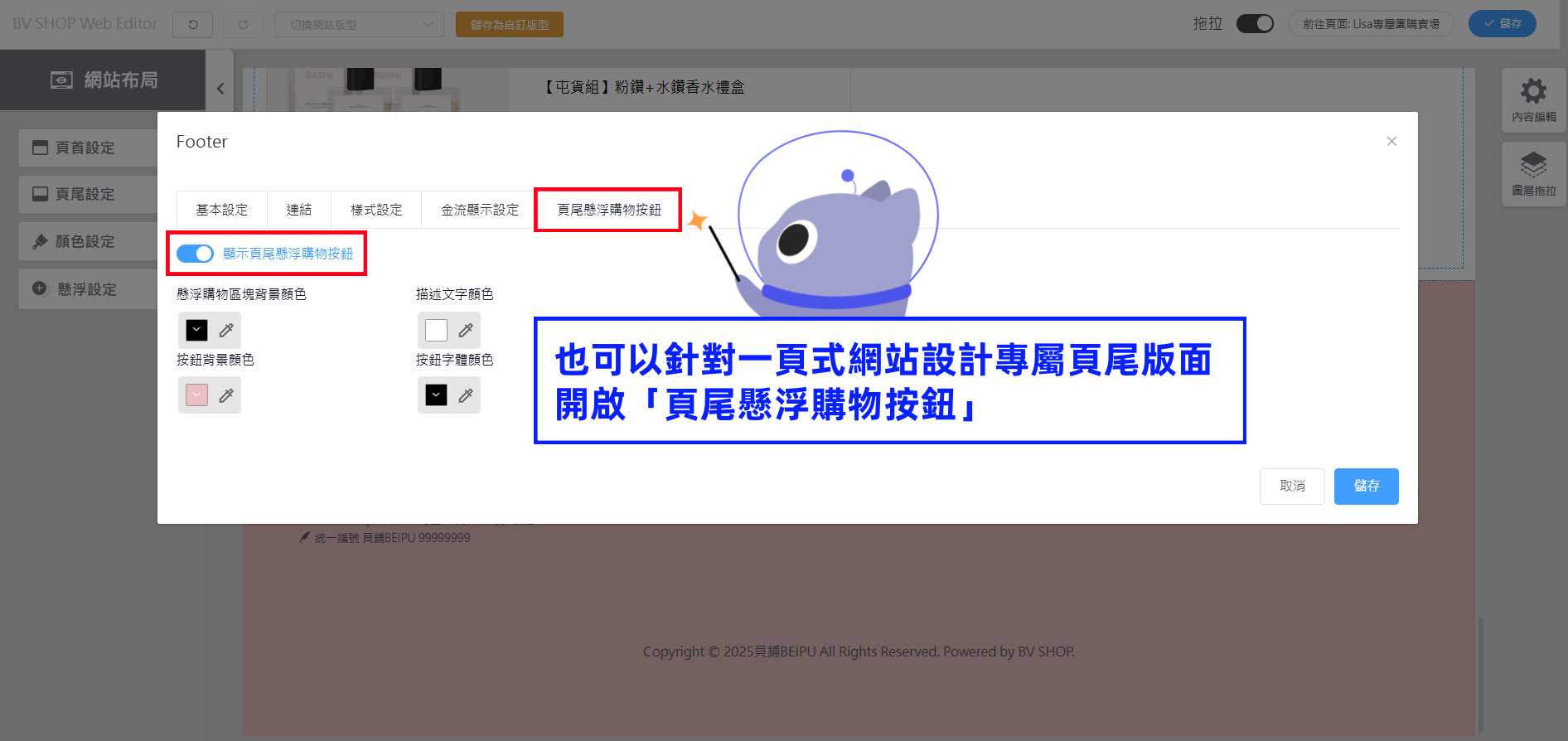
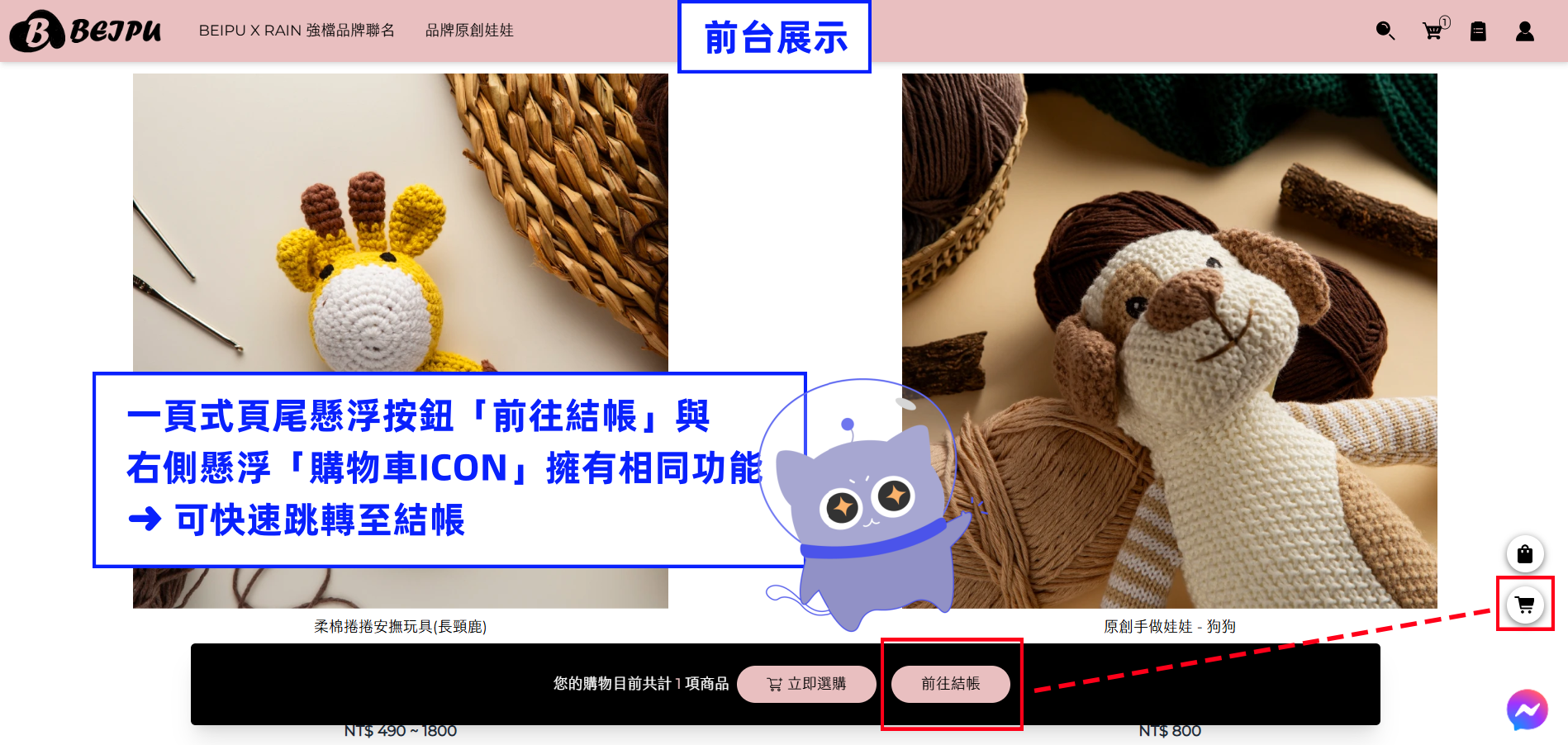
針對一頁式網站設計專屬頁尾版面 ➜ 開啟「頁尾懸浮購物按鈕」
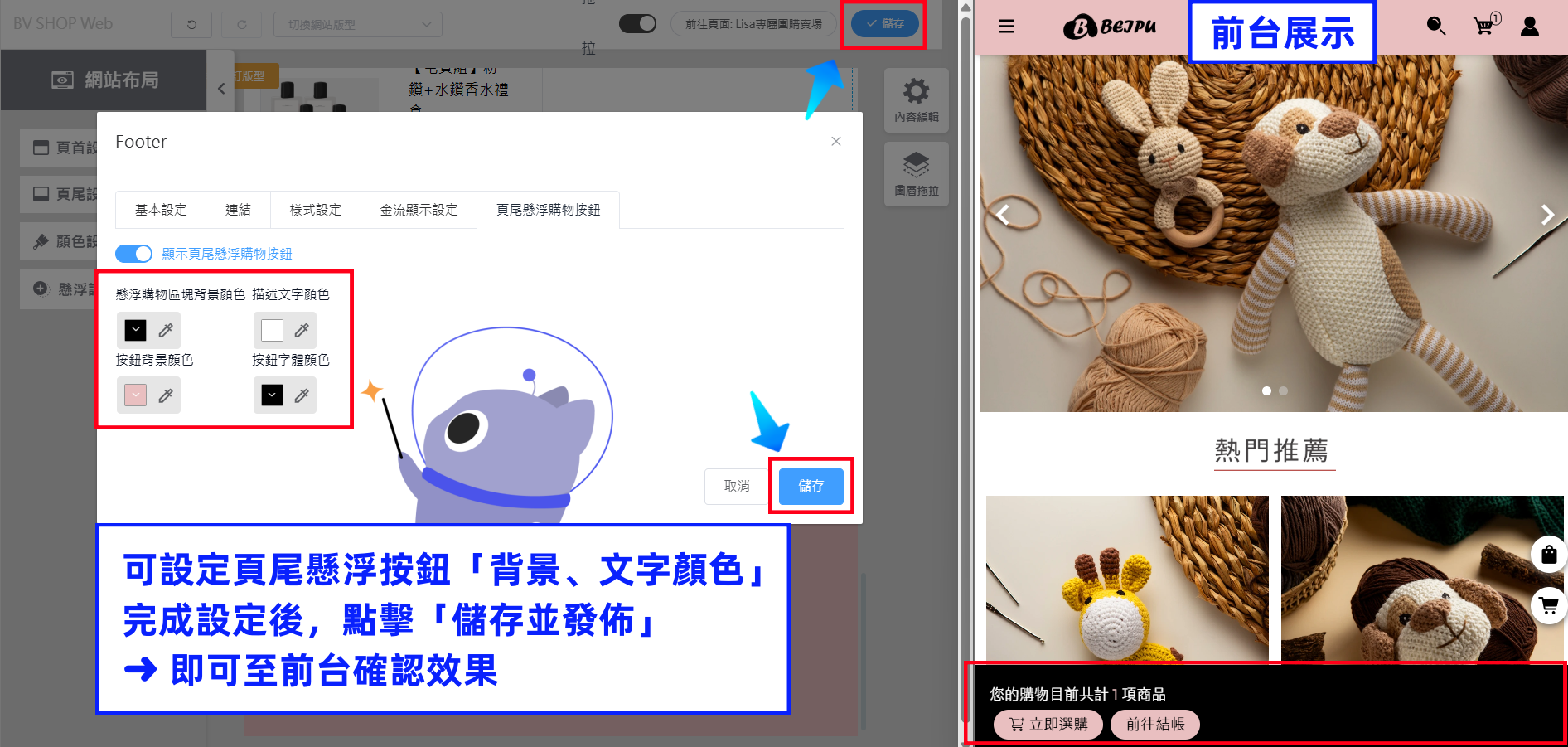
可設定頁尾懸浮按鈕「背景、文字顏色」完成設定後,點擊「儲存並發佈」➜ 即可至前台確認效果。
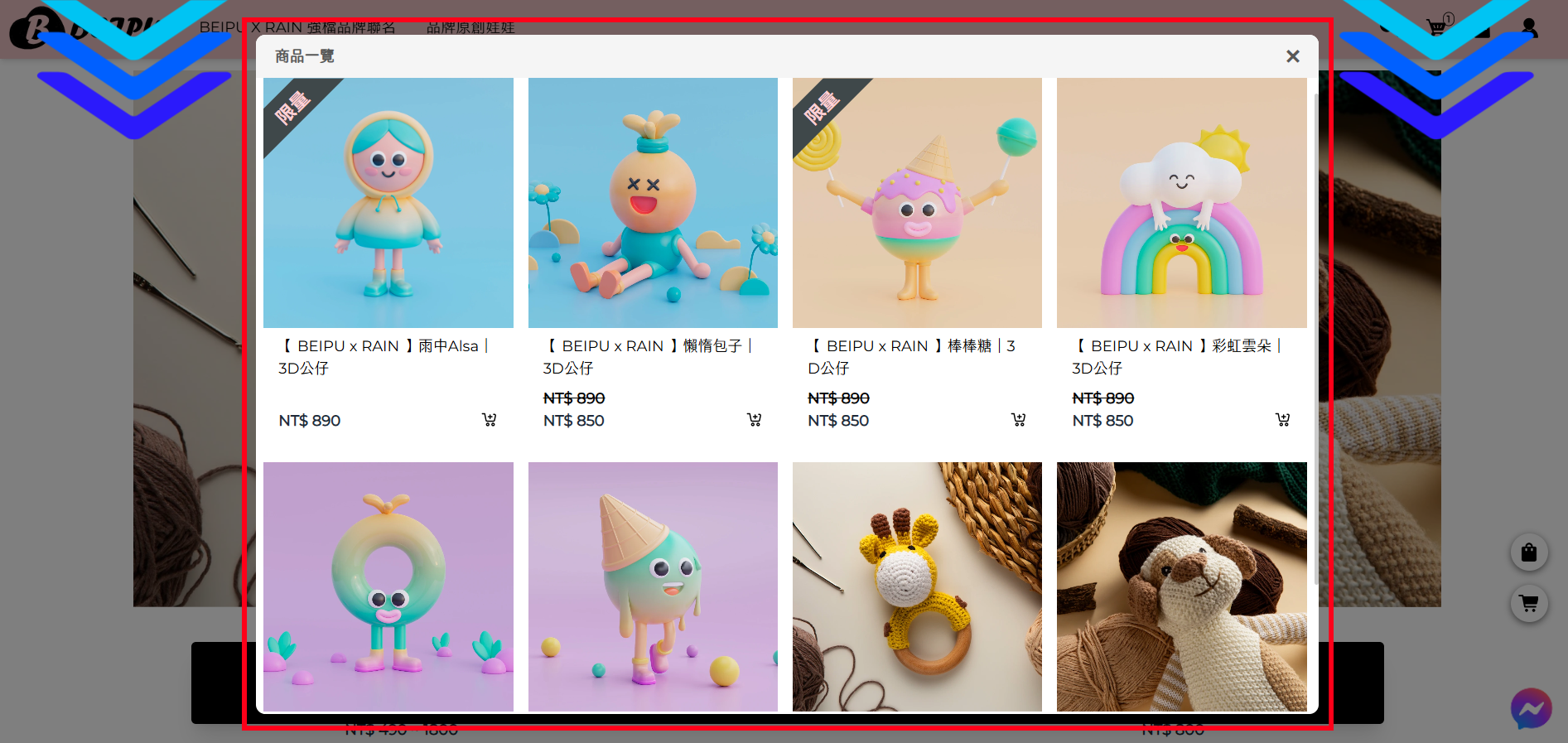
*前台展示:頁式頁尾懸浮按鈕「立即選購」與右側懸浮「購物袋ICON」擁有相同功能
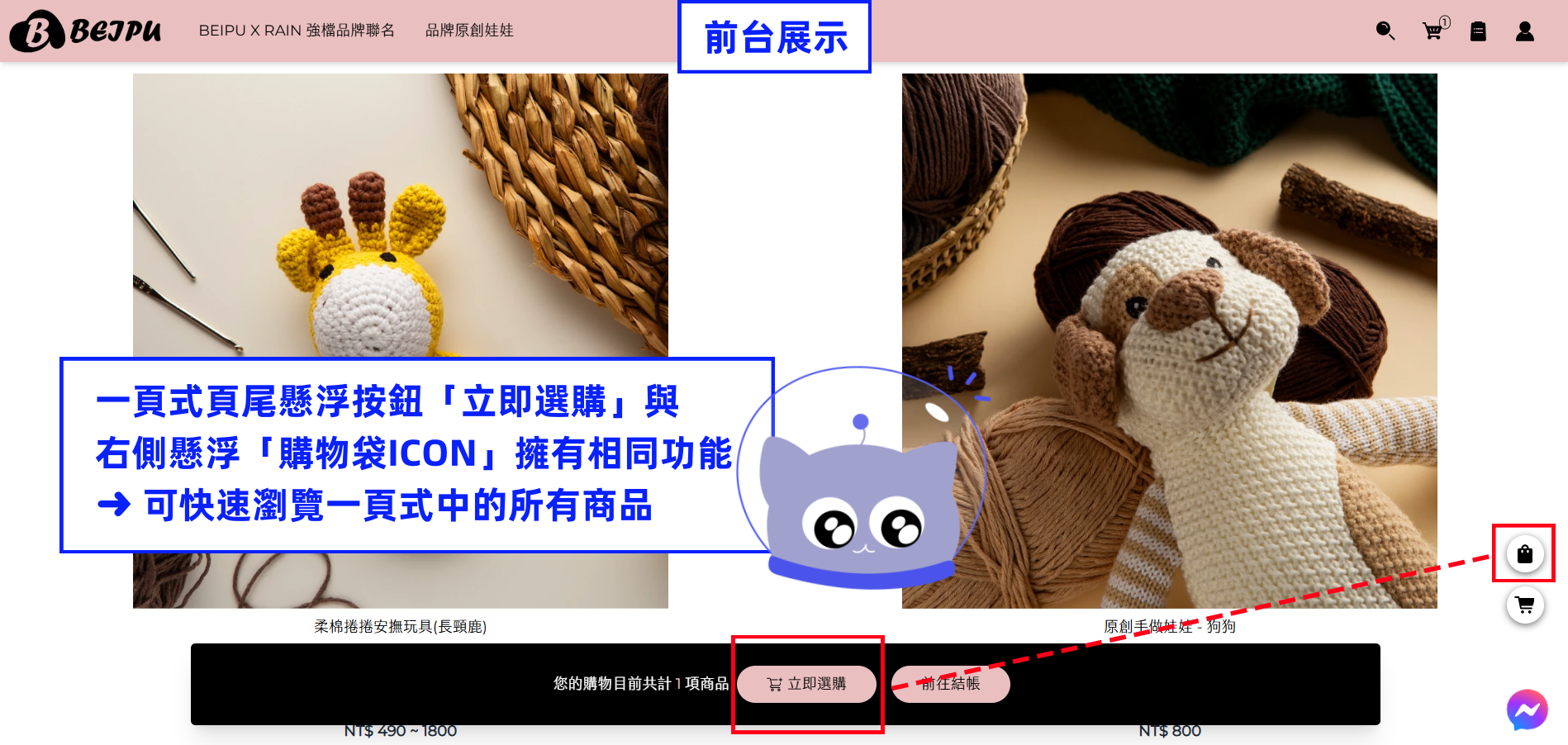
➜ 即可快速瀏覽「一頁式中的所有商品」。
*前台展示:頁尾懸浮按鈕「前往結帳」與右側懸浮「購物車ICON」擁有相同功能
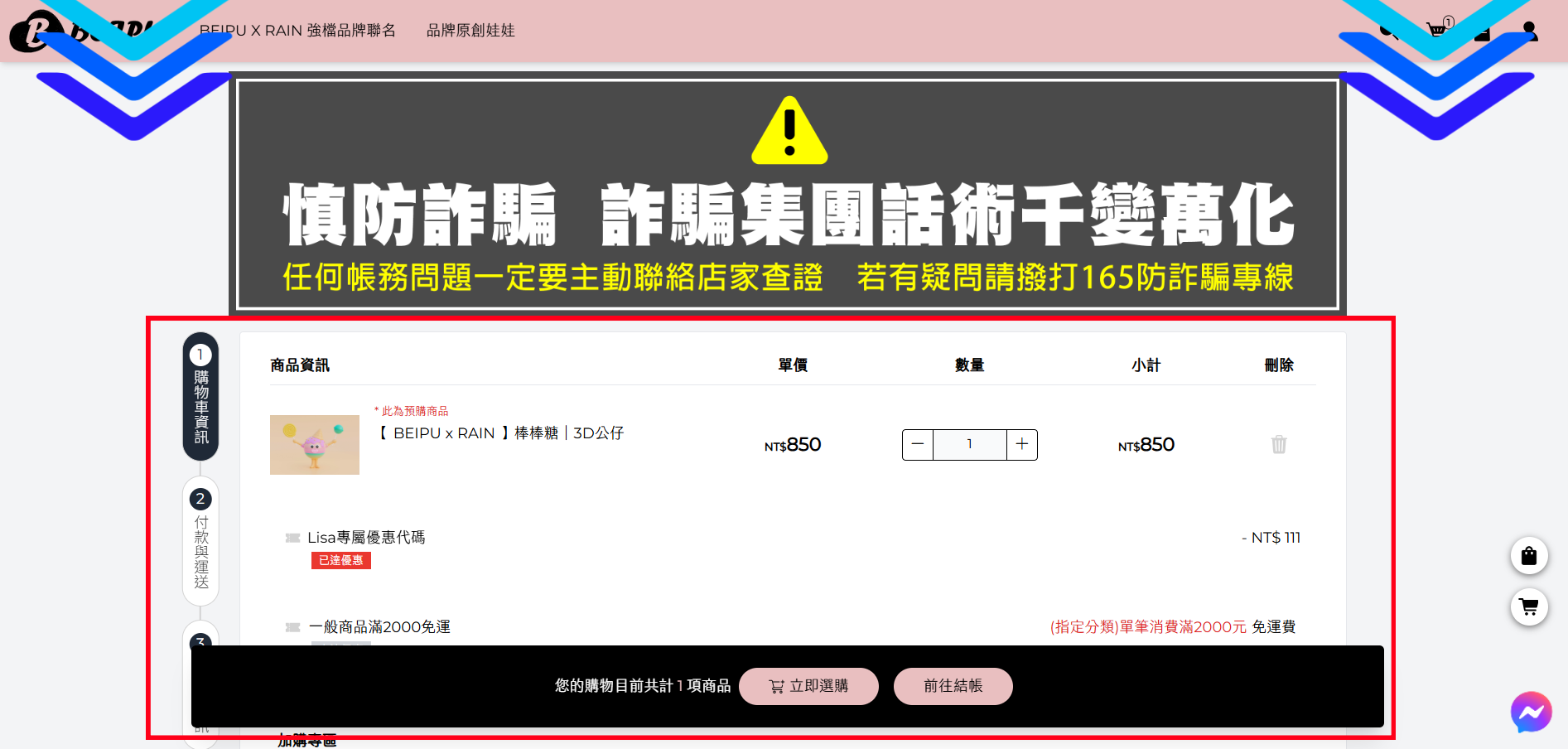
➜ 即可快速「跳轉至結帳區塊」。
Step.9
【自訂LOGO連結】
「佈局」→「頁首設定」→「LOGO」→「LOGO連結」,可放上想要導向的連結。如未放上,預設為首頁連結

Step.10
示範 : 將分類商品(耳環)網址貼上,到前台點選LOGO後,將會導向耳環分類頁面
Step.11
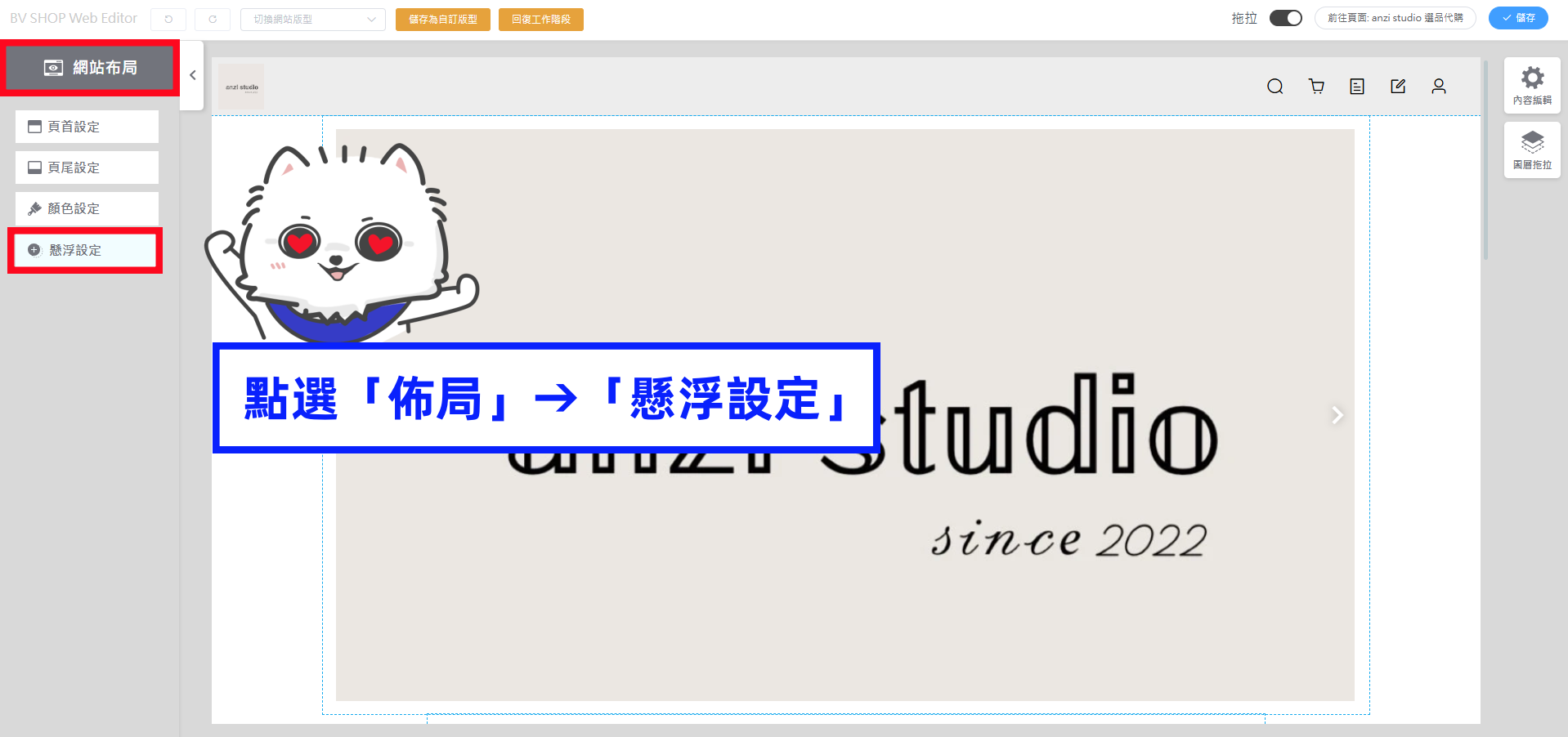
【是否顯示懸浮按鈕】
點選「佈局」→「懸浮設定」
Step.12
點選「樣式設定」,可單獨開啟或是關閉一頁式網頁的「顯示右側懸浮按鈕」,懸浮按鈕不與官網連動
Step.13
【結帳區塊顯示「會員已登入】
至商店前台,點選右上角「購物車」

Step.14
下滑至「付款及運送方式」,如尚未登入,會顯示「已經是會員?立即登入」的提示
點選「立即登入」即可登入成為會員

Step.15
輸入帳號密碼登入會員,如尚未成為會員可以點按會員註冊

Step.16
登入會員後則會顯示已登入提示

Step.17
【商品彈出視窗優化】
一頁式網頁可以點選商品查看商品詳情及頁籤

Step.18
一頁式網頁會顯示商品描述及頁籤

「如何新增一頁式頁面」設定遇上問題?