標籤機外掛基本功能介紹
最後更新時間:2026/08/27
使用情境:
- 商家需要從 BVSHOP 商品列表快速列印商品條碼標籤,作為門市商品標示、庫存管理或 POS 掃碼使用。
- 透過「商品條碼標籤編輯器」Chrome 外掛,可在正式列印前調整標籤版面、文字與條碼位置,讓不同尺寸的標籤紙都能依實際需求進行配置。
- 完成版面調整後,可先進行版面檢查與列印預覽,確認內容沒有超出標籤範圍,再送至標籤機進行列印。
適用系統: EC POS
使用前請先安裝 Chrome 外掛:
小提示:點擊章節標題,即可前往該章節進行閱讀。
一、標籤機外掛功能介紹
「商品條碼標籤編輯器」為搭配 BVSHOP 商品條碼列印流程使用的 Chrome 外掛。 當商家從商品列表選擇商品並進行條碼列印時,可以透過外掛進一步調整標籤版面,再送至印表機列印。
目前外掛主要可協助進行以下操作:
- 精準數字調整:可針對標籤內的元素進行較精細的位置與尺寸調整。
- 文字自動適應:協助商品名稱、價格等文字依標籤版面進行顯示。
- 版面檢查:列印前可檢查標籤內容是否超出可列印範圍。
- 復原操作:調整過程中若誤操作,可使用復原功能返回前一步。
- 多組版型:可依不同標籤紙或使用情境調整適合的標籤版型。
二、操作步驟教學
STEP 1 |安裝商品條碼標籤編輯器
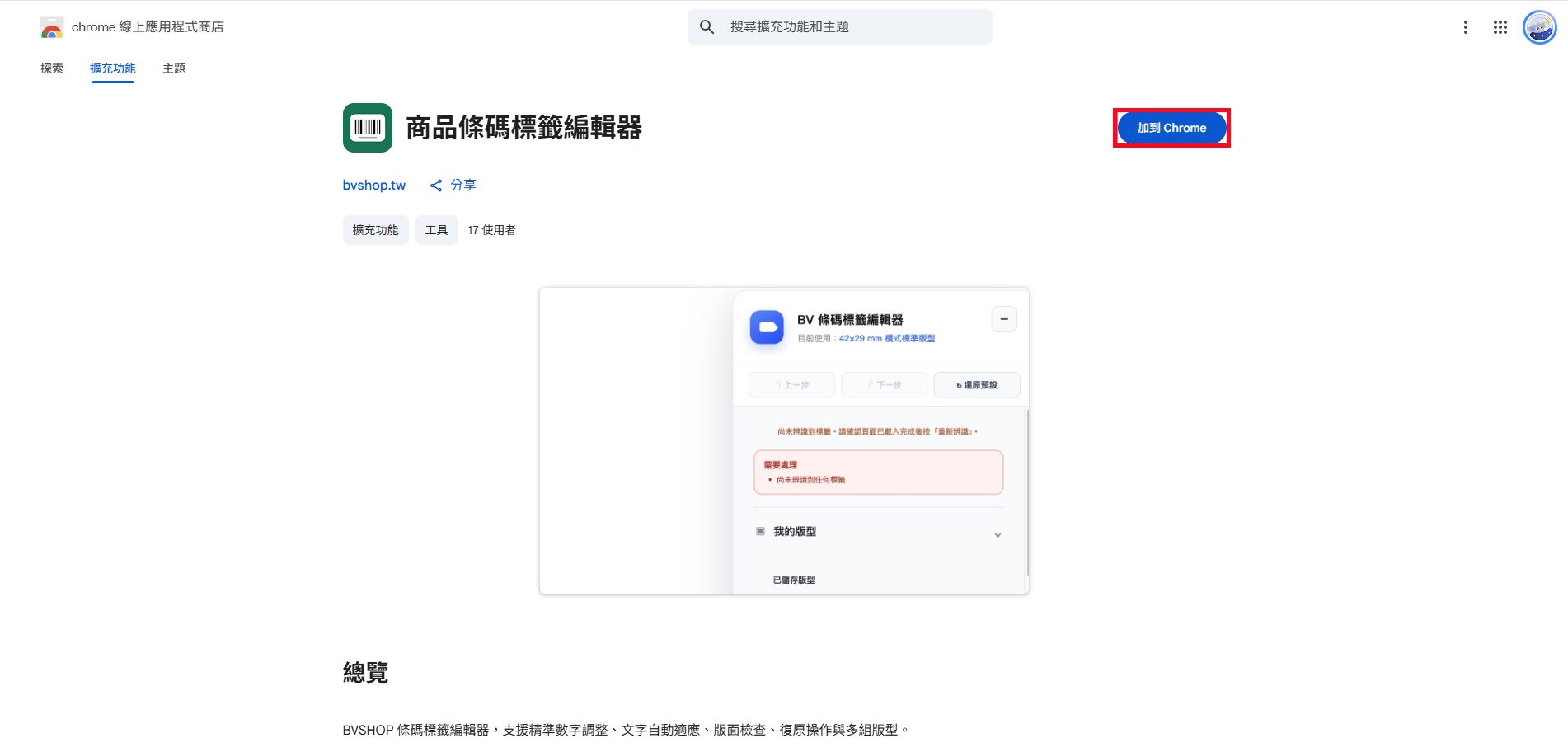
第一次使用標籤編輯功能前,請先使用 Google Chrome 瀏覽器安裝「商品條碼標籤編輯器」。
STEP 2 |選擇「列印條碼」
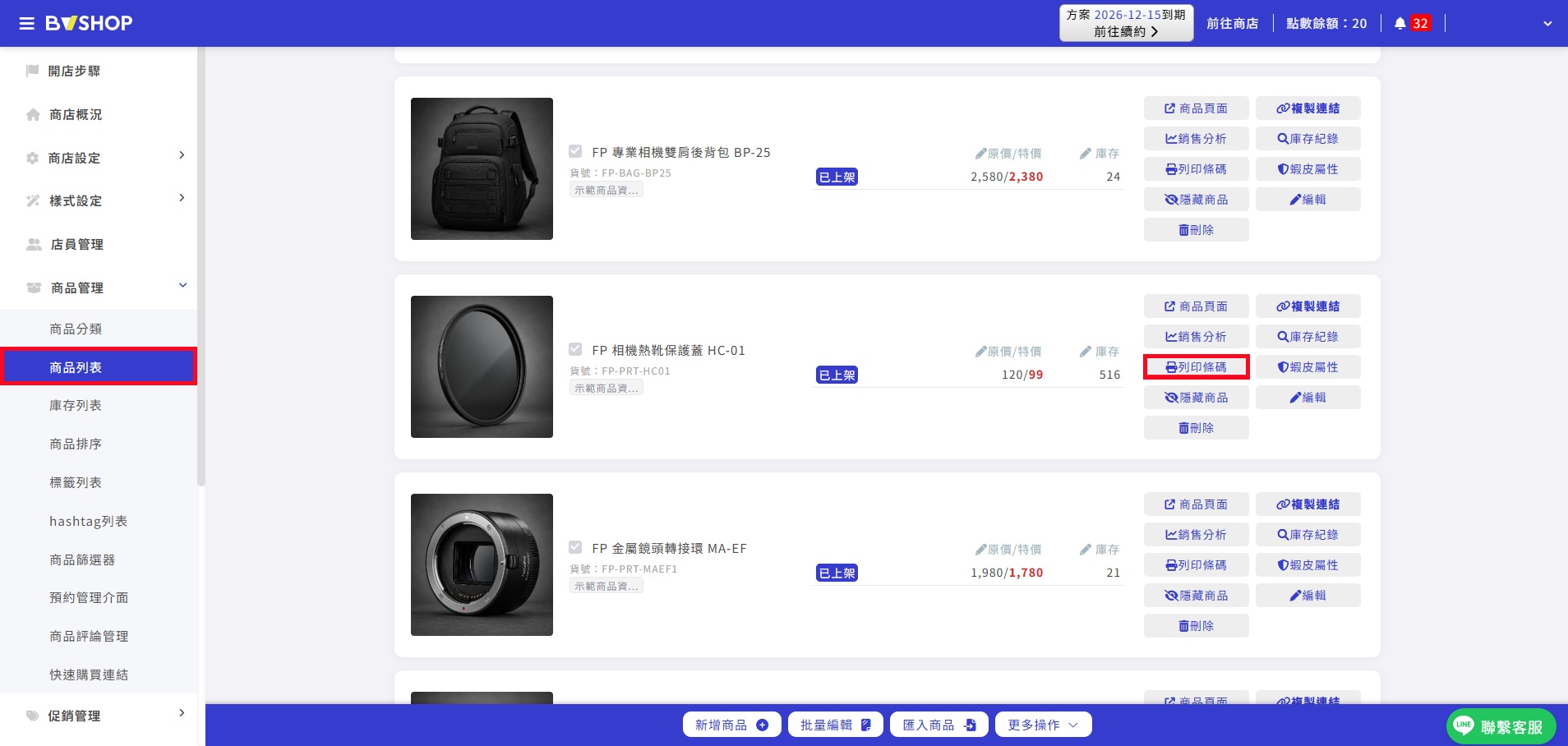
於商品列表找到欲列印的商品後,點擊「列印條碼」,進入條碼列印設定。
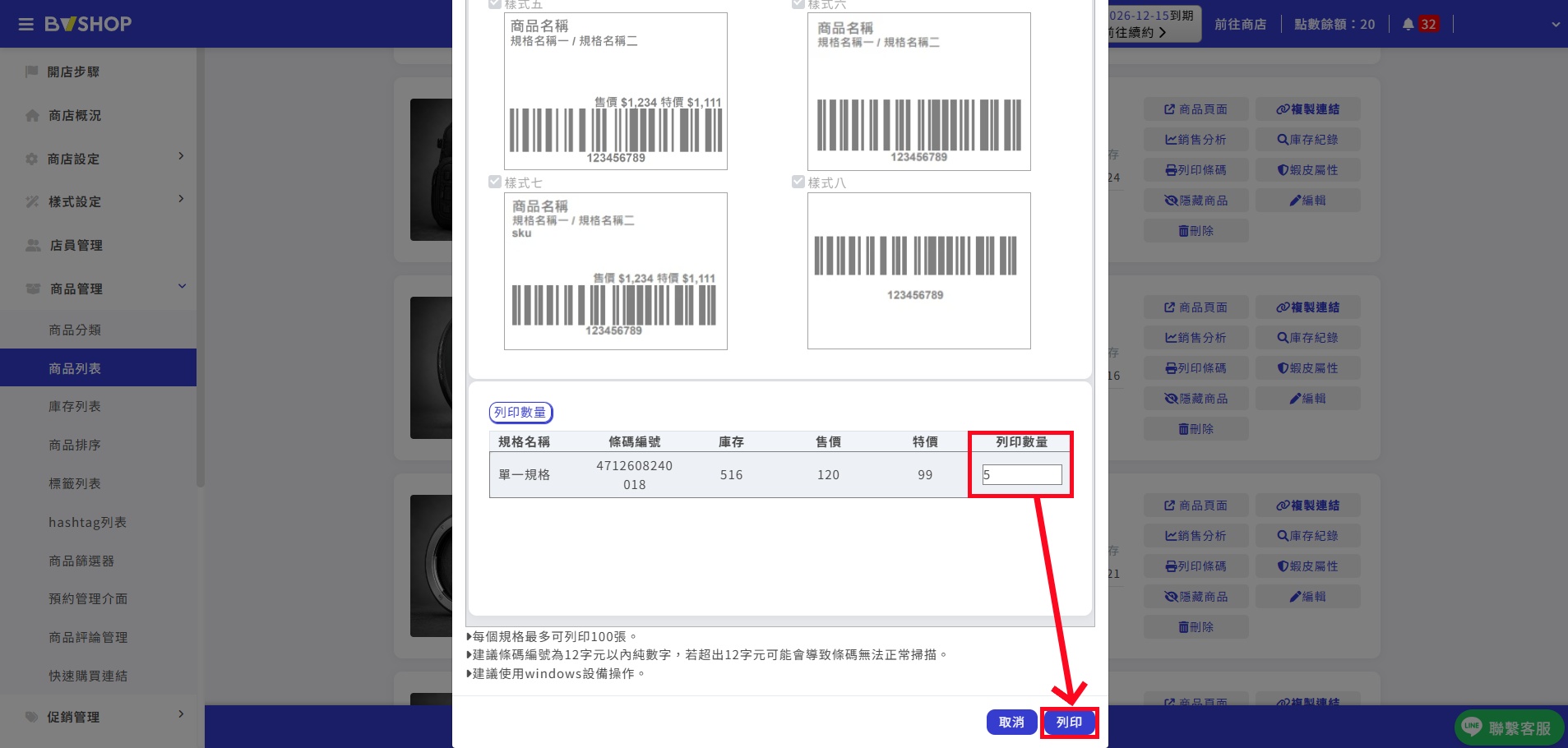
STEP 3 |輸入列印數量
依照實際商品數量輸入需要列印的標籤張數。
例如商品目前需要製作 5 張條碼標籤,即可將列印數量設定為「5」。
STEP 5 |調整商品條碼標籤
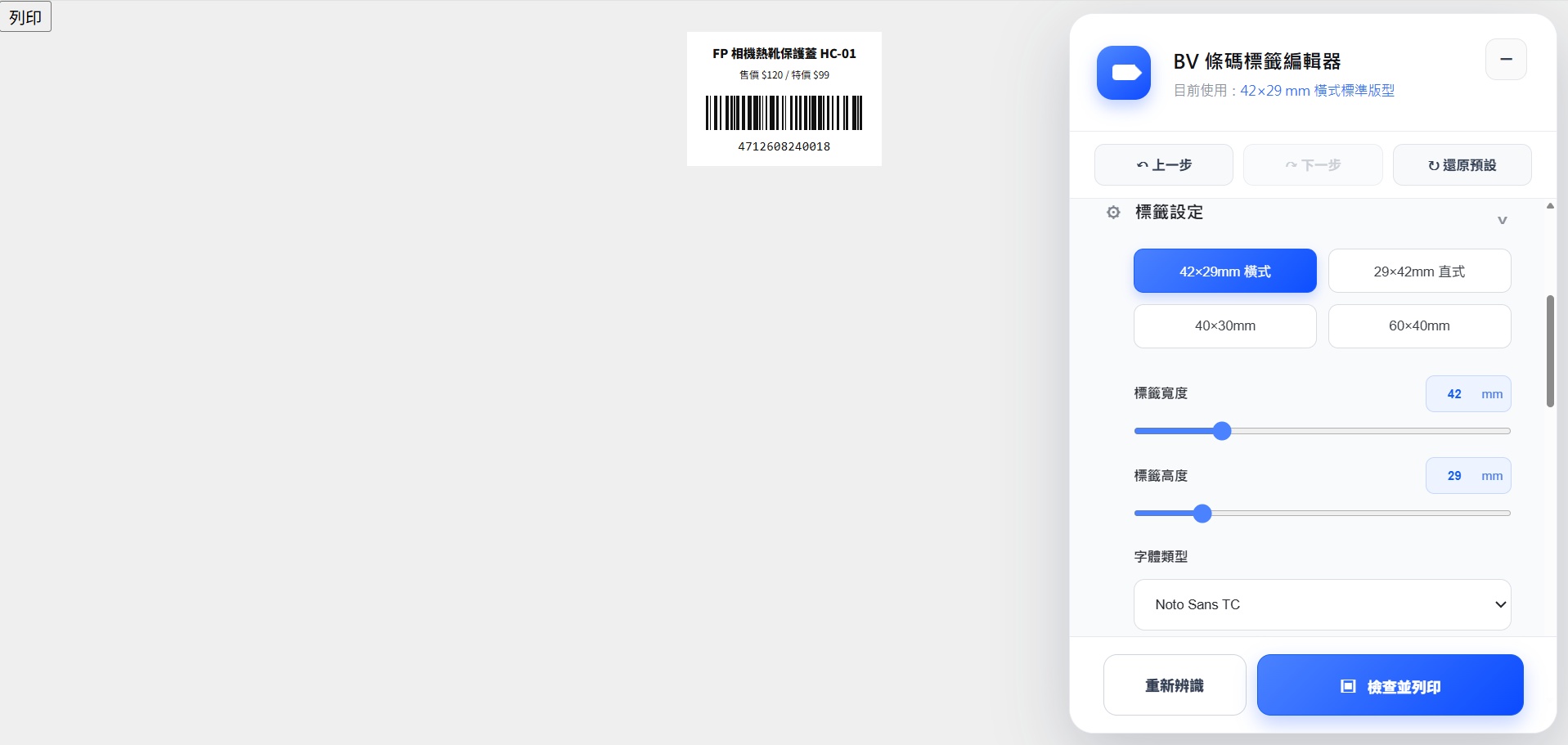
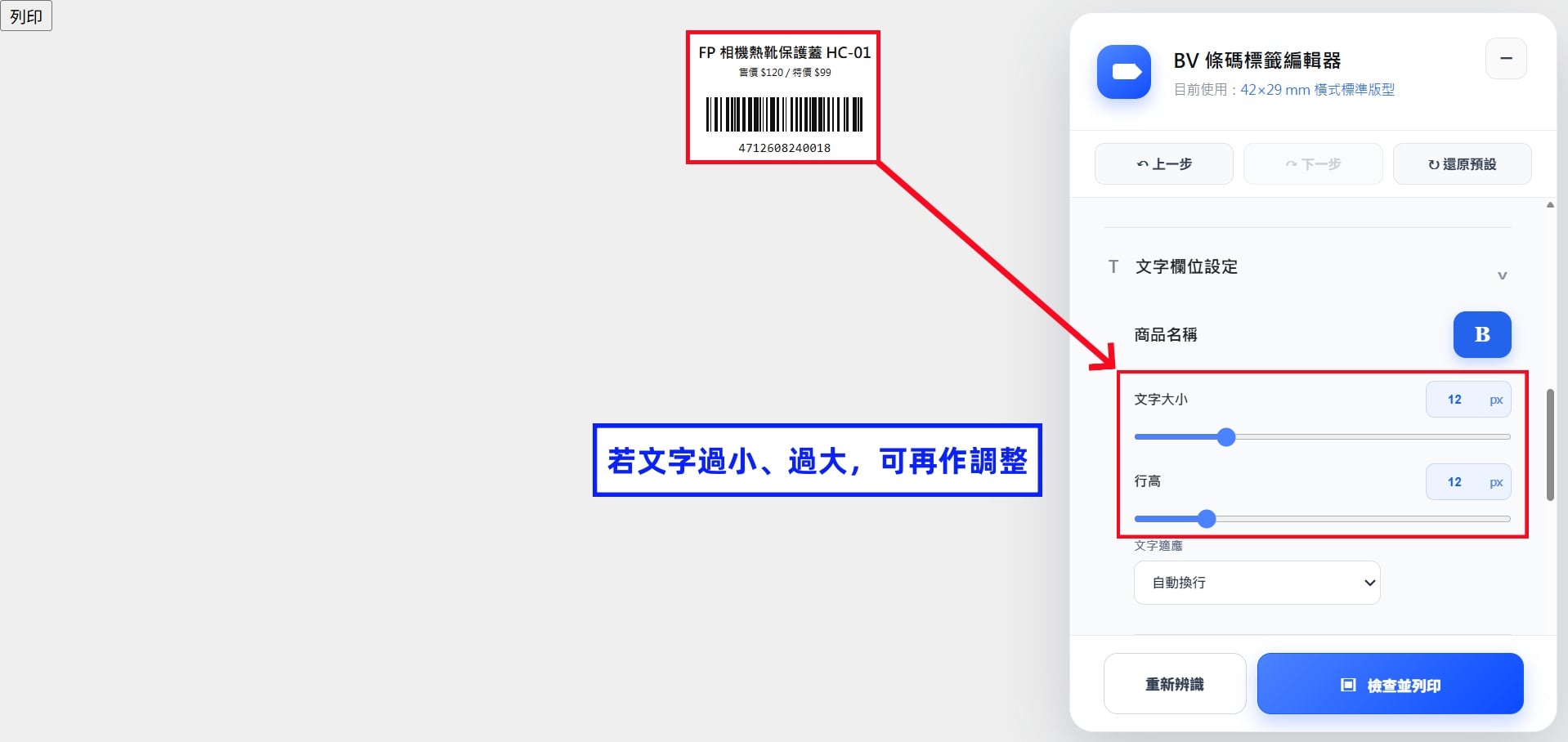
進入商品條碼標籤編輯器後,可依照實際使用的標籤紙與標籤機調整版面。
調整時建議依序確認:
- 商品名稱是否完整顯示。
- 商品條碼是否位於標籤可列印範圍內。
- 條碼數字是否完整。
- 商品價格等資訊是否位於正確位置。
- 文字大小是否適合目前標籤尺寸。
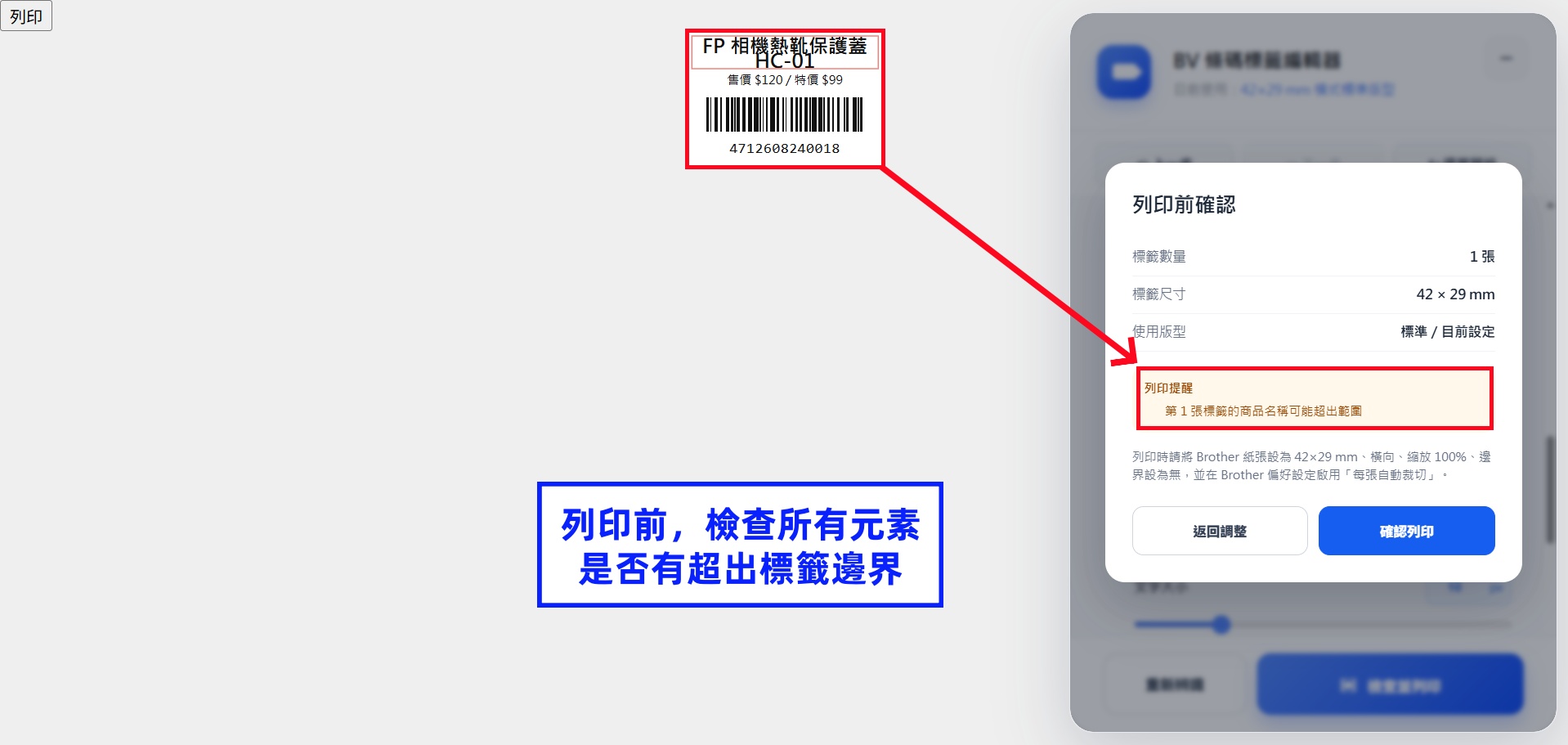
- 所有元素是否有超出標籤邊界。
STEP 7 |進行版面檢查
完成標籤調整後,建議先使用版面檢查功能,確認標籤內的文字、條碼及其他元素皆位於正常列印範圍。
若發現內容超出標籤邊界,可返回編輯畫面重新調整位置或尺寸。
STEP 8 |檢查列印設定並正式列印
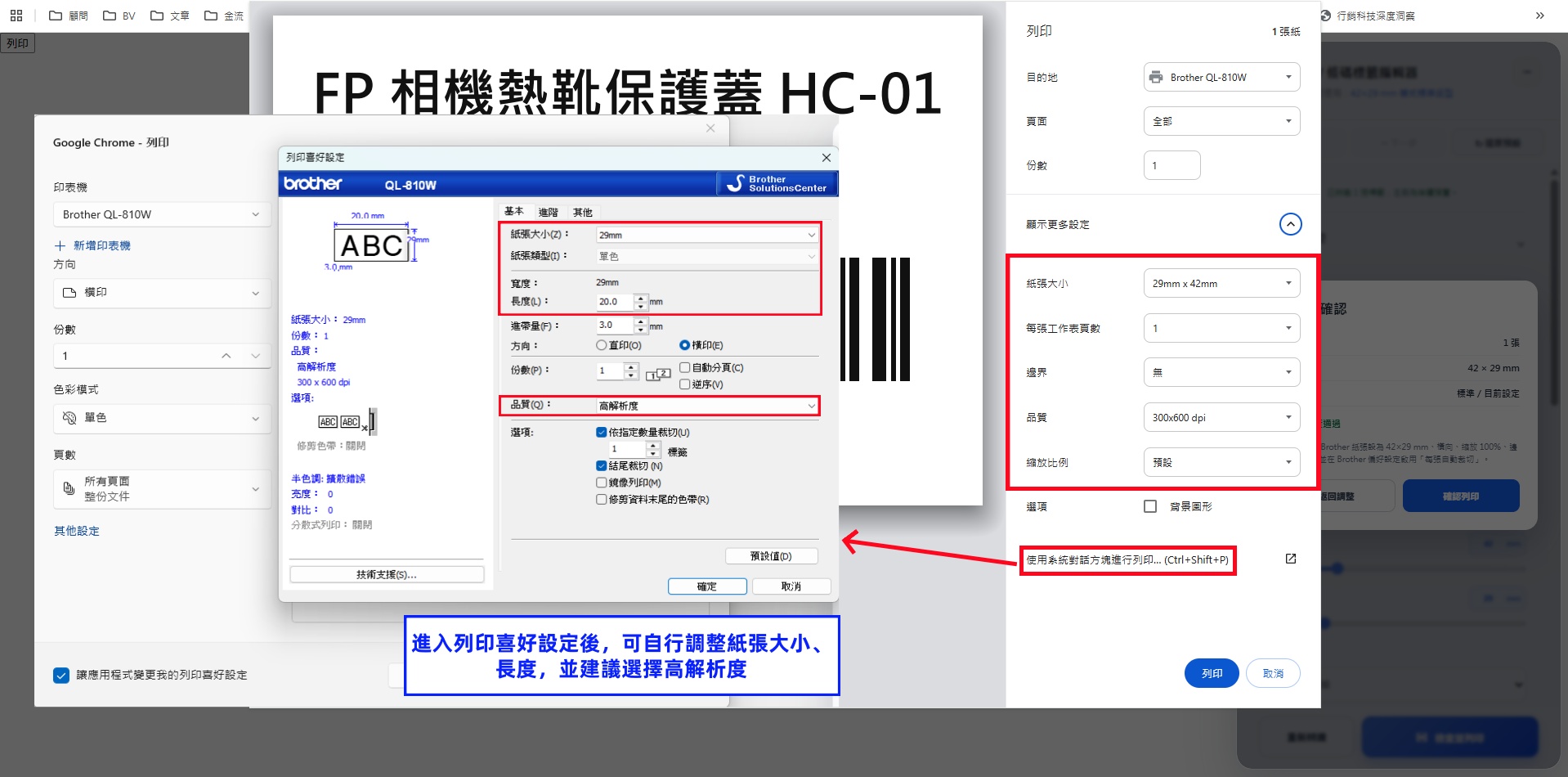
標籤版面確認完成後,即可進入瀏覽器列印設定。
正式列印前建議確認:
- 目前選擇的印表機是否為正確的標籤機。
- 紙張尺寸是否與實際安裝的標籤紙一致。
- 列印方向是否正確。
- 縮放比例是否符合實際需求。
- 列印預覽畫面是否有裁切或偏移。
確認上述設定皆正確後,即可點擊「列印」完成商品條碼標籤製作。
三、標籤與列印設定說明
條碼標籤最終列印結果除了受到外掛版面設定影響,也會受到標籤機、標籤紙以及電腦列印設定影響。
| 項目 | 建議檢查內容 |
|---|---|
| 標籤紙尺寸 | 確認列印設定的紙張尺寸與實際安裝於標籤機內的標籤紙相同。 |
| 條碼位置 | 確認條碼完整位於標籤範圍內,避免左右兩側被裁切。 |
| 商品名稱 | 商品名稱較長時,確認文字是否完整且不與其他資訊重疊。 |
| 列印方向 | 依標籤紙安裝方向選擇適合的直向或橫向列印方式。 |
| 縮放設定 | 若實際列印比例與預覽不同,可檢查瀏覽器或印表機是否額外套用縮放。 |
| 測試列印 | 首次設定新的標籤尺寸時,建議先列印 1 張確認,再大量列印。 |
四、常見問題 FAQ
Q1:點擊「列印」後,沒有正常開啟調整標籤功能?
請依序確認:
- 目前是否使用 Google Chrome 瀏覽器。
- 是否已安裝「商品條碼標籤編輯器」。
- Chrome 外掛是否已啟用。
- 重新整理 BVSHOP 後台頁面後再次操作。
Q2:為什麼列印出來的位置與畫面預覽不同?
請先確認瀏覽器列印設定與標籤機驅動程式中的「紙張尺寸、縮放比例、列印方向」是否與實際標籤紙一致。若其中一項設定不同,都可能造成列印位置偏移。
Q3:條碼或文字超出標籤範圍怎麼辦?
可返回商品條碼標籤編輯器,重新調整條碼、文字的位置或尺寸,完成後再次執行版面檢查。
Q4:調整錯誤後需要全部重新設定嗎?
商品條碼標籤編輯器支援復原操作,可於編輯過程中返回前一步,再重新進行調整。
Q5:可以一次列印多張不同的商品條碼嗎?
可以。於商品列表>勾選要列印的商品>更多操作>批量列印條碼,輸入所需的列印數量,即可依設定數量產生不同商品的條碼標籤。
Q6:標籤版面正常,但條碼機掃不到條碼怎麼辦?
可先檢查:
- 條碼是否有被裁切。
- 條碼左右是否保留足夠空間。
- 列印是否過淡或模糊。
- 標籤機列印濃度與品質設定是否正常。
- 建議條碼編號為12字元以內純數字,若超出12字元可能會導致條碼無法正常掃描
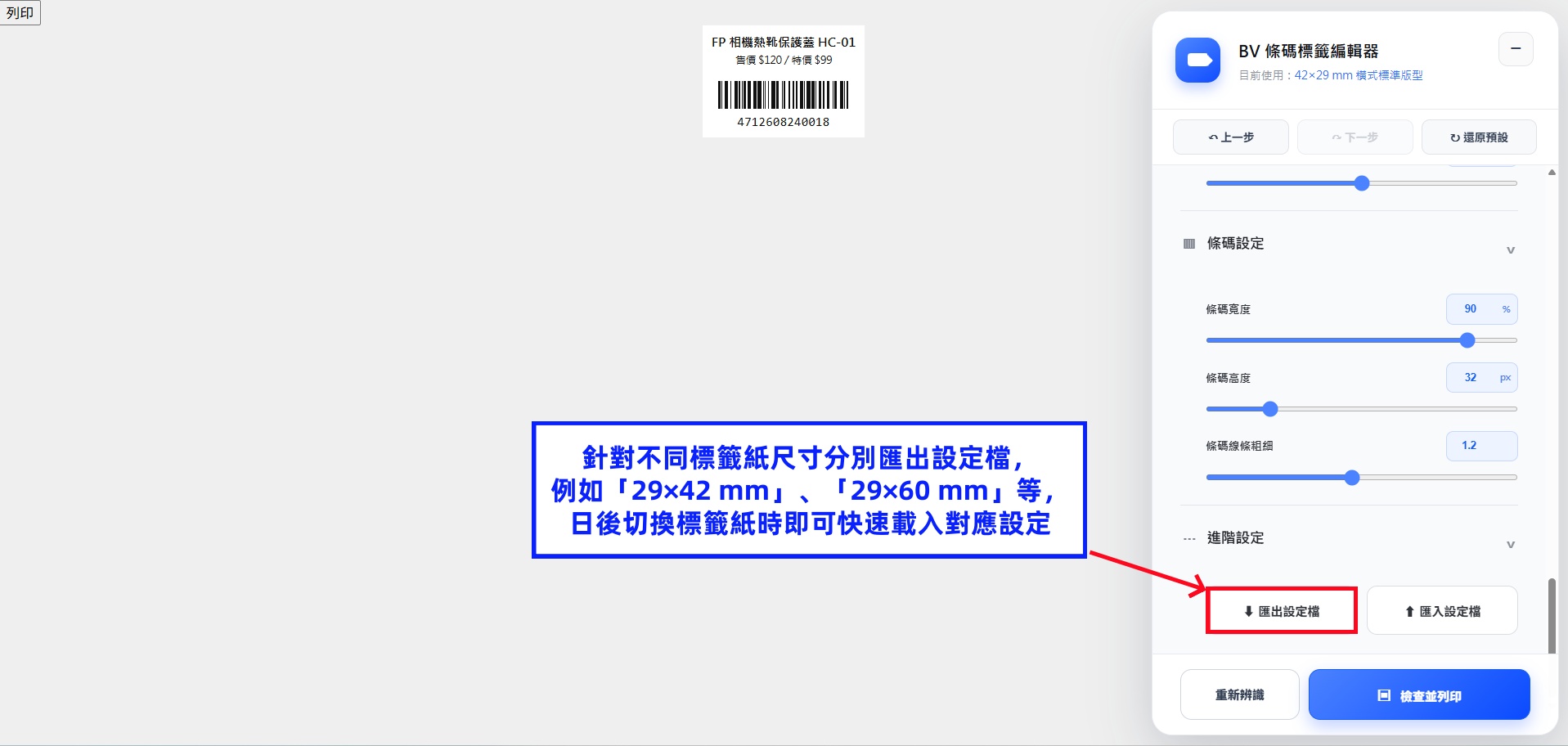
Q7:每次列印都需要重新調整標籤嗎?
若使用相同的標籤尺寸與版型,可依既有版型進行後續操作;若更換不同尺寸的標籤紙,建議重新確認版面及實際列印結果。
五、相關教學文章
有任何問題請立即諮詢