





BVSHOP POS | Brother QL-810W 標籤機安裝
【目錄】
小提示:點擊章節標題可前往該章節進行閱讀,建議使用電腦閱讀,操作更為便捷。
基本準備
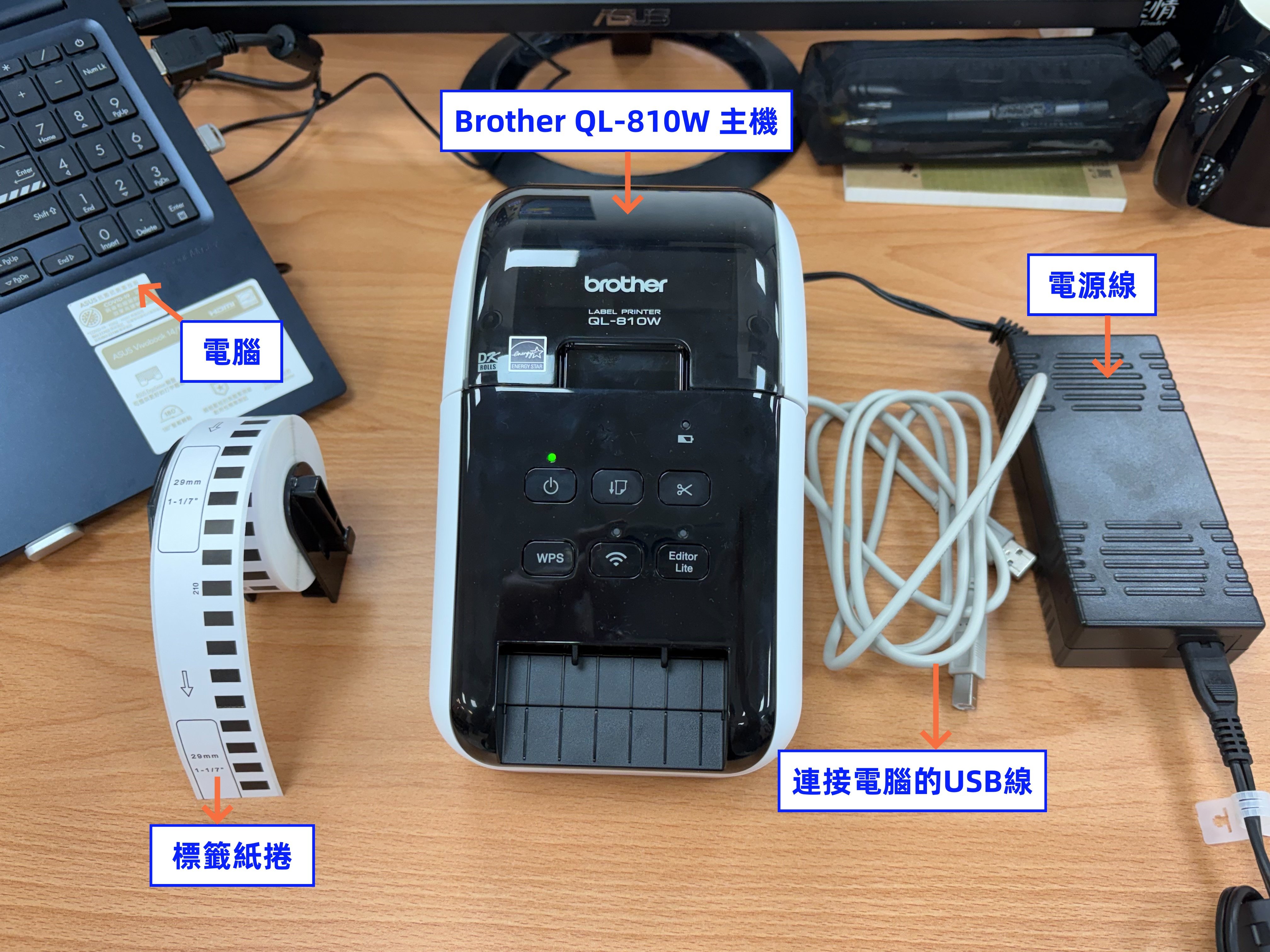
Brother QL-810W為高速熱感應標籤機,支援USB與WiFi連線,適合電商出貨與條碼列印使用。
- Brother QL-810W 主機
- 電源線
- USB 線
- 標籤紙捲
- 電腦(Windows / Mac)
如何接線?
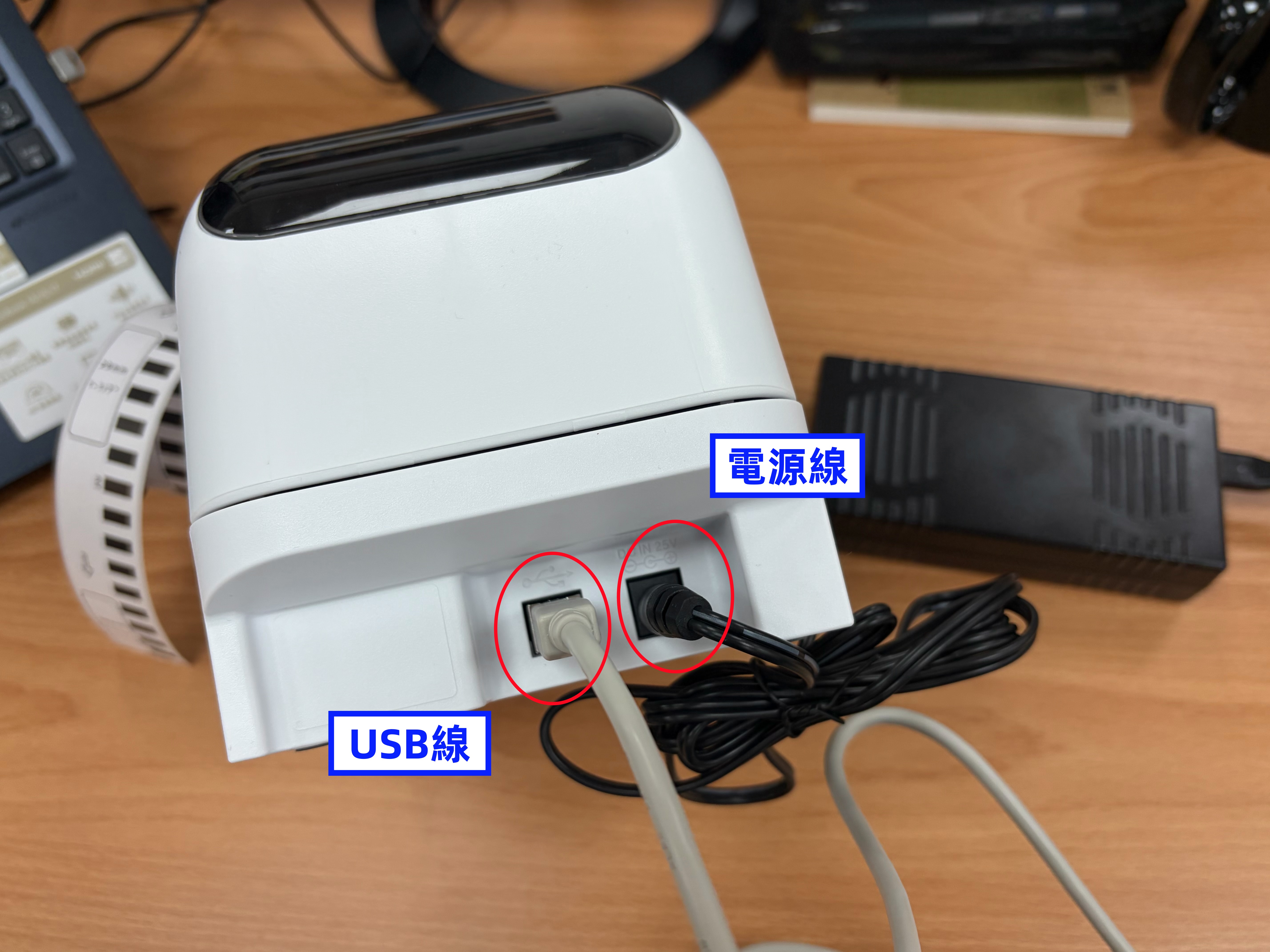
- 圓形電源線接機身下方圓形接口、方形孔則插入USB線。
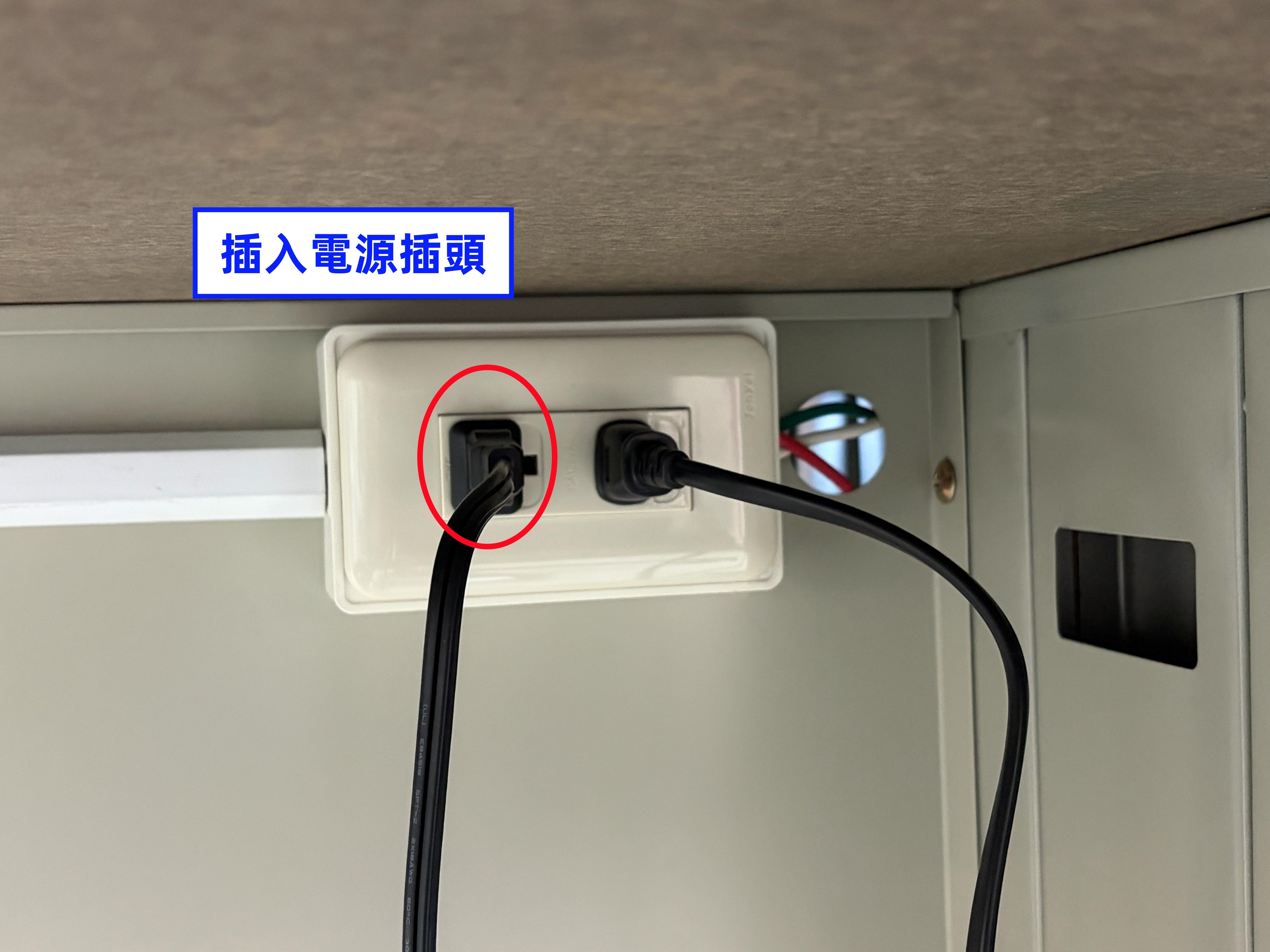
- 插上電源插頭
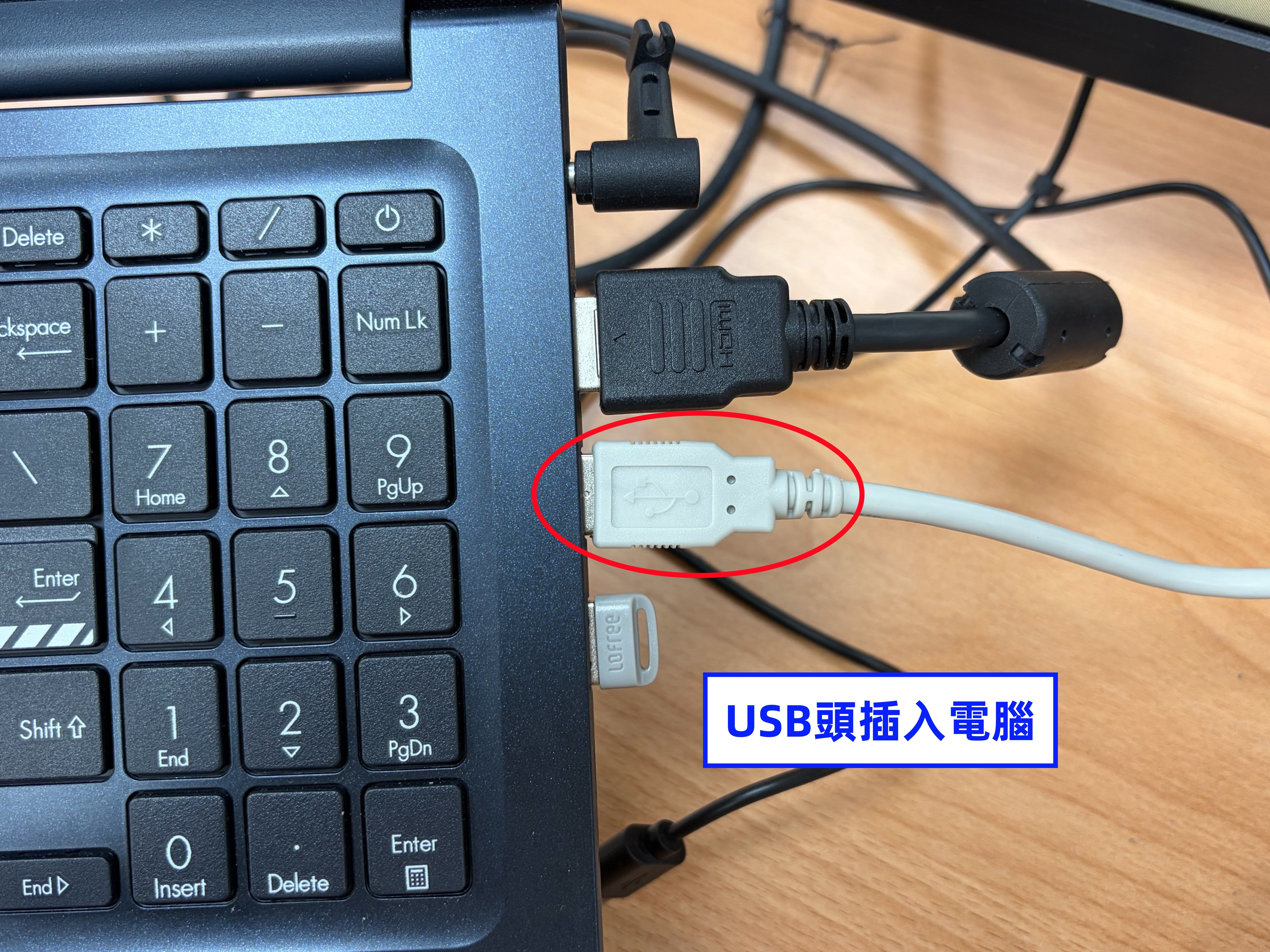
- USB頭插入電腦
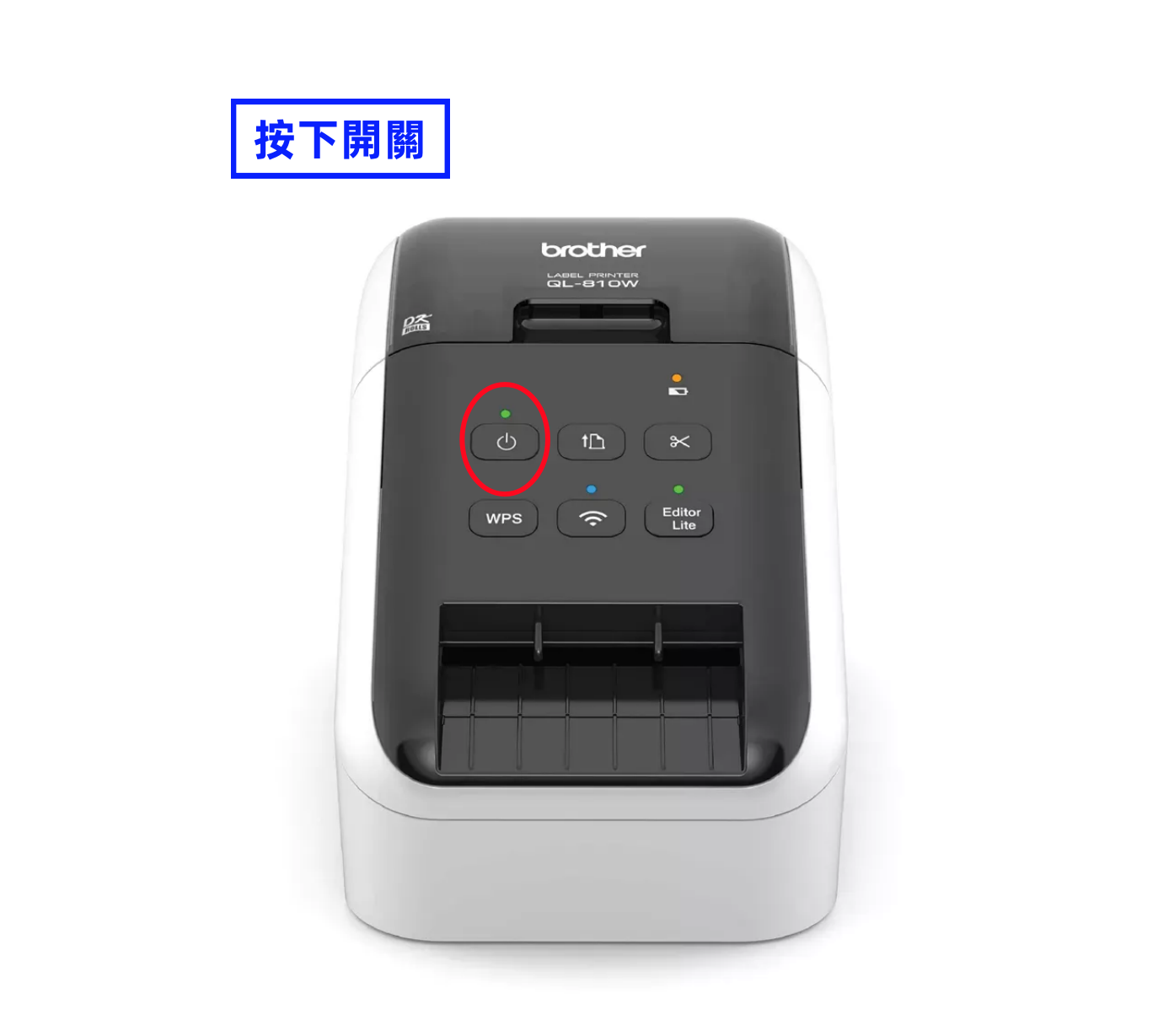
- 按下開關
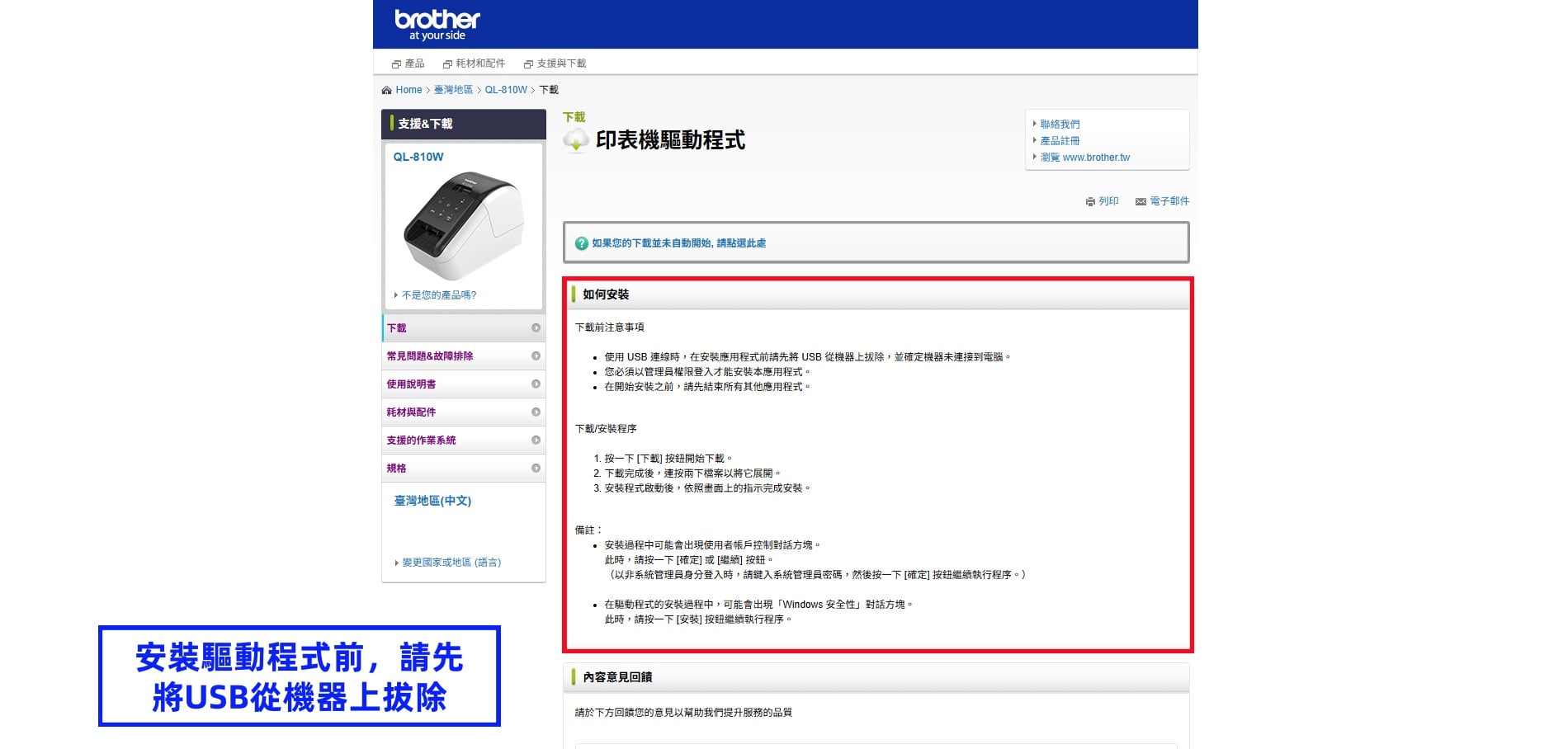
📥 請依您使用的裝置下載對應的驅動程式
▪️Windows/ IOS 裝置:點此下載『 QL-810W 』
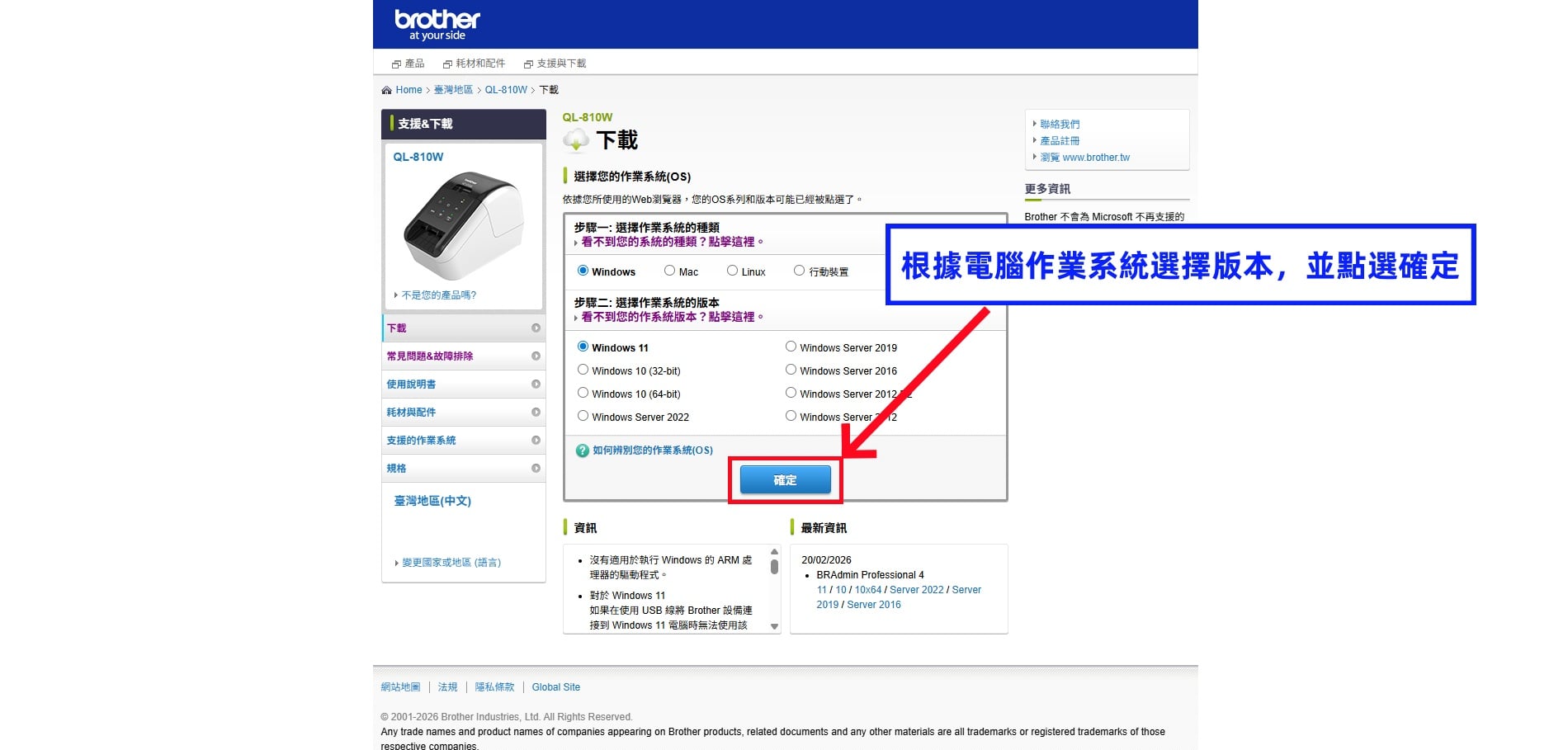
- 根據電腦作業系統選擇版本,並點選確定
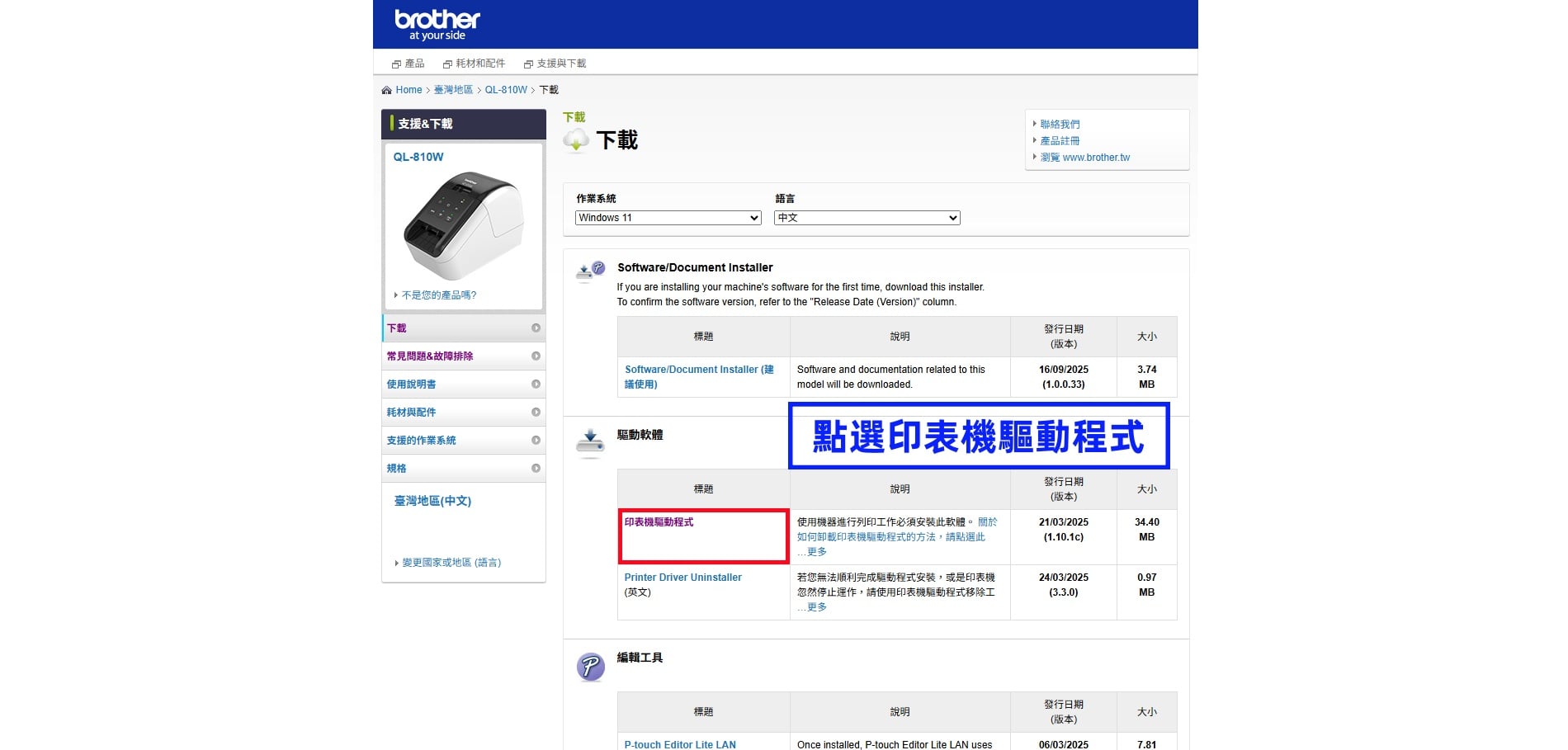
- 點選印表機驅動程式
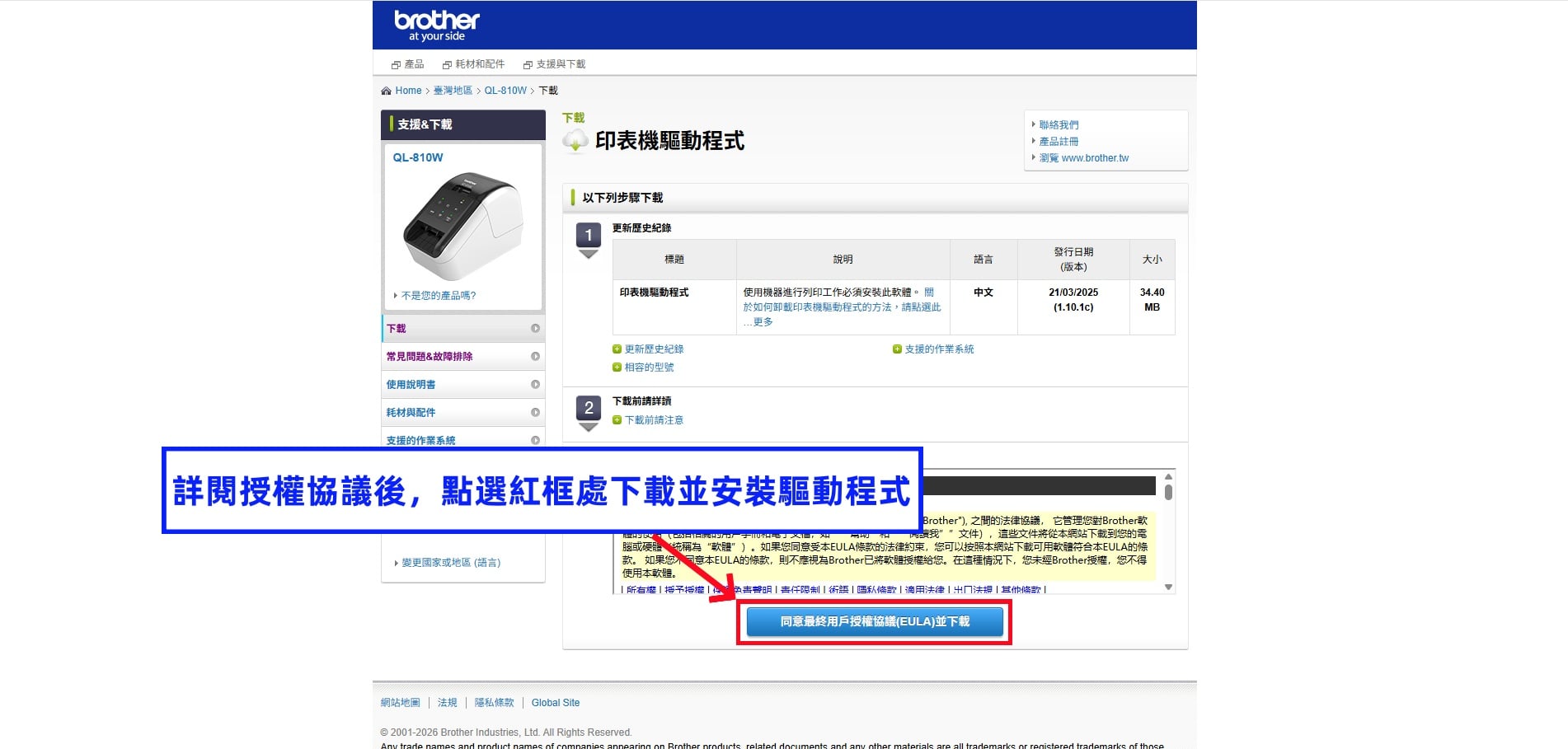
- 詳閱授權協議後,點選紅框處下載並安裝驅動程式
- 安裝驅動程式前,請先將USB從機器上拔除
💡系統輔助功能,點擊前往閱讀 ➱「如何自動產生商品條碼?」
Step.1
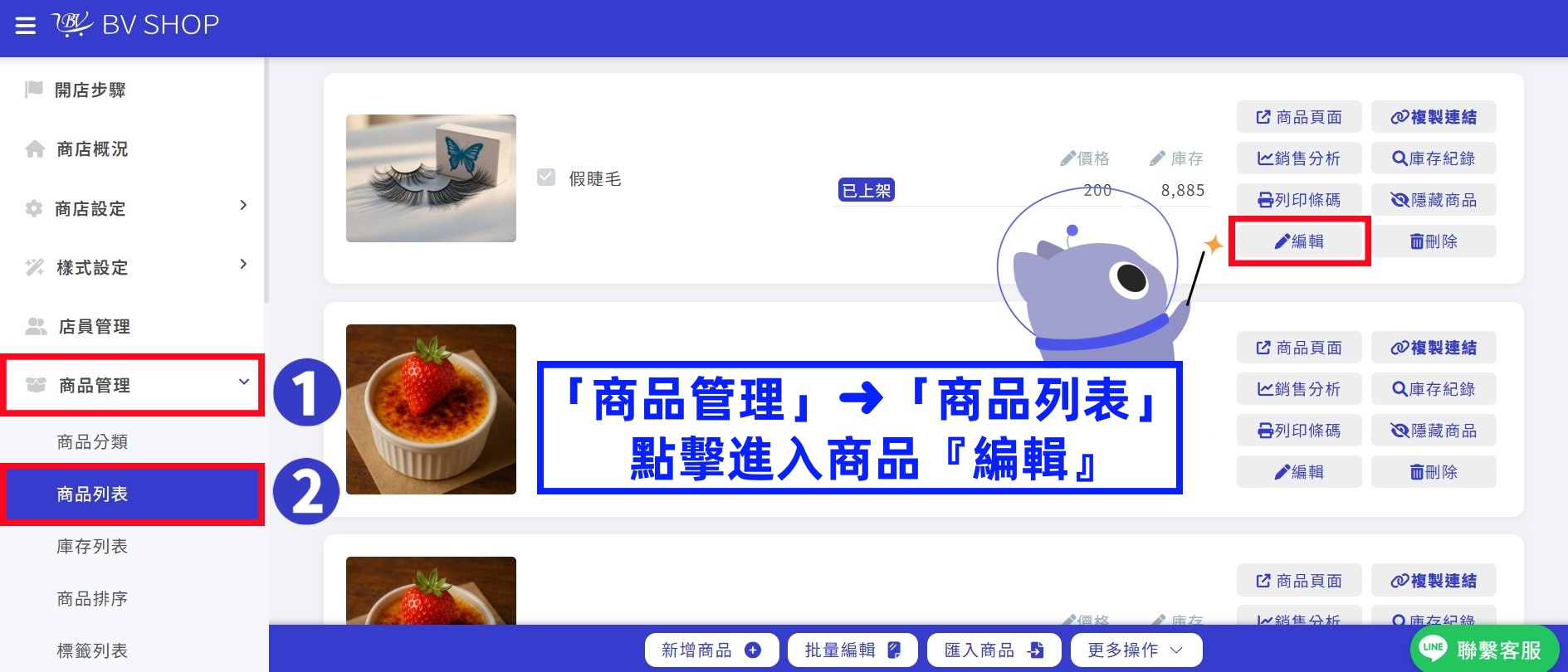
BVSHOP 商家管理後台「商品管理」➜「商品列表」➜ 找到需要設定標籤條碼的商品 ➜ 點擊進入商品『編輯』
Step.2
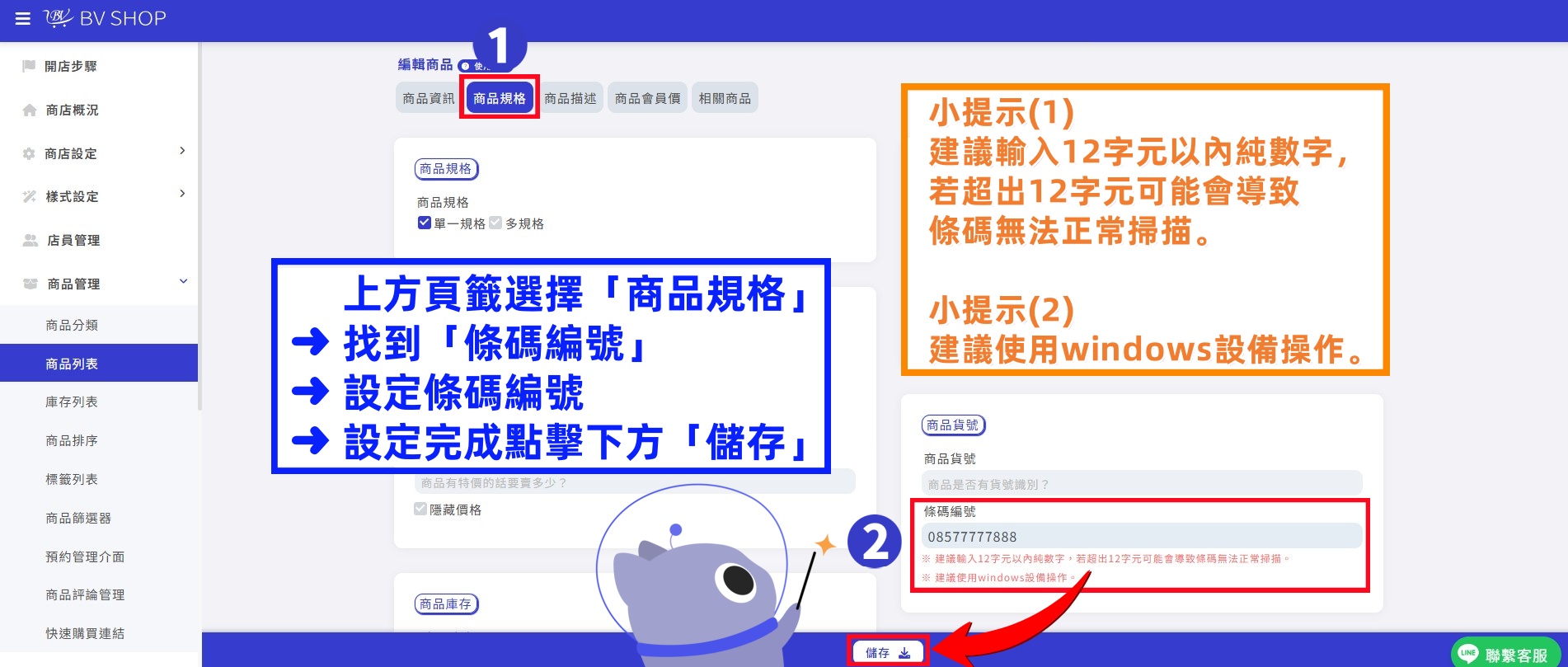
上方頁籤選擇「商品規格」➜ 找到「條碼編號」➜ 設定條碼編號 ➜ 設定完成,點擊下方「儲存」。
小提示(1) 建議輸入12字元以內『純數字』,若超出12字元可能會導致條碼無法正常掃描。
小提示(2) 建議使用windows設備操作。
Step.3
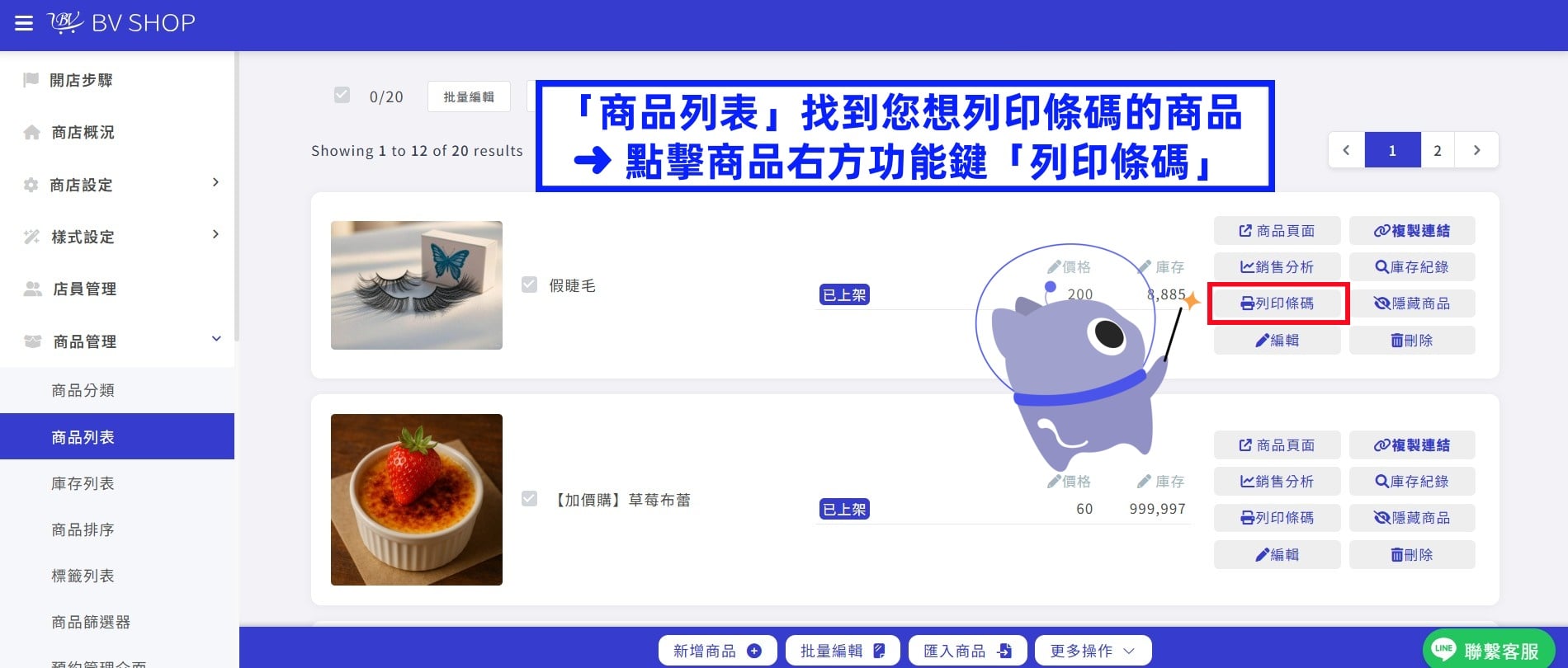
條碼編號設定完成,即可前往「商品管理」➜「商品列表」➜ 點擊「列印條碼」進行列印。
Step.1
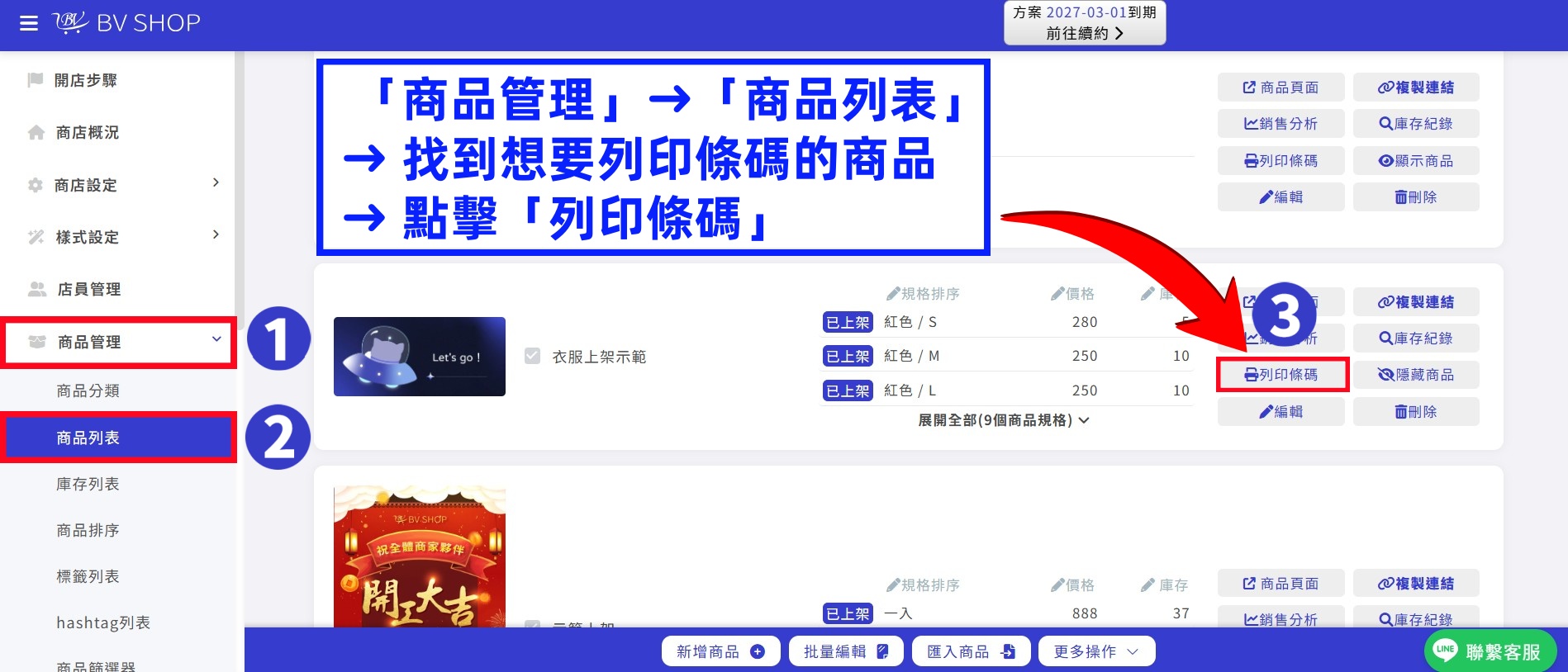
「商品管理」➜「商品列表」找到想列印條碼的商品 ➜ 點擊「列印條碼」
Step.2
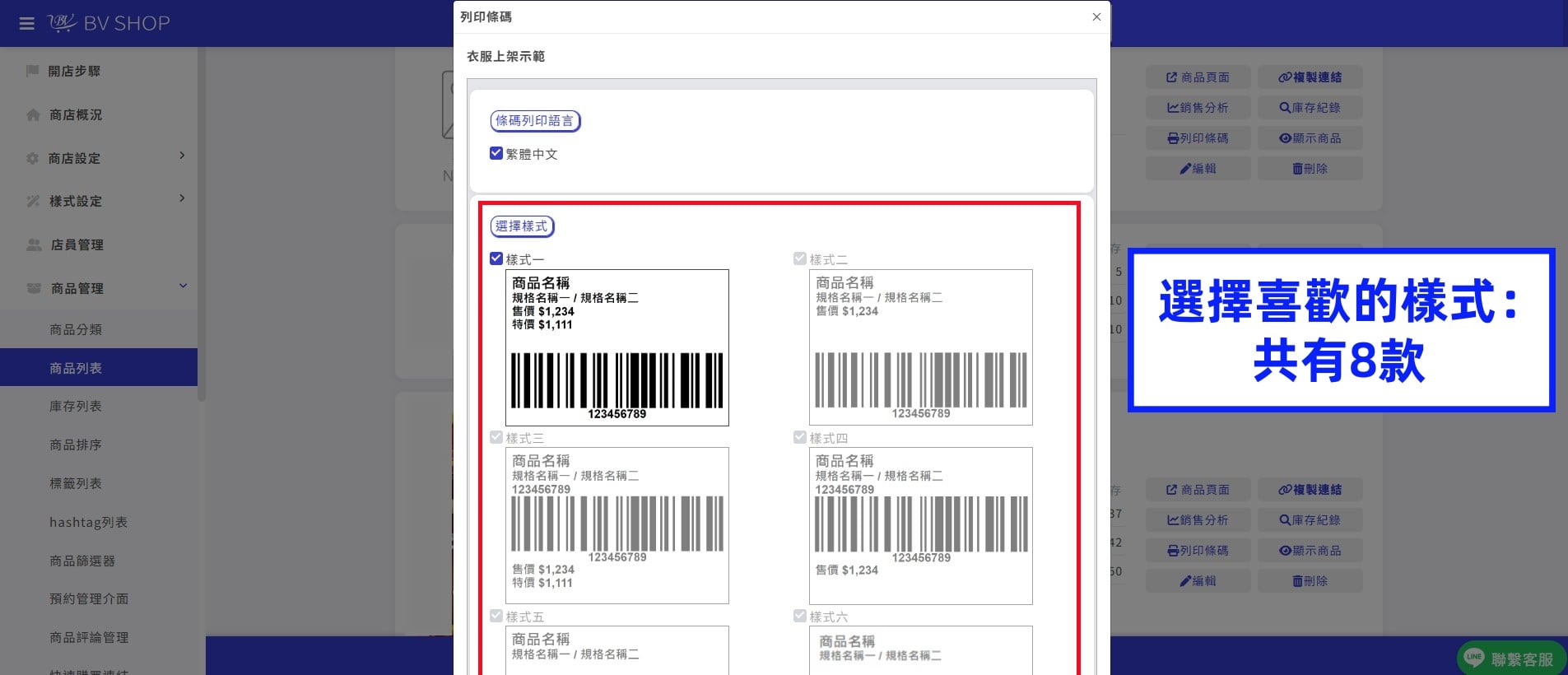
選擇喜歡的標籤樣式:共有8款
Step.3
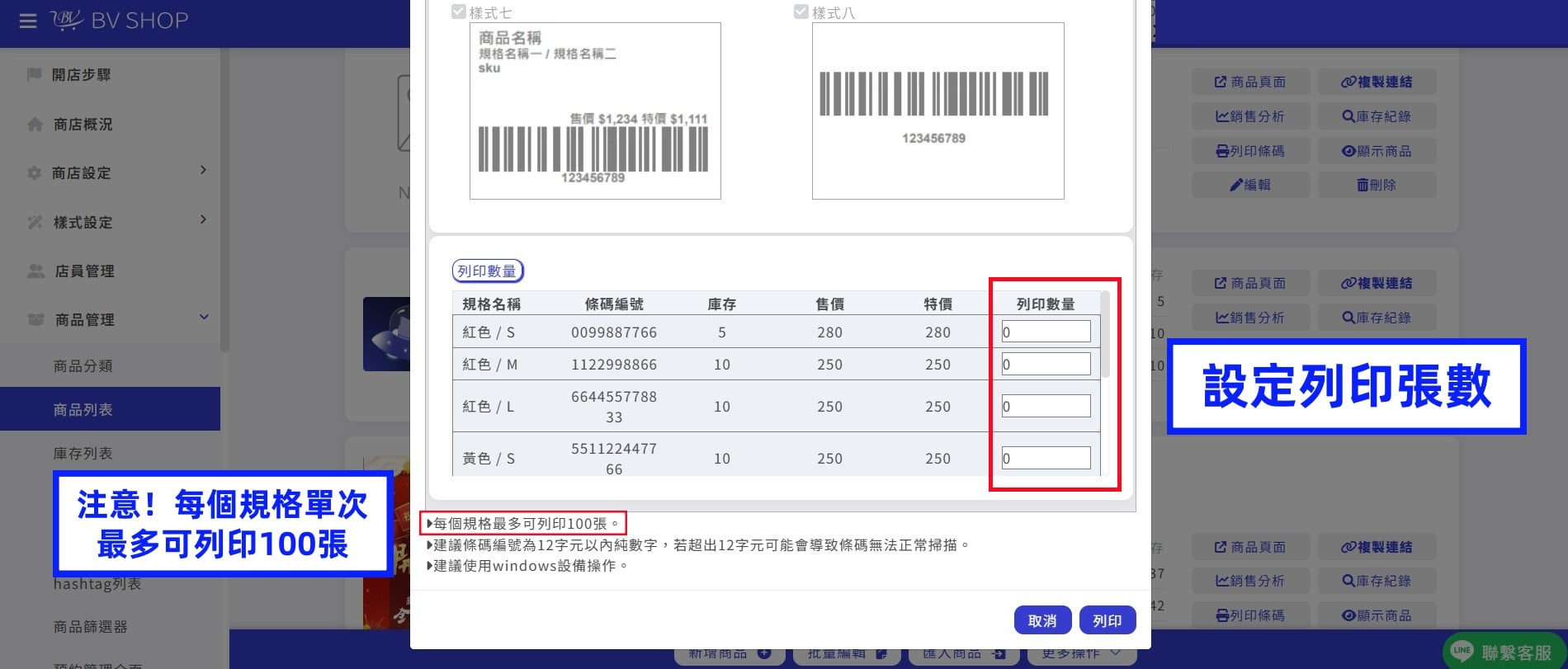
向下滑動設定列印張數。
注意!每個規格單次最多可列印100張。
Step.4
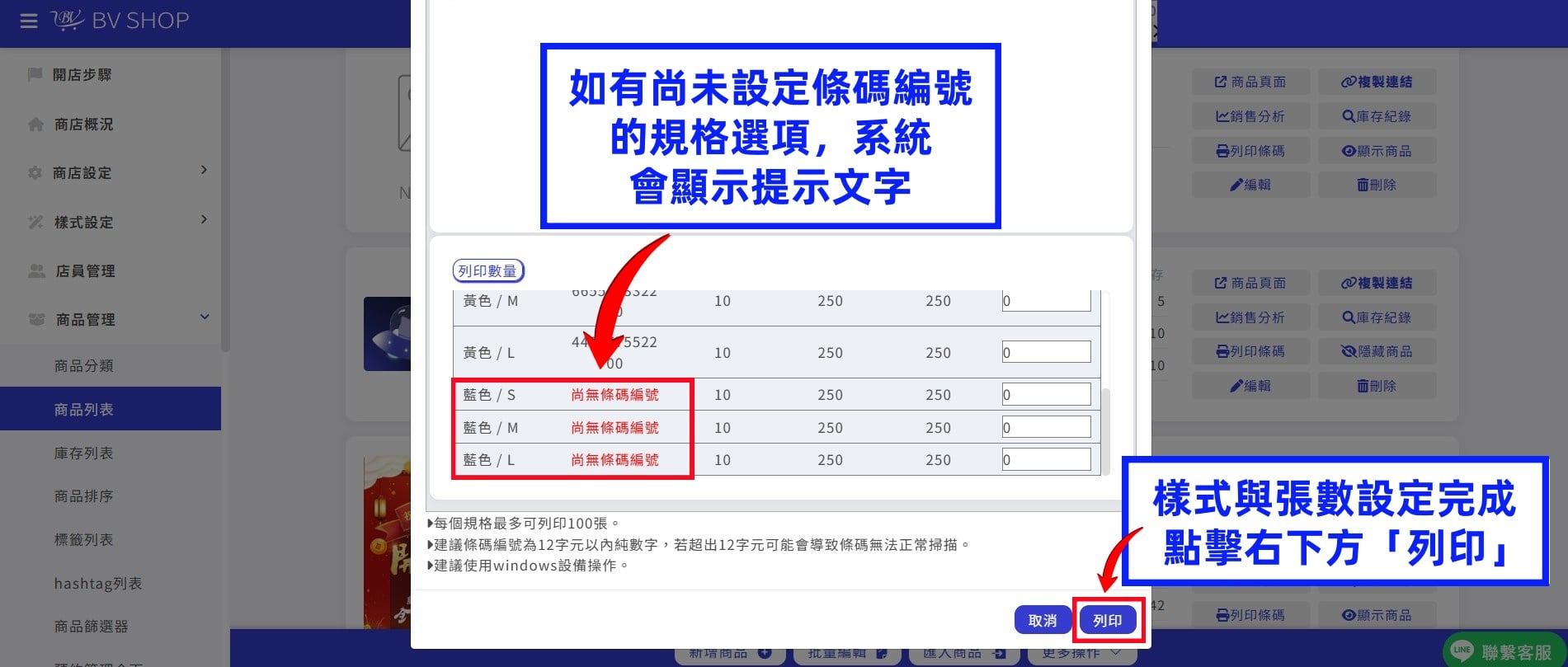
如有尚未設定條碼編號的規格選項,系統會顯示提示文字。
樣式與張數設定完成,點擊右下方「列印」。
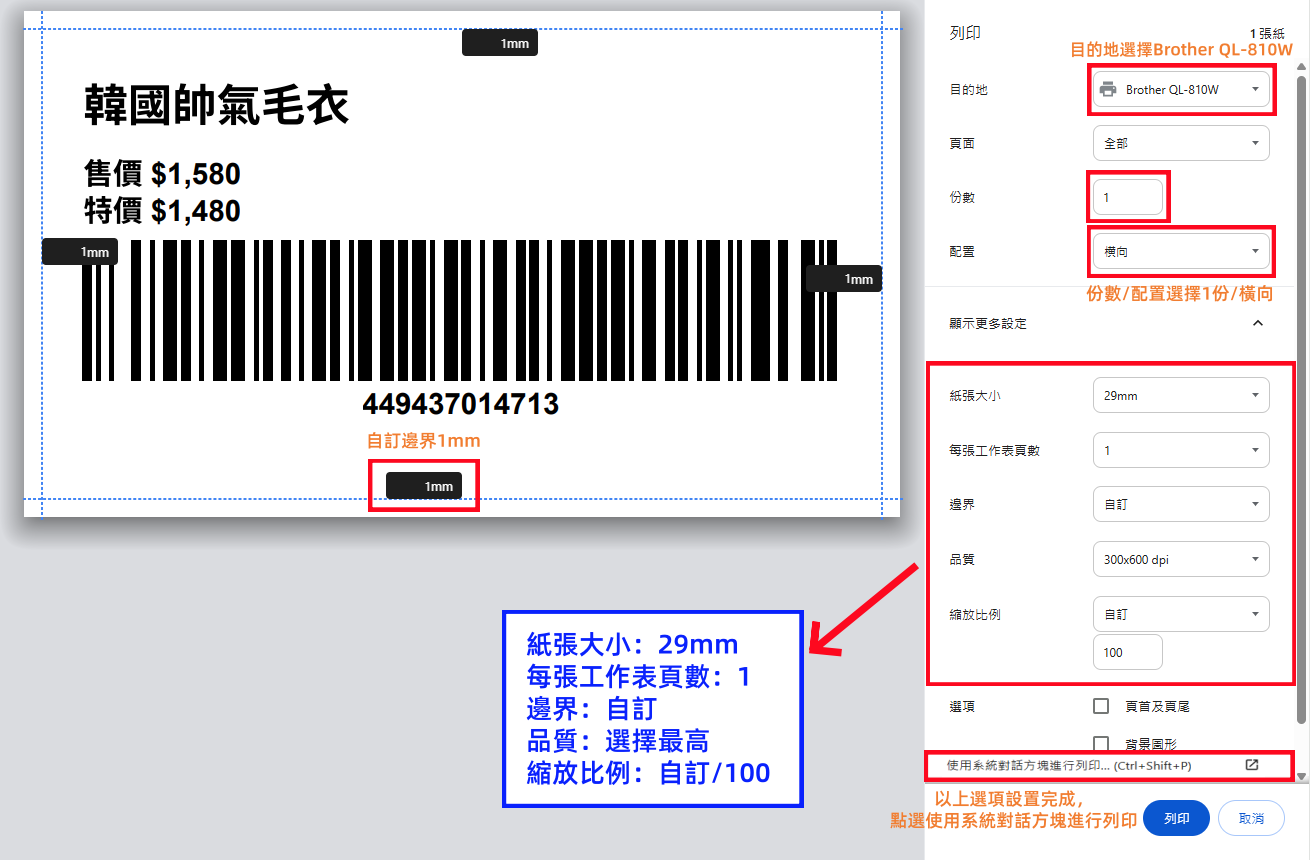
Step.1
- 目的地:Brother QL-810W
- 份數:1份
- 配置:橫向
- 紙張大小:29mm
- 每張工作表頁數:1
- 邊界:自訂1
- 品質:最高
- 縮放比例:自訂/100
以上選項設置完成,點選使用系統對話方塊進行列印
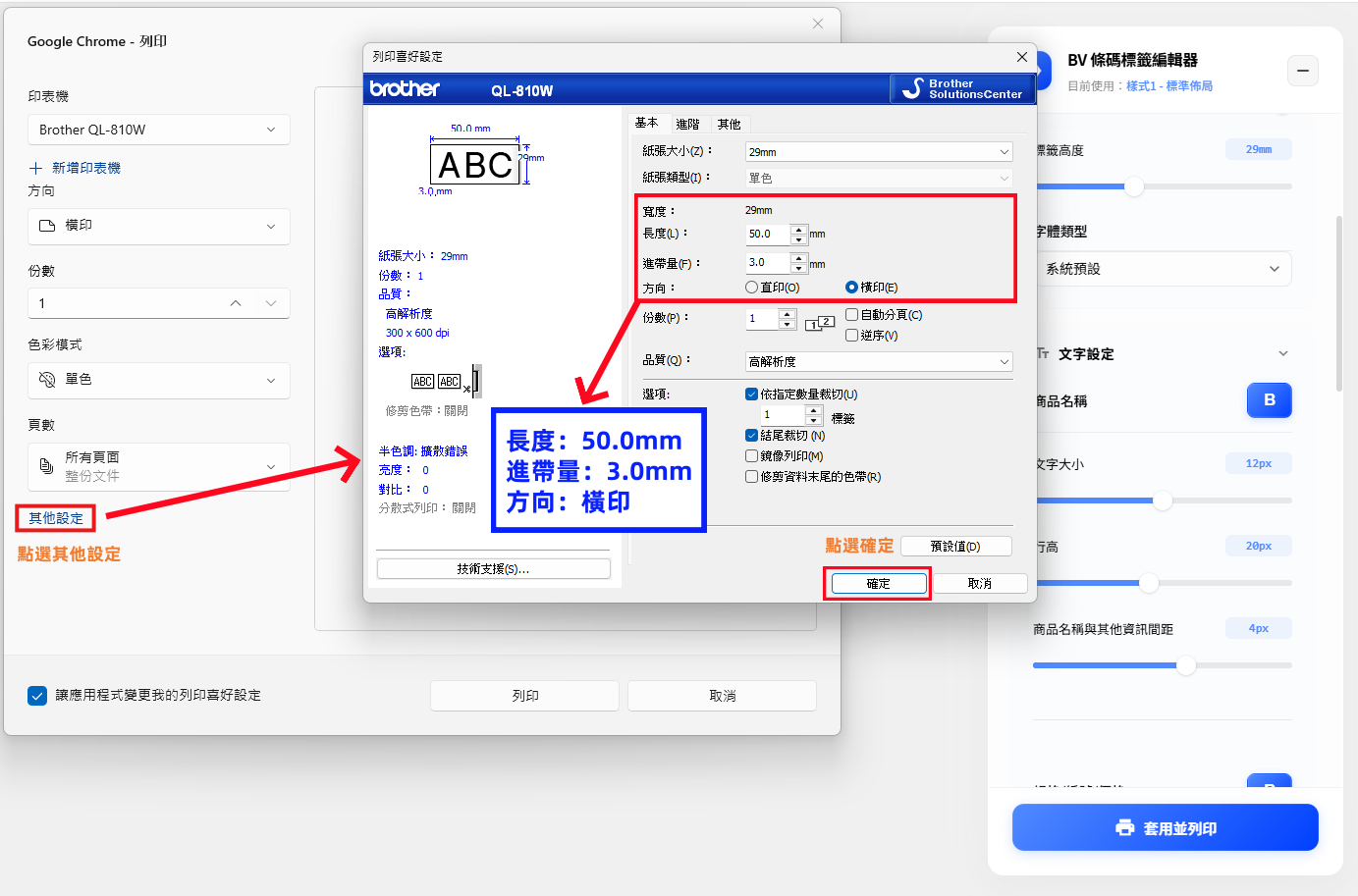
Step.3
點選其他設定,調整長度、進帶量、方向後,點選確定
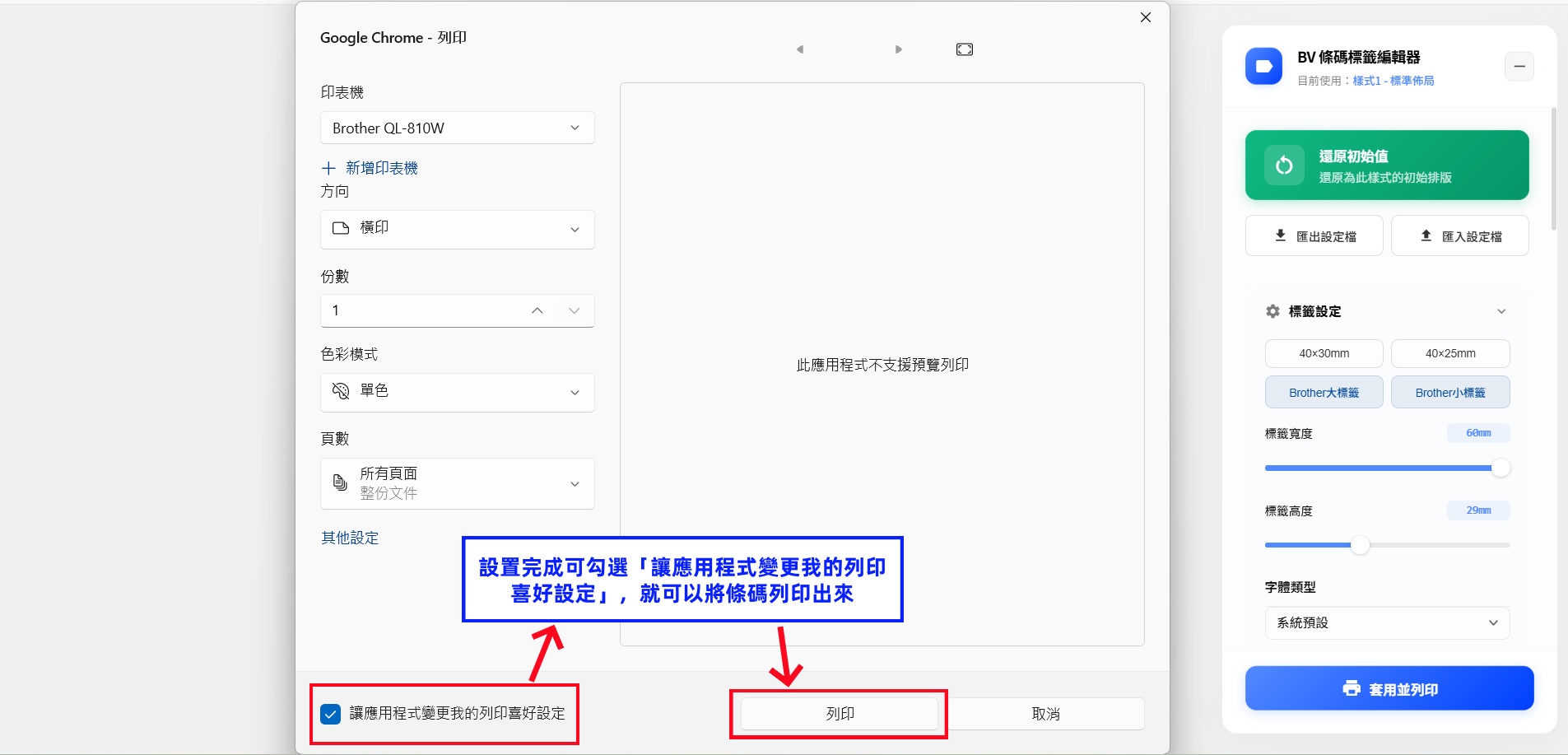
Step.4
設置完成可勾選「讓應用程式變更我的列印喜好設定」,就可以將條碼列印出來
如有需要可前往👉「BVSHOP POS 官網」購買相關硬體設備。
如遇缺貨,請立即諮詢 BVSHOP 官方 LINE 客服,團隊立即為您協助。
列印商品條碼標籤遇上問題?
請立即諮詢 BVSHOP 官方 LINE 客服
.png)


