商品條碼中文標籤列印教學
最後更新時間:2026/08/11
使用情境:
- 商品入庫後,可直接列印商品條碼中文標籤,貼於商品、包裝或外盒上,方便門市人員快速辨識商品。
- 搭配條碼掃描器使用,可提升門市結帳、商品查找、盤點及庫存管理效率。
- 若同一商品有不同顏色、尺寸或規格,可分別設定商品條碼,讓各規格能透過條碼快速辨識。
適用系統: EC POS
小提示:點擊章節標題,即可前往該章節進行閱讀。
一、商品條碼中文標籤效果
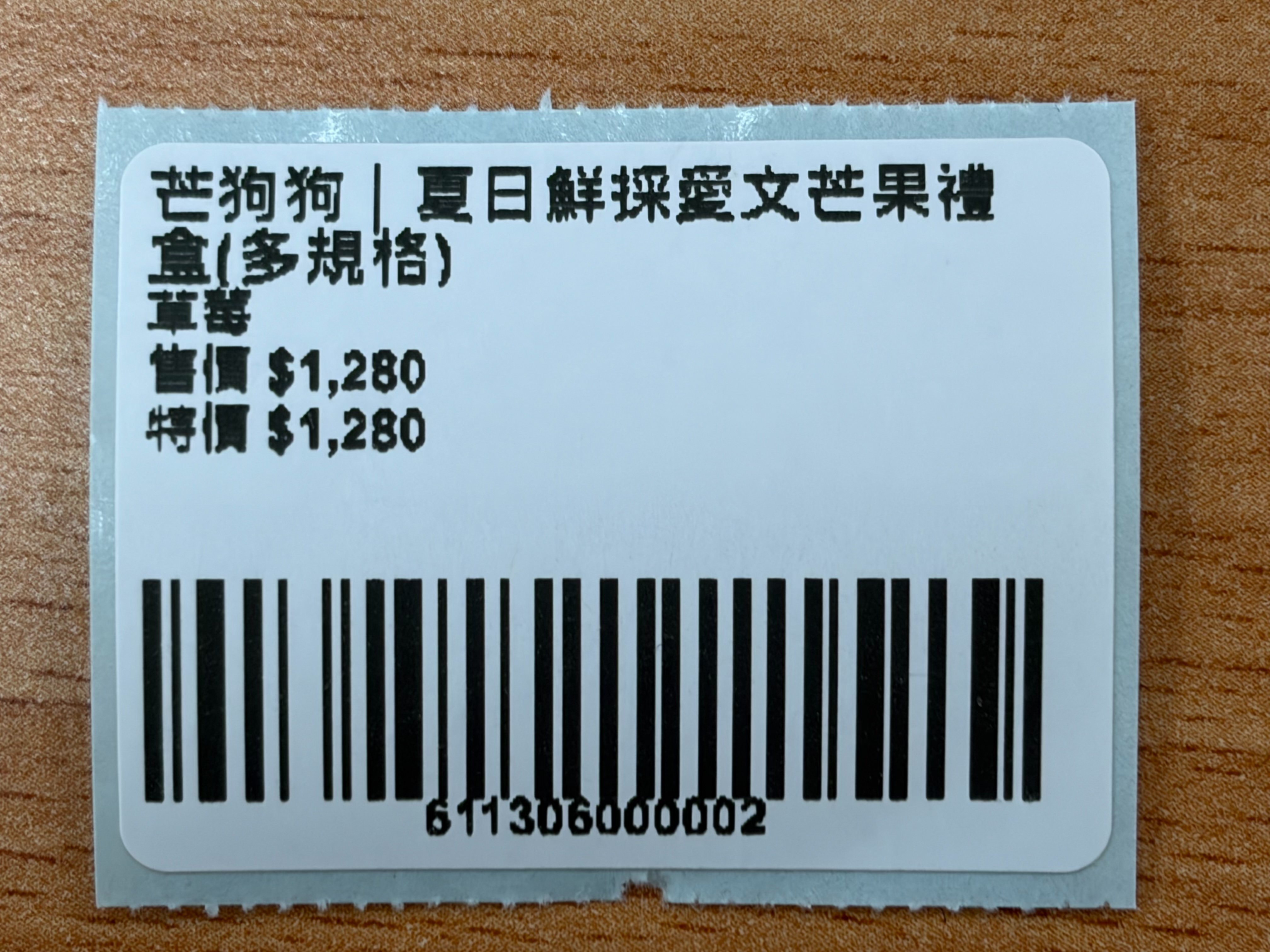
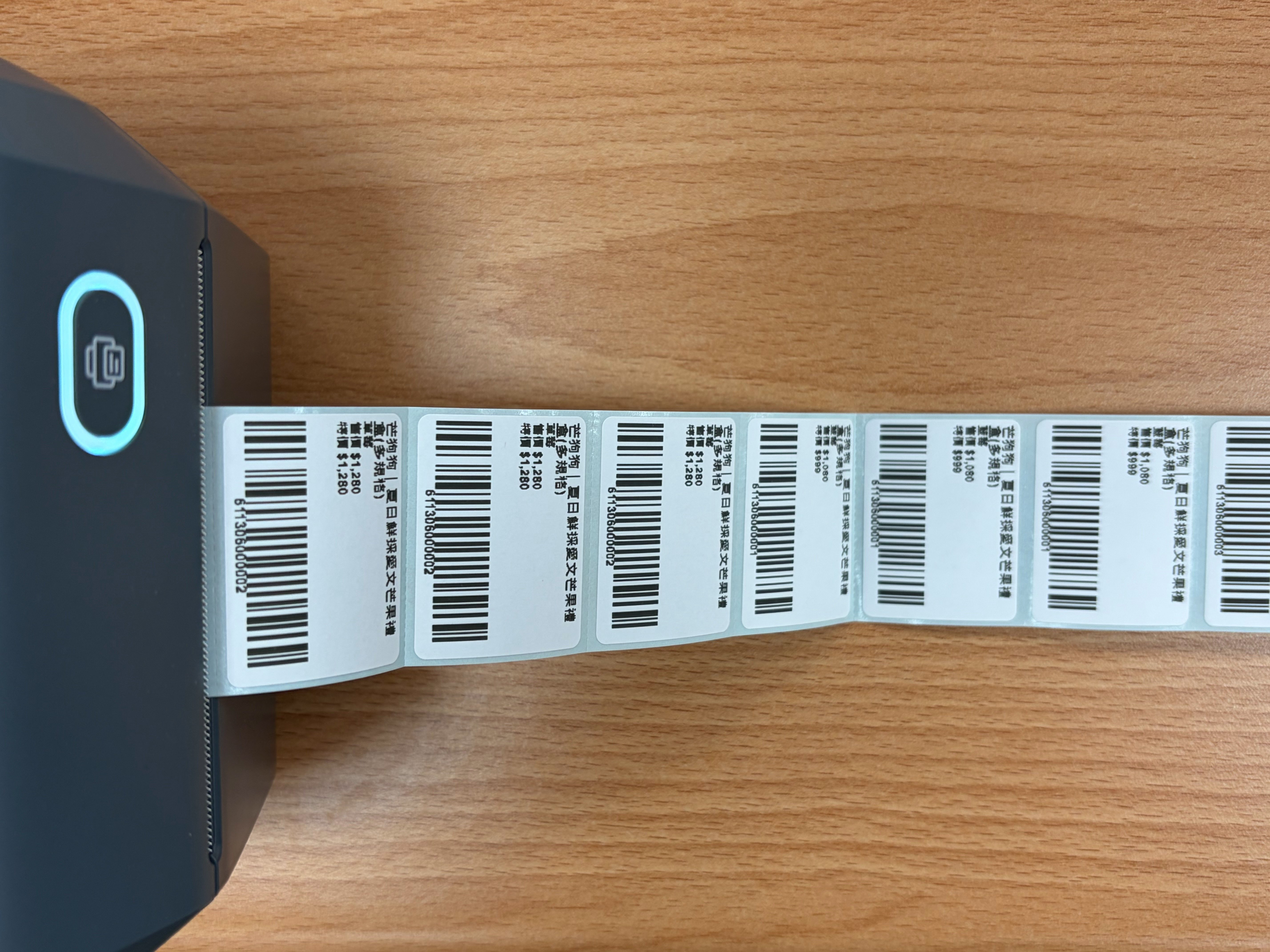
透過商品條碼列印功能,可將商品資訊製作成中文條碼標籤,列印後直接貼於商品或包裝上,方便門市人員辨識及掃描。
- 快速辨識不同商品及商品規格。
- 門市結帳時可搭配條碼掃描器使用。
- 新品入庫時,可依商品數量批次列印標籤。
- 適合應用於商品陳列、倉庫撿貨、門市結帳及庫存管理。
二、操作步驟教學
STEP 1 |確認商品已設定商品條碼
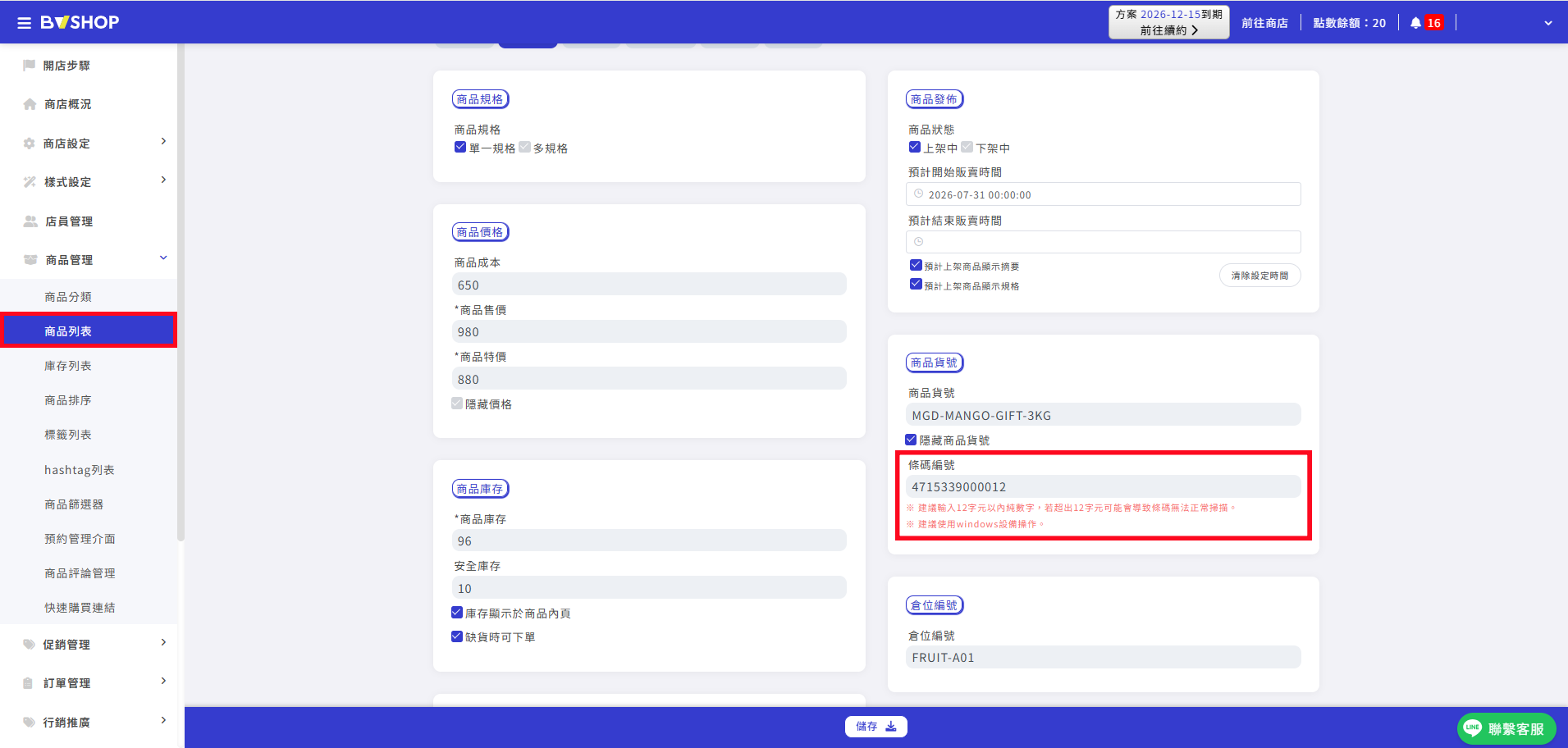
列印條碼標籤前,請先確認商品或商品規格已有設定「商品條碼」。
至商家管理後台:
若商品尚未設定條碼,請先進入商品編輯頁面,填寫對應的商品條碼後儲存。
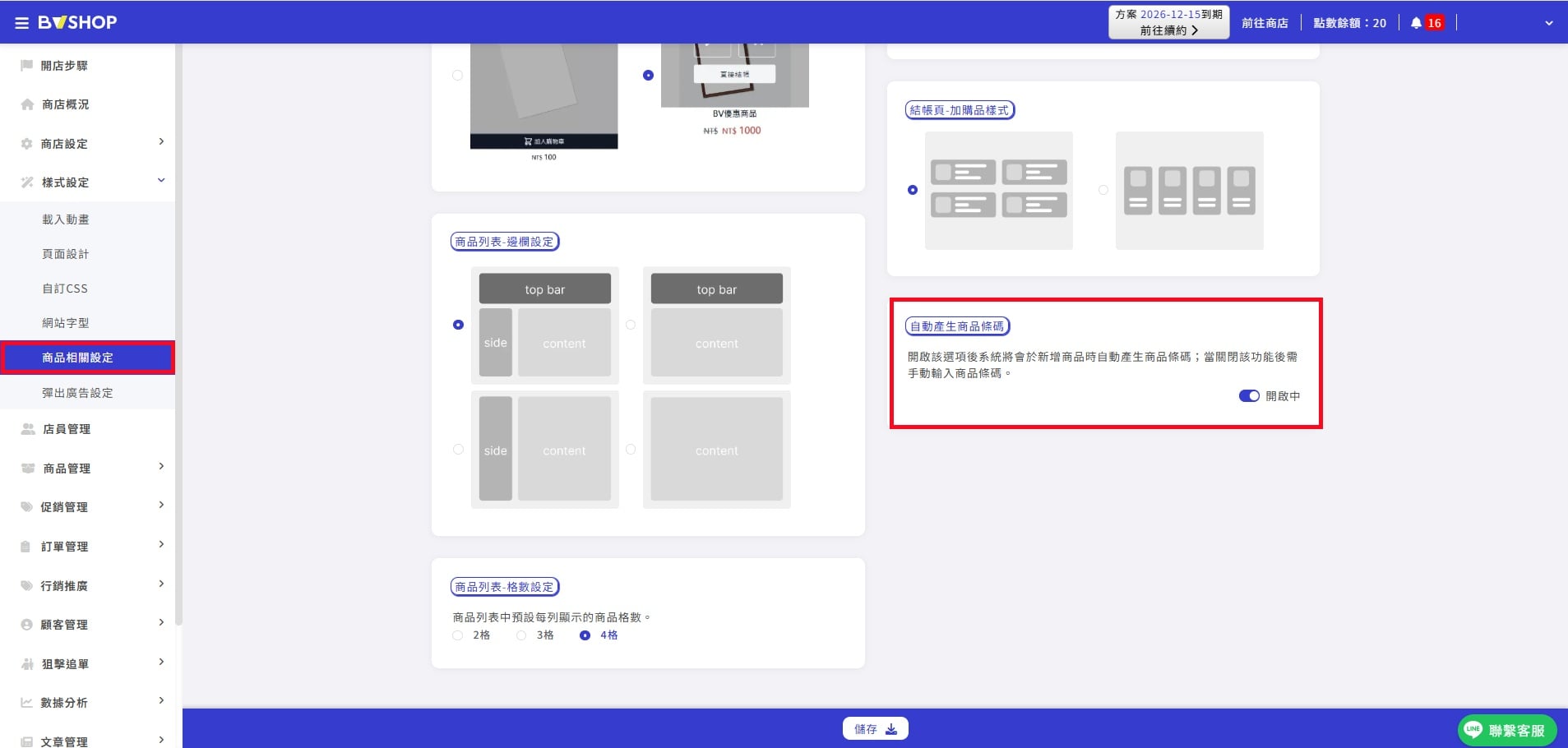
若不想逐一填寫商品條碼,可前往「商品相關設定」→「自動產生商品條碼」,開啟此功能後,新增商品時系統將會自動產生商品條碼
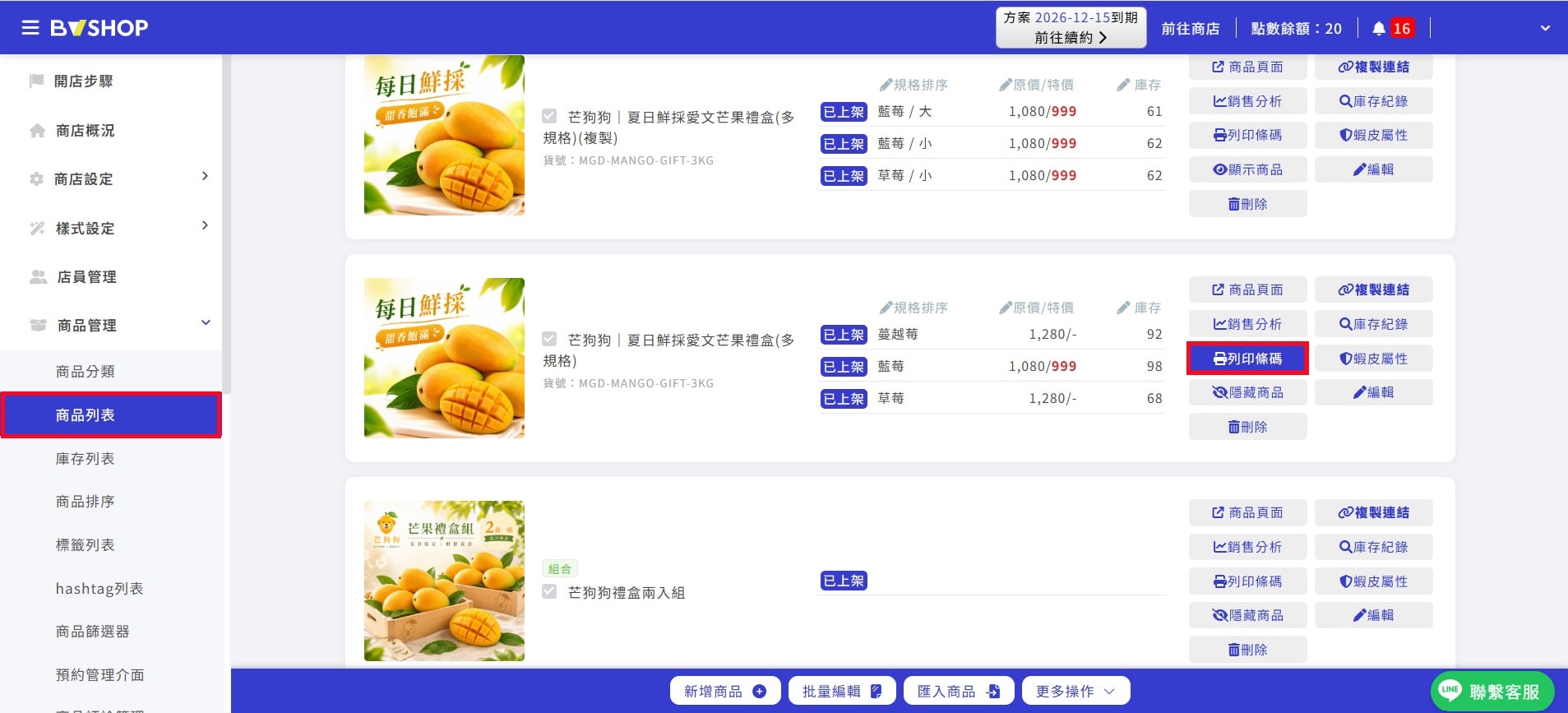
STEP 2 |進入商品條碼列印頁面
商品條碼設定完成後,至商家管理後台:
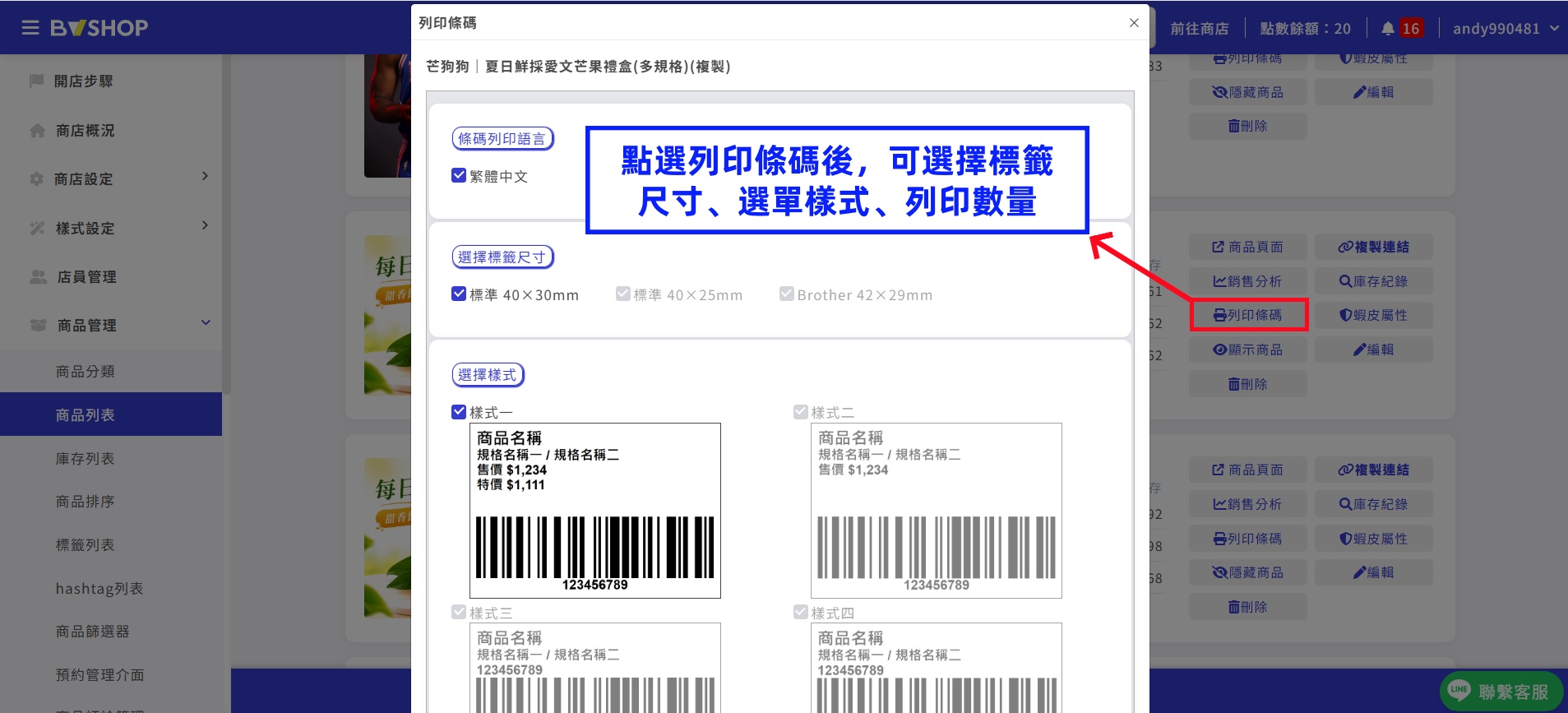
進入列印條碼功能後,即可選擇此次需要列印的商品規格。
STEP 3 |選擇欲列印的商品
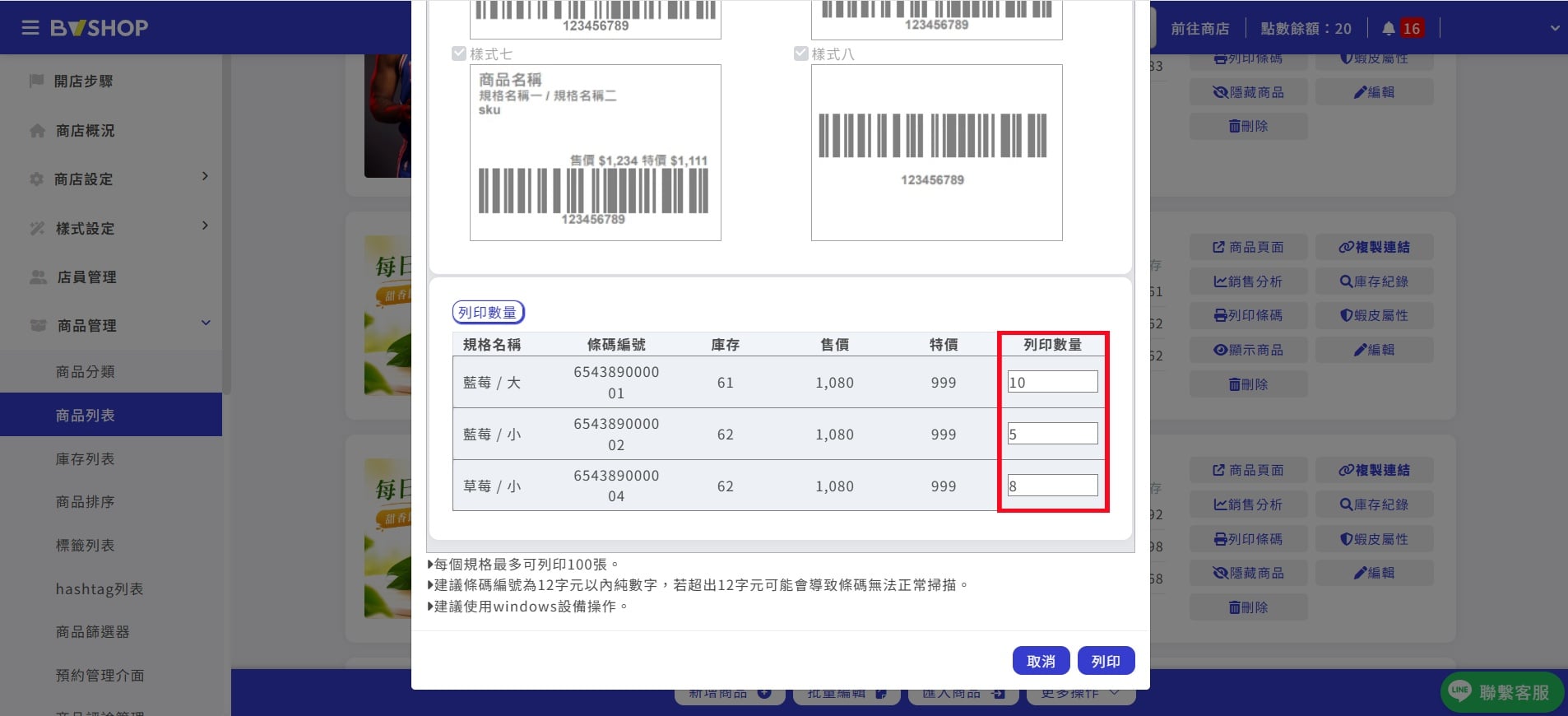
依照實際需求選擇欲列印標籤的商品及商品規格,並設定對應的列印數量。
例如:
- 黑色/M:列印 10 張
- 黑色/L:列印 5 張
- 白色/M:列印 8 張
▶️每個規格最多可列印100張。
▶️建議條碼編號為12字元以內純數字,若超出12字元可能會導致條碼無法正常掃描。
▶️建議使用windows設備操作。
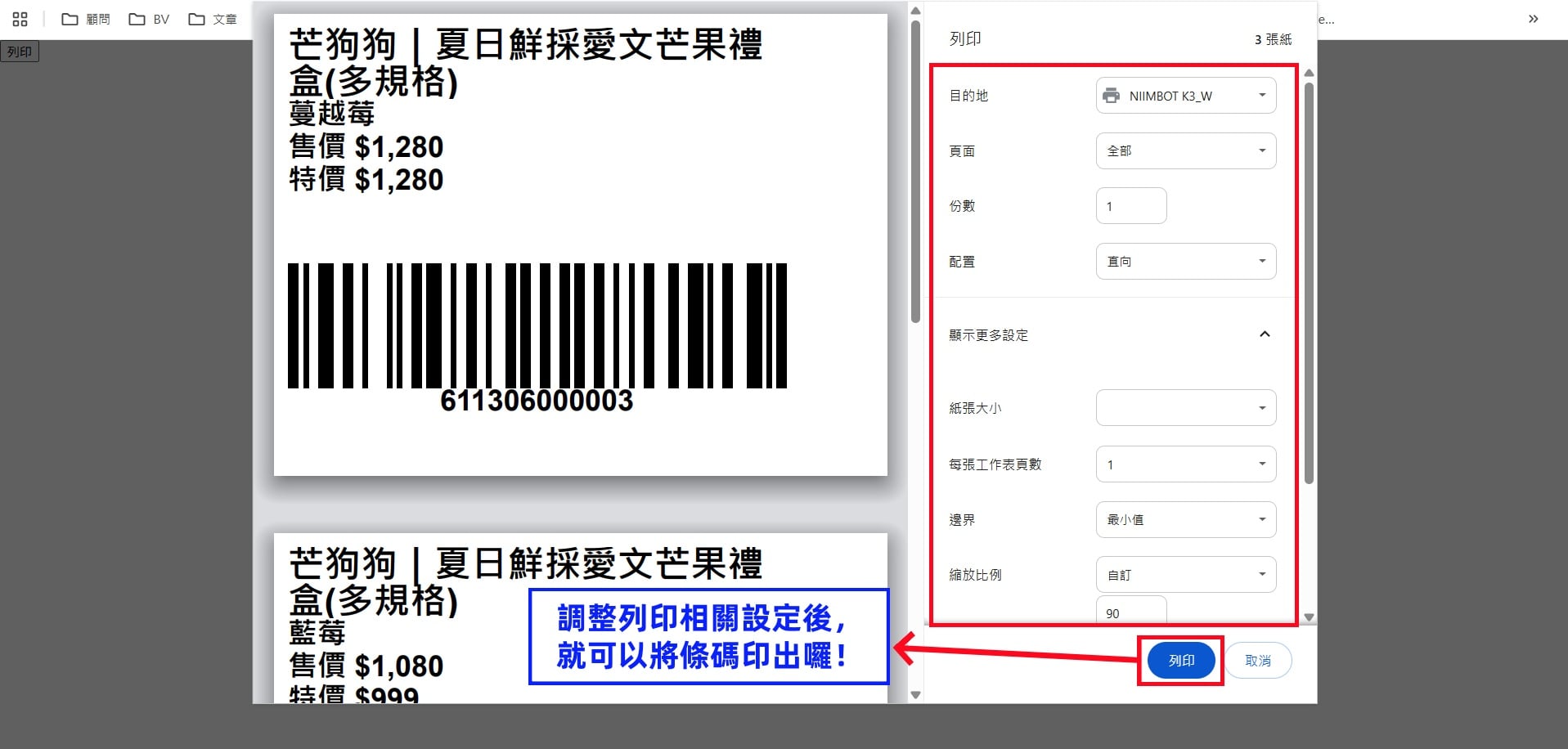
STEP 4 |確認印表機設定並列印
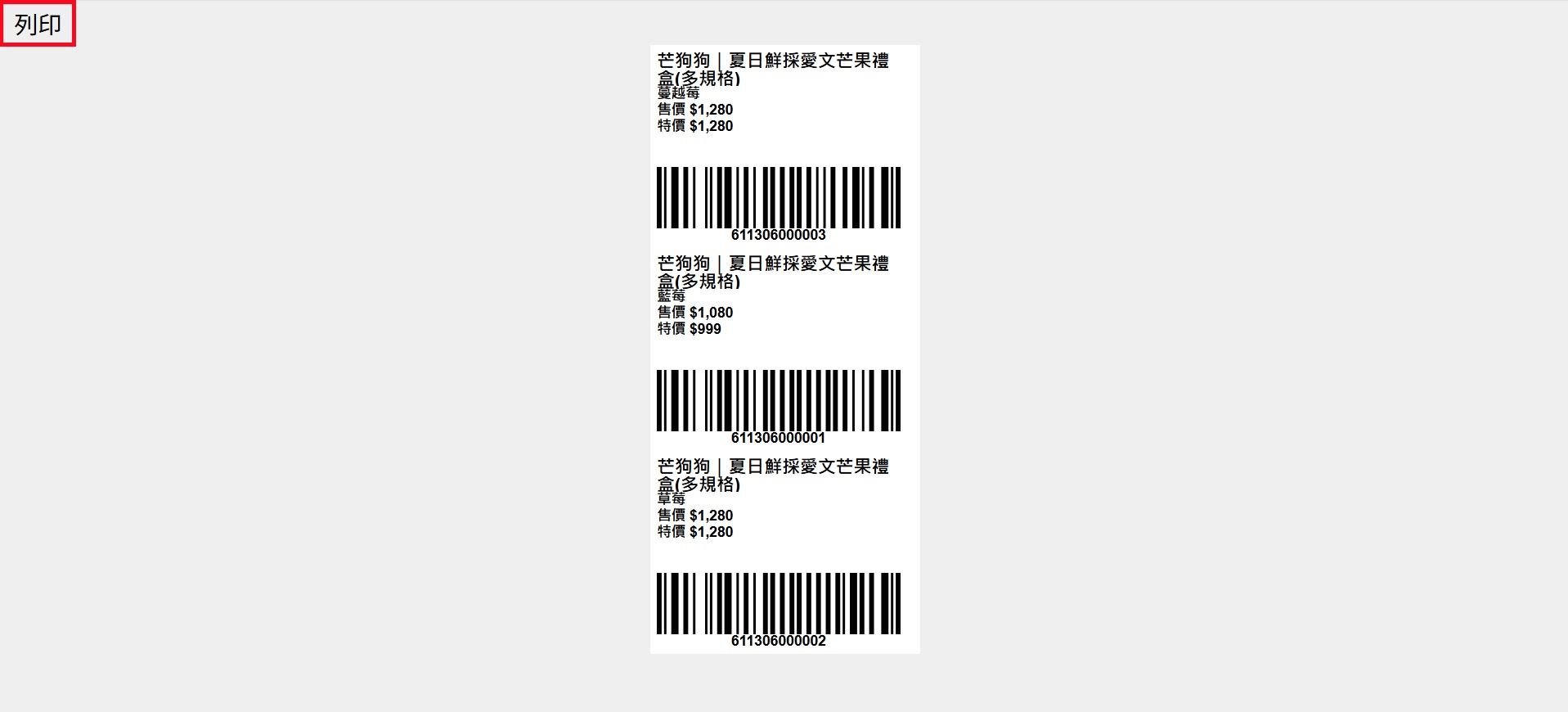
確認商品及標籤內容無誤後,即可透過已連接的標籤列印機進行列印。
第一次使用標籤機時,建議先列印 1 張測試,確認:
- 標籤尺寸是否正確
- 文字及條碼是否有偏移
- 條碼是否完整顯示
- 條碼掃描器是否可正常讀取
三、常見問題 FAQ
Q1:同一個商品的不同規格,可以使用相同條碼嗎?
不可以。若不同顏色、尺寸或規格使用相同條碼,掃描時將無法有效區分實際商品,因此建議每個商品規格分別設定獨立條碼。
Q2:商品沒有原廠條碼,也可以列印嗎?
可以,商家可依自己的商品管理方式設定商品條碼。若自行編碼,建議建立12碼純數字且不重複的編碼規則,方便後續持續新增及管理商品。
Q3:條碼已列印,但掃描器無法讀取怎麼辦?
建議依序確認:
- 商品條碼內容是否正確
- 列印出的條碼是否完整、清晰
- 條碼是否遭到裁切或位置偏移
- 標籤紙尺寸及列印比例是否正確
- 使用的條碼掃描器是否可正常掃描其他商品條碼
Q4:為什麼列印後文字或條碼位置偏移?
此情況通常與印表機、紙張尺寸或列印比例設定有關。建議先確認標籤紙尺寸與印表機設定是否一致,並先以單張測試確認效果後,再進行大量列印。
四、相關教學文章
有任何問題請立即諮詢