Google Search Console 網站驗證與 Sitemap 提交教學
最後更新時間:2026/09/16
使用情境:
- 商店準備正式上線,希望讓 Google 更快發現並收錄網站內容。
- 尚未完成 Google Search Console 網站驗證,不知道該如何設定。
- 已完成網站 SEO 基礎設定,準備提交 Sitemap,讓 Google 更容易掌握網站中的頁面內容。
適用系統: EC
小提示:點擊章節標題,即可前往該章節進行閱讀。
一、什麼是 Sitemap?
Sitemap(網站地圖)可協助 Google 搜尋引擎理解網站中的頁面內容。
完成 Sitemap 提交後,可協助 Google 更有效率地發現網站中的頁面。不過,提交 Sitemap 並不代表頁面一定會立即被 Google 收錄,實際爬取與建立索引時間仍會依網站狀況及 Google 系統判定而有所不同。
二、提交 Sitemap 前準備
在提交 Sitemap 前,請先完成商店的 SEO 基礎設定,並完成 Google Search Console 網站所有權驗證,再進行 Sitemap 提交。
STEP 1 |完成商店 SEO 設定
前往 BVSHOP 店家管理後台:
請先完成 SEO 相關欄位設定,例如網站名稱、SEO 標題、網站描述等內容,確認網站基本搜尋資訊設定完成後,再進行 Sitemap 提交。
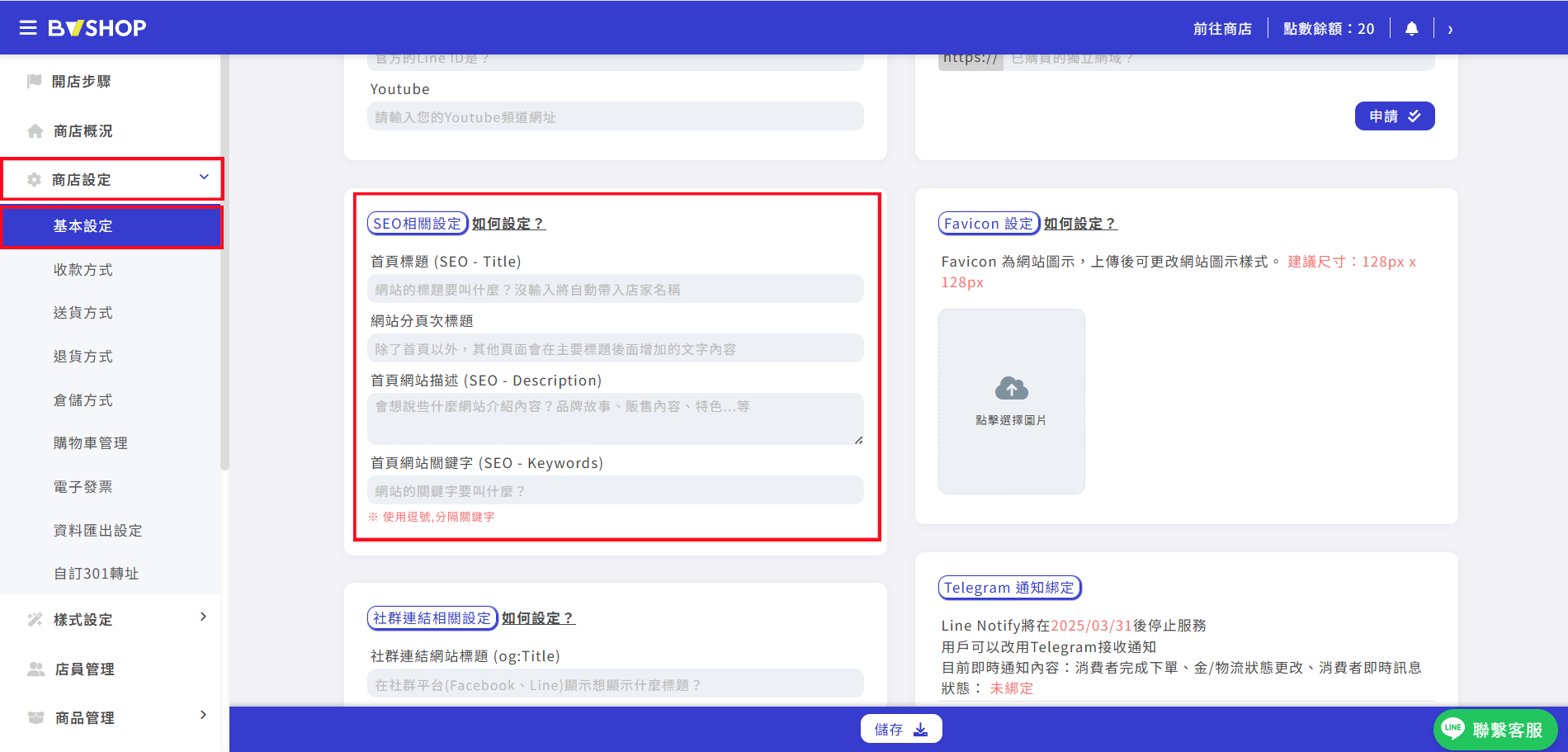
*詳細 SEO 設定方式可參考:SEO 相關設定教學
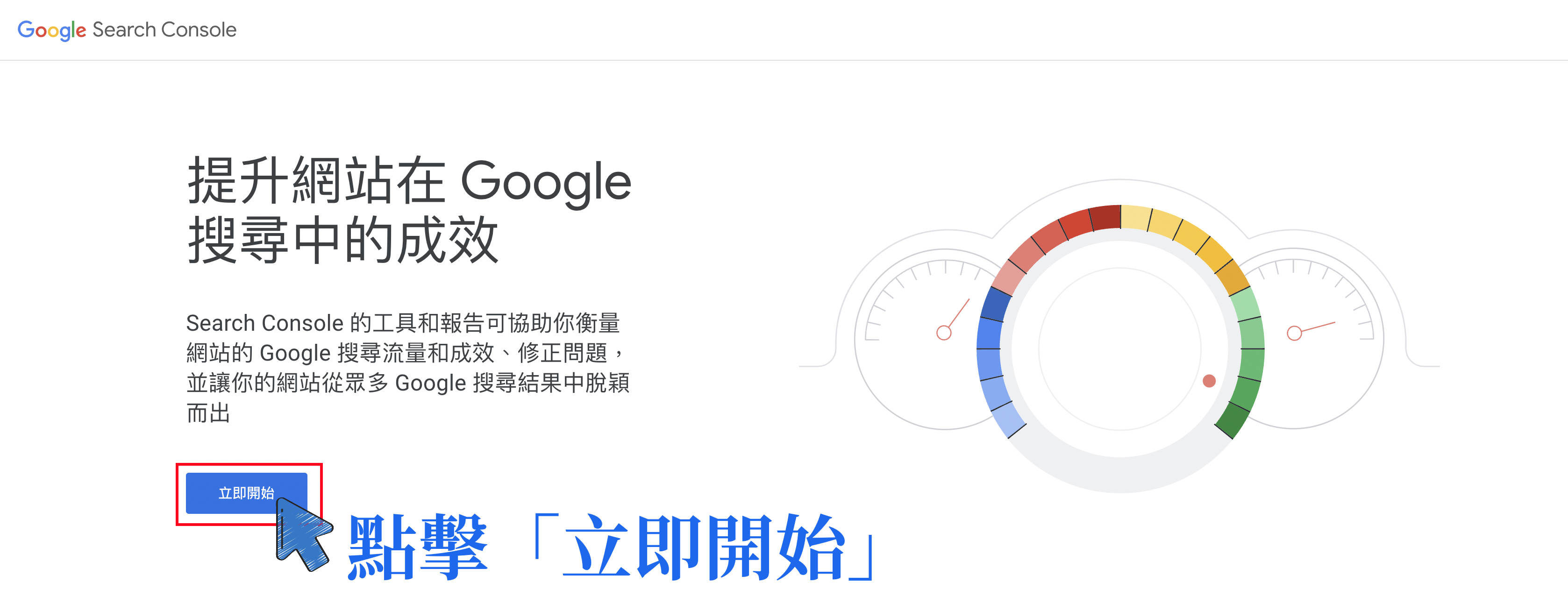
STEP 2 |前往 Google Search Console
前往 Google Search Console,點擊「立即開始」。
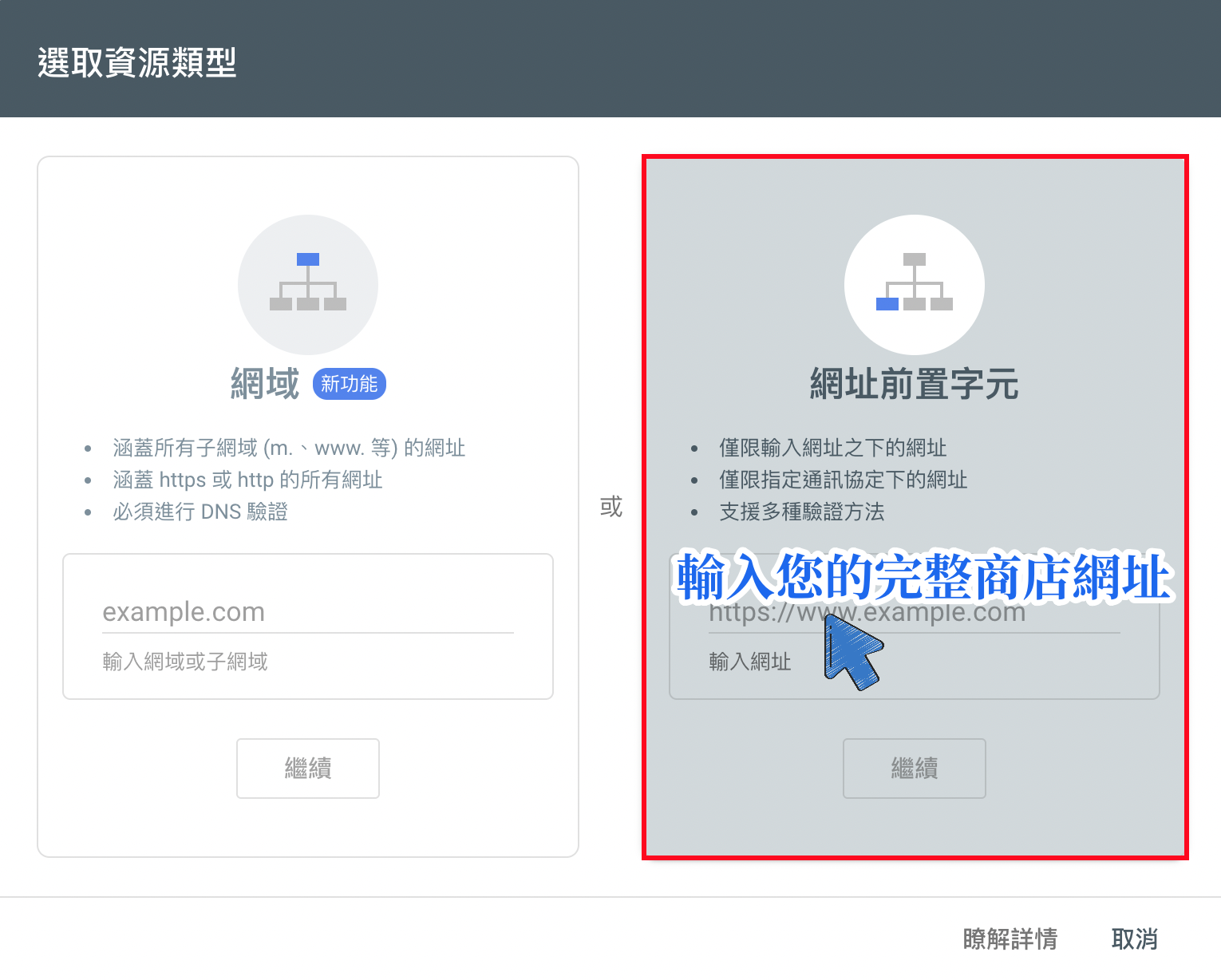
STEP 3 |輸入商店網址
輸入完整的商店網址。
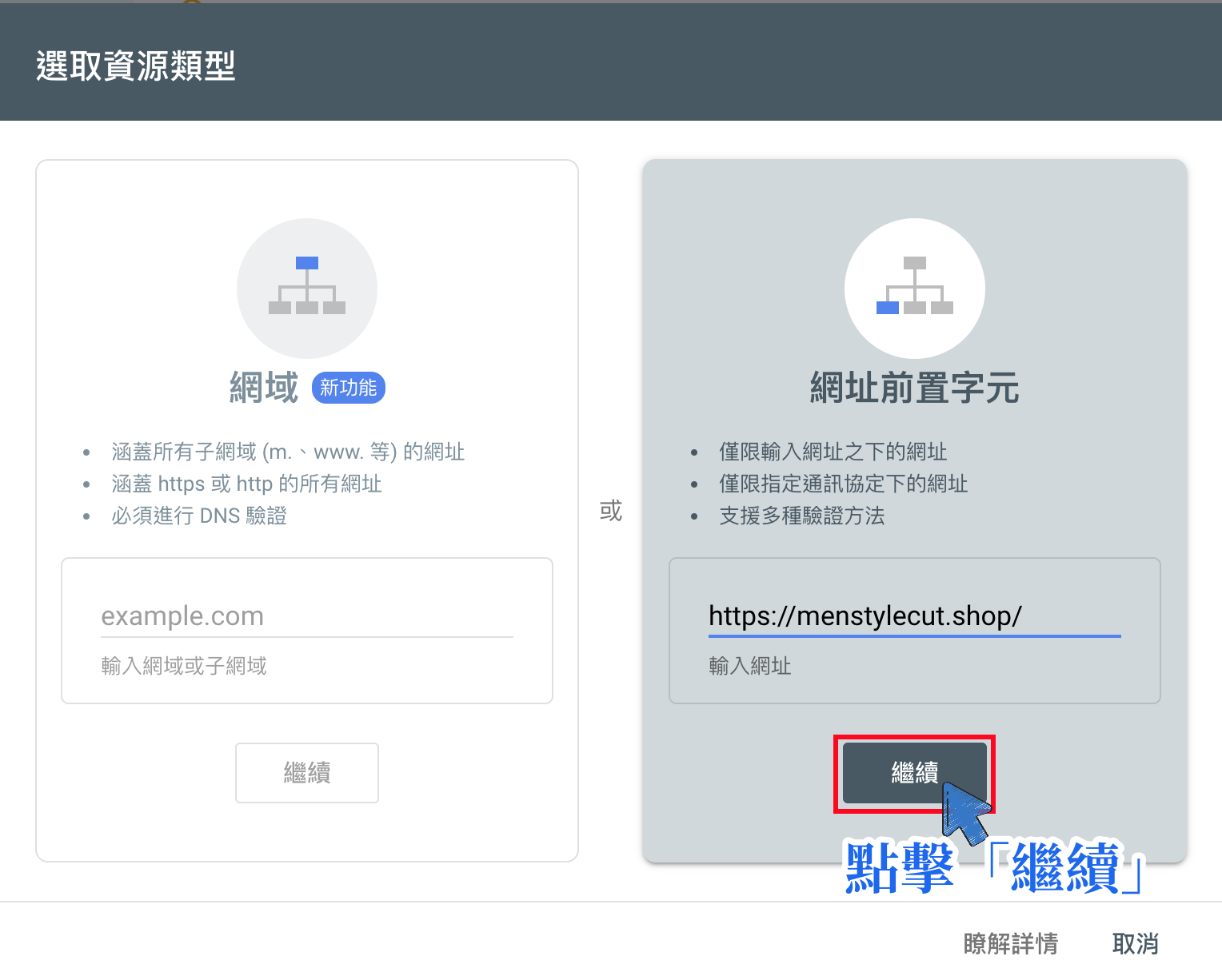
STEP 4 |繼續設定
確認網址後,點擊「繼續」。
STEP 5 |進入設定
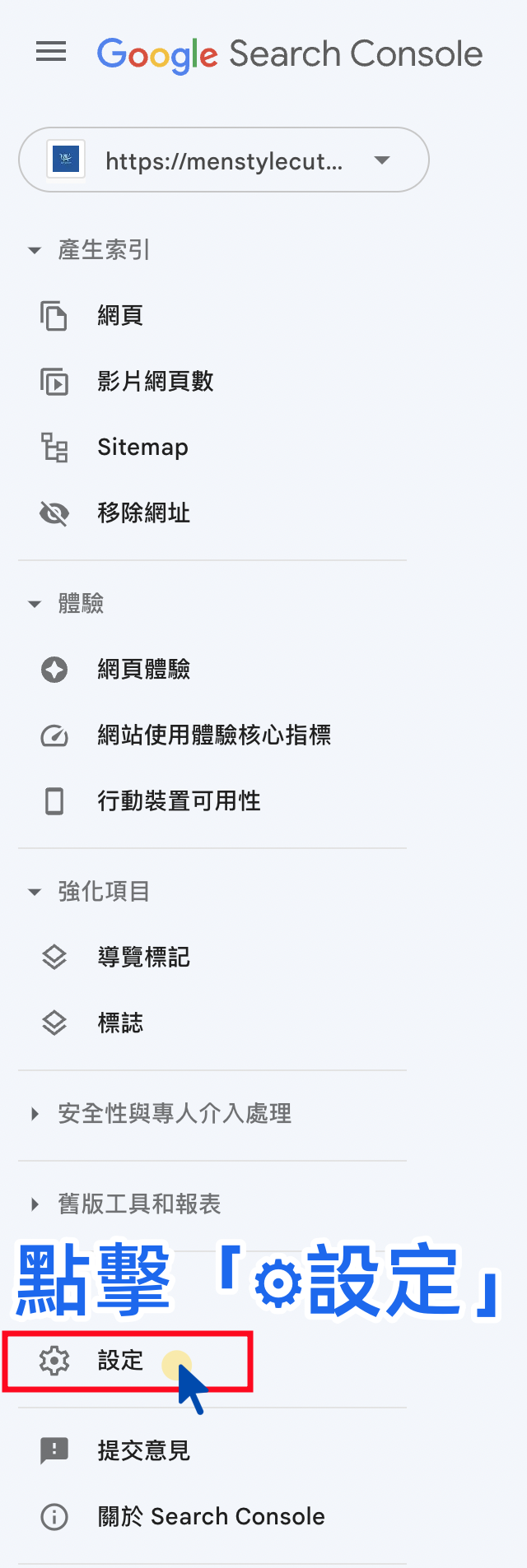
於左側導覽列下方,點擊「設定」。
STEP 6 |進入擁有權驗證
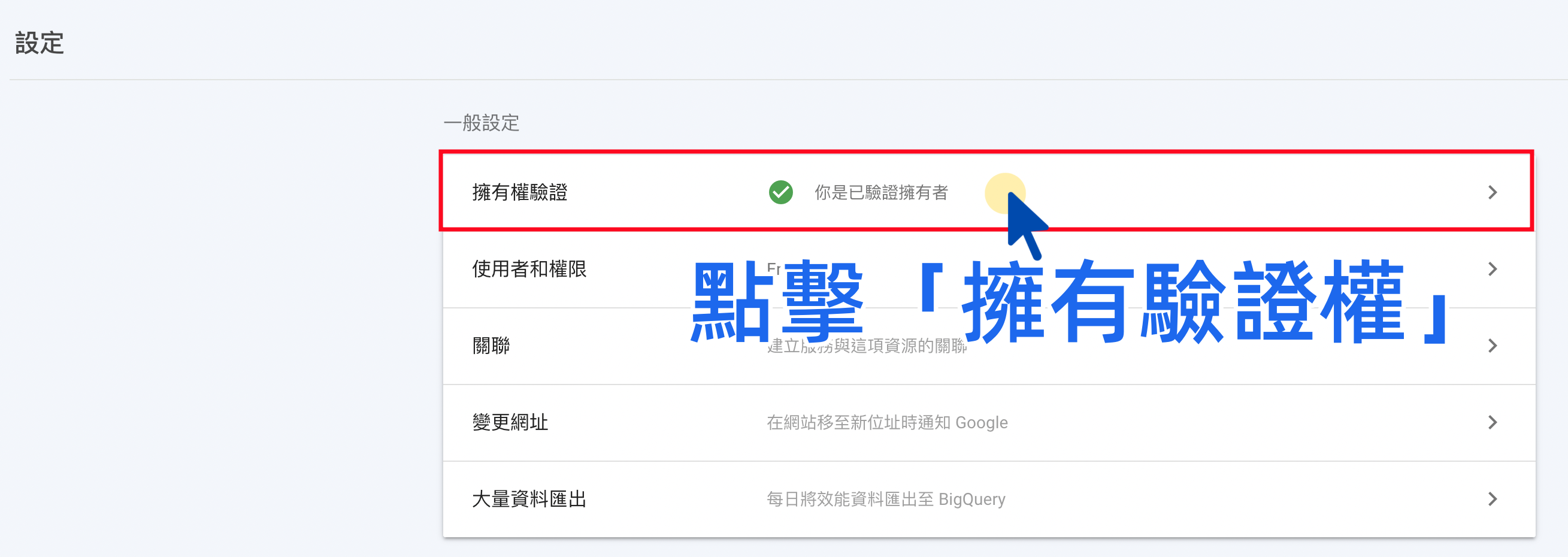
在一般設定中,點擊「擁有權驗證」。
STEP 7 |選擇 HTML 標記
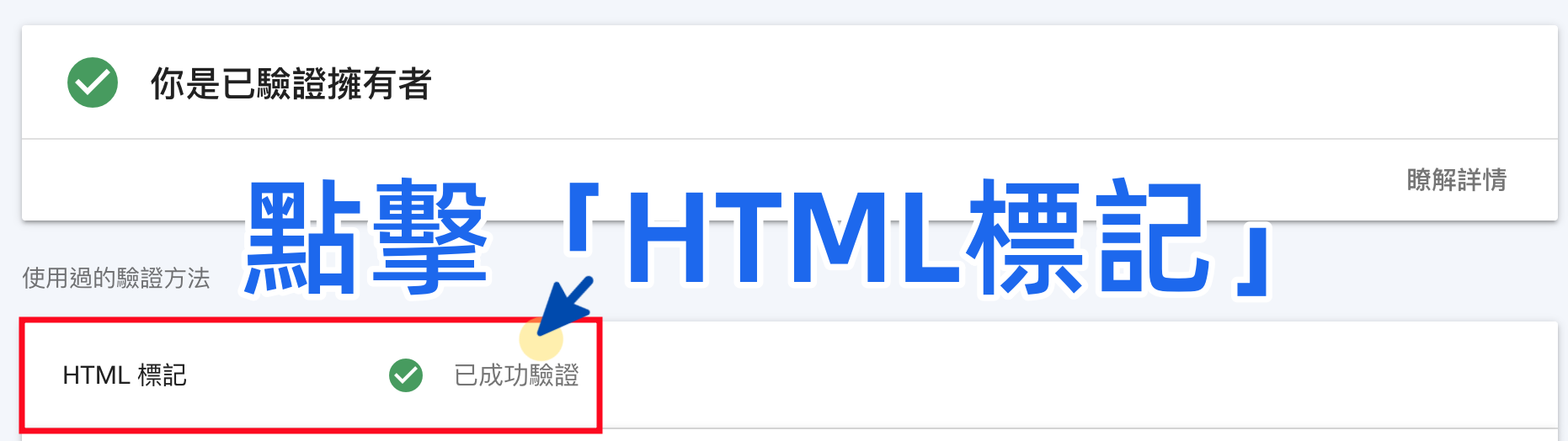
選擇驗證方式,點擊「HTML 標記」。
STEP 8 |複製 HTML 標記
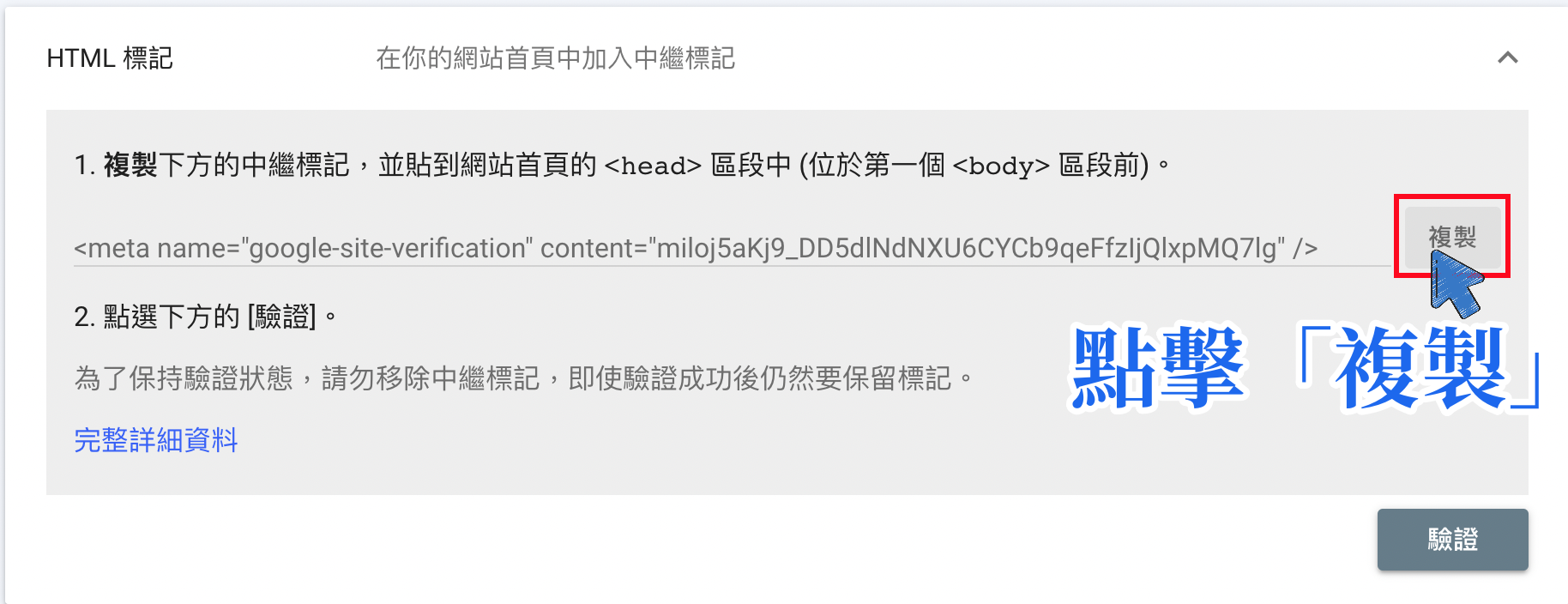
在「其他驗證方法」中展開「HTML 標記」,點擊「複製」,將完整的 HTML 標記碼複製起來。
STEP 9 |將 HTML 標記貼至 BVSHOP 後台
前往 BVSHOP 店家管理後台:
將剛才複製的完整 HTML 標記碼貼入欄位後,點擊「儲存」。
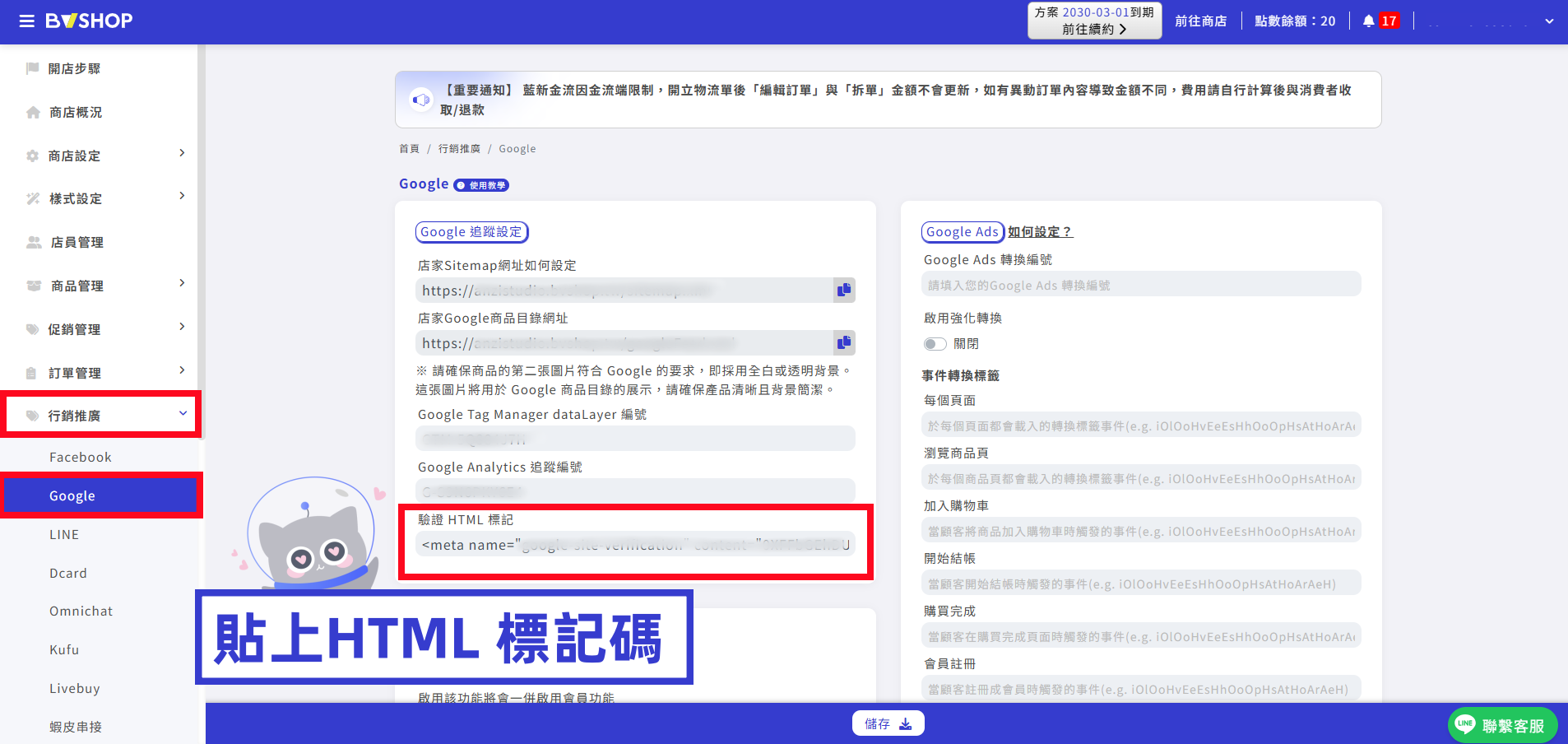
請將 Google Search Console 提供的完整 HTML 標記貼入 BVSHOP 後台,並記得點擊「儲存」,再回到 Google Search Console 進行驗證。
STEP 10 |回到 Google Search Console 完成驗證
回到 Google Search Console 頁面,點擊「驗證」,完成網站所有權驗證。
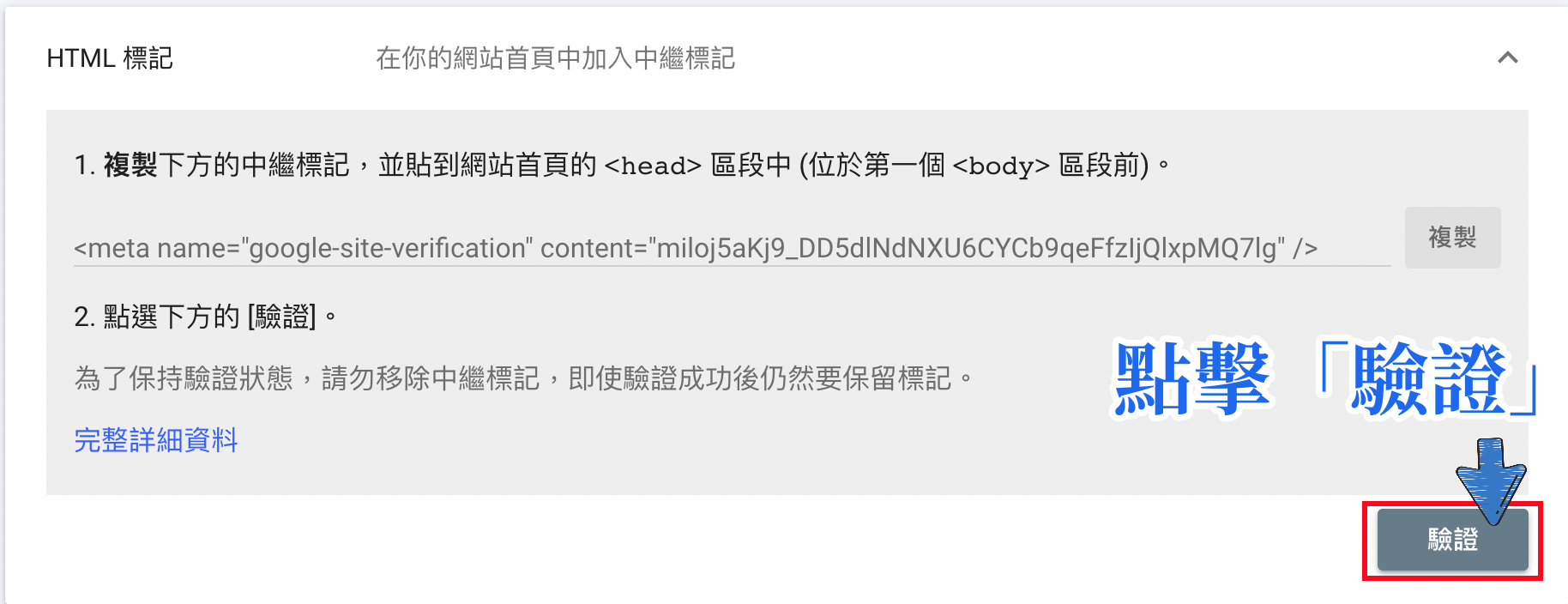
需完成 Google Search Console 網站所有權驗證後,再進行 Sitemap 提交,才能正常管理 Sitemap 並查看相關狀態。
STEP 11 |建議於正式開店前 1~2 週提交 Sitemap
若商店已有預計正式開店時間,建議可提前約 1~2 週完成 Sitemap 提交,預留 Google 爬取與建立索引的處理時間。
Sitemap 提交後,Google 仍需自行爬取網站並判斷是否建立索引,實際處理時間會依網站頁面數量、網站狀況及 Google 爬取頻率而有所不同,因此並不代表提交後就會立即出現在 Google 搜尋結果中。
建議不要等到正式開店當天才提交 Sitemap。可提前約 1~2 週完成設定,預留 Google 爬取與索引處理時間;實際收錄時間仍需依 Google 系統判定為準。
三、Sitemap 提交步驟
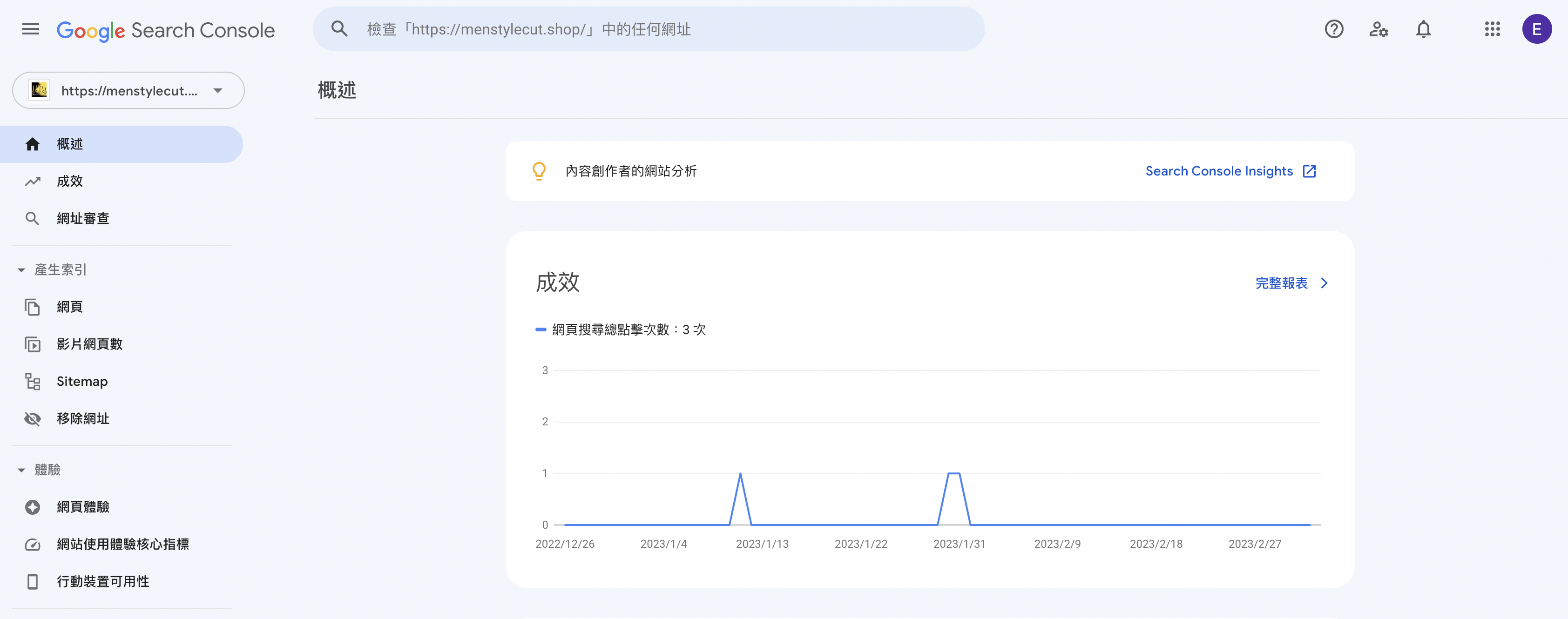
STEP 1 |前往 Google Search Console
再次進入 Google Search Console。
STEP 2 |提交 Sitemap
- 於左側導覽列點擊「站點地圖」或「Sitemap」。
- 輸入商店 Sitemap 網址。
- 完成後點擊「提交」。
Sitemap 網址格式例如:
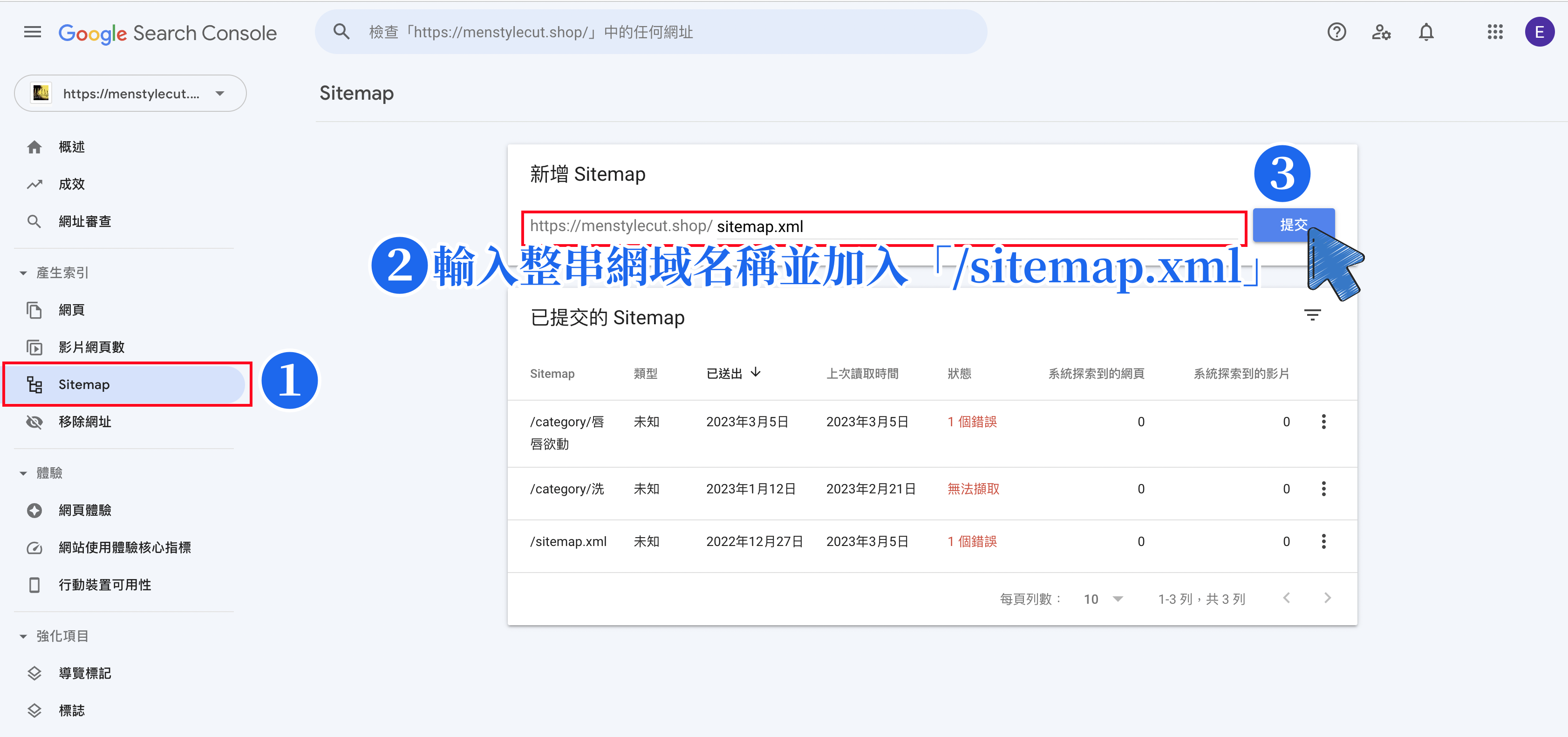
請依自己的商店網址填寫 Sitemap 網址,上方網址僅為格式範例。
四、常見問題 FAQ
Q1:Sitemap 要在哪裡提交?
請前往 Google Search Console,於左側導覽列點擊「站點地圖」或「Sitemap」,輸入商店 Sitemap 網址後點擊「提交」。
Q2:Sitemap 網址格式是什麼?
依原教學內容,Sitemap 網址是在網站網域後加上 /sitemap.xml,例如:
https://bvshop.tw/sitemap.xml
Q3:提交 Sitemap 前,需要先完成 Google Search Console 驗證嗎?
建議先完成 Google Search Console 網站所有權驗證,再進行 Sitemap 提交。
五、相關教學文章
有任何問題請立即諮詢