開店教學|如何設定Google會員快速登入?
最後更新時間:2026/08/24
使用情境:
- 品牌希望簡化會員註冊與登入流程,讓顧客可直接使用 Google 帳號快速登入/註冊官網會員。
- 原本使用一般方式註冊的會員,也可登入會員帳號後,再連動 Google 會員快速登入。
- 搭配 Google Analytics、Google Search Console 與 Sitemap 設定,可同步完成 Google 相關網站追蹤與搜尋引擎基礎設定。
適用系統: EC
小提示:點擊章節標題,即可前往該章節進行閱讀。
一、前台顯示效果
前台登入畫面
完成設定後,顧客即可於會員登入頁面使用 Google 帳號進行快速登入。
*依原文章說明,建議使用 Google Chrome 瀏覽器進行登入。
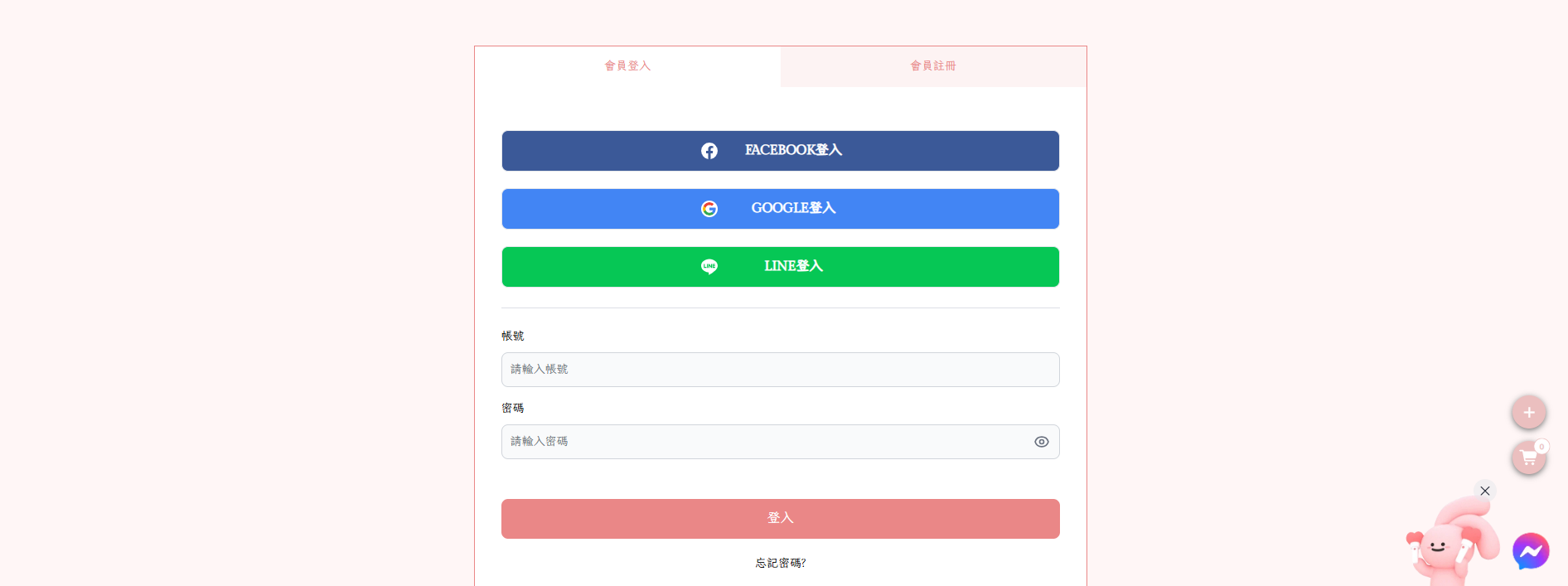
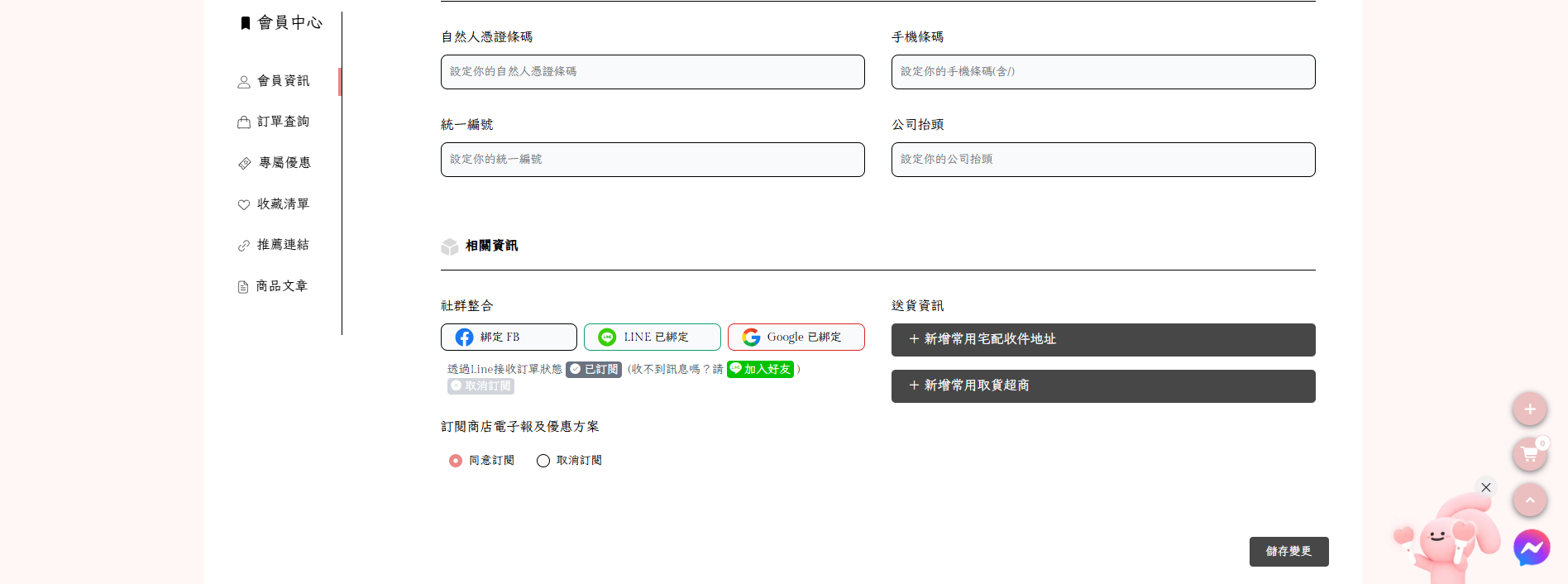
前台註冊畫面
顧客首次透過 Google 帳號登入時,系統會依快速登入流程進行會員註冊與授權。
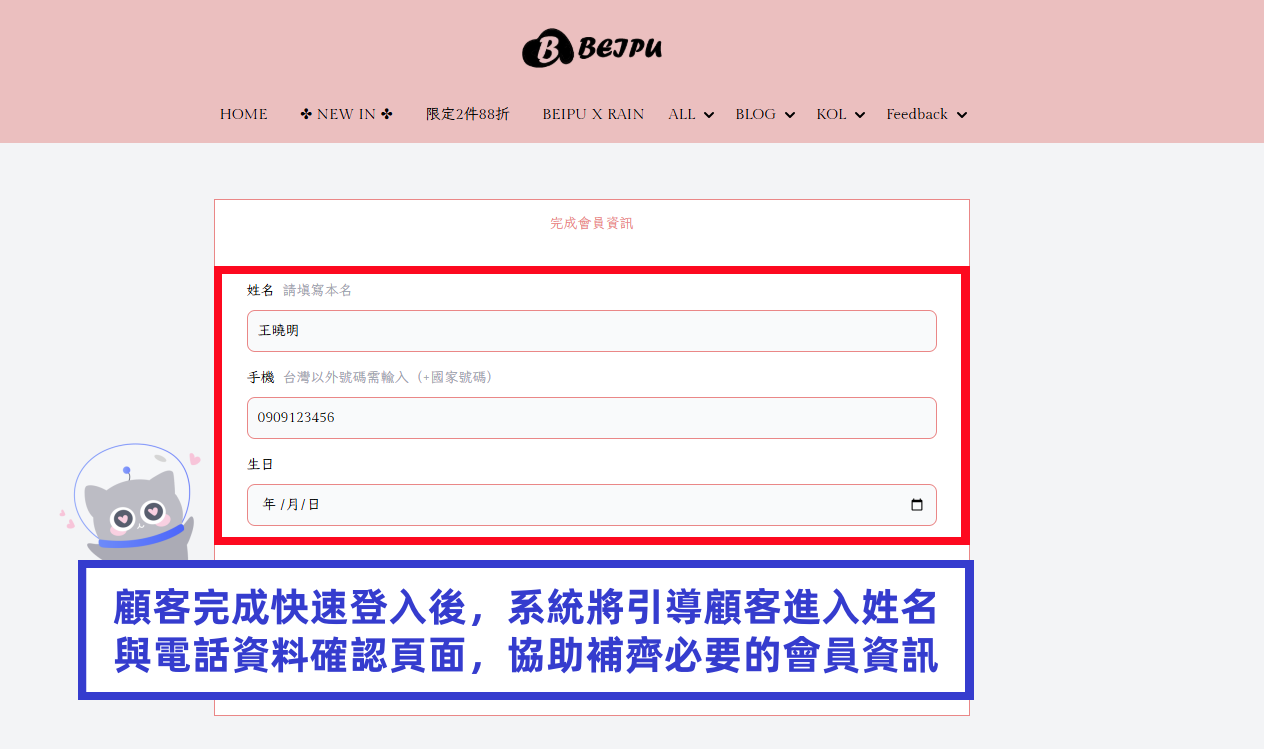
快速登入後,新增確認提示
顧客完成快速登入後,系統將引導顧客進入姓名與電話資料確認頁面,協助補齊必要的會員資訊。
適合使用情境:
- 顧客使用快速登入後,避免社群帳號名稱並非本名,影響訂單辨識與後續聯繫。
- 適用於 POS 現場結帳,顧客完成快速登入並填寫手機後,可協助門市快速查詢會員資料。
二、Google 會員快速登入說明
Google 會員快速登入可簡化顧客註冊與登入會員的流程,商家完成串接設定後,顧客即可透過 Google 帳號快速登入或註冊官網會員。
- 若顧客使用其他方式註冊成為會員,例如一般商店會員註冊,登入會員帳號後仍可再連動 Google 會員快速登入。
- 此功能同樣適用「加入會員購物金」的購物金發送。
- 完成設定後,可降低顧客記憶帳號密碼的負擔,提升登入與註冊便利性。
三、Google 快速登入前置作業
➤ 務必前往完成 → 「Google Analytics 分析追蹤編號(GA4)」串接設定
➤ 務必前往完成 → 「Google Search Console 網域驗證所有權」
➤ 務必前往完成 → 「Sitemap 提交」
➤ 準備「服務條款與隱私權政策網址」,一般可於商店首頁網址後方加入:
例如:
未完成前置作業,可能影響後續 Google 快速登入正常使用。Google 亦可能不定期審核相關設定,請務必確認 Google Analytics、Google Search Console、Sitemap、隱私權政策與相關 Google 設定皆已完成。
完成 Google Search Console 與 Sitemap 設定,同時有助於 Google 搜尋引擎理解網站內容、加速網站索引,並可查看搜尋曝光、點擊與網站爬蟲相關資訊。
四、Google Search Console 網域驗證所有權
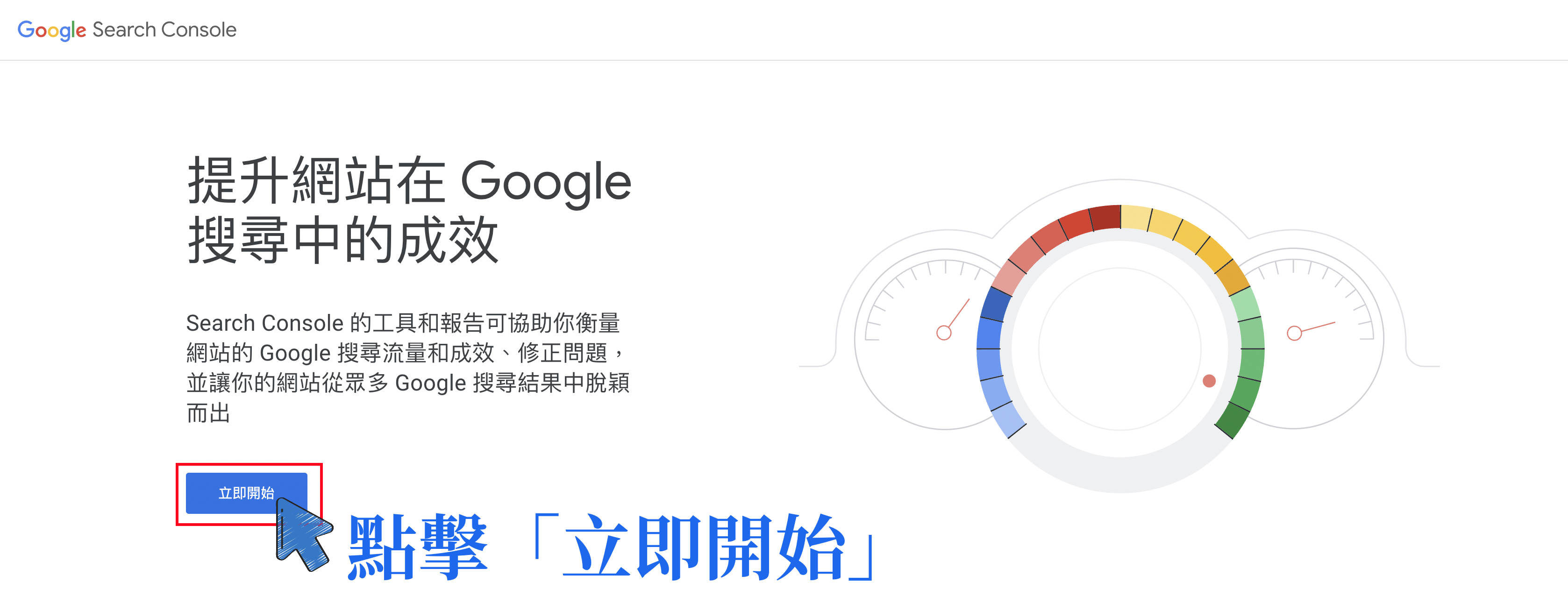
STEP 1 |前往 Google Search Console
前往 Google Search Console ,點擊「立即開始」。
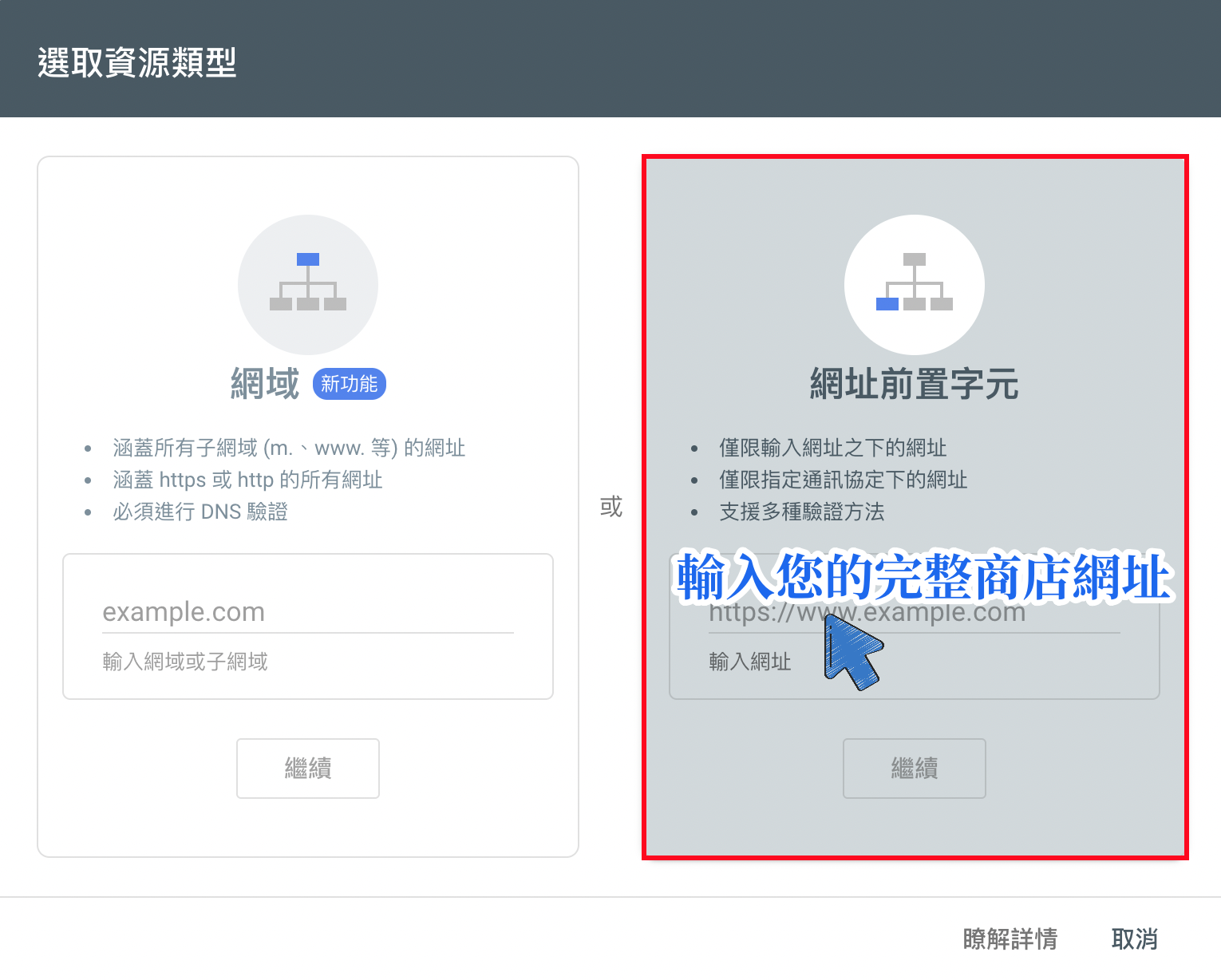
STEP 2 |輸入商店網址
輸入完整的商店網址。
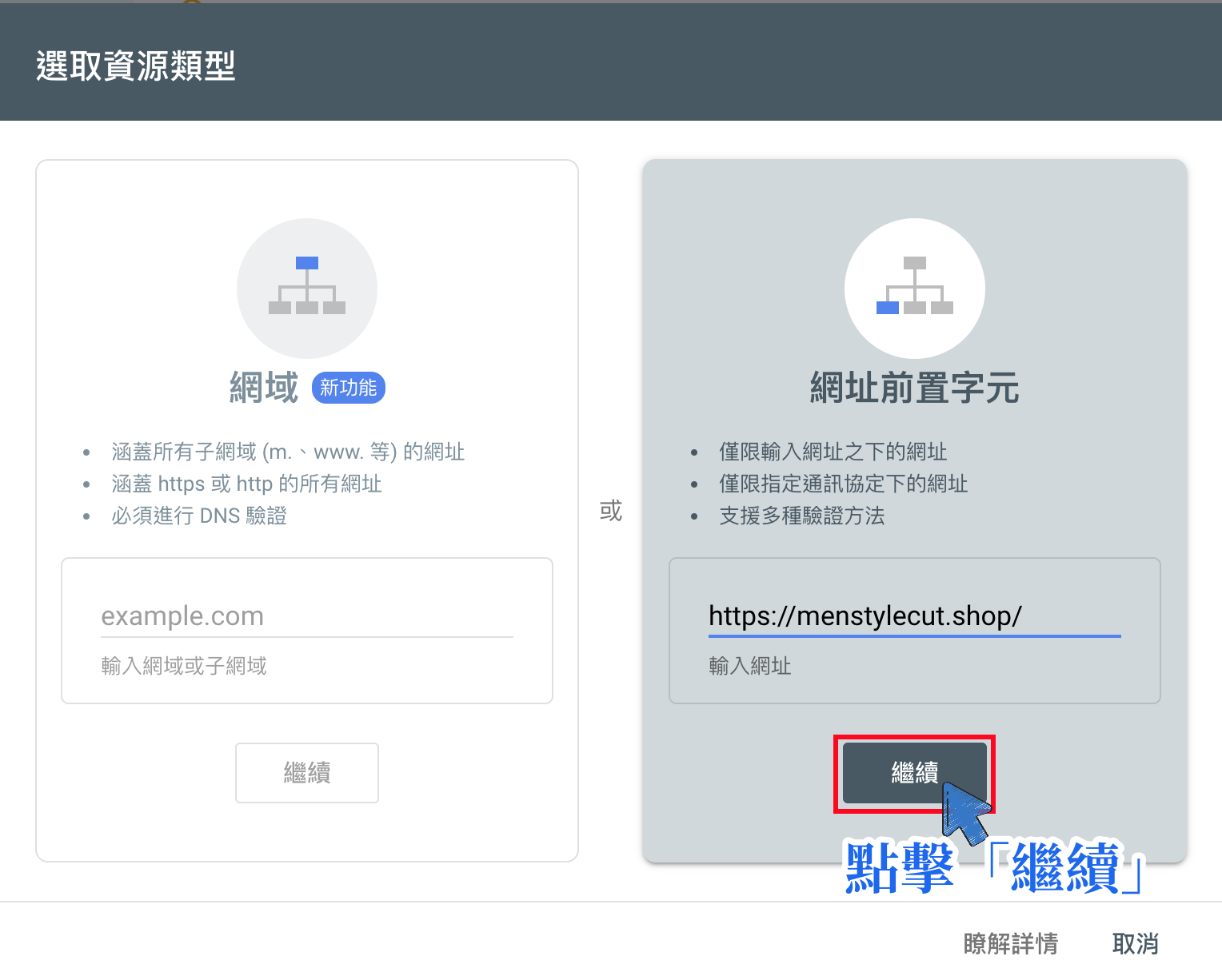
STEP 3 |繼續設定
確認網址後,點擊「繼續」。
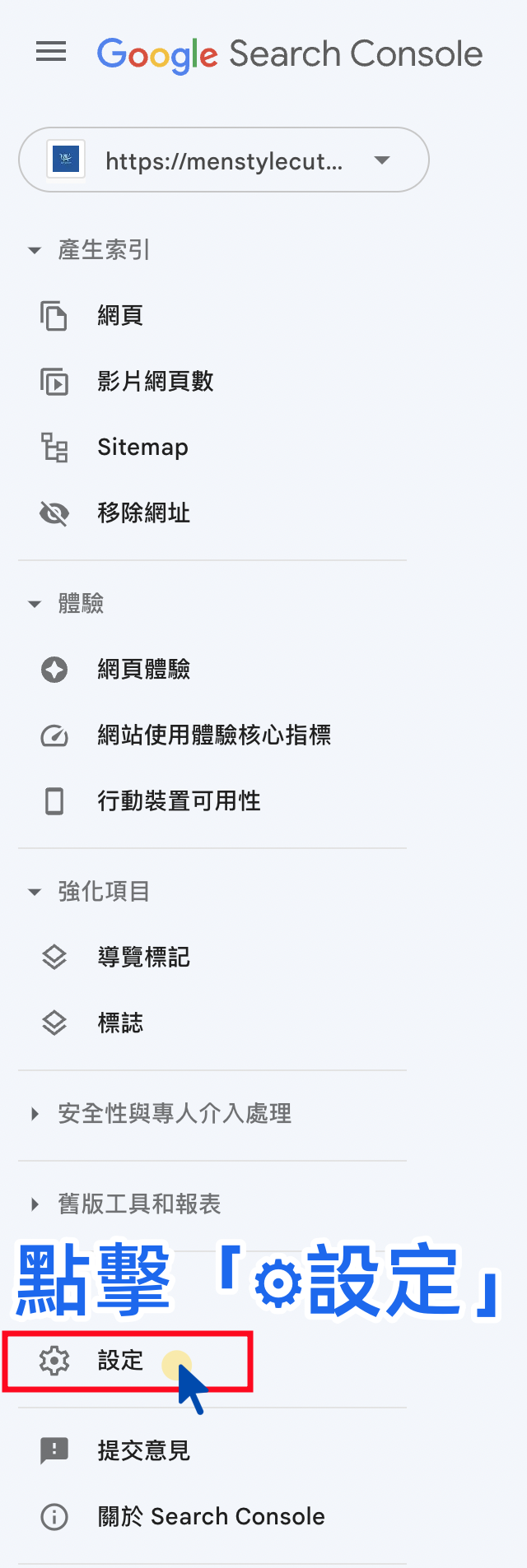
STEP 4 |進入設定
於左側導覽列下方,點擊「設定」。
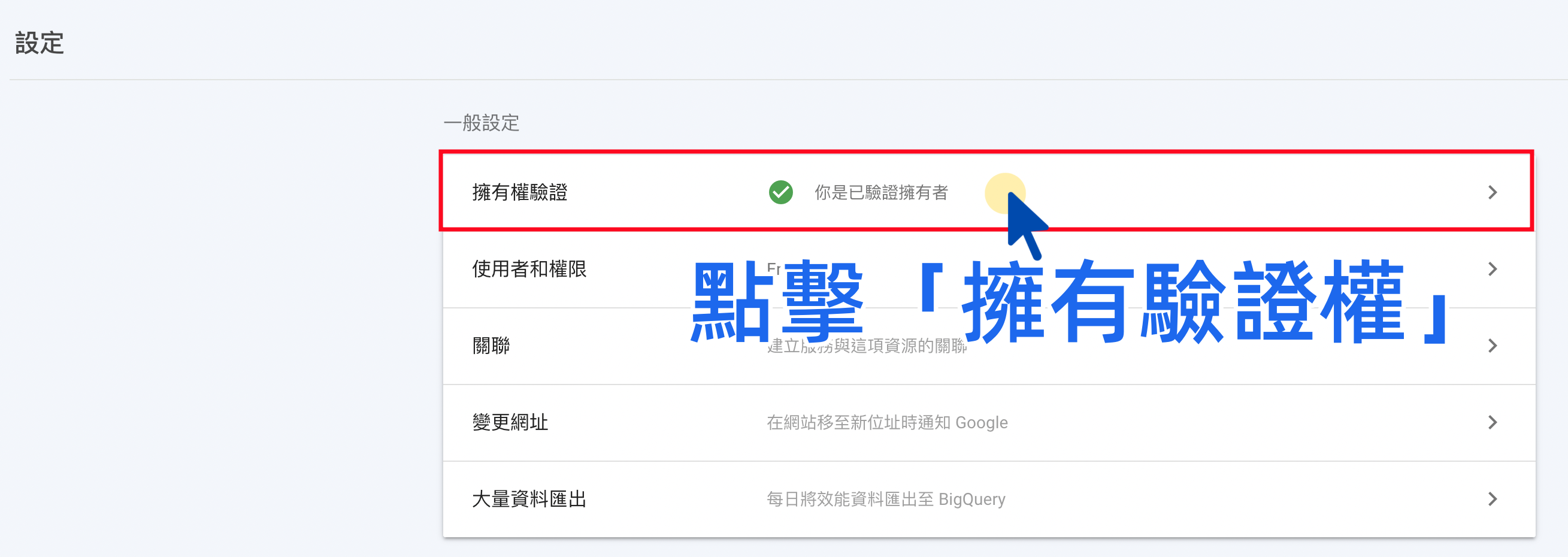
STEP 5 |進入擁有權驗證
在一般設定中,點擊「擁有權驗證」。
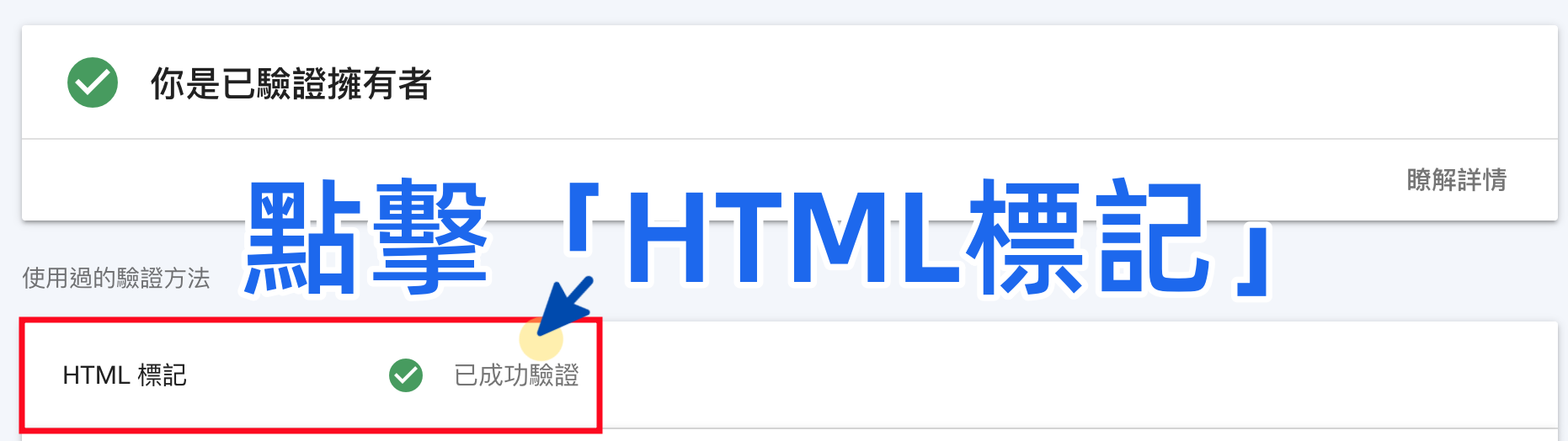
STEP 6 |選擇 HTML 標記
選擇驗證方式,點擊「HTML 標記」。
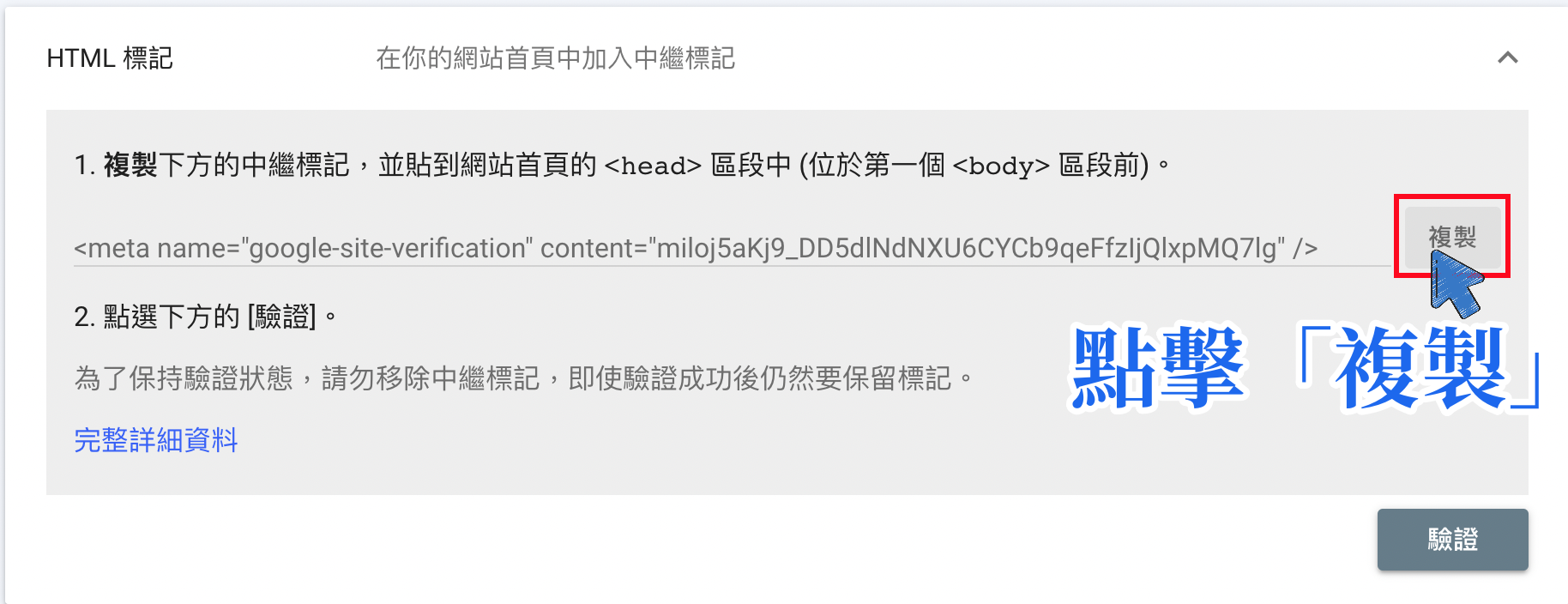
STEP 7 |複製 HTML 標記
在「其他驗證方法」中展開「HTML 標記」,點擊「複製」將完整 HTML 標記碼複製起來。
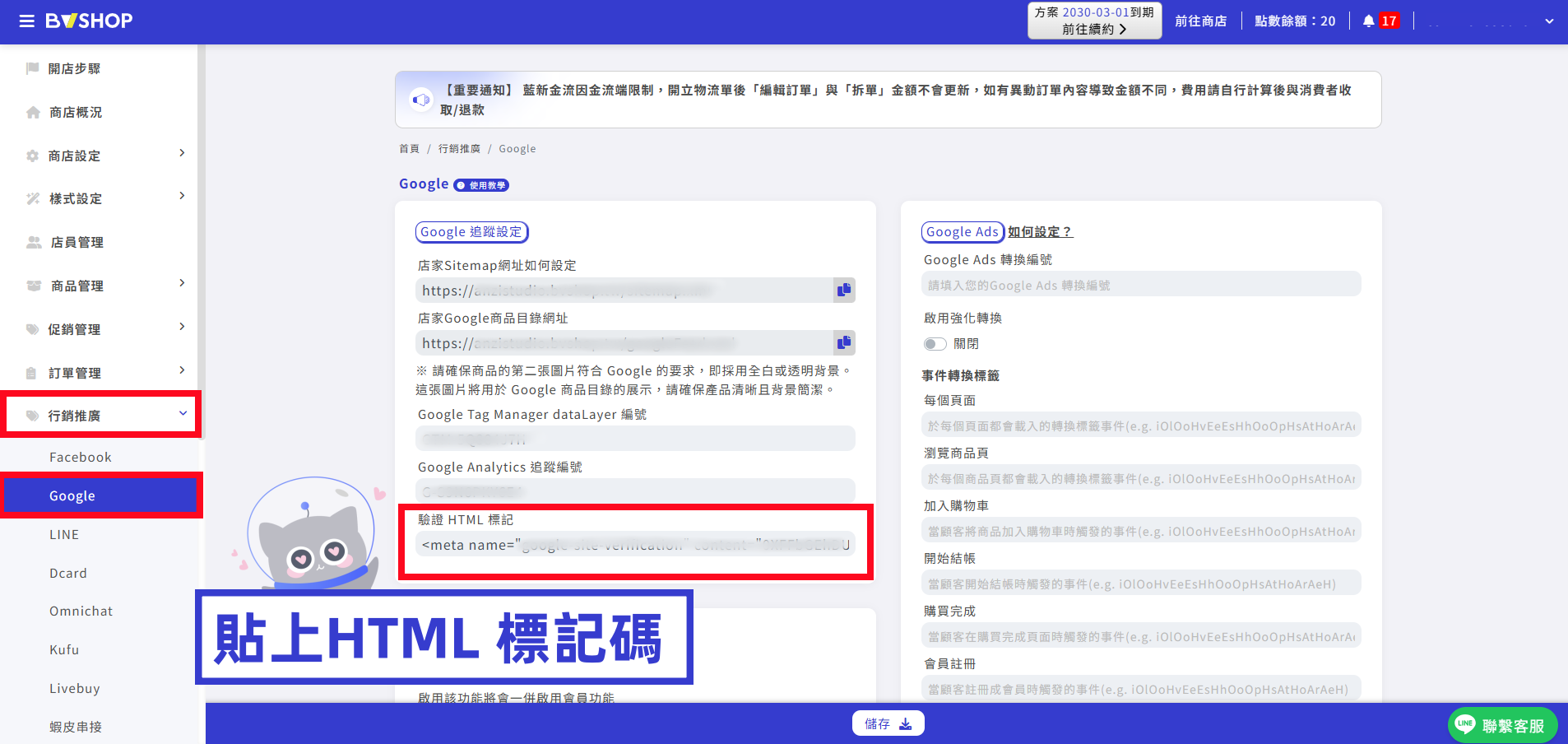
STEP 8 |貼至 BVSHOP 後台
前往 BVSHOP 店家管理後台:
將剛才複製的 HTML 標記碼貼入欄位後,點擊「儲存」。
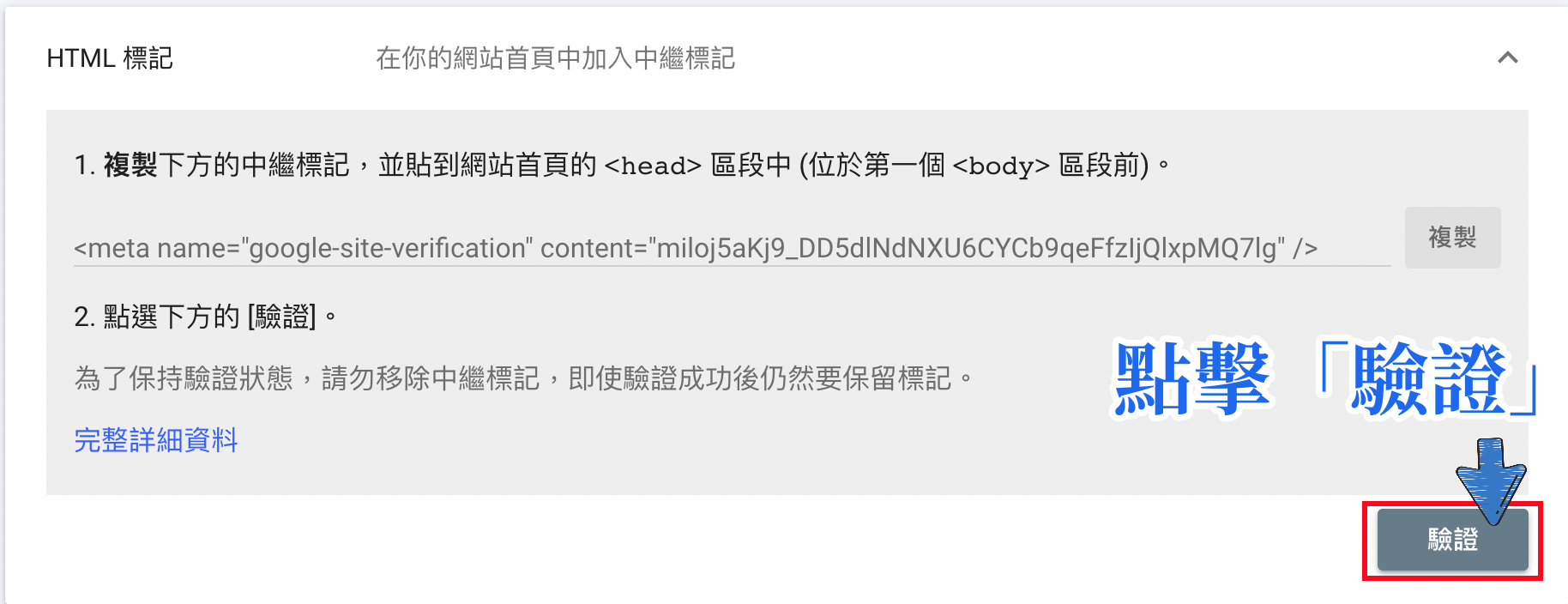
STEP 9 |完成驗證
回到 Google Search Console 頁面,點擊「驗證」。
五、Sitemap 提交
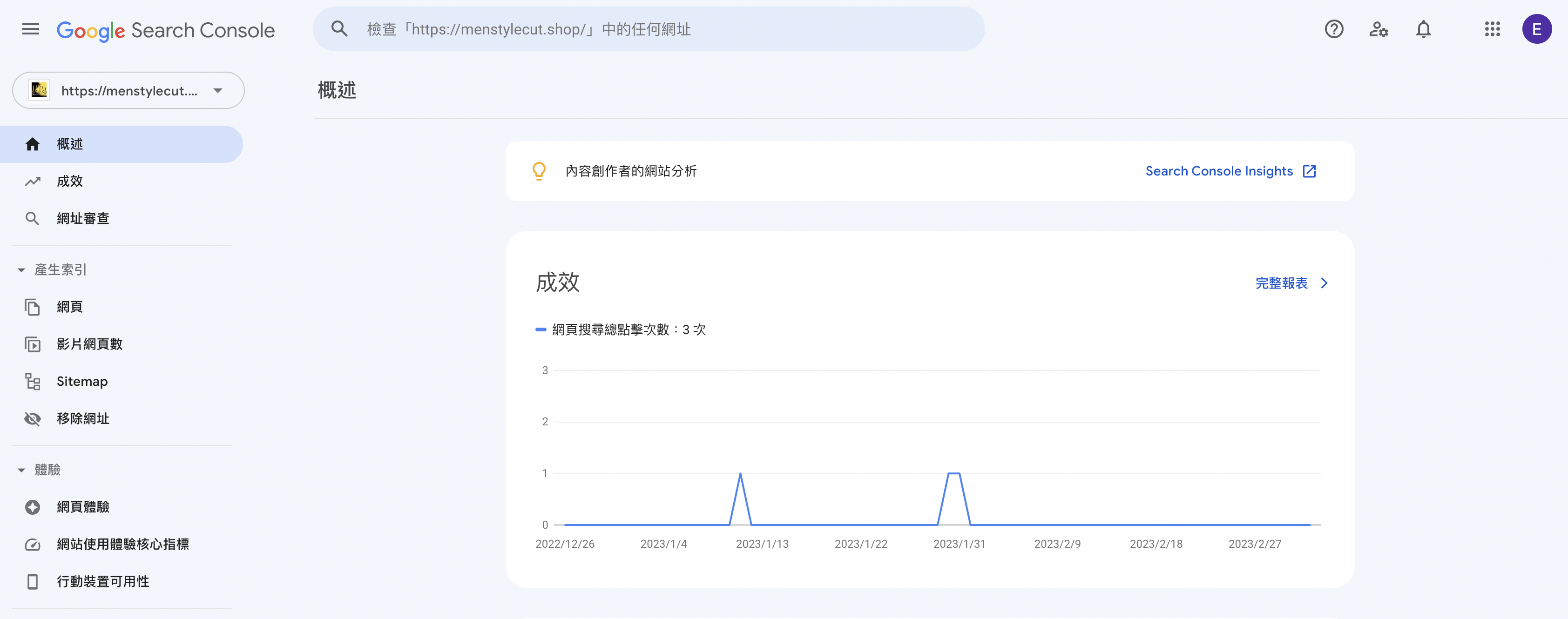
STEP 1 |前往 Google Search Console
再次進入 Google Search Console。
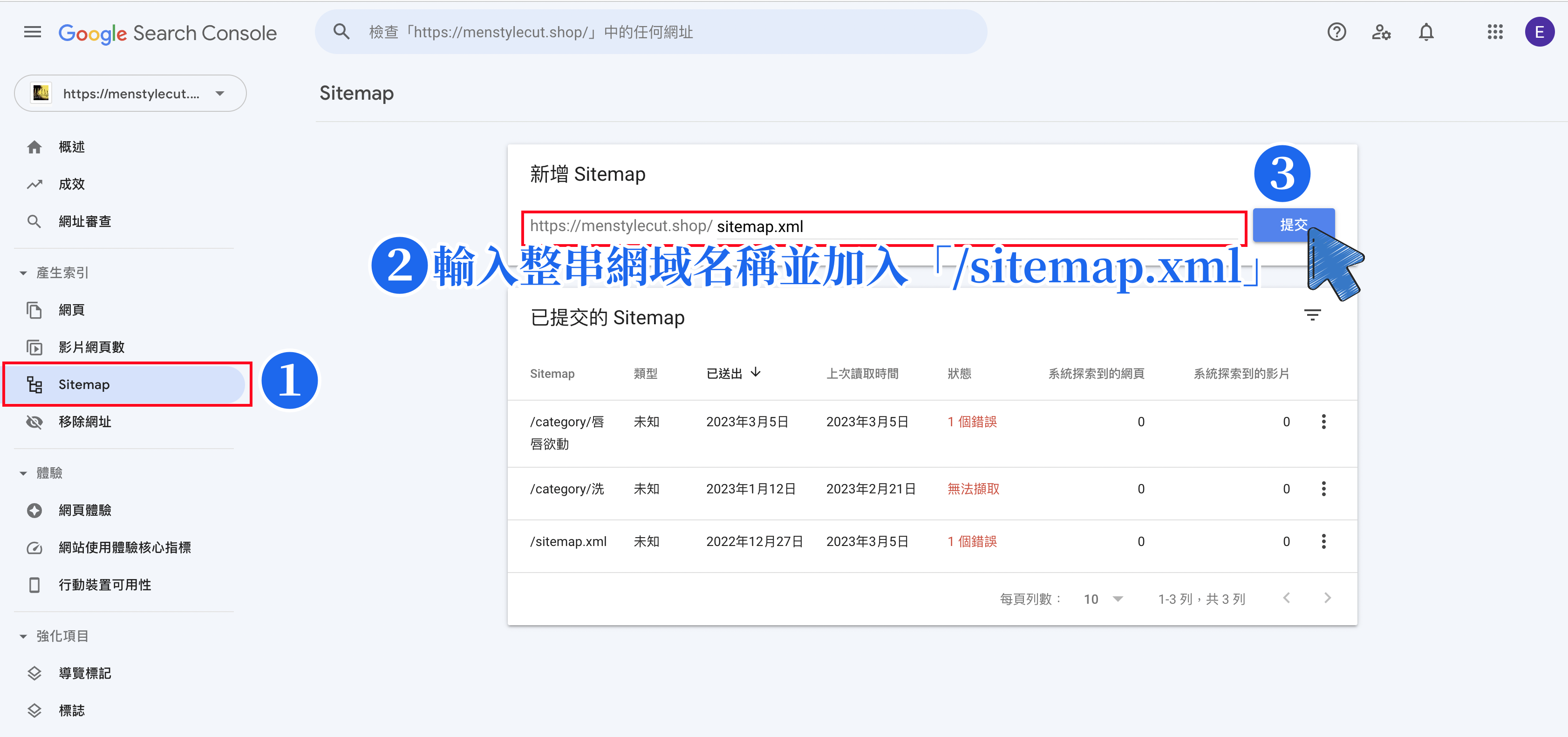
STEP 2 |提交 Sitemap
- 於左側導覽列點擊「站點地圖」或「Sitemap」。
- 輸入商店 Sitemap 網址。
- 完成後點擊「提交」。
六、Google 會員快速登入設定步驟
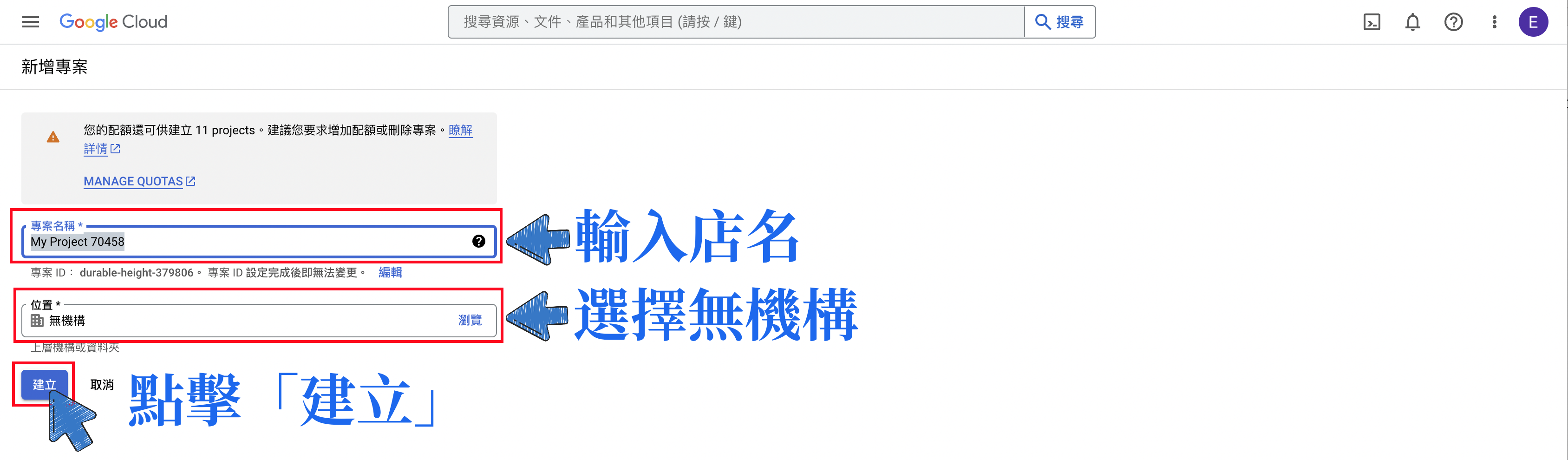
STEP 1 |建立 Google API 專案
前往 Google API 專案新增頁面 。
在「專案名稱」輸入商店名稱,「位置」選擇預設的「無機構」,完成後點擊「建立」。
STEP 2 |選擇專案
- 點擊頁面頂部專案選單。
- 選擇剛才建立的專案名稱。

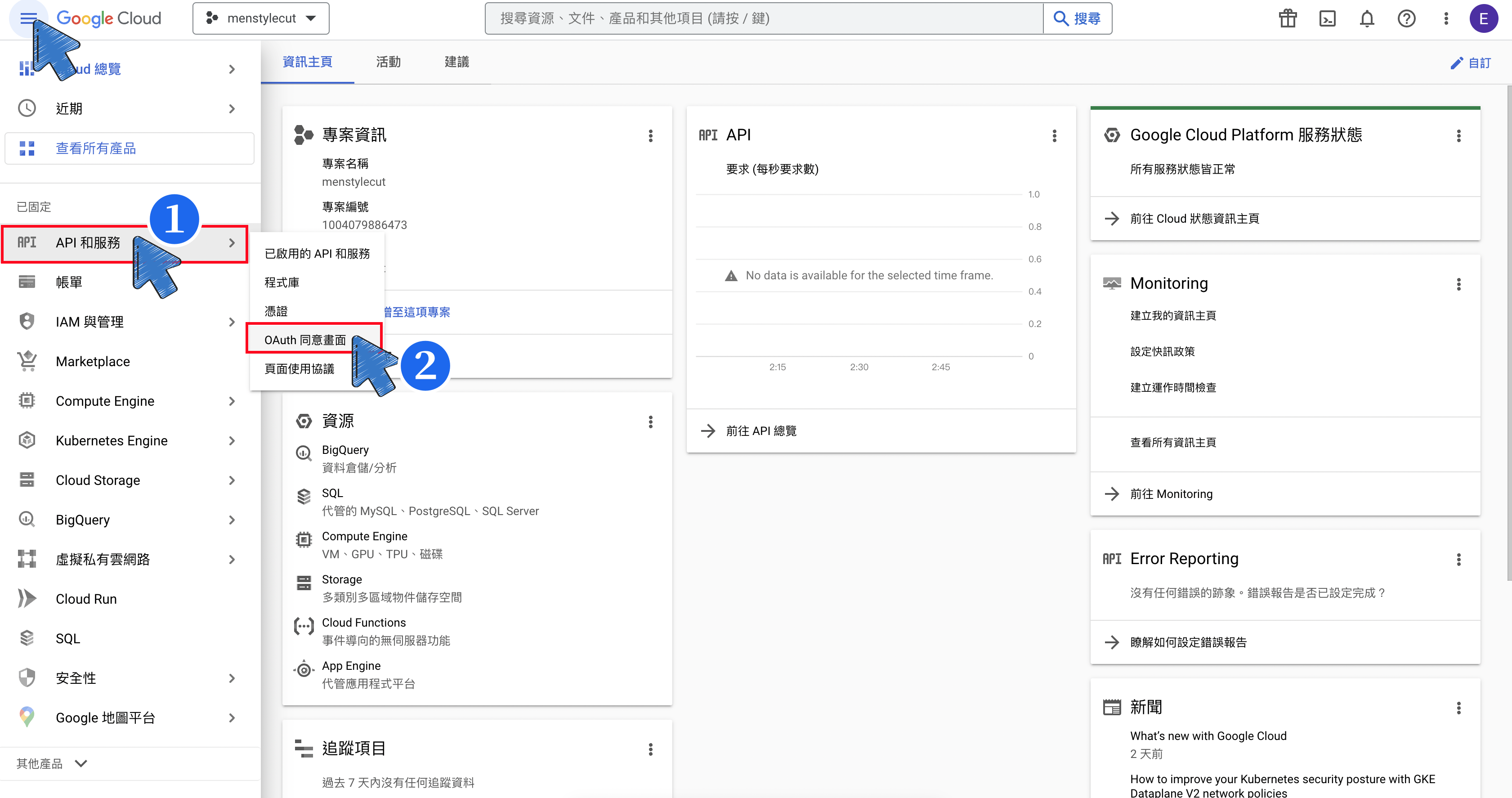
STEP 3 |進入 OAuth 同意畫面
於左側選單點擊「API 和服務」→「OAuth 同意畫面」。
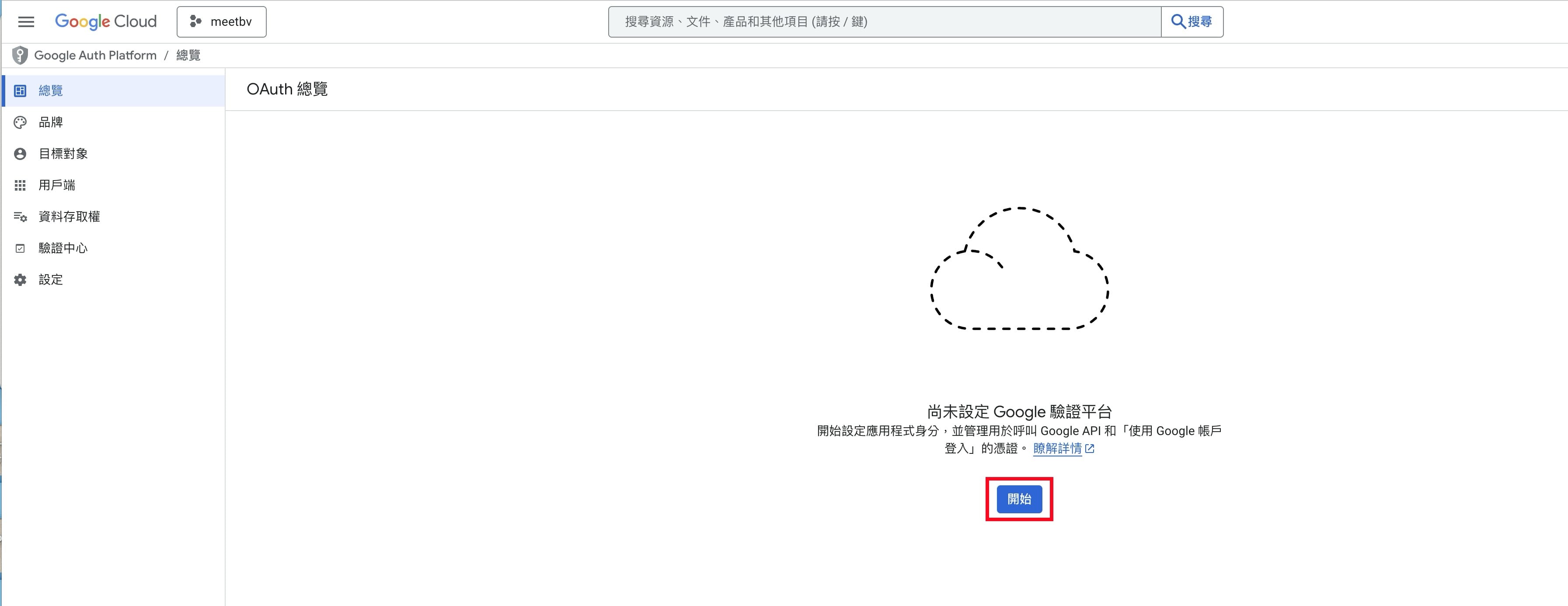
STEP 4 |開始 OAuth 設定
在 OAuth 總覽畫面下方,點擊「開始」。
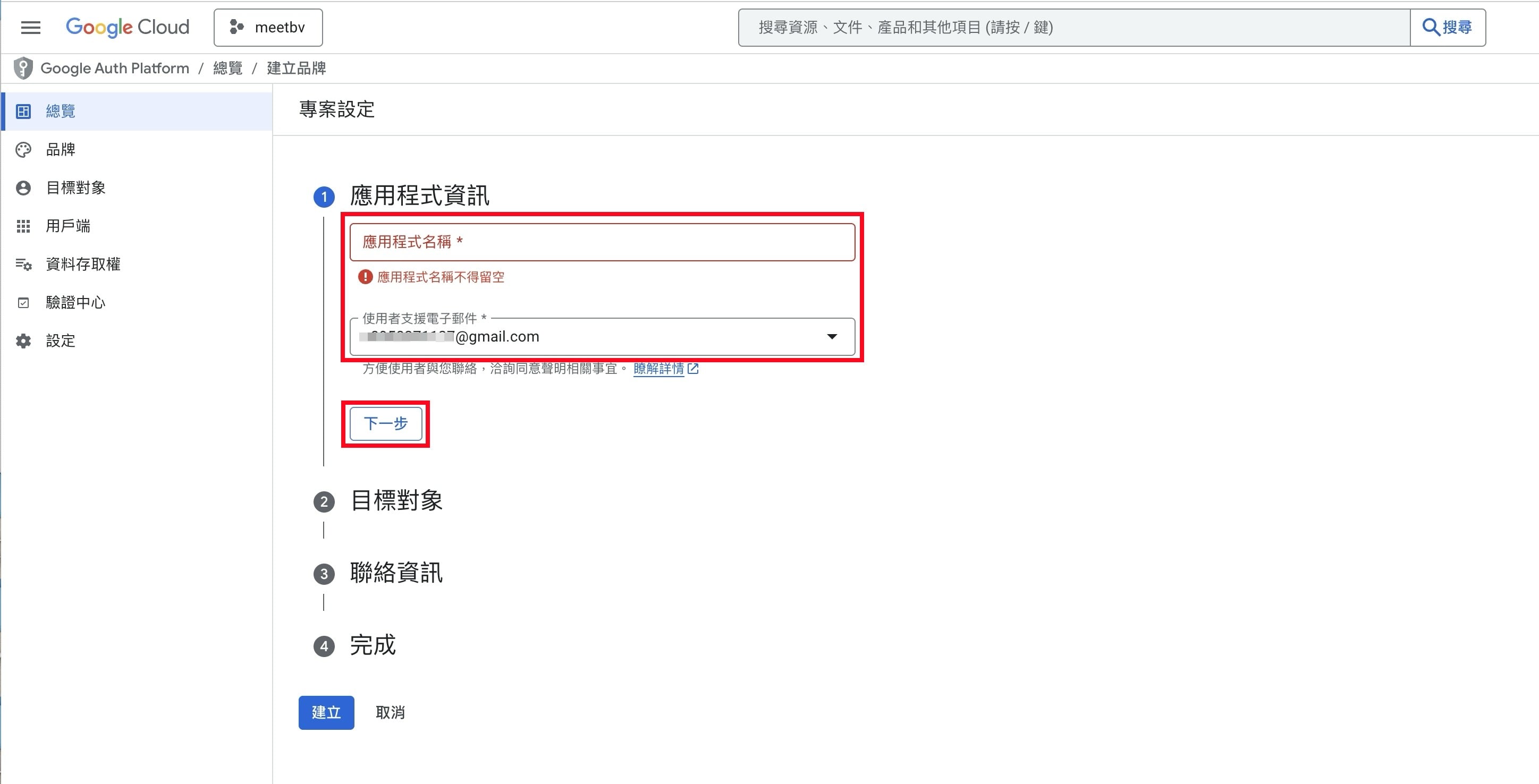
STEP 5 |設定應用程式資訊
- 應用程式名稱:輸入商店名稱。
- 使用者支援電子郵件:輸入可聯絡使用的 Email。
- 完成後點擊「下一步」。
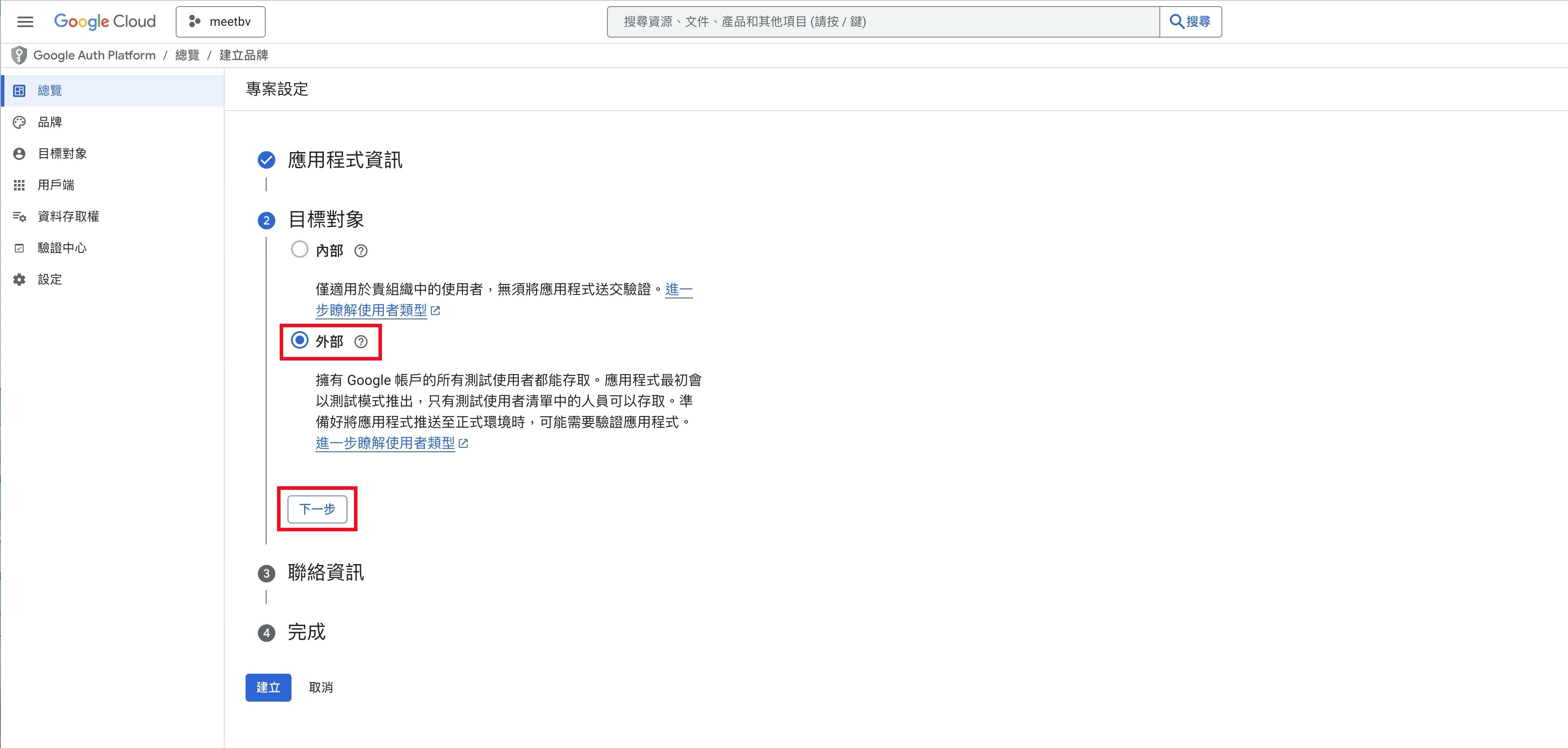
STEP 6 |設定目標對象
於「目標對象」選擇「外部」,接著點擊「下一步」。
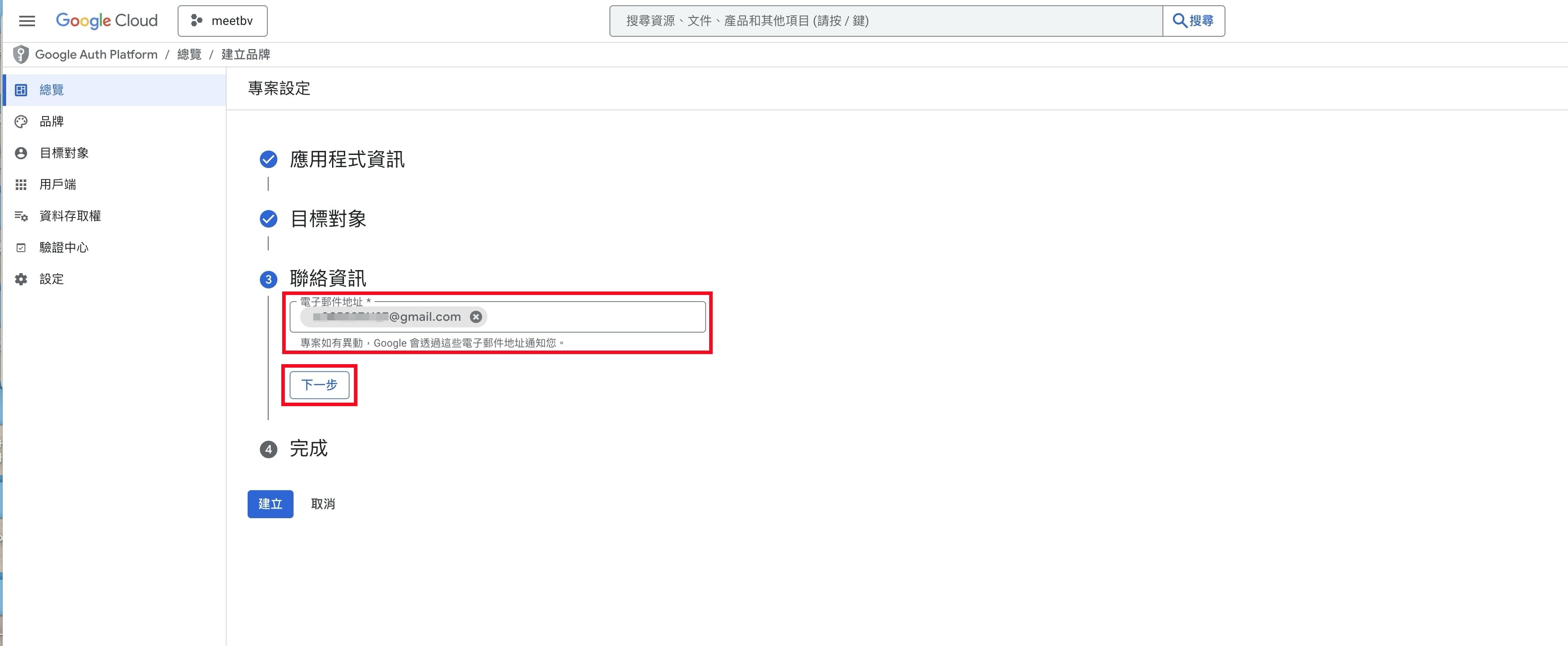
STEP 7 |填寫聯絡資訊
於「聯絡資訊」輸入可聯絡使用的電子郵件地址,完成後點擊「下一步」。
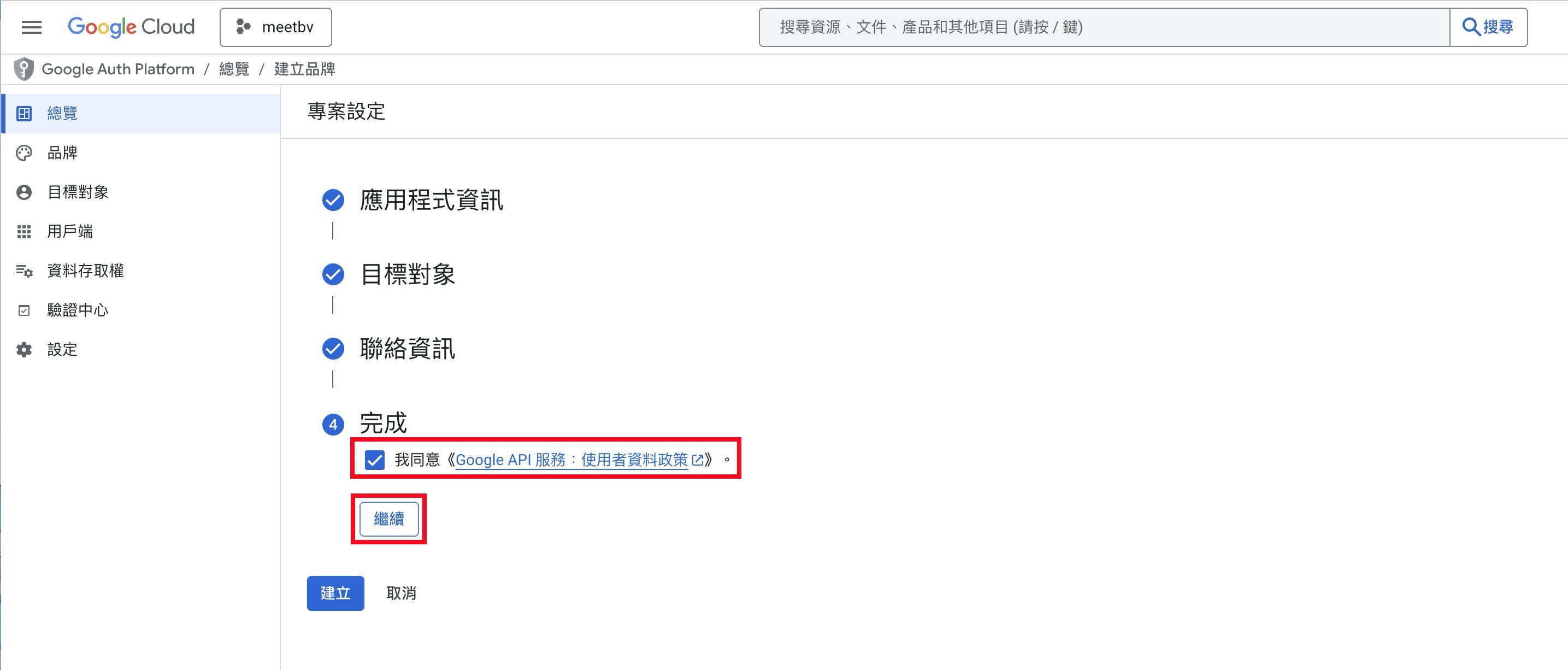
STEP 8 |同意政策
勾選「我同意」,接著點擊「繼續」。
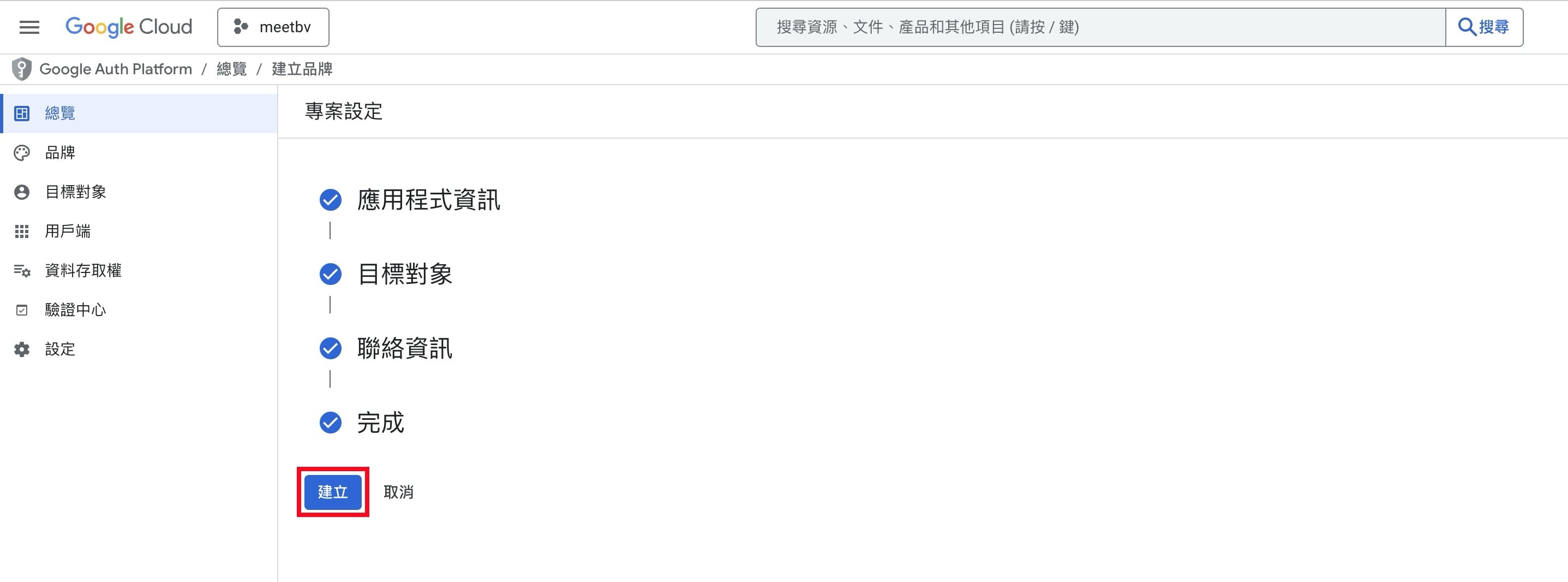
STEP 9 |建立 OAuth 設定
確認設定資訊皆正確後,點擊「建立」。
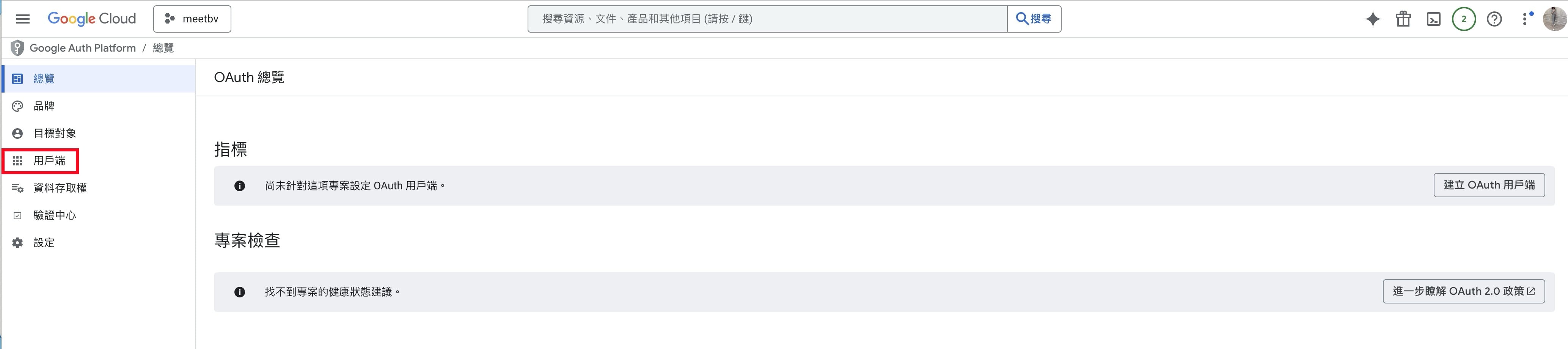
STEP 10 |進入用戶端設定
於左側導覽選單點擊「用戶端」。
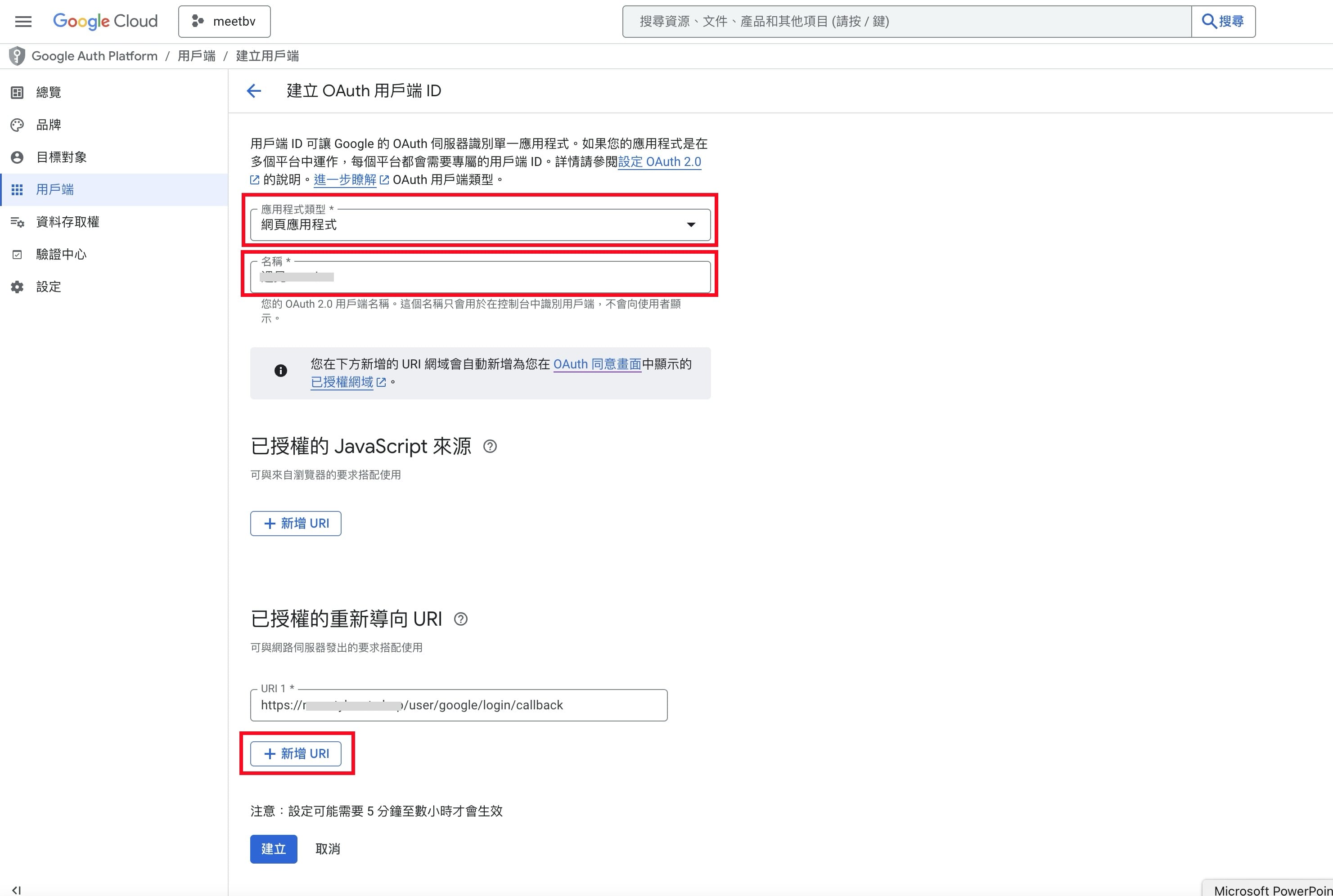
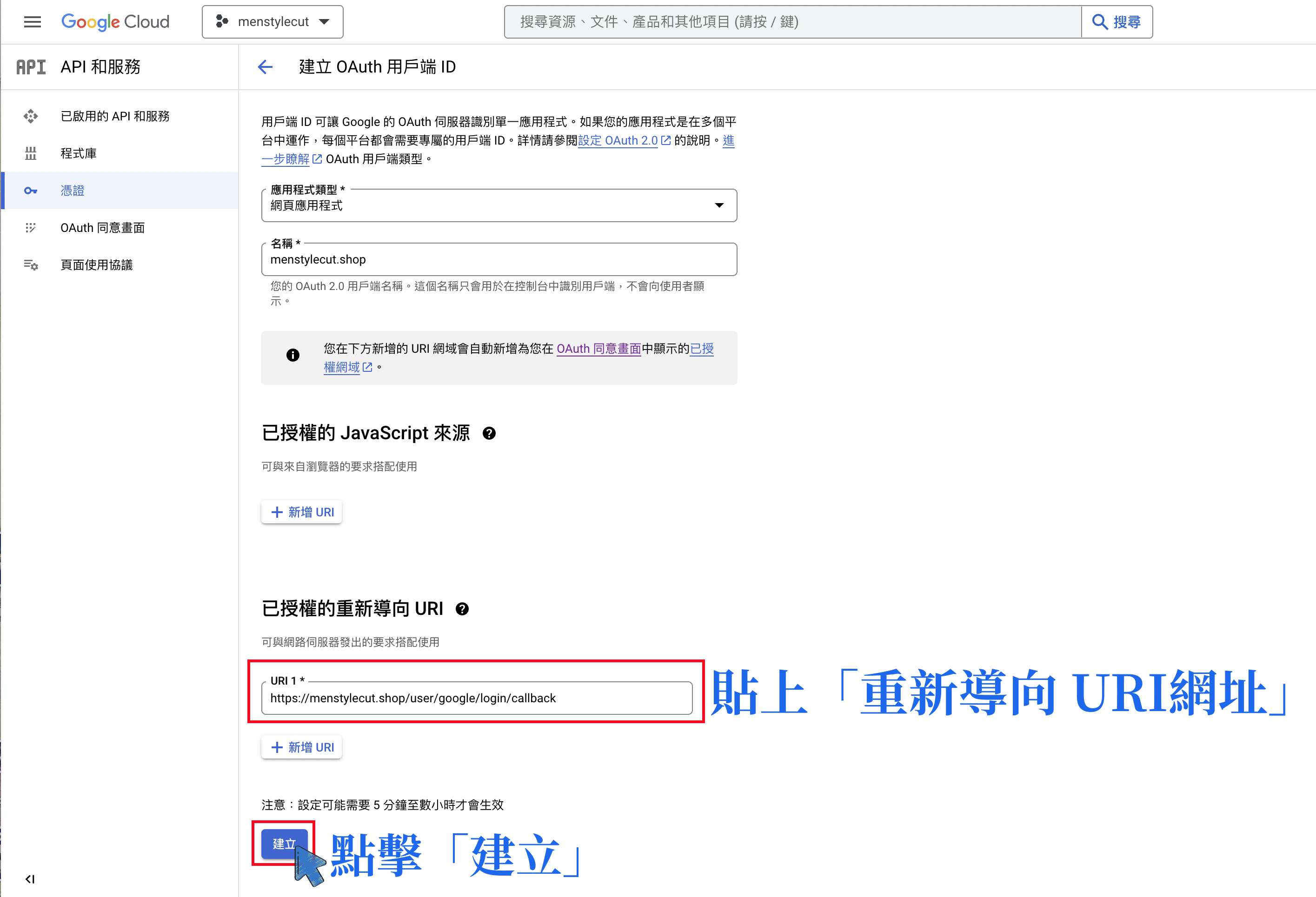
STEP 11 |設定網頁應用程式
- 「應用程式類型」選擇「網頁應用程式」。
- 名稱輸入商店名稱。
- 在「已授權的重新導向 URI」區塊點擊「+新增 URL」。
- 輸入「首頁網址/user/google/login/callback」。
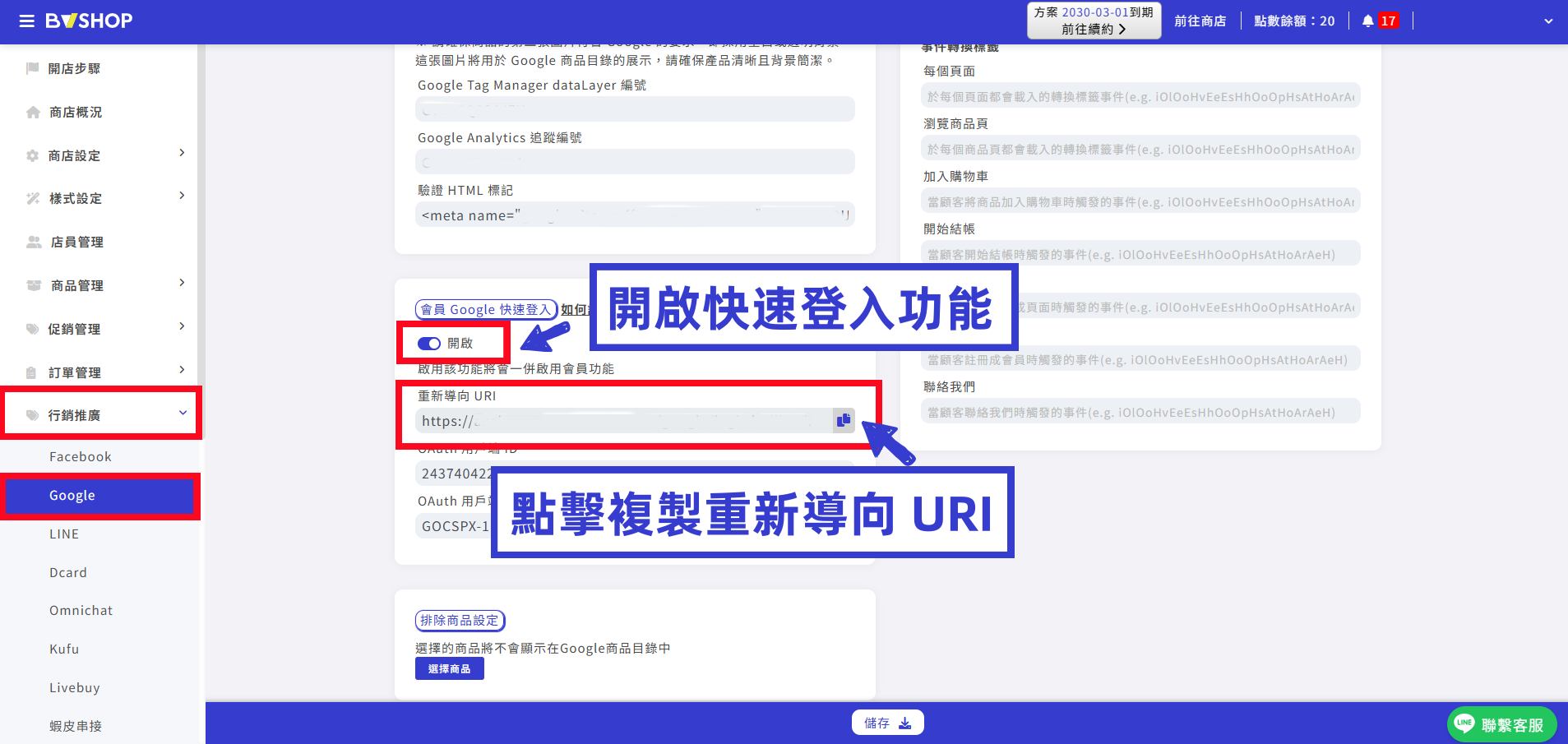
STEP 12 |從 BVSHOP 複製重新導向 URI
亦可前往 BVSHOP 店家管理後台:
- 開啟「會員 Google 快速登入」。
- 複製「重新導向 URI」。
- 回到 Google 後台,貼入「已授權的重新導向 URI」欄位。
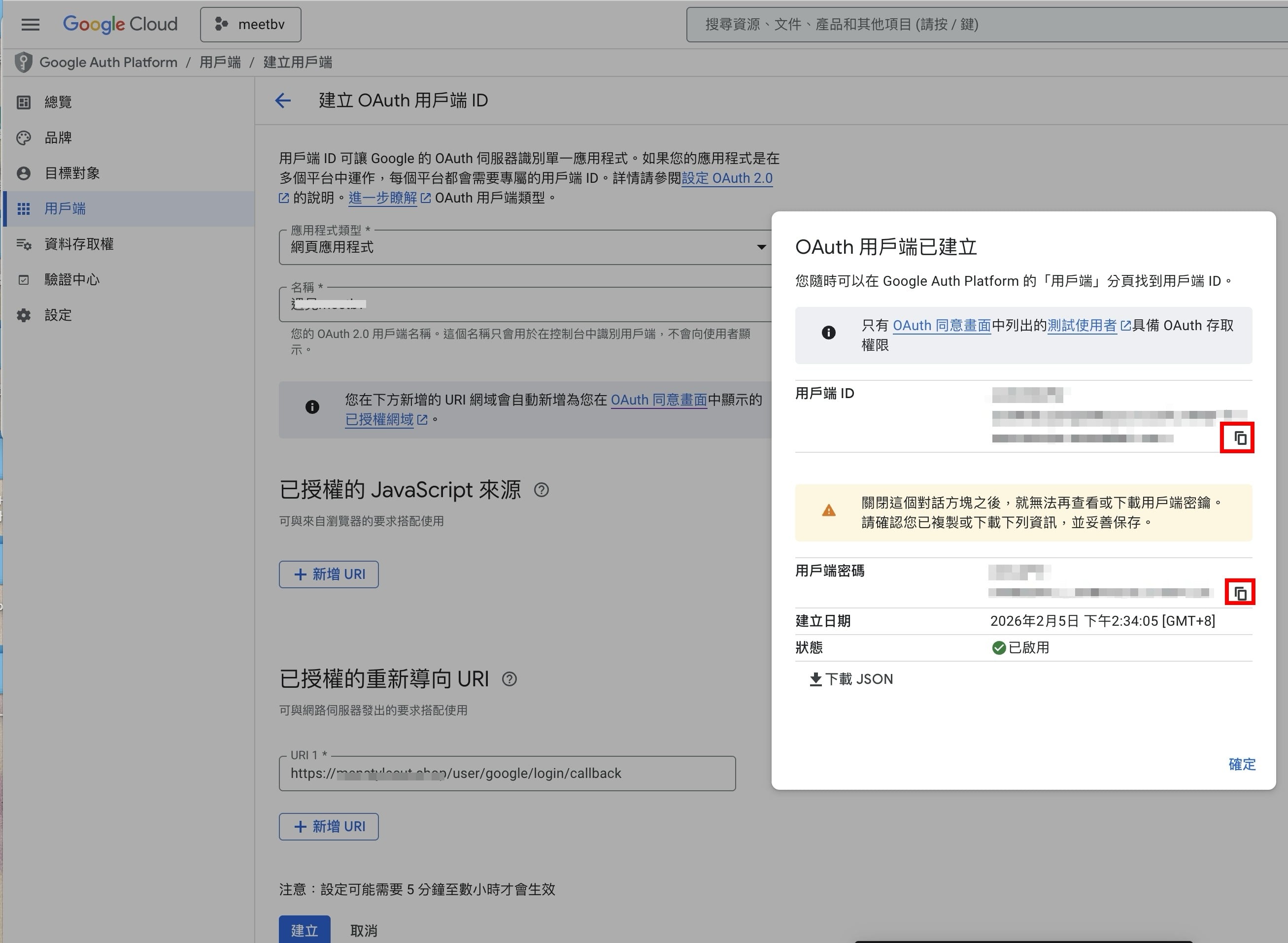
STEP 13 |複製用戶端 ID 與用戶端密碼
- 複製「您的用戶端 ID」。
- 複製「您的用戶端密碼」。
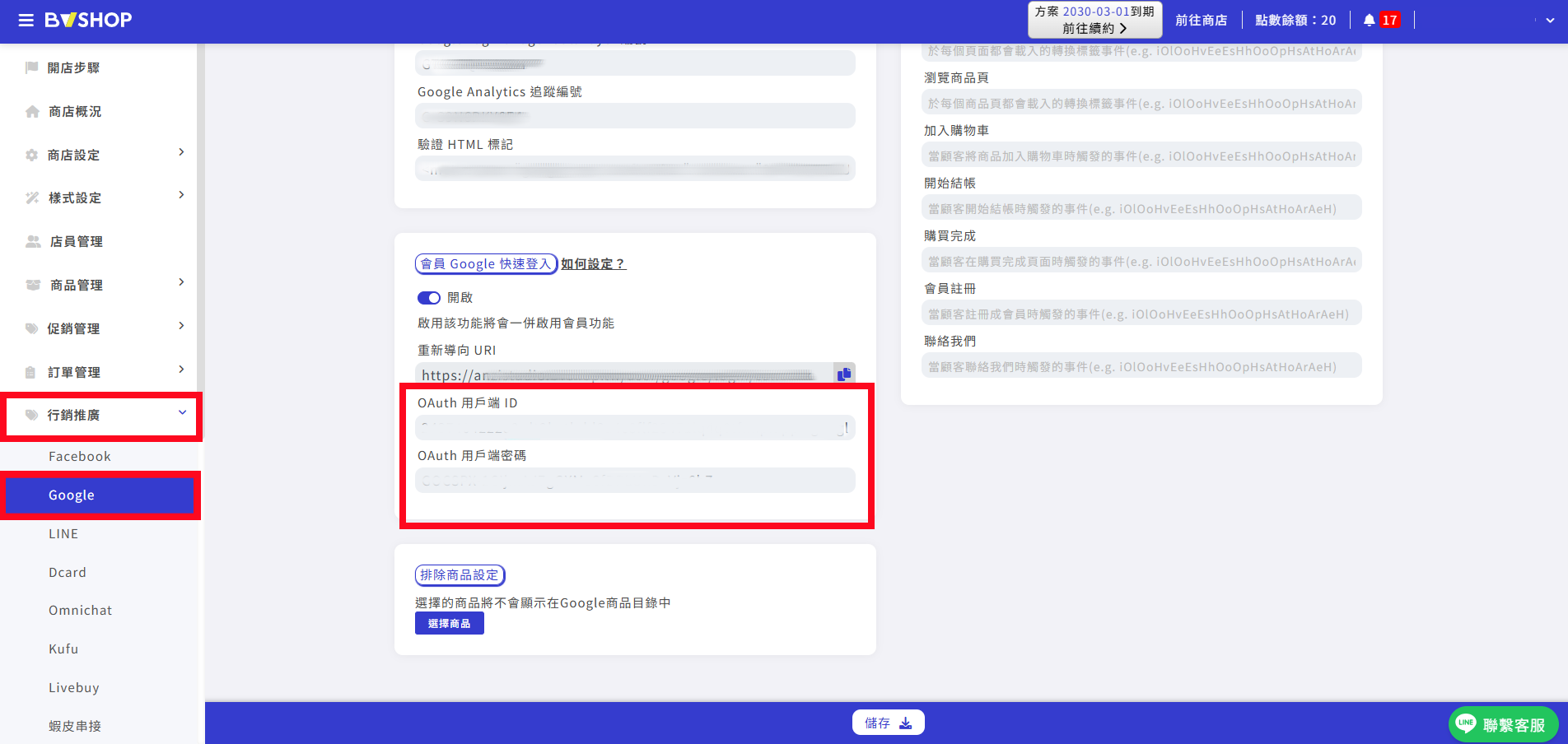
STEP 14 |回填 BVSHOP 後台
回到 BVSHOP 店家管理後台:
將剛才複製的「用戶端 ID」與「用戶端密碼」貼入對應欄位,完成後點擊「儲存」。
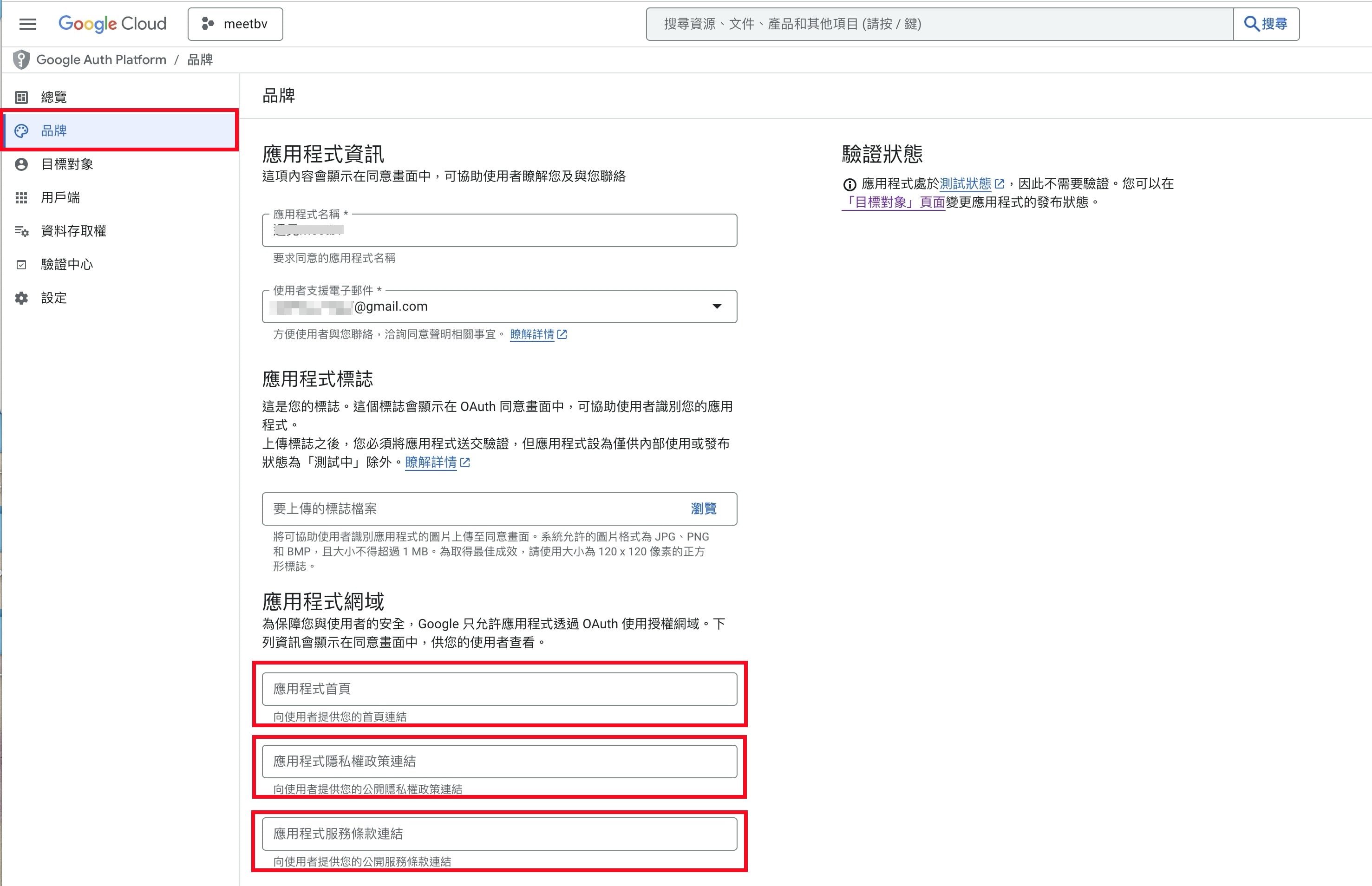
STEP 15 |設定應用程式首頁與政策連結
- 應用程式首頁:輸入商店前台首頁網址。
- 應用程式隱私權政策連結:填入商店隱私權政策網址。
- 應用程式服務條款連結:依商店實際服務條款網址填寫。
- 應用程式標誌:依原文章設定,此欄位可略過。
隱私權政策範例:https://beipu.bvshop.tw/about_policy
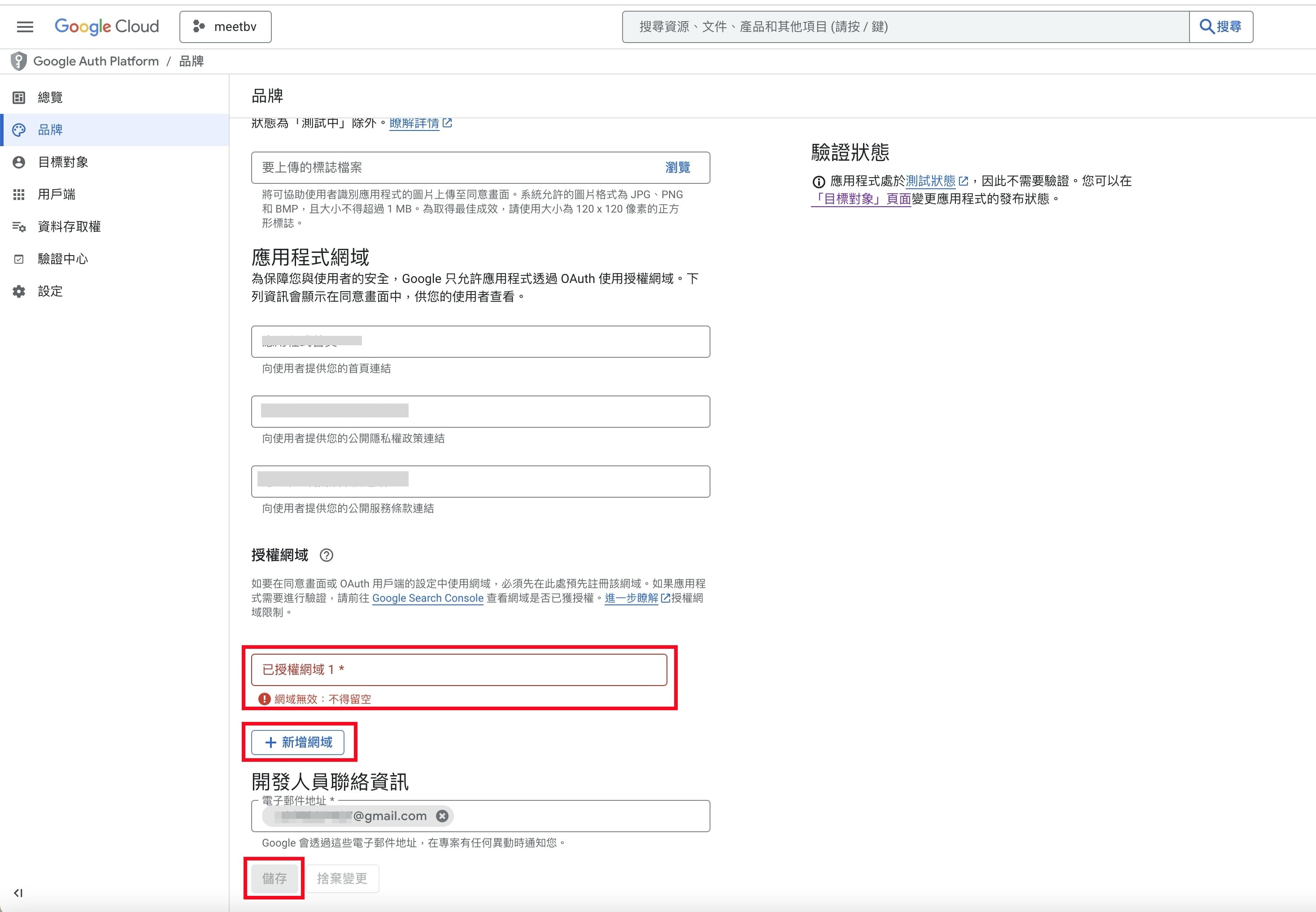
STEP 16 |設定授權網域
於「授權網域」點擊「+新增網域」,依商店使用的網域類型輸入:
- BVSHOP 子網域:例如 https://beipu.bvshop.tw,授權網域輸入 bvshop.tw。
- 獨立網域:例如 https://beipu.store,授權網域輸入 beipu.store。
- 開發人員聯絡資訊:輸入可聯絡使用的 Email。
- 完成後依頁面流程儲存。
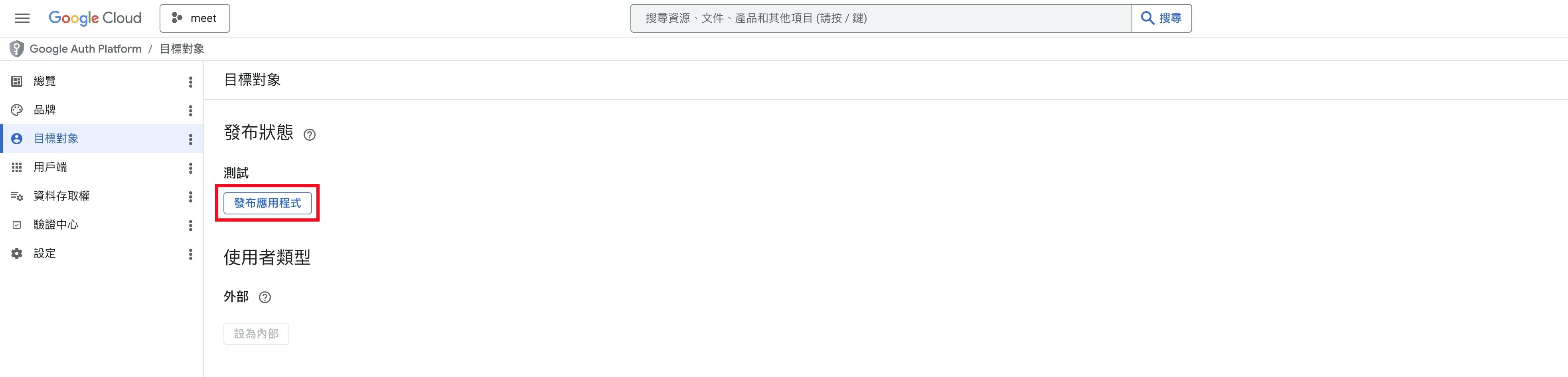
STEP 17 |發布應用程式
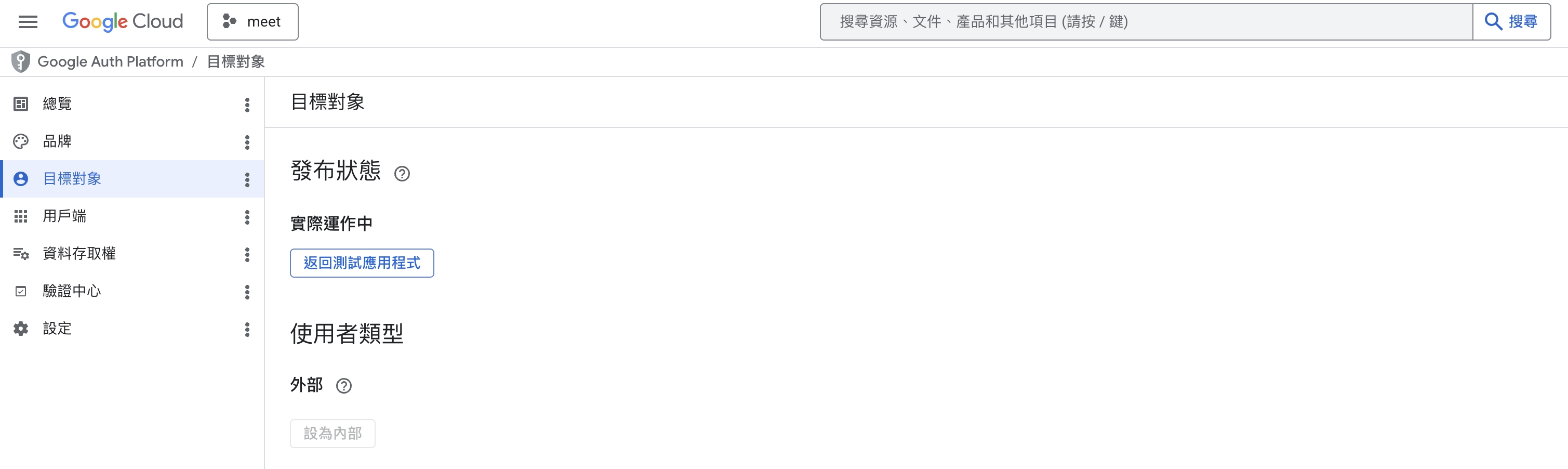
回到 Google API 專案,於左側選單點擊「目標對象」,在「發布狀態」區塊點擊「發布應用程式」。
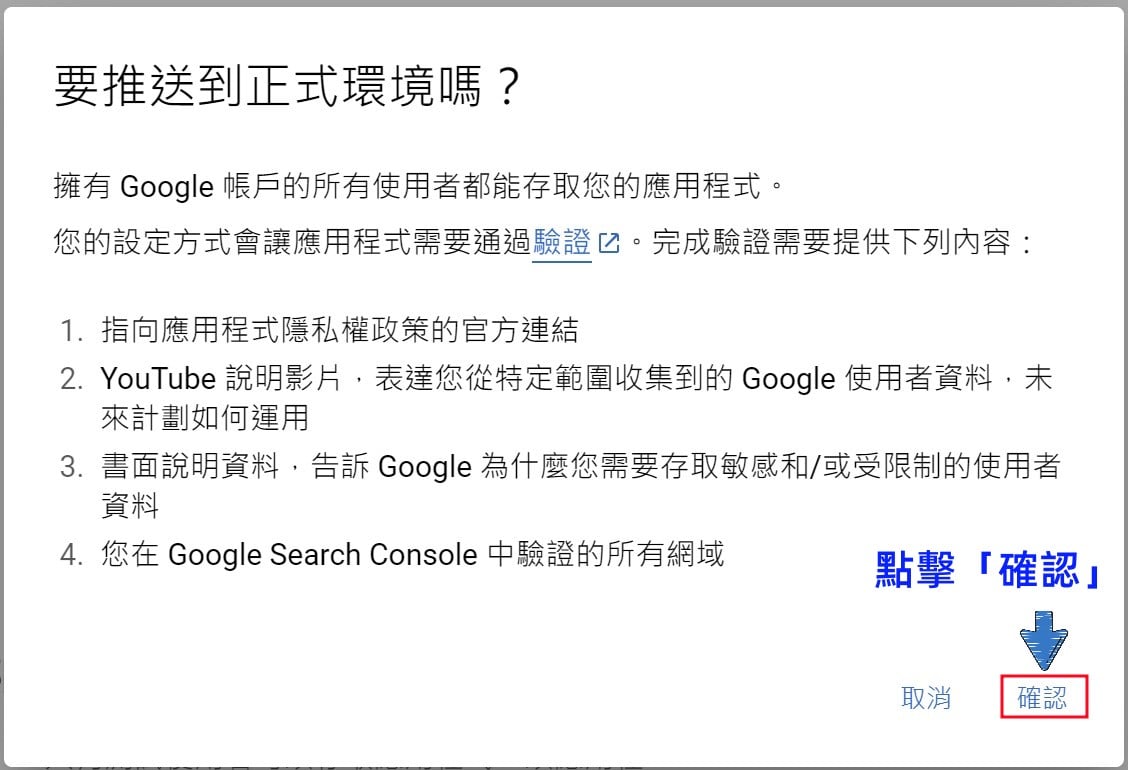
STEP 18 |確認推送至實際工作環境
確認「推送到實際工作環境」。
STEP 19 |確認發布狀態
發布狀態顯示為「實際運作中」,才算完成 Google 快速登入設定。
七、常見問題 FAQ
Q1:Google 快速登入設定前,需要先完成哪些項目?
依本篇教學內容,請先完成 Google Analytics(GA4)、Google Search Console 網域驗證、Sitemap 提交,以及準備商店服務條款/隱私權政策網址。
Q2:Google Search Console 的 HTML 標記要貼在哪裡?
請前往 BVSHOP 店家管理後台「行銷推廣」→「Google」,將完整 HTML 標記貼入「驗證 HTML 標記」欄位並儲存。
Q3:Google 快速登入的重新導向 URI 要怎麼填?
可依「首頁網址/user/google/login/callback」格式設定,或直接至 BVSHOP 後台「會員 Google 快速登入」區塊複製系統提供的重新導向 URI,再貼至 Google 後台。
Q4:Google OAuth 設定完成後,還需要發布嗎?
需要。依本篇流程,須將應用程式發布並確認發布狀態顯示為「實際運作中」,才算完成 Google 快速登入設定。
Q5:一般會員可以再連動 Google 快速登入嗎?
可以。原本透過一般商店會員方式註冊的顧客,可先登入會員帳號,再連動 Google 會員快速登入。
八、相關文章
有任何問題請立即諮詢