





GA4教學|如何設定Google Analytics 追蹤編號(GA4)
說明:
Google Analytics可以幫助網站擁有者和營銷人員了解網站的訪問者是誰,他們從哪裡來,瀏覽哪些頁面,花多長時間在網站上,以及是否轉換為客戶等。這些數據可以幫助網站擁有者優化網站,改進用戶體驗,提高轉換率,以及制定更有效的經營行銷策略。
1.店家如果有在樣式設定「頁面設計」中設定「偵查事件」會建議串接Google Analytics追蹤編號。
2.依序文內步驟,完成「Google Analytics (GA4)追蹤編號」設定,系統會直接啟用「Google Analytics 電子商務」功能,無需另外做設定。
3.如店家有「Google Ads 廣告投放」,也會建議設定「Google Analytics(GA4)追蹤編號」,進行數據分析與受眾資料收集
Step.1
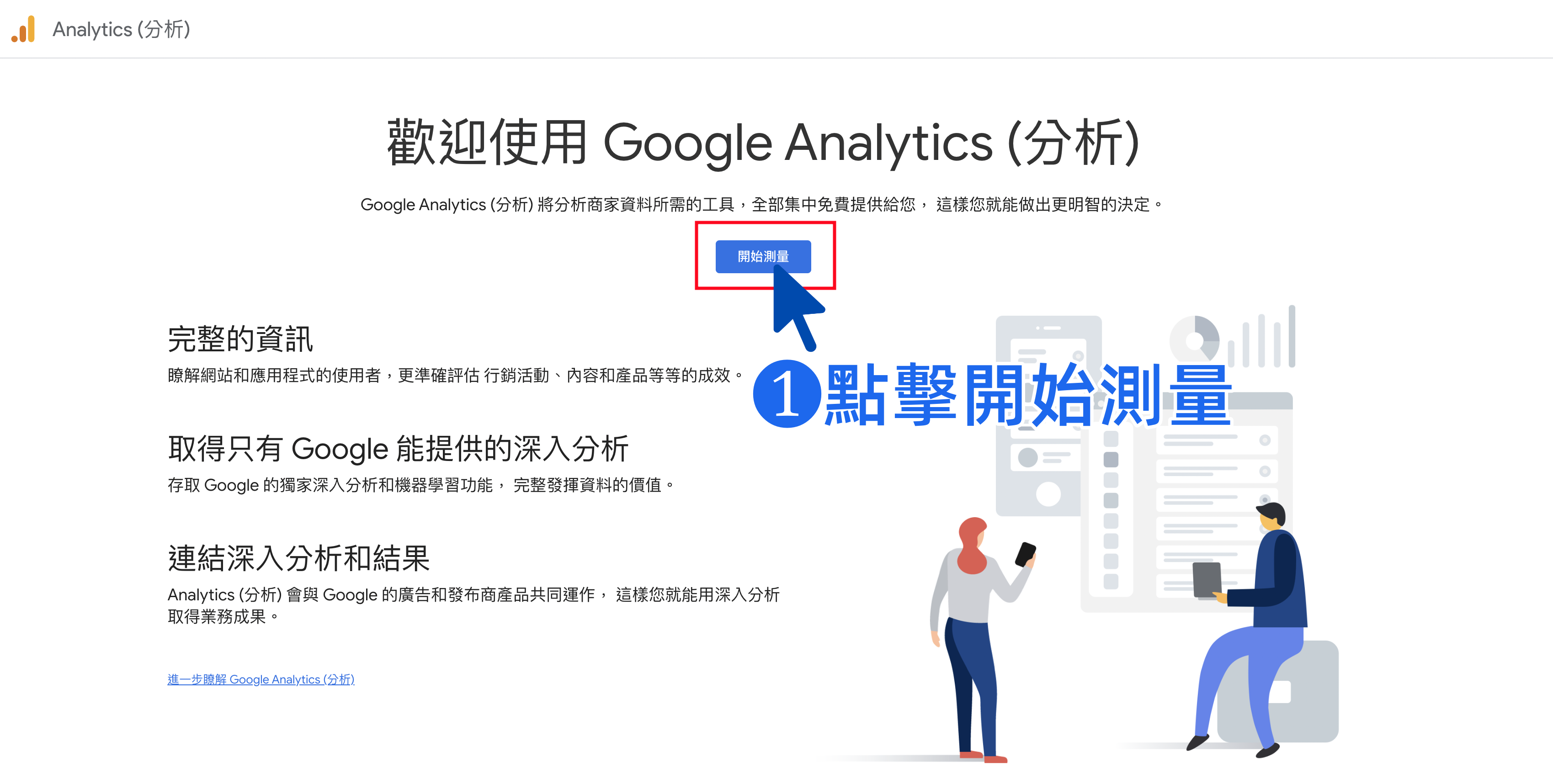
前往Google Analytics→點擊「開始測量」
Step.2
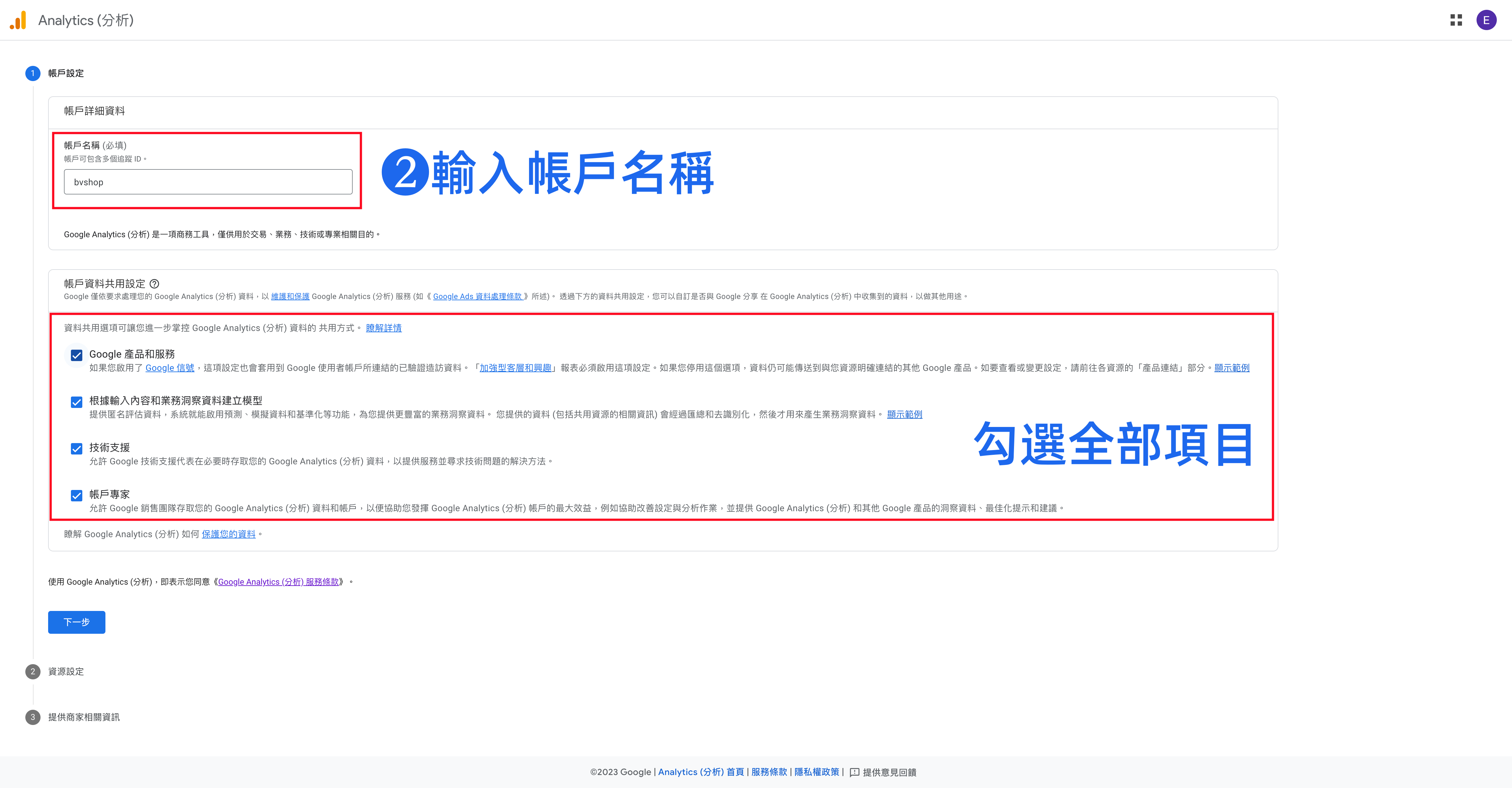
輸入「帳戶名稱」→了解「帳戶資料共用設定」勾選想要與Google共用之內容
*「帳戶名稱」:即為您使用Google Analytics帳戶的名稱(可輸入「品牌/公司名稱」)
*一開始預設為[全部勾選],店家可以自由將不想要與Google共用之內容做[取消勾選],在此建議店家勾選全部,以利Google維護和保護您使用Google Analytics服務
Step.3
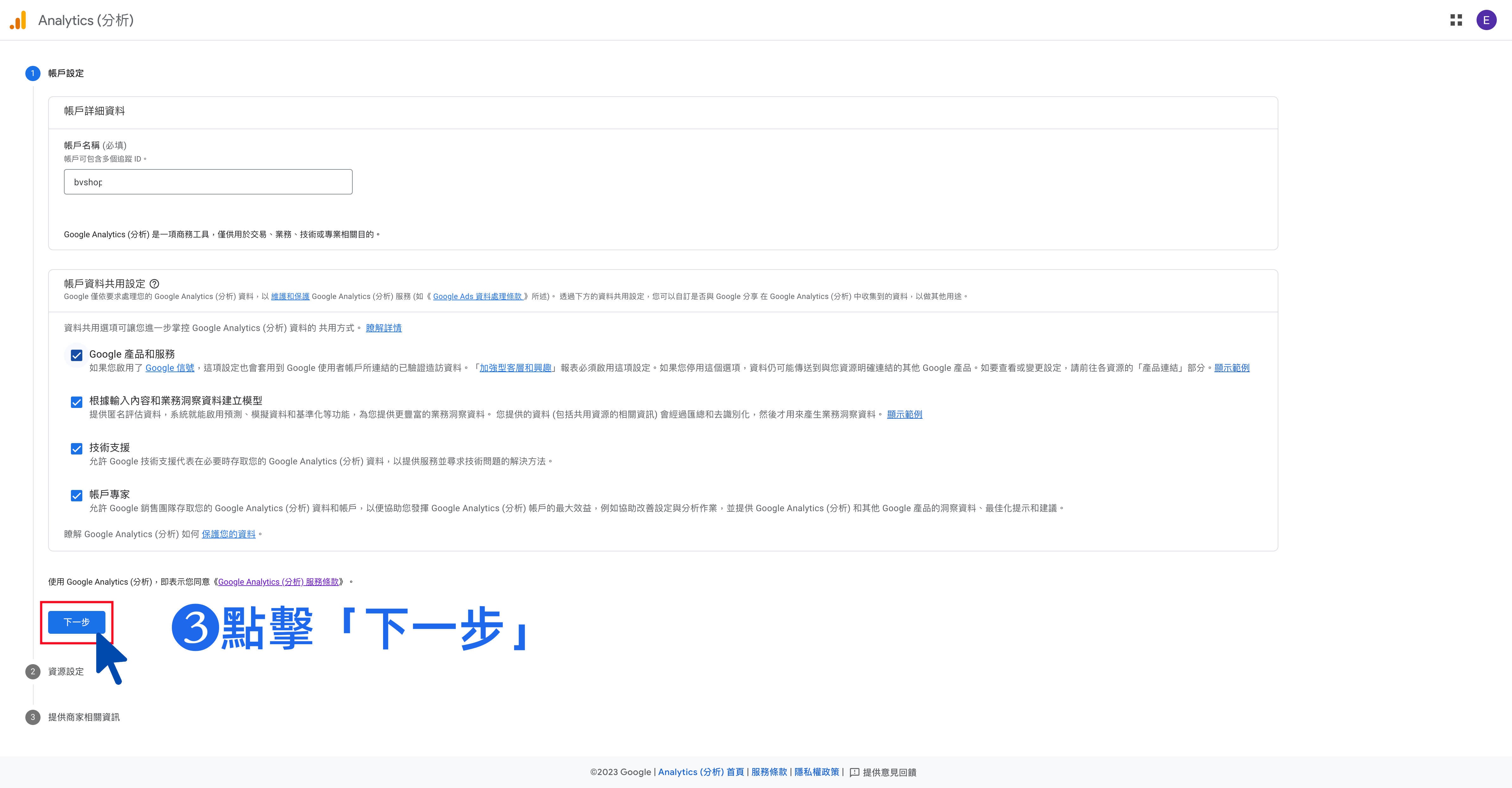
資料輸入完畢,點擊「下一步」
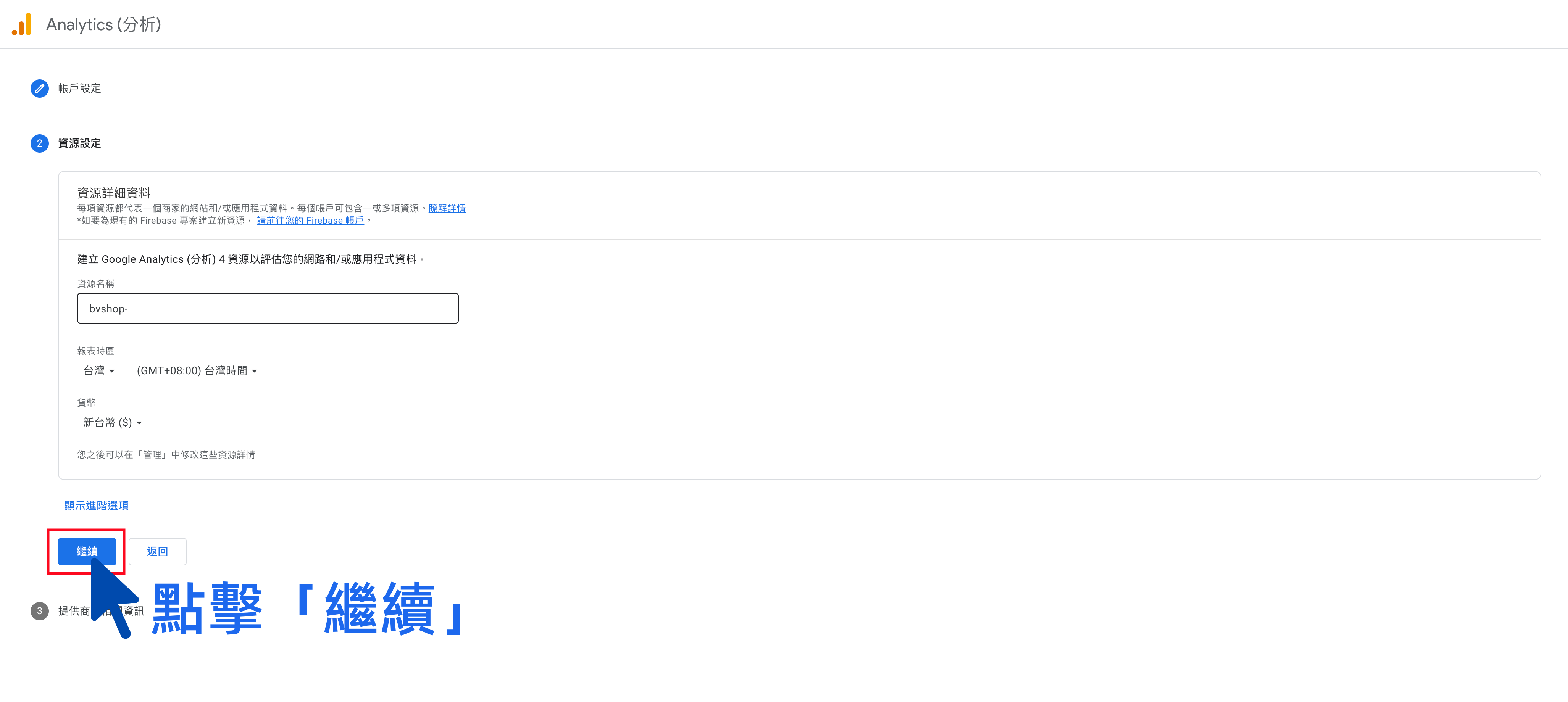
Step.4
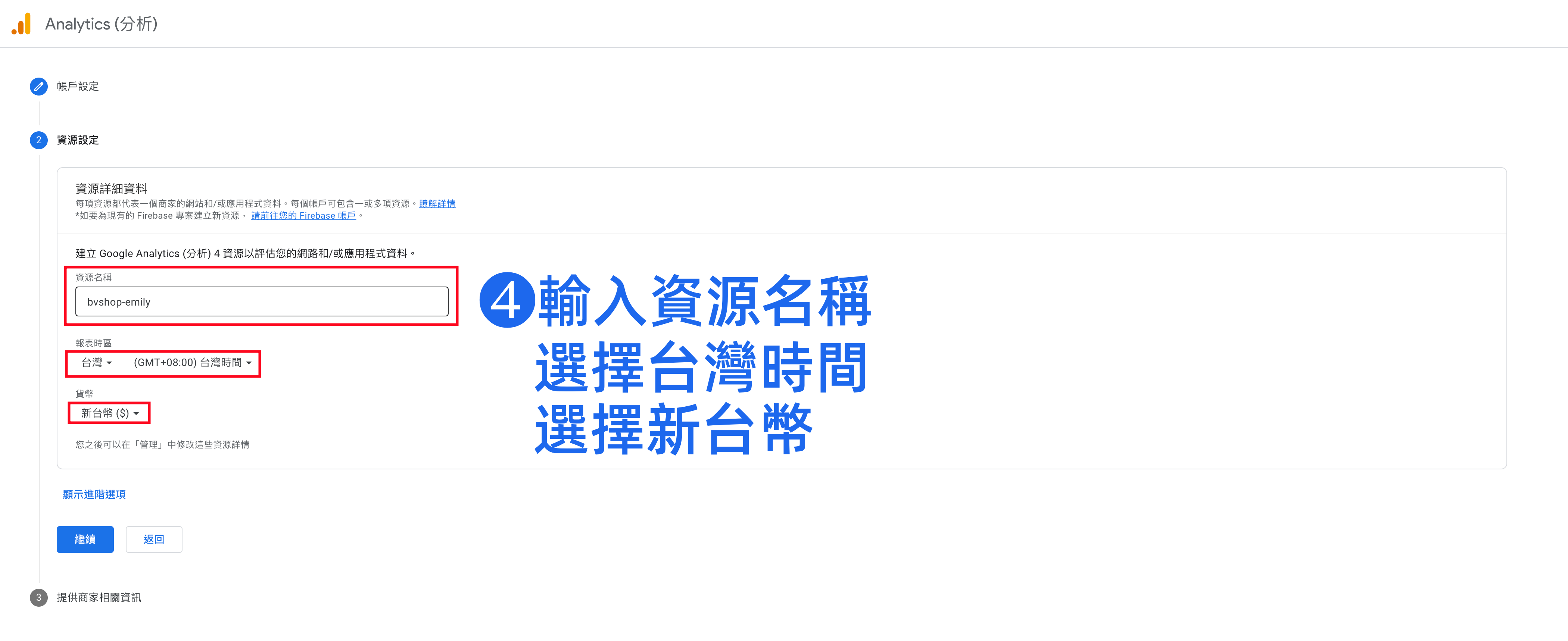
①輸入「資源名稱」:輸入店家的「商店名稱」即可
②確認「報表時區」:台灣時間、「幣別」:新台幣
③點擊「繼續」
Step.5
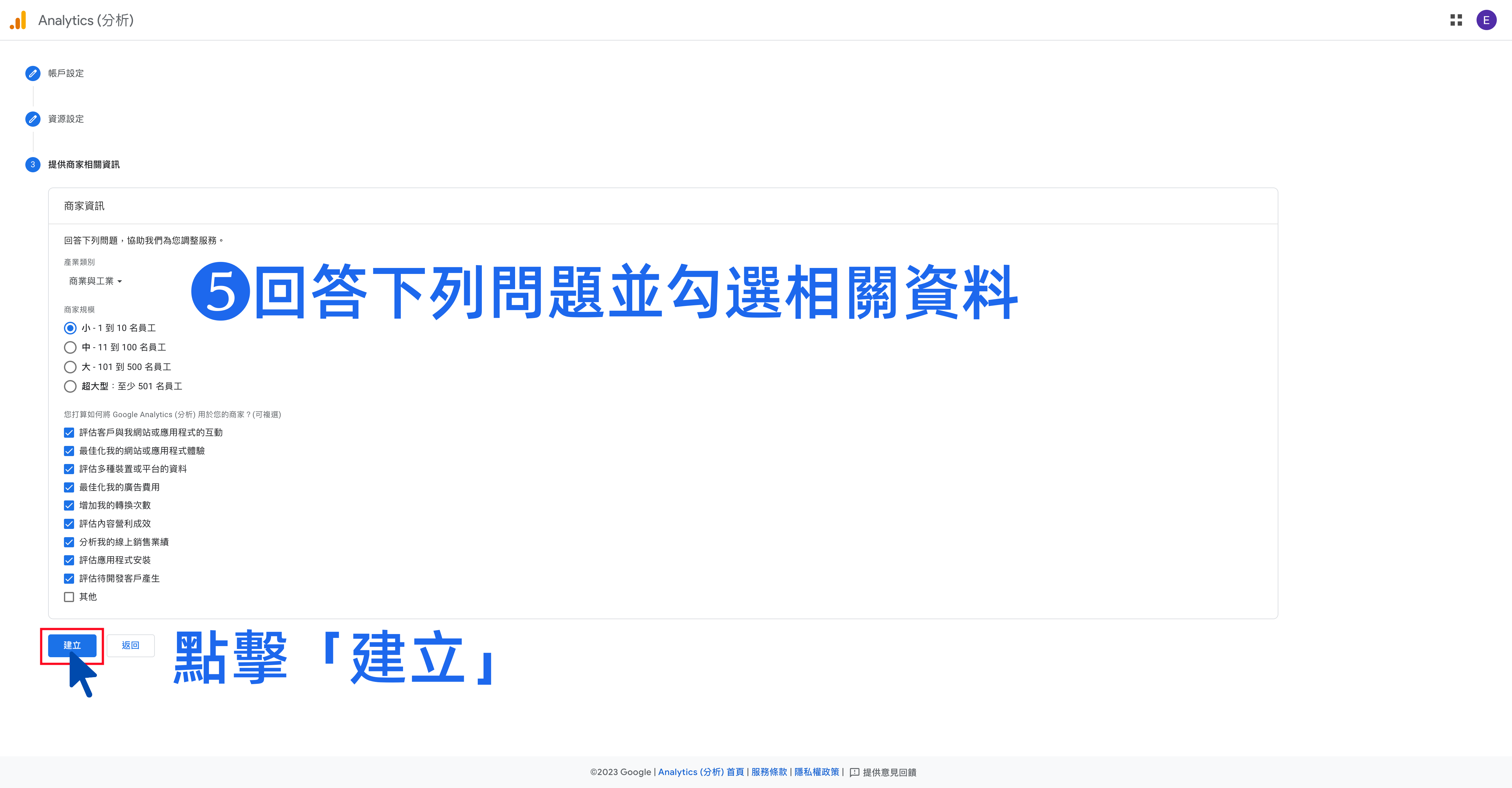
回答下列問題,並勾選與商家相符的選項
①產業類別:商家的產業類別
②商家規模:員工人數
③你打算如何將Google Anaiytics(分析) 用於您的商家?(建議:依照下圖勾選項目設定)
④點擊「建立」
Step.6
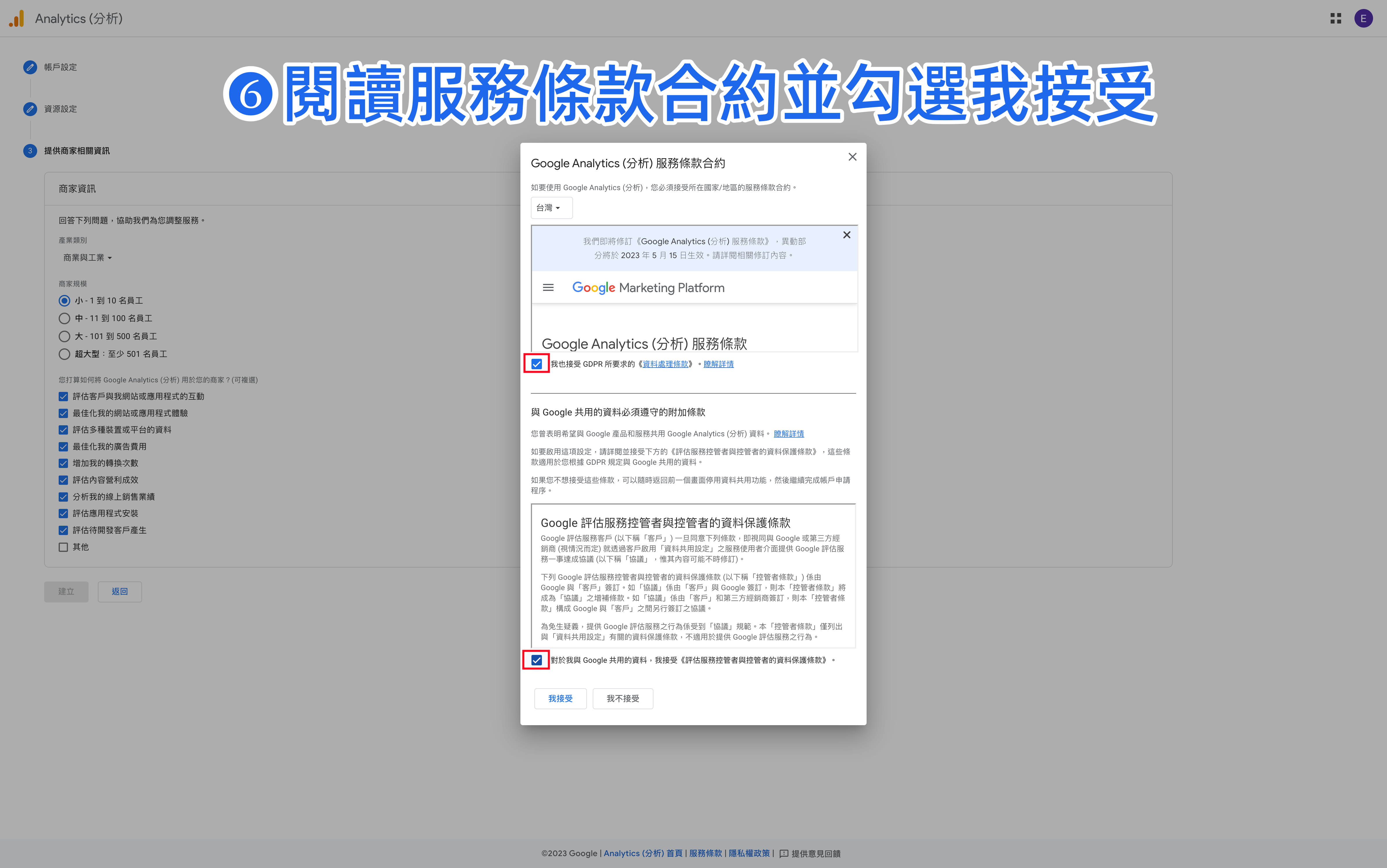
閱讀服務條款合約、與Google共用資料必須遵守得附加條款並勾選「✓我接受」
Step.7
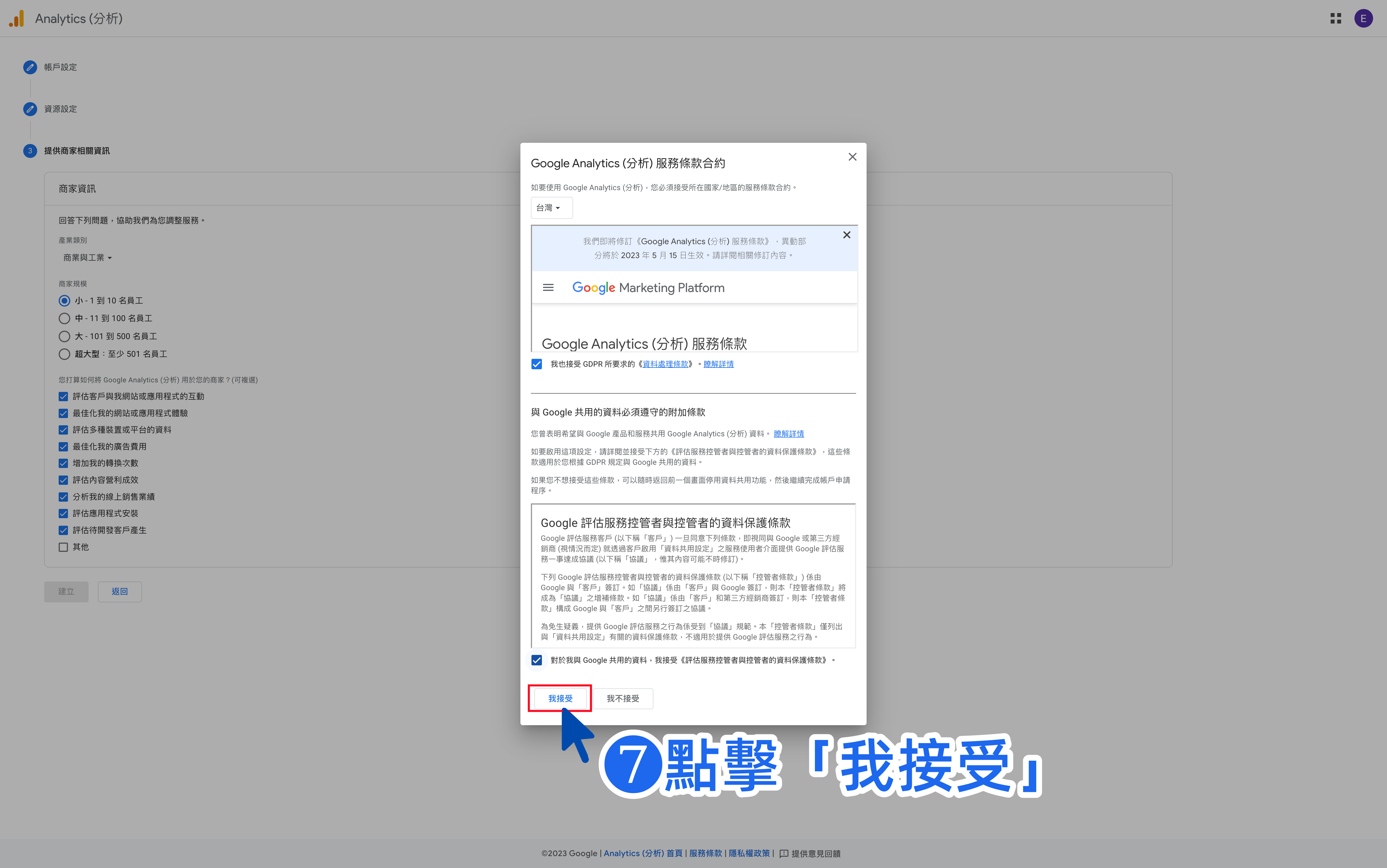
點擊「我接受」
補充:
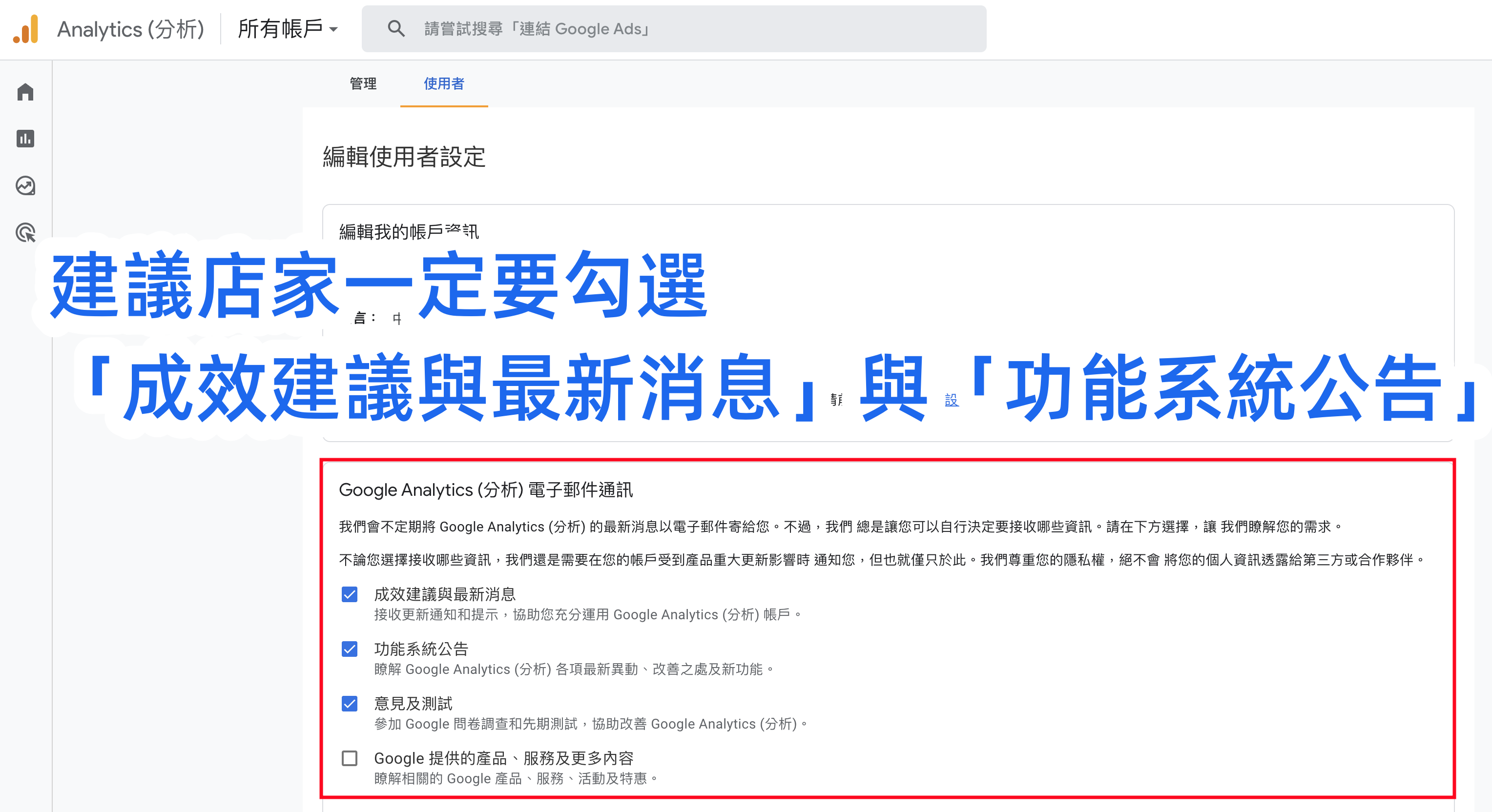
①在使用者「電子郵件通訊」,請店家依需求通知做勾選並點擊「儲存」
*建議店家一定要勾選「成效建議與最新消息」與「功能系統公告」,以避免像是「成效通知」、「違反政策遭封鎖」等資訊無法接收
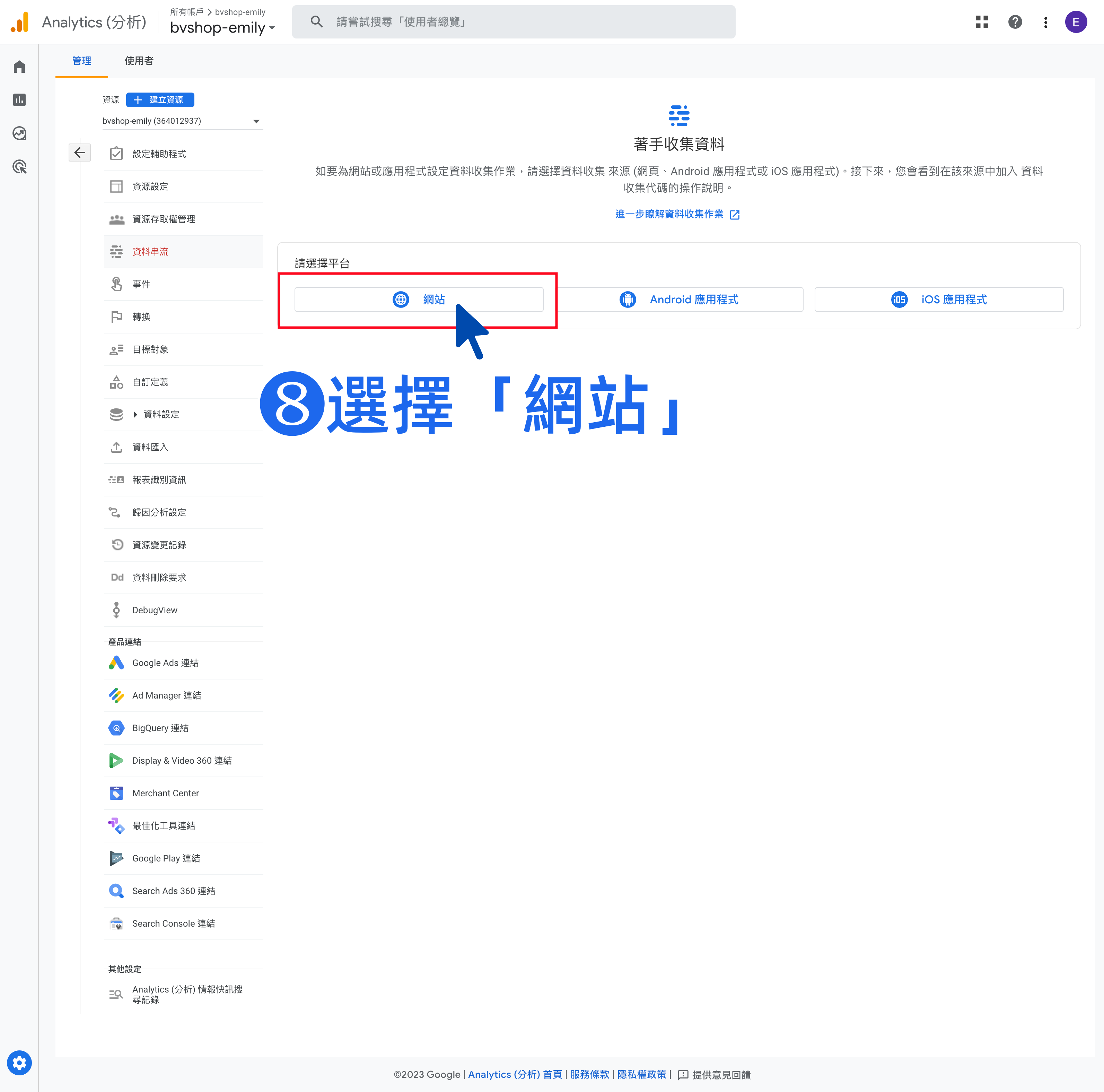
Step.8
在請選擇平台,點擊「網站」
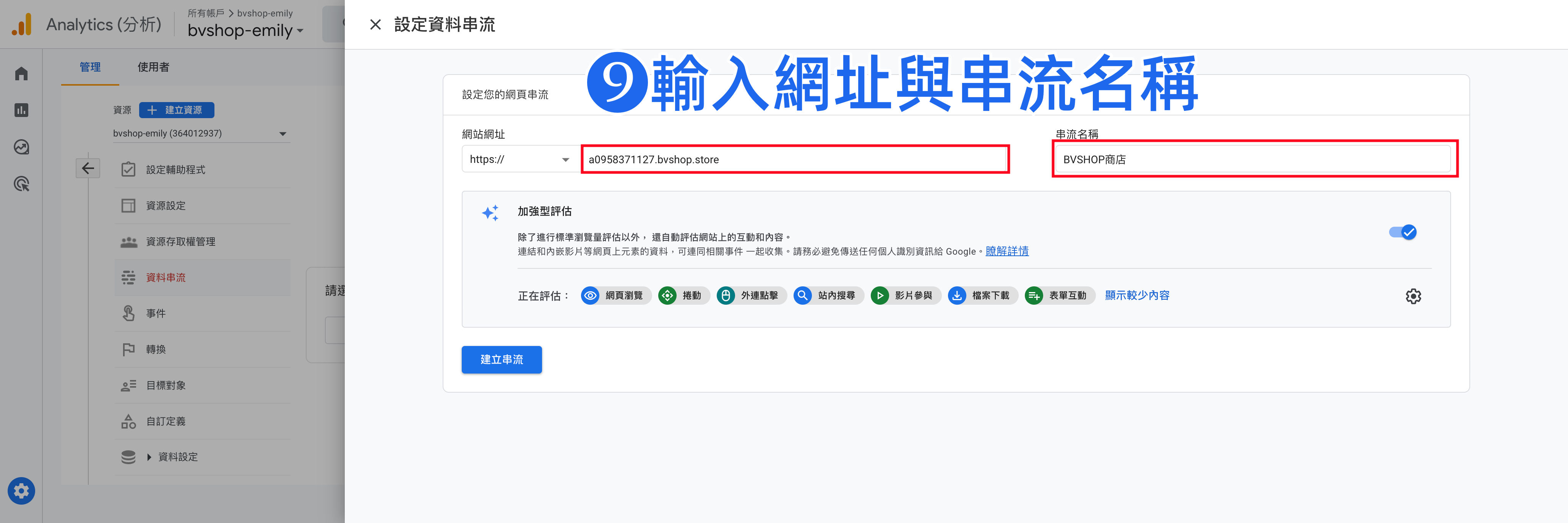
Step.9
設定資料串流
輸入網址:商店網址
資料串流名稱:商店名稱
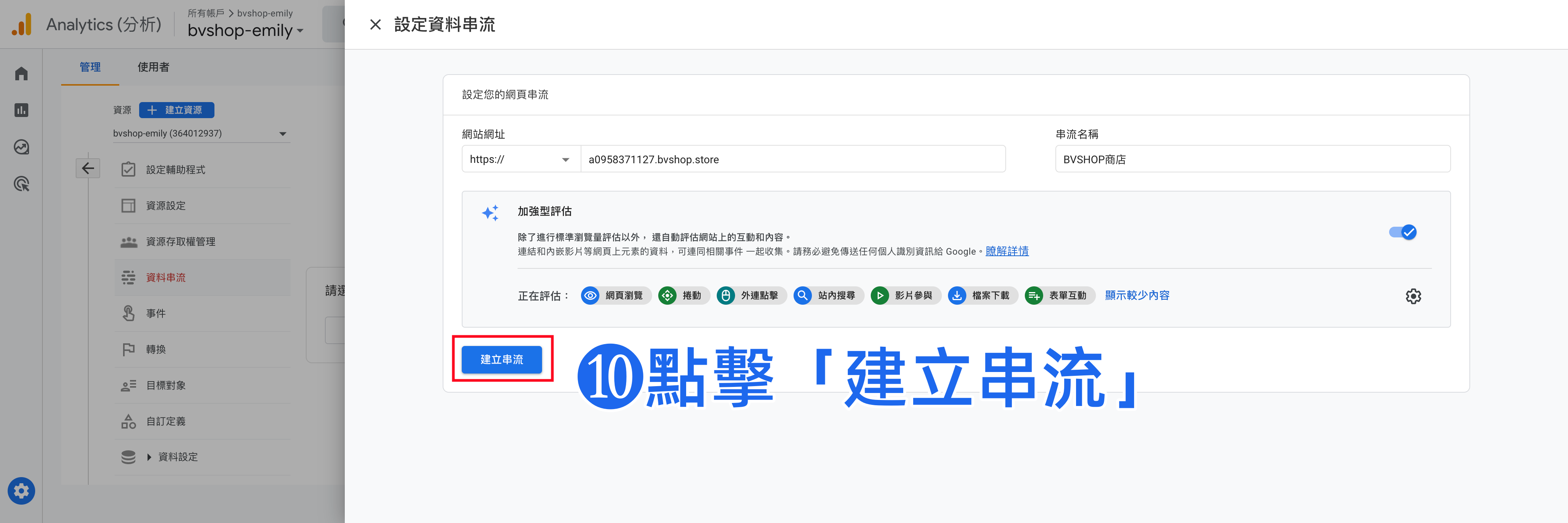
Step.10
點擊「建立串流」
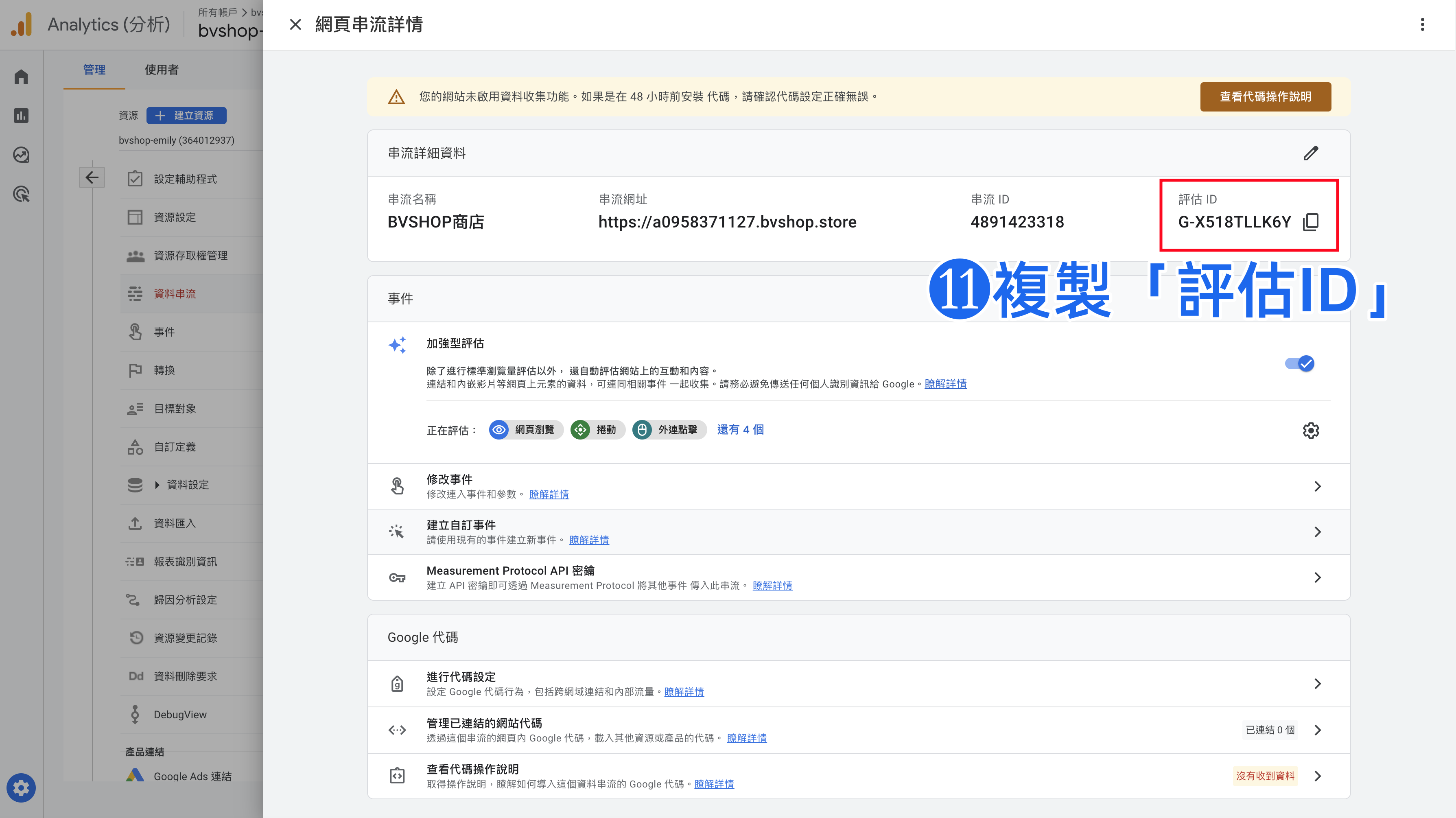
Step.11
在網頁串流詳情,複製「評估ID」即Google Analytics追蹤編碼
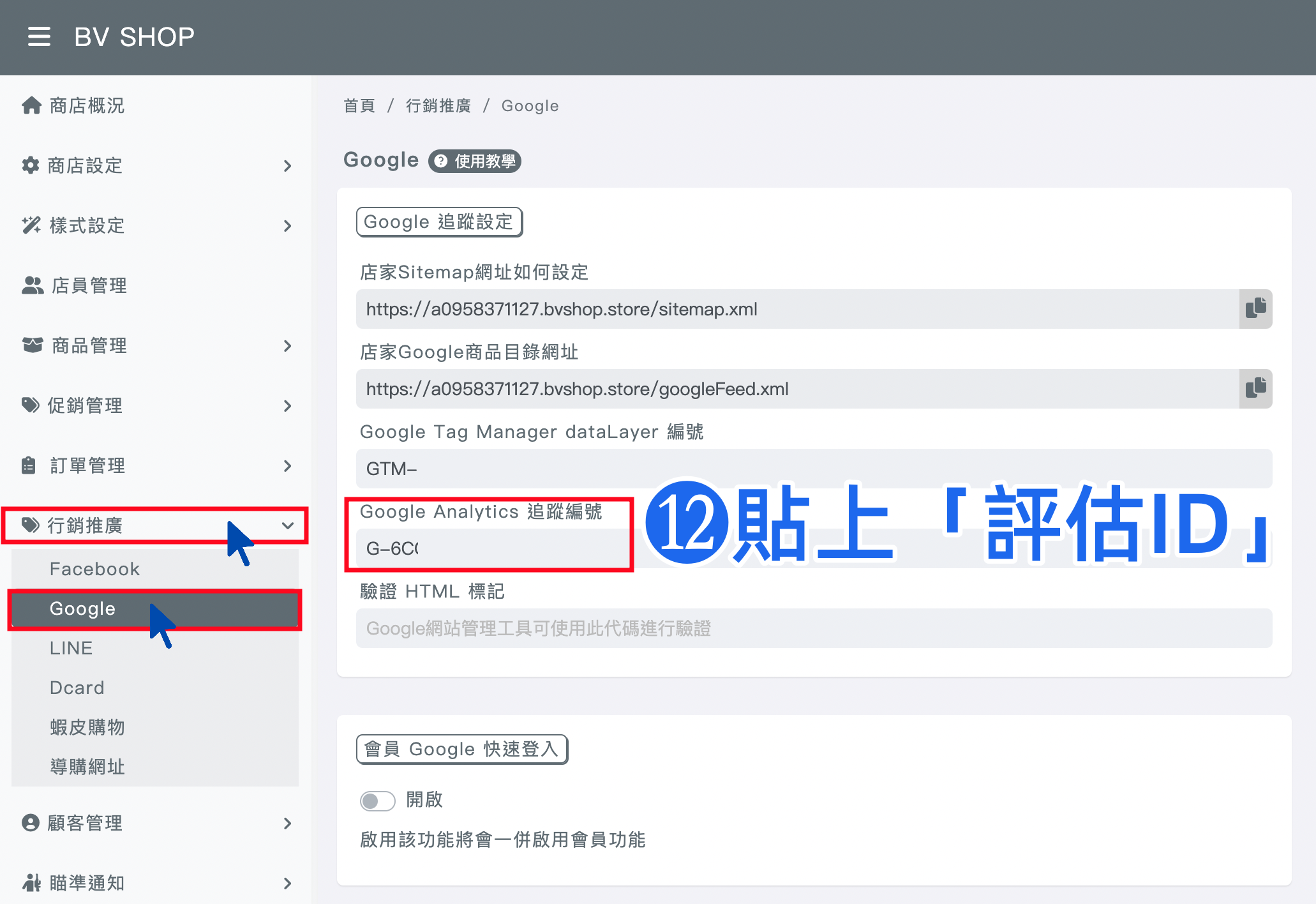
Step.12
前往BV SHOP店家管理後台→展開「行銷推廣」→點擊「Google」→在Google Analytics追蹤編號下方,貼上「評估ID」即追蹤編號
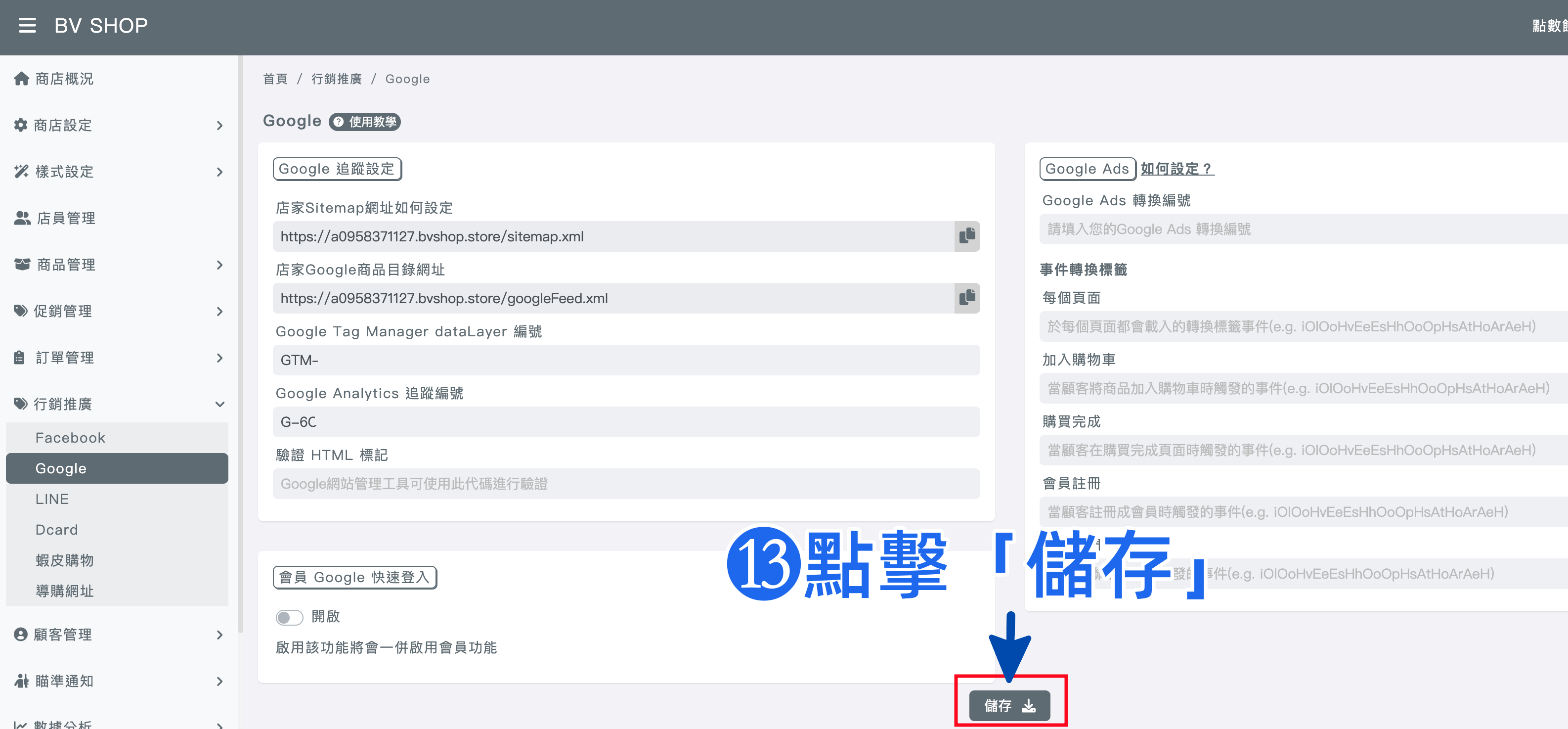
Step.13
最後,點擊「儲存」
相關教學文章:如何設定Google Analytics偵查事件


