一般商品(單規格)設定
最後更新時間:2026/08/28
使用情境:
適合販售單一規格商品的商家使用,可快速建立商品名稱、分類、圖片、售價、庫存等基本資料,完成商品上架與後續編輯管理。
適用系統: EC POS
小提示:點擊章節標題,即可前往該章節進行閱讀。
一、如何新增/編輯/刪除『一般商品』(單一規格)
STEP 1 |進入功能頁面
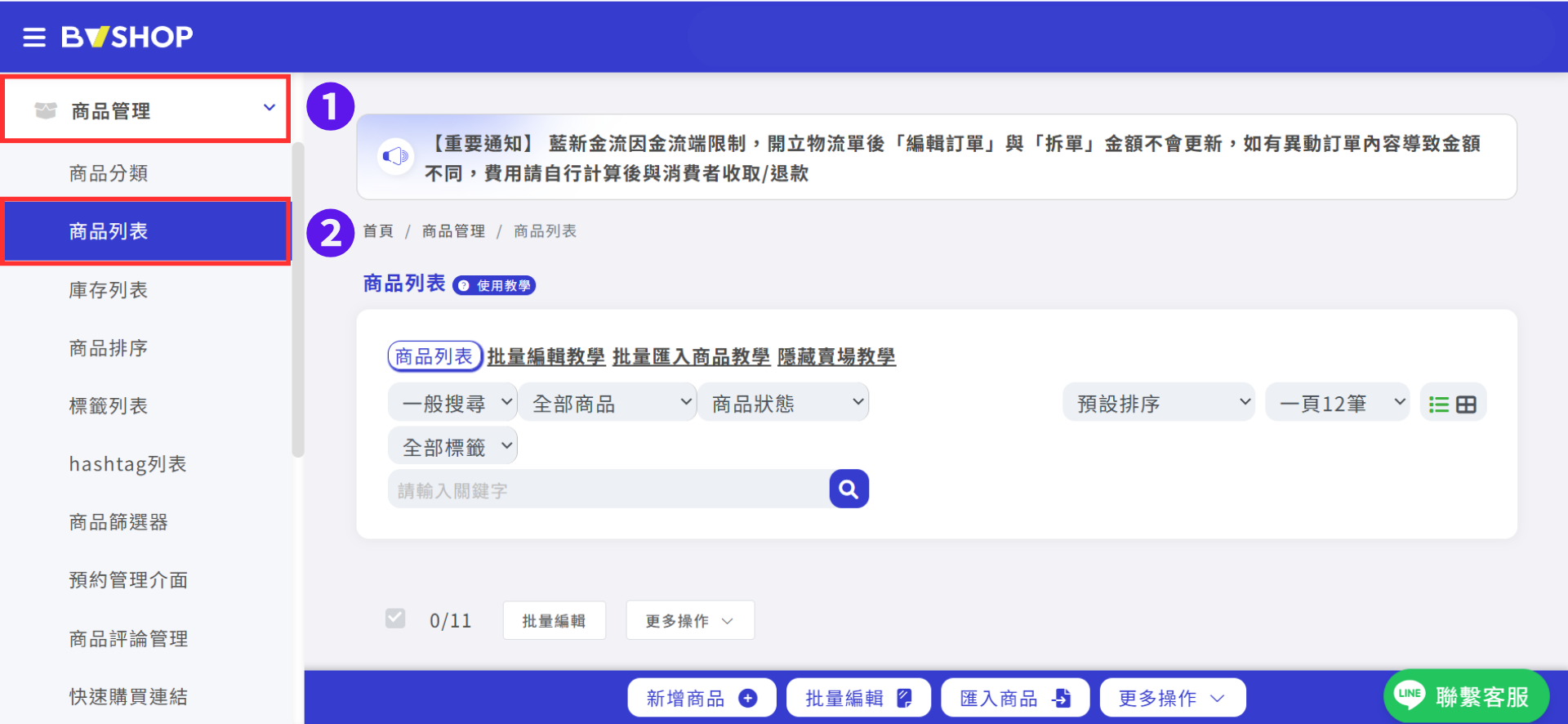
至商家管理後台:
可以點擊下方的「新增商品」,來新增品項。也可以在既有商品中點選「編輯」或「刪除」。
/2.png)
STEP 2
點選商品「編輯」 → 上方功能頁籤選擇【商品資訊】。
在「商品圖片」欄位,可以點選「點擊選擇圖片」從您的裝置中選擇商品圖片上傳。
若想刪除已上傳的圖片,點擊圖片右下「垃圾桶」按鈕,即可刪除。
/3.png)
(1) 商品名稱:輸入商品名稱 。
(2) 商品主要分類:此區包含所有分類,點擊右側「▼」下拉選單,可以將商品選入一個主要的所屬分類。※ 主要分類主要會用於Google、Facebook商品目錄
(3) 商品所有分類:此區包含所有分類,可以選擇讓該商品擁有複數分類。
(4) 商品副標題:後台 Hashtag 功能已整併至商品副標題,只要在商品副標題的地方輸入消費者會搜尋的詞彙,有機會被google收錄。例:於 Google 搜尋「冰淇淋 」,若您的商品副標題有輸入到該關鍵字,Google就有機會抓取資料 (「冰淇淋」範例圖於下方)。
(5) 商品品牌:可以輸入商品品牌。※ 未填寫時,前台 SEO 結構化資料將自動使用商店名稱
(6) 商品摘要:可以輸入商品摘要。
(7) 商品所有標籤:可以設定商品標籤,若沒有則留空即可。
(8) Hashtag:可以設定商品 Hashtag。※請記得到 Hashtag 編輯開啟 Hashtag 功能 ※每個 Hashtag 只能有 12 個字元
/4.png)
「冰淇淋」範例圖。
/6.png)
前台顯示畫面如下。
/5.png)
STEP 3
在【商品預購】欄位,可以設定以下功能。
(1) 預購功能:商品在首次上架時,本身即為預購商品。即可勾選「預購功能」,以開啟商品預購。
(2) 自動啟動預購功能:商品缺貨時可開啟預購下單功能,如缺貨時不提供下單,需自行關閉該功能。
(3) 預購提示:輸入文字提醒消費者預購方式說明。
在【商品SEO】欄位,可以設定以下功能。
(1) SEO-Title:商品標題建議字數約在 30 字內,店家輸入「商品名稱」即可。
(2) SEO-Description:建議字數約在 70 字以內,建議關鍵字埋入大約 6 個左右,切勿太多。避免被搜尋引擎判定為濫用而歸類於「內容農場」造成排名降低。
(3) SEO-Keywords:輸入 3 - 5 個與商品最相關的關鍵字即可,每個關鍵字之間請用半形逗號(,)隔開。請勿填寫過多不相關詞彙以免被判定為垃圾內容。
/7.png)
STEP 4
在【商品其他設定】欄位,可以設定以下功能。
(1) 商品網址:可以自訂設定商品網址。
(2) 商品銷量:可手動輸入每個商品的「商品銷量」目前為多少,或店家可略過此欄位,由系統自動計算。
(3) 商品售完按鈕:可設定商品售完按鈕自訂義文字。
(4) 商品售完按鈕連結:可設定商品售完按鈕自訂義連結。※ 若未填入,則會顯示聯絡對話框 (可輸入網址 / 電話 / Mail)
(5) 商品售完自動下架:可勾選是否讓商品售完自動下架。
/8.png)
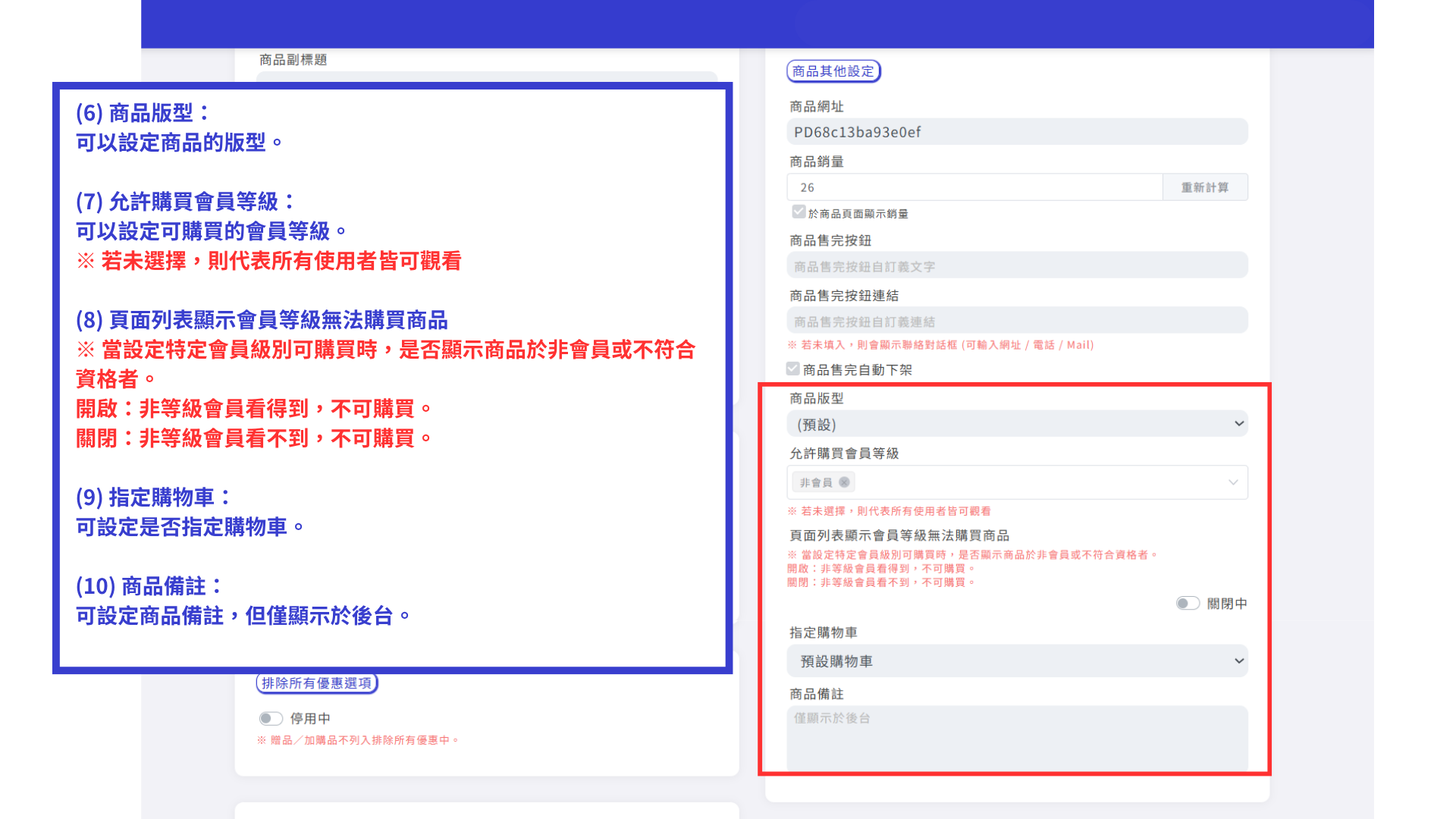
(6) 商品版型:可以設定商品的版型。
(7) 允許購買會員等級:可以設定可購買的會員等級。※ 若未選擇,則代表所有使用者皆可觀看
(8) 頁面列表顯示會員等級無法購買商品
※ 當設定特定會員級別可購買時,是否顯示商品於非會員或不符合資格者。
開啟:非等級會員看得到,不可購買。
關閉:非等級會員看不到,不可購買。
(9) 指定購物車:可設定是否指定購物車。
(10) 商品備註:可設定商品備註,但僅顯示於後台。
STEP 5
上方功能頁籤選擇【商品規格】。
在【商品規格】欄位,可以設定以下功能。
商品規格:可以勾選「單一規格」或是「多規格」。本篇以「單一規格」為例。
在【商品價格】欄位,可以設定以下功能。
(1) 商品成本:填入商品成本。
(2) 商品售價:填入商品售價。
(3) 商品特價:填入商品特價時,會賣多少的價格。
(4) 隱藏價格:可以勾選是否隱藏該商品價格。
在【商品發佈】欄位,可以設定以下功能。
(1) 商品狀態:可以勾選為「上架中」或是「下架中」。
(2) 預計開始販售時間:可以設定預計開始販售時間。
(3) 預計結束販售時間:可以設定預計結束販售時間。
在【商品貨號】欄位,可以設定以下功能。
(1) 商品貨號:可以填入商品的貨號識別。
(2) 隱藏商品貨號:可以勾選是否隱藏商品貨號。
(3) 條碼編號:可以填入商品條碼。
※ 建議輸入12字元以內純數字,若超出12字元可能會導致條碼無法正常掃描。
※ 建議使用windows設備操作。
/10.png)
在【商品庫存】欄位,可以設定以下功能。
(1) 商品庫存:可以填寫商品庫存。
(2) 安全庫存:可以填寫商品的安全庫存。可以勾選「庫存顯示於商品內頁」及「缺貨時可下單」。
在【商品配送規格】欄位,可以設定以下功能。
(1) 商品重量 (公斤):可填入商品重量。
(2) 商品長度 (公分):可填入商品長度。
(3) 商品寬度 (公分):可填入商品寬度。
(4) 商品高度 (公分):可填入商品高度。
在【倉位編號】欄位,可以設定以下功能。
倉位編號:可以填寫商品倉位編號。
在【商品購買量】欄位,可以設定以下功能。
(1) 最低購買量:可以填入商品的最低購買數量 (沒有輸入數量代表不限制)。
(2) 最高購買量:可以填入商品的最高購買數量 (沒有輸入數量代表不限制)。
在【相關文章】欄位,可以設定以下功能。
可以選取一篇官網文章。
※ 僅有完成購買之會員才有權瀏覽文章
※ 若設定此欄位,將強制啟用「限定會員購買」設定
/11.png)
STEP 6
上方功能頁籤選擇【商品描述】。
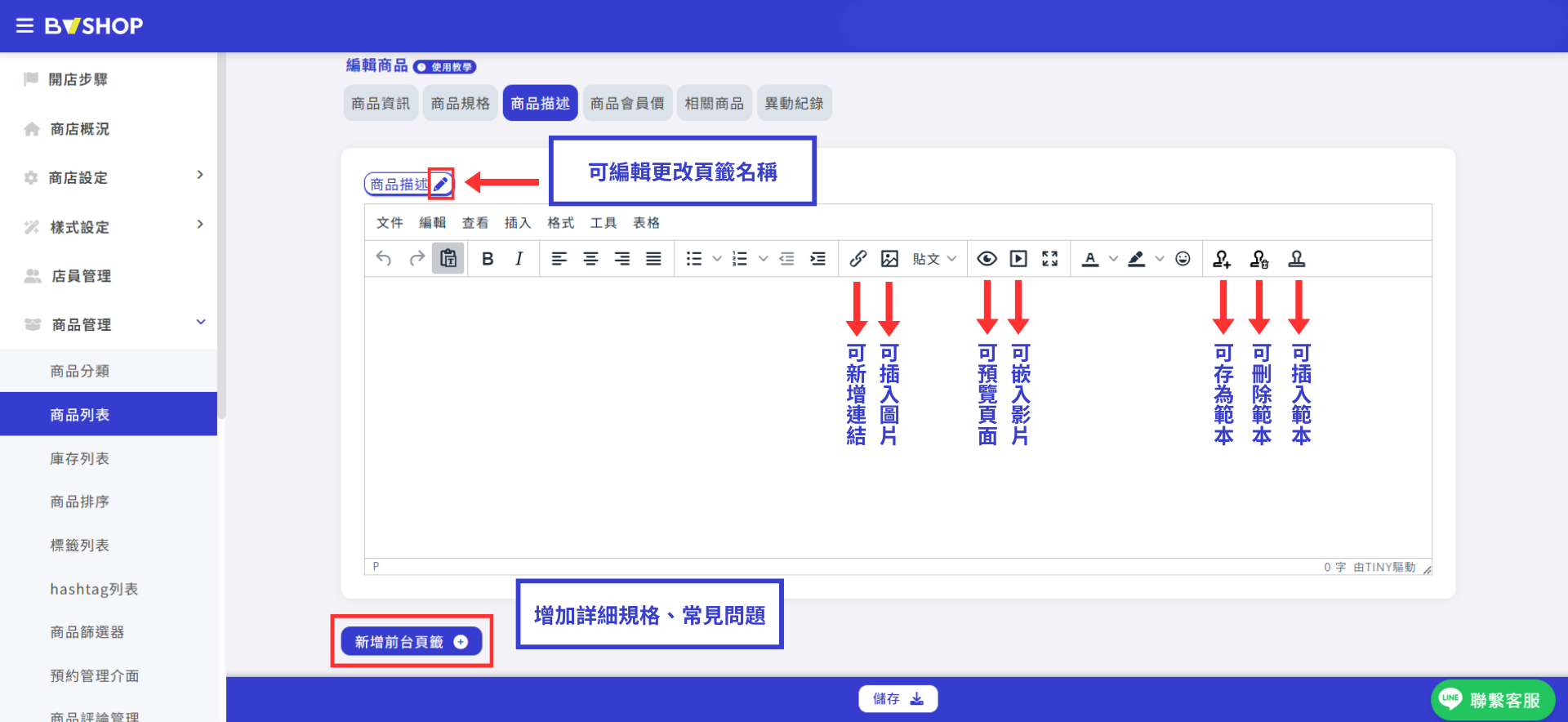
在【商品描述】欄位,可以設定基本字體的排版和以下功能。
(1) 商品描述旁的✏️符號,可以編輯更改「頁籤名稱」。
(2) 🔗符號:可新增連結。
(3) 🖼️符號:可插入圖片。
(4) 👁️符號:可預覽頁面。
(5) ▶️符號:可嵌入影片。
可將該頁籤存為範本、刪除範本、插入範本。
左下角「新增前台頁籤」,可以增加詳細規格、常見問題。
STEP 7 |儲存設定
確認設定內容無誤後,點擊「儲存」。
二、商品條碼禁止重複
以下為2025/12月優化功能
注意事項
- 建立新商品時,系統會自動偵測是否有重複條碼,避免出貨、POS、庫存管理產生錯誤。
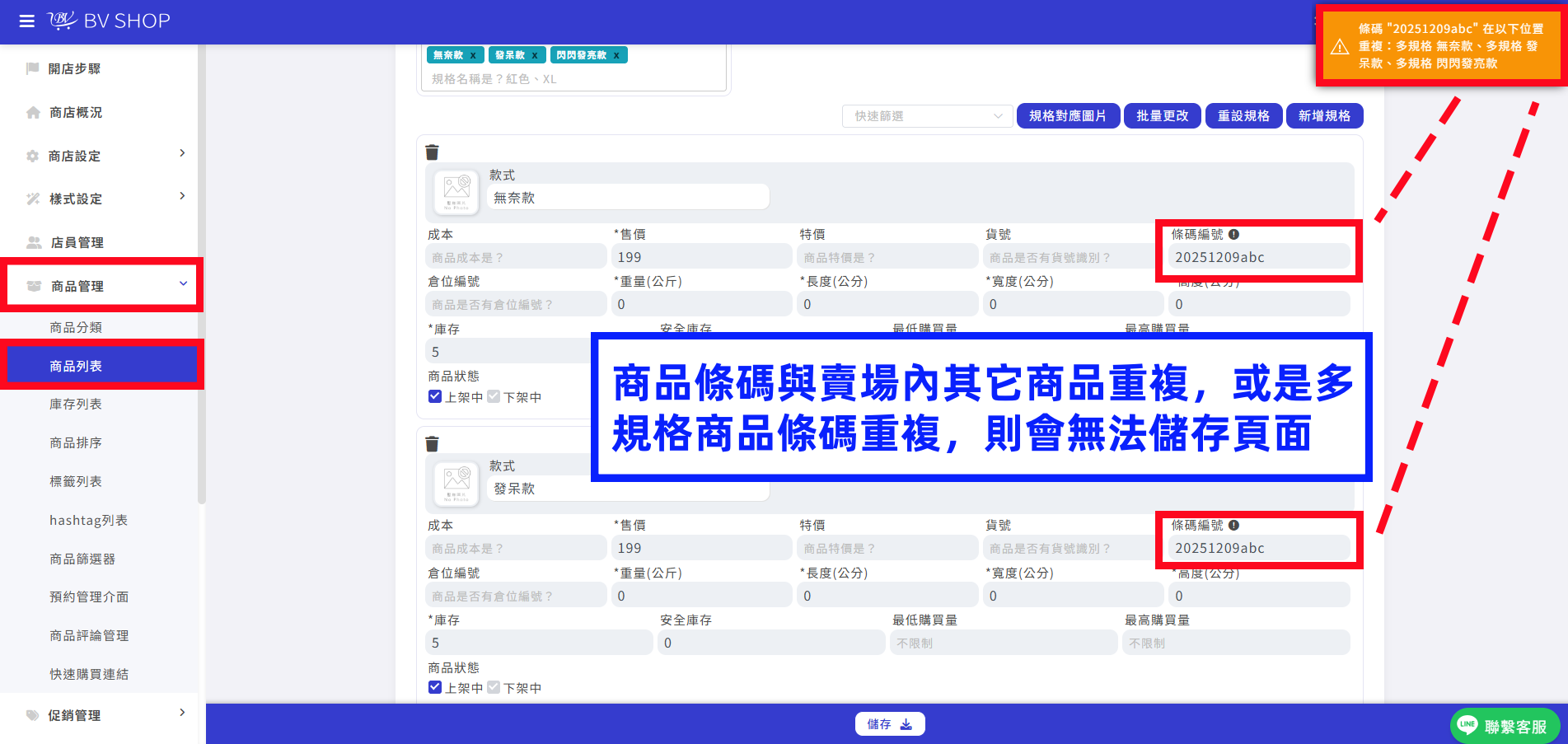
注意事項
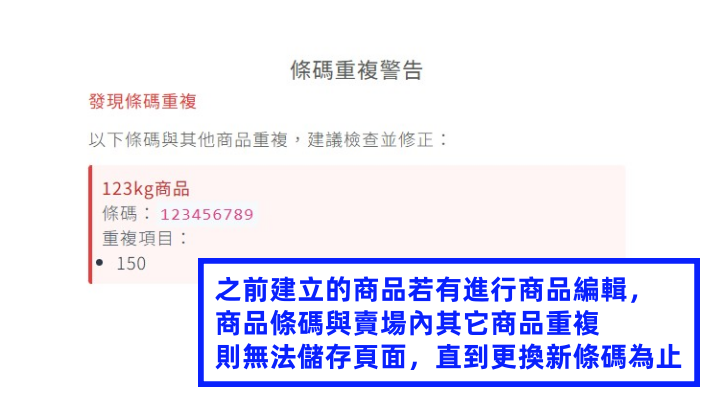
- 2025/12/9之前建立的商品若有進行商品編輯,商品條碼與賣場內其它商品重複,則無法儲存頁面,直到更換新條碼為止。
三、常見問題 FAQ
Q1:設定後沒有顯示?
請確認以下項目:
- 是否已點擊「儲存」
- 功能是否已啟用
- 前台快取是否已更新
Q2:設定內容可以再次修改嗎?
可以,重新進入原設定頁面修改內容,再點擊「儲存」即可。
四、相關教學文章
有任何問題請立即諮詢