文章目錄
六、【商品匯入】可直接匯入 Shopline、Cyberbiz 商品檔案
十、【金流】新增統一金流(Aftee、google pay、apple pay)
小提示:點擊目錄標題,可前往對應章節。建議使用「電腦」閱讀,操作更便捷!
也可點擊內文括號內藍色「關鍵字」前往該頁面進行設定。
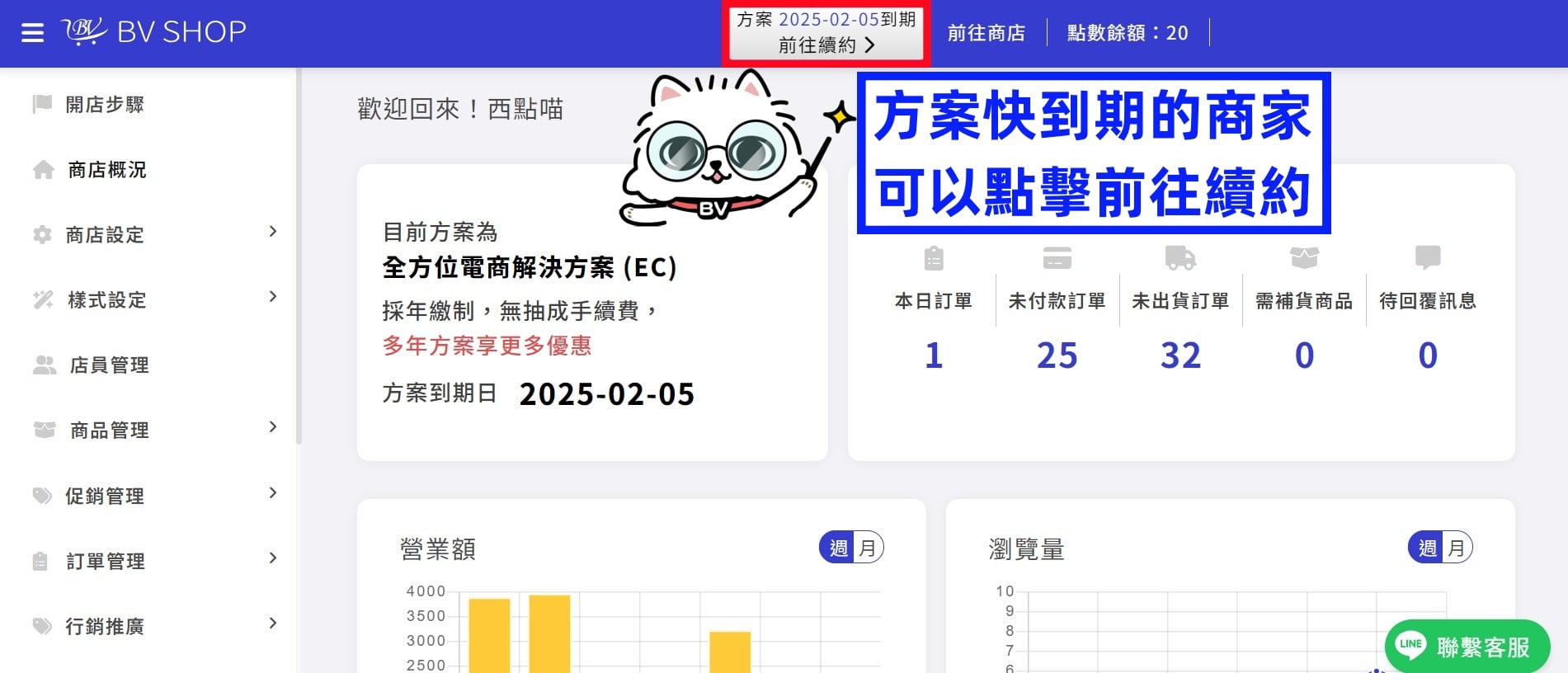
1. BVSHOP 商家管理後台,介面上方新增商家「自助續約功能」,方案快要到期的商家可點擊前往續約
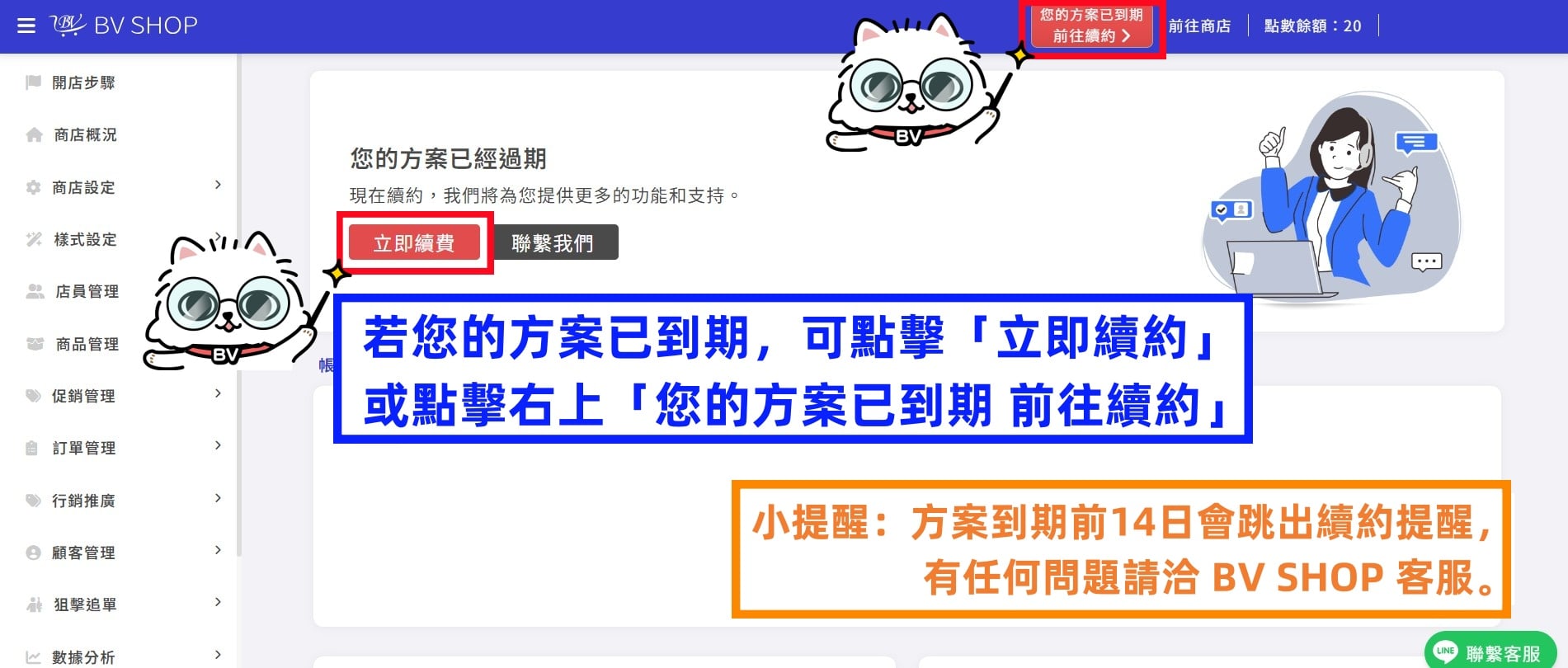
2. 方案到期前14日系統會跳出續約提醒
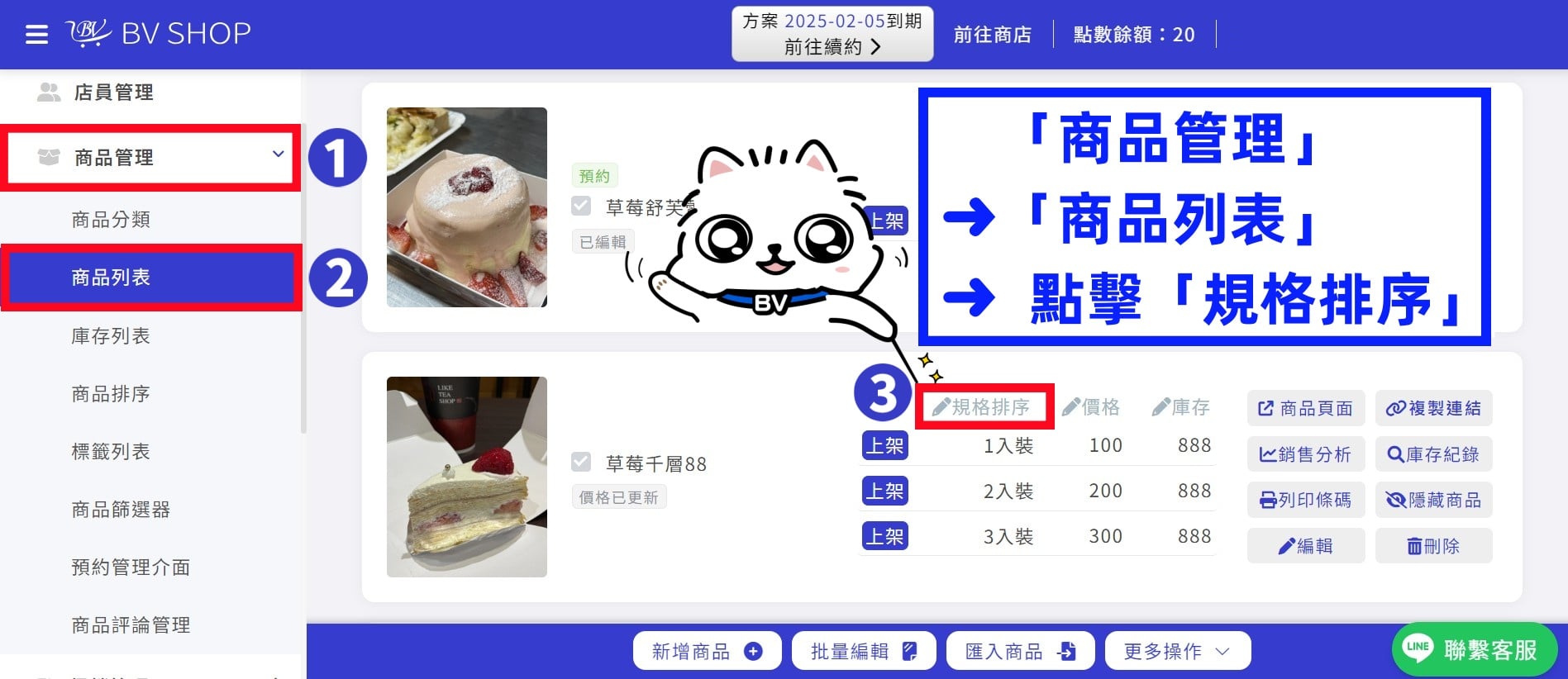
1. BVSHOP 商家管理後台,左方功能列表「商品管理」➜ 選擇「商品列表」
➜ 找到要進行編輯的商品 ➜ 點擊「規格排序」
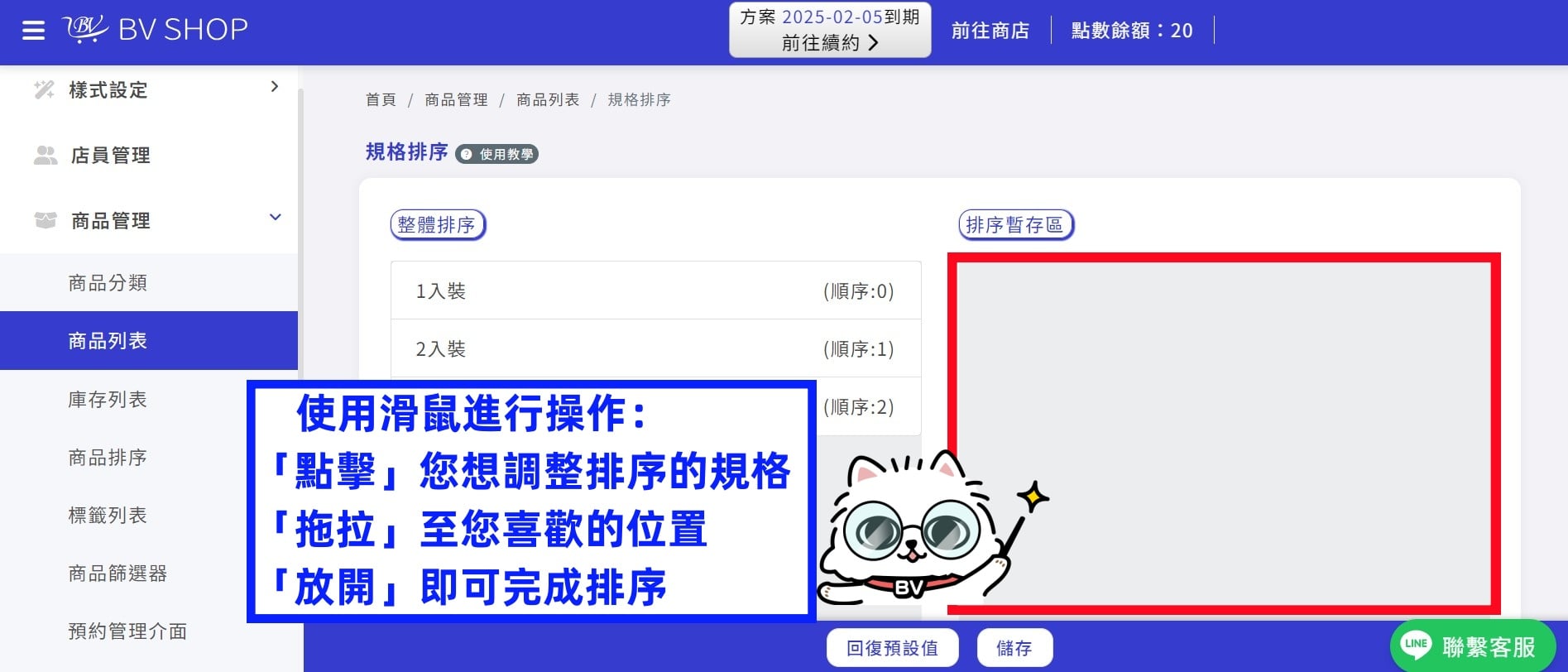
2. 使用滑鼠進行操作:「點擊」您想調整排序的規格,「拖拉」至您喜歡的位置,「放開」即可完成排序
小提醒:排序完成記得點擊下方「儲存」,系統才會儲存您的變更
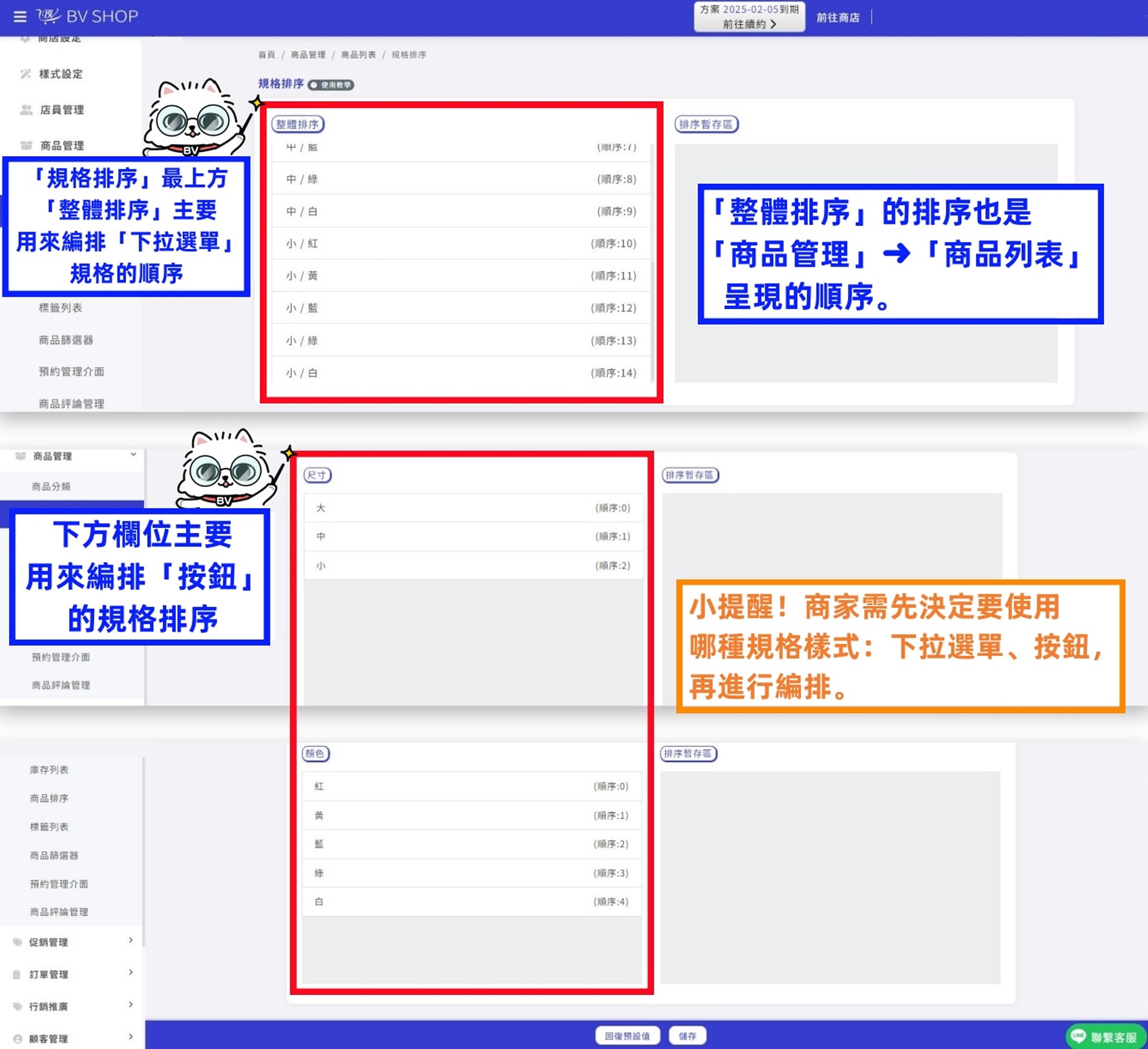
3. 進入「規格排序」編輯畫面:
▪️ 上方「整體排序」主要用來編排「下拉選單」的順序,也是「商品列表」裡呈現的順序
▪️ 下方各規格的欄位主要用來編排「按鈕」的規格排序
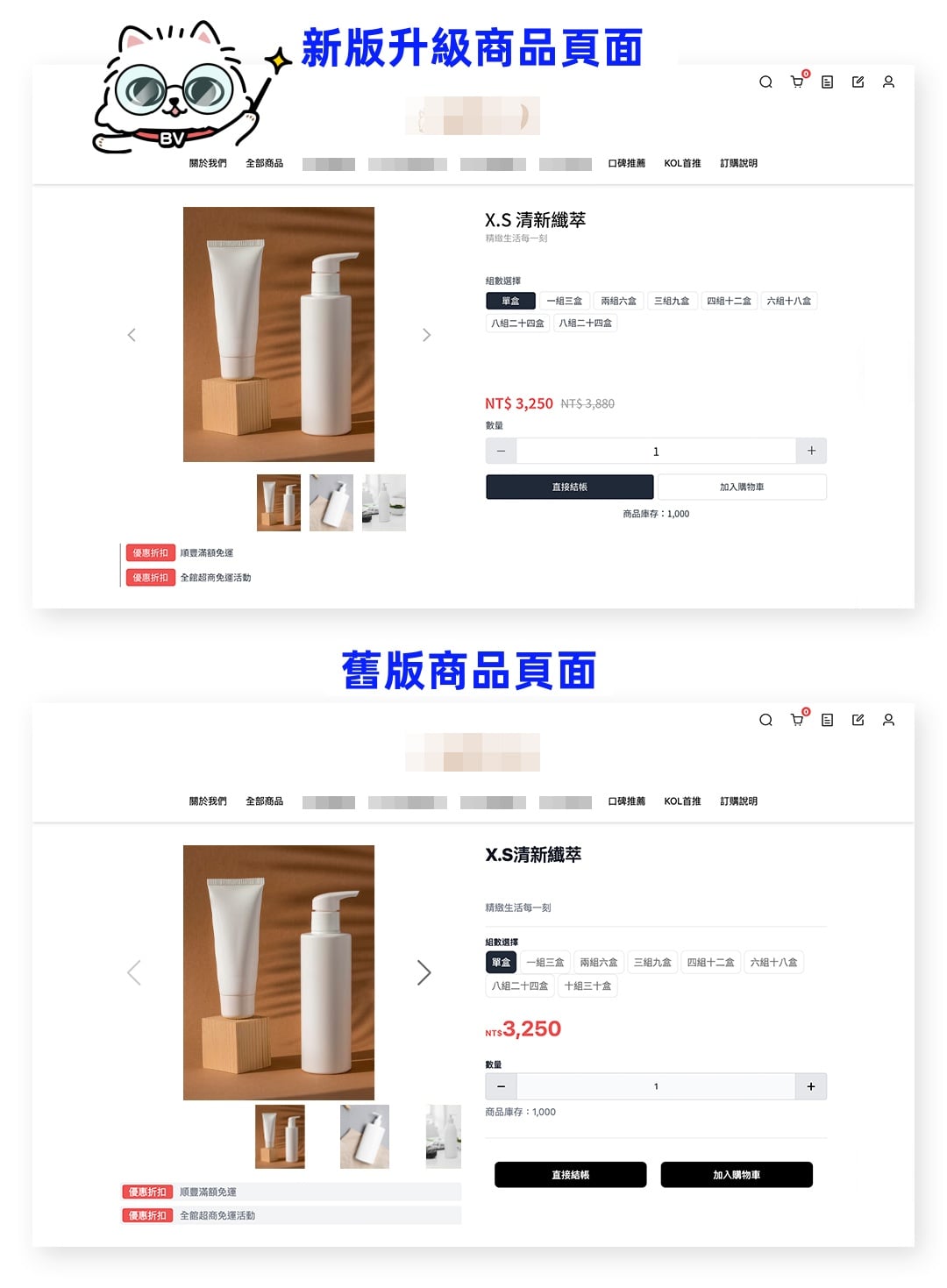
前台商品頁面更新
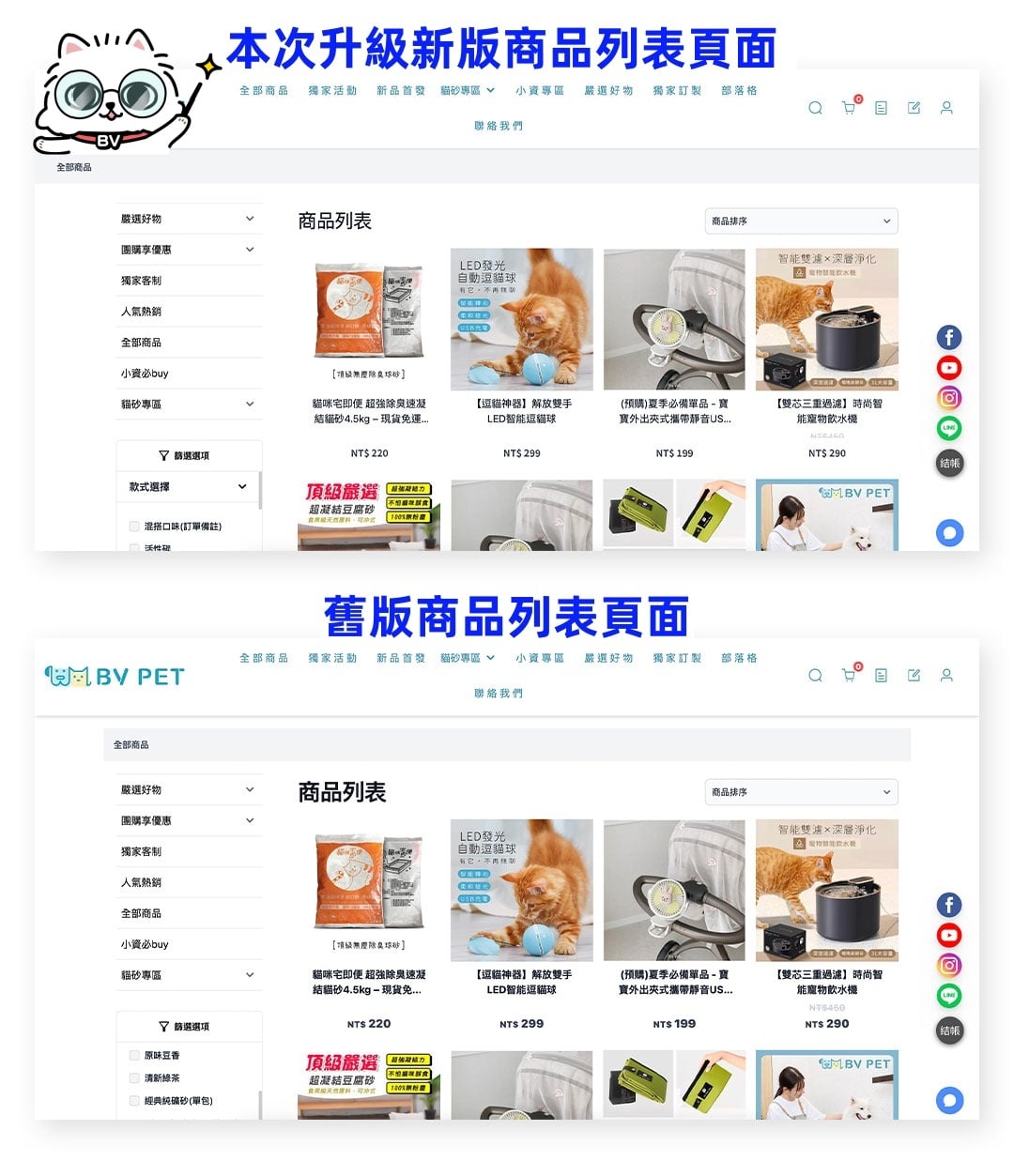
前台商品列表更新
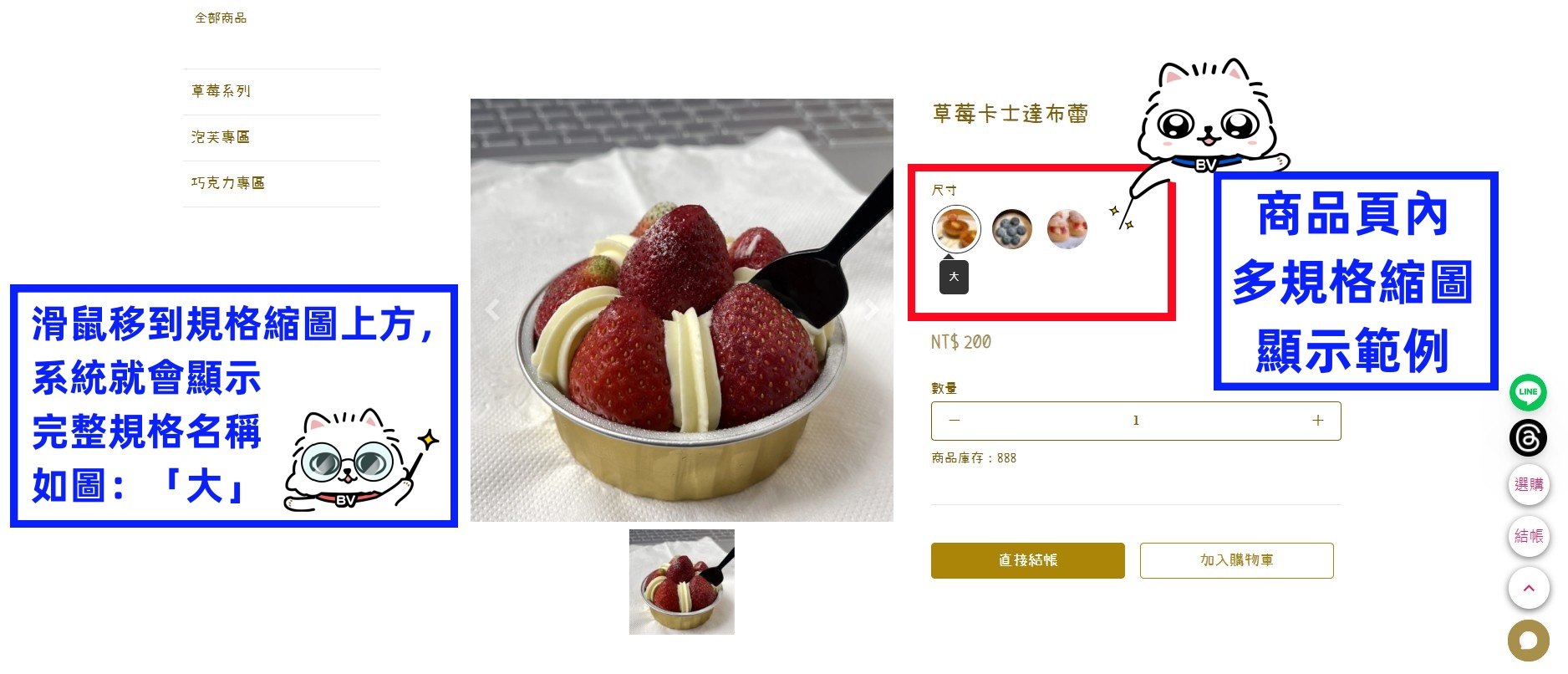
商品規格縮圖設置完成,前台顯示如下圖
完整設置步驟請至「商品多規格縮圖設置教學」查看
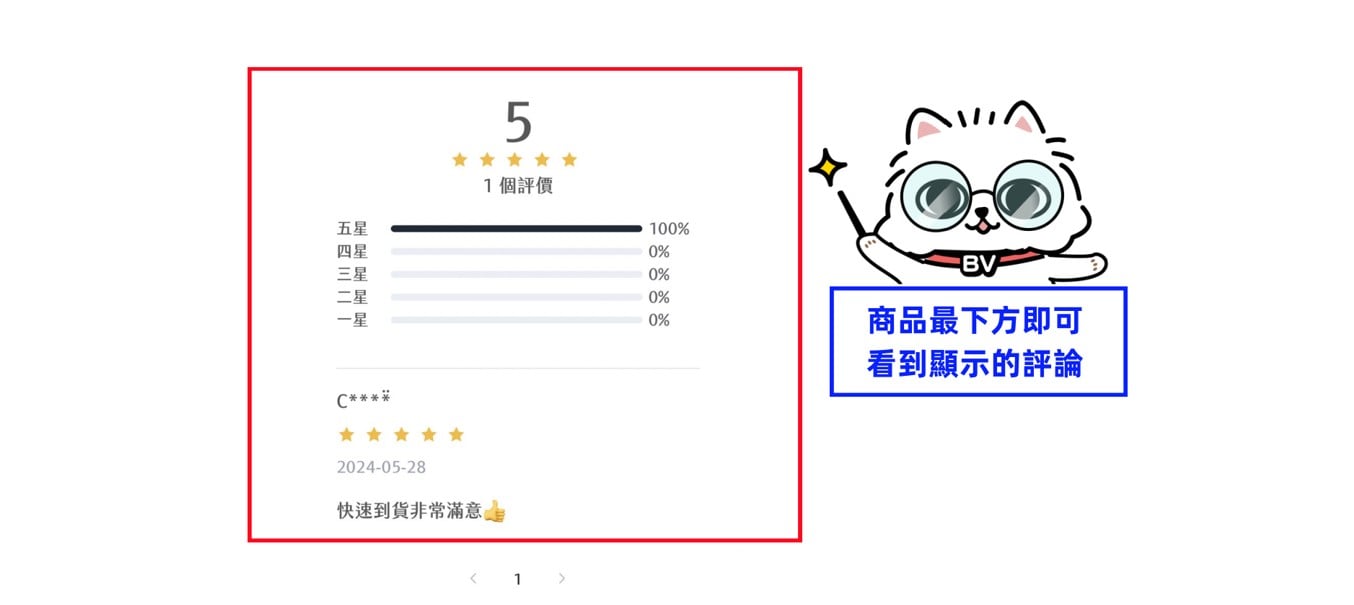
商品顧客評價功能,設置完成如下圖
完整設置步驟請至「如何設定商品評論管理」查看
六、【商品匯入】可直接匯入 Shopline、Cyberbiz 商品檔案
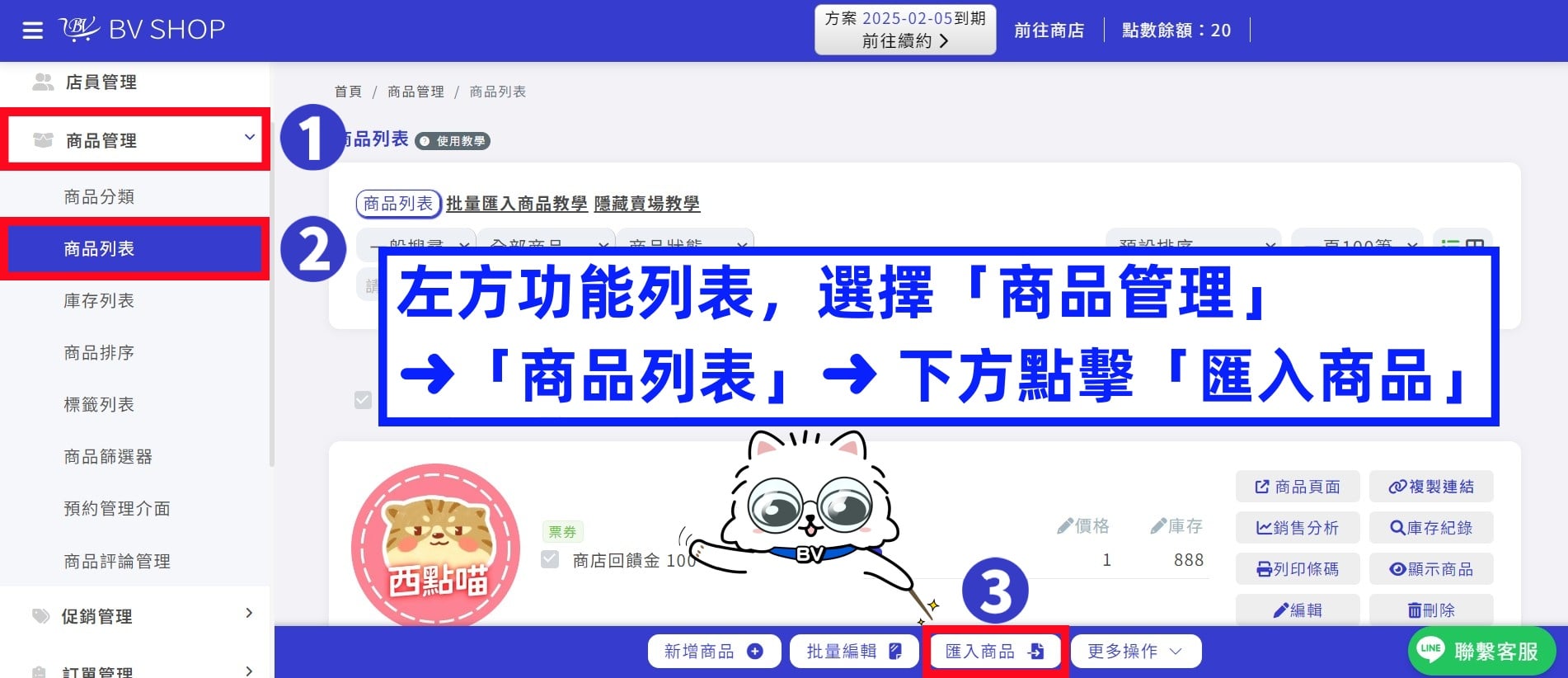
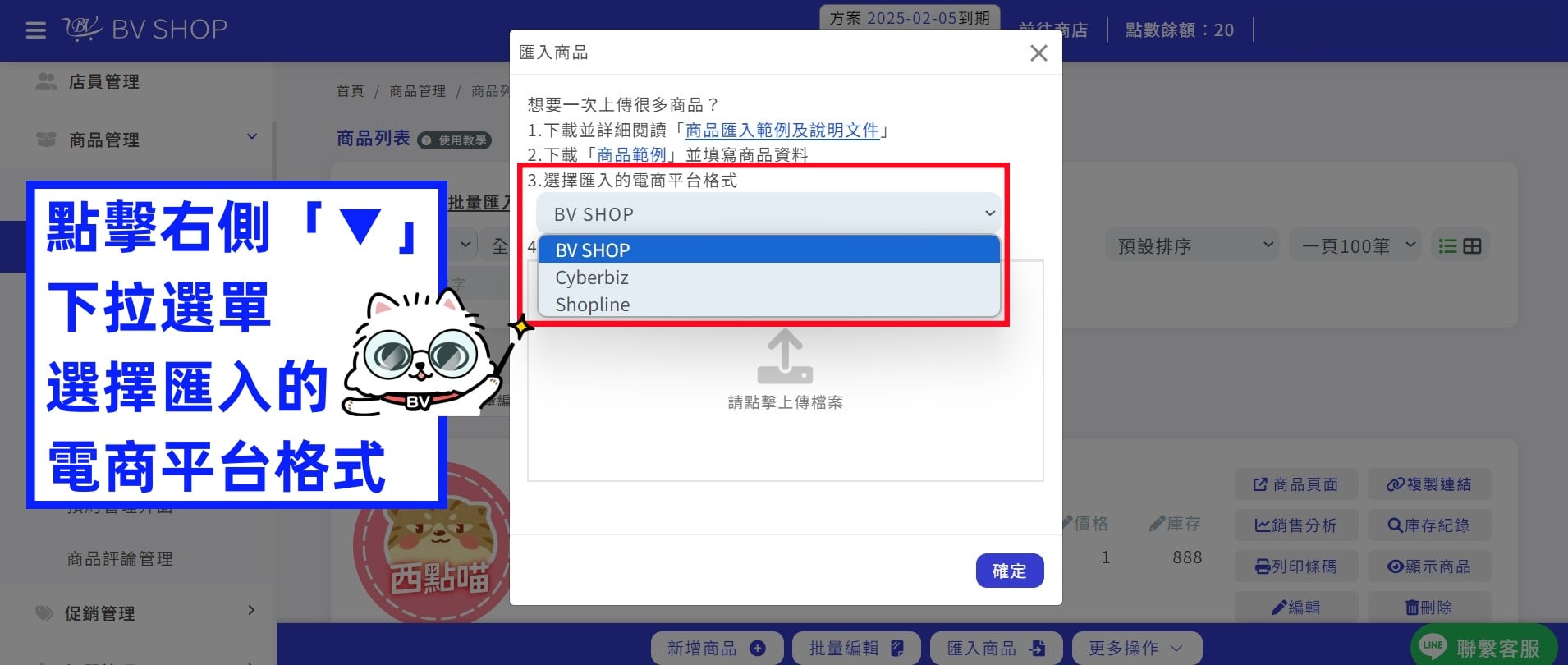
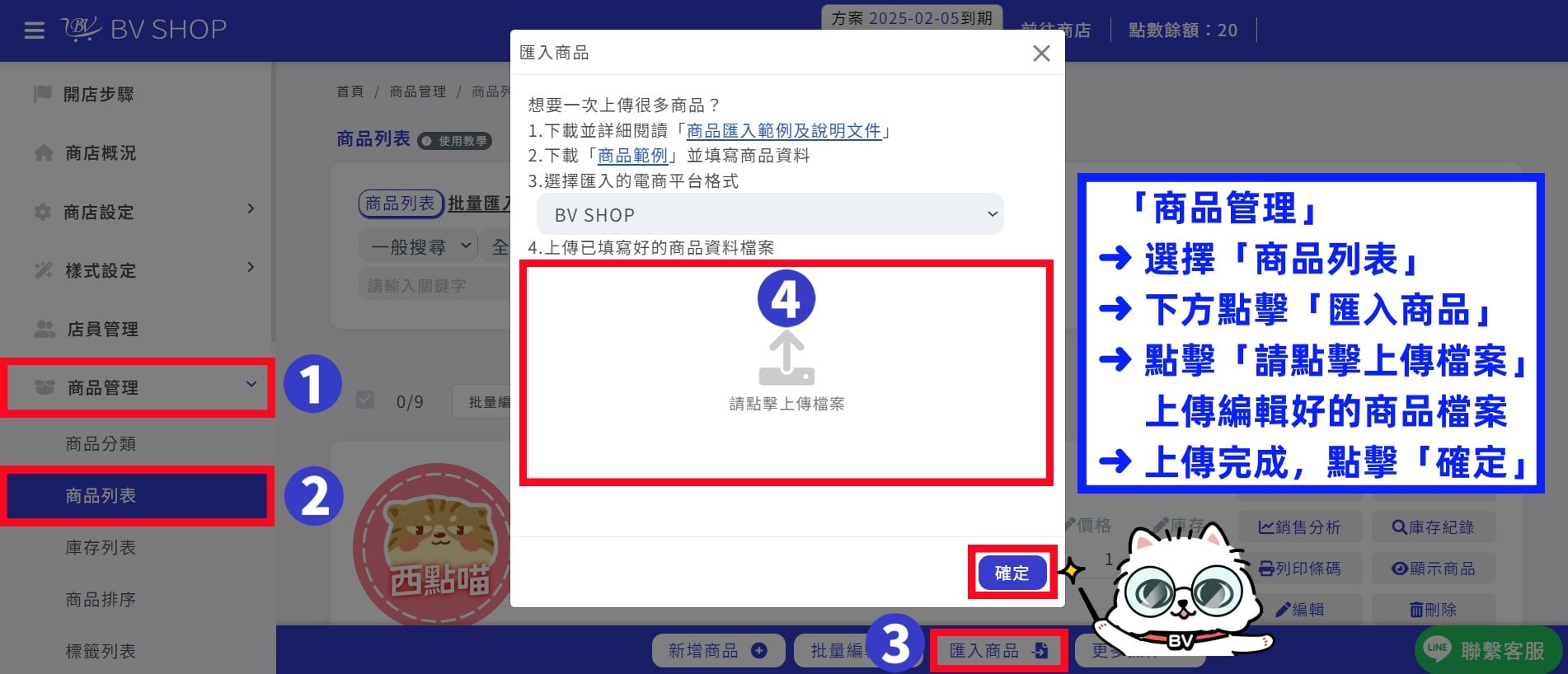
1. 商家管理後台左方功能列表「商品管理」➜ 選擇「商品列表」➜ 點擊下方「匯入商品」
2. 點擊右側「▼」下拉選單,選擇匯入的電商平台格式:BVSHOP / Cyberbiz / Shopline
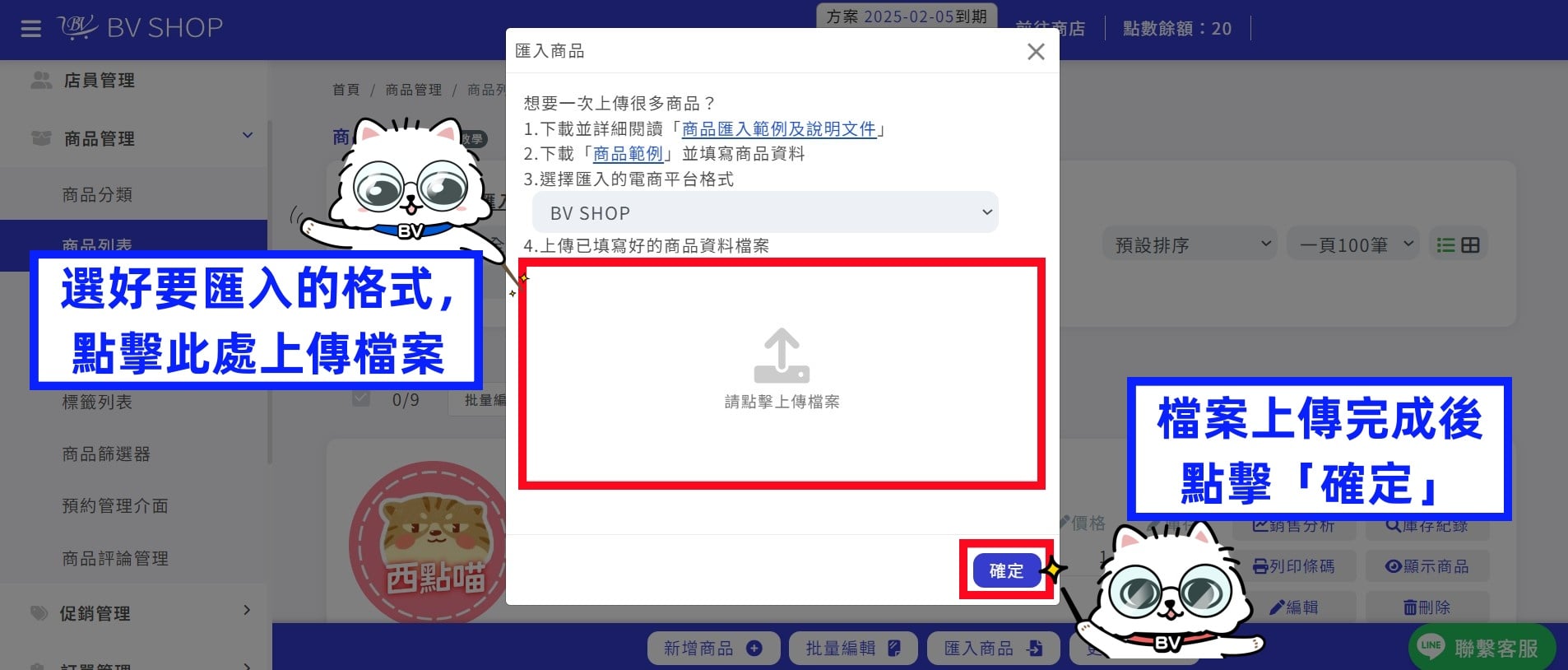
3. 點擊「請點擊上傳檔案」上傳檔案。上傳完成,點擊「確定」➜ 即可在商品列表查看匯入的商品
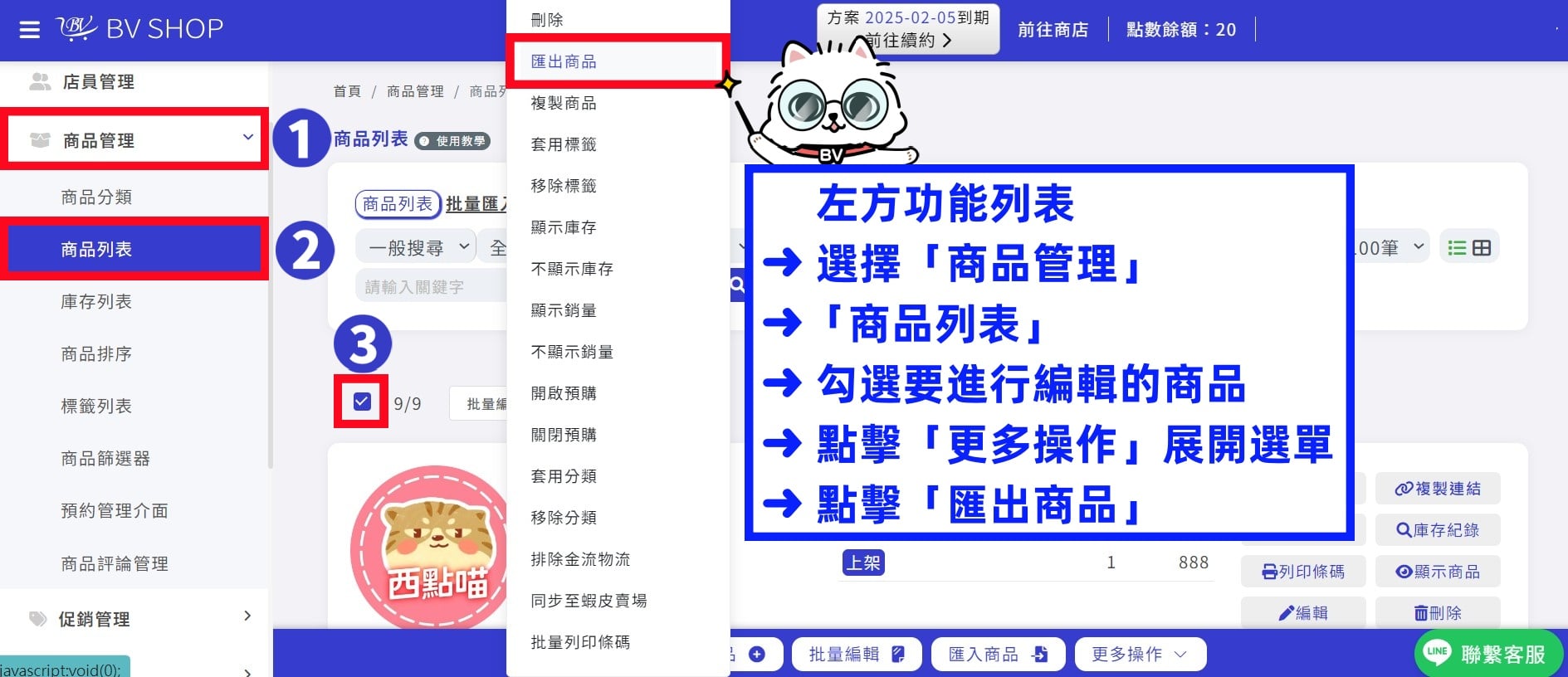
1. BVSHOP 商家管理後台,左方功能列表「商品管理」➜ 選擇「商品列表」
➜ 點擊「更多操作」展開選單 ➜ 點擊「匯出商品」
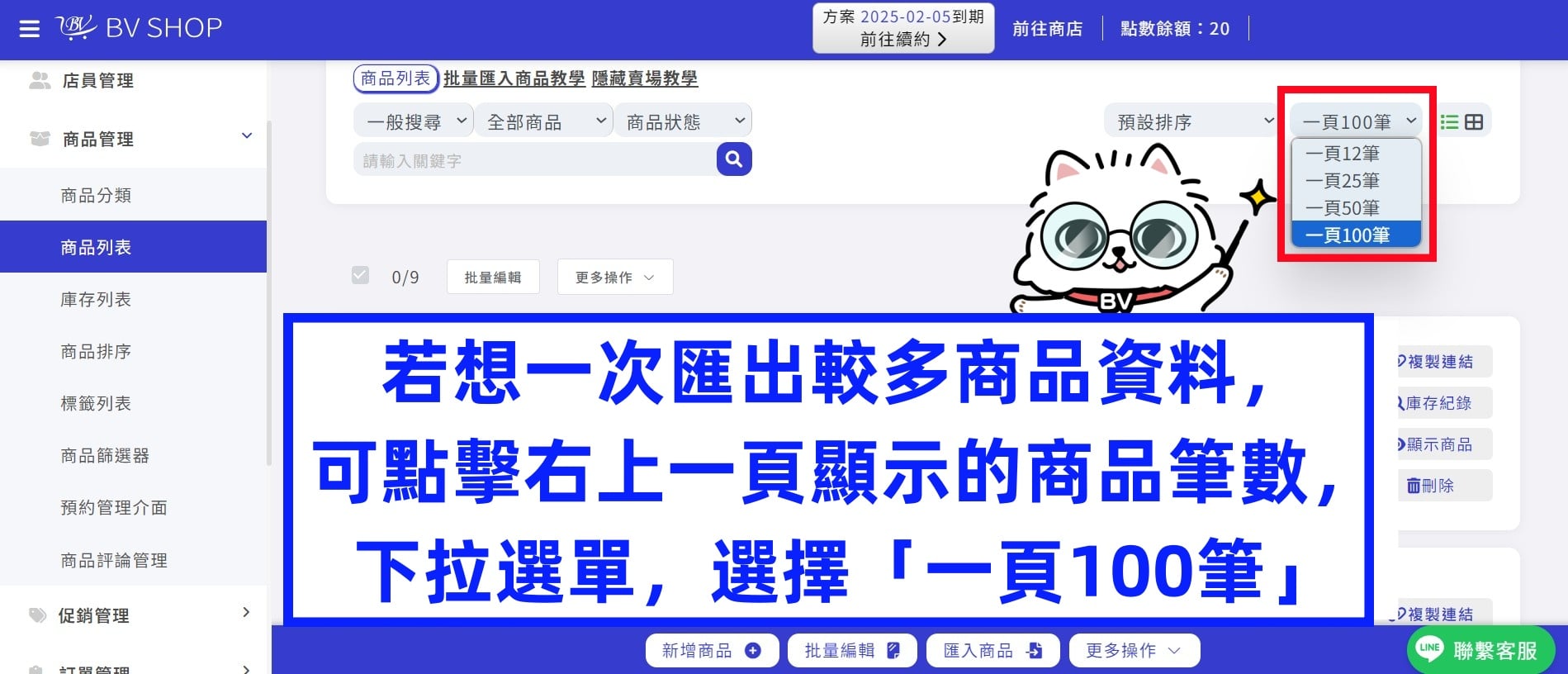
2. 若想一次匯出較多商品資料,可點擊右上方的下拉選單 ➜ 選擇「一頁100筆」最多勾選400筆(可跨頁勾選)
注意!若商家要匯出超過 400 筆商品資料,請通知 BVSHOP 客服
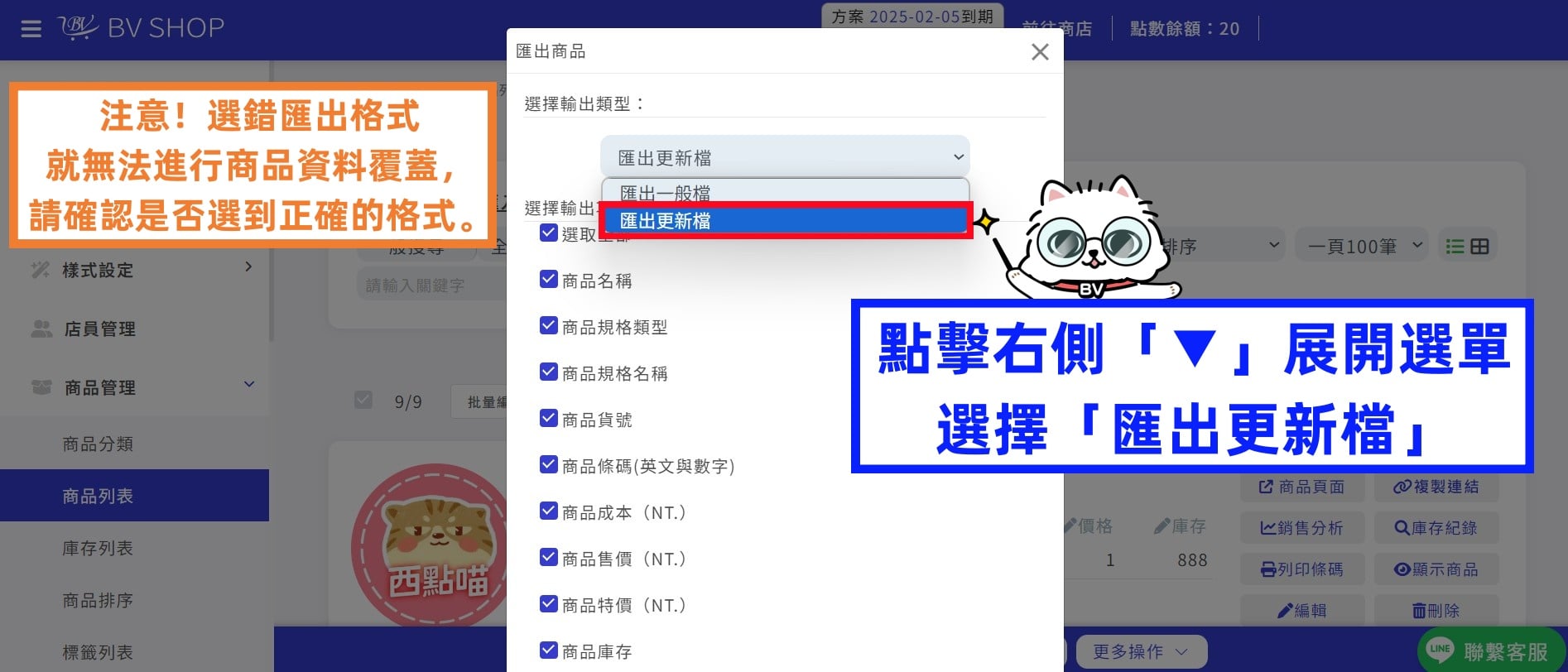
3. 點擊右側「▼」展開選單 選擇「匯出更新檔」
注意!請確認是否選取到正確的格式
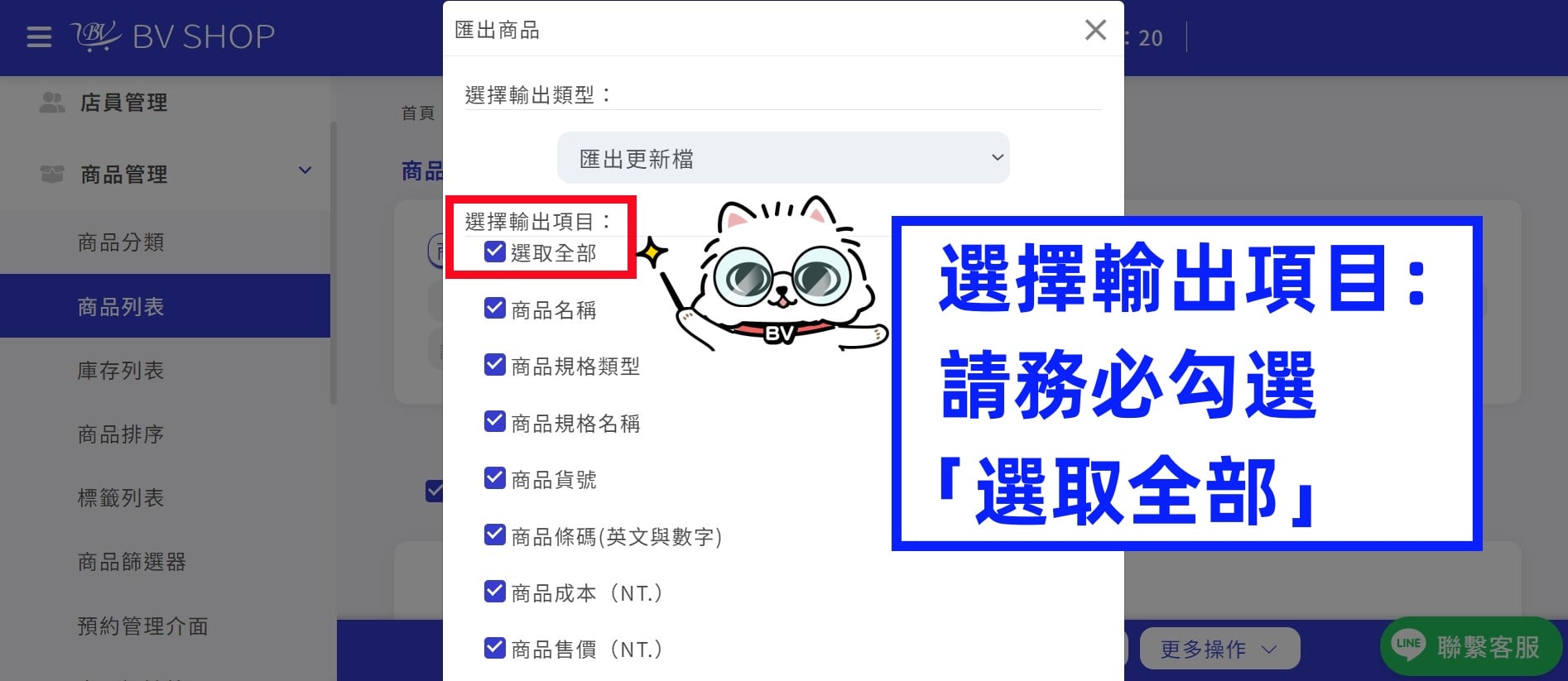
4. 選擇輸出項目:務必勾選「全部選取」
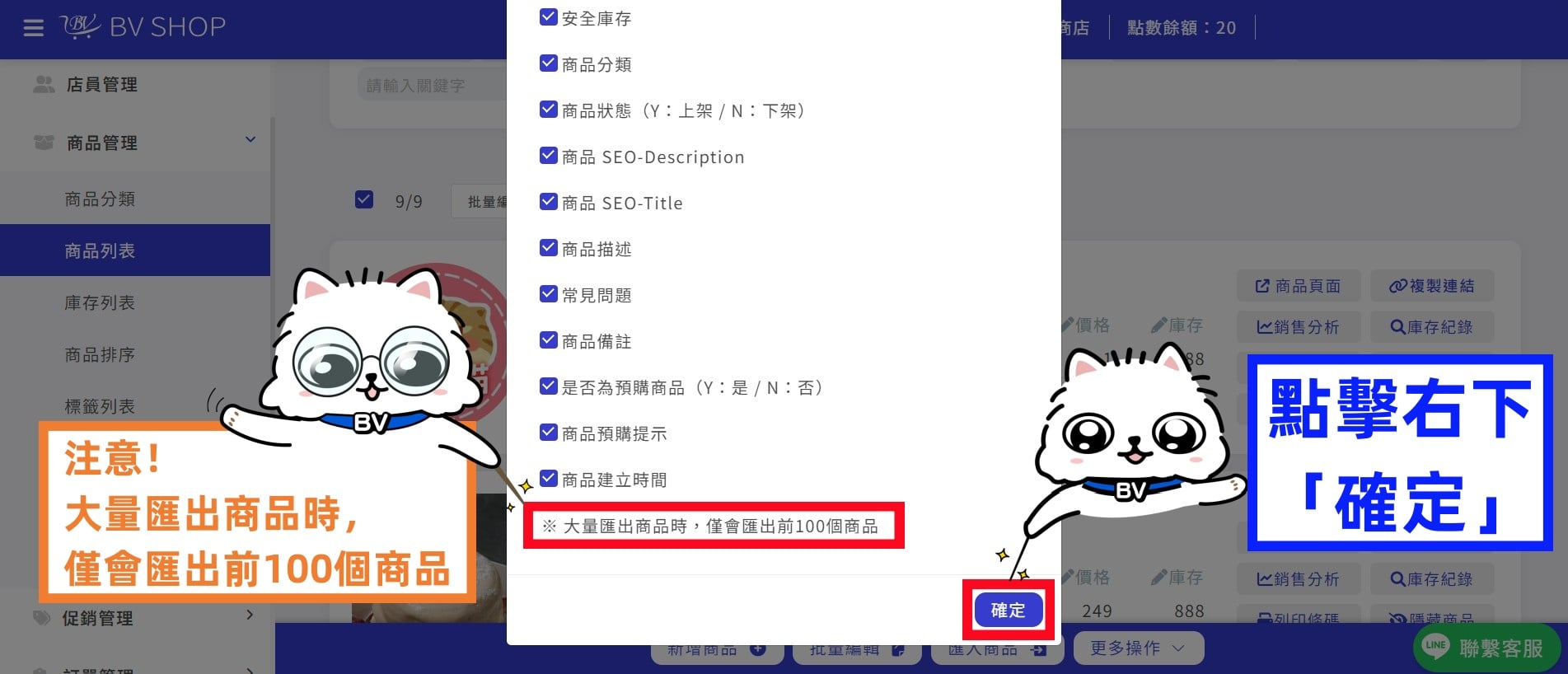
5. 點擊右下「確定」
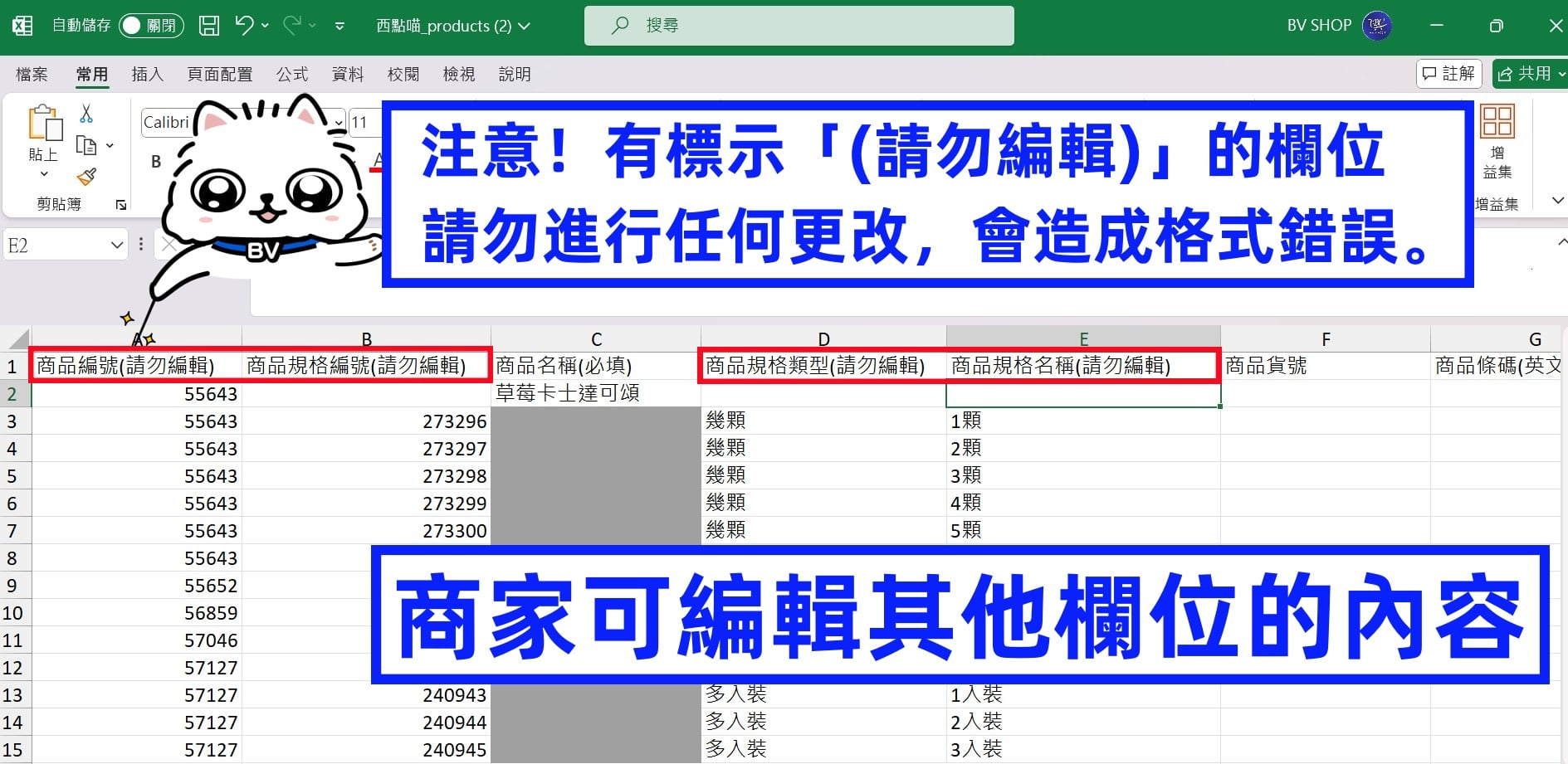
6. 打開檔案,編輯您的商品資料
注意!有標示「(請勿編輯)」的欄位,請勿進行任何更改,以免造成匯入時格式錯誤
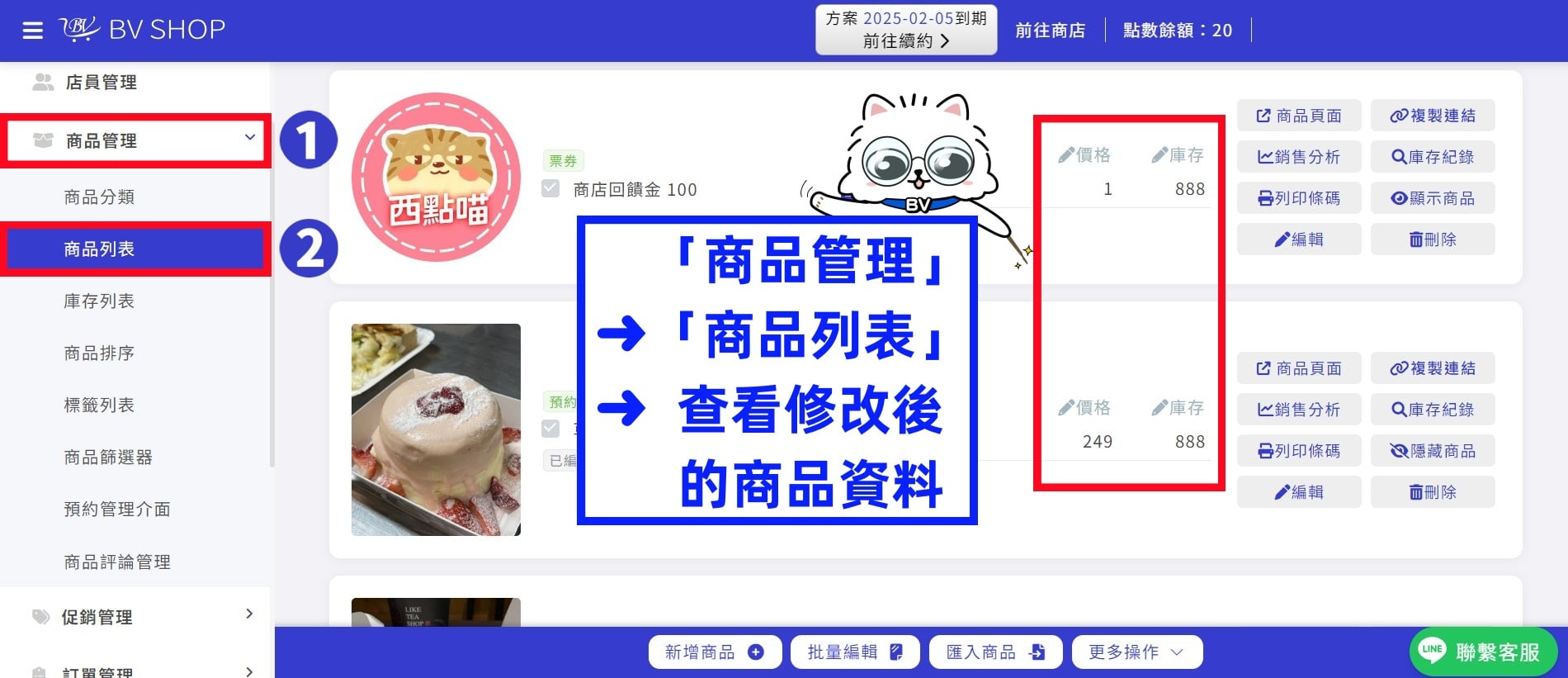
7. 回到 BVSHOP 商家管理後台,左方功能列表選擇「商品管理」➜「商品列表」
➜ 點擊「請點擊上傳檔案」上傳編輯好的商品檔案 ➜ 點擊「確定」
8. 即可在「商品管理」➜「商品列表」查看更新後的商品資料
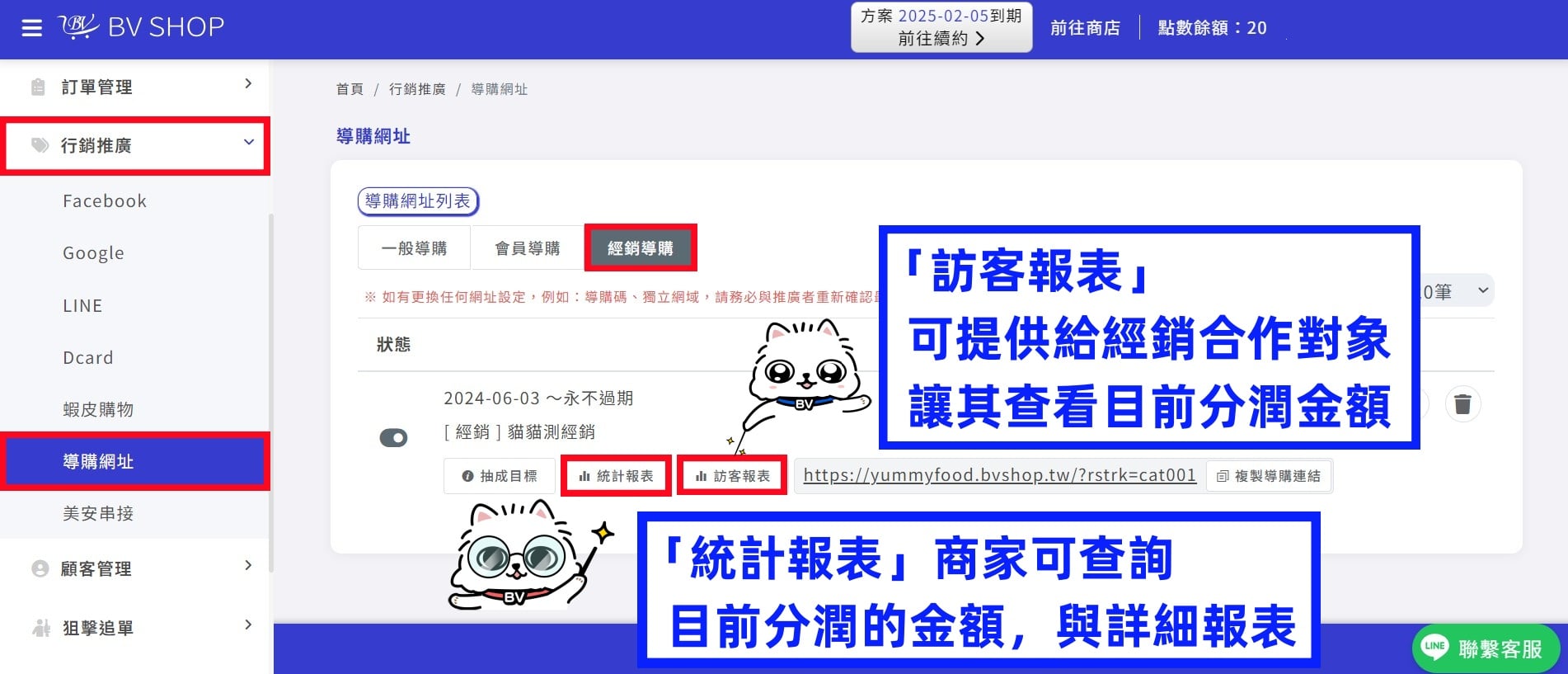
1. 經銷商導購功能的分潤是以新台幣計算。
2. 顧客只要透過經銷導購連結進入網站成為會員或者購買商品,此顧客(此會員帳號)從此就會綁定在某位經銷商底下。之後不論此會員用什麼連結下單,只要此會員有達到抽成條件,該經銷商都可以獲得分潤。
3. 若顧客原本就是官網會員,即使該顧客從經銷導購連結進入,該顧客也不會被綁定在經銷商底下,因為經銷導購功能主要用來開發新客戶。
經銷商導購網址設置完畢,顯示如下圖。詳細設置流程請查看「經銷商導購功能-設置教學」
導購網址的抽成目標,新增以「商品賣出個數」作為抽成條件。抽成金額可以設定固定金額,或是以商品售價的百分比做計算。
BVSHOP 商家管理後台,左方功能列表「行銷推廣」➜ 選擇「導購網址」➜ 一般導購、會員導購、經銷導購,三種導購類型皆可使用此抽成方式。
例1 商家可設定賣出1~10顆泡芙,每顆泡芙固定抽成10元;賣出11~20顆泡芙,每顆泡芙抽成15元
若A顧客購買8顆泡芙,則此筆訂單分潤金額為10x8=80元
若B顧客購買15顆泡芙。則此筆訂單分潤金額為15x15=225元
例2 泡芙售價100元賣出1~10顆泡芙,每顆抽泡芙價格的5%:賣出11~20顆,每顆抽泡芙價格的10%
若A顧客購買5顆泡芙,則此筆訂單分潤金額為100x5%x5=25元
若B顧客購買18顆泡芙,則此筆訂單分潤金額為100x10%x18=180元
注意!商品抽成比例會按照商品不含折扣的價格計算
此抽成方式可提供更多誘因給合作對象積極販售商品,售出數量越多,抽成金額或百分比就越高。
小提醒:可私訊 BVSHOP 官方 LINE 客服索取解說影片
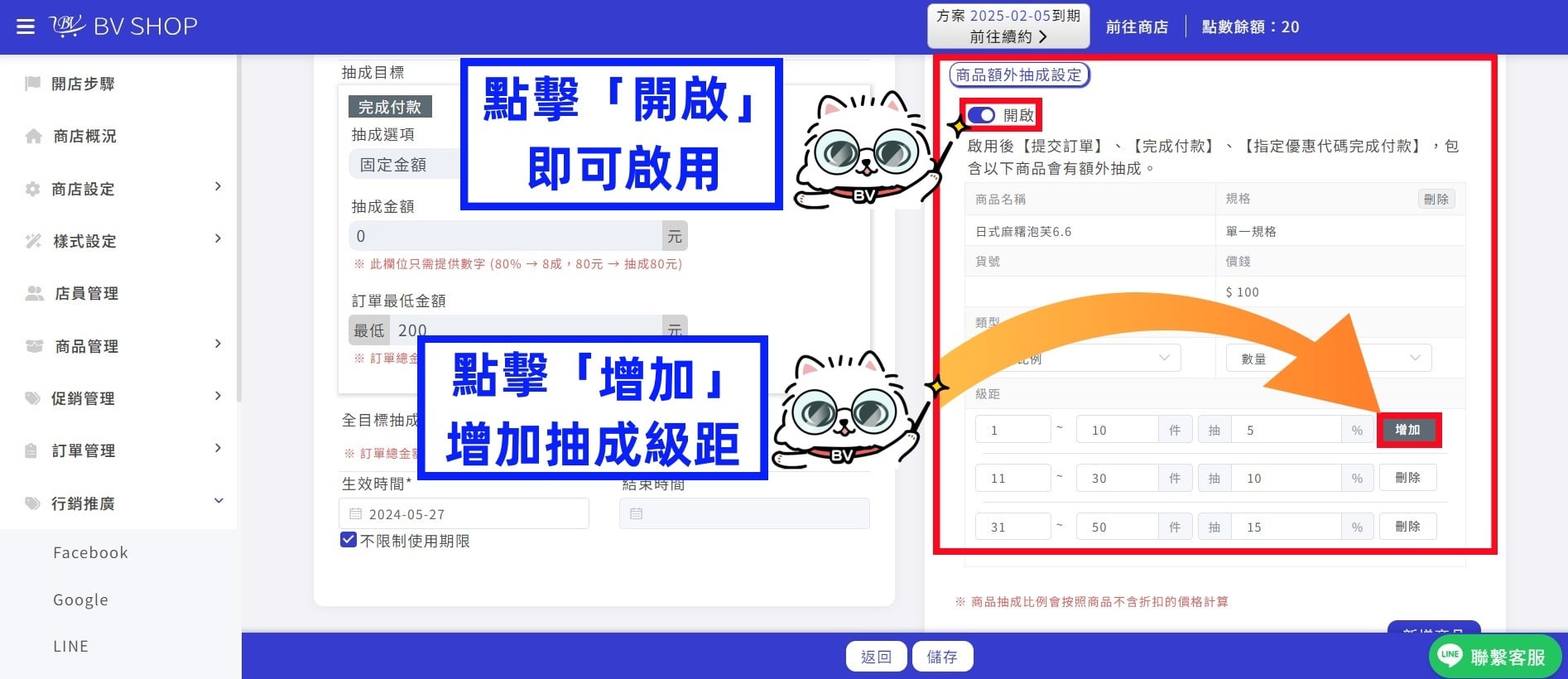
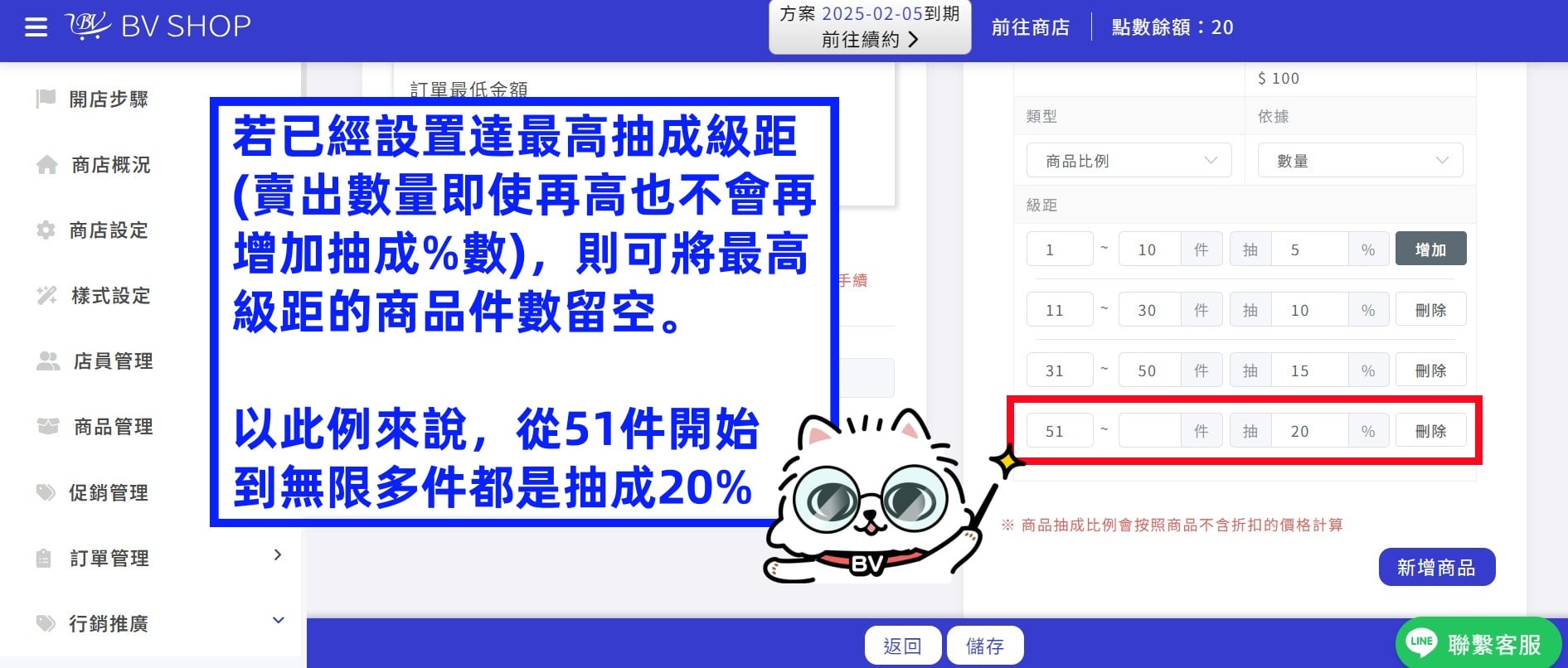
最高級距的商品件數欄位可留空,但抽成%數(或金額)不可留空
十、【金流】新增統一金流(Aftee、google pay、apple pay)
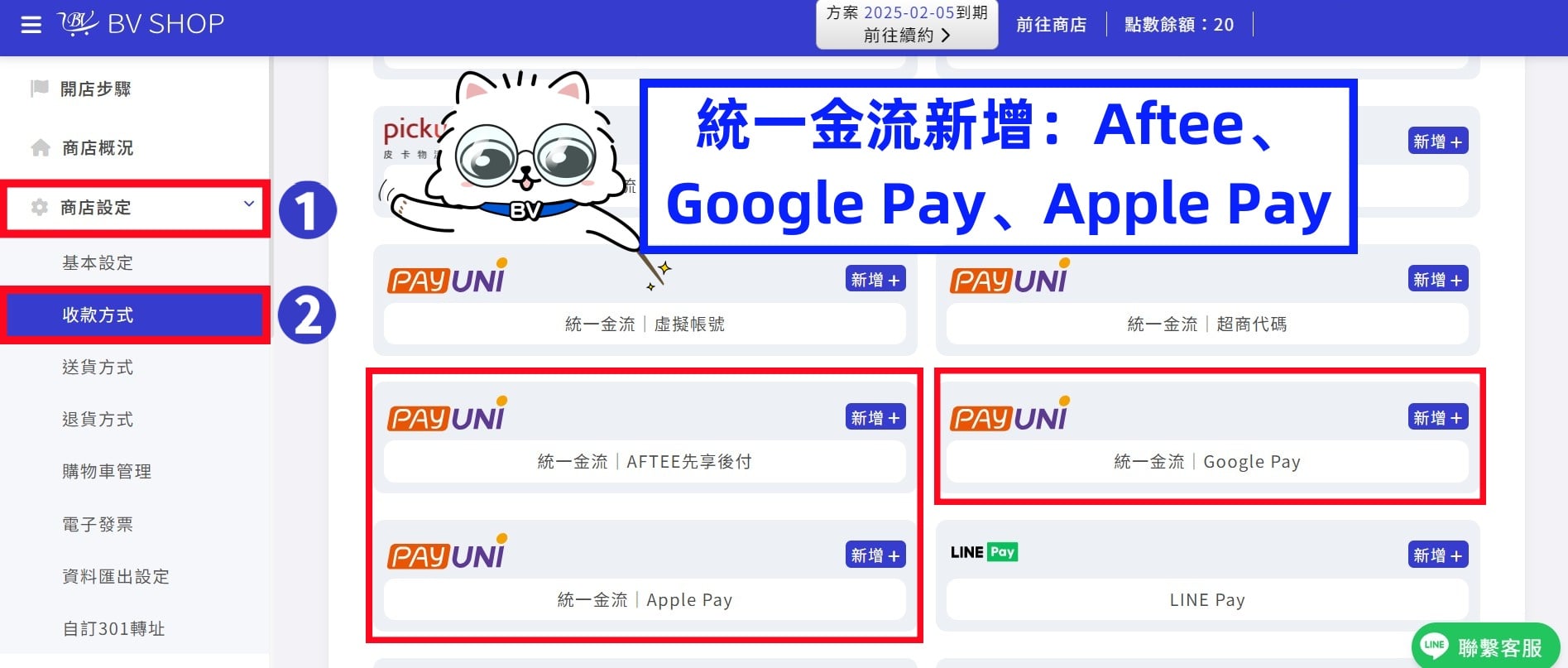
已開通統一金流帳號的商家可至BVSHOP 商家管理後台,左方功能列表「商店設定」➜「收款方式」
➜ 找到新增的「統一金流|AFTEE先享後付」、「統一金流|Apple Pay」、「統一金流|Google Pay」
➜ 點擊右上「新增+」即可增加該支付方式 (未開通統一金流服務的商家可私訊 BVSHOP 官方 LINE 客服)
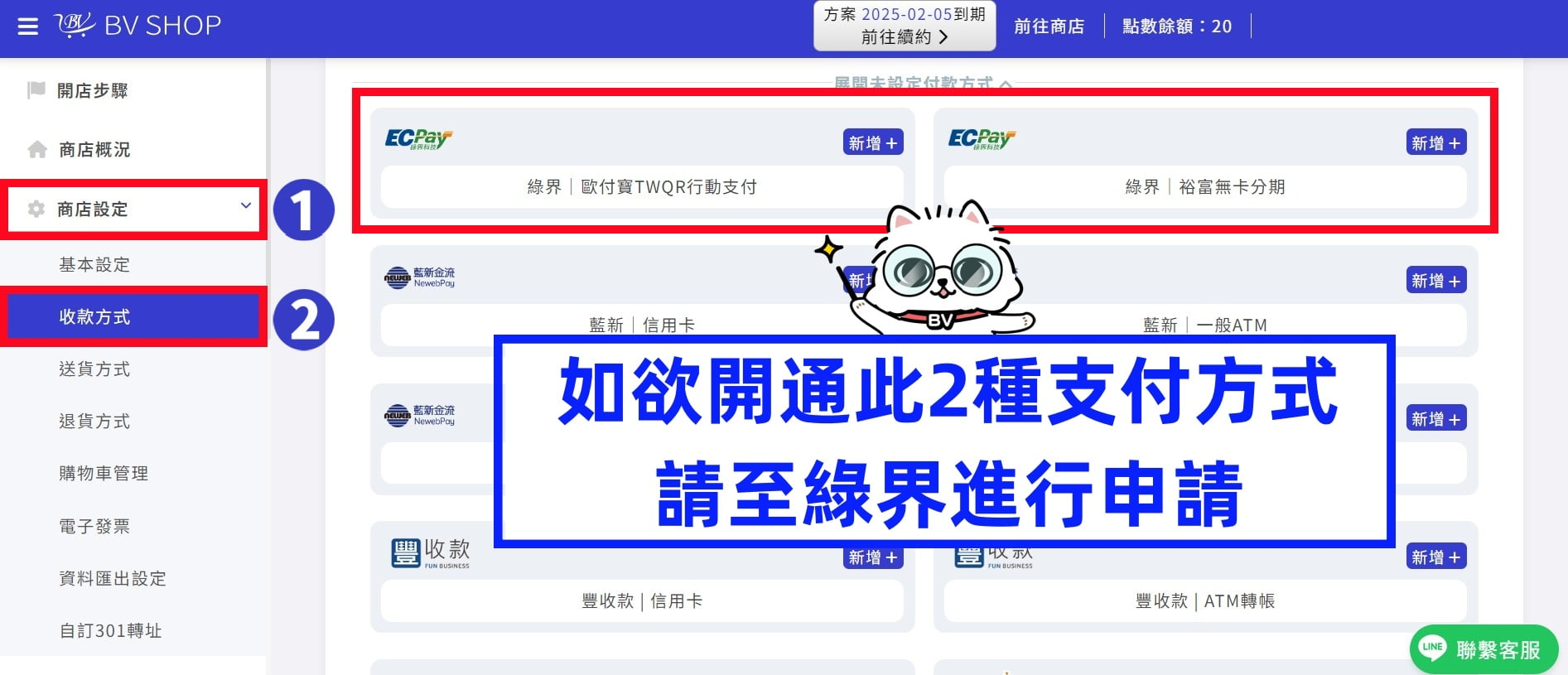
至 BVSHOP 商家管理後台,左方功能列表「商店設定」➜「收款方式」即可找到新增的
「綠界|歐付寶TWQR行動支付」與「綠界|裕富無卡分期」➜ 如欲開通此2種支付方式,請商家至綠界申請
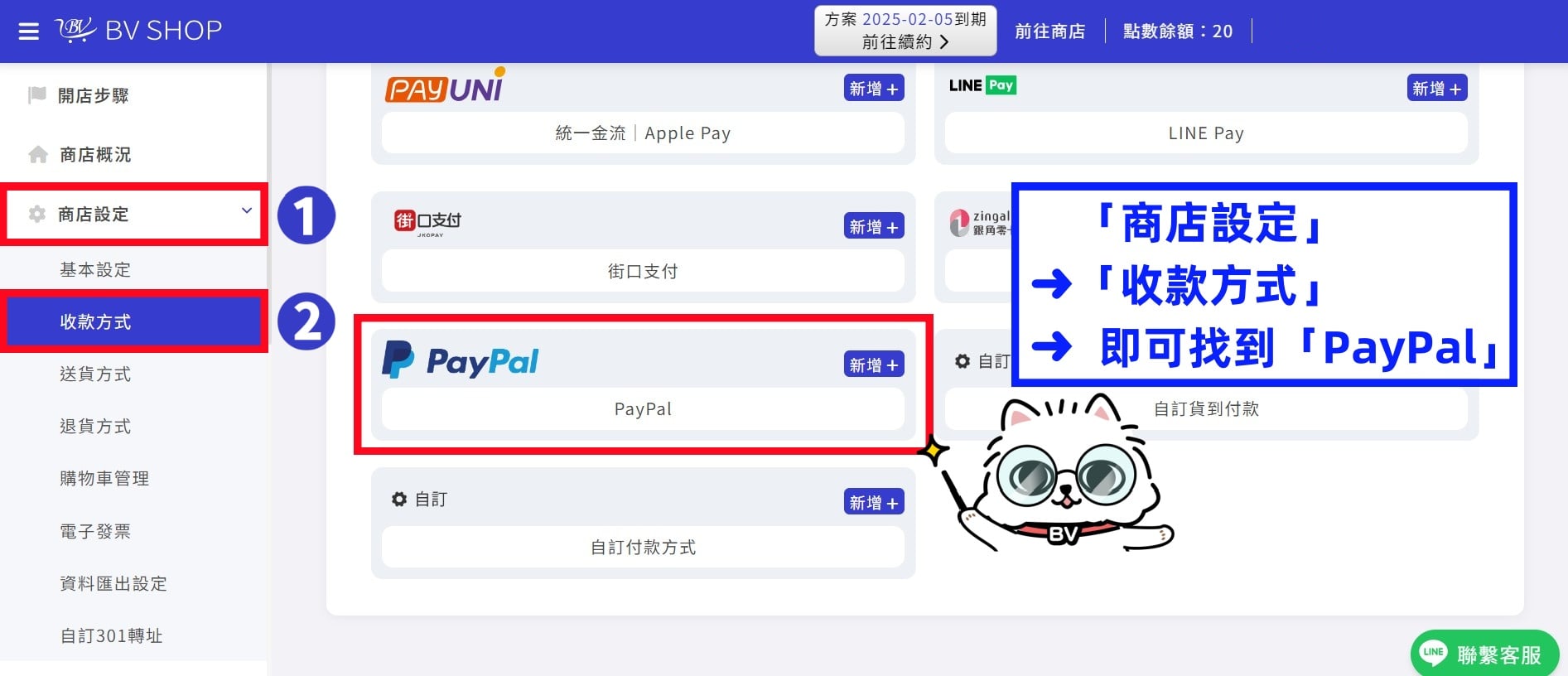
至 BVSHOP 商家管理後台,左方功能列表「商店設定」➜「收款方式」即可找到新增的「PayPal」
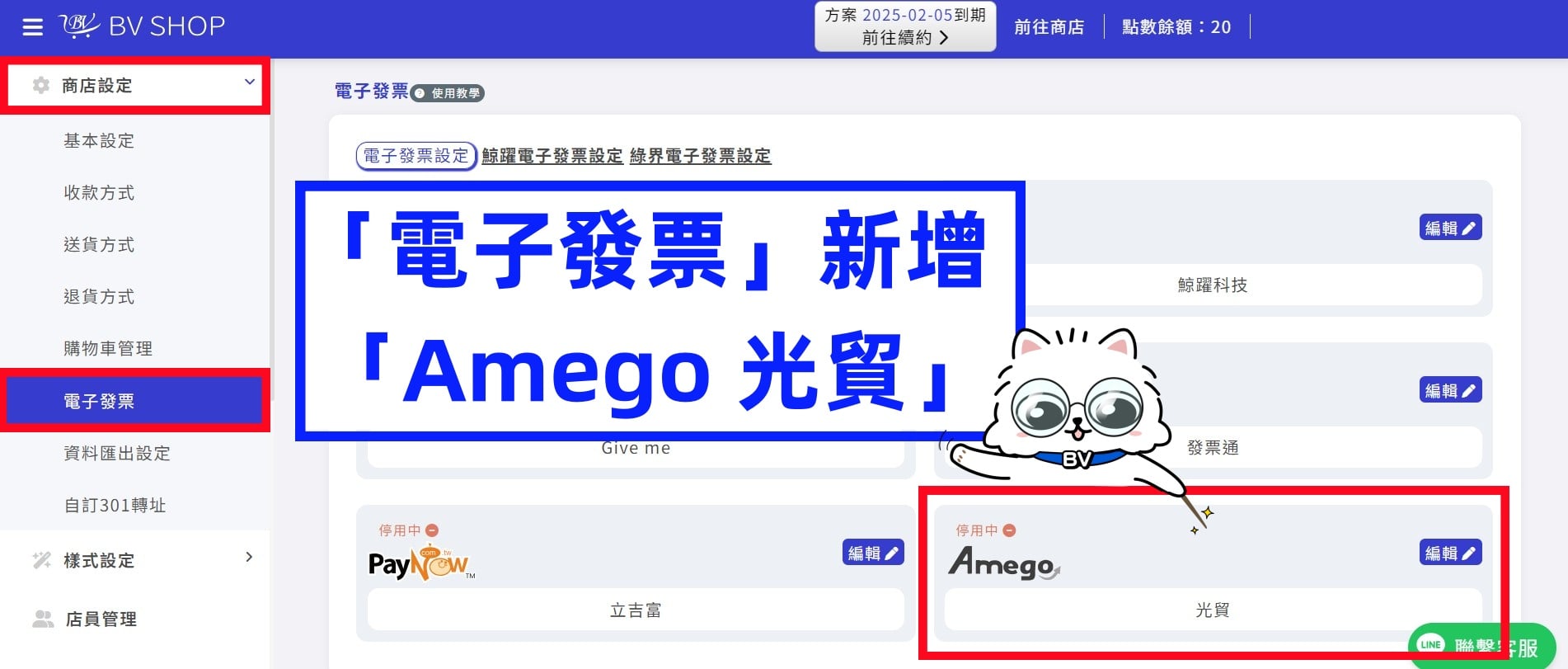
至 BVSHOP 商家管理後台,左方功能列表「商店設定」➜「電子發票」即可找到新增的「光貿」電子發票
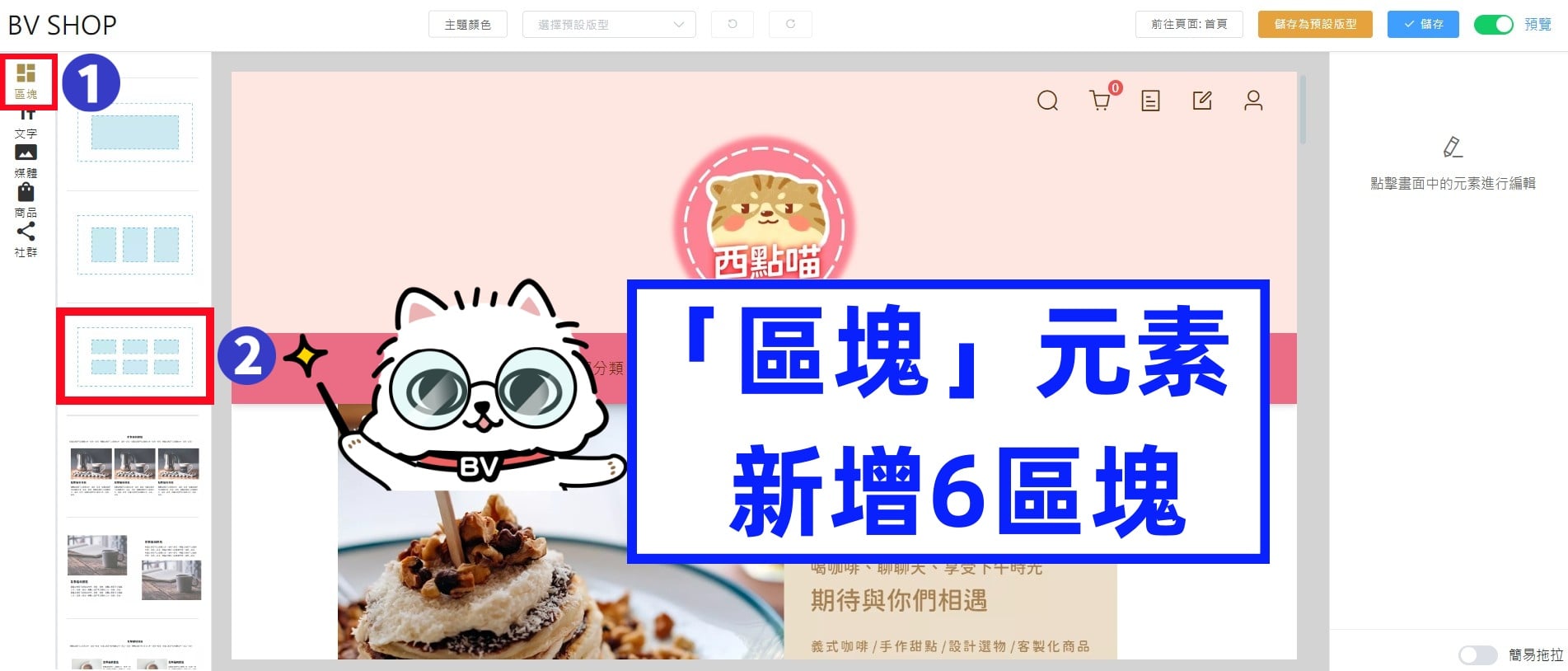
至 BVSHOP 商家管理後台,左方功能列表「樣式設定」➜「頁面設計」➜ 進入頁面編輯畫面
➜ 左方元素類型選擇「區塊」即可找到新增的6區塊樣式
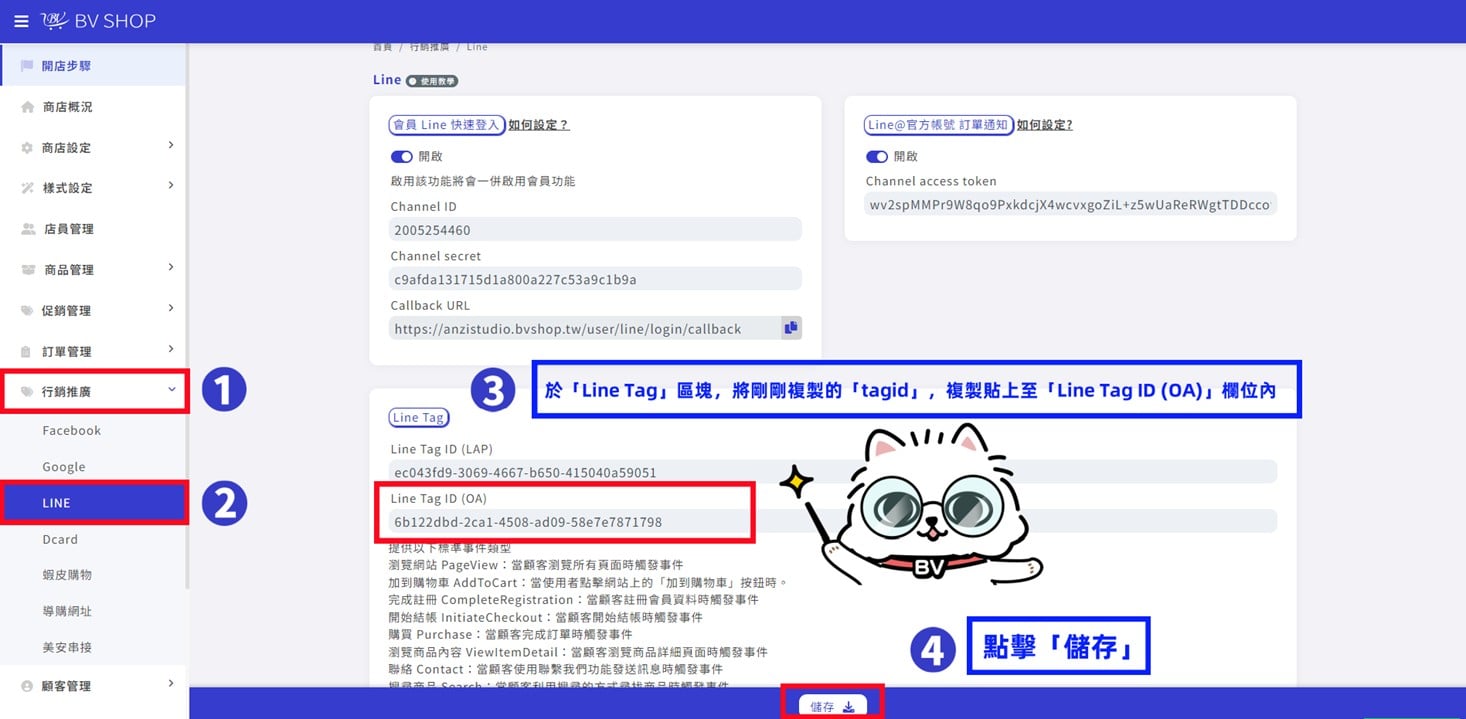
此為串接最後步驟示意圖,詳細設置流程請至「LINE教學|LINE TAG ID (OA)」查看
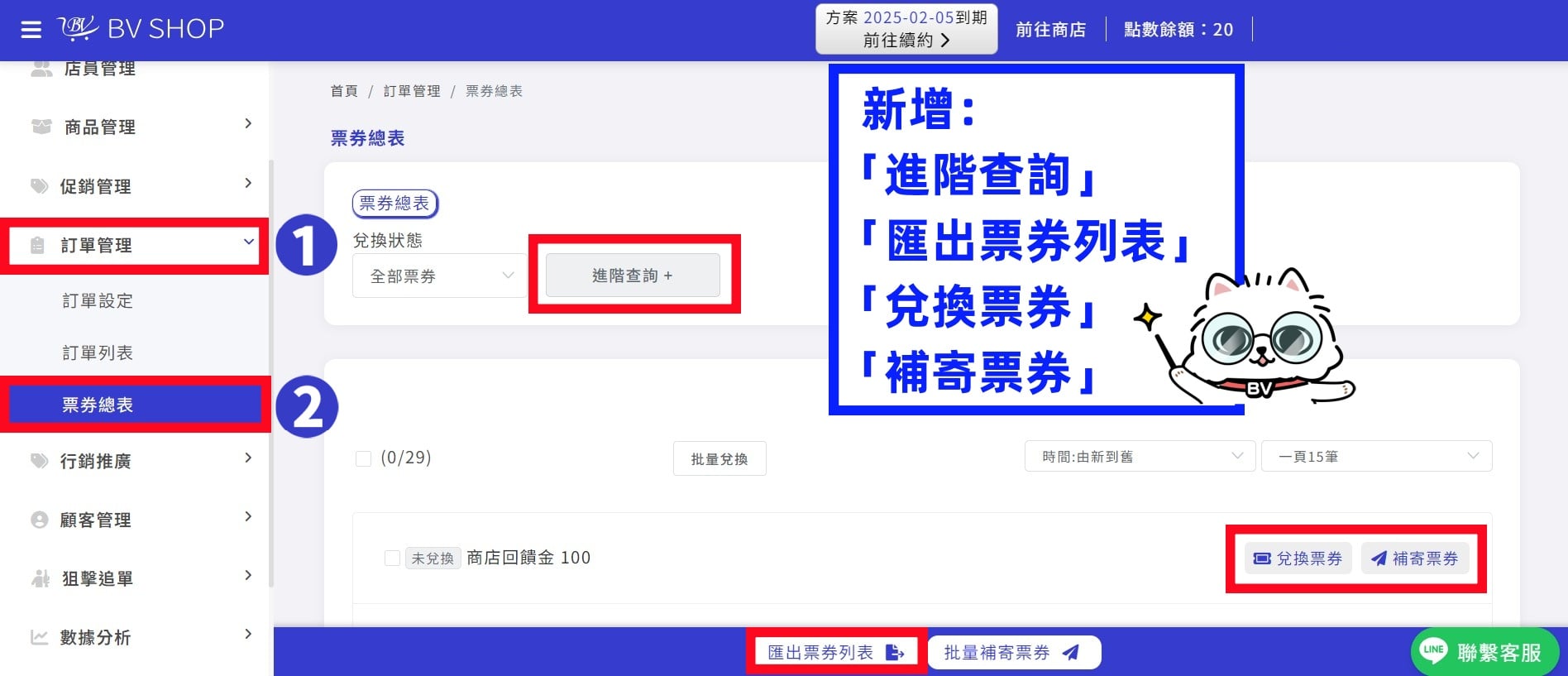
至 BVSHOP 商家管理後台,左方功能列表「訂單管理」➜「票券總表」商家可使用不同條件進行查詢
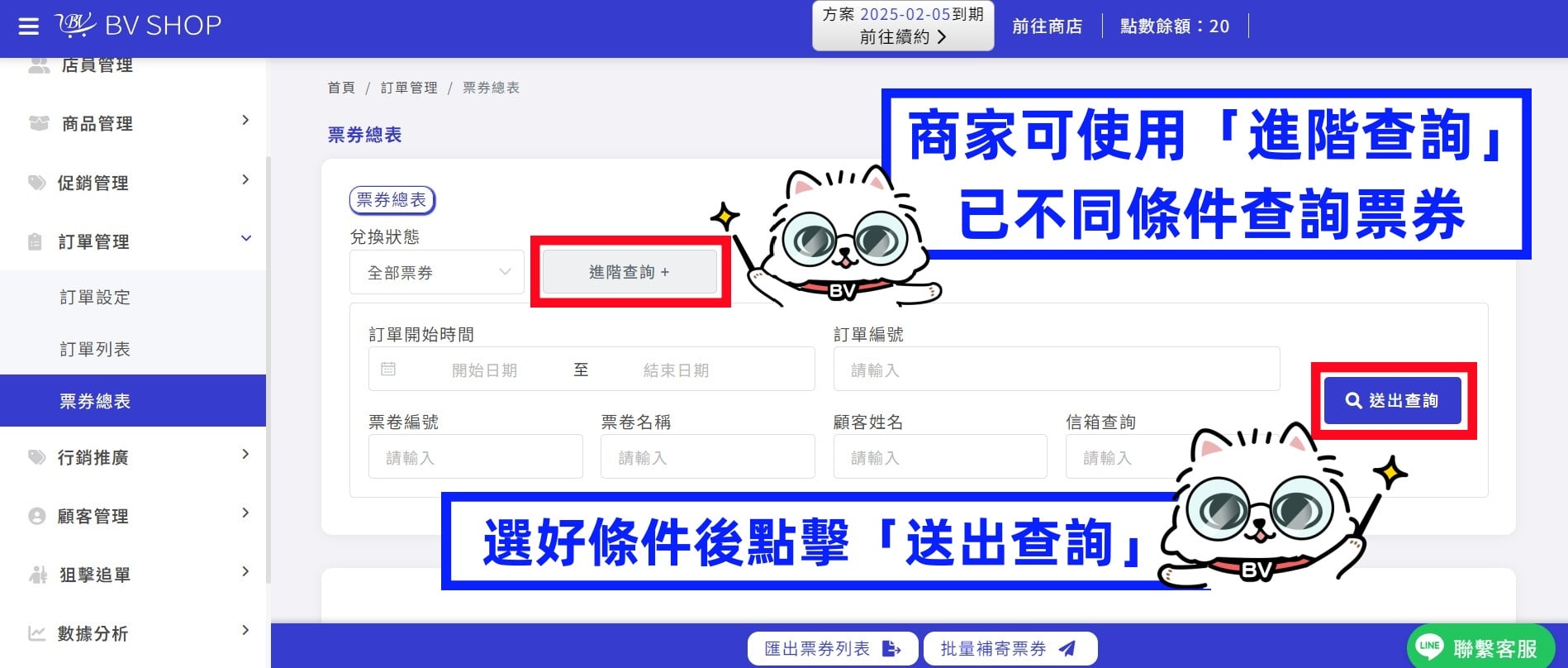
也可以「匯出票券列表」、「兌換票券」、「補寄票券」
以上就是 BVSHOP 本次系統升級全部內容,
如有任何問題請聯繫 BVSHOP 客服 ,謝謝您!