





如何新增商品hashtag?
使用情境 店家可以為商品設定「Hashtag」,當顧客點擊官網內的搜尋,可快速引導顧客找到商品,Hashtag可以是「商品關鍵字、社群媒體上的熱門字、甚至也可以是有趣的字詞」能夠促使顧客點擊為主要目的。
目錄
▪️單一商品套用
▪️多筆商品批次套用
小提示:點擊目錄標題,可前往對應章節。建議使用「電腦」閱讀,操作更便捷!
Step.1
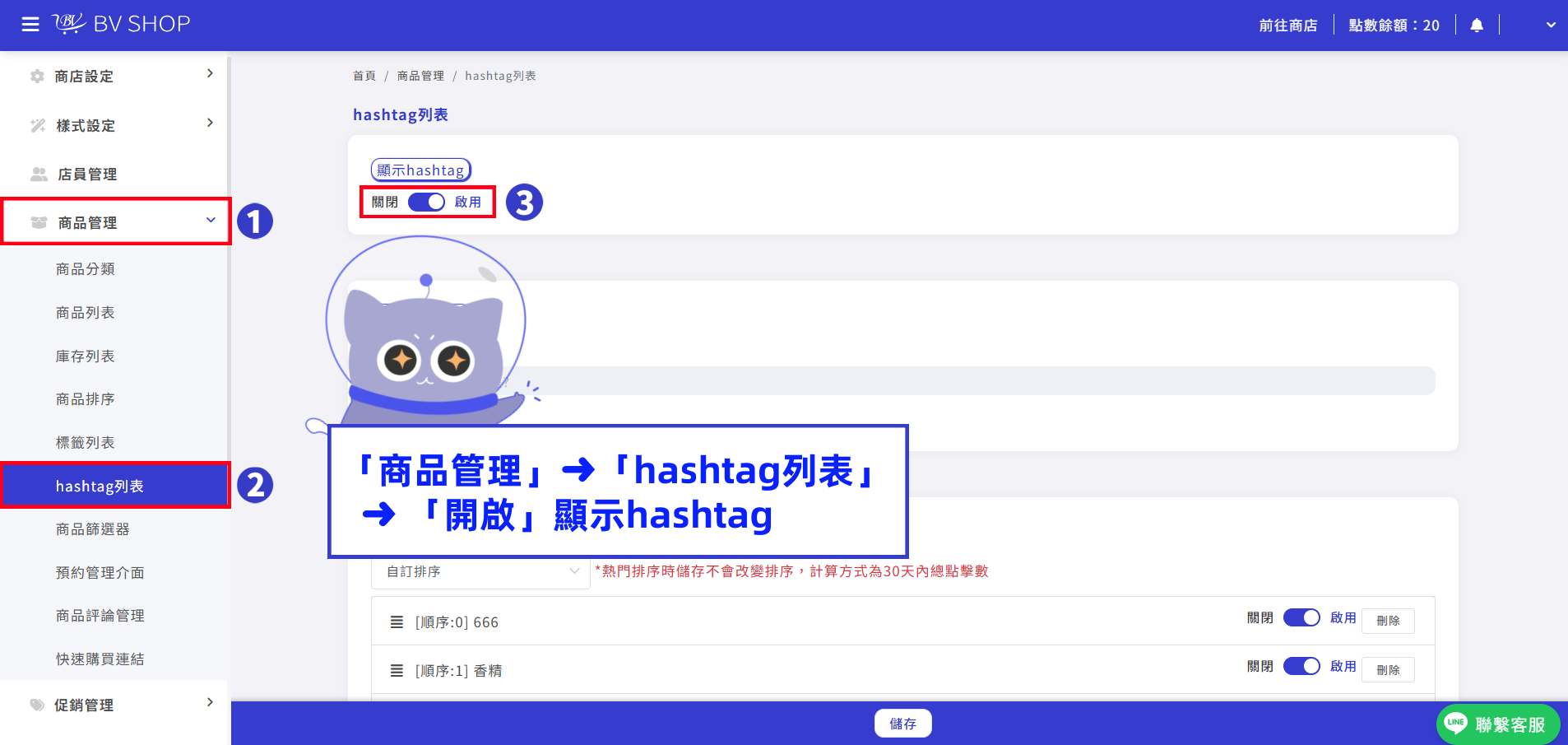
前往登入「BV SHOP店家管理後台」,左方功能列表「商品管理」➜「hashtag列表」➜ 「開啟」顯示hashtag
Step.2
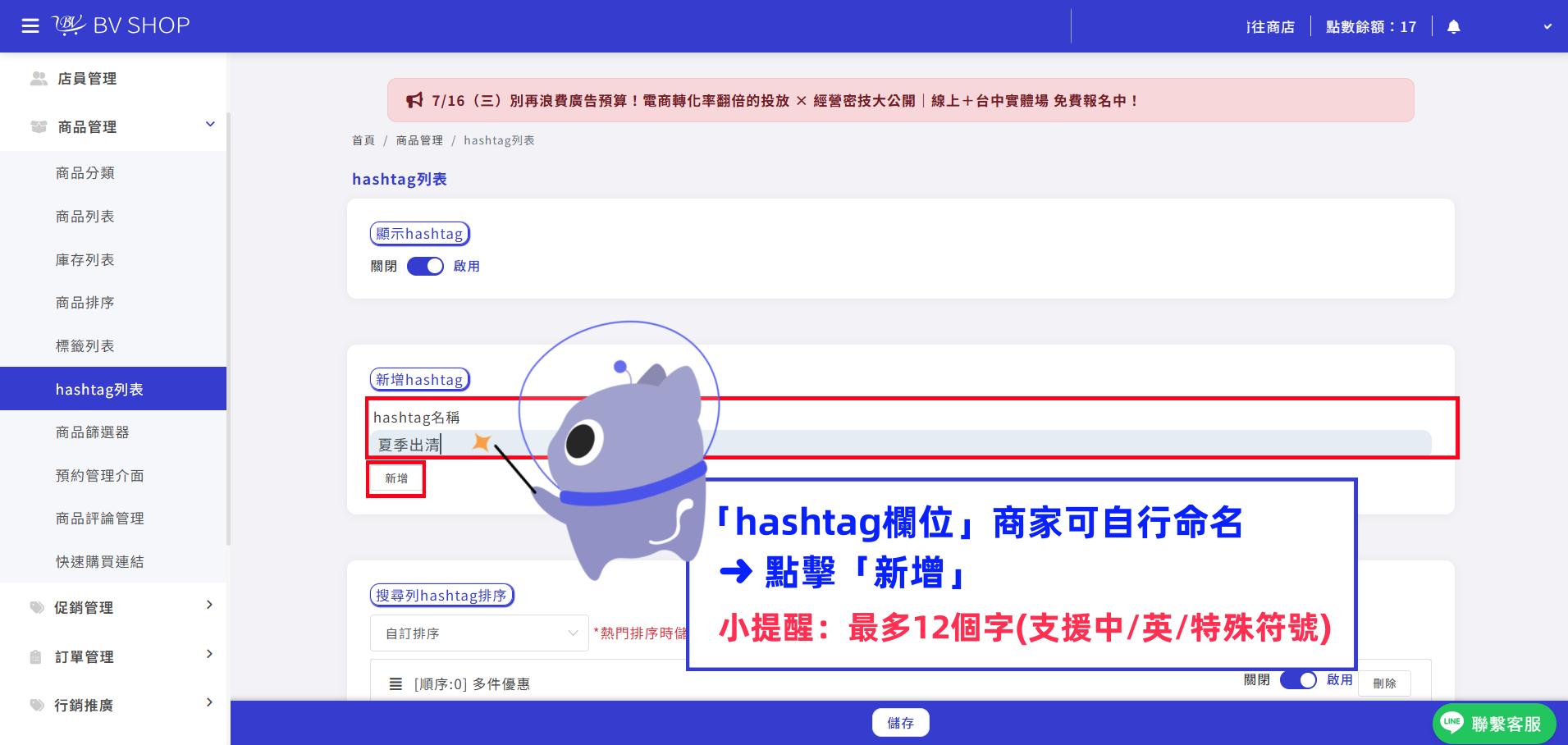
「hashtag欄位」商家可自行命名,輸入後點擊「新增」。
注意 每個hashtag最多12個字(支援中 / 英 / 特殊符號)。
Step.3
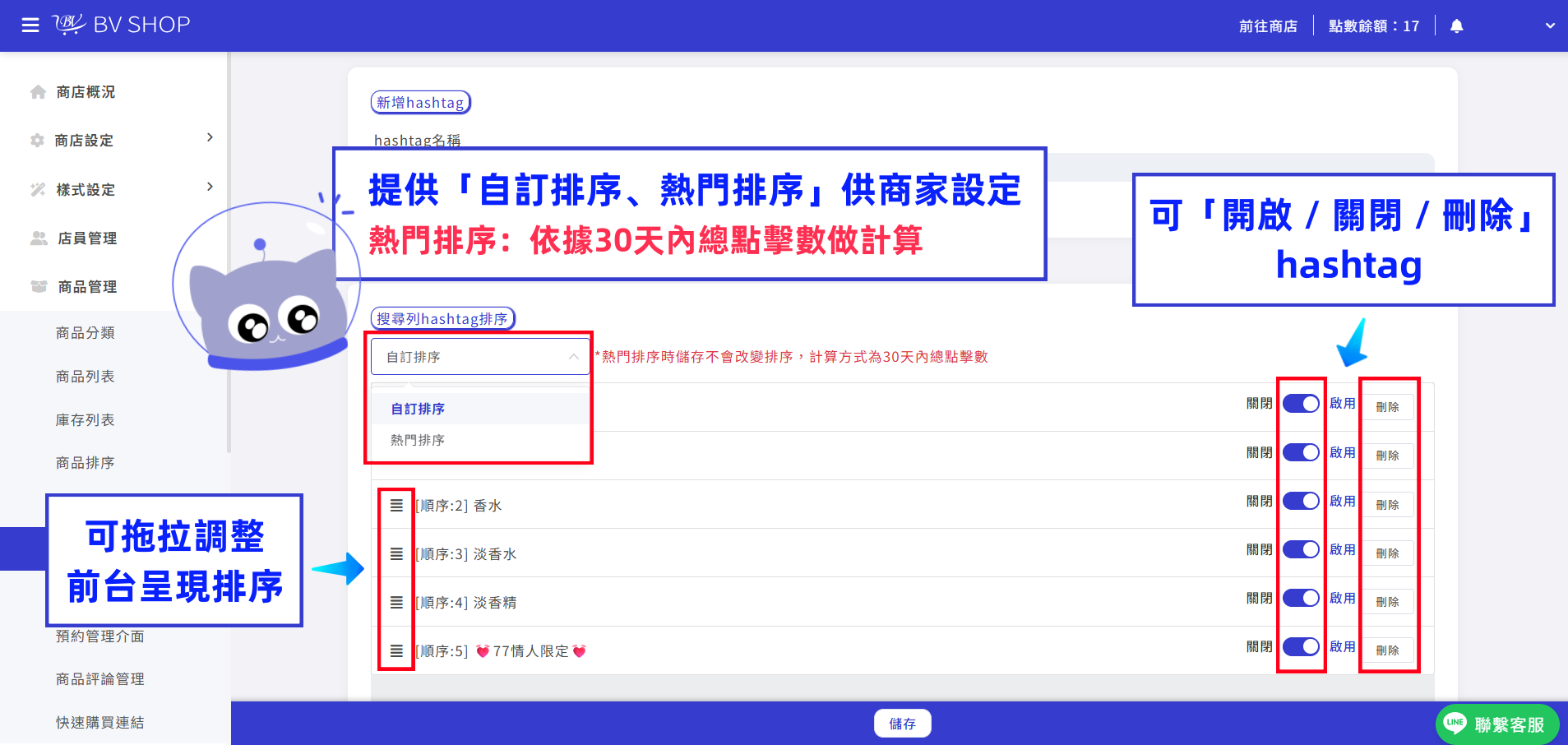
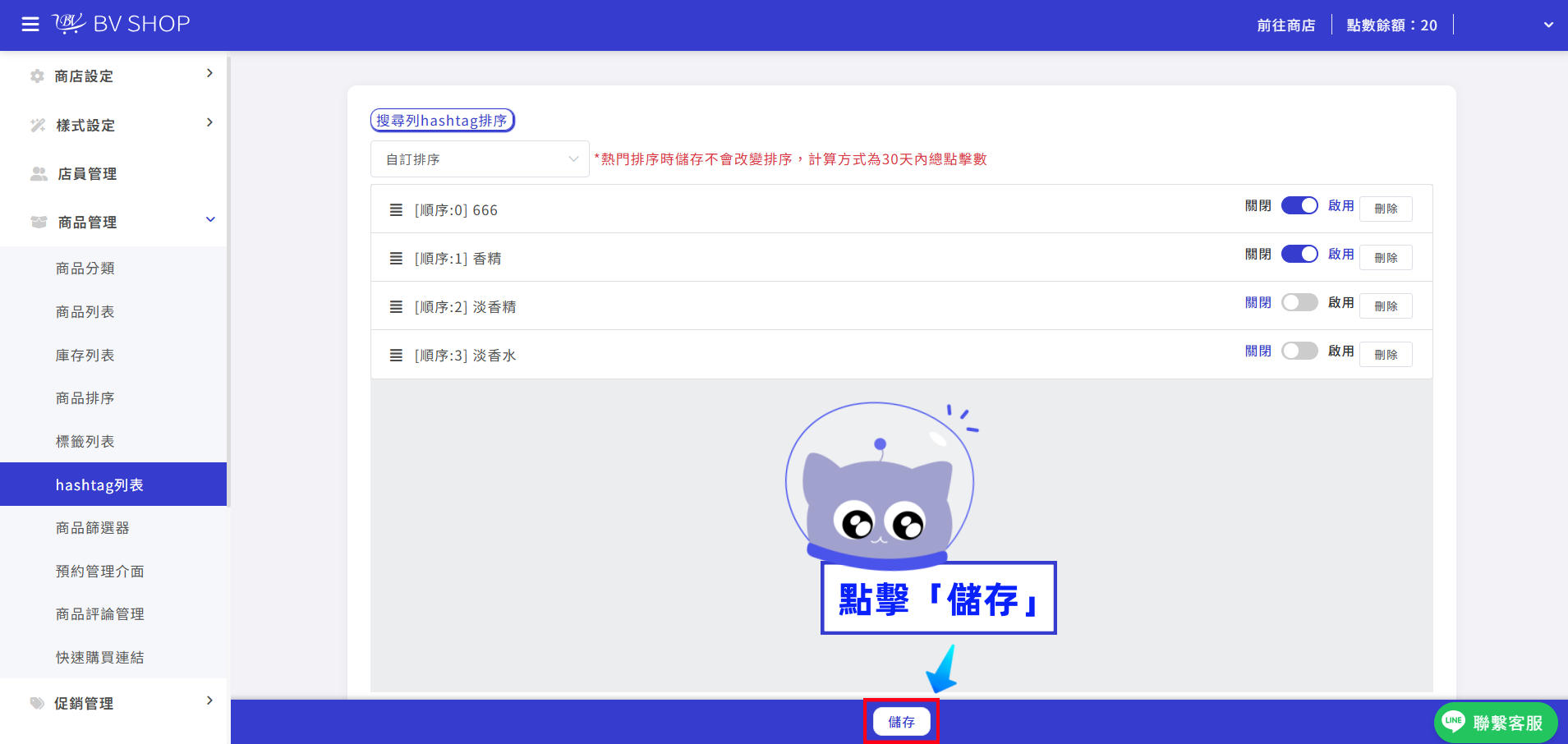
提供「自訂排序、熱門排序」供商家設定,而hashtag可自行調整為「開啟 / 關閉 / 刪除」。
▪️自訂排序:可自行「拖拉≣」hashtag呈現排序。
▪️熱門排序:儲存時不會改變排序,計算方式為30天內總點擊數。
前台展示
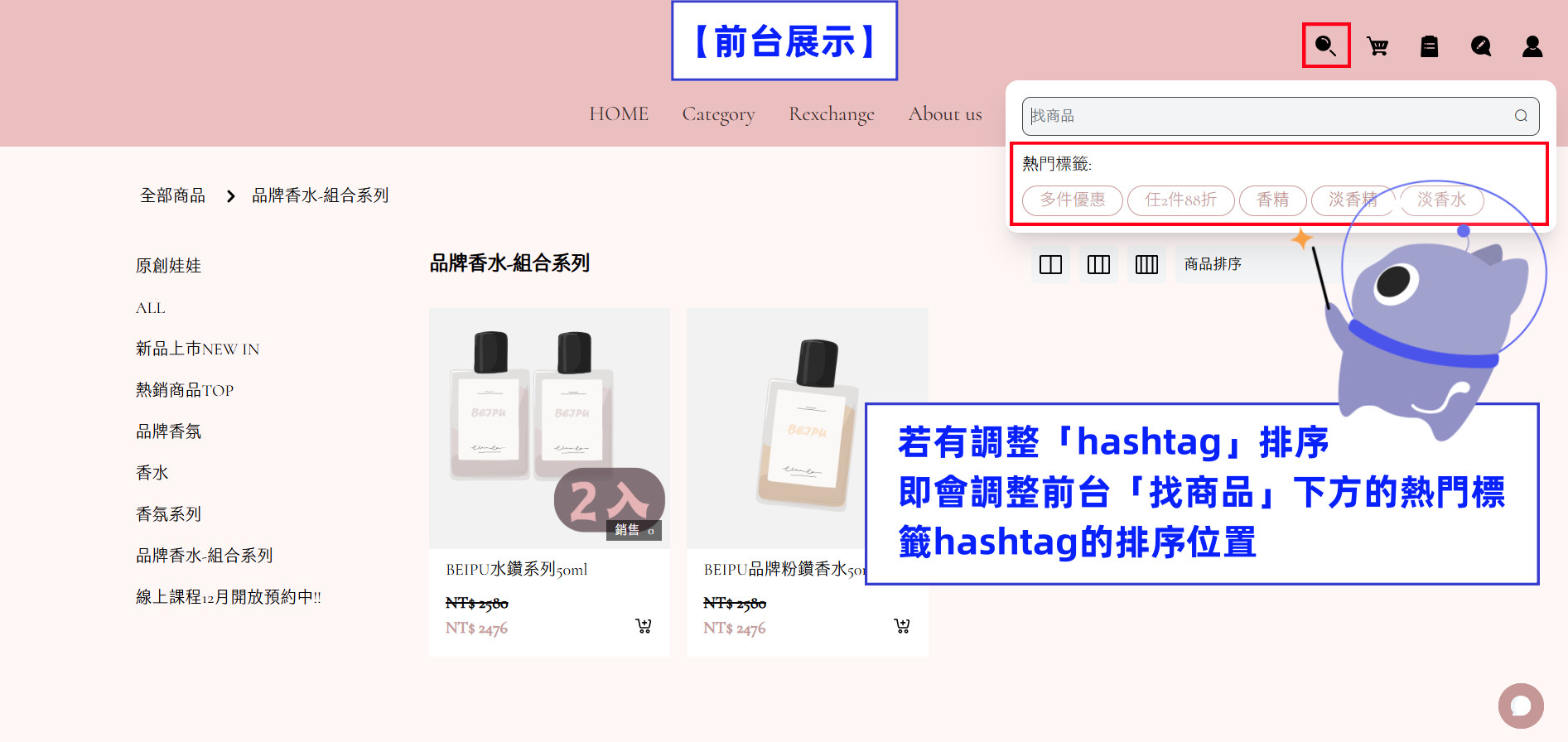
若有調整「hashtag」排序 ➜ 即會調整前台「找商品」下方的熱門標籤hashtag的排序位置。
Step.4
設定完成後,點擊「儲存」。
Step.5
▪️單一商品套用
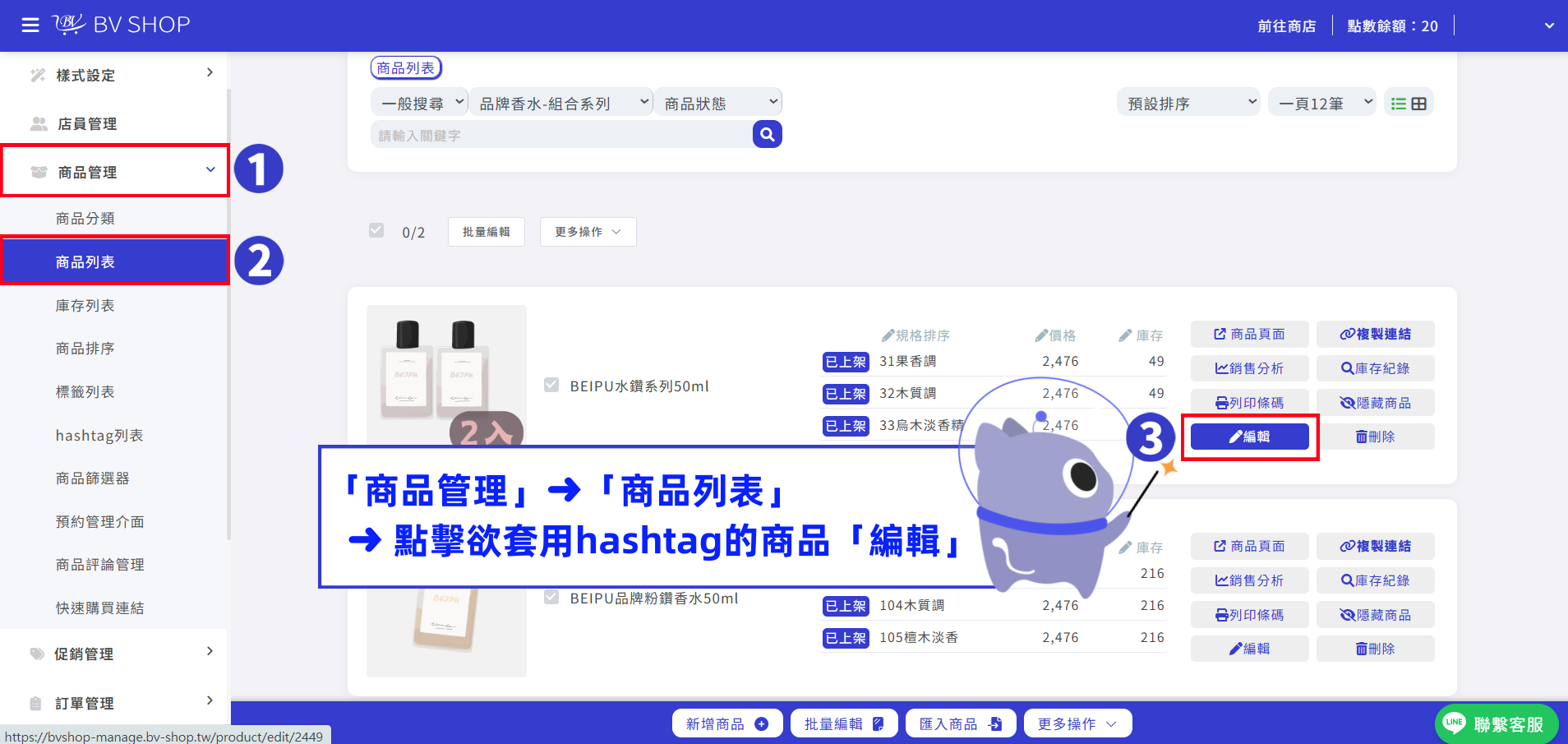
左方功能列表「商品管理」➜「商品列表」➜ 點擊欲套用hashtag的商品「編輯」
Step.6
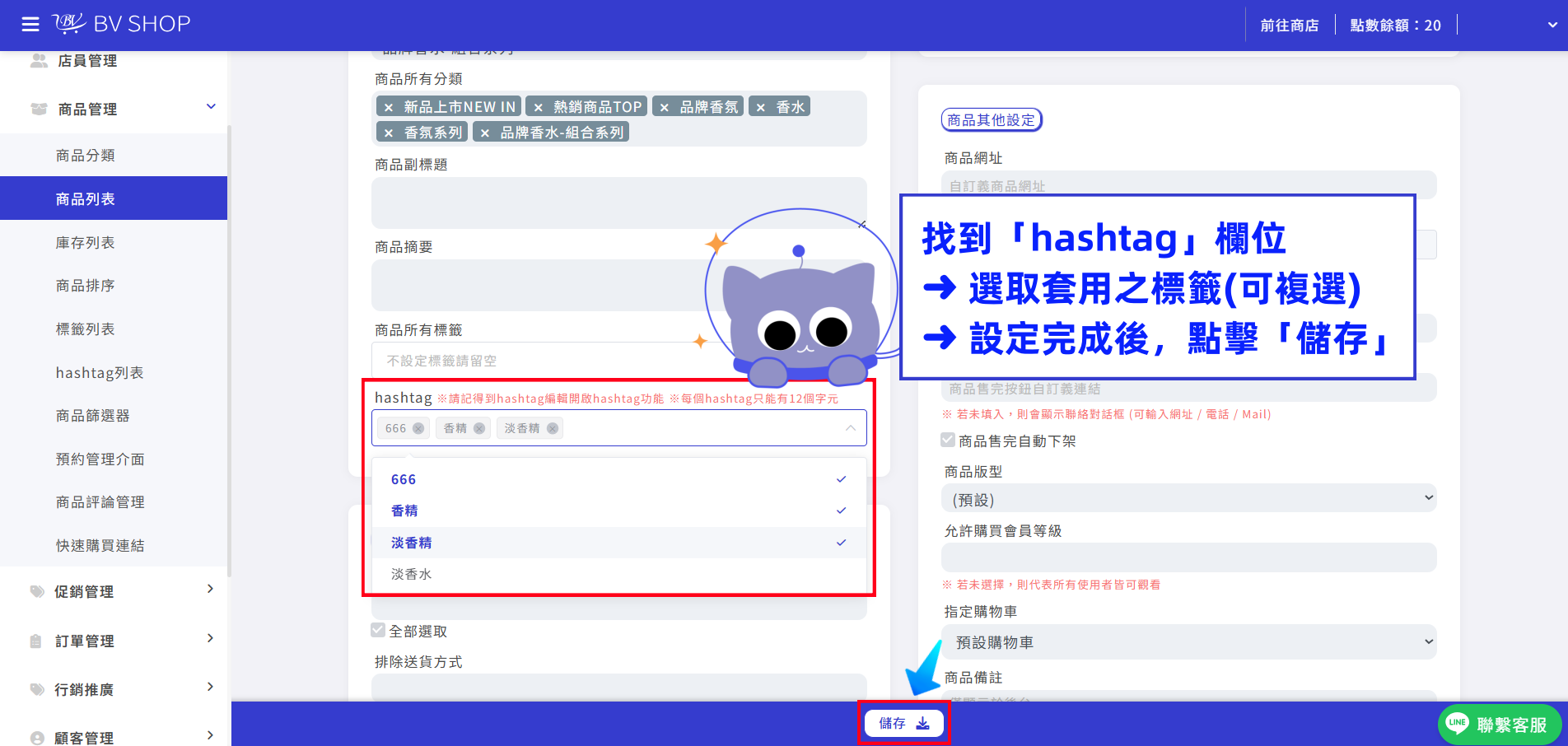
找到「hashtag」欄位 ➜ 選取套用之標籤(可複選) ➜ 設定完成後,點擊「儲存」。
Step.7
▪️多筆商品批次套用
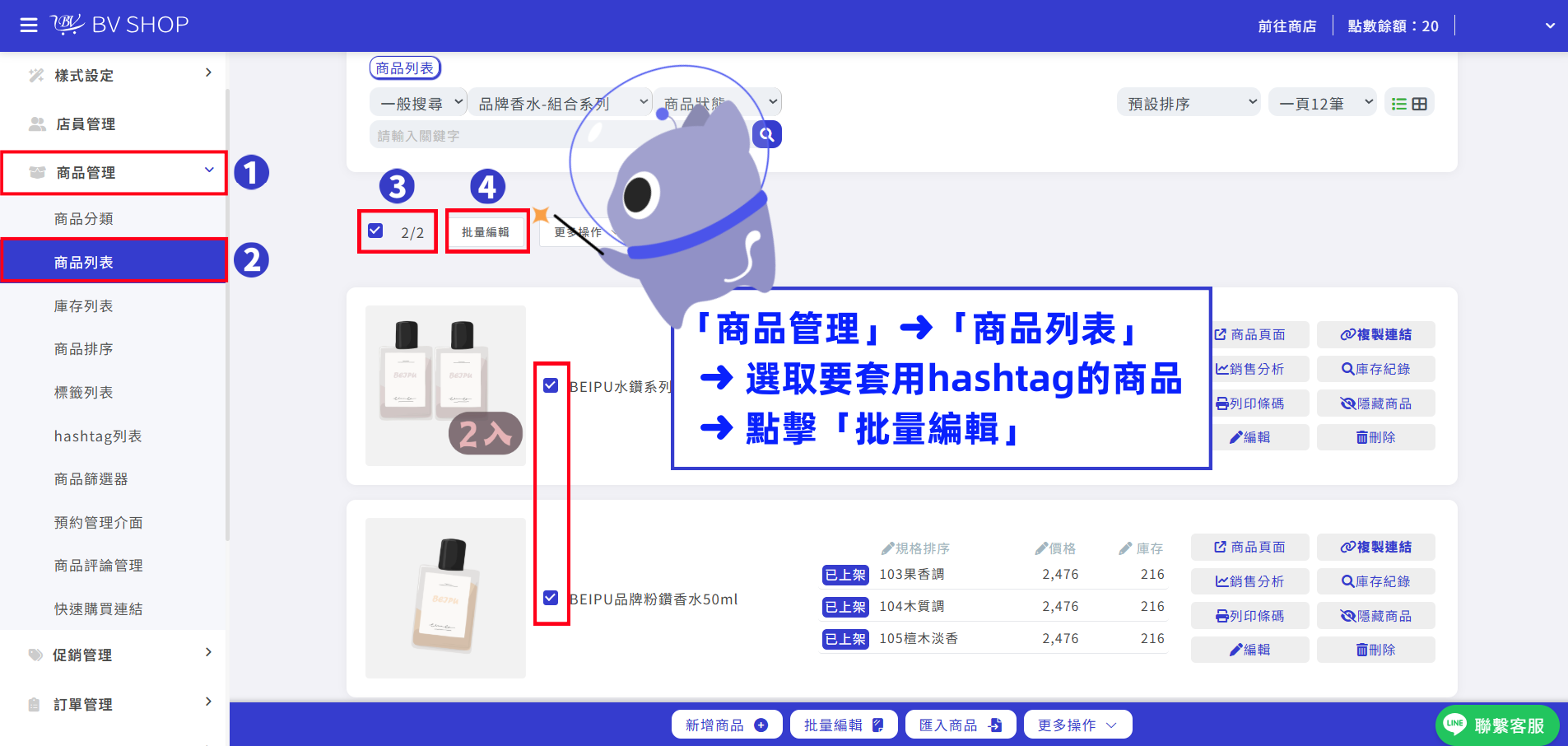
左方功能列表「商品管理」➜「商品列表」➜ 選取要套用hashtag的商品 ➜ 點擊「批量編輯」
Step.8
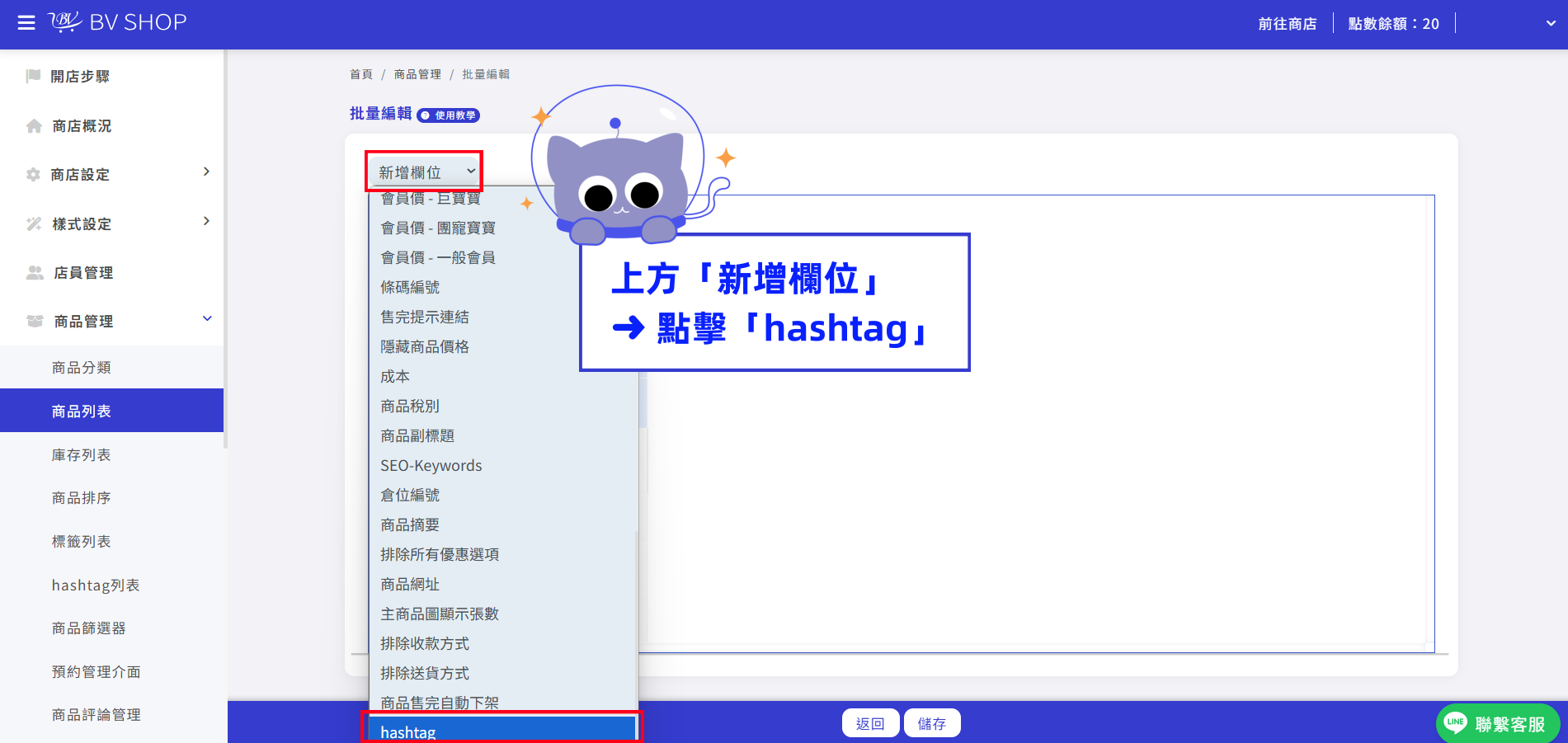
上方「新增欄位」➜ 點擊「hashtag」
Step.9
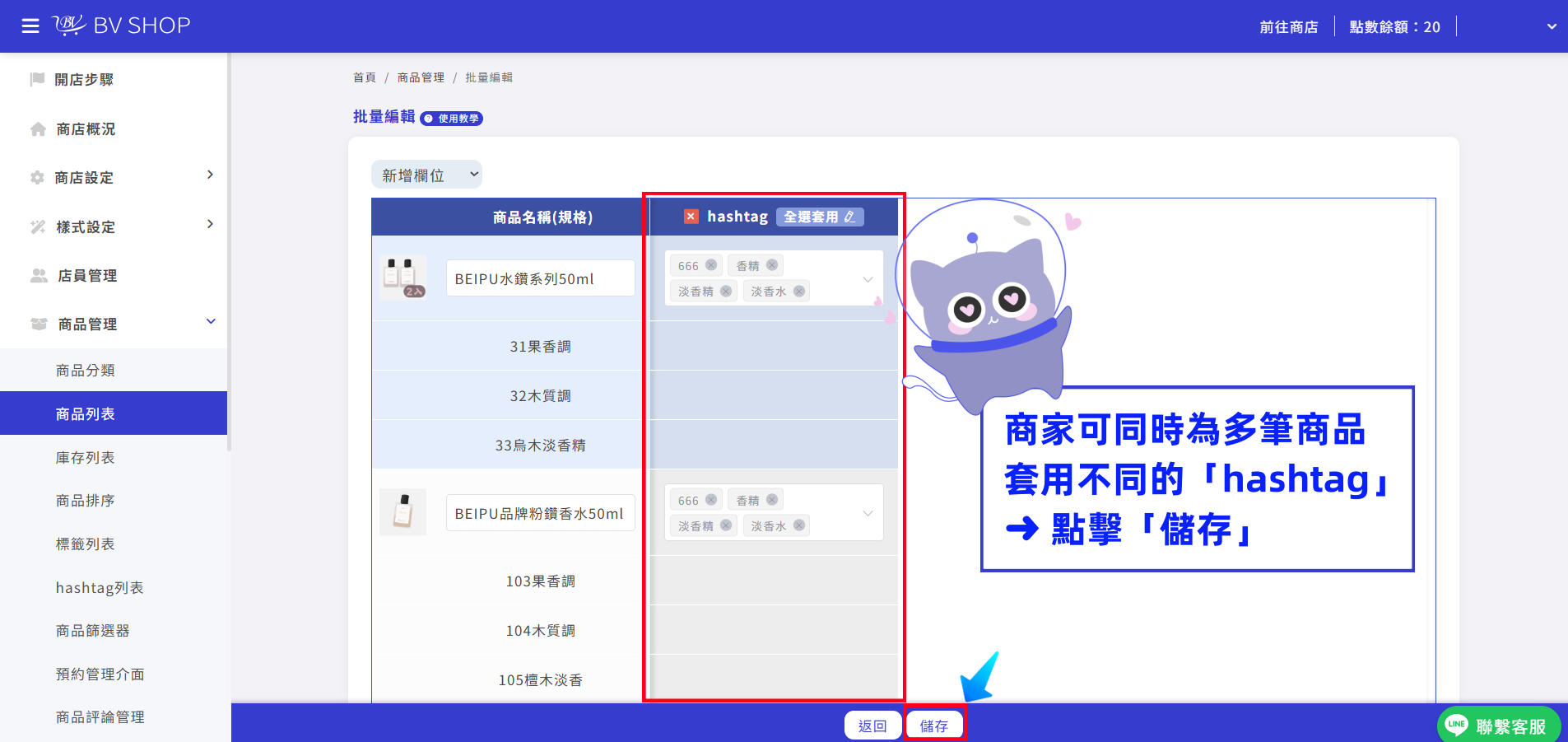
商家可同時為多筆商品,套用不同的「hashtag」➜ 完成設定後,點擊「儲存」。
前台展示
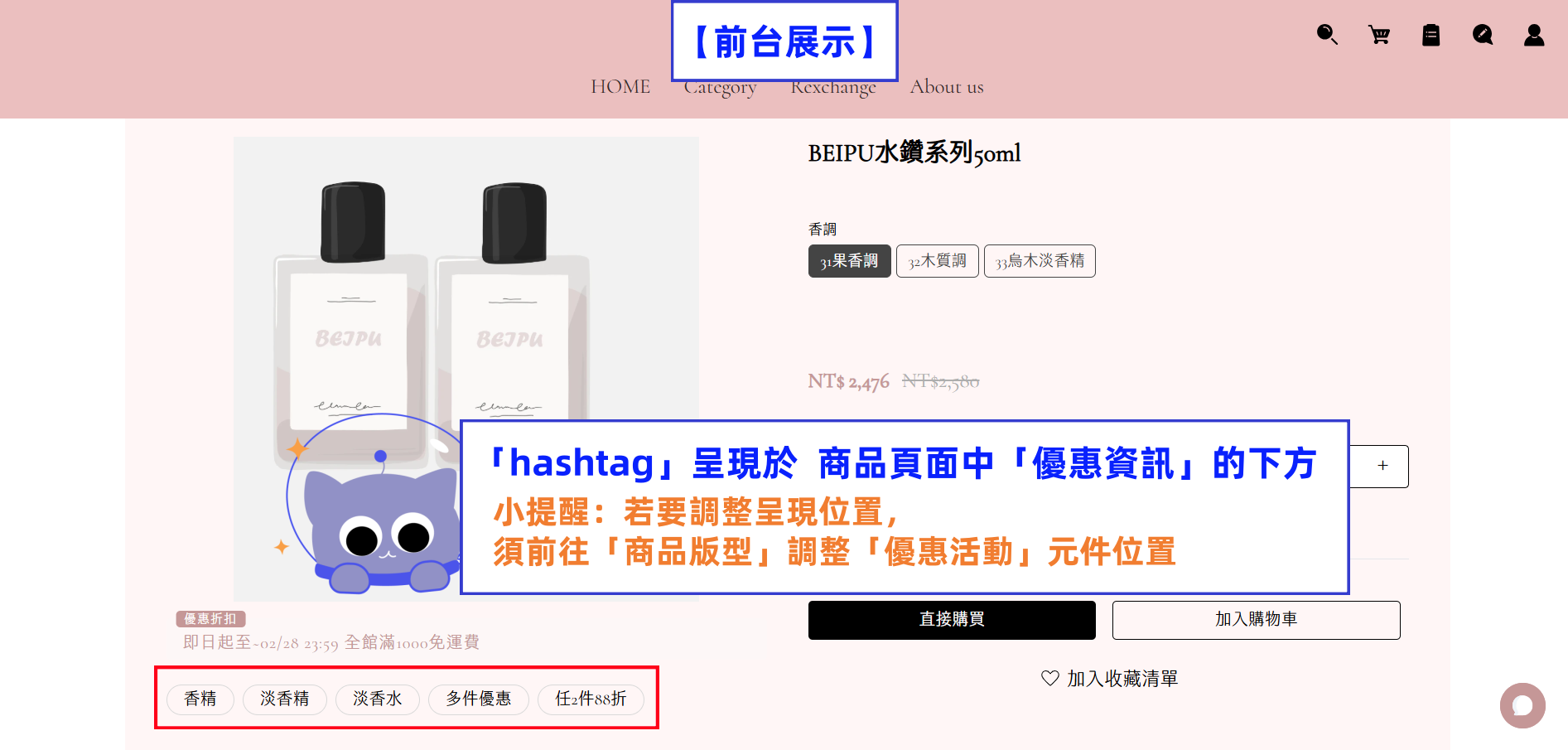
「hashtag」呈現於 商品頁面中「優惠資訊」的下方
注意 若要調整呈現位置,須前往「商品版型」調整「優惠活動」元件位置。
操作遇到問題?



