開店教學|如何代客下單(新增訂單)
最後更新時間:2026/08/19
使用情境:
- 消費者無法自行完成下單,店家需要從後台協助建立訂單。
- 透過 LINE、Facebook 私訊、電話或其他管道接單,希望將訂單統一建立於 BVSHOP 後台管理。
- 遇到商品缺貨、斷貨、拆單、併單、部分商品出貨等情況,需要由店家另外建立訂單。
- 店家可於後台代為選擇商品、付款方式、送貨方式、優惠、購物金、發票等資訊,建立完成後再提供訂單或付款連結給消費者。
適用系統: EC
小提示:點擊章節標題,即可前往該章節進行閱讀。
一、代客下單操作步驟
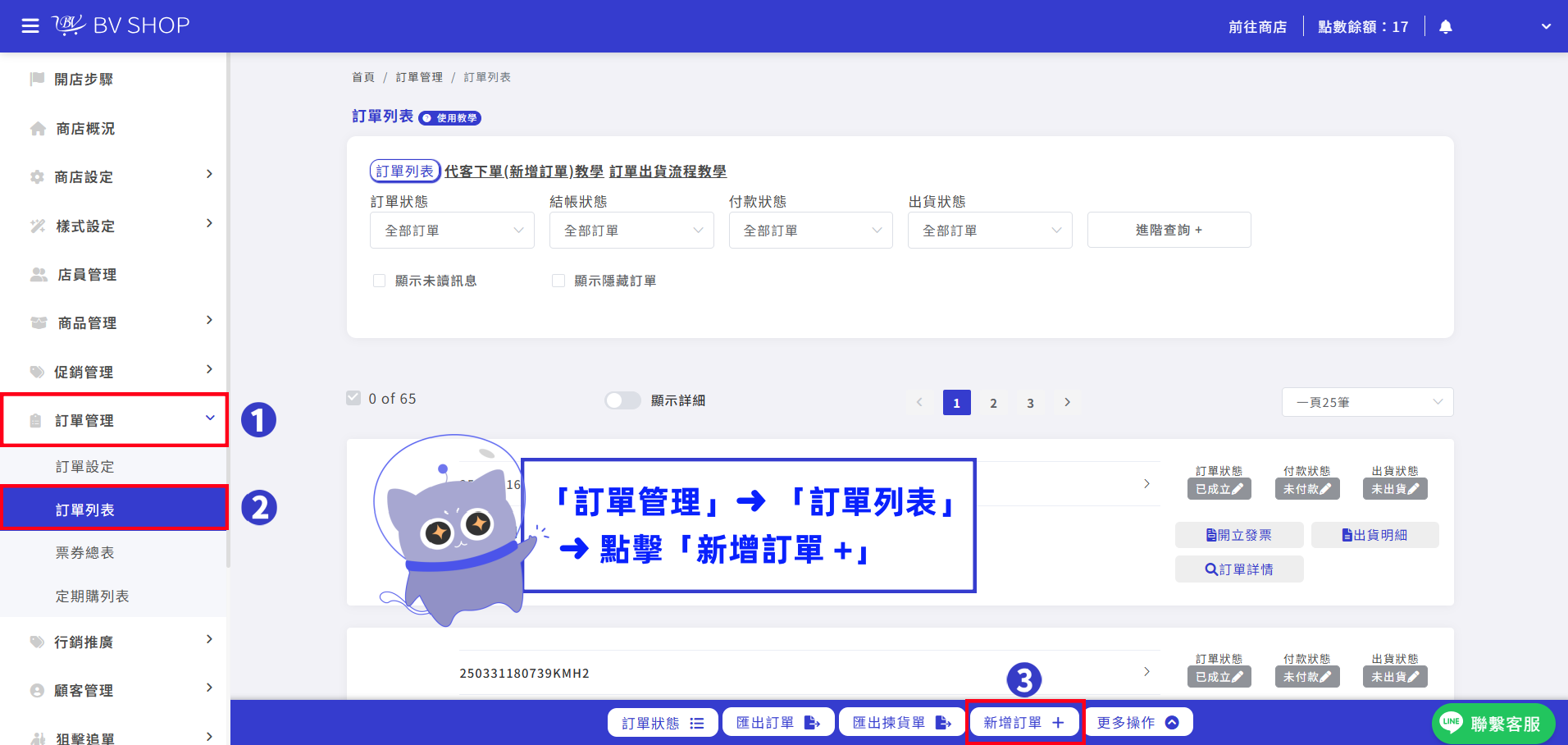
STEP 1 |進入新增訂單
登入「BVSHOP 商家管理後台」,前往:
STEP 2 |填寫或選擇顧客資料
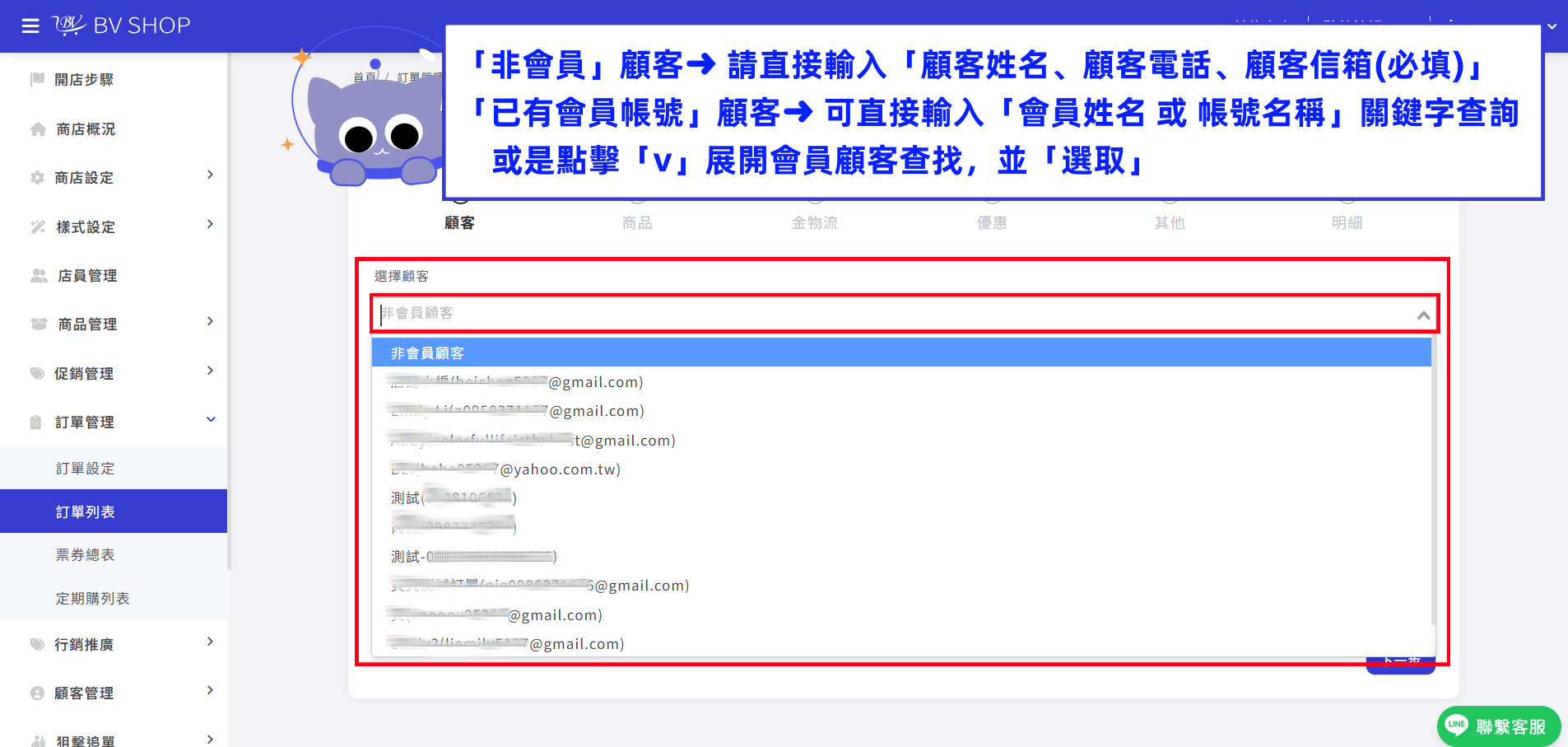
非會員顧客:直接輸入「顧客姓名、顧客電話、顧客信箱」。
已有會員帳號:可直接輸入「會員姓名 / 帳號名稱」關鍵字搜尋,或點擊展開會員顧客列表後選取會員。
STEP 3 |確認會員資料
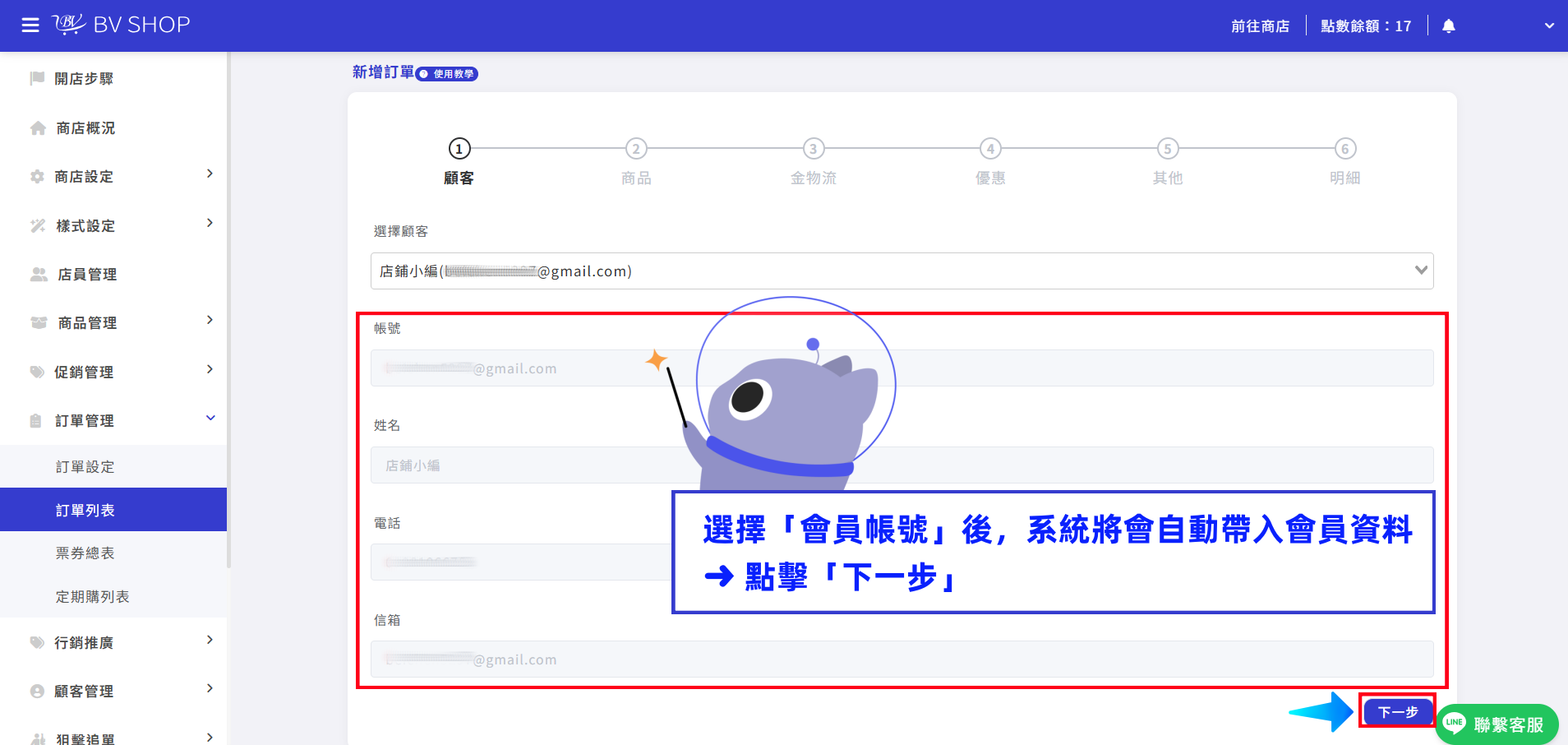
選擇會員帳號後,系統會自動帶入會員資料,確認無誤後點擊「下一步」。
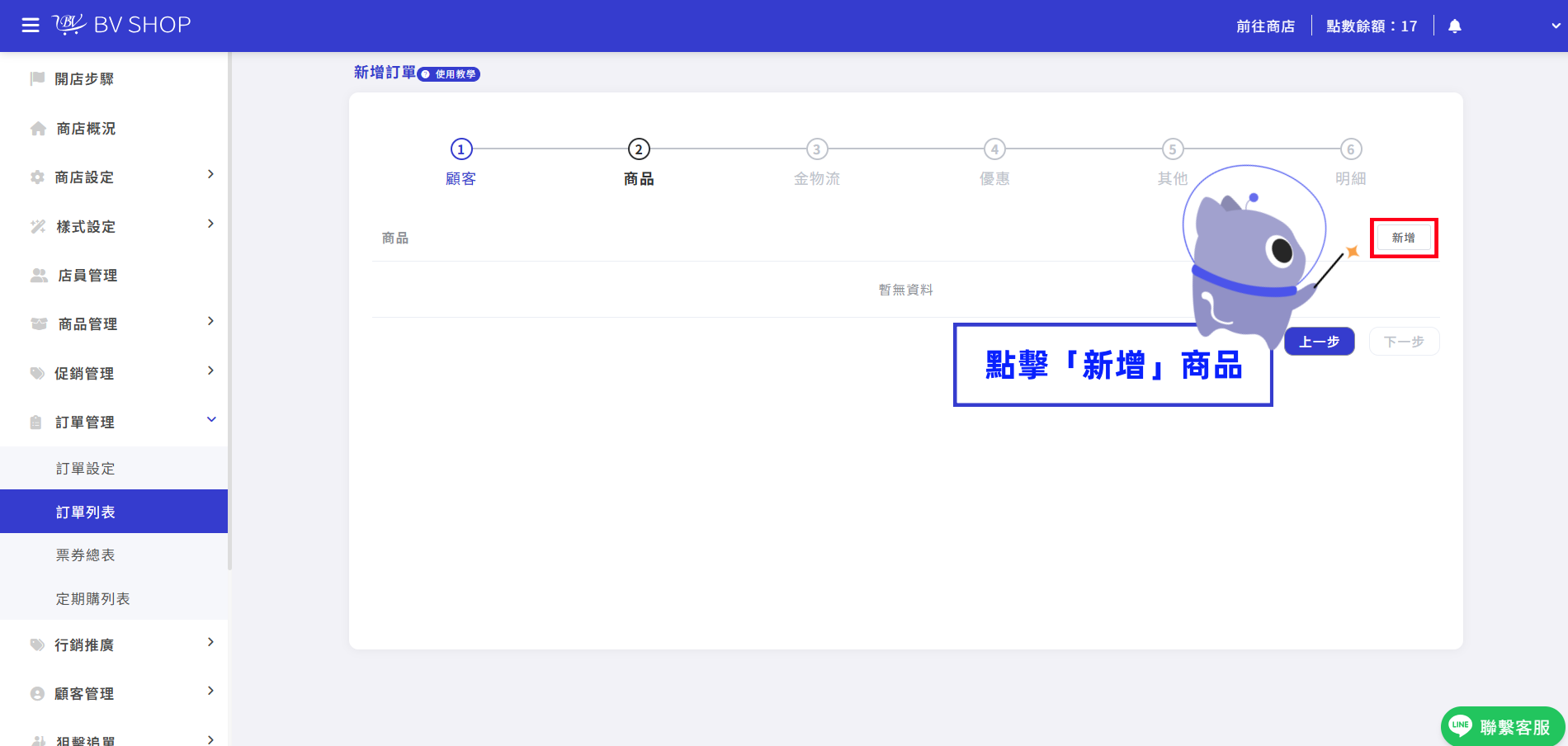
STEP 4 |新增商品
點擊右上角「新增」按鈕,加入本次訂單要購買的商品。
STEP 5 |選擇訂單商品
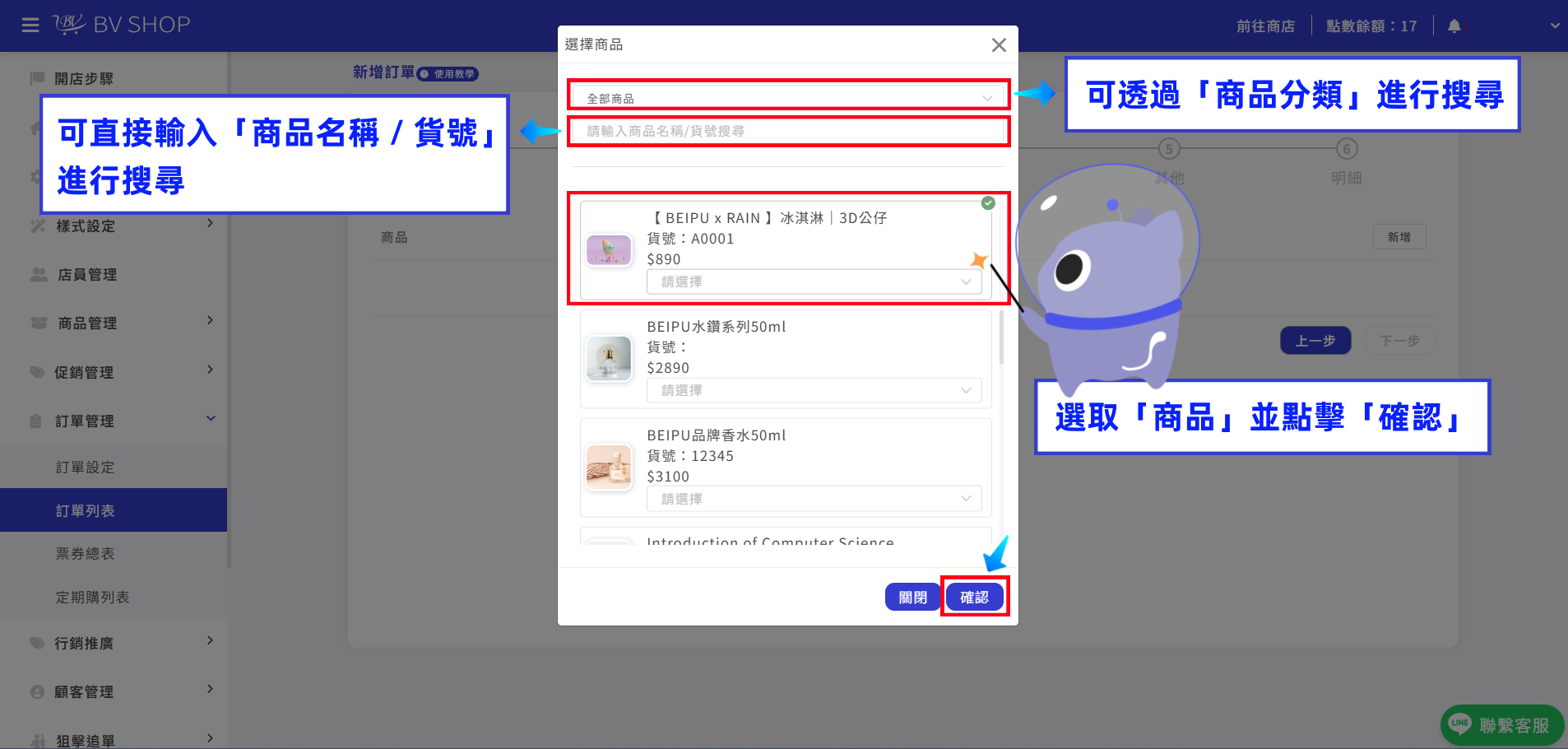
於「選擇商品」視窗內,可透過商品分類、商品名稱或貨號搜尋,選取商品後點擊「確認」。
⚠️ 注意事項
- 若訂單需要加入「贈品」或「加價購」商品,需於新增商品時一併選擇。
- 代客下單目前不適用「組合商品」及「訂閱制商品」。
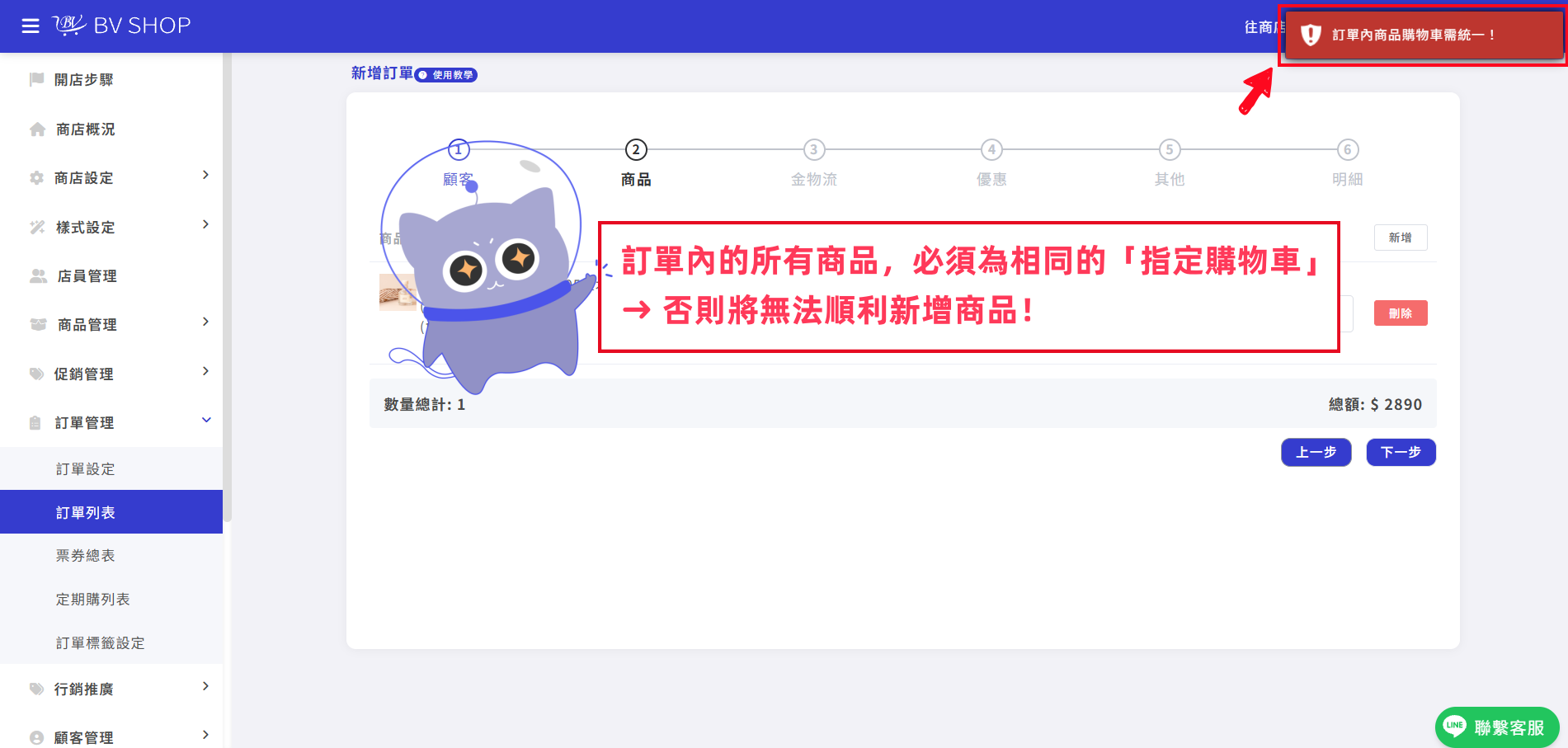
同一筆訂單內的所有商品必須屬於相同的「指定購物車」,否則將無法順利新增商品。
關於購物車管理設定,可參考:購物車管理教學文章
STEP 6 |確認商品數量與價格
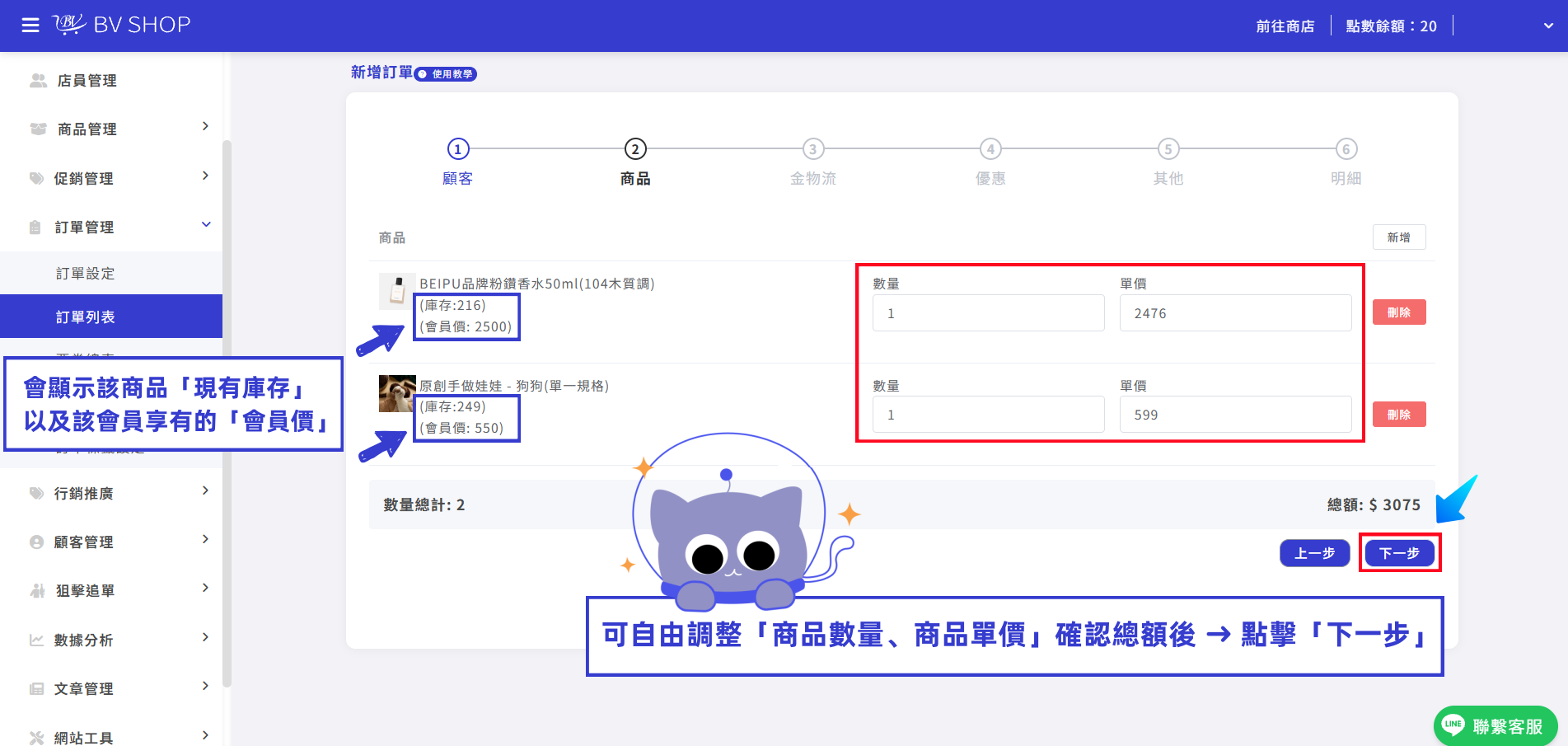
商品選取完成後,頁面會顯示商品「現有庫存」及該會員適用的「會員價」。
可依實際訂單需求調整「商品數量」及「會員價」,確認無誤後點擊「下一步」。
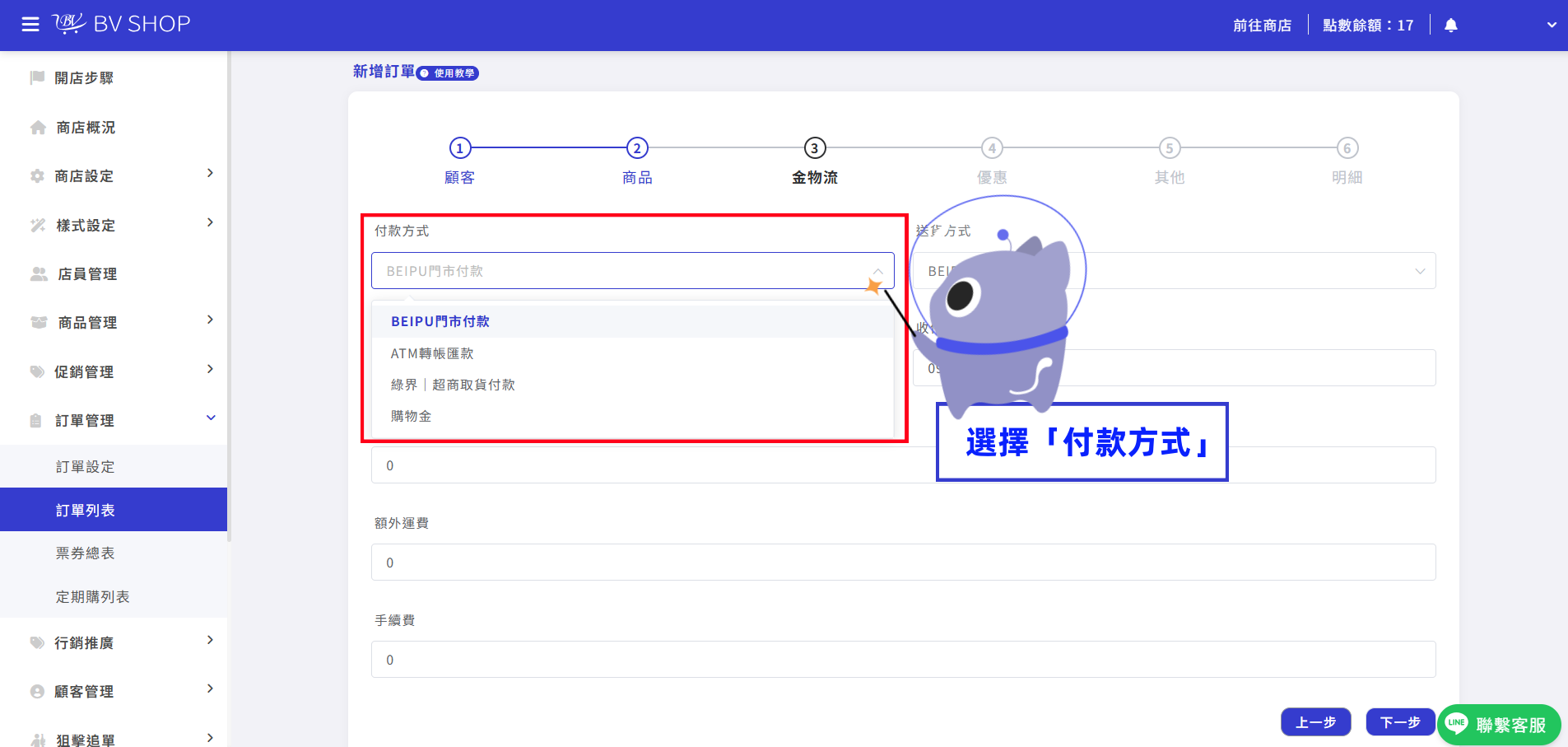
STEP 7 |選擇付款方式
於付款方式欄位,選擇本筆訂單使用的付款方式。
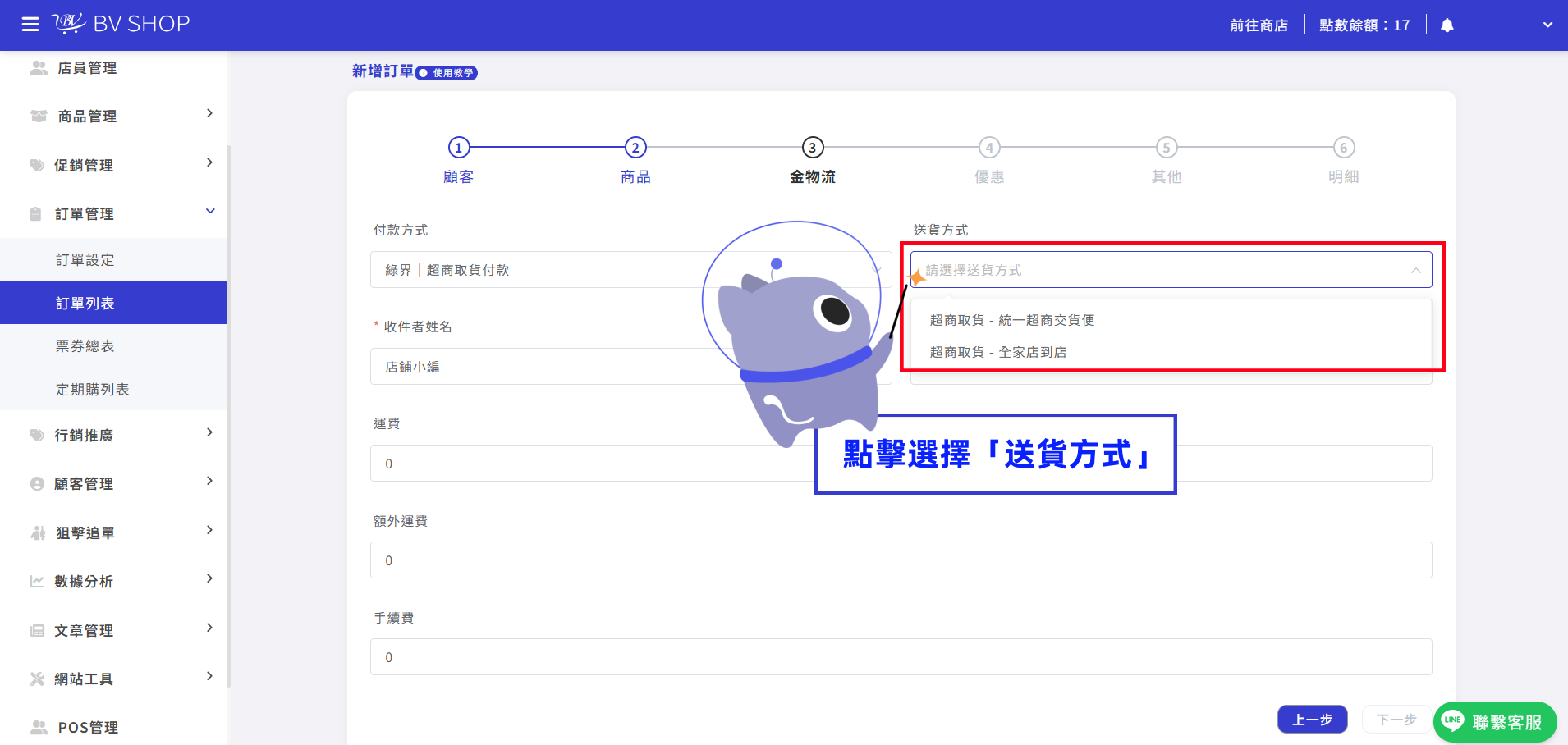
STEP 8 |選擇送貨方式
於送貨方式欄位,選擇本筆訂單使用的送貨方式。
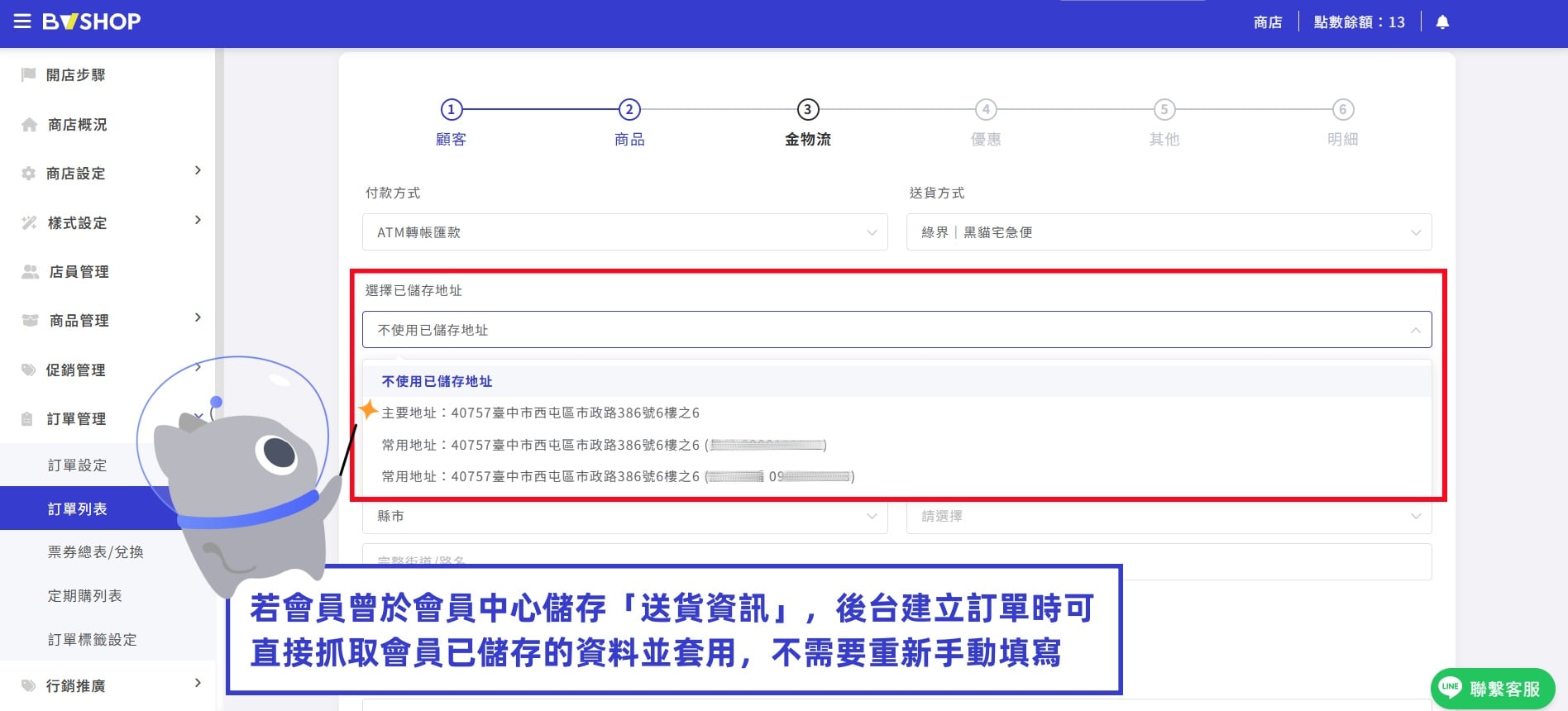
 若本筆訂單選擇的是會員帳號,且該會員曾於會員中心儲存「送貨資訊」,店家建立訂單時可直接抓取會員已儲存的資料並套用,不需要重新手動填寫。
會員送貨資訊快速帶入
若會員中心已有儲存送貨資訊,可於後台建立訂單時直接選擇並帶入既有資料,減少重複輸入收件資訊的時間。帶入後仍建議再次確認收件資料是否為本次訂單要使用的資訊。
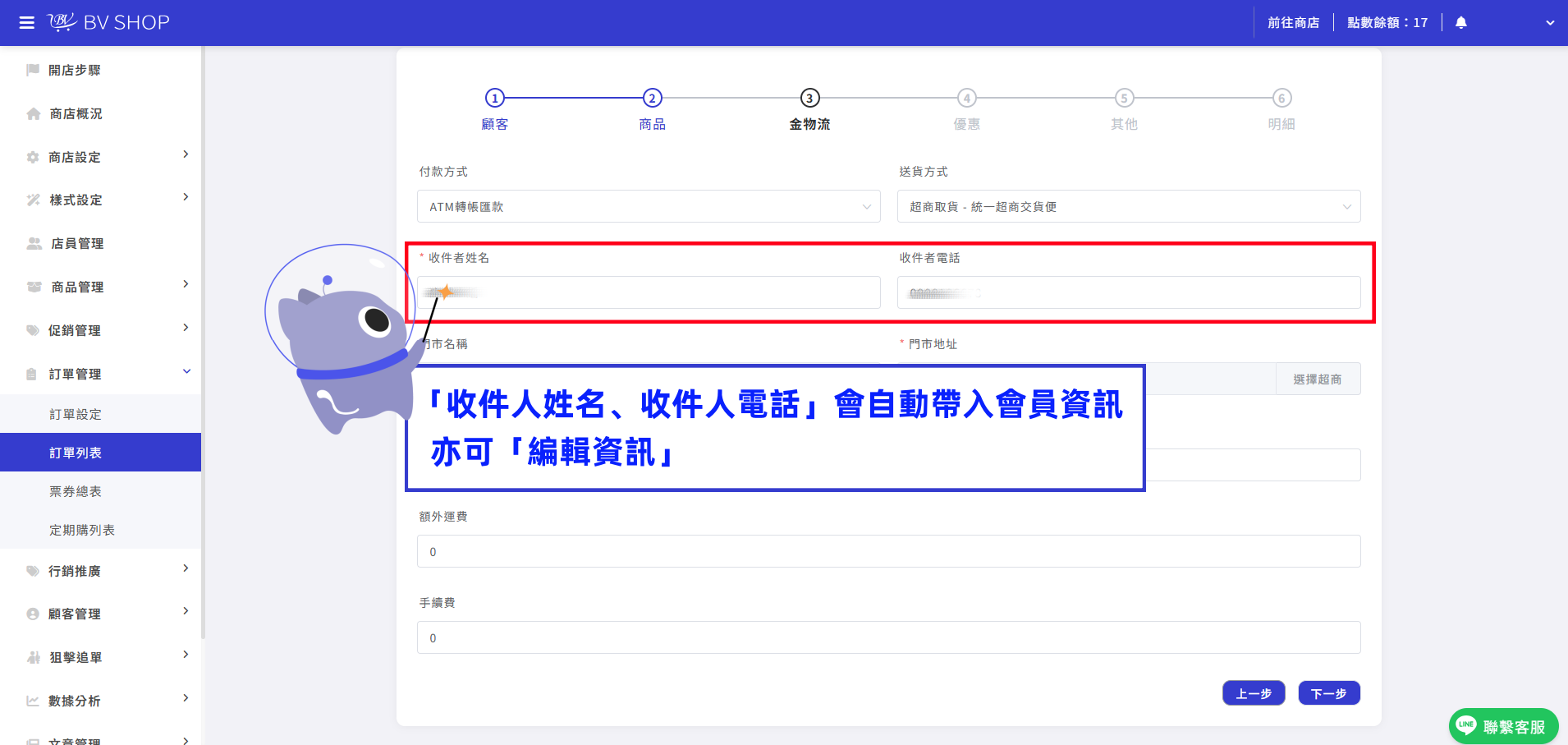
STEP 9 |確認收件人資料
若前一步已套用會員儲存的送貨資訊,系統會帶入對應的收件資料;請再次確認「收件者姓名」、「收件人電話」等資訊是否正確,如本次訂單資料不同,也可以自行編輯修改。
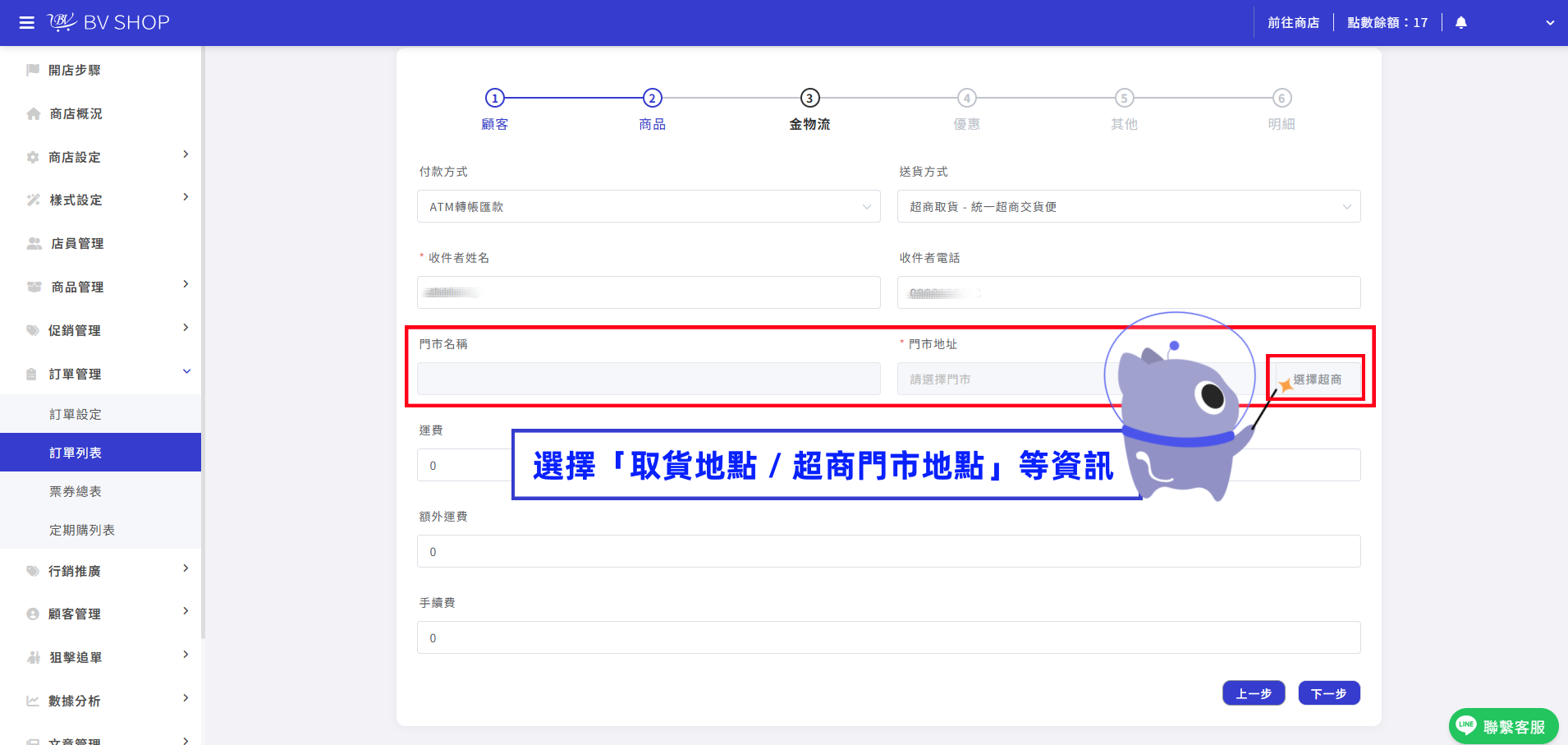
STEP 10 |填寫配送資訊
依選擇的送貨方式,填寫取貨地址或超商門市等配送資訊。
以下以「超商取貨」為例,點擊「選擇超商」後選擇門市資訊。
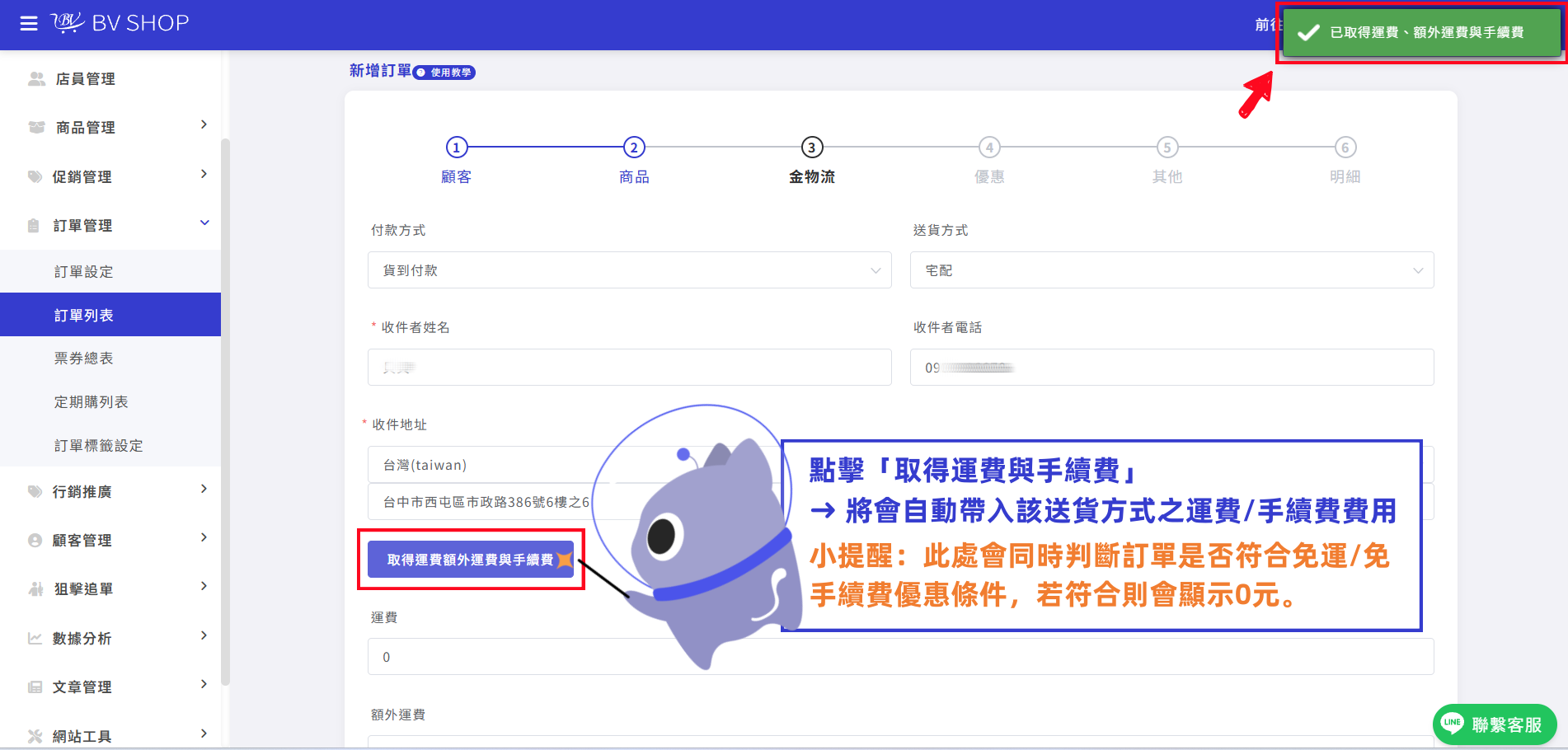
STEP 11 |取得運費與手續費
點擊「取得運費與手續費」,系統會自動帶入該送貨方式對應的運費及手續費。
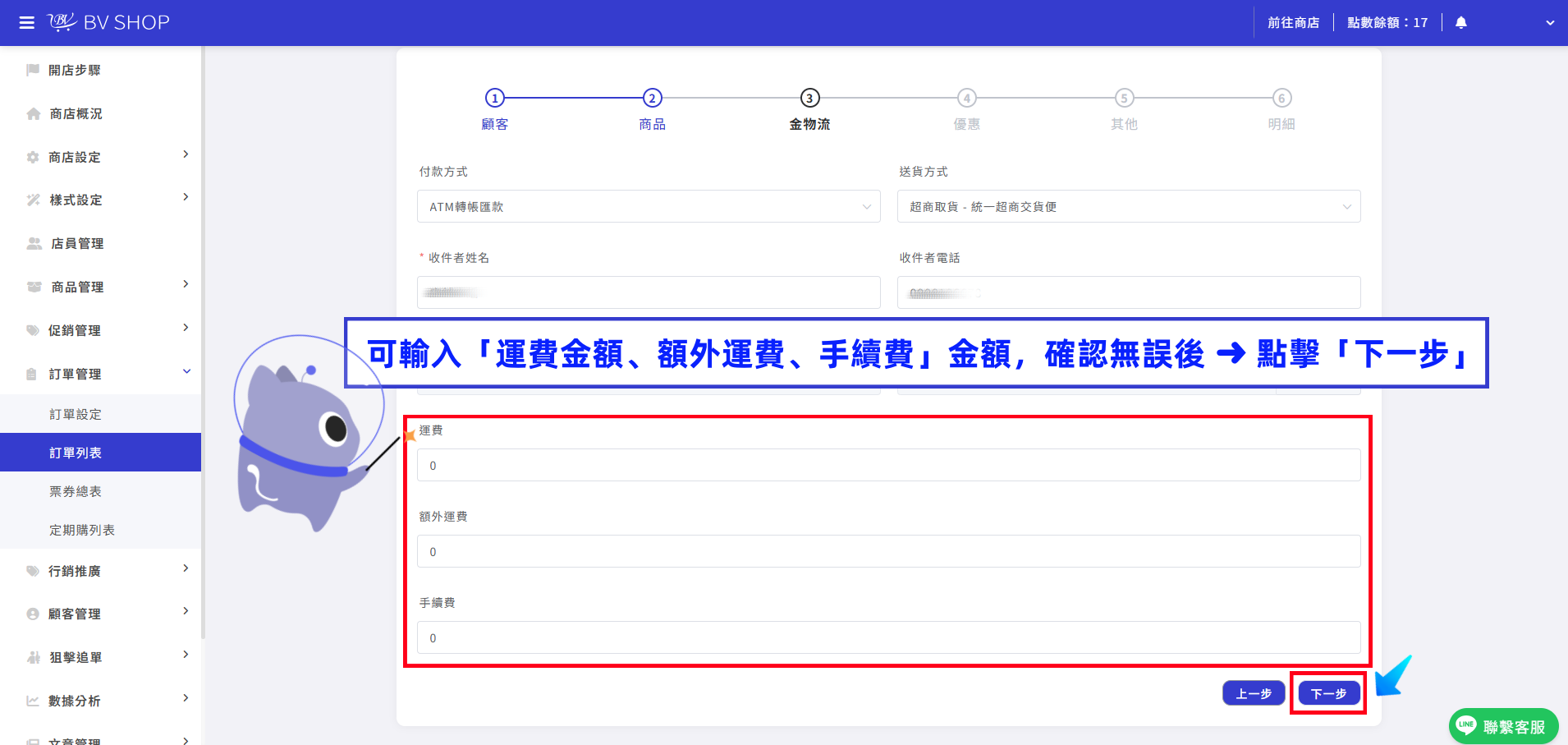
也可依實際需求自行輸入「運費金額」、「額外運費」或「手續費」。
「額外運費」可用於離島、偏遠地區、國外地區等特殊配送情境,確認無誤後點擊「下一步」。
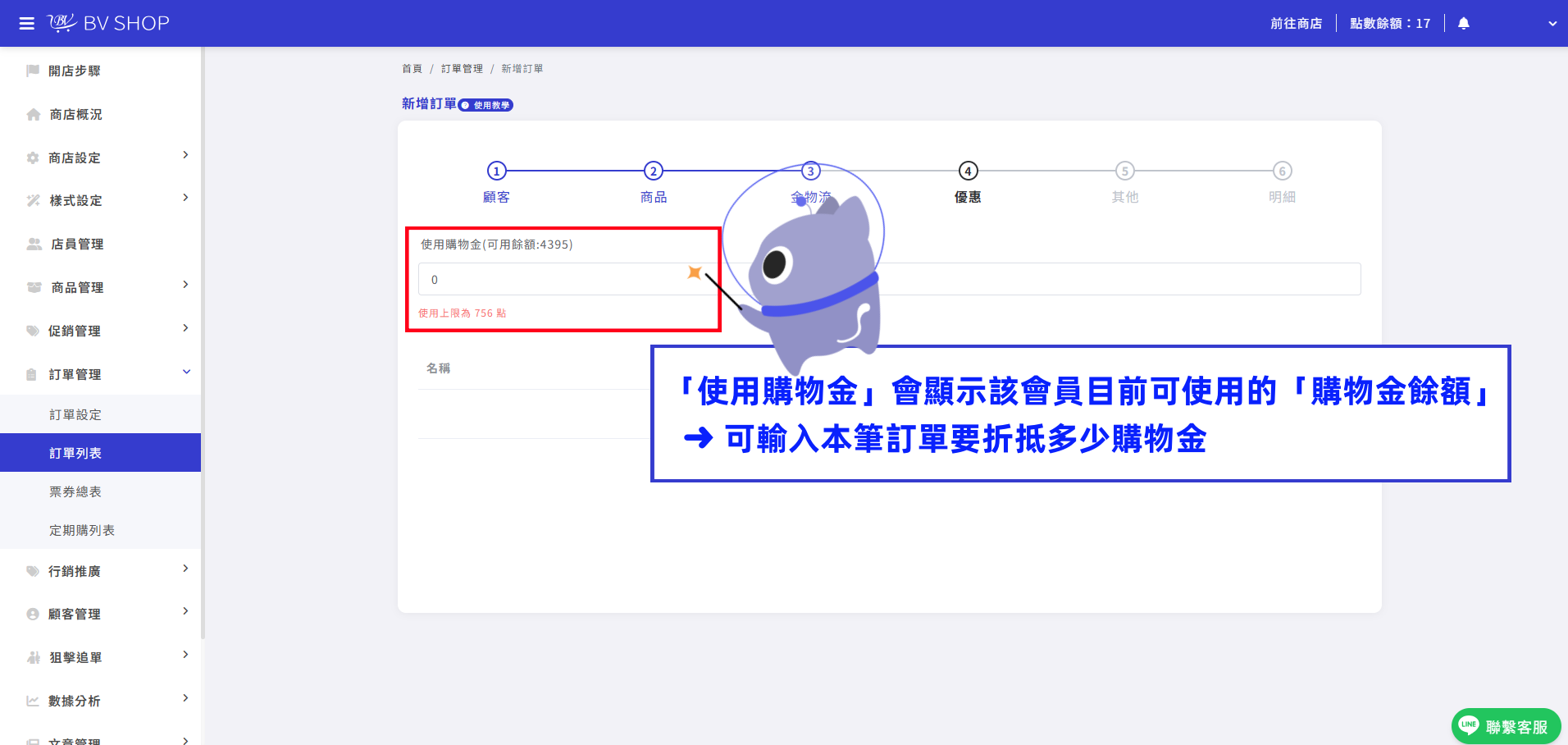
STEP 12 |使用購物金
若為會員訂單,「使用購物金」欄位會顯示該會員目前可使用的購物金餘額;若本筆訂單不需使用購物金,可直接略過。
STEP 13 |確認或新增優惠
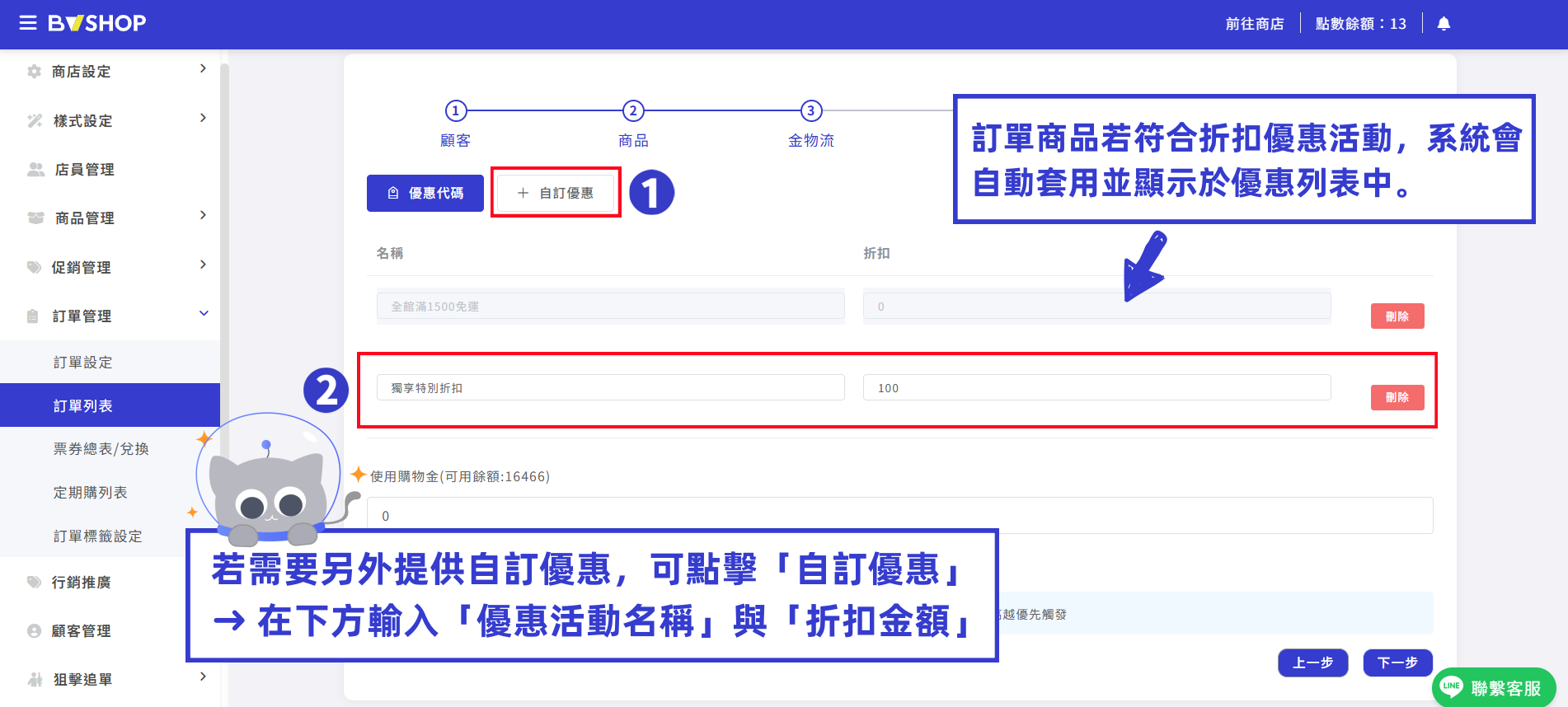
訂單商品若符合折扣優惠活動,系統會自動套用並顯示於優惠列表中。
- 若本筆訂單不需要套用該優惠,可點擊「刪除」。
- 若需要另外提供自訂優惠,可點擊「自訂優惠」,在下方欄位輸入「優惠活動名稱」與「折扣金額」。
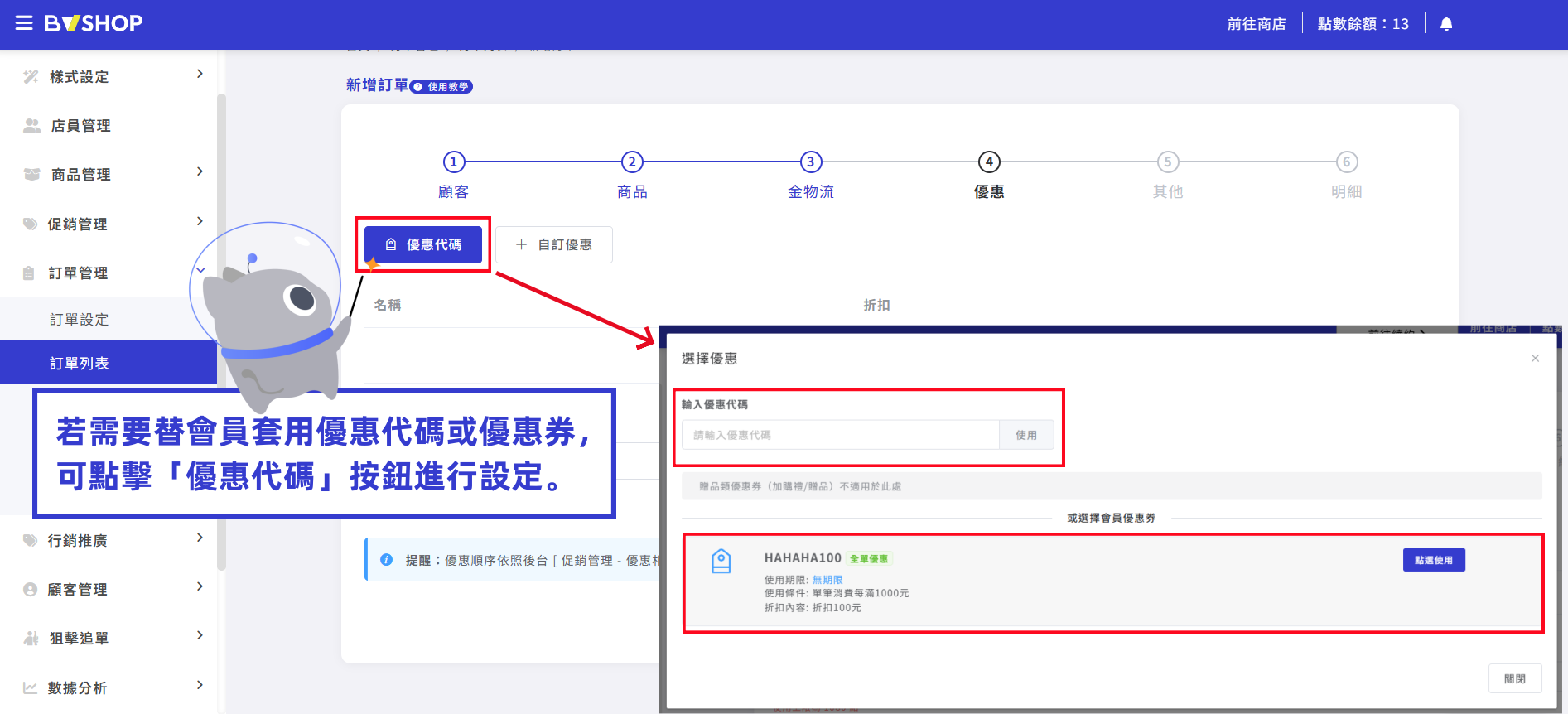
使用優惠代碼 / 優惠券
若需要替會員套用優惠代碼或優惠券,可點擊「優惠代碼」按鈕進行設定。
進入後可使用以下方式套用優惠:
- 輸入優惠代碼:直接輸入優惠代碼,系統確認符合使用條件後即可套用。
- 選擇會員優惠券:系統會顯示該會員目前擁有的優惠券,可直接選擇符合本筆訂單條件的優惠券進行套用。
注意事項:
- 「優惠券」與「優惠代碼」僅能擇一使用,無法同時套用。
- 優惠仍需符合原活動設定的使用條件,例如適用商品、訂單金額、活動期間或其他限制;不符合條件時將無法套用。
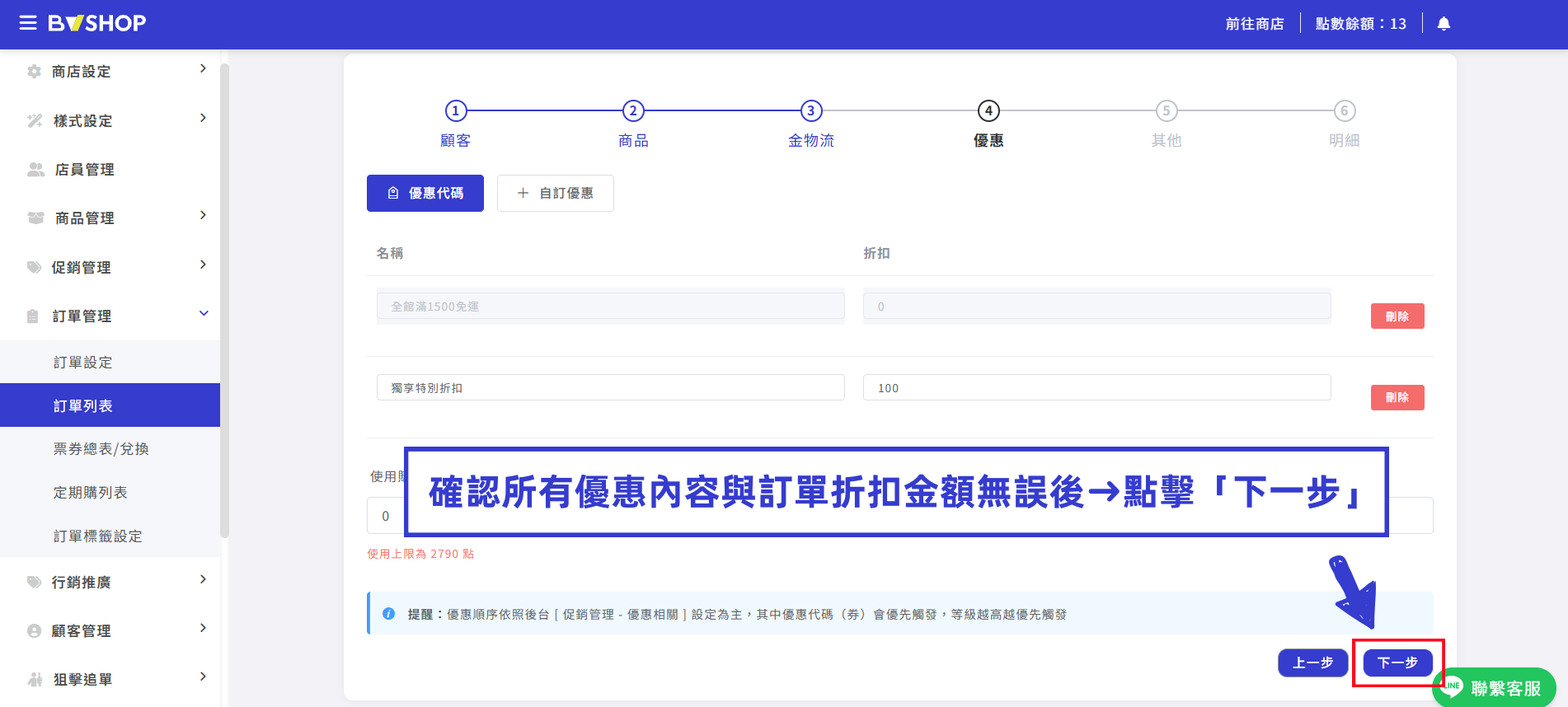
確認所有優惠內容與訂單折扣金額無誤後,點擊「下一步」。
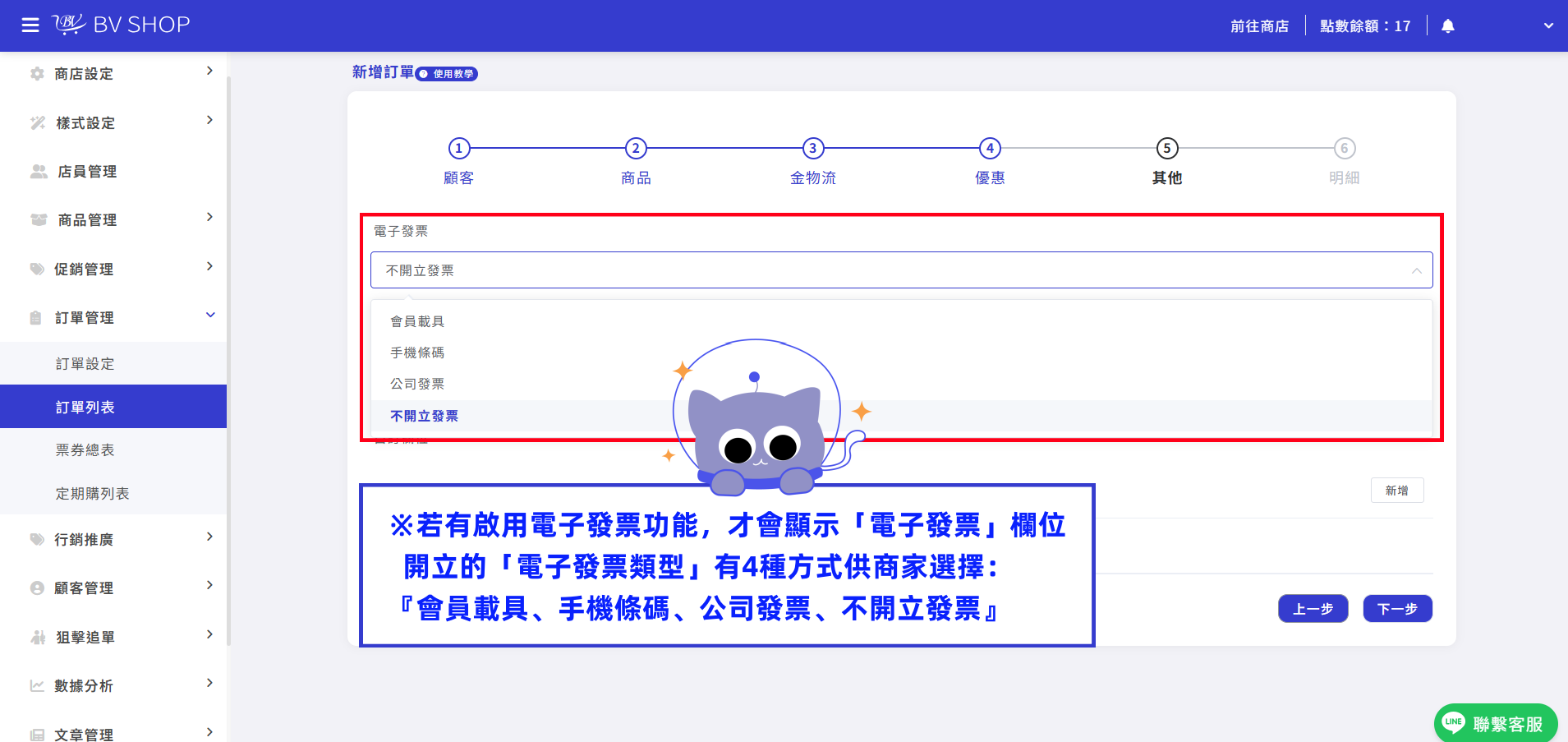
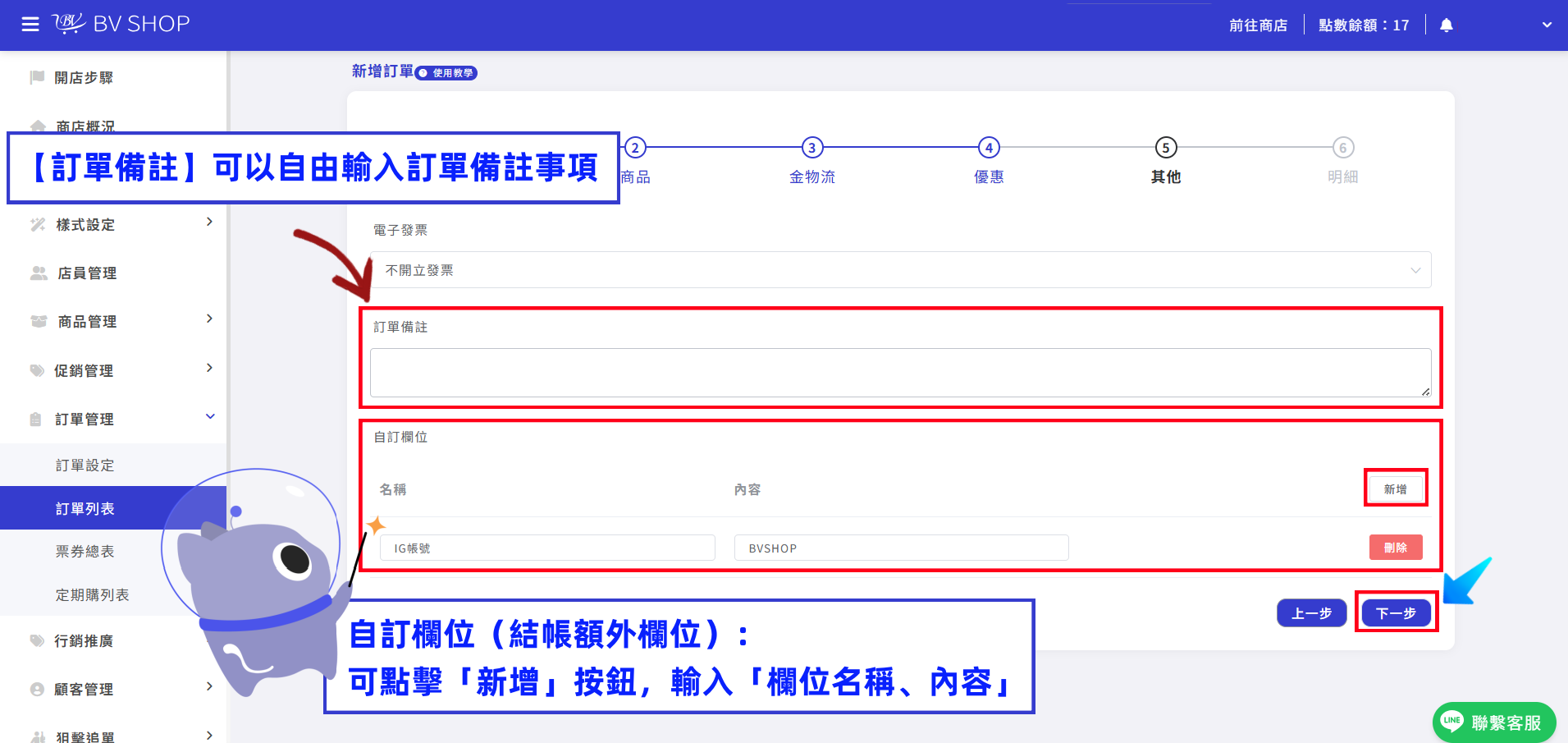
STEP 14 |設定電子發票、訂單備註與自訂欄位
電子發票
商店有串接並啟用電子發票功能時,才會顯示「電子發票」欄位,可選擇本筆訂單需要開立的電子發票類型。
電子發票類型包含「會員載具」、「手機條碼」、「公司發票」,也可選擇「不開立發票」。
訂單備註:可自行輸入本筆訂單備註,顧客於訂單詳情頁面也可以看到此備註。
自訂欄位(結帳額外欄位):可點擊「新增」,輸入欄位名稱及內容。
以上資料確認完成後,點擊「下一步」。
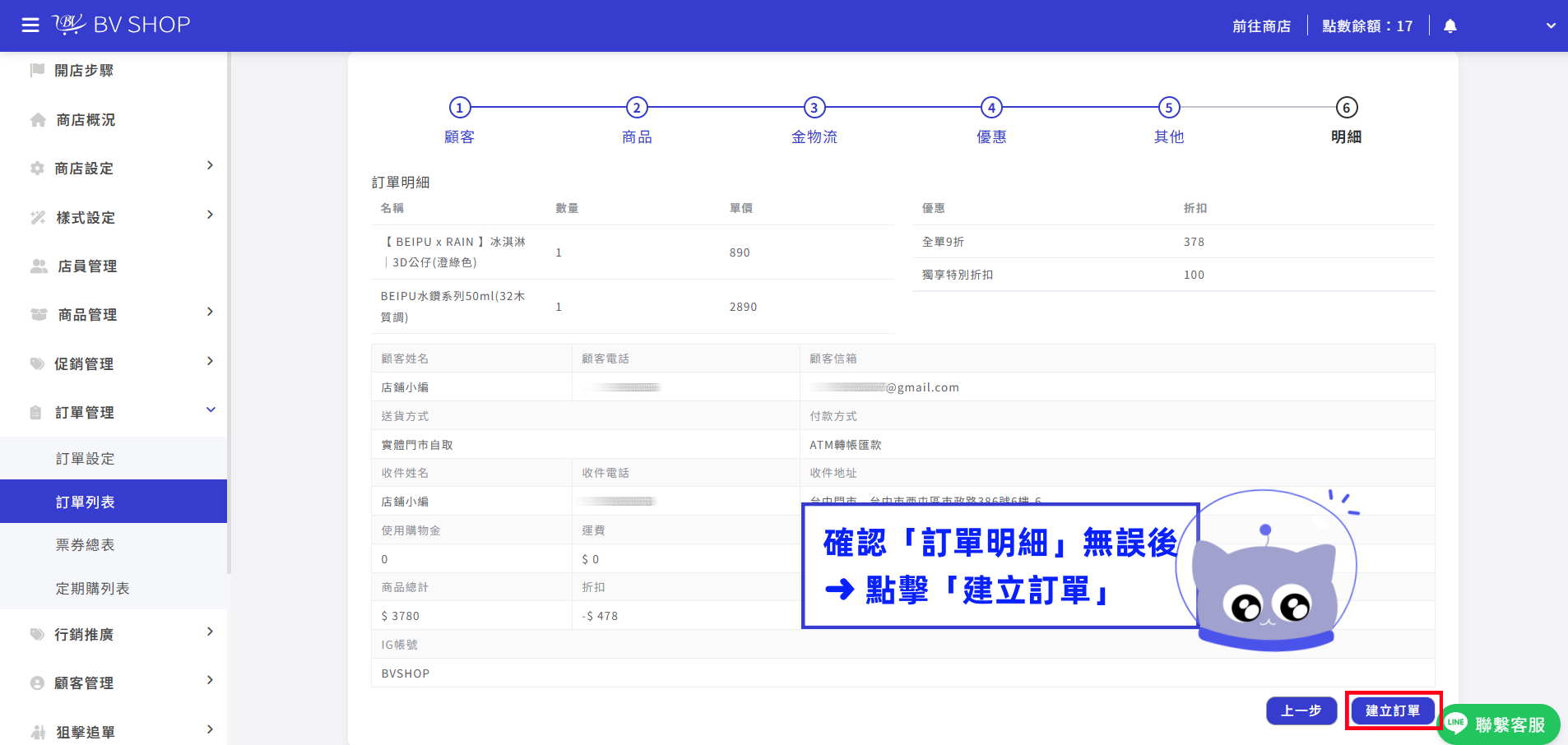
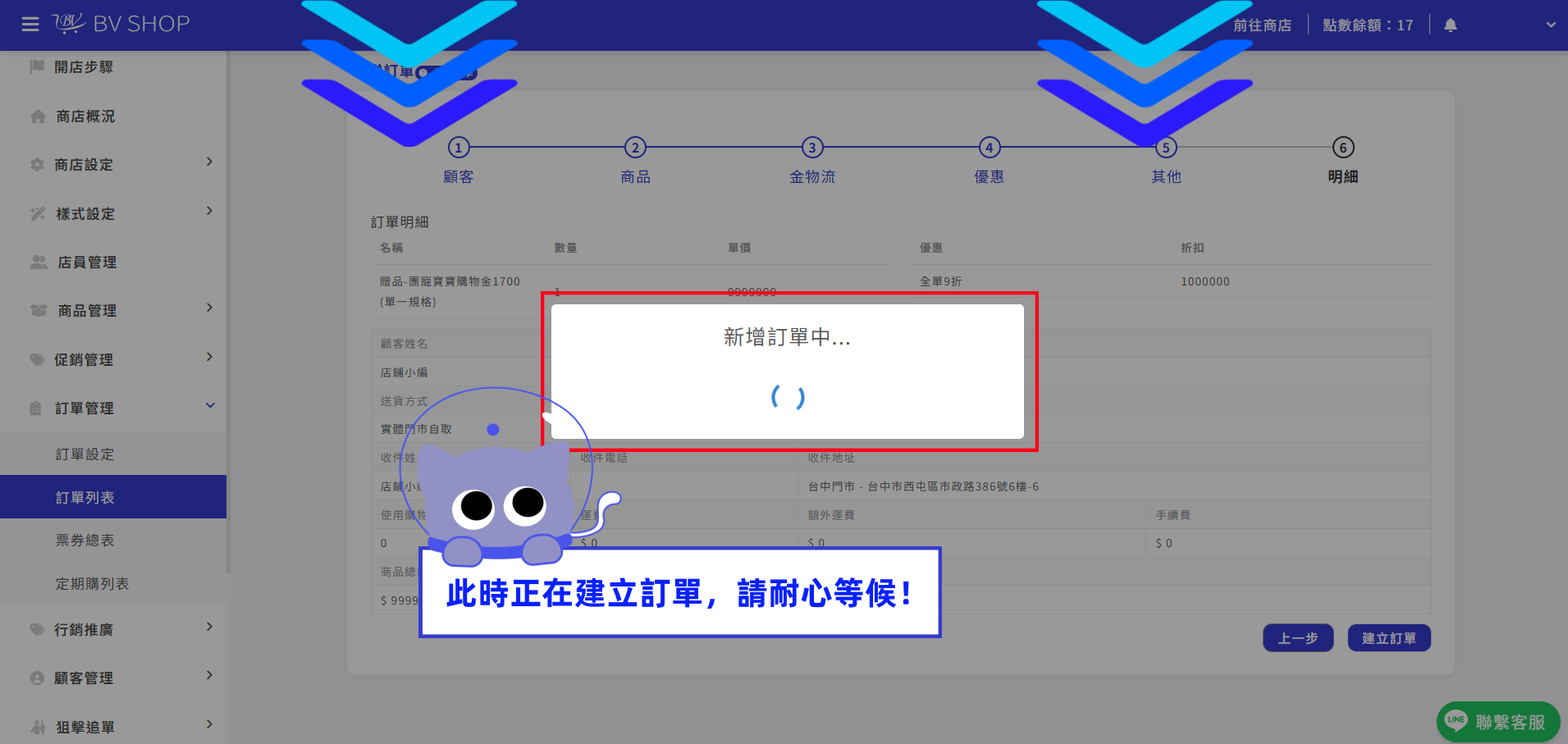
STEP 15 |確認訂單明細
確認訂單商品、金額、付款方式、送貨方式、優惠及其他資料皆正確後,點擊「建立訂單」。
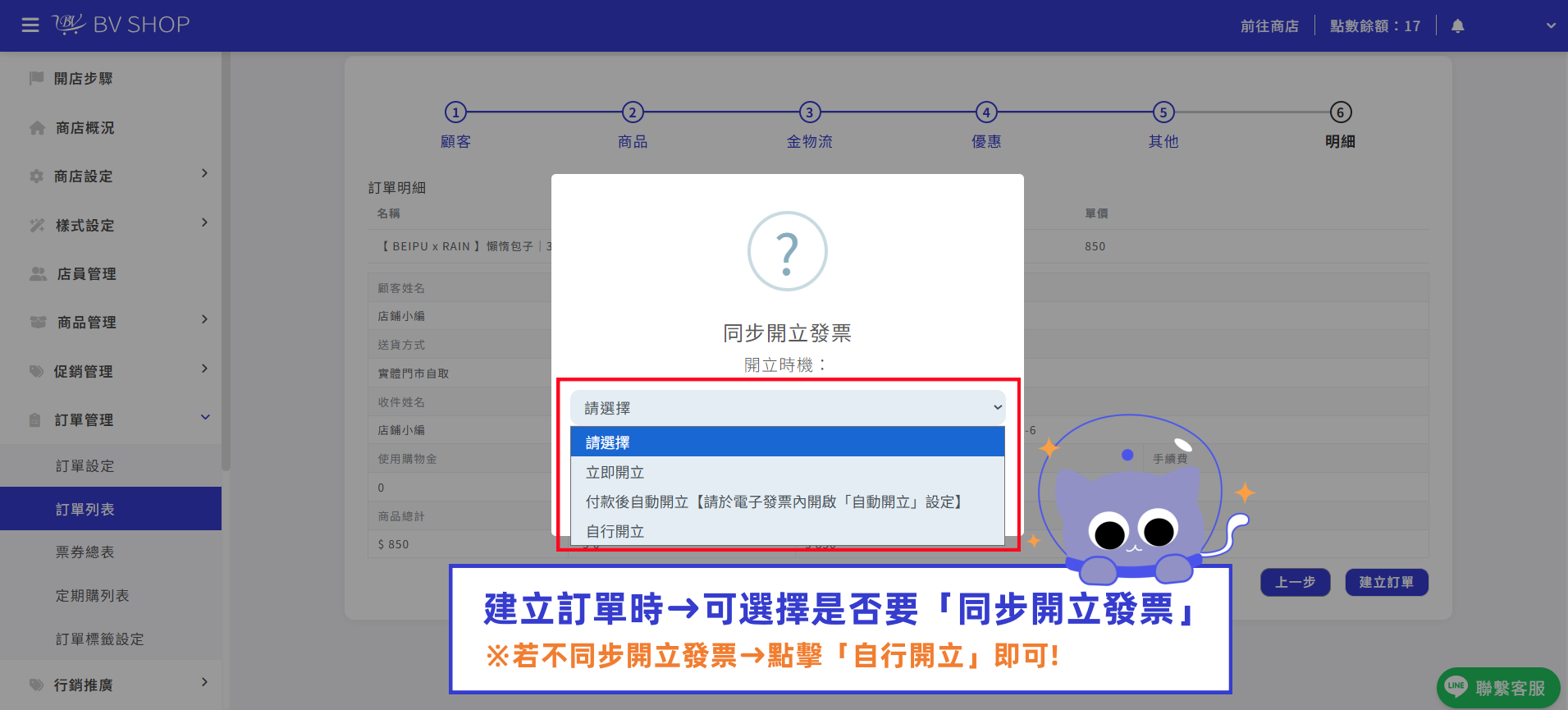
STEP 16 |選擇是否同步開立發票並建立訂單
建立訂單時,可選擇是否需要「同步開立發票」。
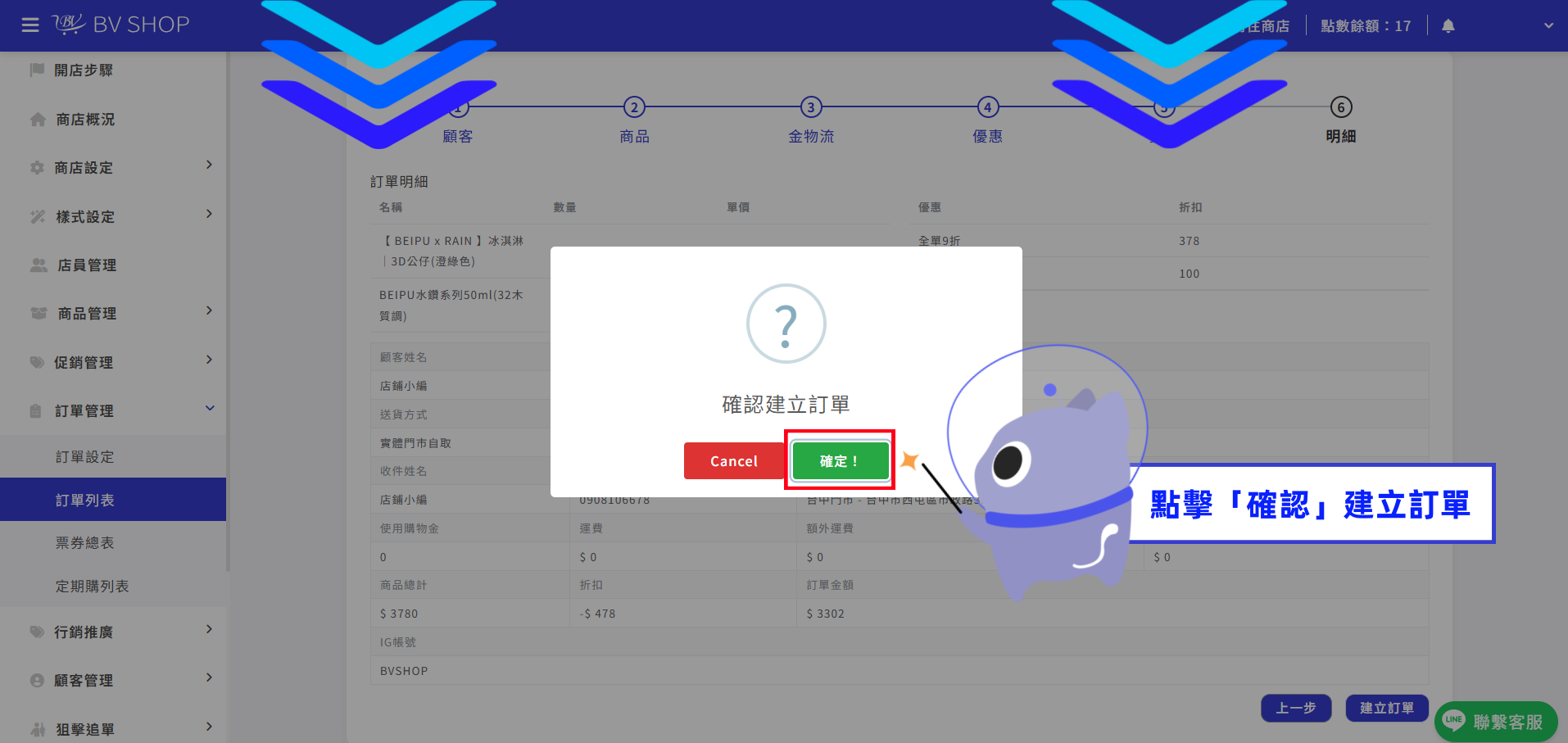
點擊「確定」建立訂單,頁面跳轉期間請耐心等候,避免重複操作。
二、訂單建立完成後
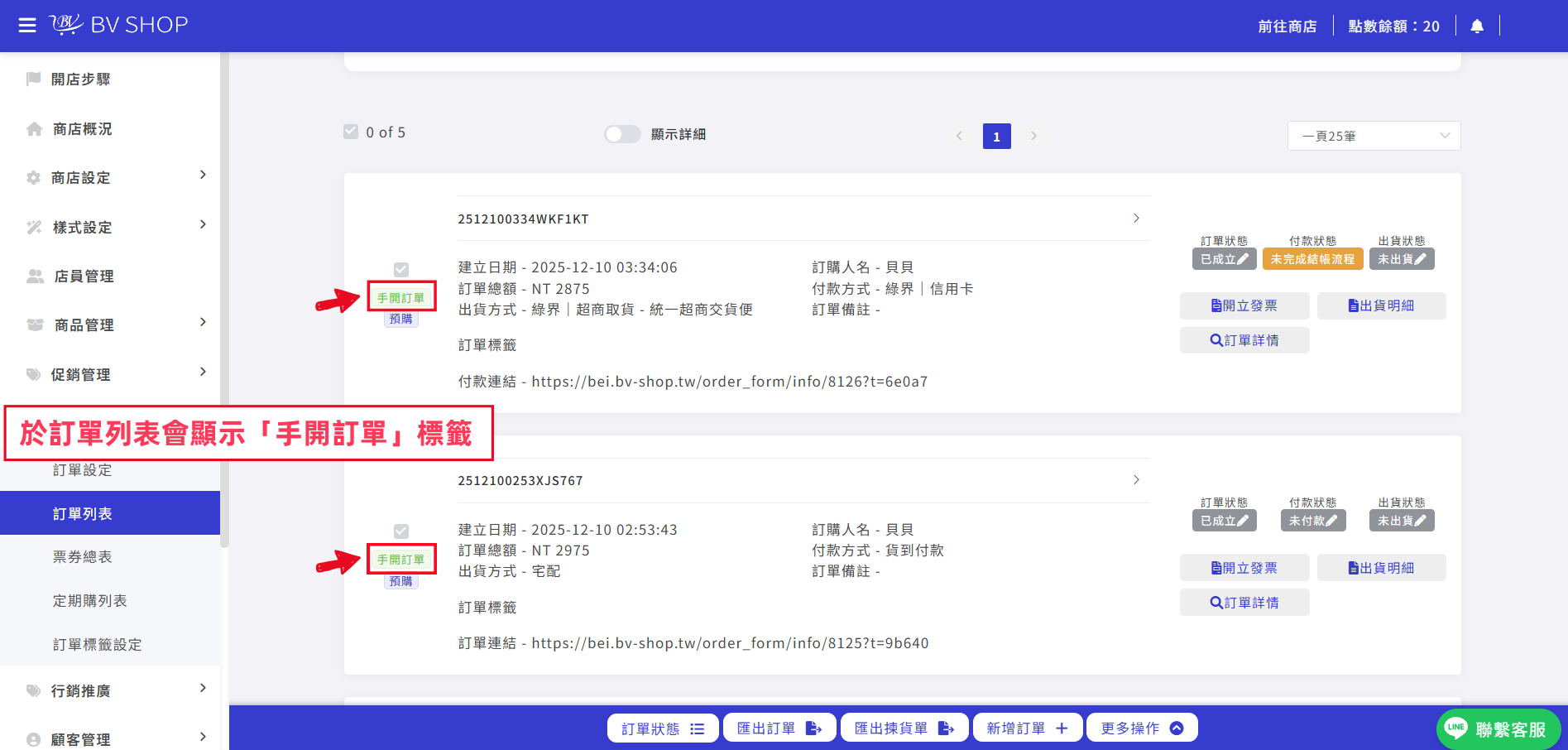
透過商家管理後台新增的訂單,建立完成後會於訂單列表顯示「手開訂單」標籤,方便店家辨識此筆訂單來源。
三、提供顧客確認訂單與付款
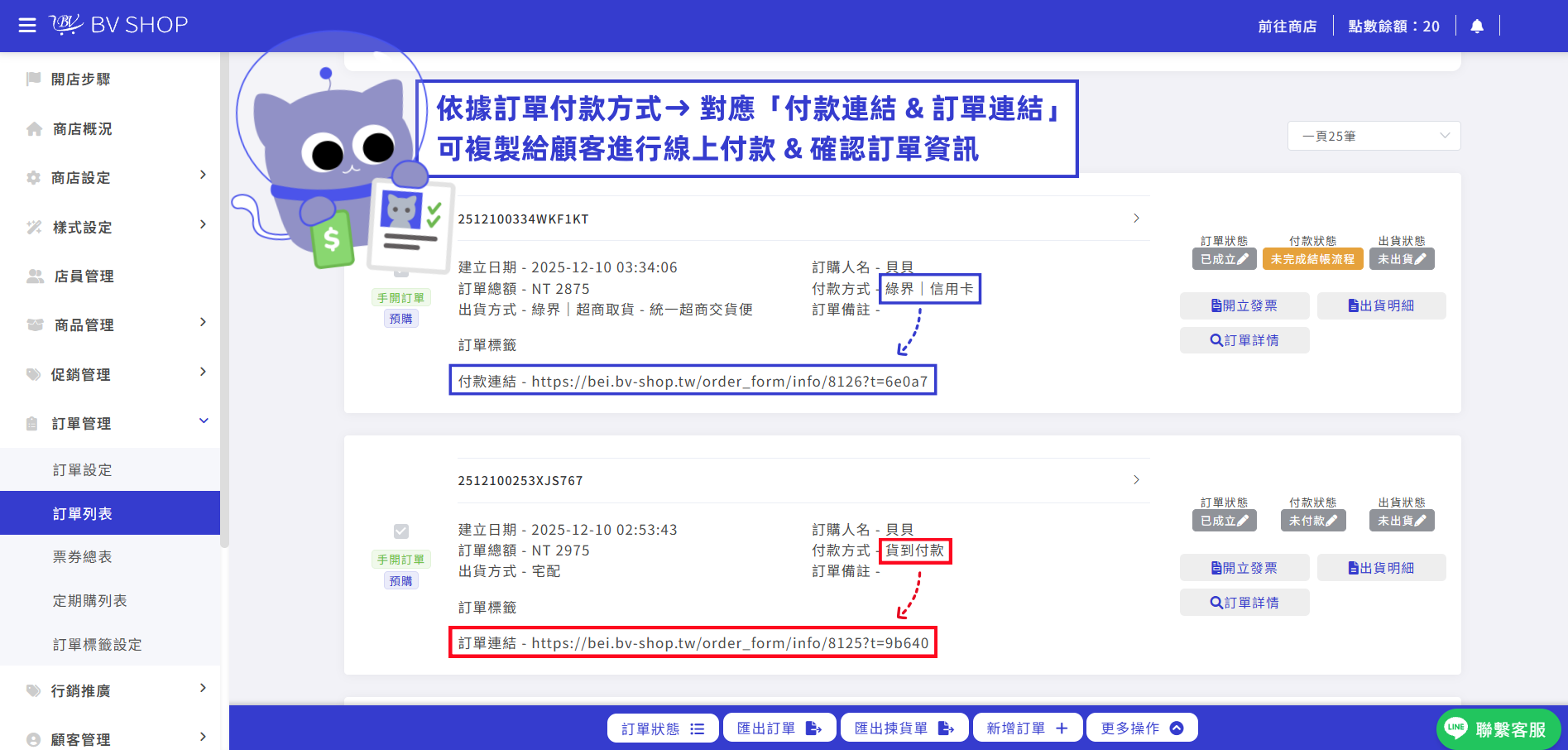
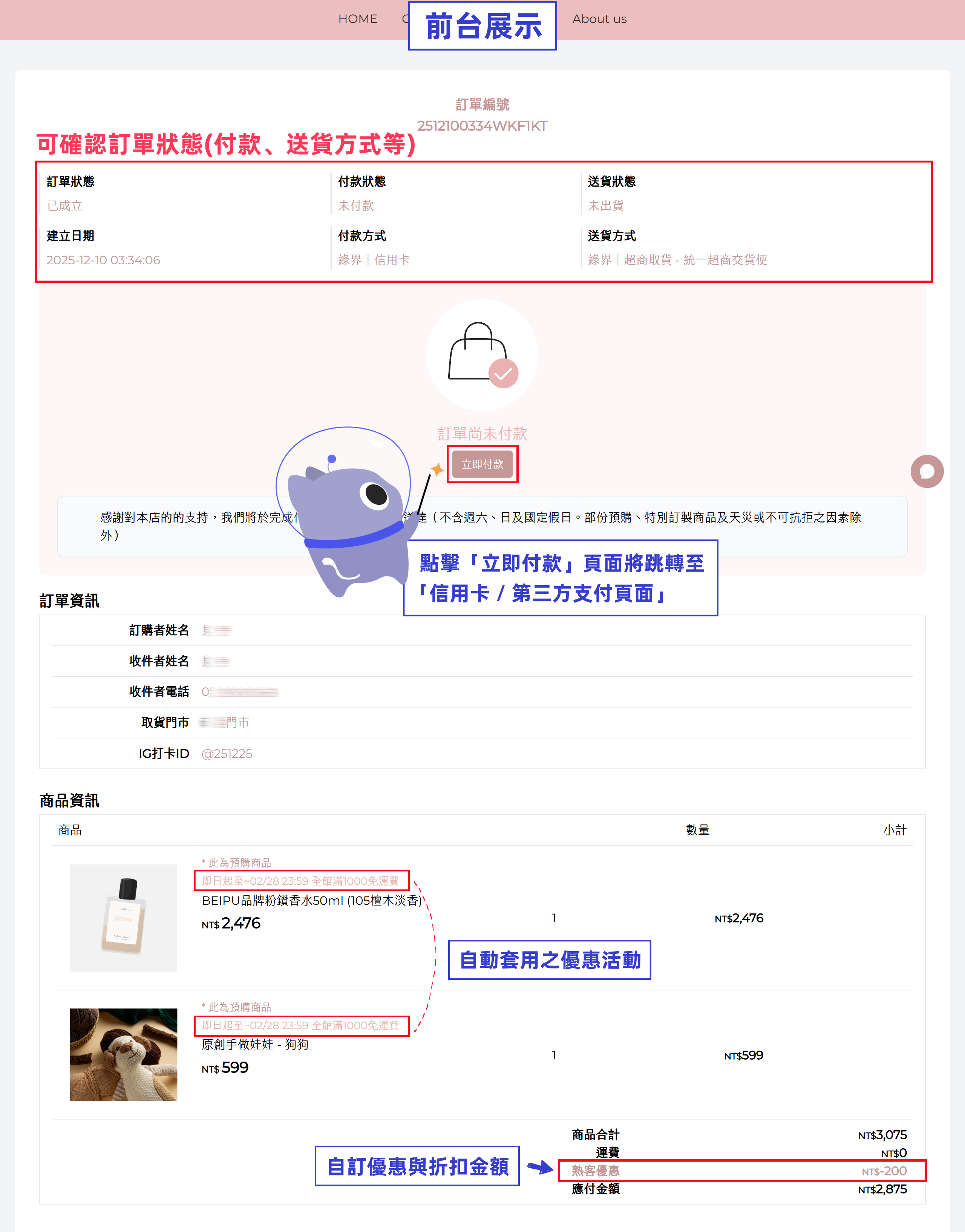
訂單建立完成後,可依本筆訂單選擇的付款方式,將對應連結提供給顧客。
| 付款方式 | 提供顧客的連結 | 用途 |
|---|---|---|
| 貨到付款 / 自訂付款方式 | 訂單連結 | 提供顧客確認訂單資訊 |
| 信用卡 / 第三方支付方式 | 付款連結 | 提供顧客進行線上付款 |
1. 貨到付款 / 自訂付款方式
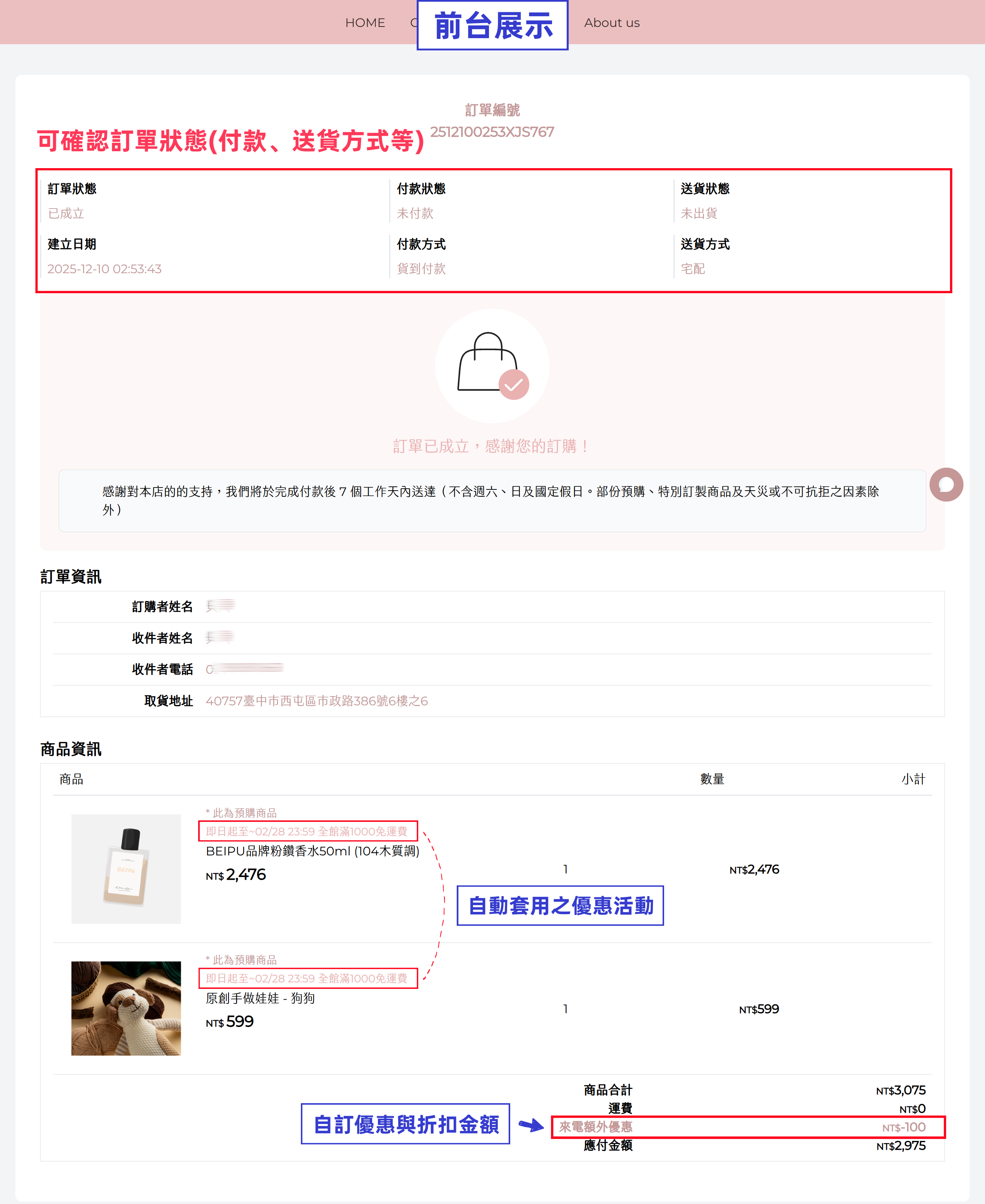
將「訂單連結」提供給顧客後,顧客開啟連結即可進一步確認訂單資訊。
2. 信用卡 / 第三方支付方式
將「付款連結」提供給顧客後,顧客開啟連結將直接前往信用卡或第三方支付頁面完成付款。
四、常見問題 FAQ
Q1:非會員也可以使用代客下單嗎?
可以。建立訂單時直接輸入顧客姓名、電話及信箱即可,其中顧客信箱為必填欄位。
Q2:會員訂單需要重新輸入顧客資料嗎?
不用。搜尋並選取會員帳號後,系統會自動帶入會員資料,後續收件資料仍可依實際需求修改。
Q3:代客下單可以加入組合商品或訂閱制商品嗎?
目前不適用「組合商品」及「訂閱制商品」類型。
Q4:代客下單可以加入贈品或加價購商品嗎?
可以,但需於「新增商品」階段一併選擇需要加入的贈品或加價購商品。
Q5:為什麼部分商品無法一起加入同一筆訂單?
請確認商品是否屬於相同的「指定購物車」。同一筆代客下單中的所有商品必須為相同指定購物車,否則無法順利新增。
Q6:代客下單可以自行調整商品價格嗎?
可以。選擇商品後,可查看商品現有庫存及會員價,並依訂單需求調整商品數量與會員價。
Q7:代客下單可以使用購物金或優惠活動嗎?
可以。會員若有可使用的購物金,建立訂單時會顯示可用餘額;符合條件的折扣優惠也會自動套用。店家另可依需求刪除自動套用的優惠,或新增自訂優惠。
Q8:訂單建立後,要提供哪個連結給顧客?
依付款方式而定。貨到付款或自訂付款方式可提供「訂單連結」讓顧客確認訂單;信用卡或第三方支付則提供「付款連結」,讓顧客進入付款頁面完成付款。
五、相關教學文章
有任何問題請立即諮詢