





如何設定購物車管理?
最近更新:2026/7/08
|
使用情境:如商家販售冷凍、冷藏、常溫商品,不同溫層無法一起出貨,或者販售現貨、預購商品,無法合併在同一筆訂單出貨時,可使用「購物車管理」功能,將商品分類至不同購物車,顧客下單後則會分成不同購物車結帳。 |
【目錄】
Step.1
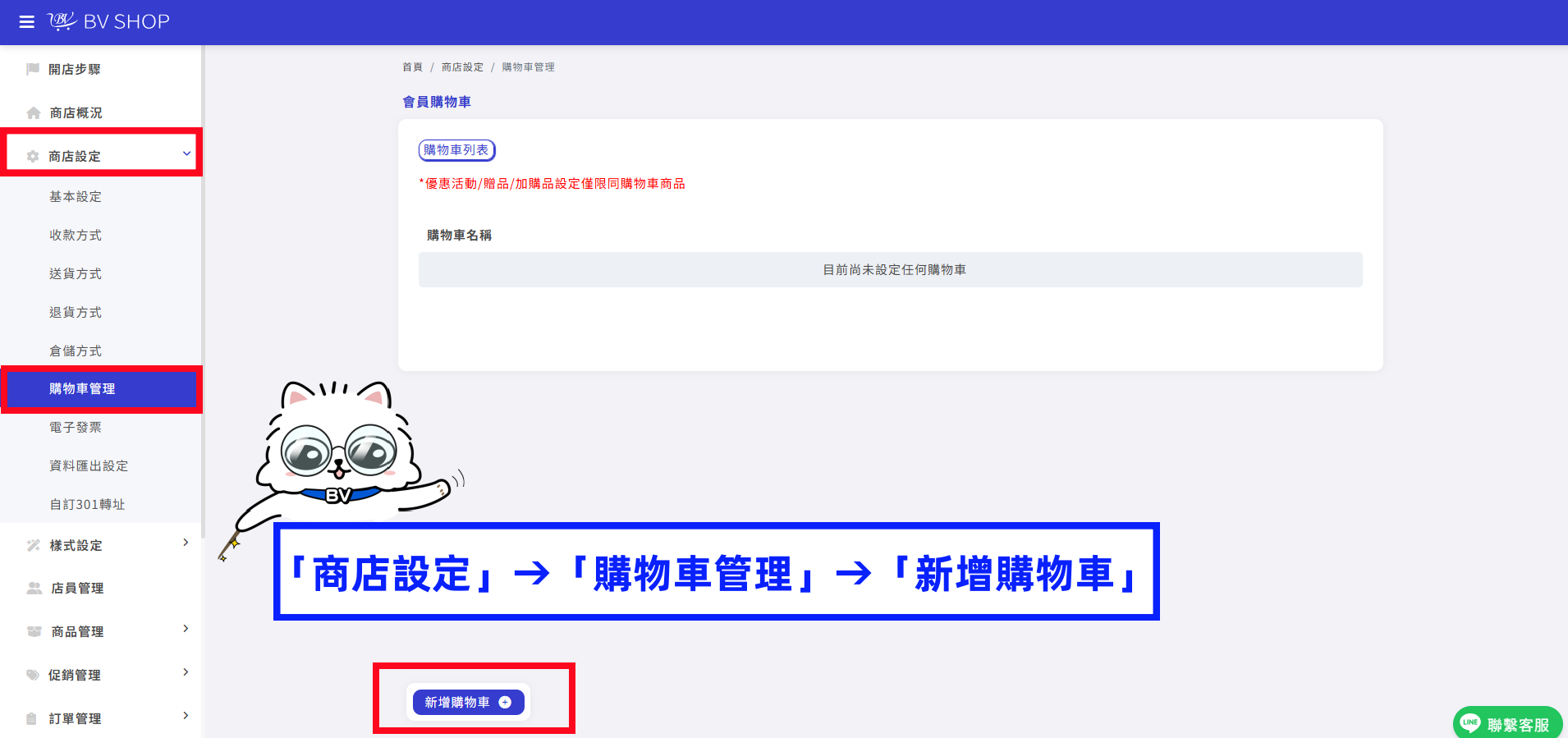
「商店設定」→「購物車管理」→「新增購物車」
Step.2
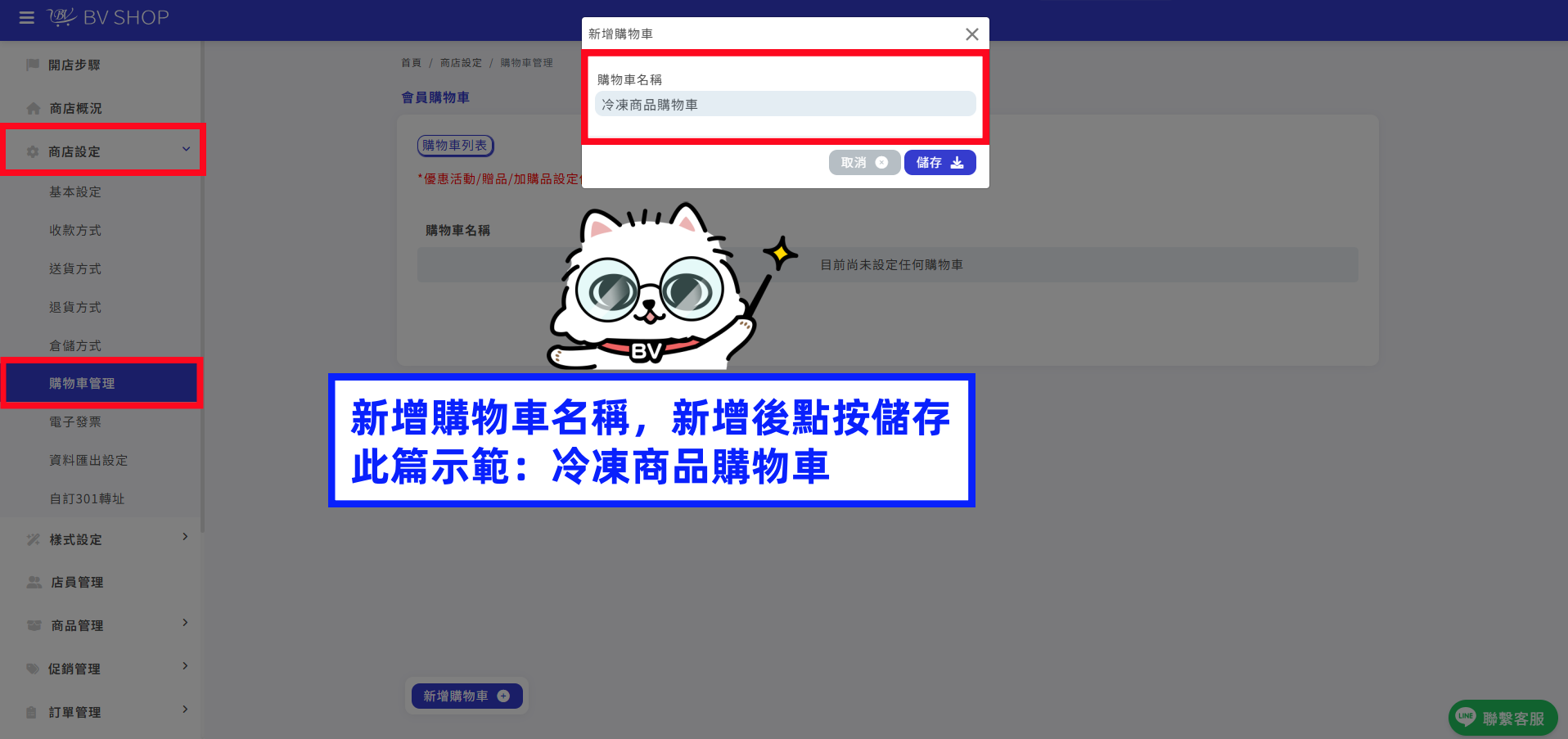
新增購物車名稱,新增後點按儲存
這邊舉例示範:冷凍商品購物車
Step.3
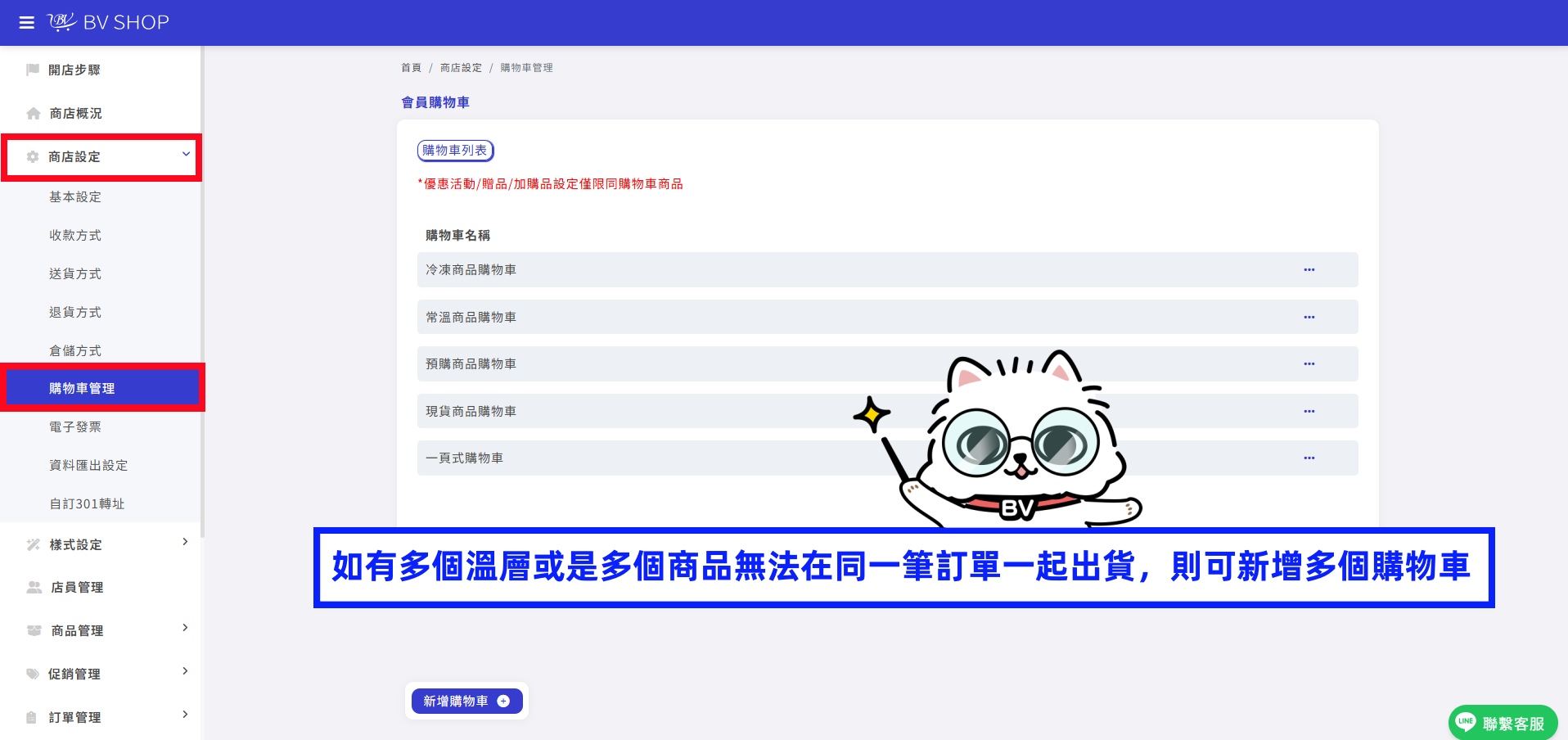
如有多個溫層或是多個商品無法在同一筆訂單一起出貨,則可新增多個購物車
Step.4
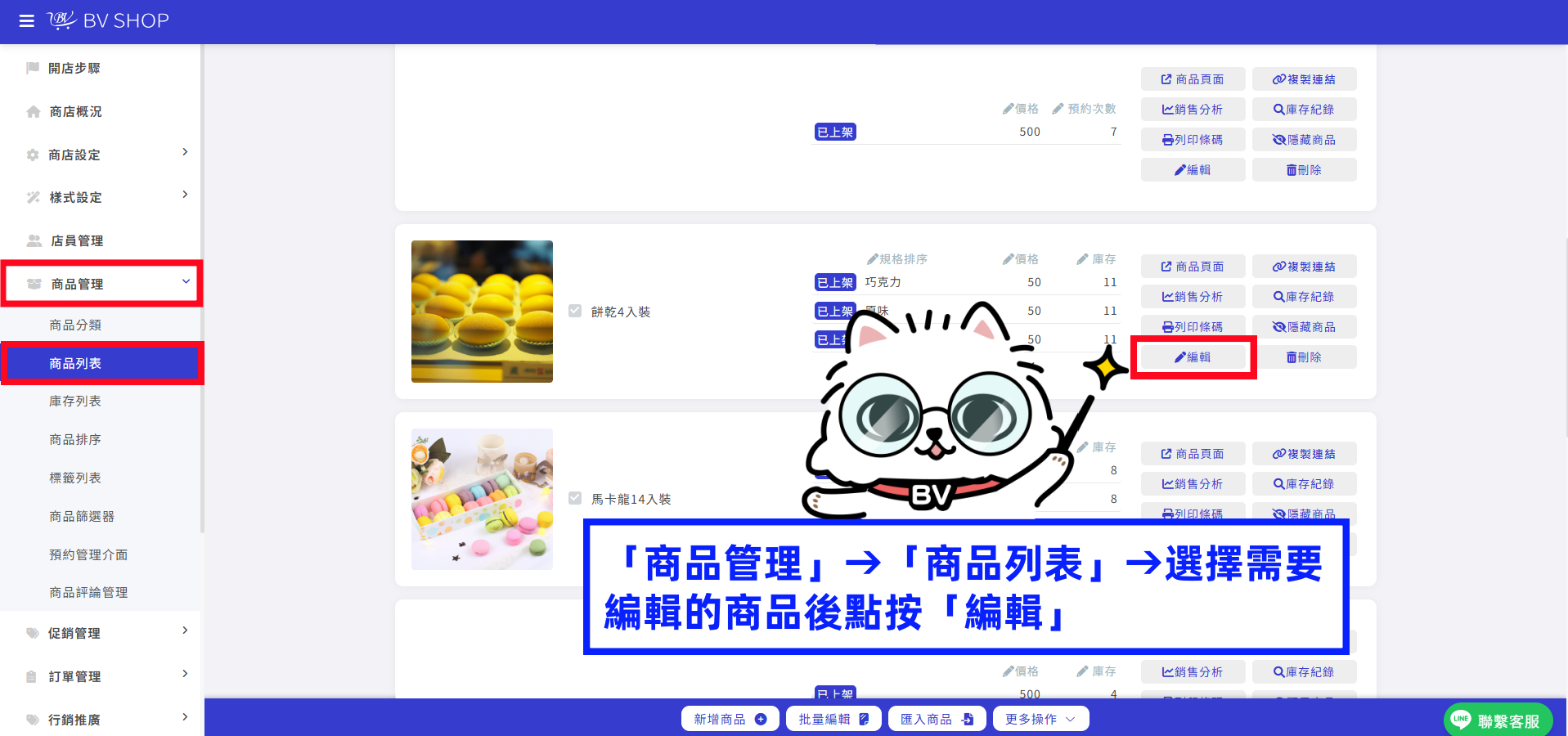
設定完成後,需至「商品管理」→「商品列表」→選擇需要編輯的商品後點按「編輯」
Step.5
點擊編輯後,點按「商品資訊」並下滑至最下方
右側「指定購物車」,選擇想要將商品加入的指定購物車後再按儲存
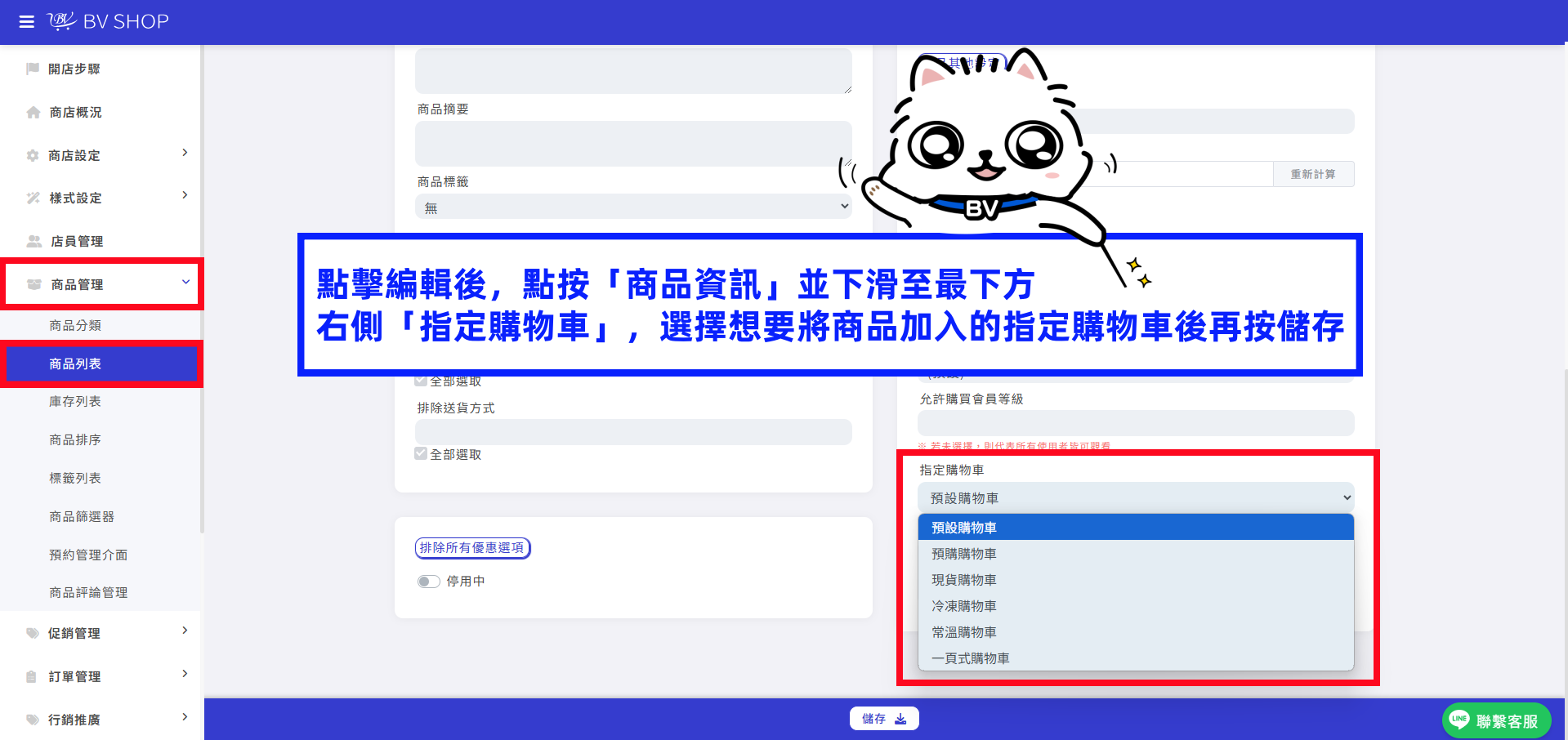
小提醒:如有設定溫層購物車需要排除送貨方式避免無法選擇
此篇示範:常溫商品購物車,則需將冷凍配送的送貨方式排除

Step.6
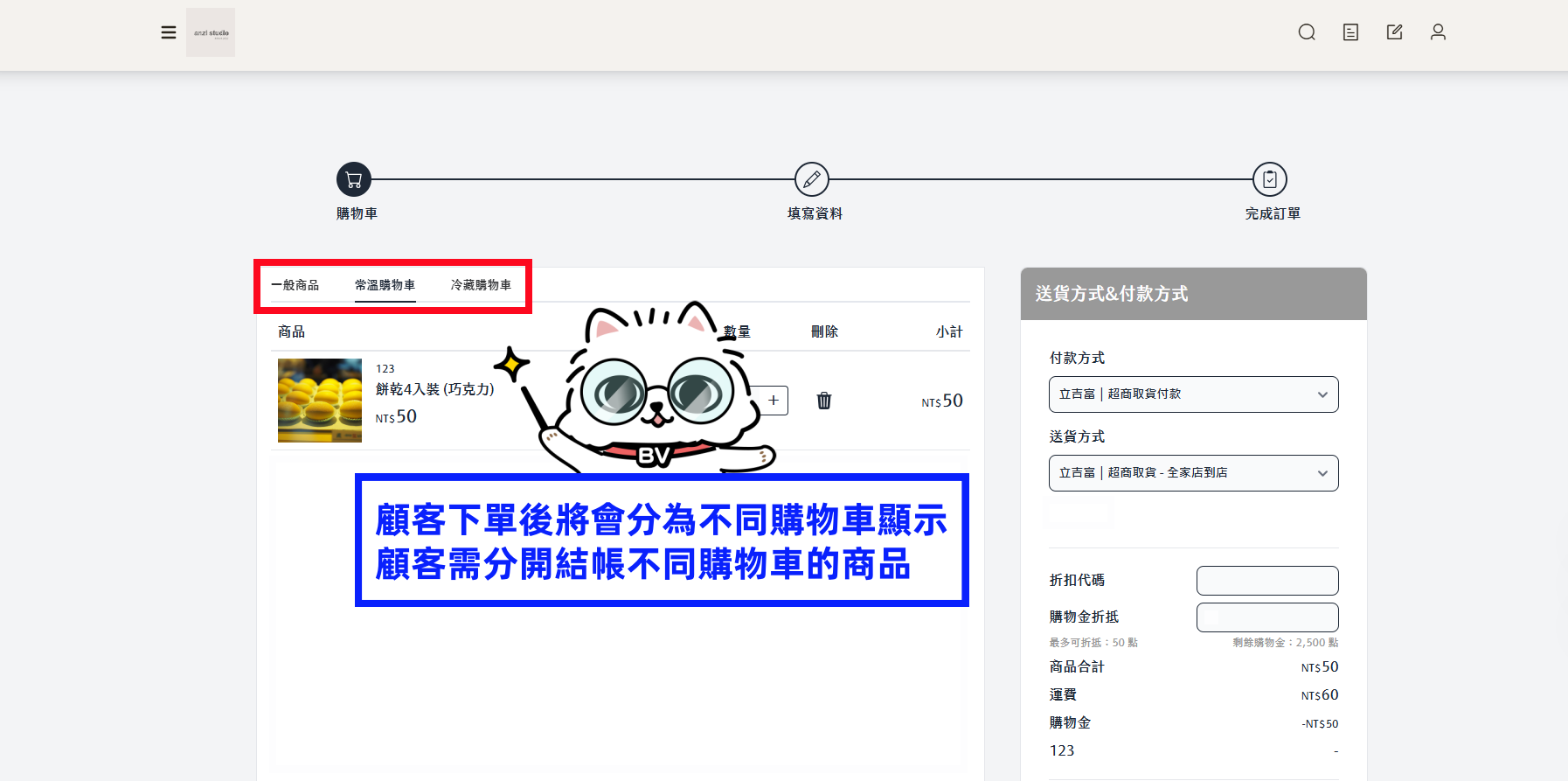
顧客下單後將會分為不同購物車顯示
顧客需分開結帳不同購物車的商品
Step.1
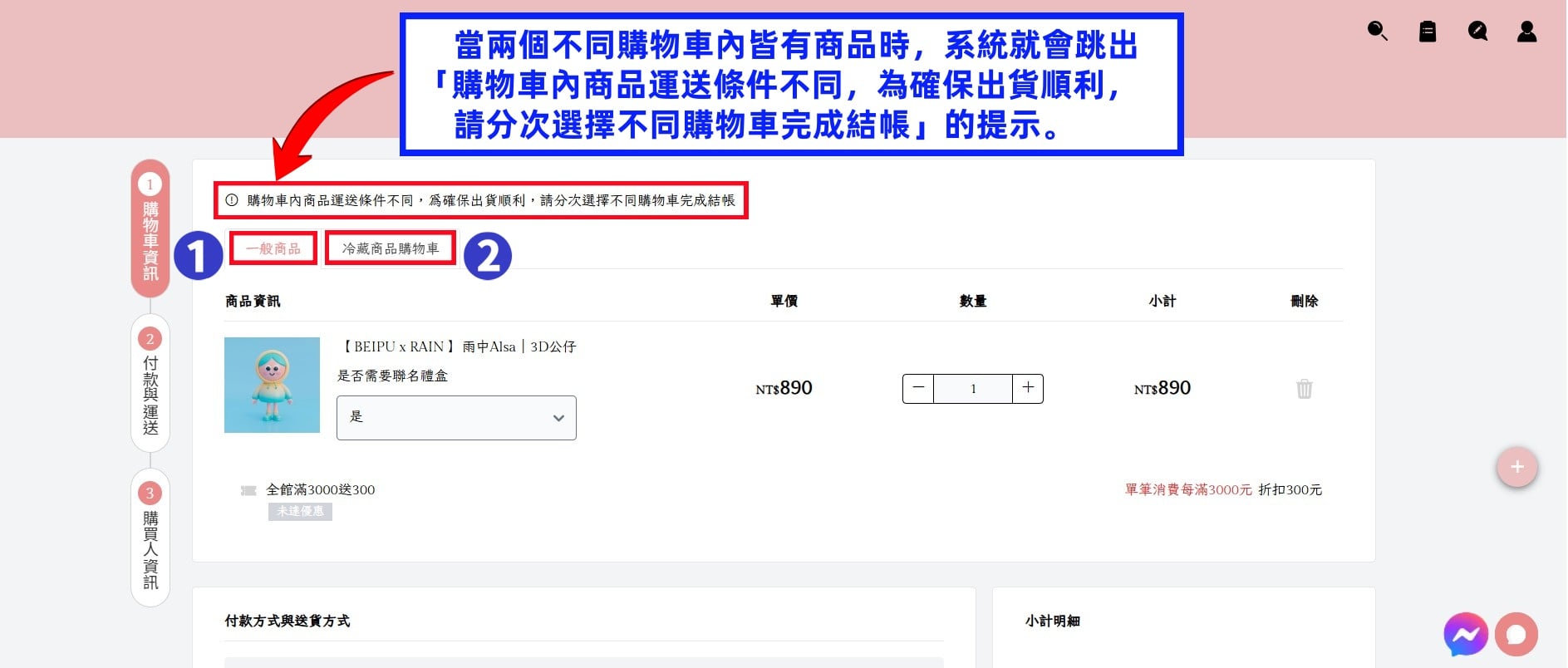
當多個購物車內皆有商品時,系統就會跳出「購物車內商品運送條件不同,為確保出貨順利,請分次選擇不同購物車完成結帳」的提示。
Step.2
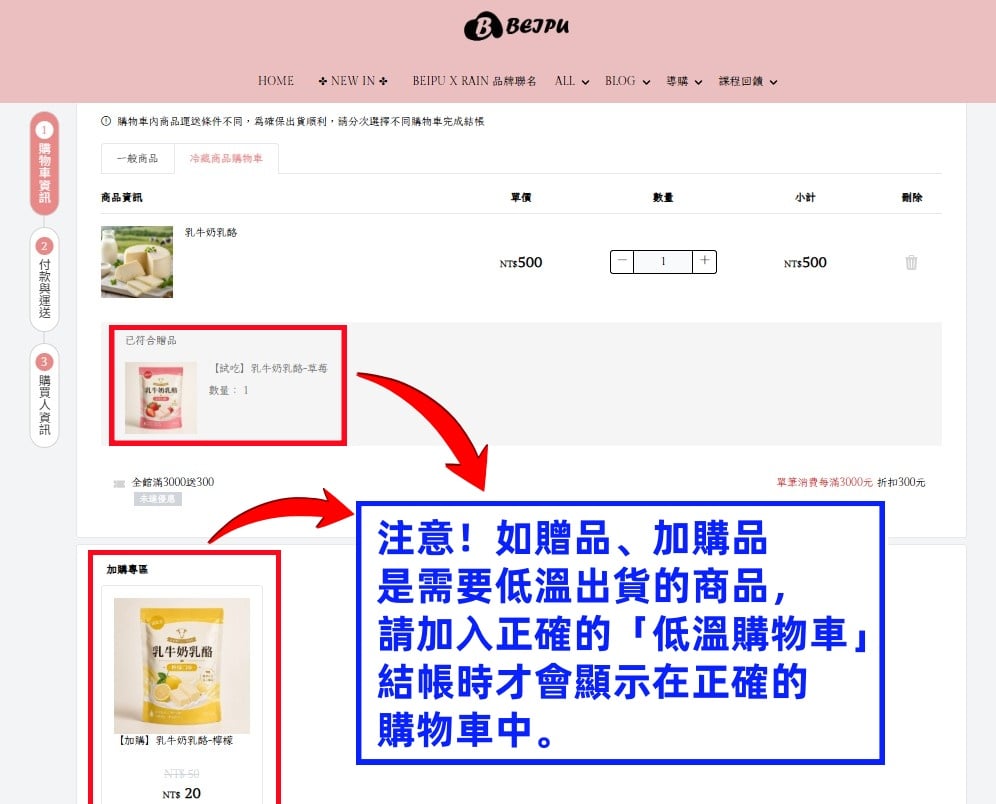
注意!如贈品、加購品是需要低溫出貨的商品,請加入正確的「低溫購物車」結帳時才會顯示在正確的購物車中。
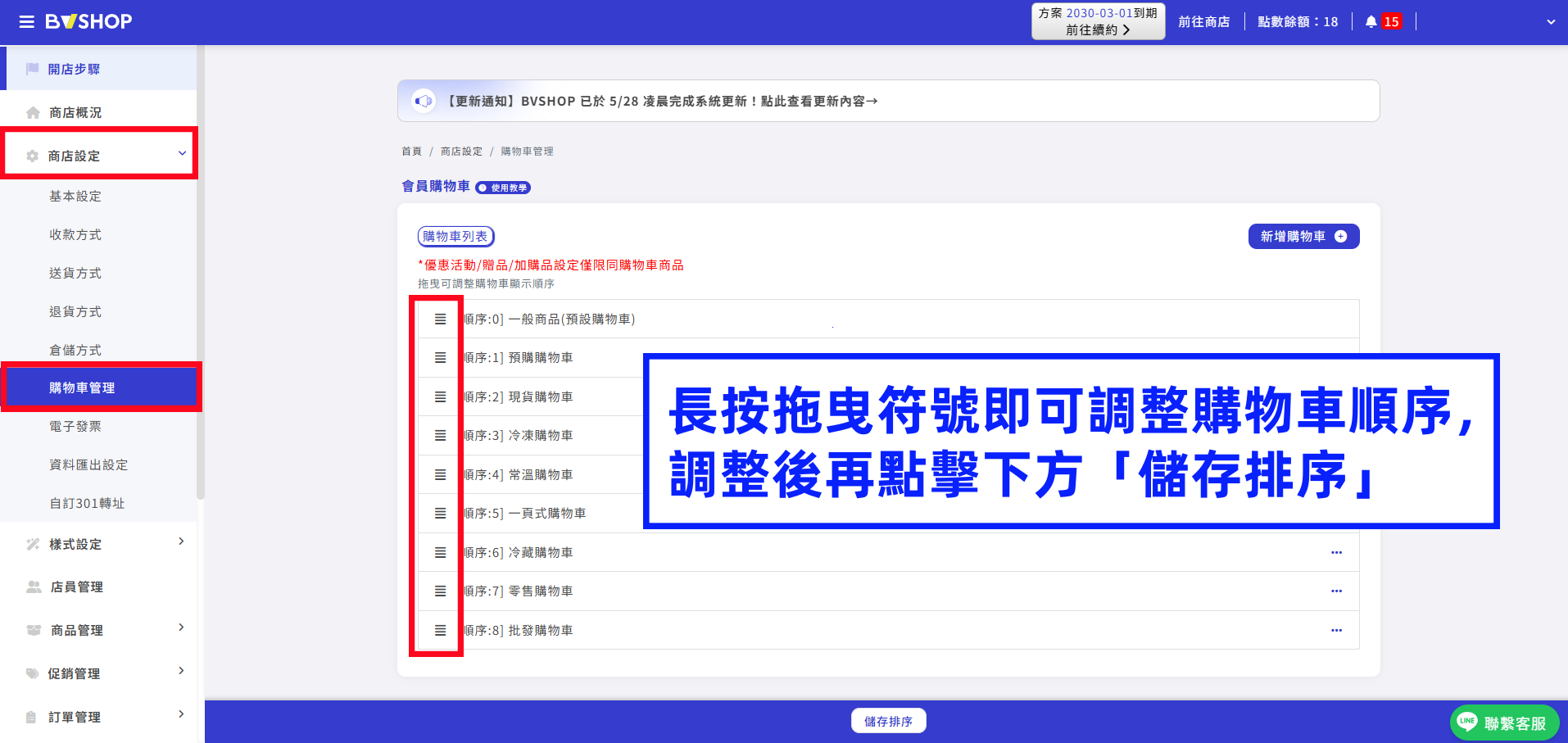
2026/7月更新
長按拖曳符號即可調整購物車順序,調整後再點擊下方「儲存排序」
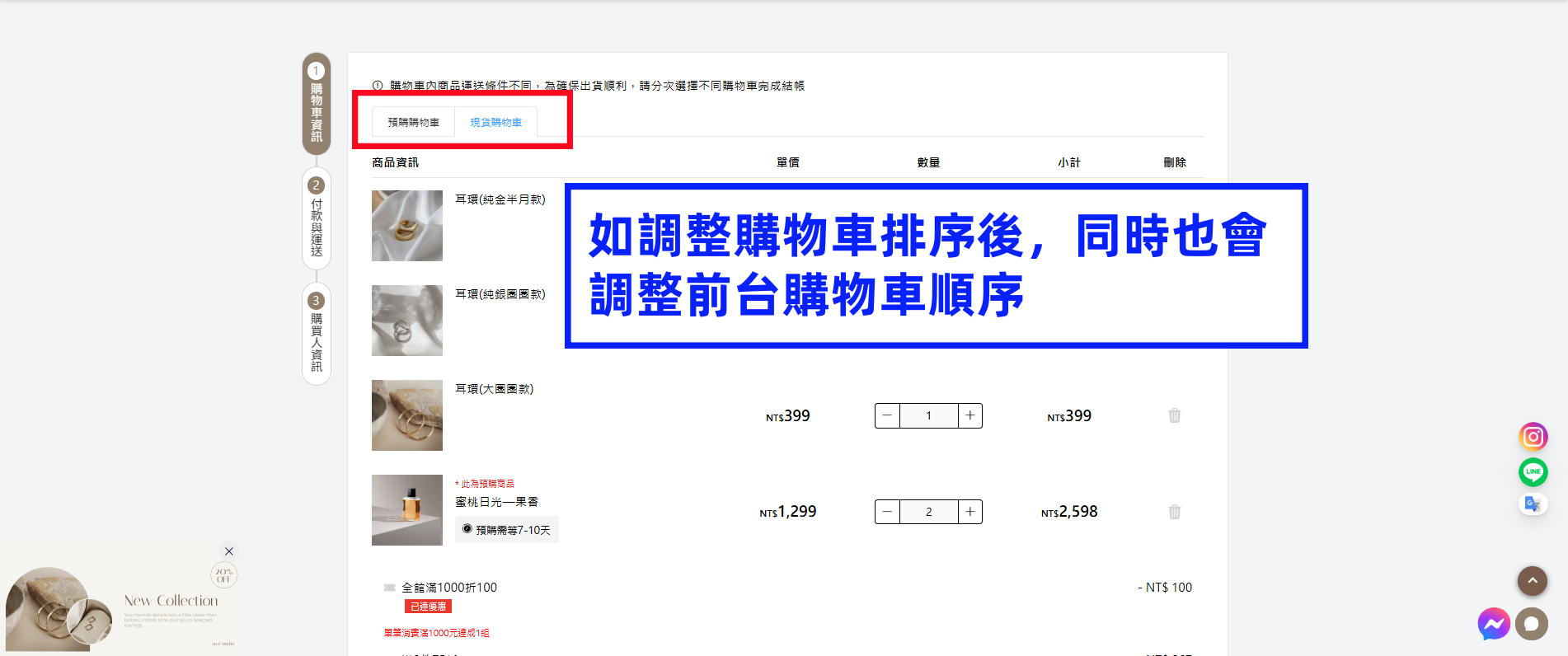
如調整購物車排序後,同時也會調整前台購物車順序
「 如何設定購物車管理?」
設定遇上問題?



