





如何設定商品內頁顯示相關商品
使用情境
當商品有同系列其他商品時,可以增加相關商品,讓客人可以在看完商品頁後,
如果不符合購買目的或想要加購其他同類型商品時,可以有其他商品可以選購,
增加客人於網頁的停留率、加入購物車、購買轉換及增加客單。
目錄
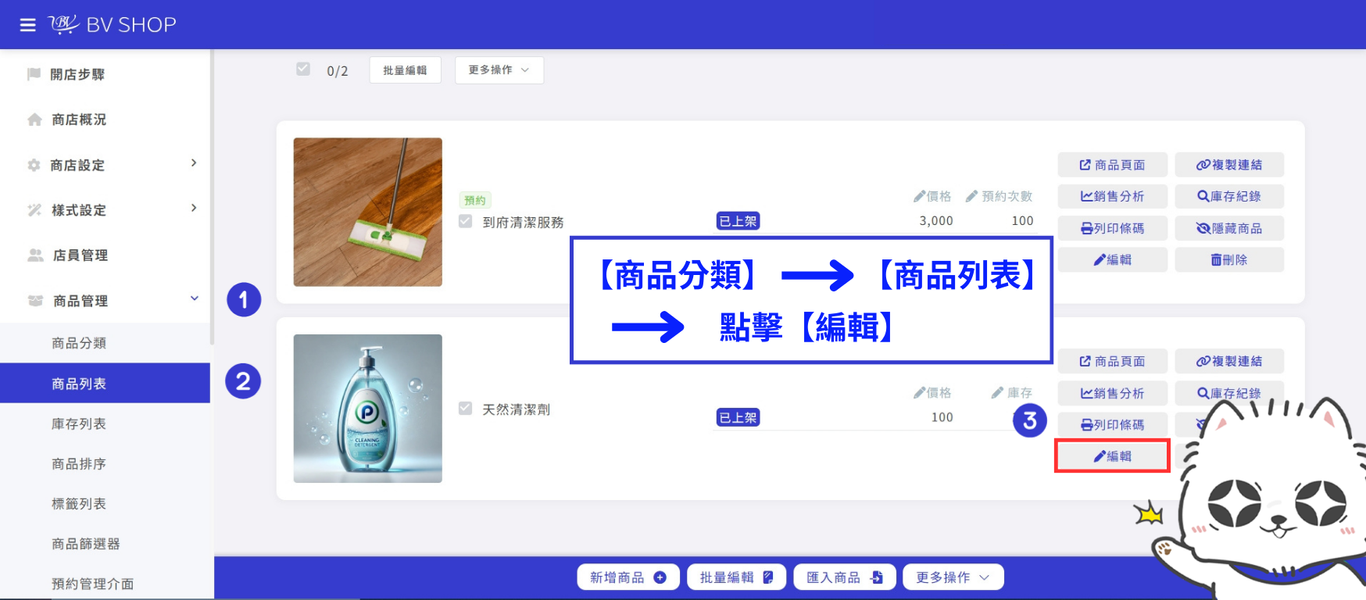
Step.1
「商品管理」→「商品列表」→「編輯」。
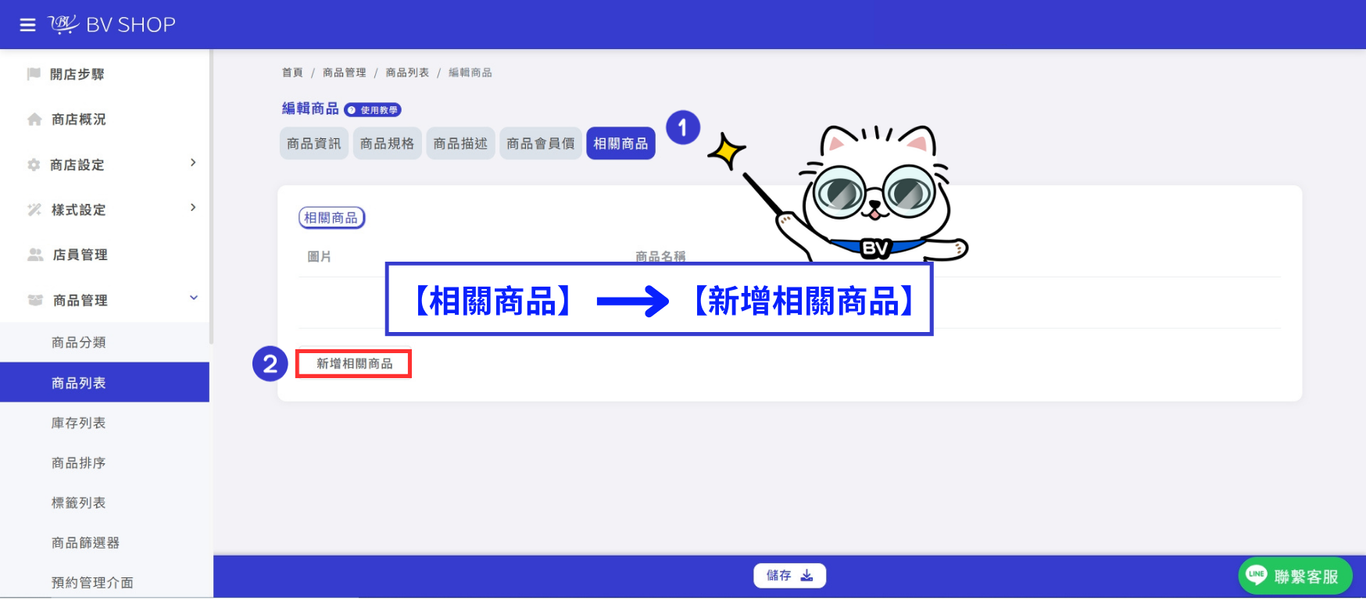
Step.2
點擊「相關商品」→ 「新增相關商品」
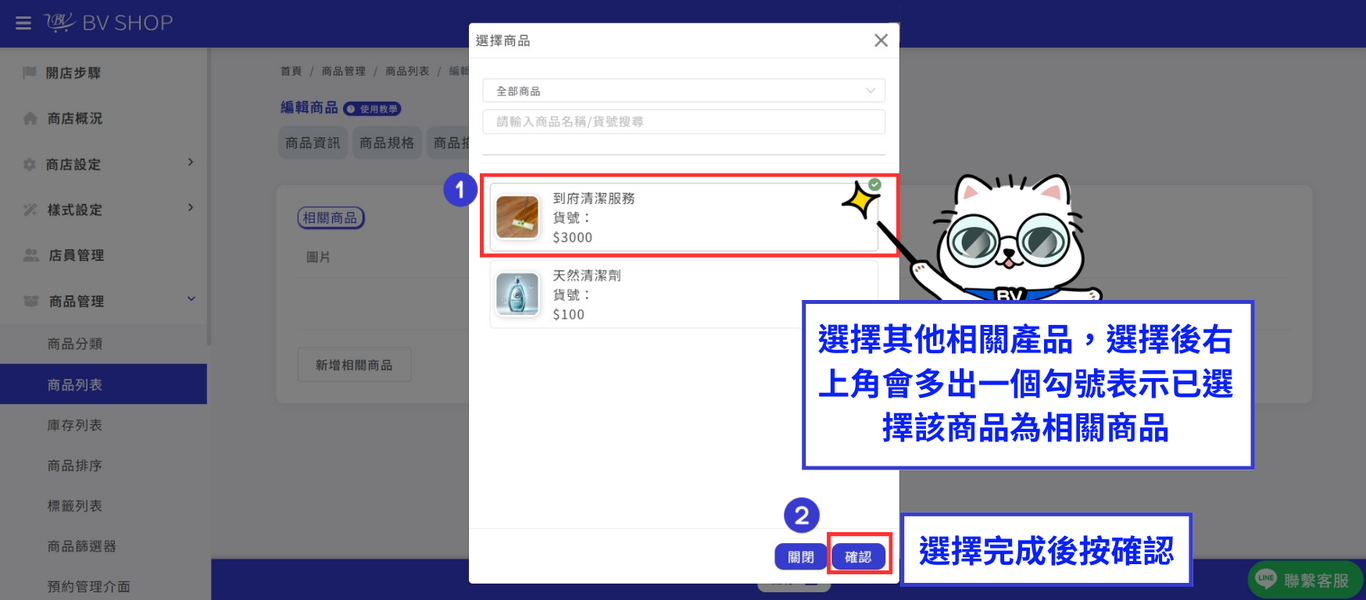
Step.3
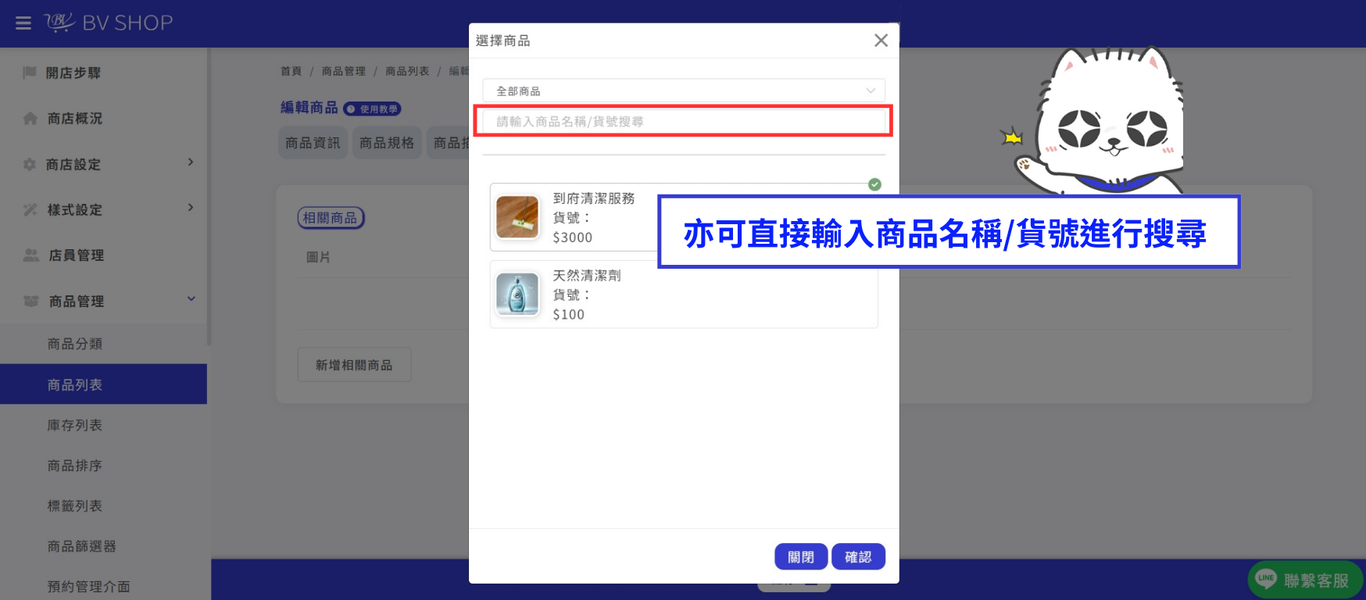
選擇其他商品(可多選),在勾選完成後按確認即新增完成。
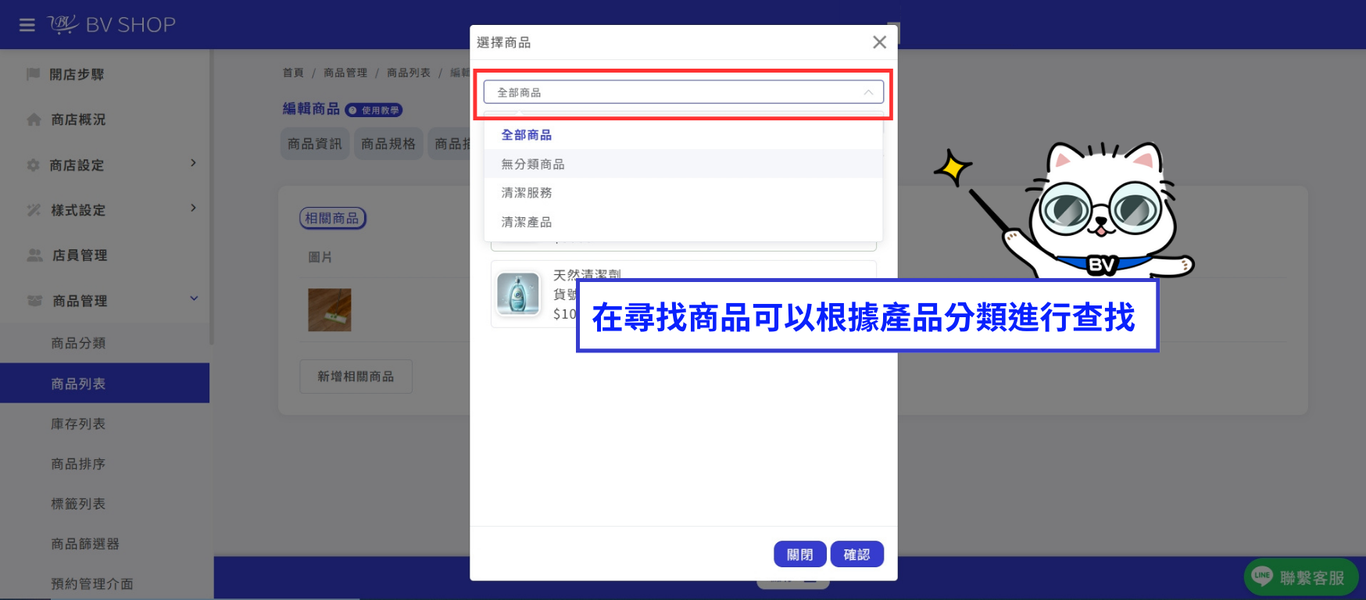
小提示
1.搜尋產品可以根據「商品分類」方式進行搜尋。點選「全部商品」→ 選擇「商品分類」→ 選擇商品。
2.搜尋產品可以根據「商品名稱」或「商品貨號」進行搜尋。 點選搜索欄 → 輸入商品名稱或商品貨號 → 選擇商品。
Step.4
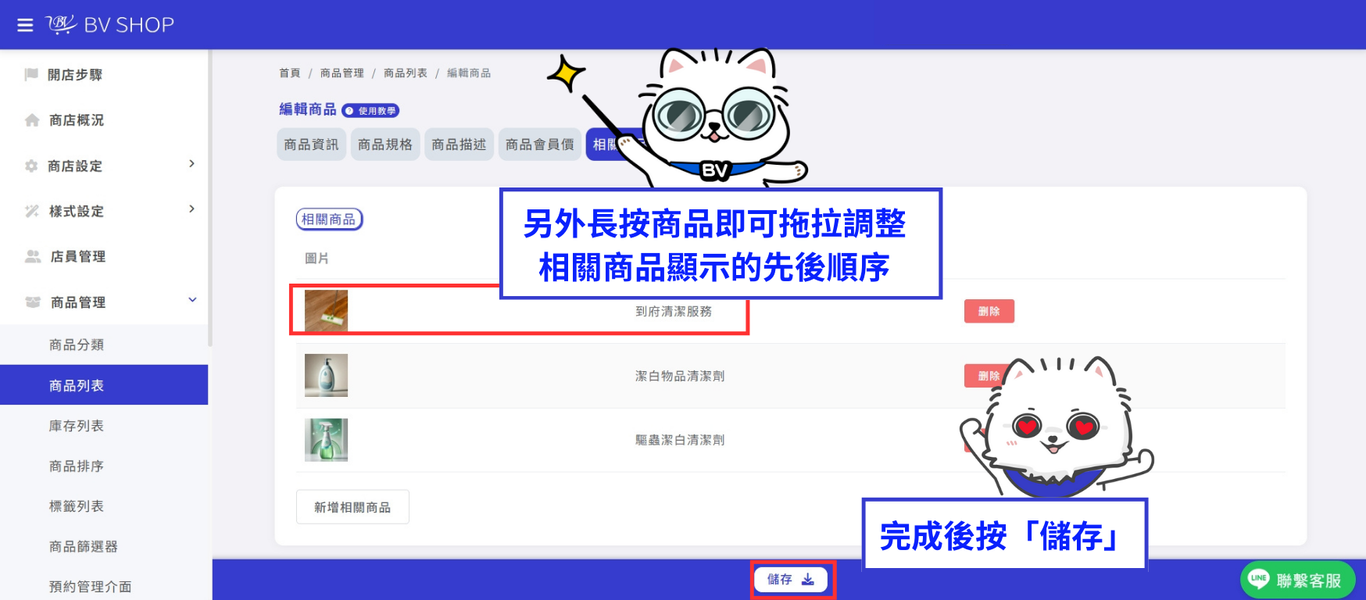
選擇好相關商品後,設定完成後點選儲存。
小提示 如果想調整相關產品的先後順序,長按商品即可拖拉調整。
Step.5
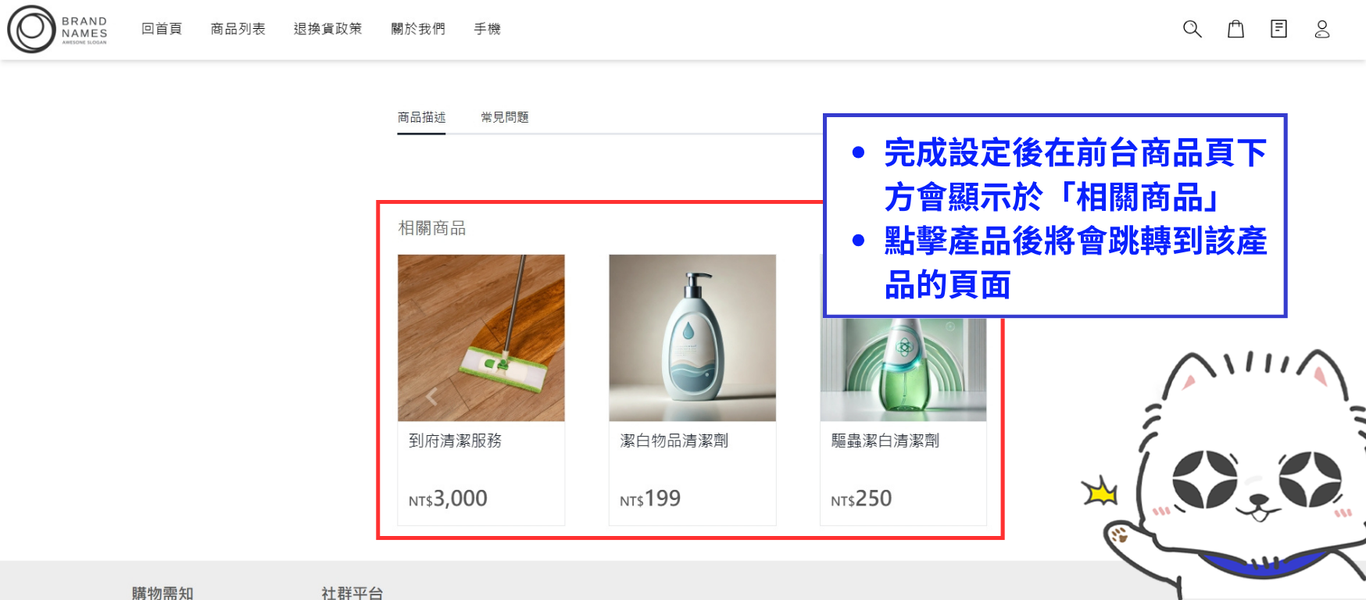
完成設定後,跳回前台商品頁,下滑商品頁的最下方會顯示設定好的相關商品,並且在點擊相關產品後會跳轉到該商品的商品頁面。
Step.6
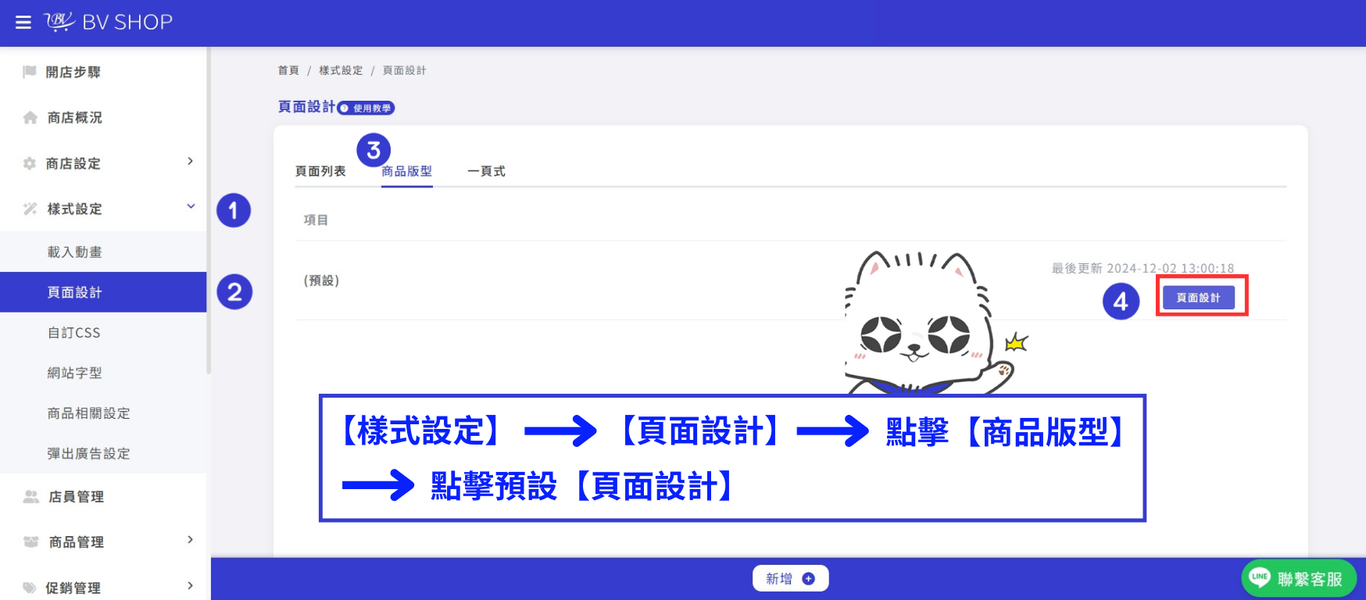
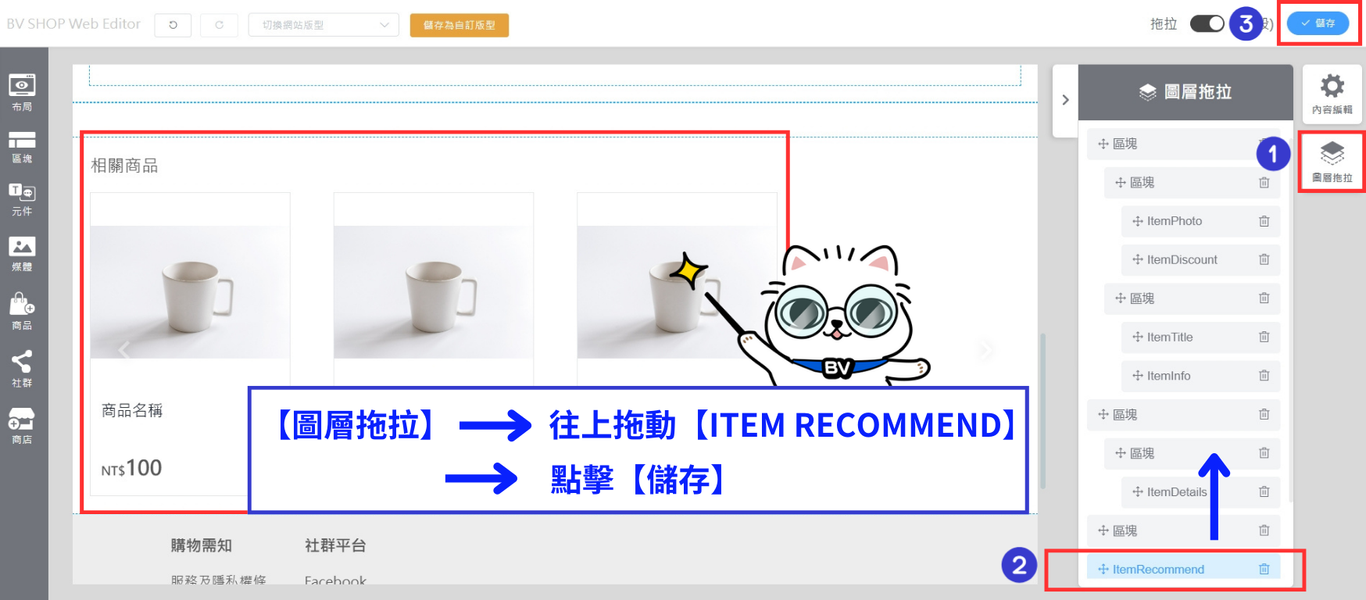
若希望把相關商品於商品頁的觀看順序往前調整,可點選「樣式設定」→「頁面設計」→點擊預設「頁面設計」。
Step.7
點擊「圖層拖拉」→將「ITEM RECOMMEND」往上拖拉→點擊「儲存」。
Step.8
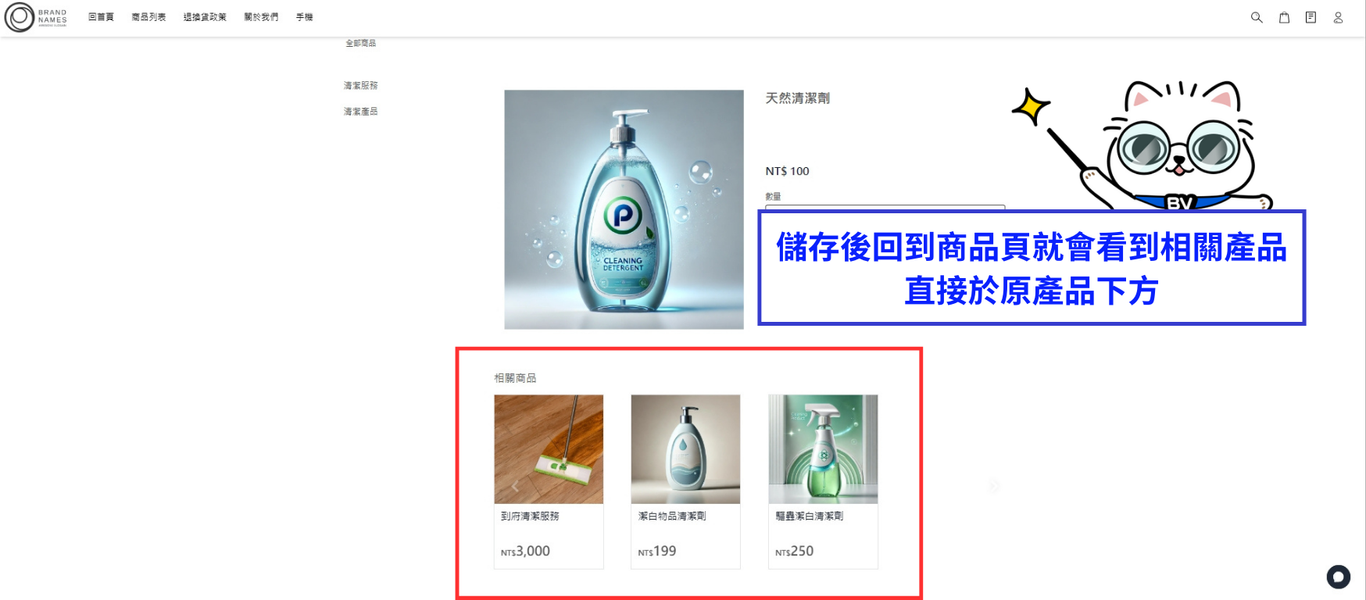
儲存完成後,回到前台查看商品頁,
即能查看到「相關商品」往上調整至原產品商品頁的下方列。
Step.1
「商品管理」→「商品列表」→「編輯」→「相關商品」→「商品相關類型」→「過去消費紀錄」
過去消費紀錄:曾購買過此商品的顧客還購買過哪些其他商品
例如: 訂單購買a+b商品 ,a的相關商品會顯示b

注意事項
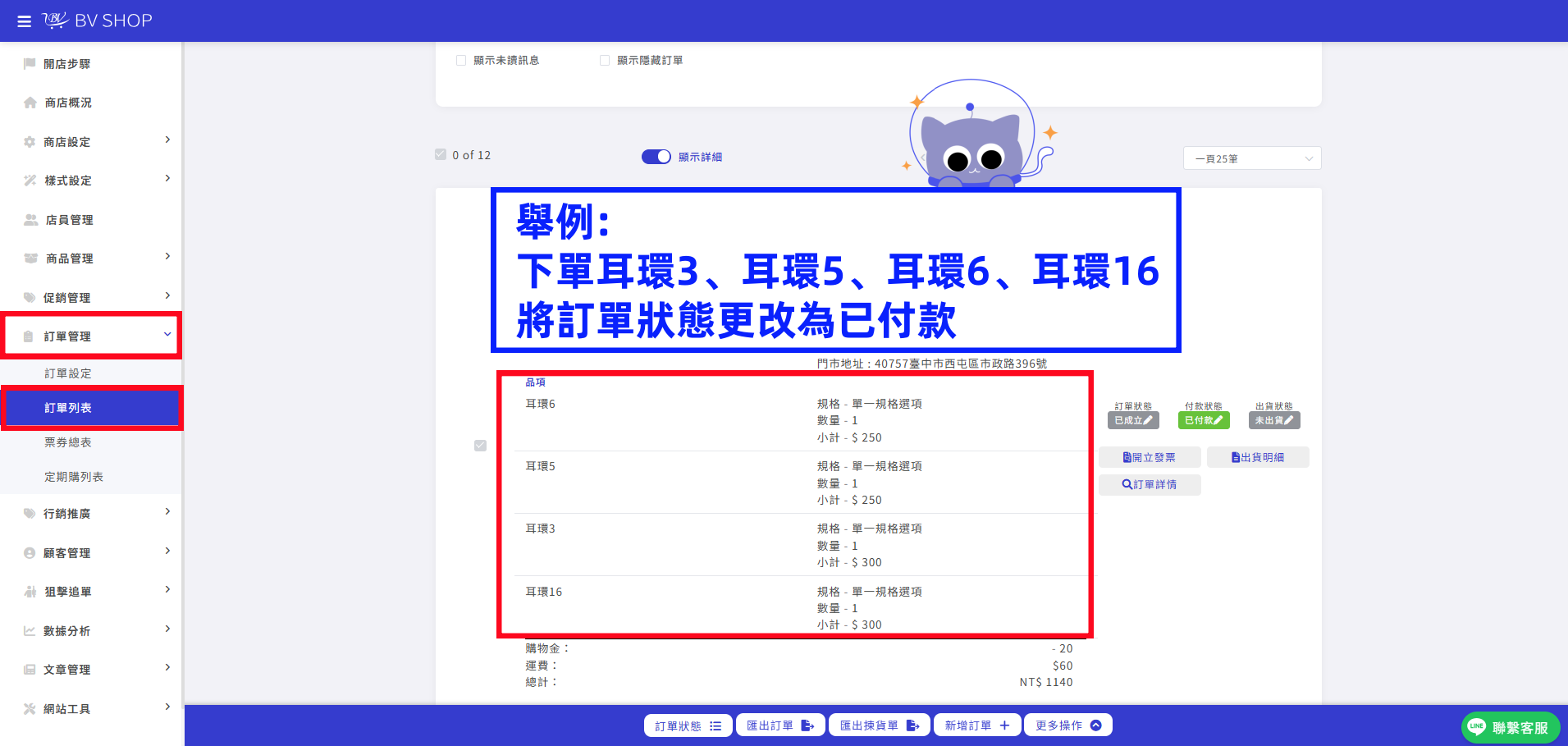
相關商品類型想要顯示過去消費紀錄,則訂單需為「已付款」,顧客才可瀏覽相關商品
舉例:
下單耳環3、耳環5、耳環6、耳環16
將訂單狀態更改為已付款
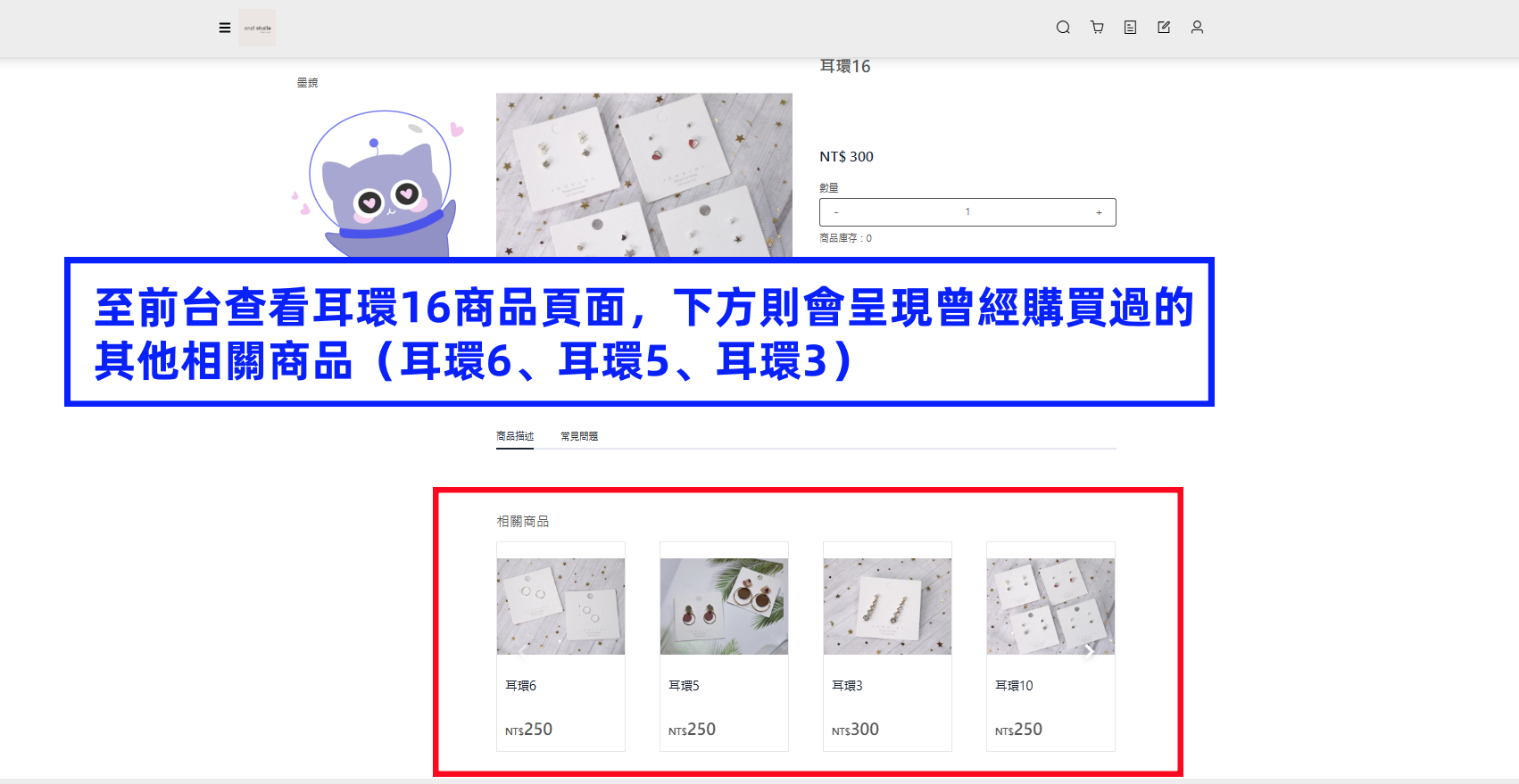
至前台查看耳環16商品頁面,下方則會呈現曾經購買過的其他相關商品(耳環3、耳環5、耳環6)
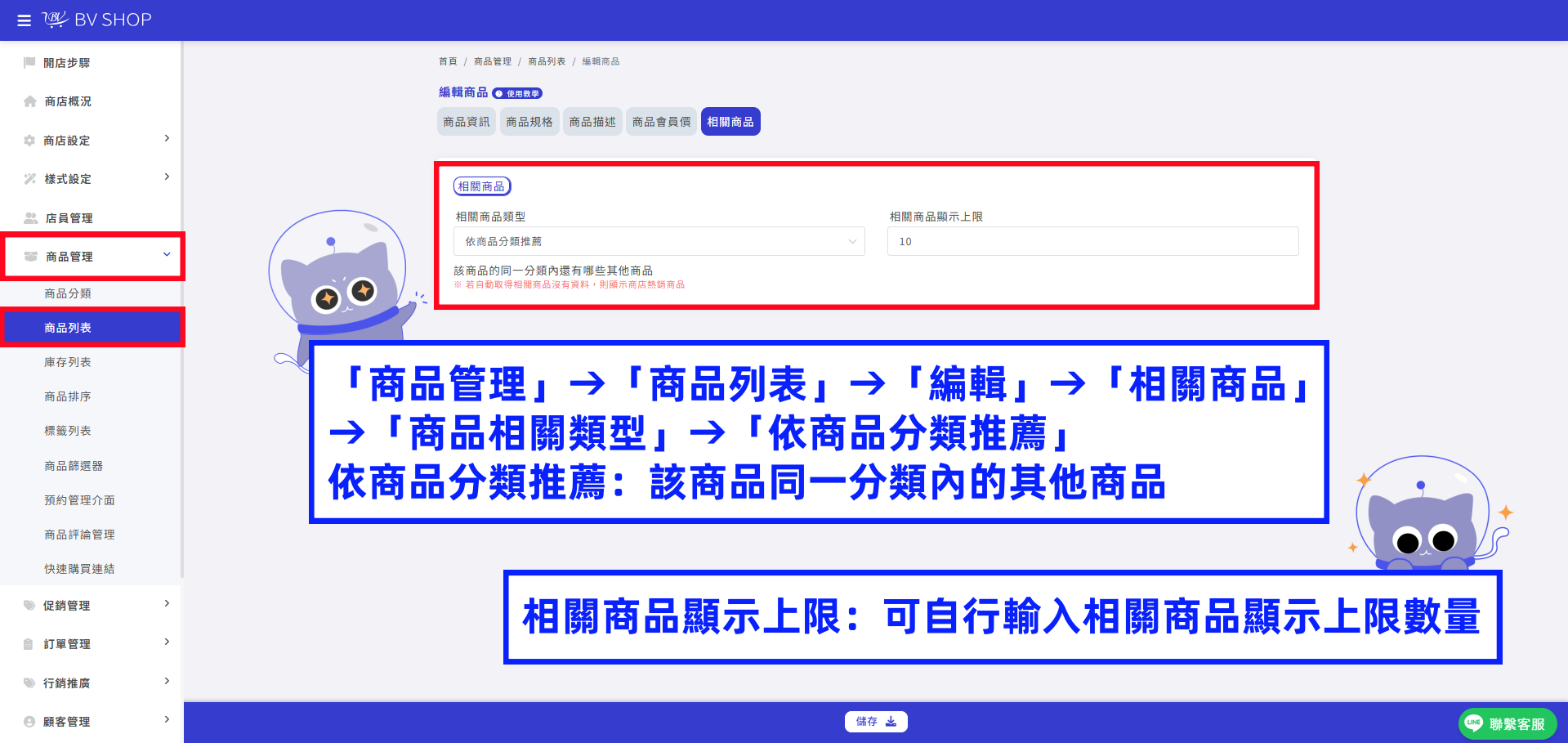
「商品管理」→「商品列表」→「編輯」→「相關商品」→「商品相關類型」→「依商品分類推薦」
依商品分類推薦:該商品同一分類內的其他商品
※ 若自動取得相關商品沒有資料,則顯示商店熱銷商品
舉例:
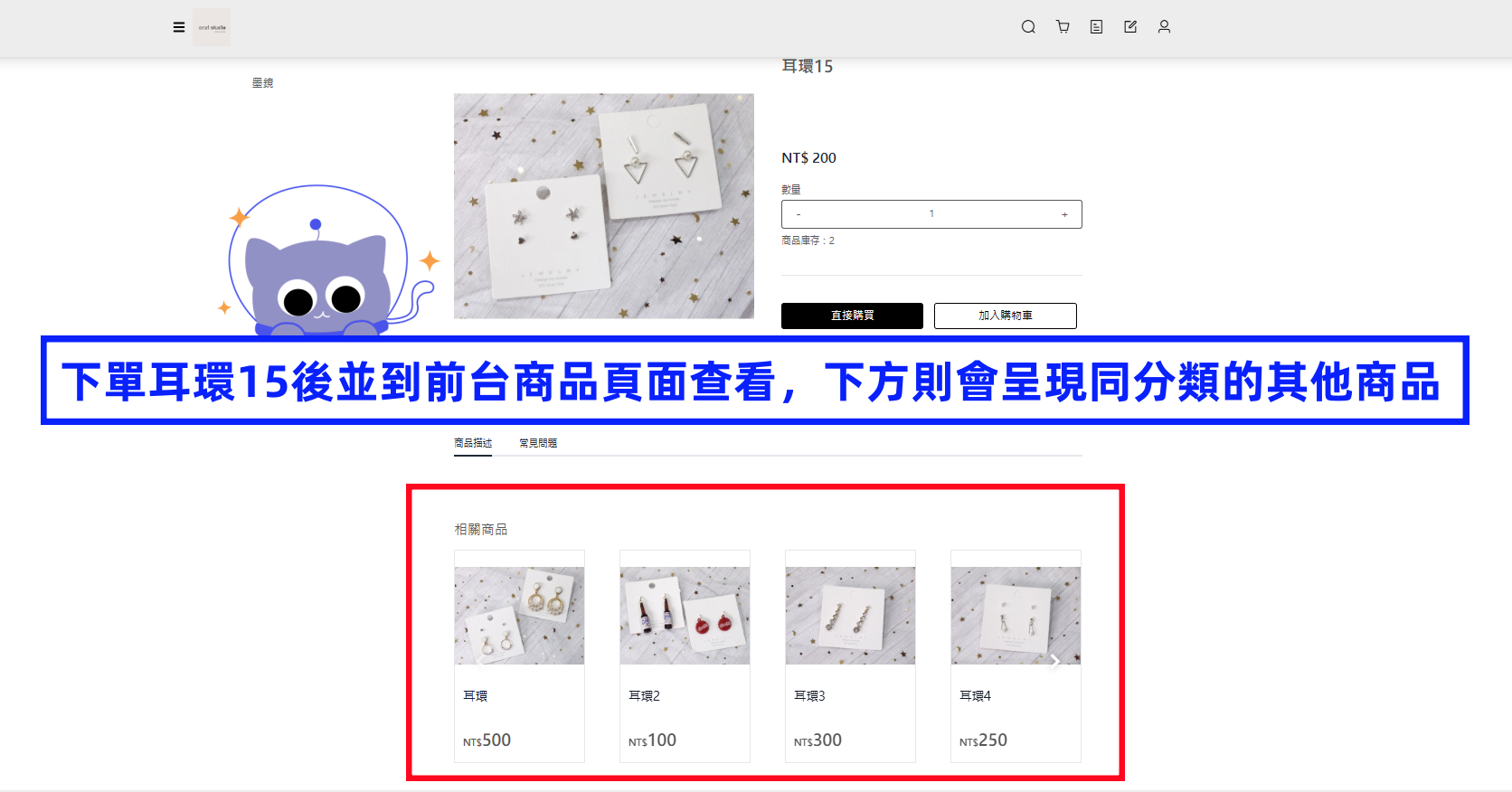
下單耳環15後並到前台商品頁面查看,下方則會呈現同分類的其他商品
注意事項
目前僅【指定商品/分類優惠】與【a+b組合優惠】的優惠活動會套用
Step.1
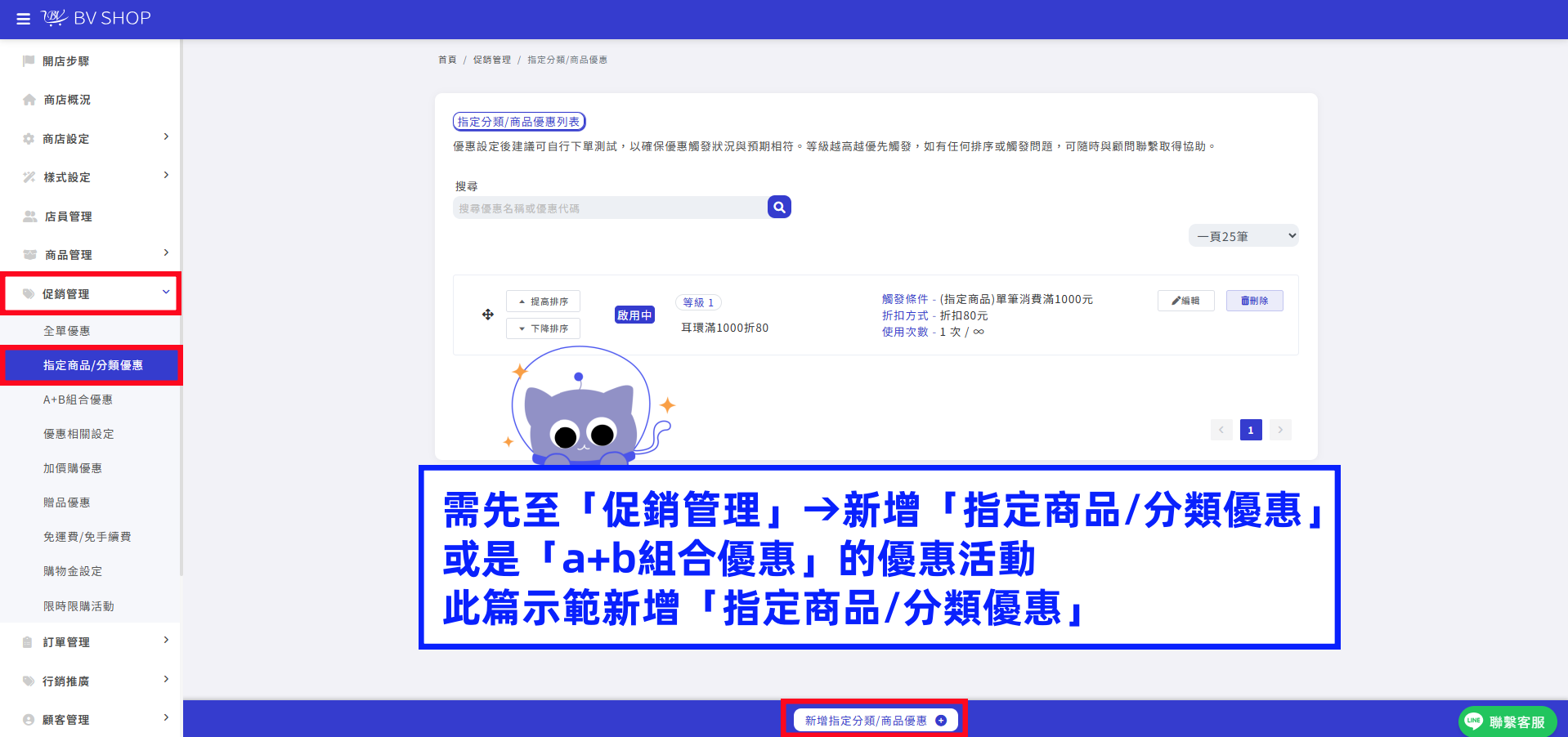
需先至「促銷管理」→新增「指定商品/分類優惠」或是「a+b組合優惠」的優惠活動
如何新增促銷活動可以參考教學文章:指定商品/分類優惠、A+B 組合優惠
此篇示範新增「指定商品/分類優惠」
Step.2
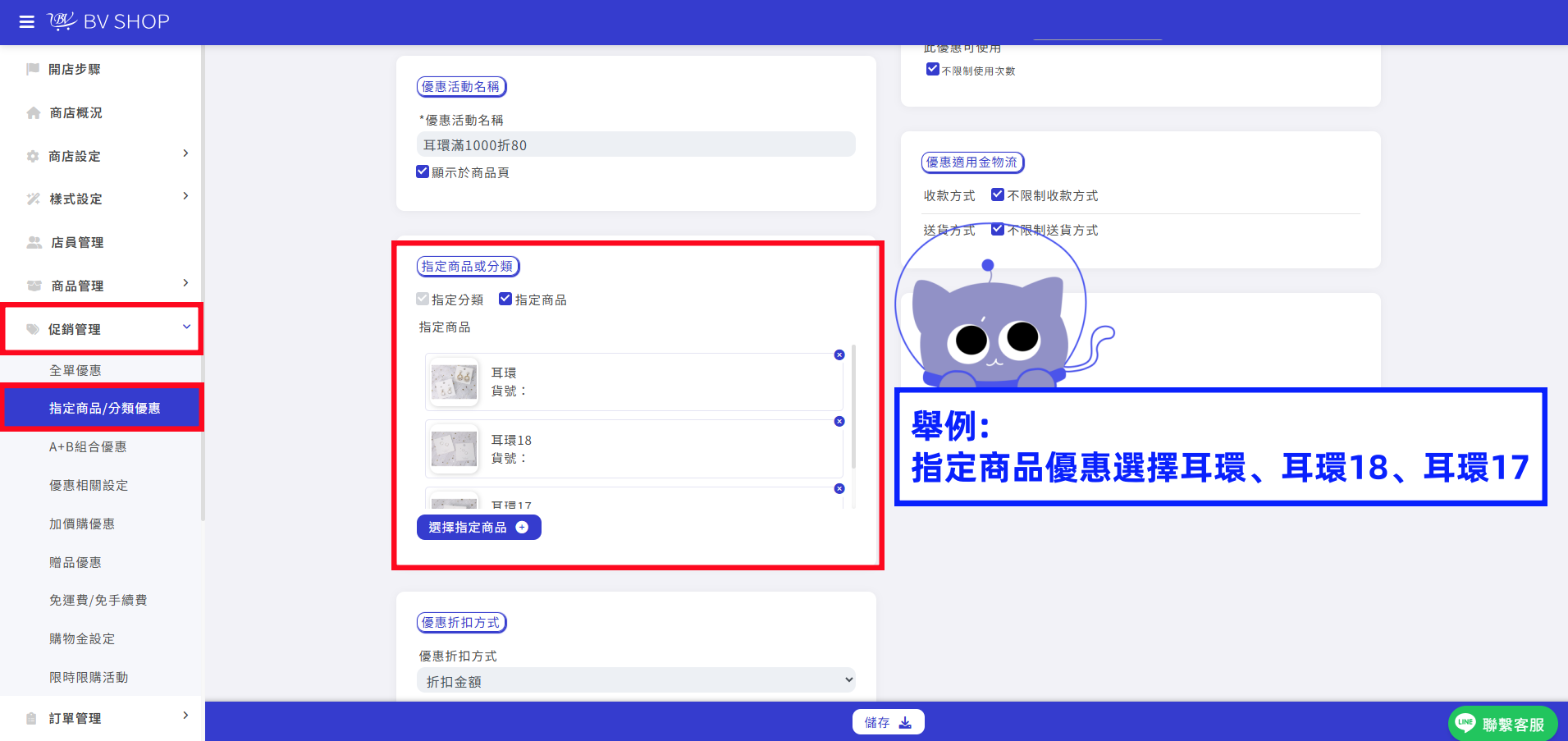
舉例:
指定商品優惠選擇耳環、耳環18、耳環17
Step.3
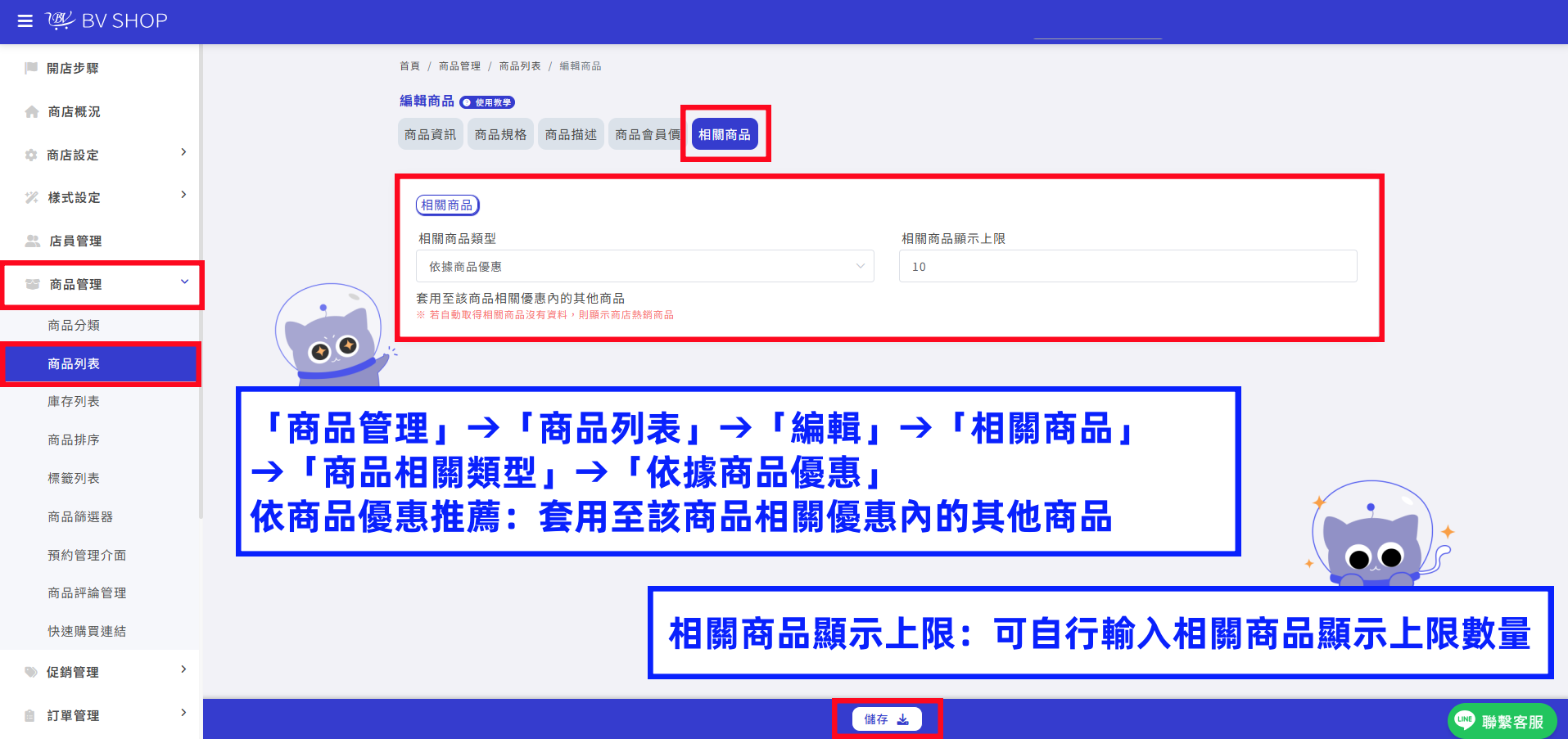
「商品管理」→「商品列表」→「編輯」→「相關商品」→「商品相關類型」→「依據商品優惠」
依商品優惠推薦:套用至該商品相關優惠內的其他商品
※ 若自動取得相關商品沒有資料,則顯示商店熱銷商品
Step.4
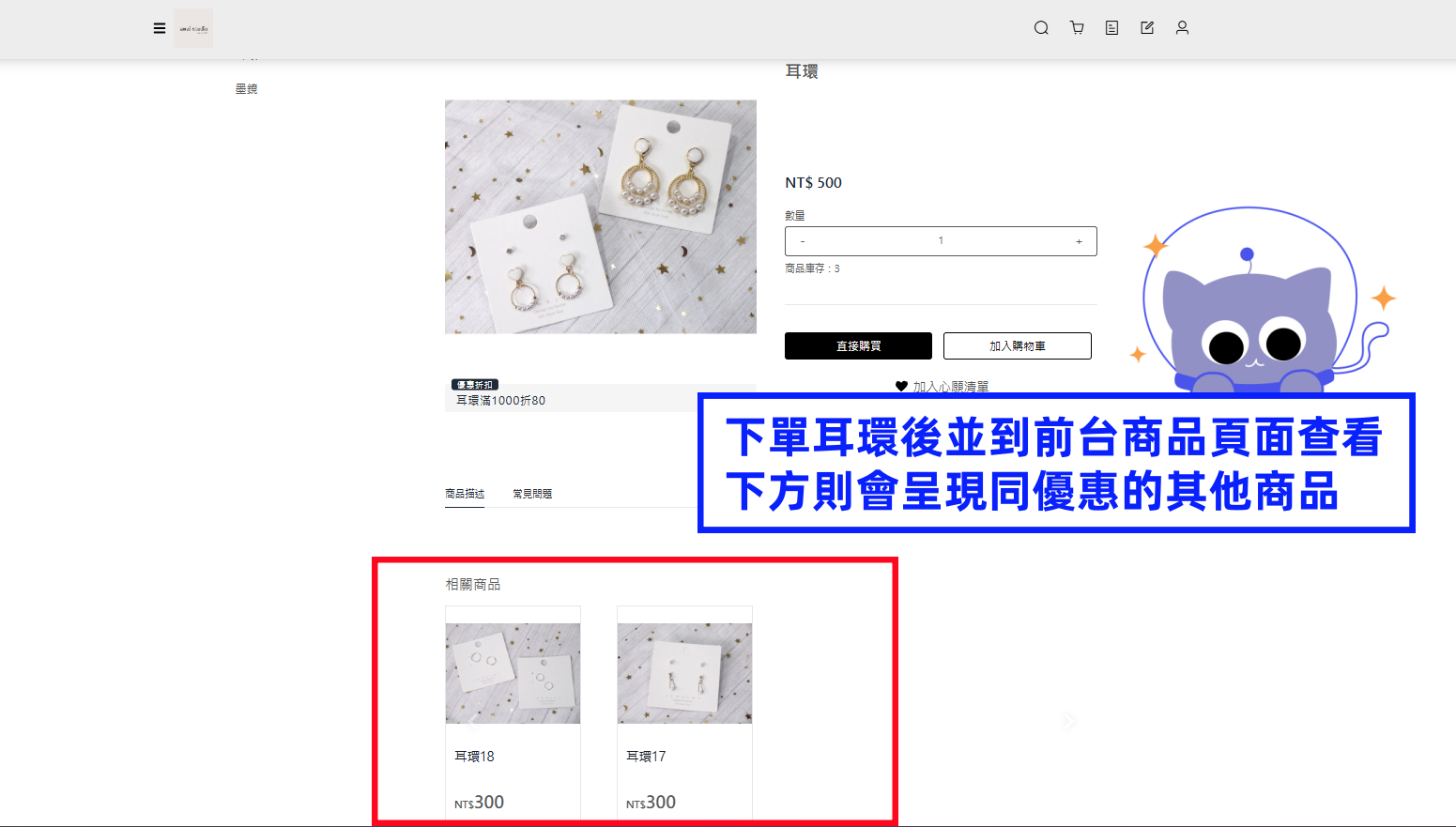
下單耳環後並到前台商品頁面查看,下方則會呈現同優惠的其他商品
Step.1
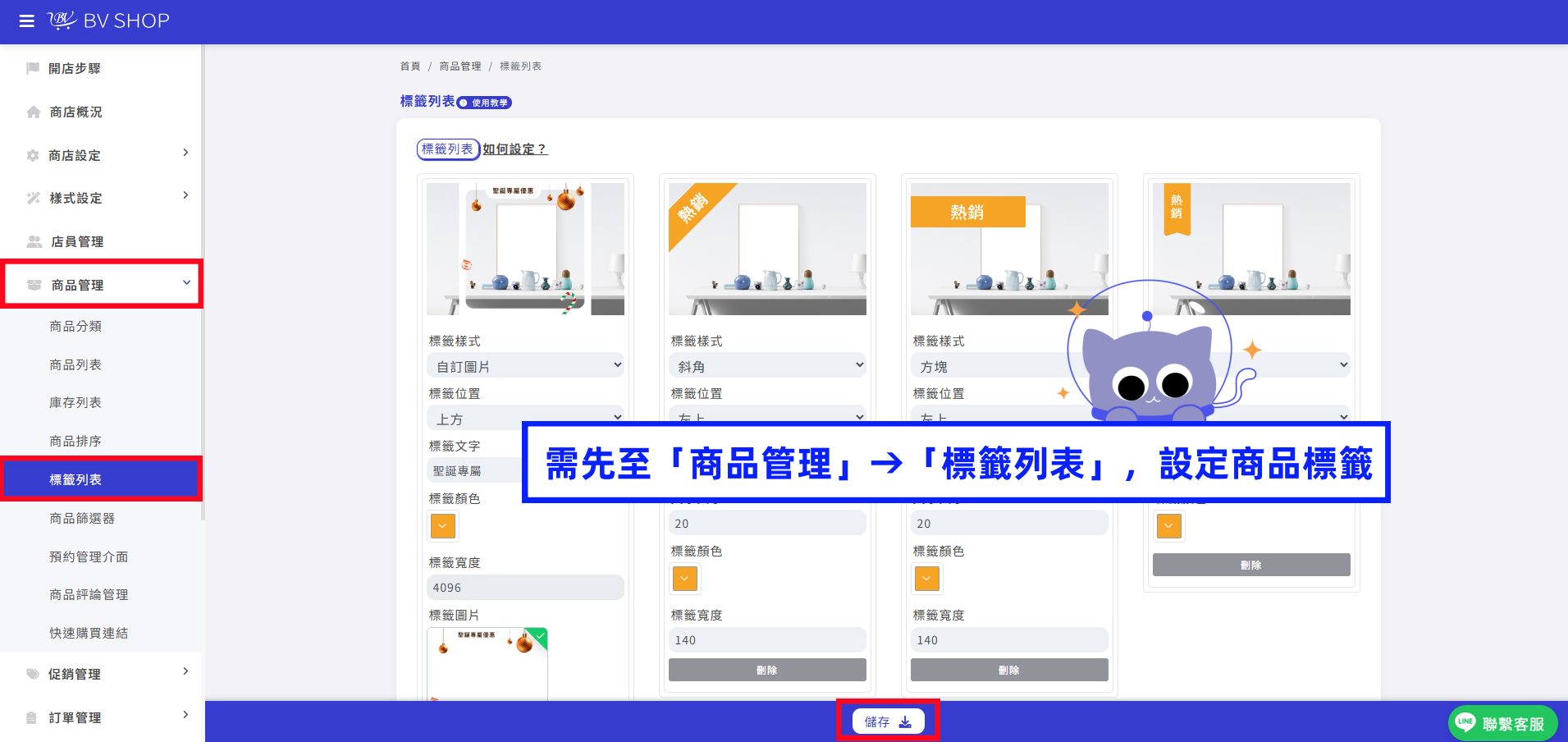
需先至「商品管理」→「標籤列表」,設定商品標籤
如何新增商品標籤可查看此篇文章: 如何設定商品標籤?
Step.2
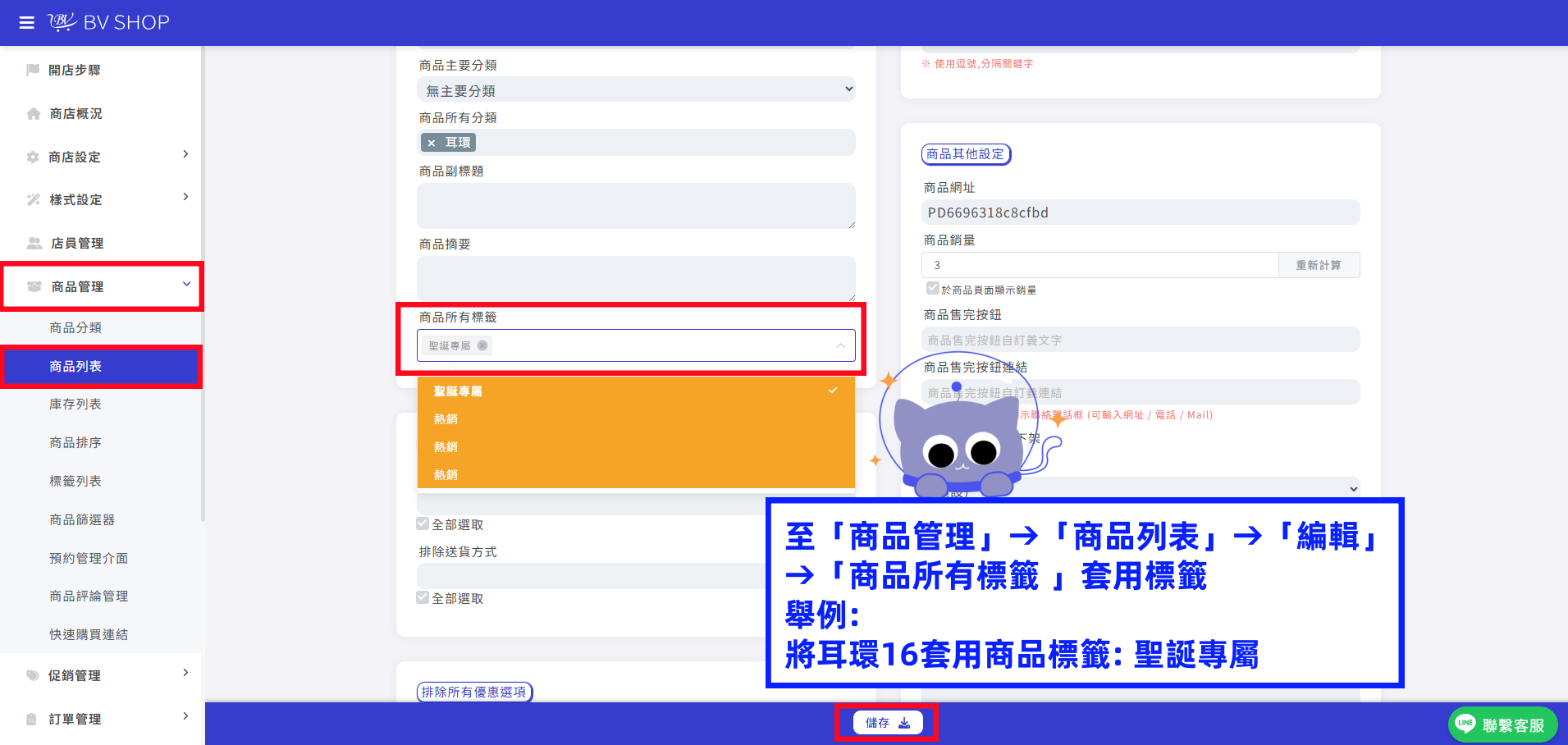
至「商品管理」→「商品列表」→「編輯」→「 」套用標籤
舉例:
將耳環16套用商品標籤: 聖誕專屬
Step.3
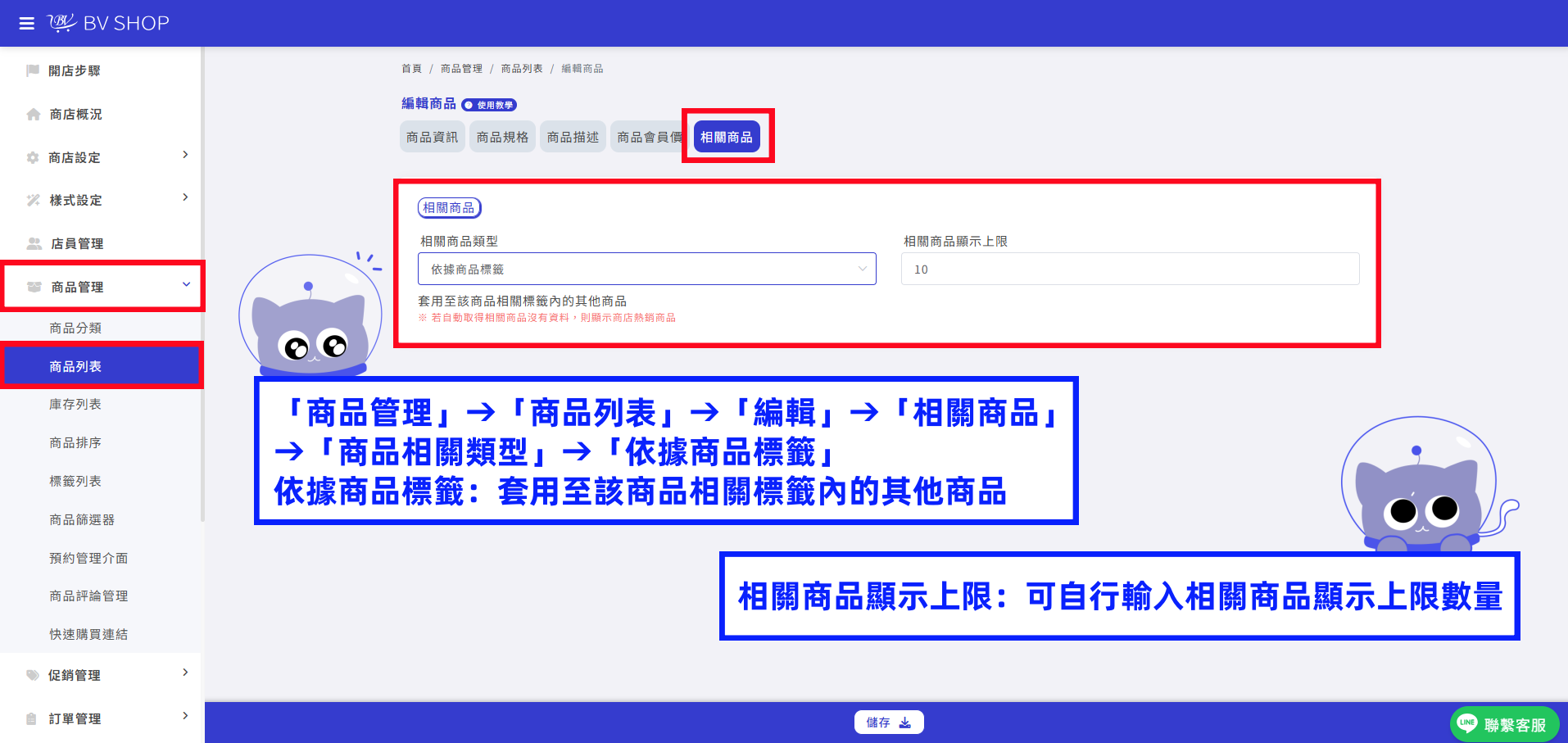
「商品管理」→「商品列表」→「編輯」→「相關商品」→「商品相關類型」→「依據商品標籤」
依據商品標籤:套用至該商品相關標籤內的其他商品
Step.4
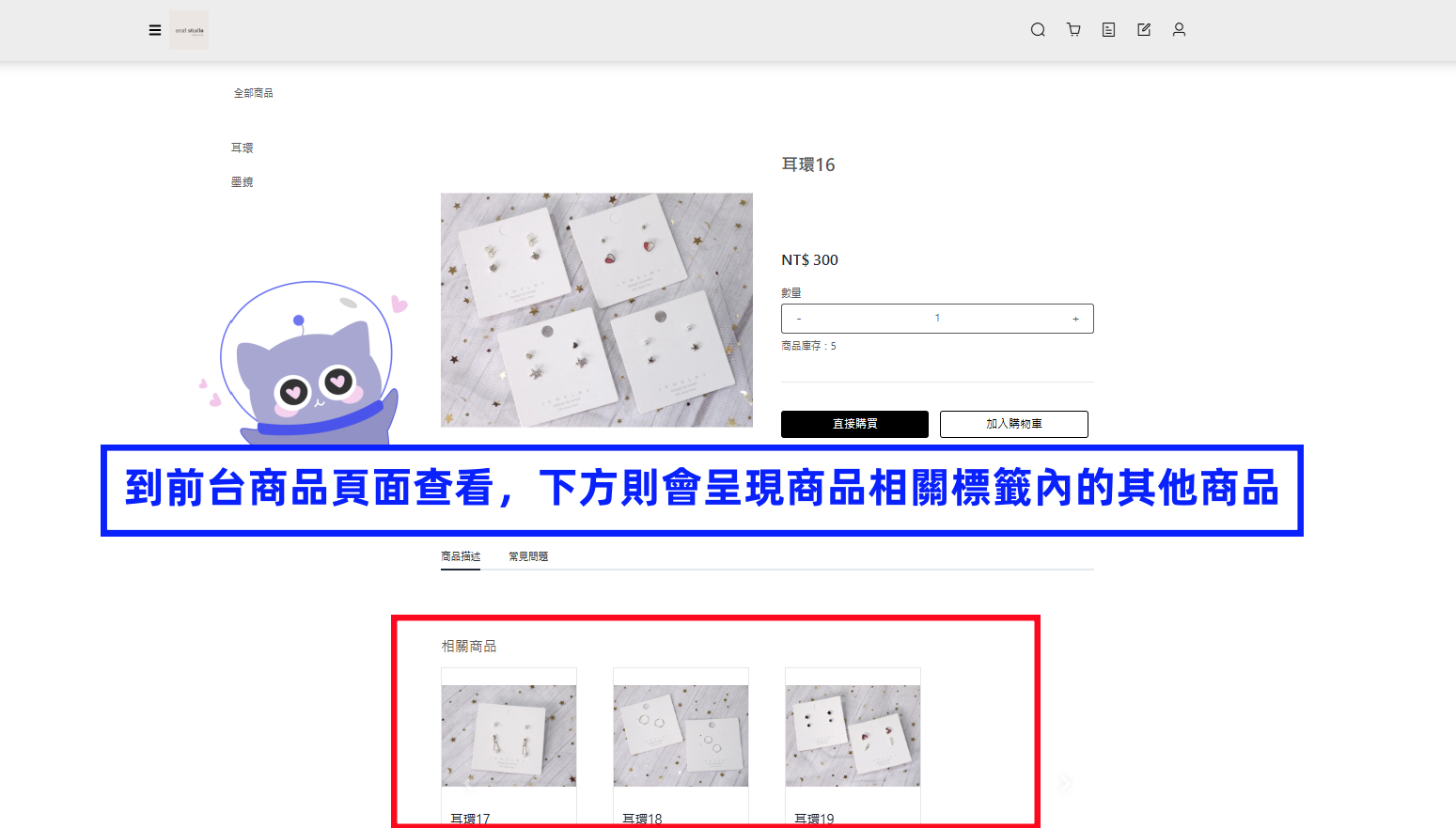
到前台商品頁面查看,下方則會呈現商品相關標籤內的其他商品
設定商品內頁顯示相關商品遇到問題?



