





指定商品/分類優惠
最後更新時間:2026/05/01
使用情境:
- 當商家有促銷品、即期品,或希望針對特定商品/分類規劃優惠活動時,可以透過「指定商品/分類優惠」設定折扣,增加顧客購買意願,同時減少庫存壓力。
適用系統: EC
小提示:點擊章節標題,即可前往該章節進行閱讀。
一、指定商品/分類優惠設定
STEP 1 |進入指定商品/分類優惠
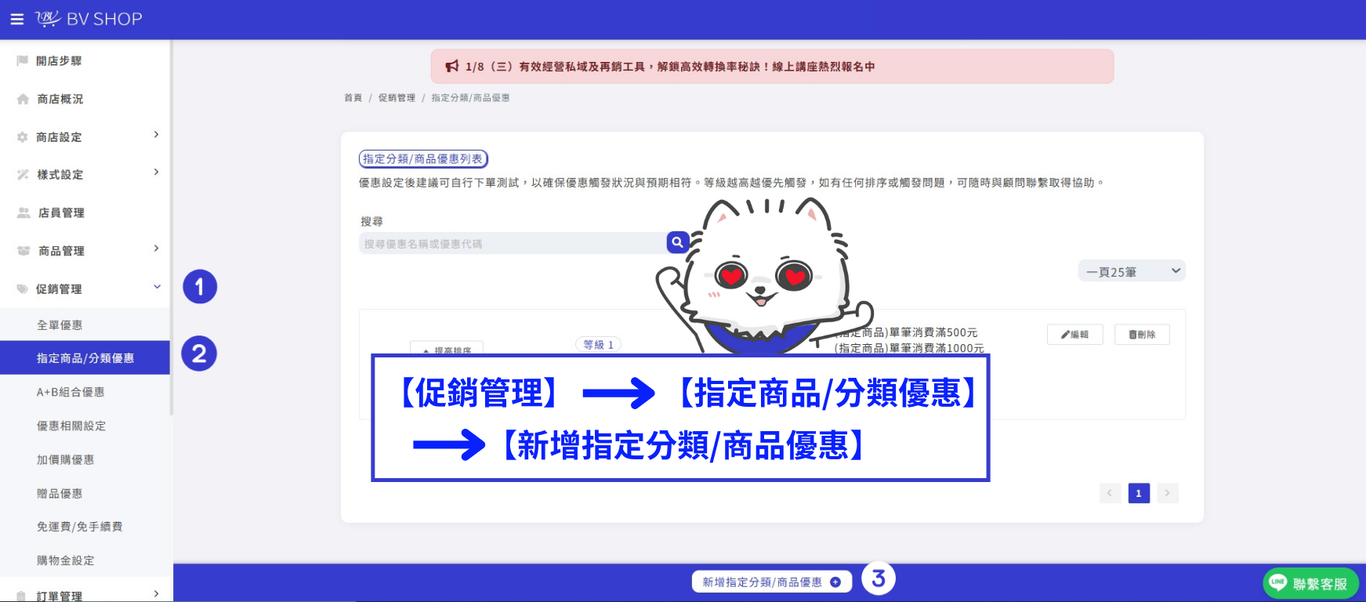
至商家管理後台:
「促銷管理」→「指定商品/分類優惠」→「新增指定分類/商品優惠」
STEP 2 |選擇優惠類型
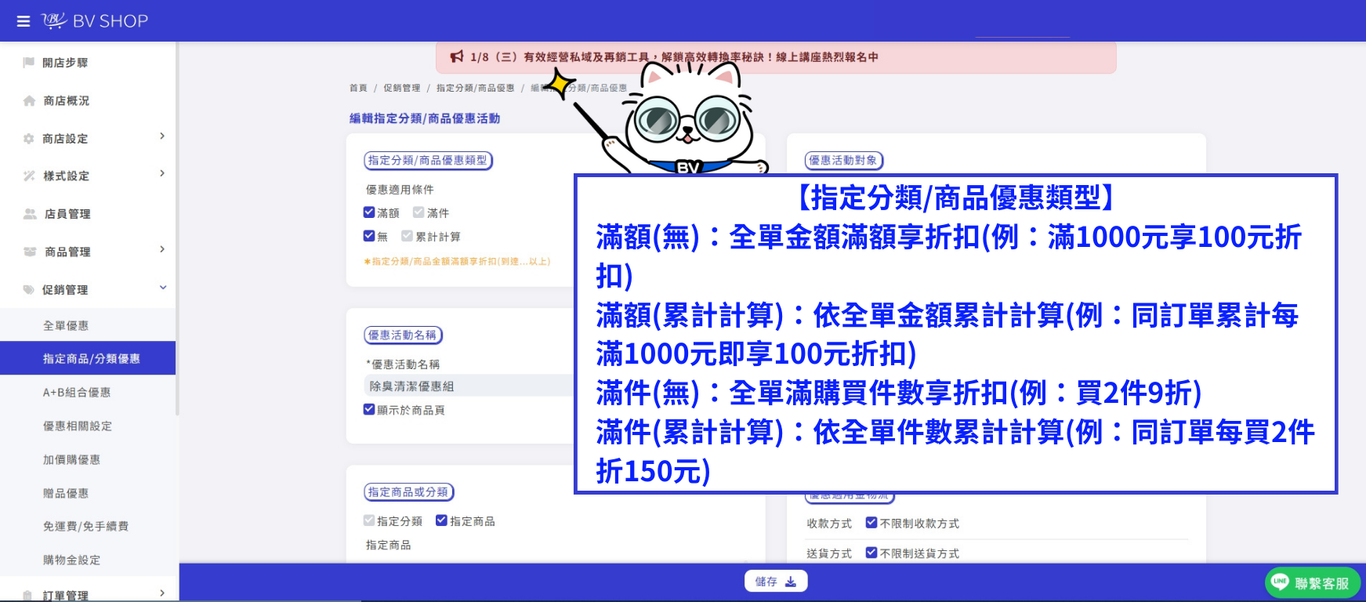
「指定分類/商品優惠」共有以下四種類型:
- 滿額優惠:全單金額達指定門檻後享有折扣,例如滿 1,000 元折 100 元。
- 滿件優惠:全單購買件數達指定門檻後享有折扣,例如買 2 件享 9 折。
- 滿額累計優惠:依全單金額累計計算,例如同筆訂單每滿 1,000 元即享 100 元折扣。
- 滿件累計優惠:依全單商品件數累計計算,例如同筆訂單每買 2 件折 150 元。
STEP 3 |設定優惠活動對象
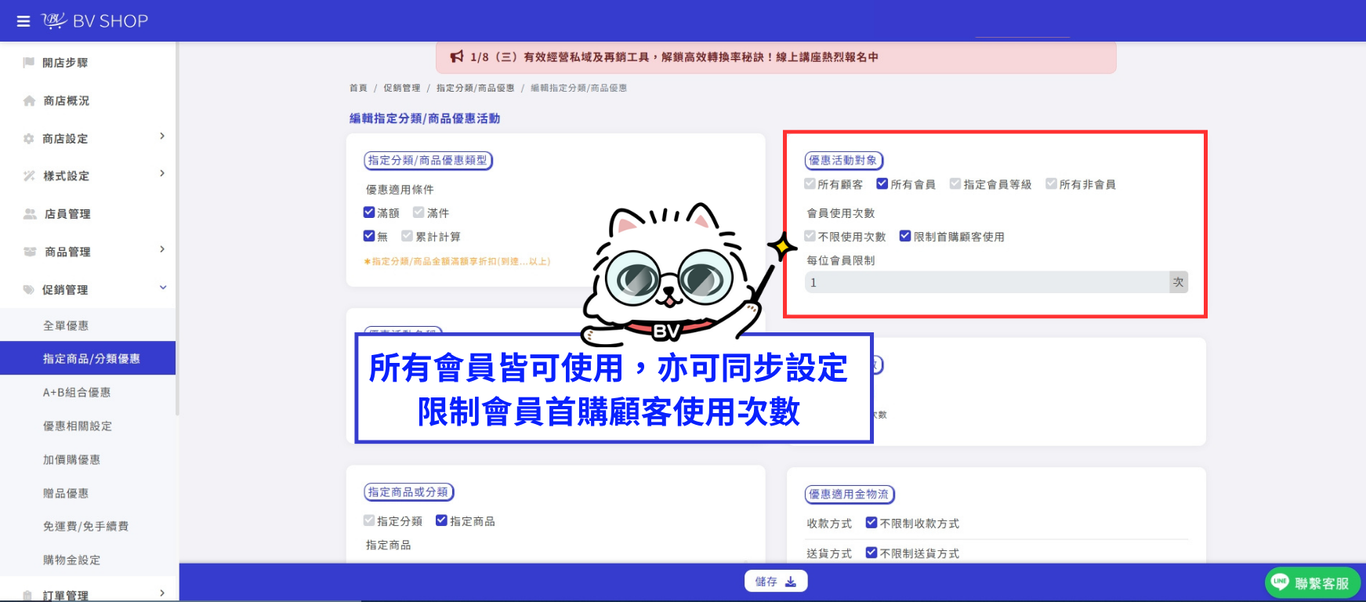
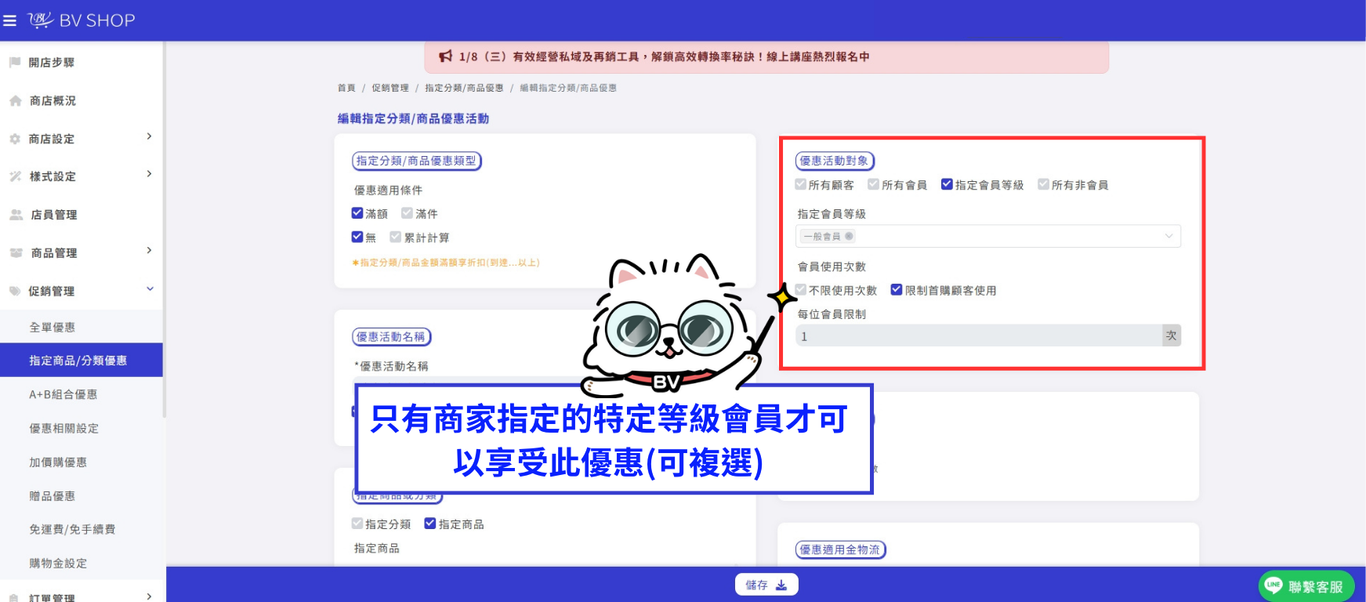
設定可以參與優惠的活動對象:
- 所有顧客:不限制對象,所有顧客皆可享有此優惠。
- 所有會員:所有會員皆可享有此優惠。
- 指定會員等級:僅限商家指定的會員等級享有此優惠,可複選會員等級。
- 所有非會員:此優惠僅提供非會員使用。
💡 小提示:勾選「限制首購顧客使用」後,僅限每位首購顧客使用 1 次,使用次數固定且無法編輯。
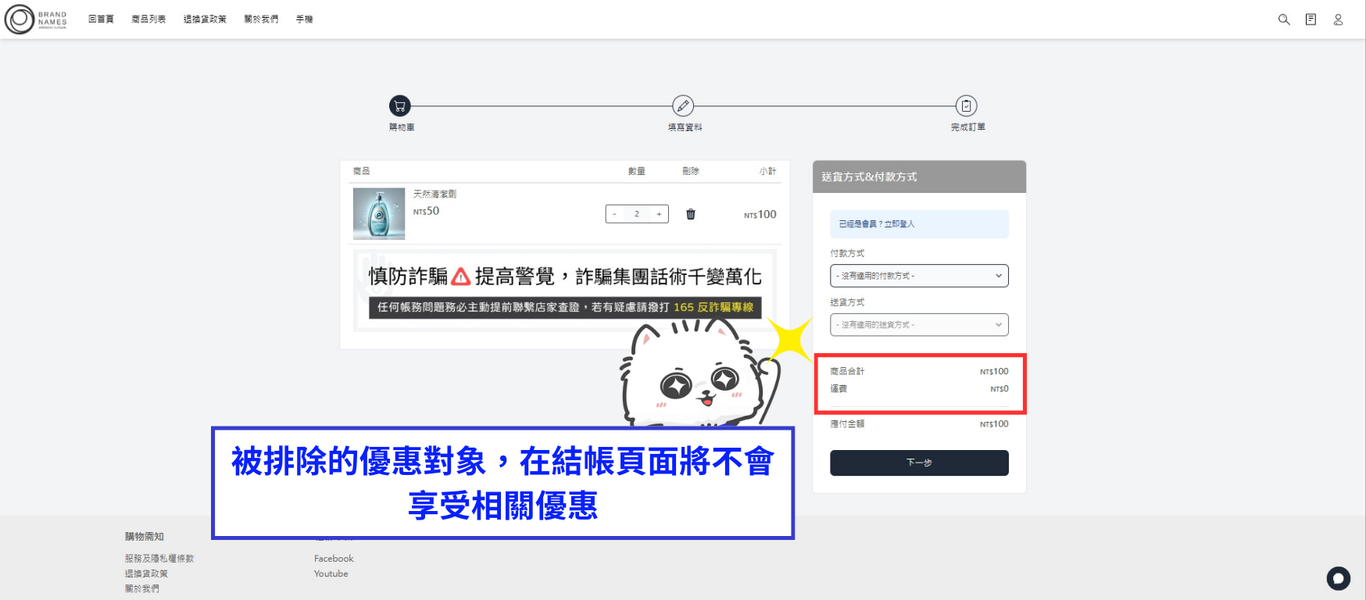
STEP 4 |設定活動名稱與使用次數
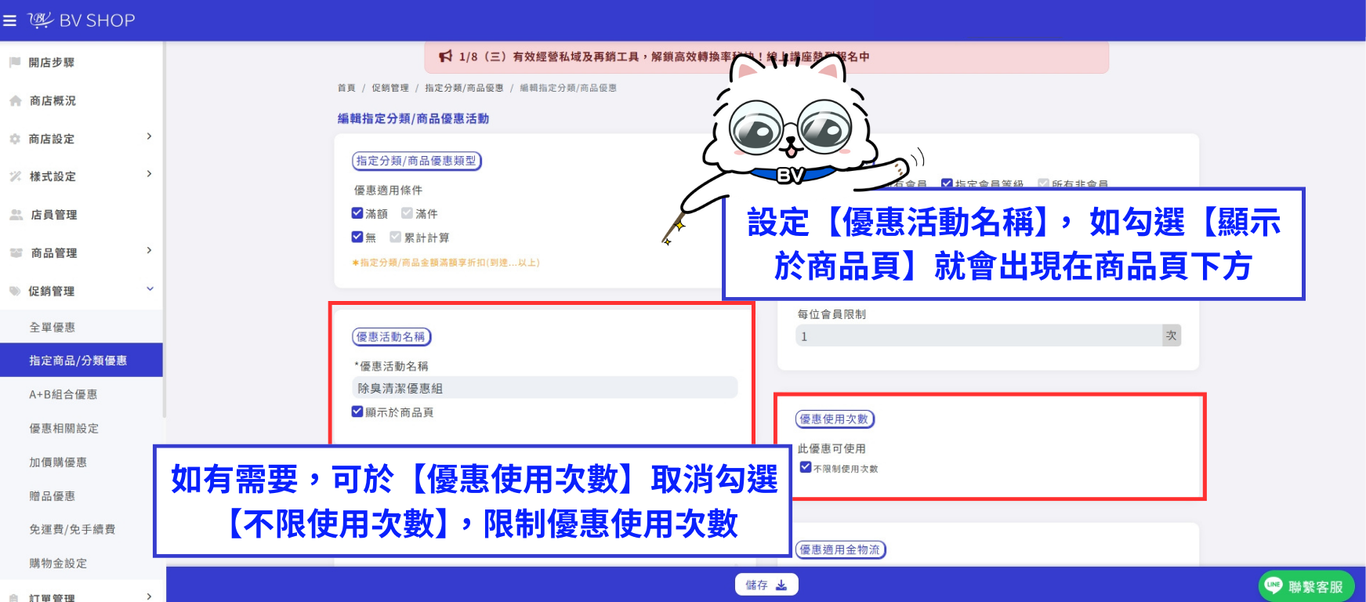
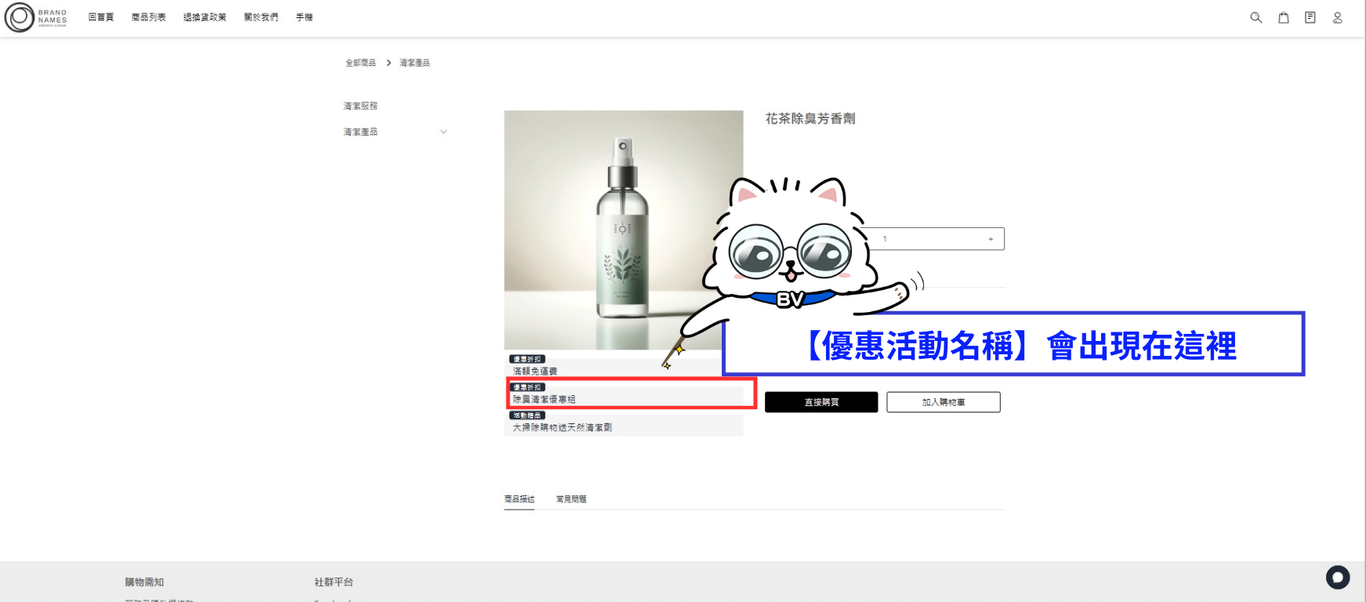
- 優惠活動名稱:輸入優惠活動名稱,如需顯示於商品頁,可勾選「顯示於商品頁」。
- 優惠使用次數:預設為不限制使用次數。若希望限制優惠可使用的總次數,請先取消勾選「不限制使用次數」,再輸入優惠可使用的次數。
STEP 5 |指定優惠商品或分類
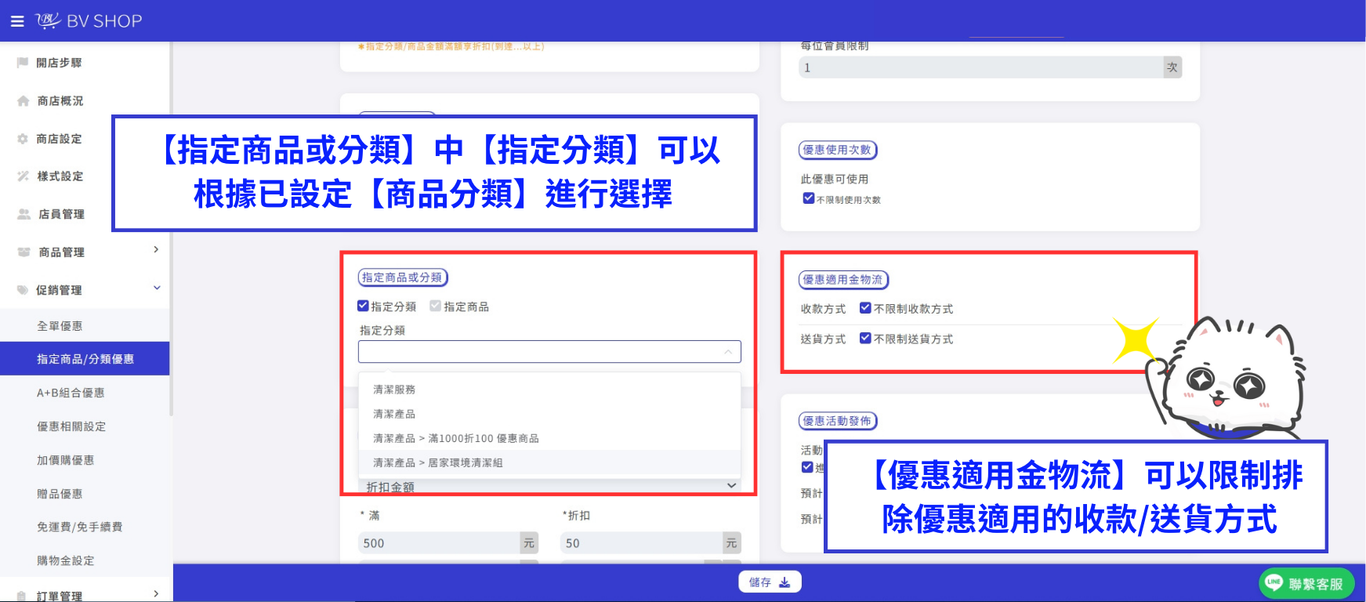
「指定商品或分類」共有以下兩種選擇:
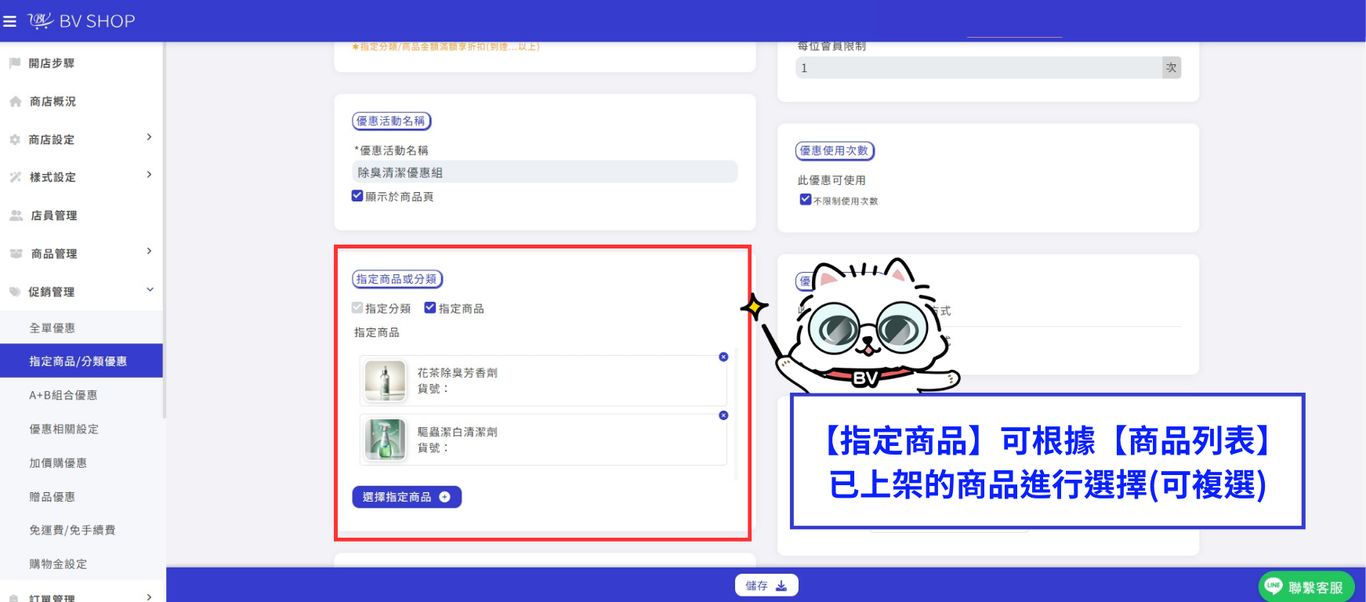
- 指定分類:依照「商品管理」中已設定完成的商品分類,選擇要參與優惠的分類。
- 指定商品:依照「商品管理」中已建立的商品選擇優惠品項,也可以選擇組合商品作為指定商品。
若優惠不適用於部分金流或物流,可取消勾選「不限制收款方式」或「不限制送貨方式」,再選擇要排除的金流/物流方式。
STEP 6 |設定優惠折扣與活動發佈方式
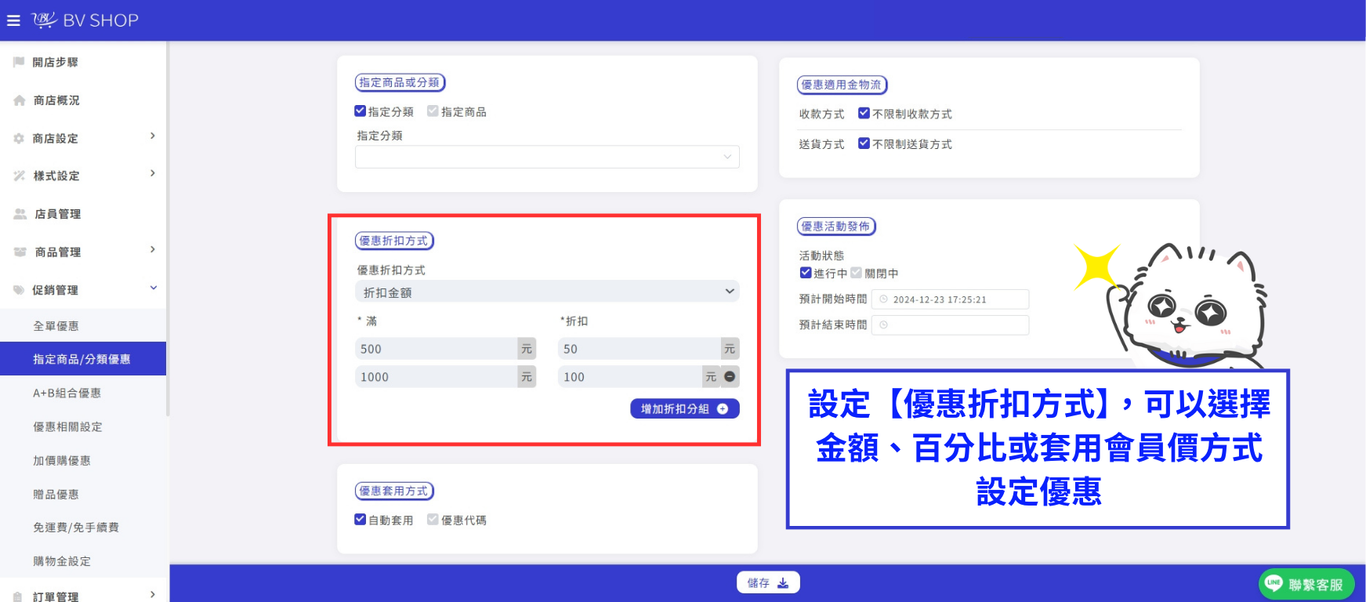
優惠折扣方式共有四種:
- 折扣金額(滿額/滿件):訂單滿足指定金額或件數後,即可折抵指定金額。
例如:滿 1,000 元折 100 元、滿 2 件折 50 元。 - 折扣金額(累計滿額/滿件):訂單每達指定金額或件數,即可累計折抵指定金額。
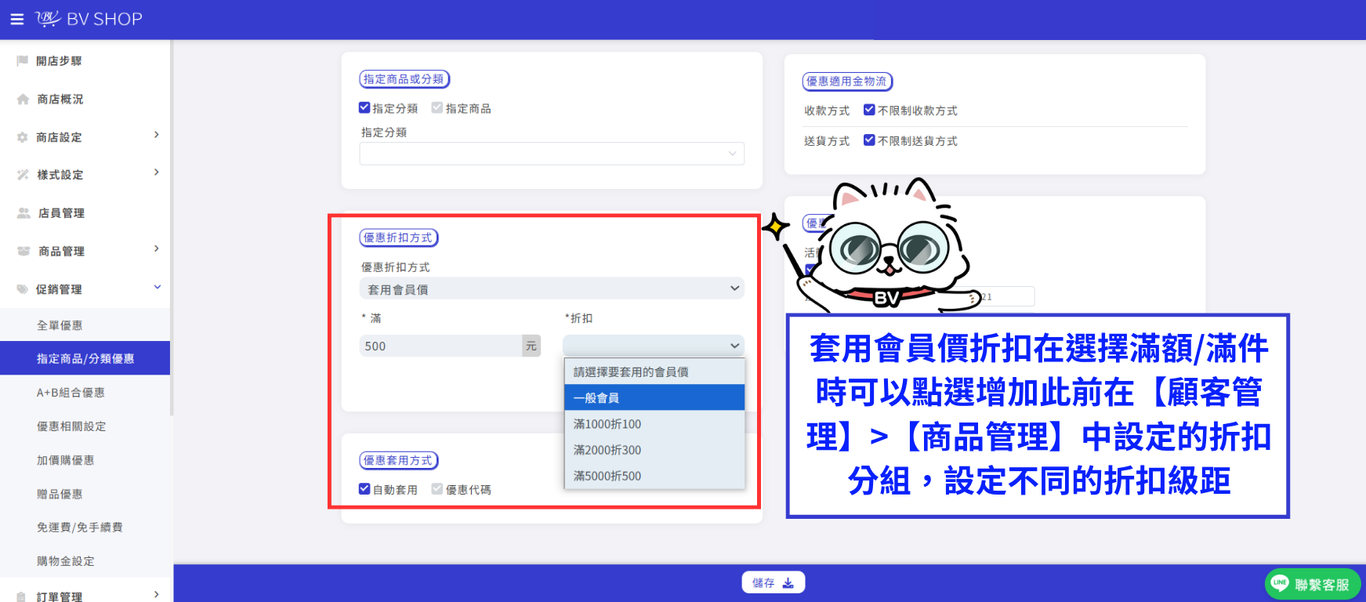
例如:每滿 600 元折 100 元、每 2 件折 50 元。 - 套用會員價(滿額/滿件):訂單滿足指定金額或件數後,即可套用指定會員優惠價。
例如:滿 600 元後,可使用 400 元的一般會員價購買。 - 百分比 %(滿額/滿件):訂單滿足指定金額或件數後,即可套用百分比折扣。
例如:滿 500 元享 10% 折扣(即 9 折優惠)、買 2 件享 20% 折扣(即 8 折優惠)。
優惠活動發佈:
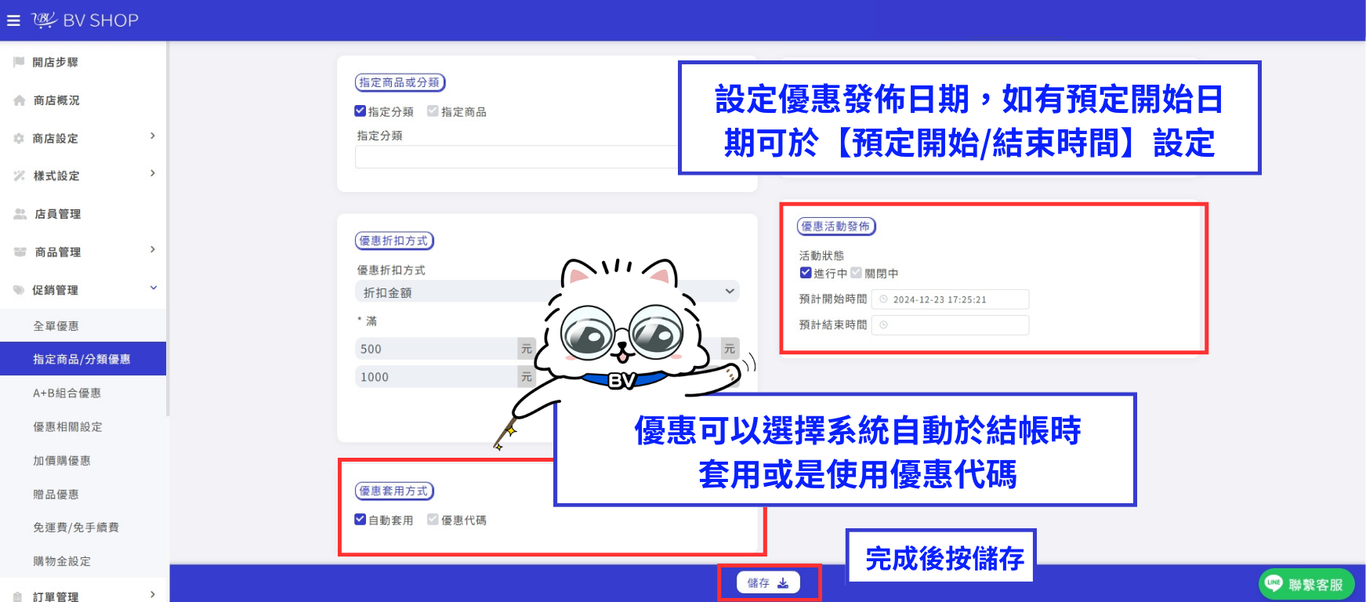
選擇優惠狀態為「進行中」,優惠即可啟用;選擇「關閉中」,代表優惠目前尚未開啟。也可以另外設定預計開始與結束時間,系統將依設定日期控制活動時間。
⚠️ 注意:若有設定預計開始時間,即使優惠狀態選擇「進行中」,在開始日期到達前優惠仍不會生效。
優惠套用方式:
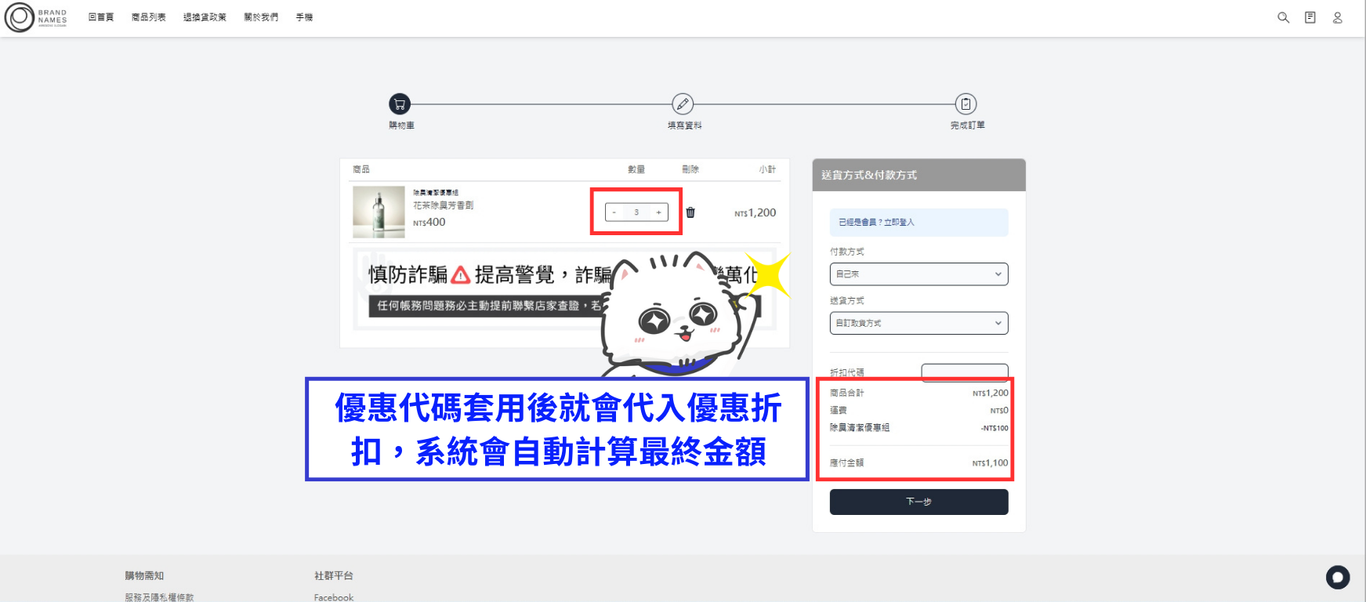
可選擇由系統自動將優惠套入訂單,或設定為需輸入優惠代碼才能使用;若選擇優惠代碼方式,需自行設定優惠代碼。
二、套用會員價與滿額/滿件優惠級距設定
如果希望優惠活動達到指定滿額/滿件條件後,自動套用商品會員價,可依照以下步驟進行設定。
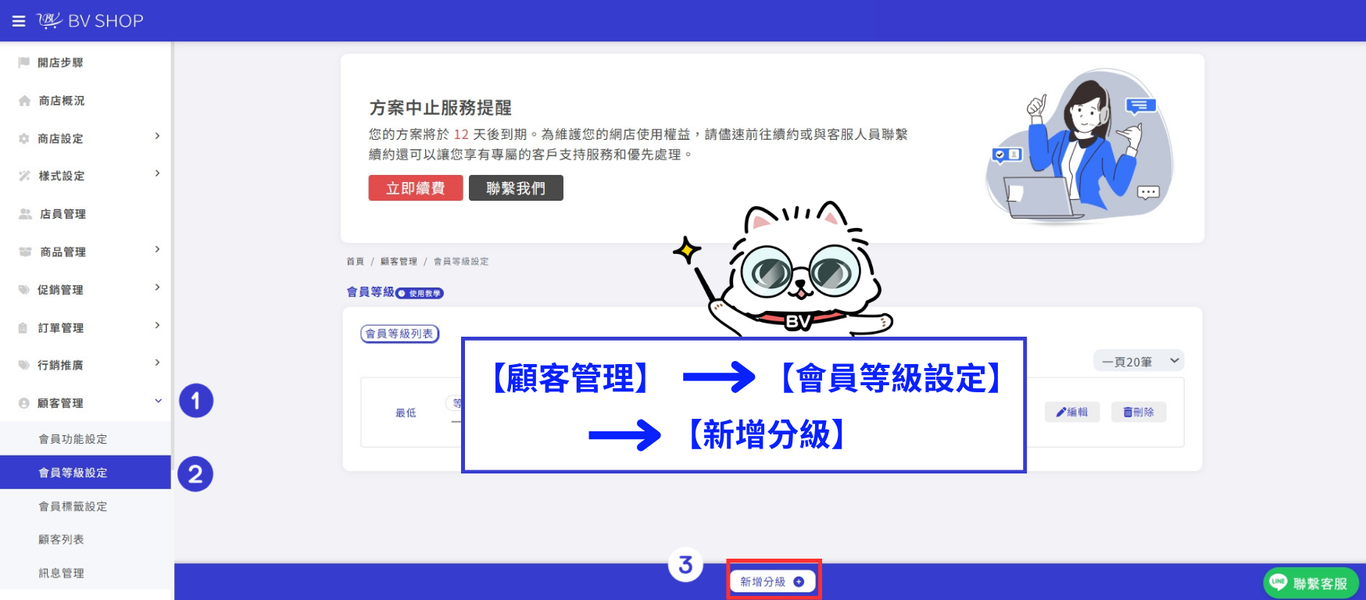
STEP 1 |建立會員等級
至商家管理後台:
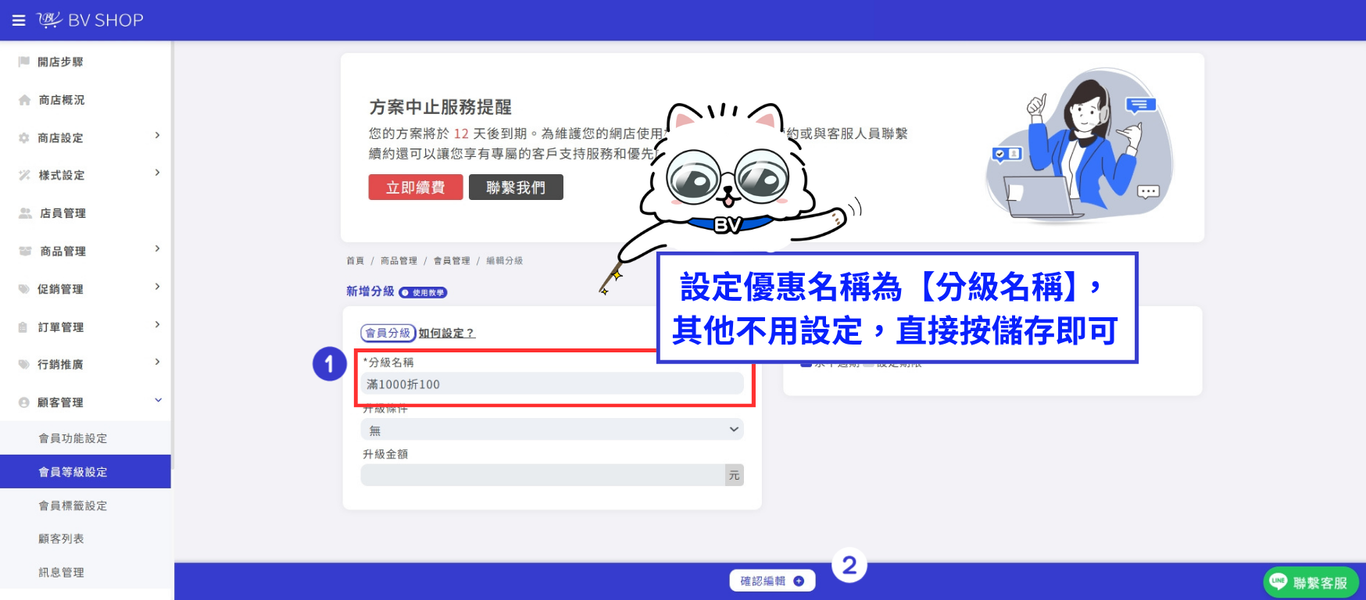
「顧客管理」→「會員等級設定」→「新增分級」→ 填寫「分級名稱」→「儲存」
💡 小提示:建議分級名稱可直接依優惠活動命名,方便後續設定時辨識;另外,新增的會員等級必須設定為「僅限手動升級」。
.png)
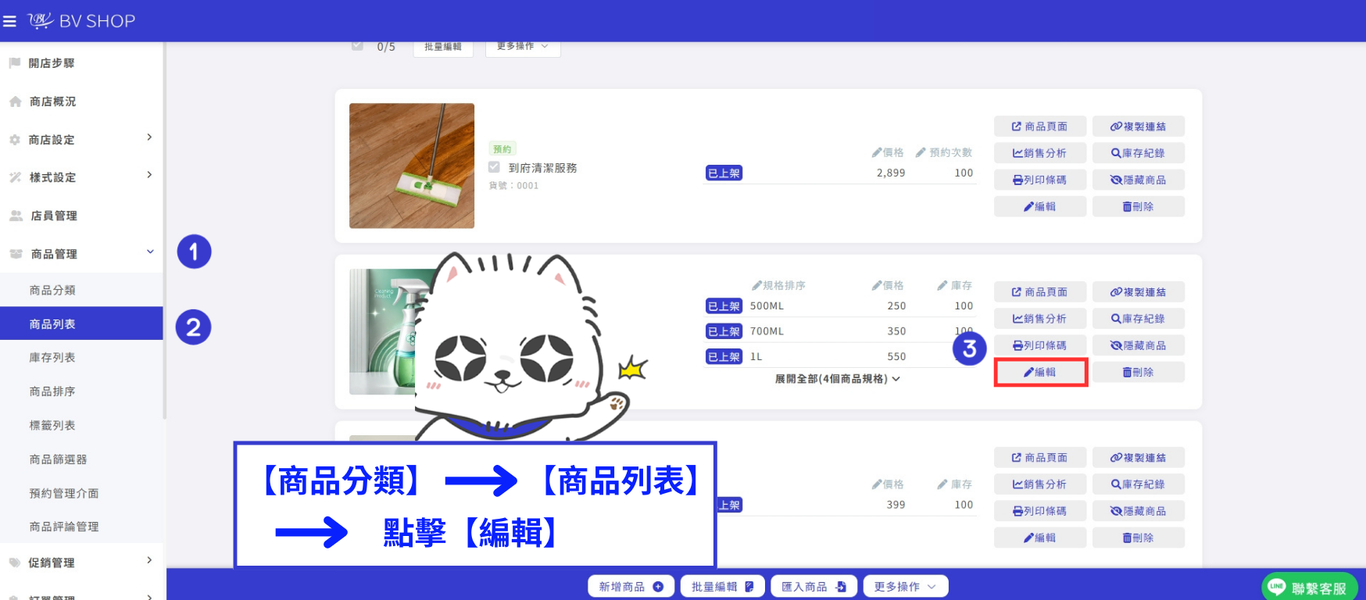
STEP 2 |設定商品會員價
完成會員等級設定後,再前往商品設定:
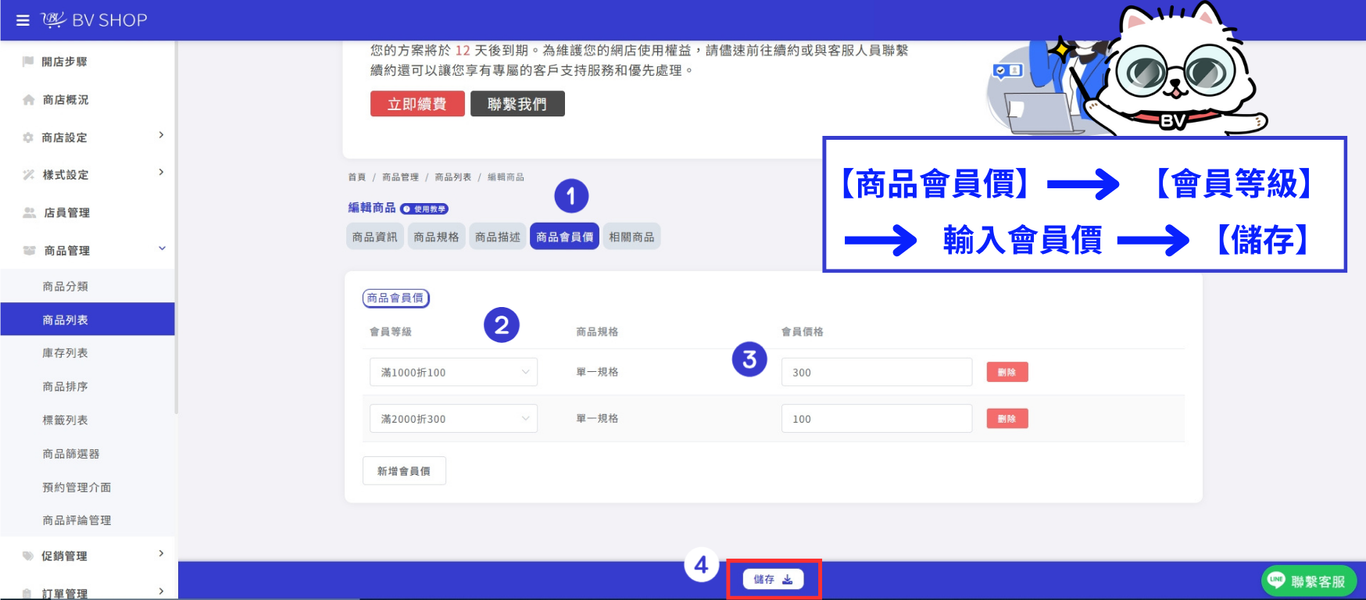
「商品分類」→「商品列表」→「編輯」→「商品會員價」→ 選擇「會員等級」→ 輸入「會員價」→「儲存」
STEP 3 |設定優惠套用會員價
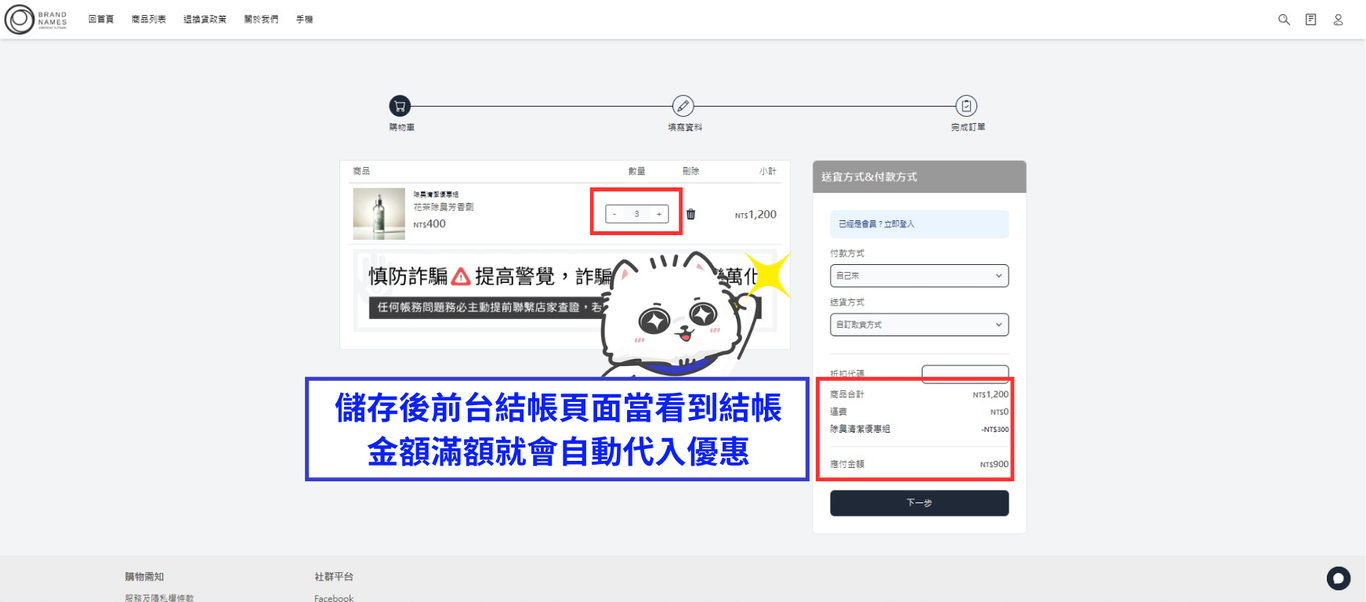
回到「指定商品/分類優惠」,將「優惠折扣方式」設定為「套用會員價」,並將剛才設定完成的會員價加入滿額/滿件折扣條件中,完成後點擊「儲存」。
⚠️ 注意:如果商品尚未設定會員價,系統將不會自動帶入會員價。因此若要使用此方式設定優惠級距,請務必先完成商品會員價設定。
指定商品/分類優惠設定遇到問題?



