





如何設定商品標籤?
最新修改日期:2025/8/8
目錄
💡小提示:點擊目錄標題,可前往對應章節。建議使用「電腦」閱讀,操作更便捷!
Step.1
前往BV SHOP店家管理後台,於左方導覽列「商品管理」→點選「標籤列表」進行標籤設定
1. 點擊「+」新增標籤
2. 標籤樣式: 可選擇不同標籤樣式,(斜角、方塊、垂直、自訂圖片)
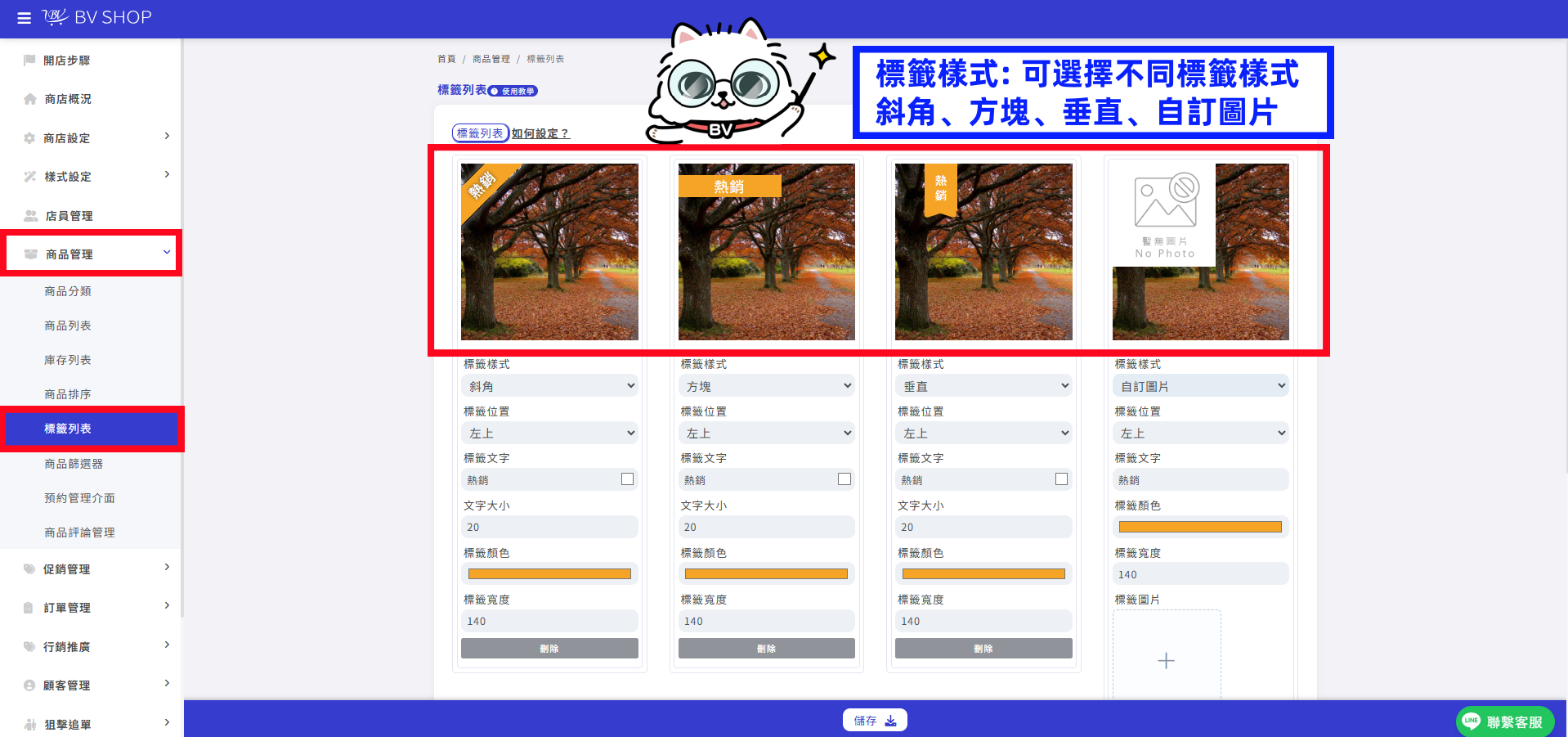
3. 標籤位置:可調整標籤位置 (左上、右上、上方、下方、左下、右下)
4. 標籤文字:可編輯標籤的文字與顏色
注意事項:方塊標籤的標籤文字字數沒有限制,垂直樣式的標籤字數只可設定兩個字
5. 文字大小:可以設定文字大小
6. 文字顏色:可以使用滴管功能設定標籤顏色
7. 標籤寬度:可設定標籤的寬度
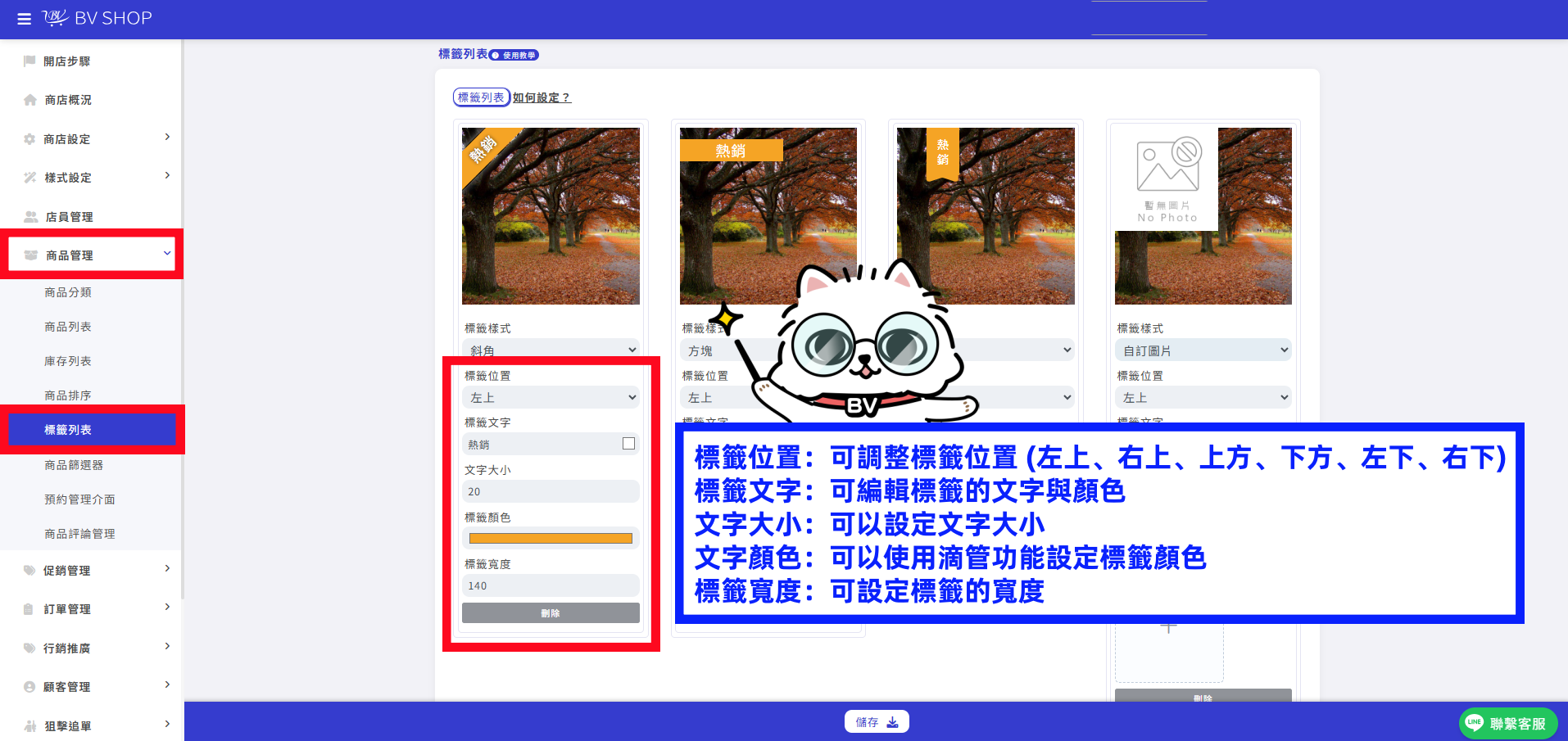
8. 標籤顏色:可自行設定標籤顏色及調整透明度
Step.2
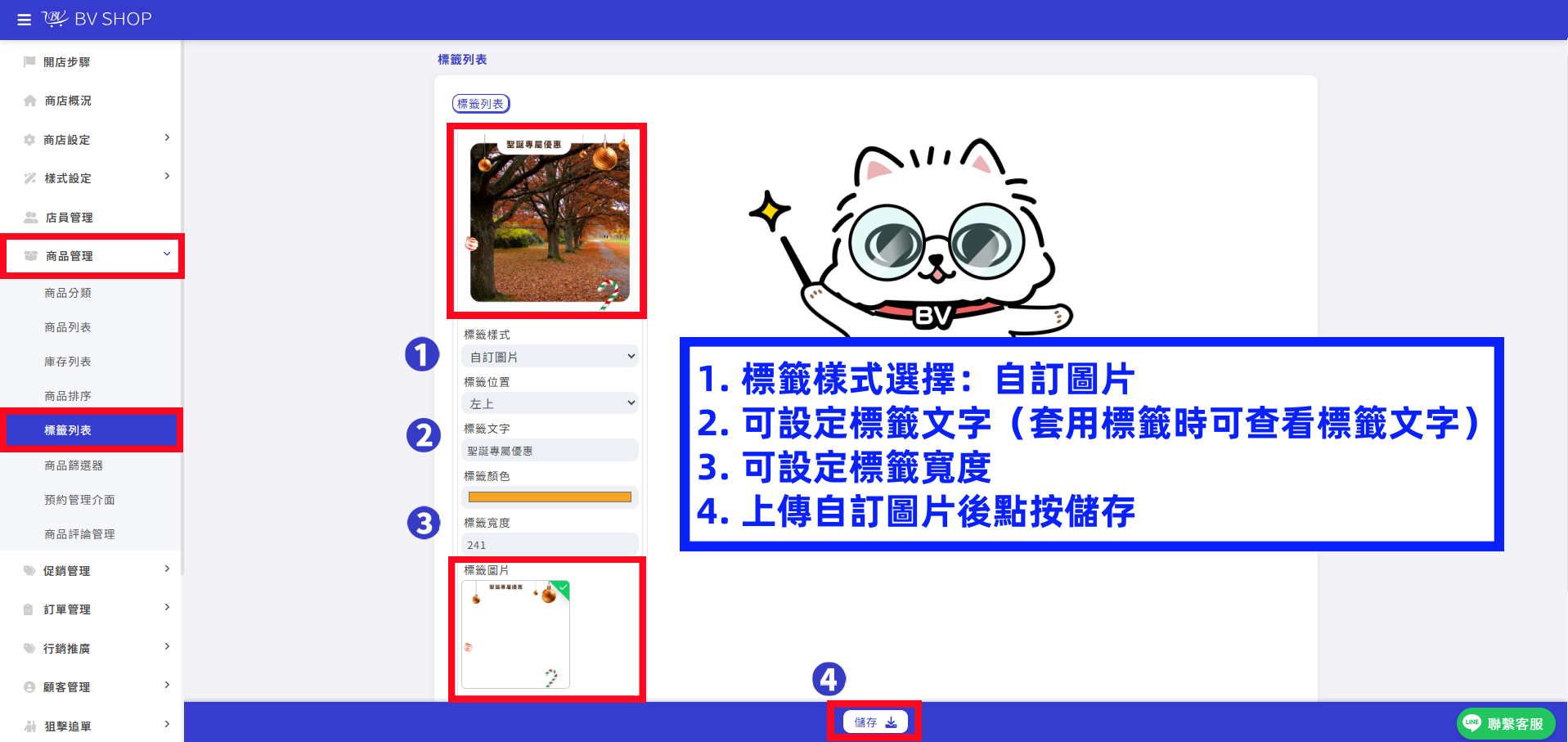
標籤樣式示範「自訂圖片」
1. 標籤樣式選擇:自訂圖片
2. 可設定標籤文字(此文字指的是標籤的名稱,套用標籤時可查看標籤文字)
3. 可設定標籤寬度
4. 上傳自訂圖片後點按儲存
注意事項:
檔案大小不能超過10MB,格式可提供 jpg/png/gif檔
建議尺寸可以設定與賣場商品圖尺寸一致,方能提供最佳視覺效果
Step.3
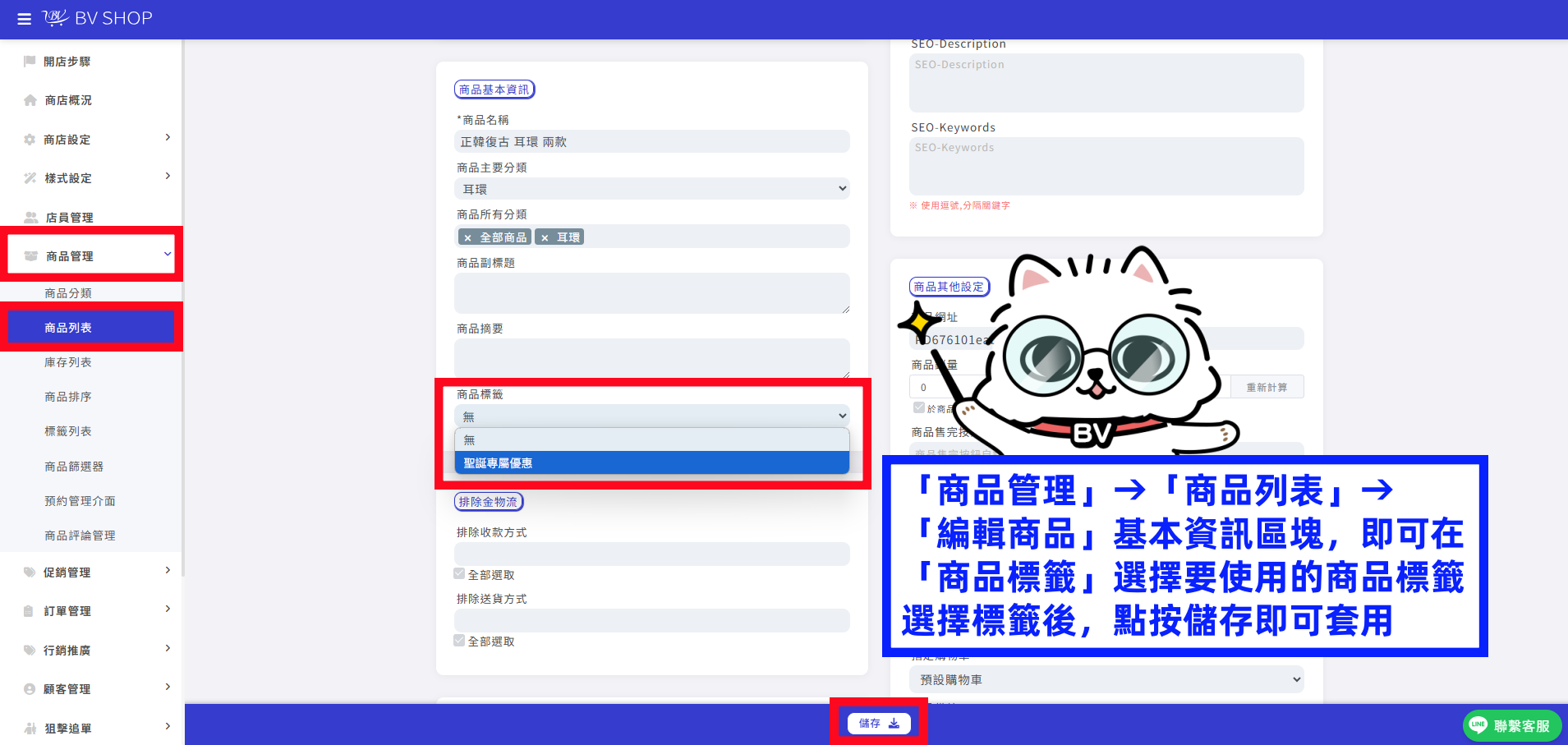
「商品管理」→「商品列表」→「編輯商品」基本資訊區塊,即可在「商品標籤」選擇要使用的商品標籤
選擇標籤後,點按儲存即可套用
Step.4
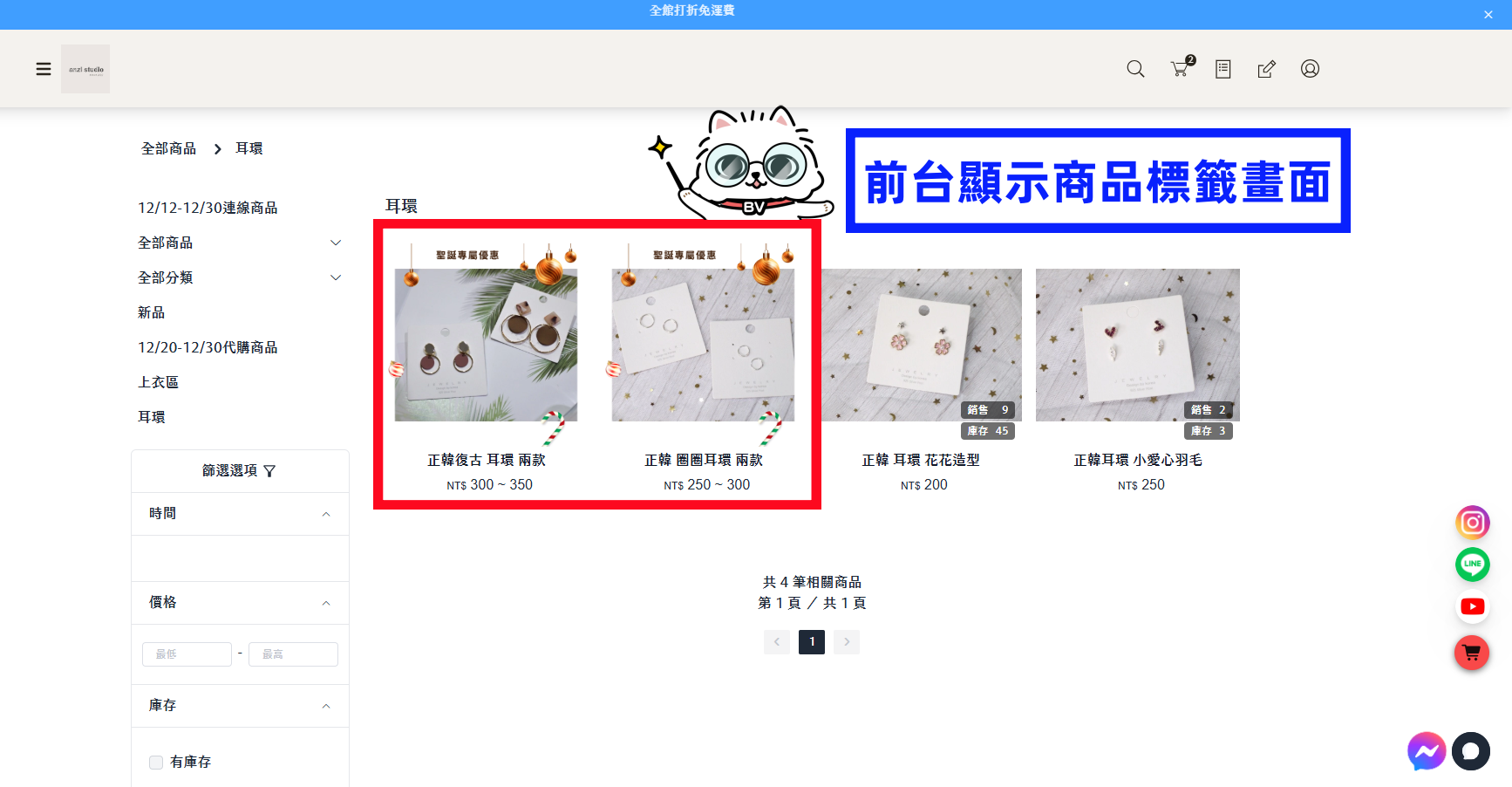
前台顯示商品標籤畫面
如何設定多種商品標籤?
使用情境
在商品展示時,適當使用 兩種標籤 能有效提升吸引力,讓消費者快速掌握商品特點,進而提高購買意願。
「熱銷 + 新品」 —— 強調商品剛上市就備受歡迎,增加話題性與關注度。
「折扣 + 限時」 —— 營造購買緊迫感,激發消費者的即時決策。
「獨家 + 聯名」 —— 突顯商品的稀缺性與獨特價值,吸引追求獨特風格的顧客。
「五顆星好評 + 高回購率」 —— 增強消費者信任感,讓顧客更安心下單。
Step.1
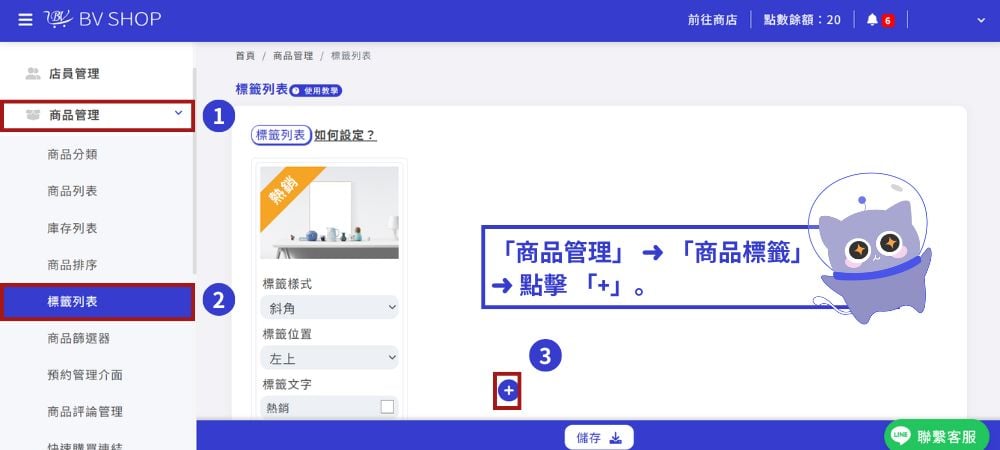
「商品管理」 ➜ 「商品標籤」,點擊 「+」。
Step.2
根據您的需求設定 標籤樣式、文字內容、字體大小與顏色,調整完畢後按下 「儲存」,即可完成標籤設置。
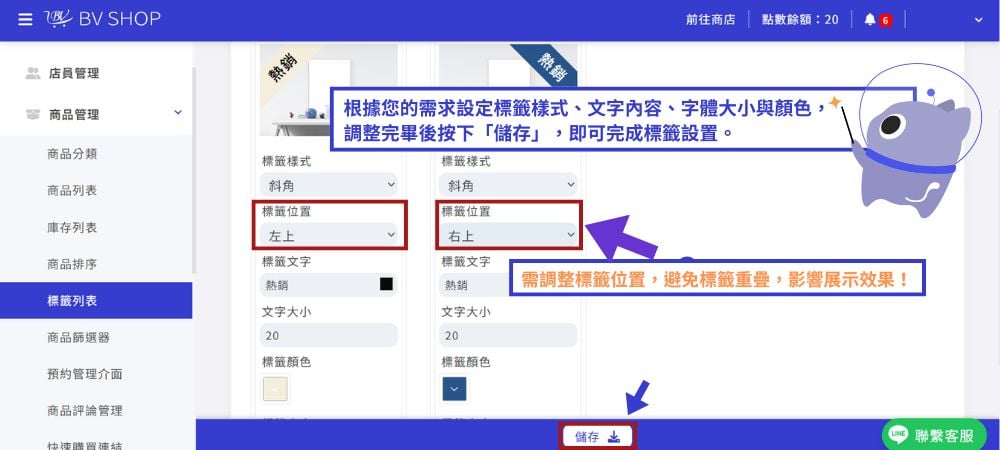
注意 需調整標籤位置與文字大小,避免標籤重疊,影響展示效果!
Step.3
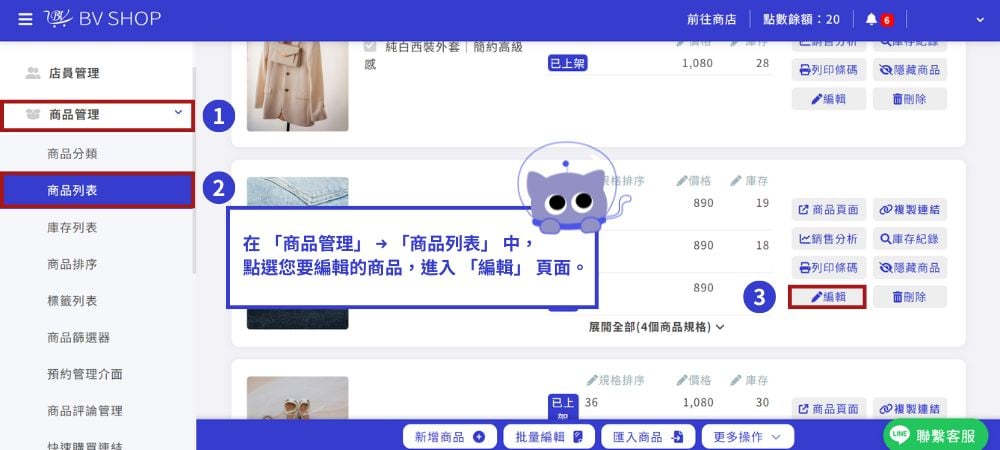
在 「商品管理」 → 「商品列表」 中,點選您要編輯的商品,進入 「編輯」 頁面。
Step.4
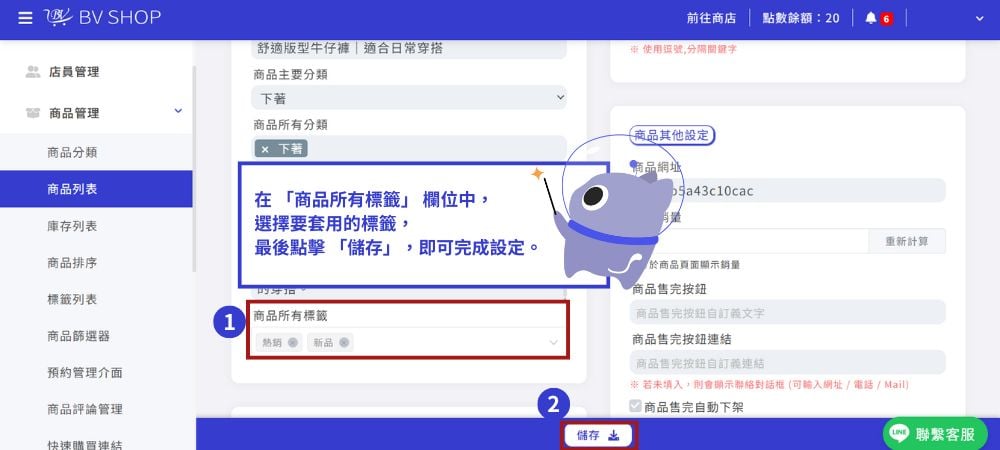
在 「商品所有標籤」 欄位中,選擇要套用的標籤,最後點擊 「儲存」,即可完成設定。
Step.5
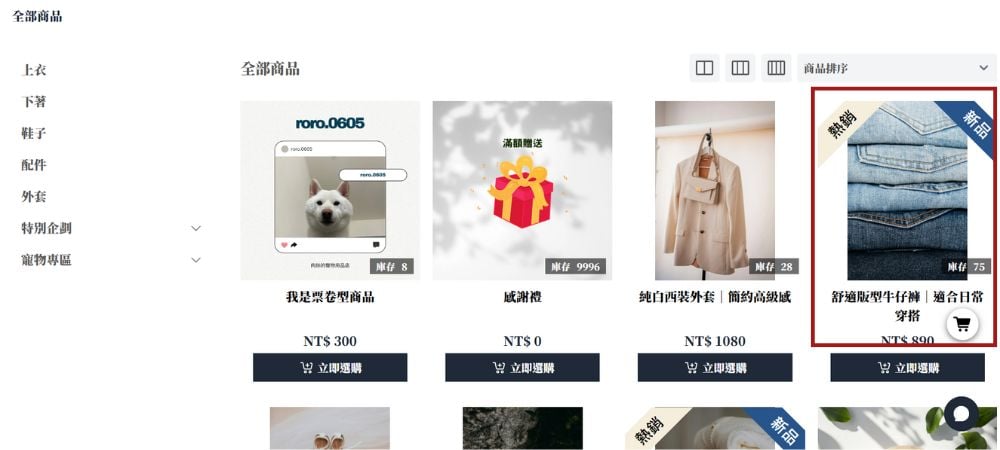
前台顯示畫面
相關文章
商品列表新增【商品標籤】搜尋功能
「 如何設定商品標籤?」設定遇上問題?



