開店教學|導覽列與頁尾設定
最後更新時間:2026/08/05
使用情境:
- 無論是剛建立網站要設定商品分類選單、添加退換貨政策等頁尾連結,或想修改背景顏色來符合品牌視覺,都能參考此步驟指南來優化網站動線與消費者體驗。
適用系統: EC POS
小提示:點擊章節標題,即可前往該章節進行閱讀。
一、如何設定導覽列
STEP 1 |進入功能頁面
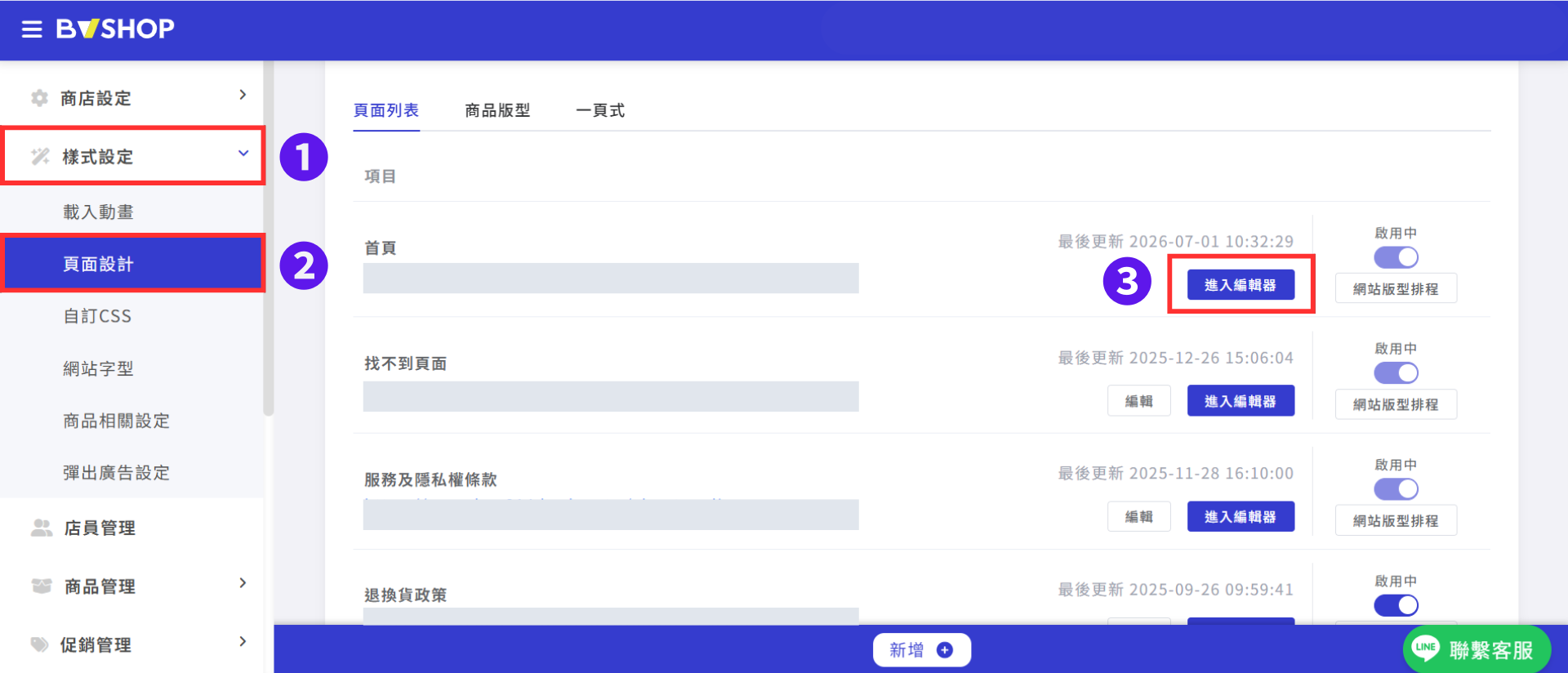
至商家管理後台:
點擊「頁面列表」頁籤,在頁面列「首頁」點擊右方「進入編輯器」按鈕,此時會跳出新的視窗。
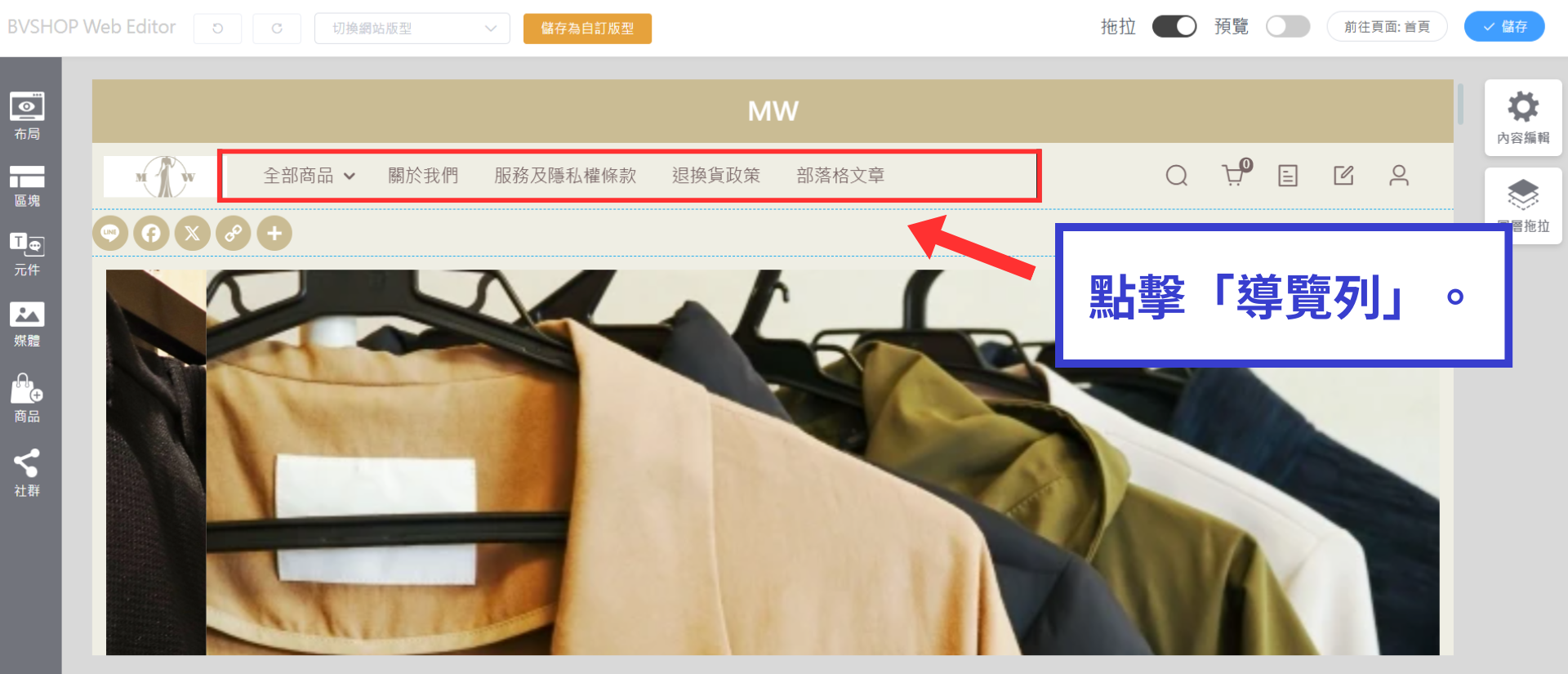
STEP 2
點擊「導覽列」區塊,會跳出「Header」的視窗。
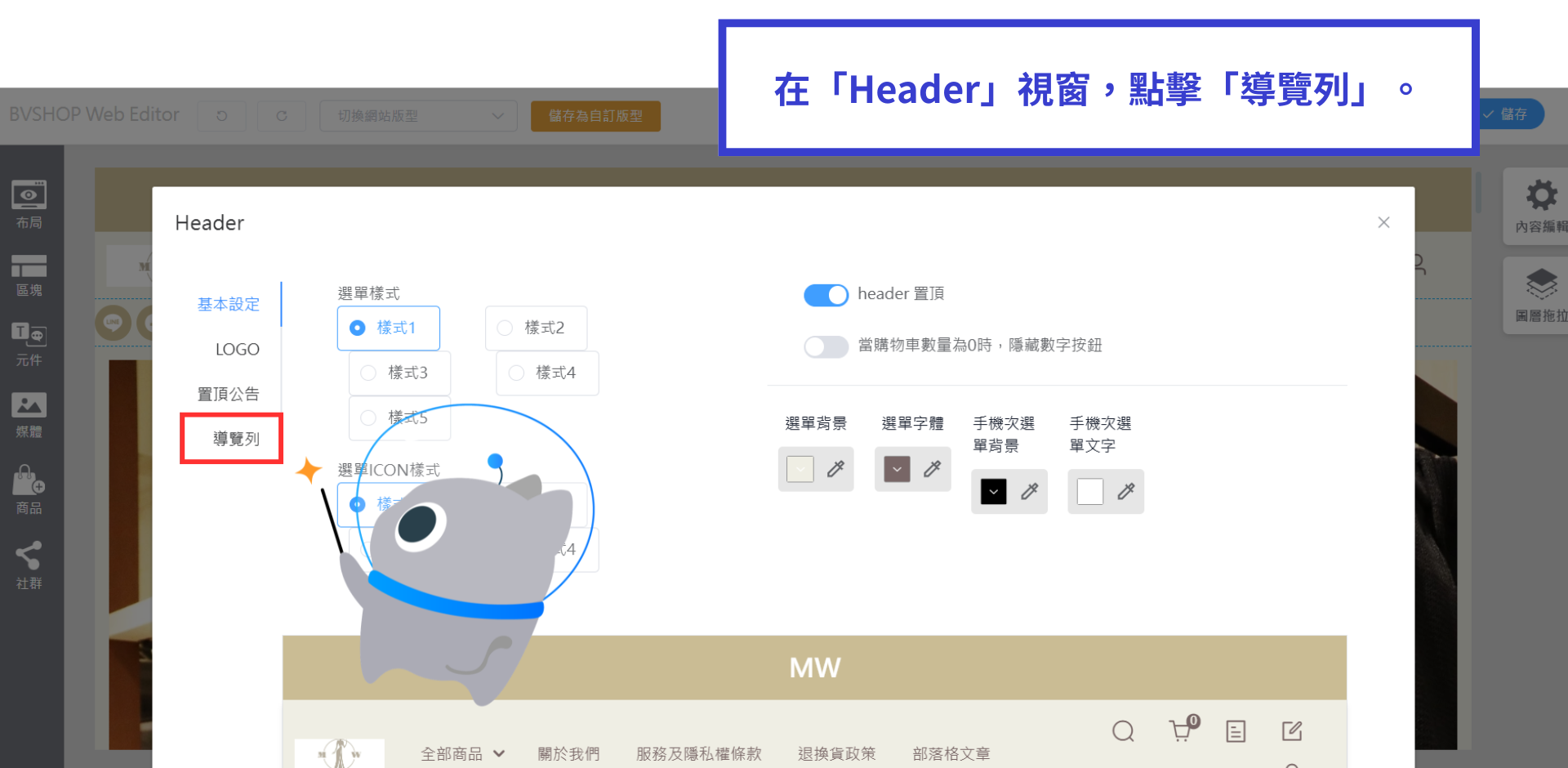
STEP 3
在「Header」視窗,點擊「導覽列」頁籤。
STEP 4
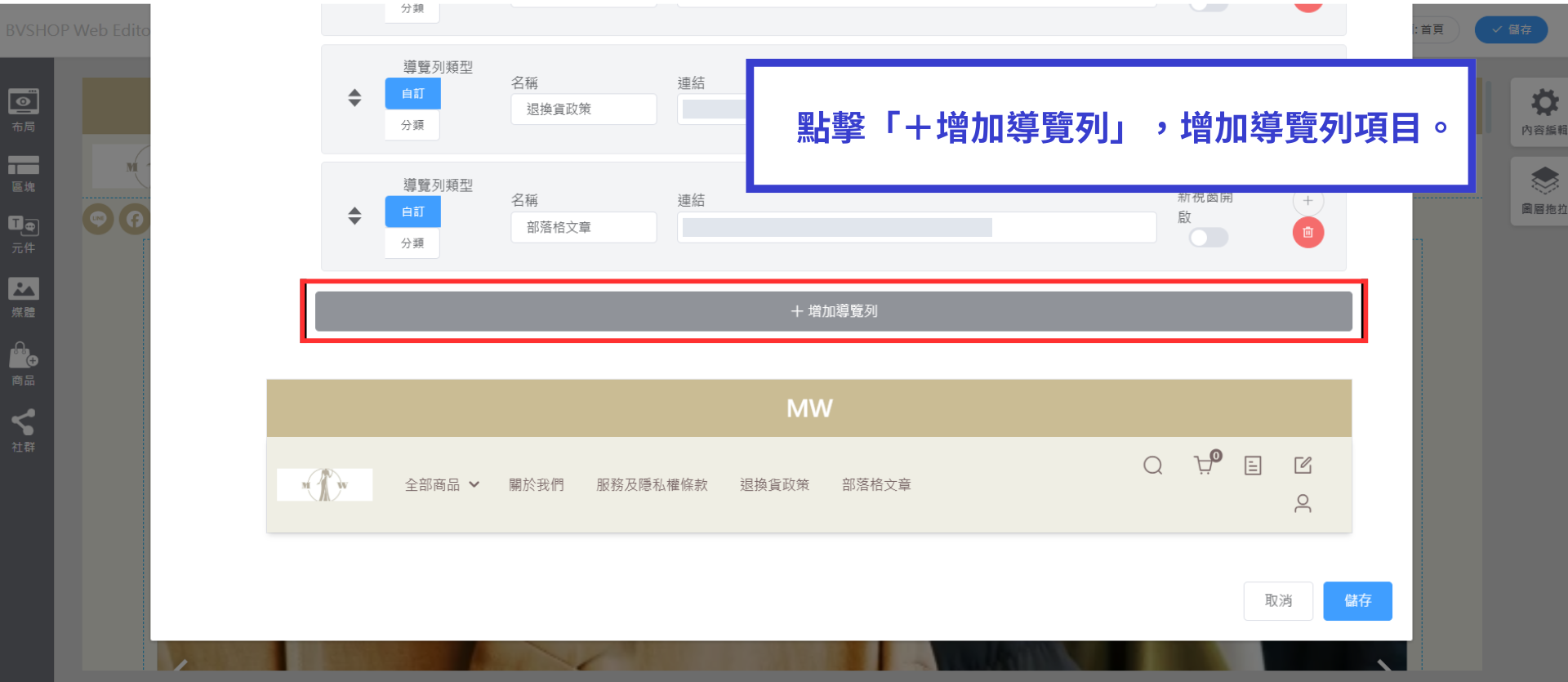
點擊灰色區塊按鈕「+增加導覽列」增加導覽列項目。
STEP 5
導覽列有以下「兩種類型」可供店家自由選擇設定。
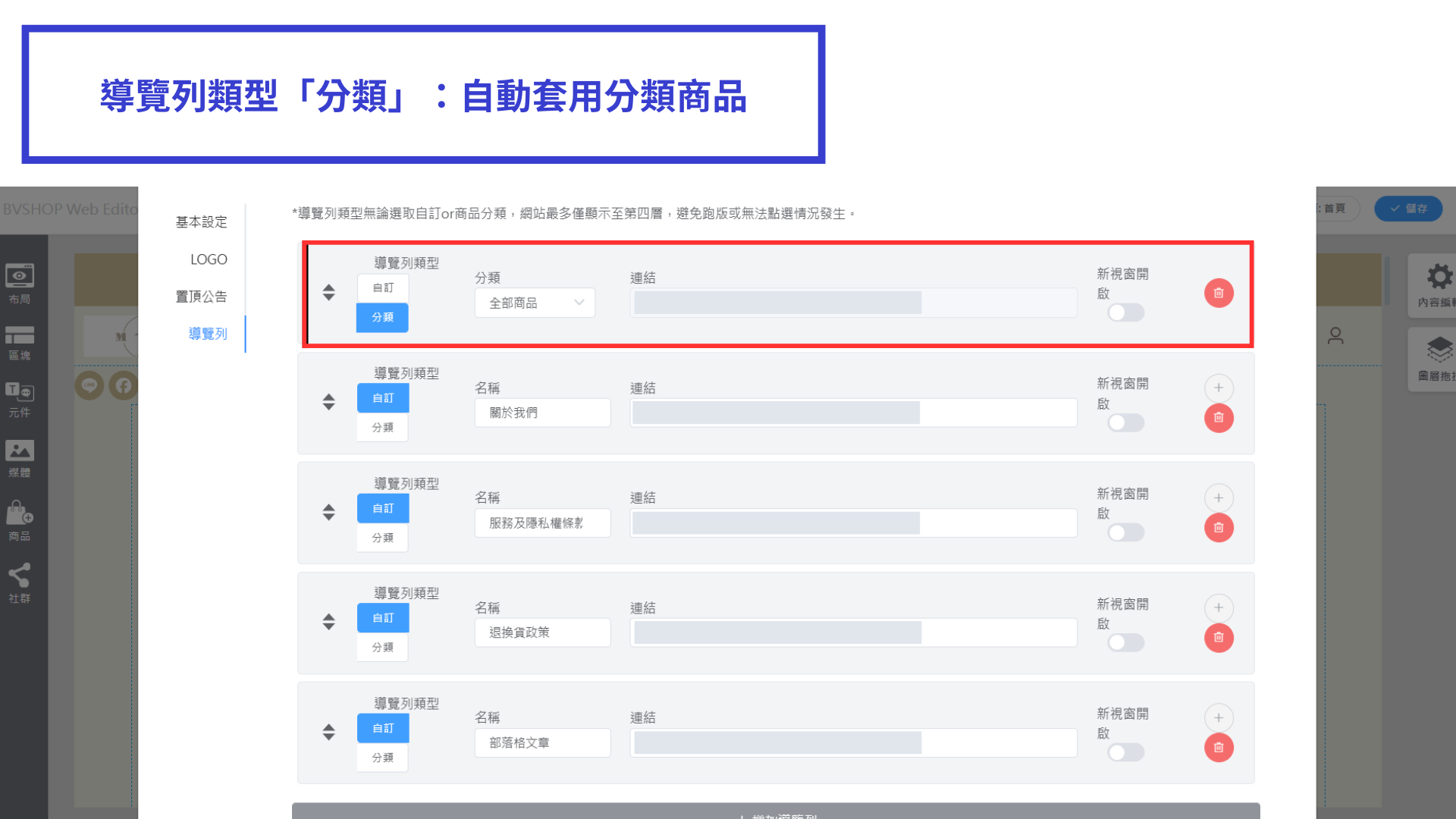
類型一:商品分類,系統會自動偵測套用帶入,店家選擇的「商品分類」並直接導向該分類頁面。
STEP 6
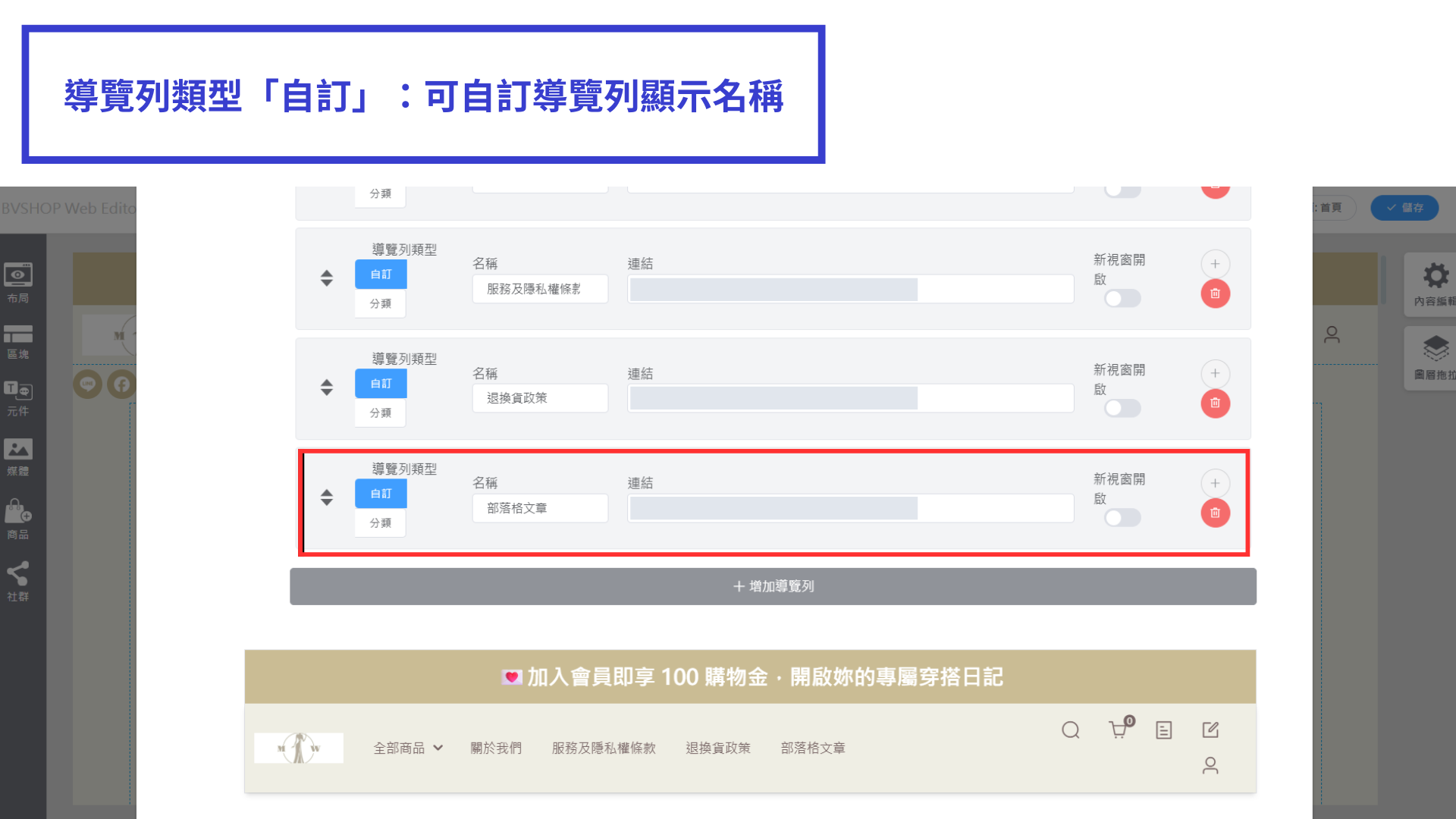
類型二:自訂分類,可以自訂導覽列,顯示項目名稱,並自行規劃設定導覽列的分層及導向頁面。
二、新增「導覽列項目」示範
STEP 1
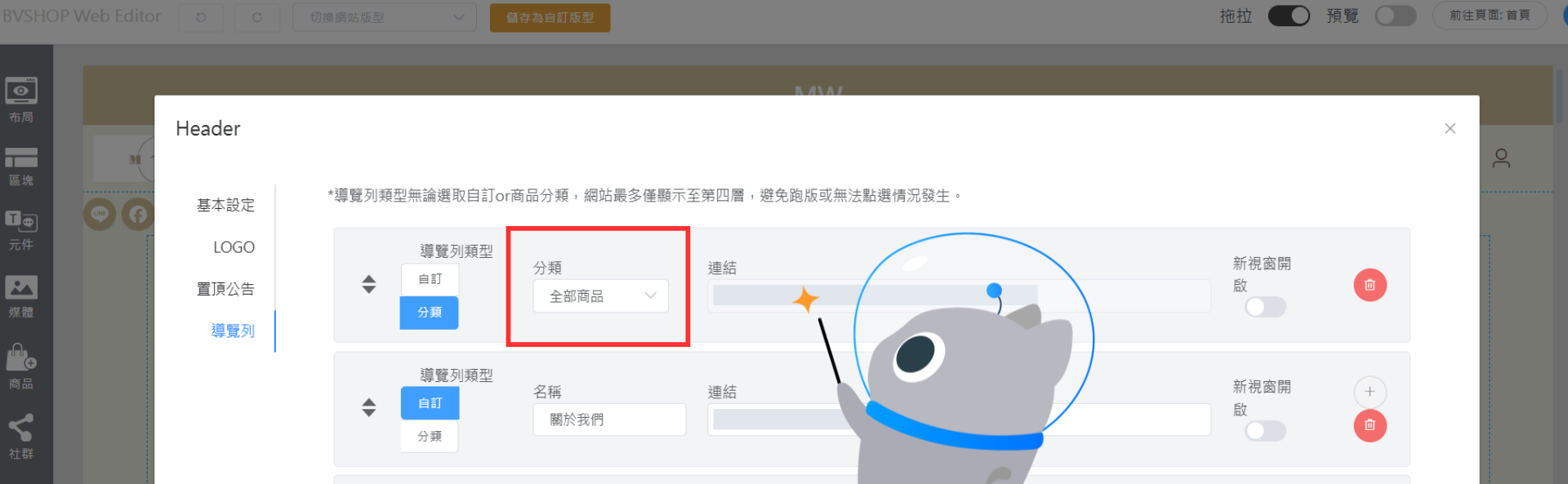
「導覽列類型」為「分類」的商品,新增步驟可以參考文章【如何新增/編輯/刪除商品分類】。
STEP 2
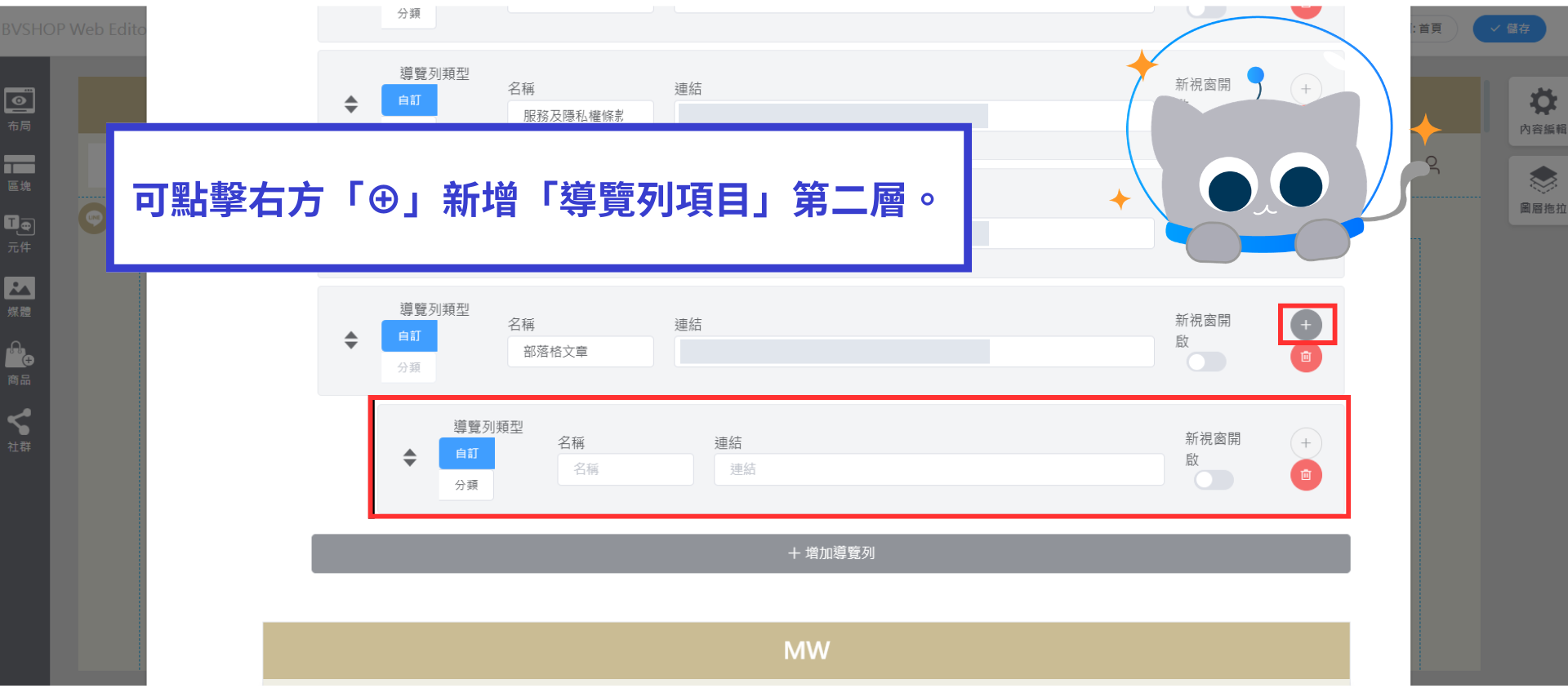
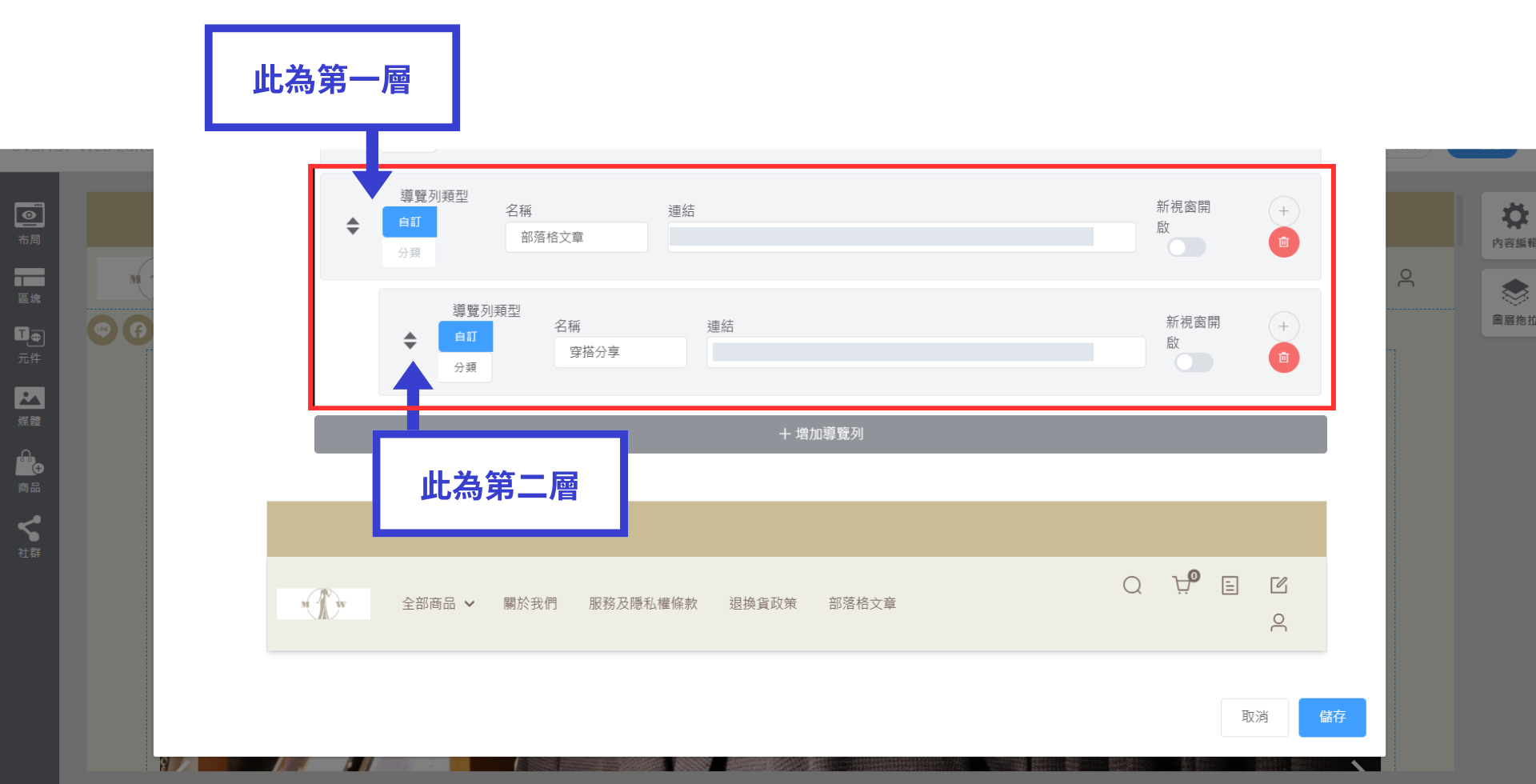
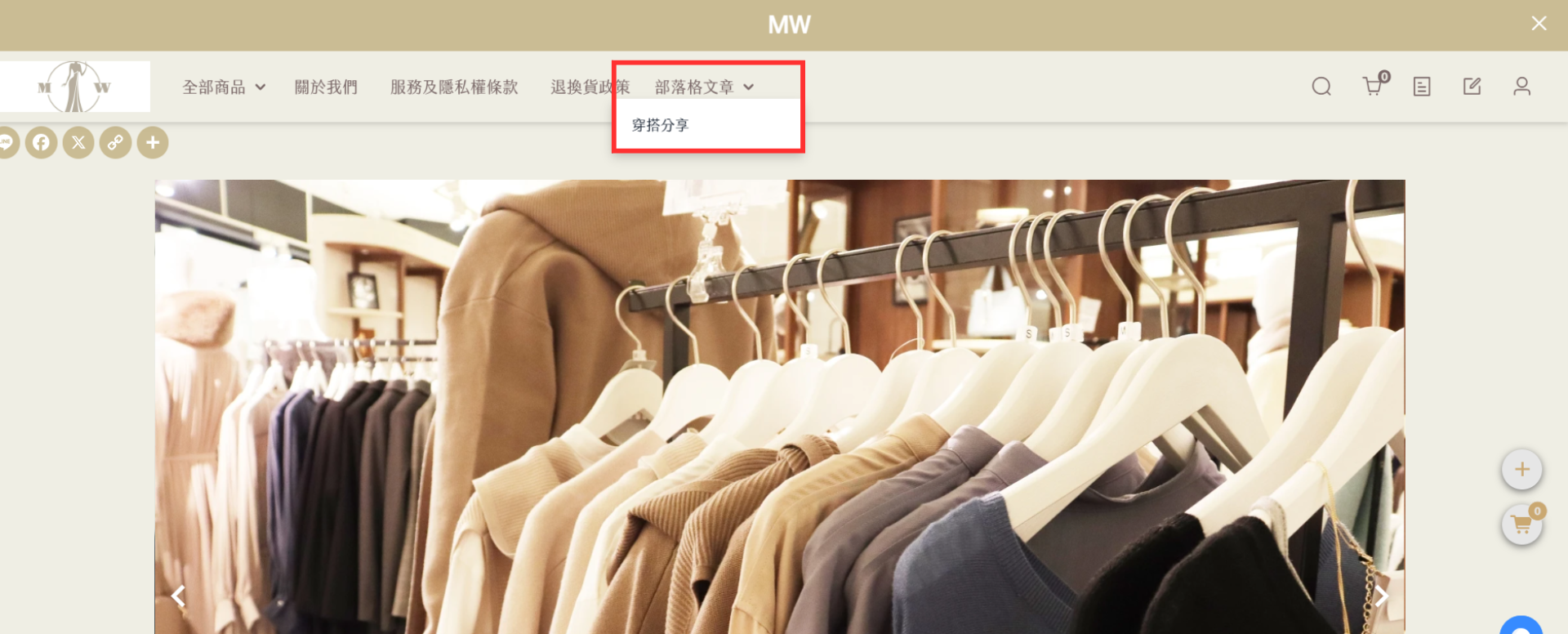
新增「+ 增加導覽列」,可自由設定「名稱」、「連結」。(主要導覽列+次導覽列+子導覽列。例如:部落格文章 > 穿搭分享)
範例一:
前台顯示效果。
STEP 3
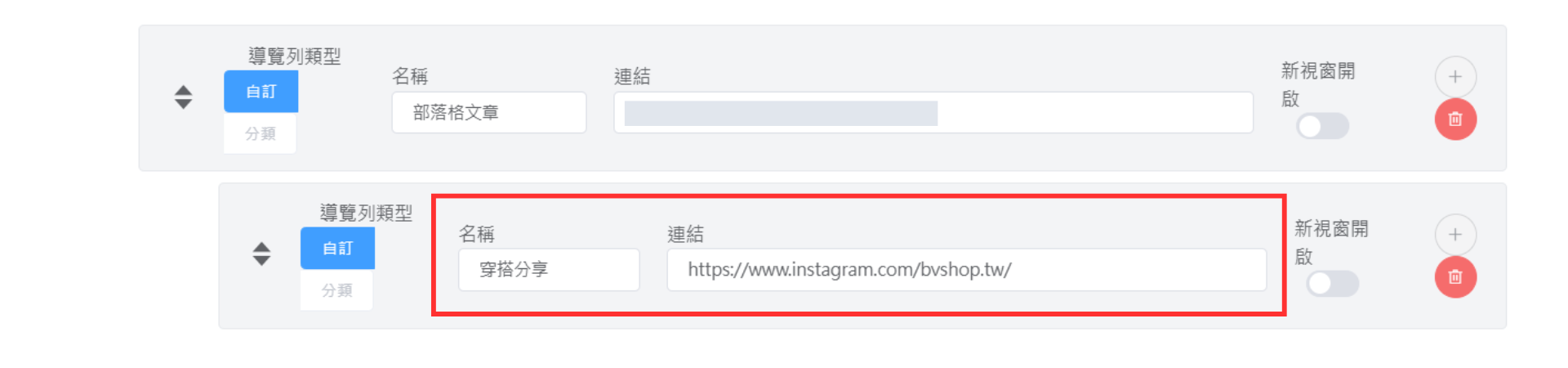
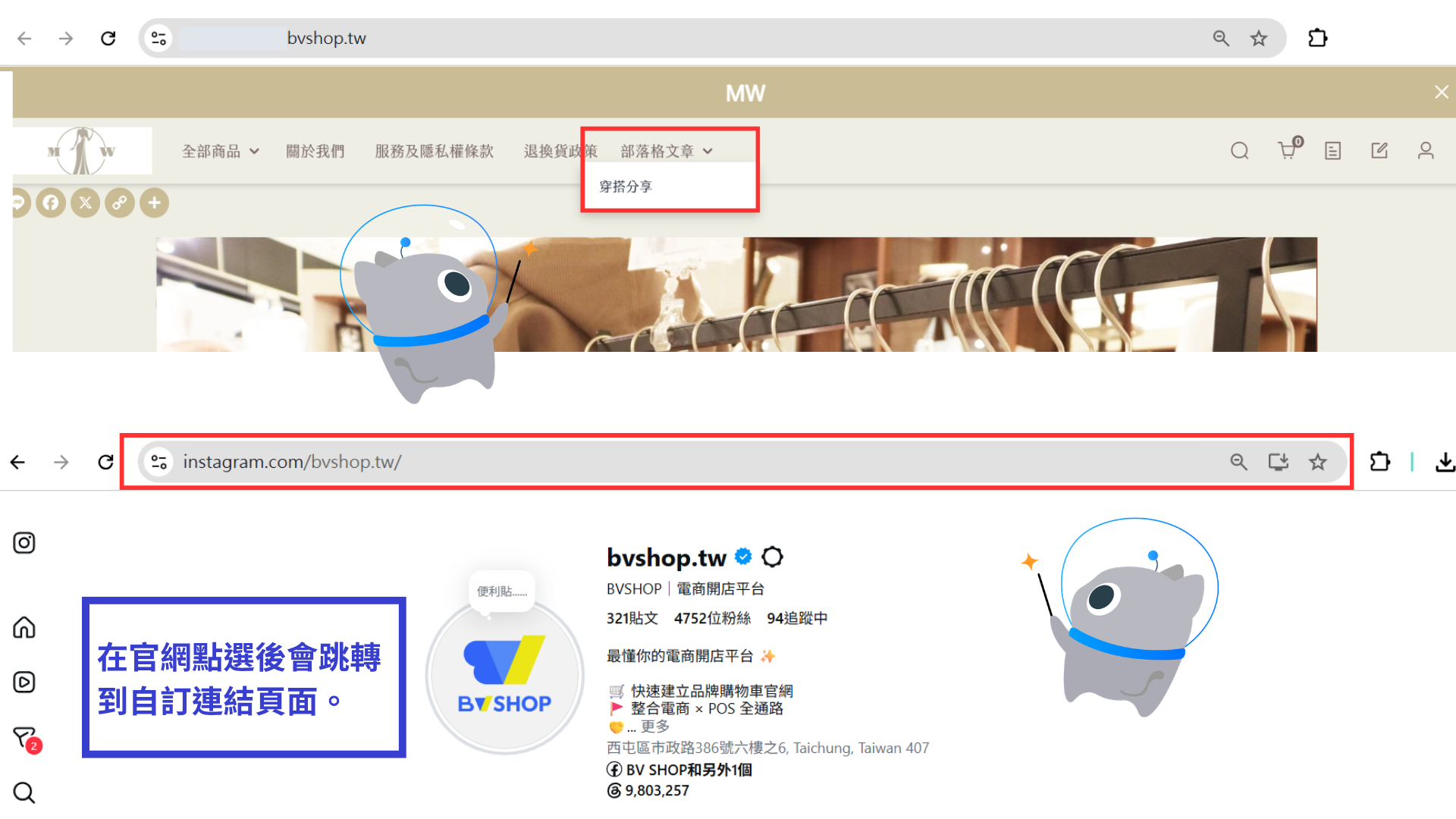
可自訂「連結」,導向其他頁面。例如:IG帳號。
前台顯示效果。
STEP 4
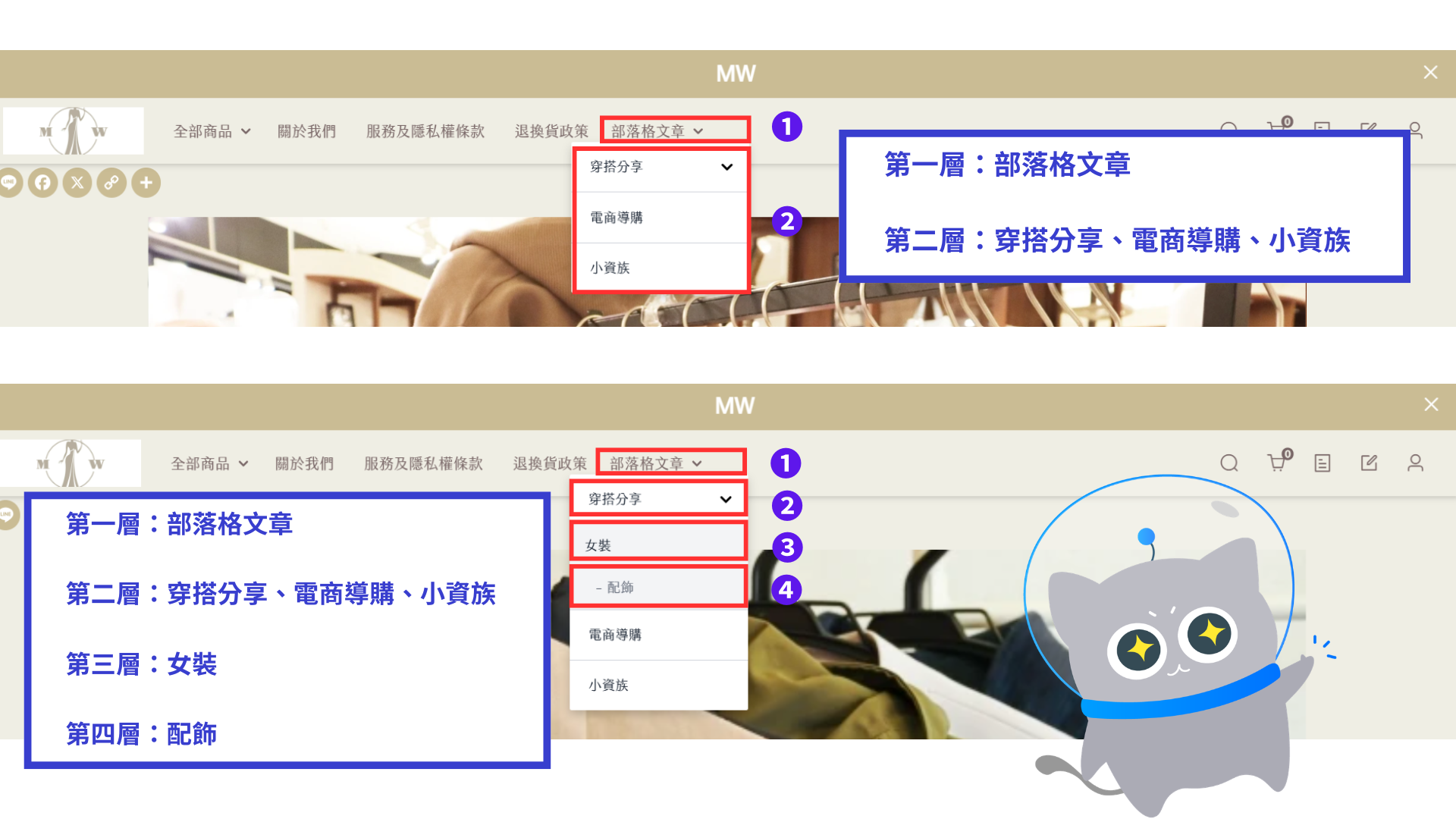
要新增更多層級細項的「+ 增加導覽列」,同樣可自由設定「名稱」、「連結」。(主要導覽列+次導覽列+子導覽列。例如:部落格文章 > 穿搭分享 > 女裝 > 配飾)
範例二:
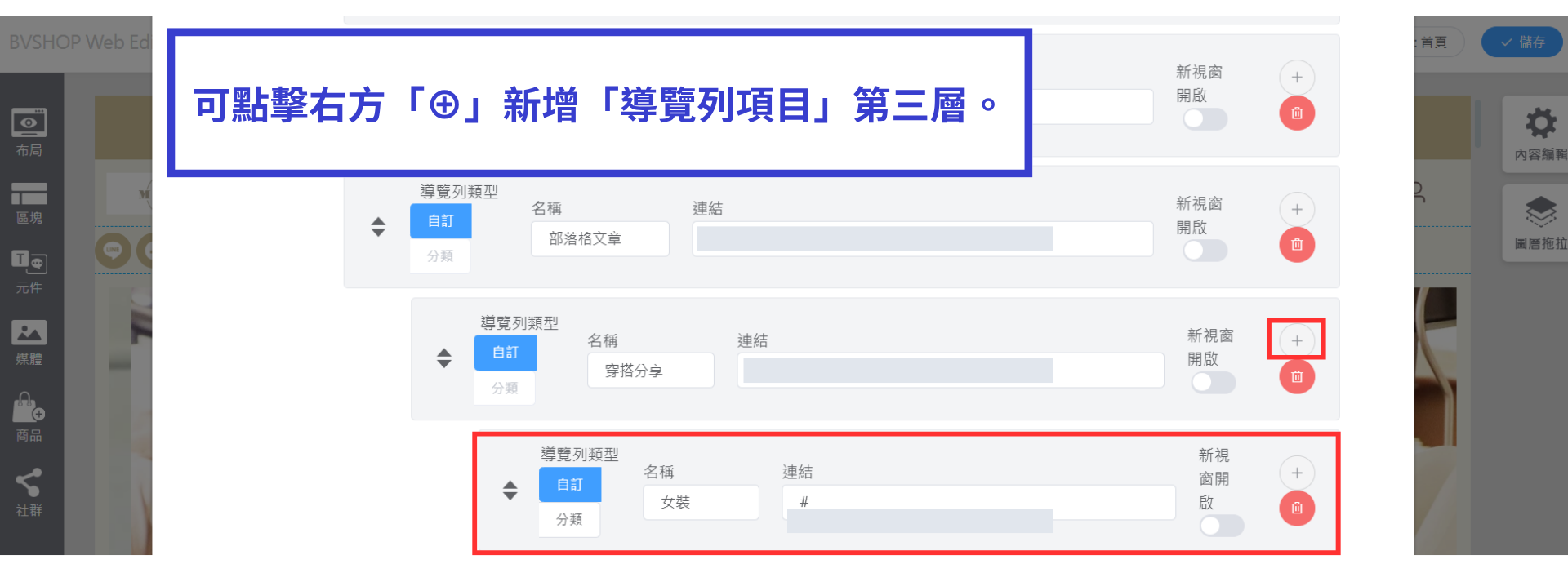
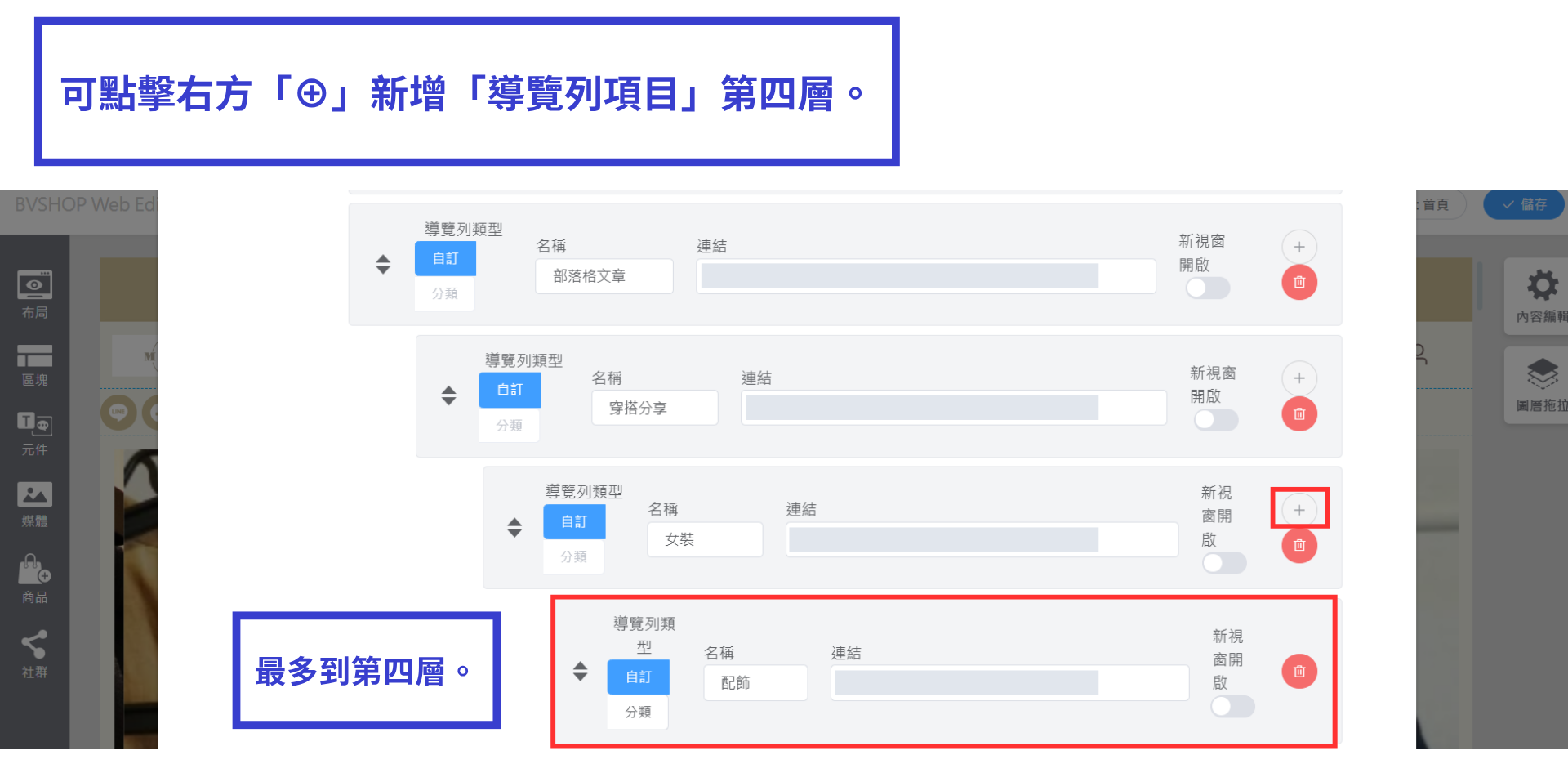
導覽列後台排序。
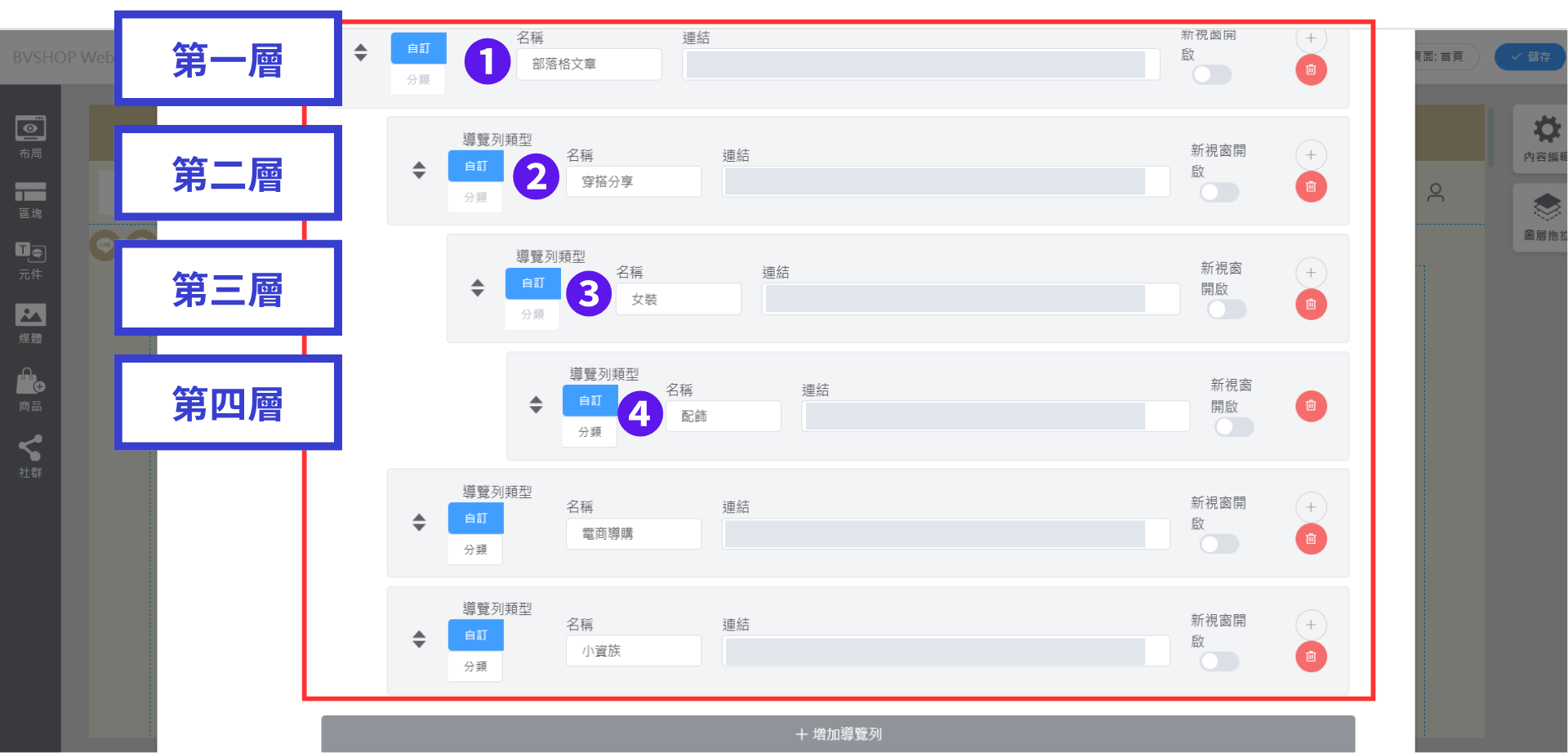
前台顯示效果。
STEP 5
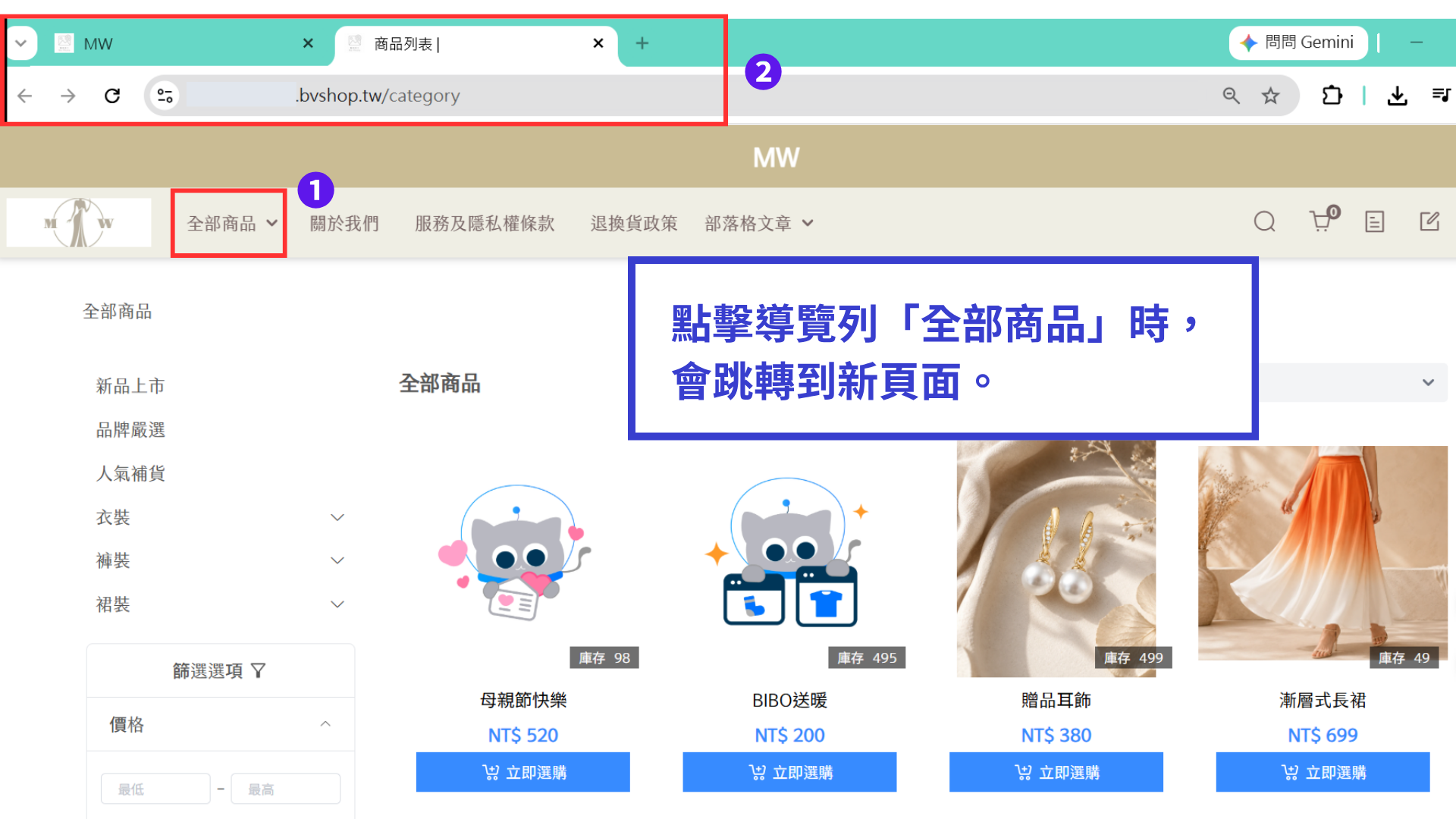
導覽列設定,無論是使用「商品分類」或「自訂」方式。都可以自由設定當顧客點選「導覽列項目」,導向的頁面是否需要另外開新的瀏覽視窗。
STEP 6 |儲存設定
確認設定內容無誤後,點擊「儲存」。
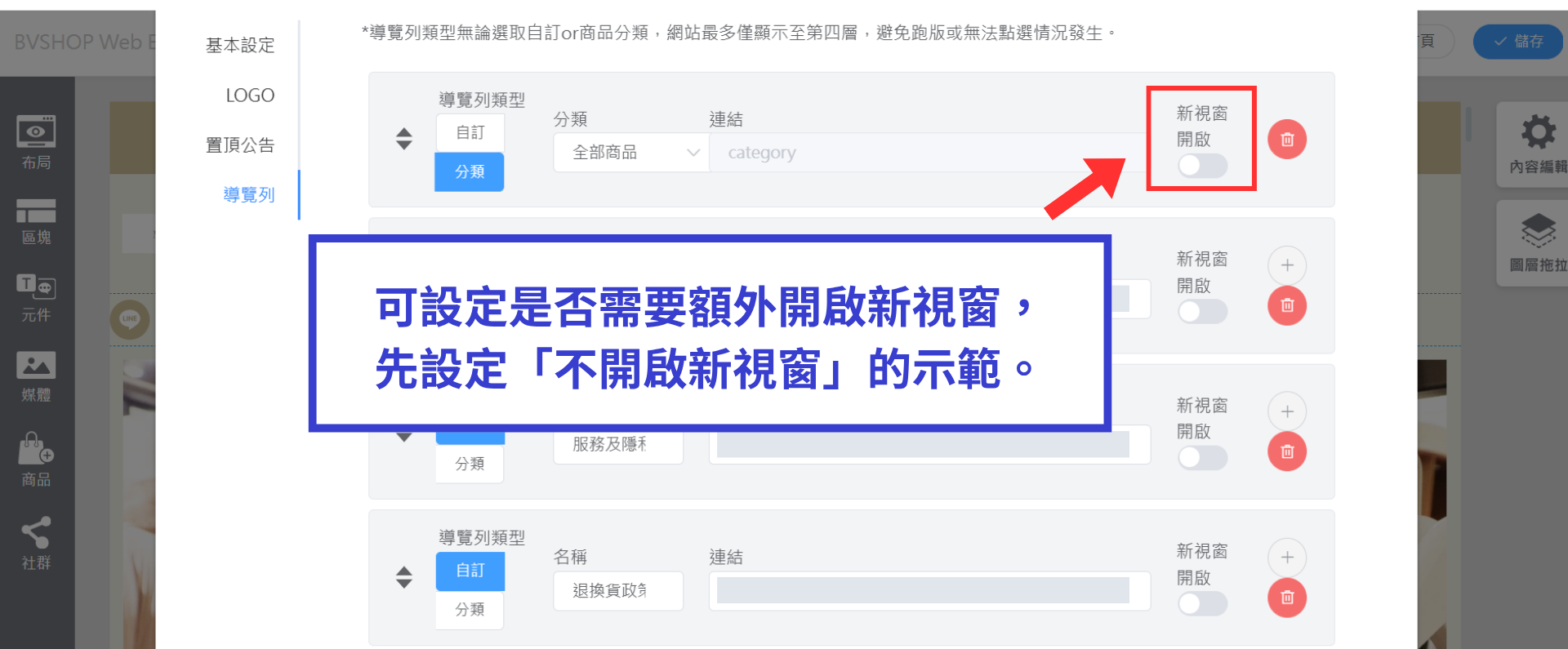
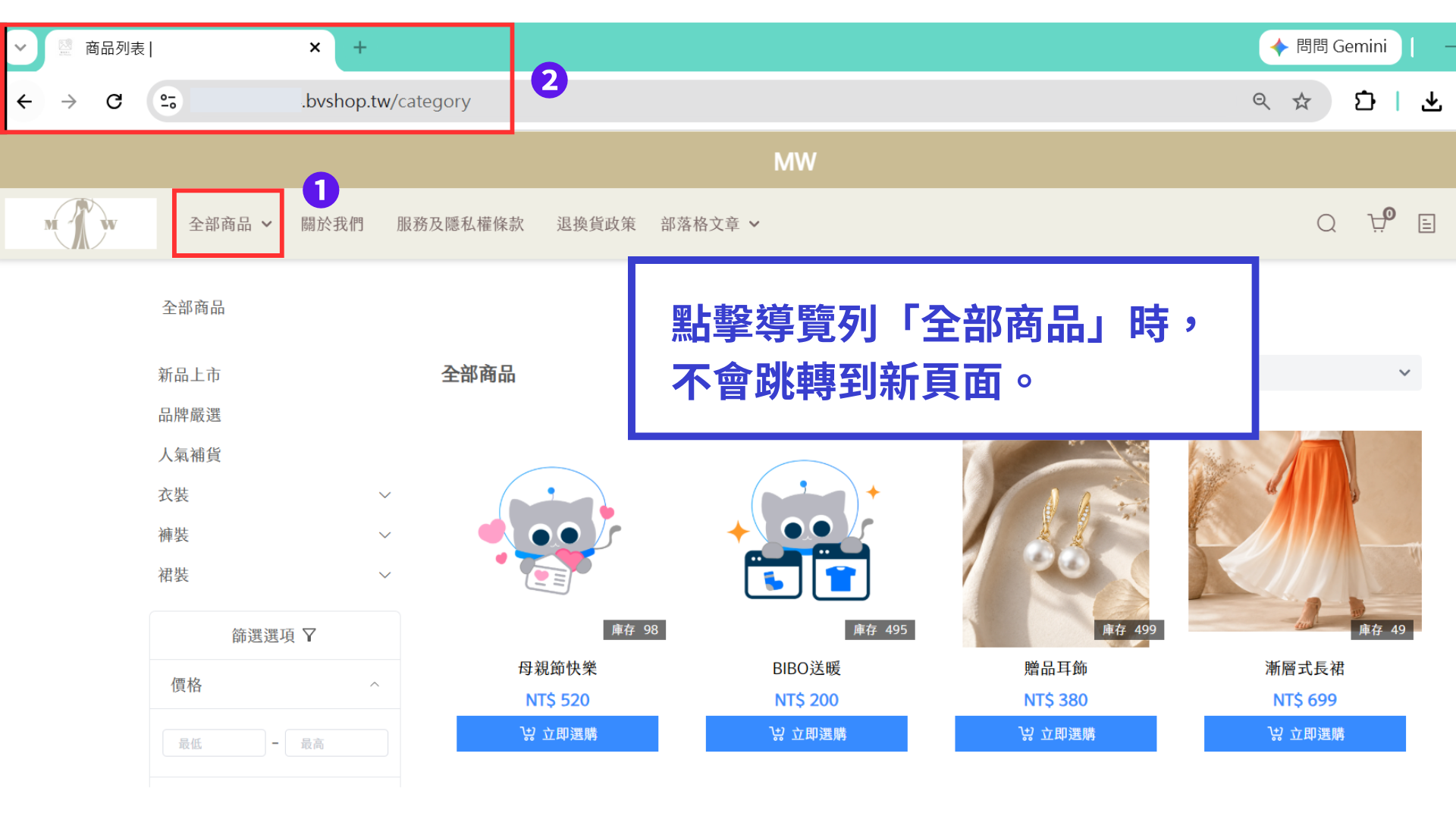
前台顯示效果。
若點選「新視窗開啟」。可以避免顧客點選連結跳轉後,忘記原來瀏覽的頁面,導致流失轉單。
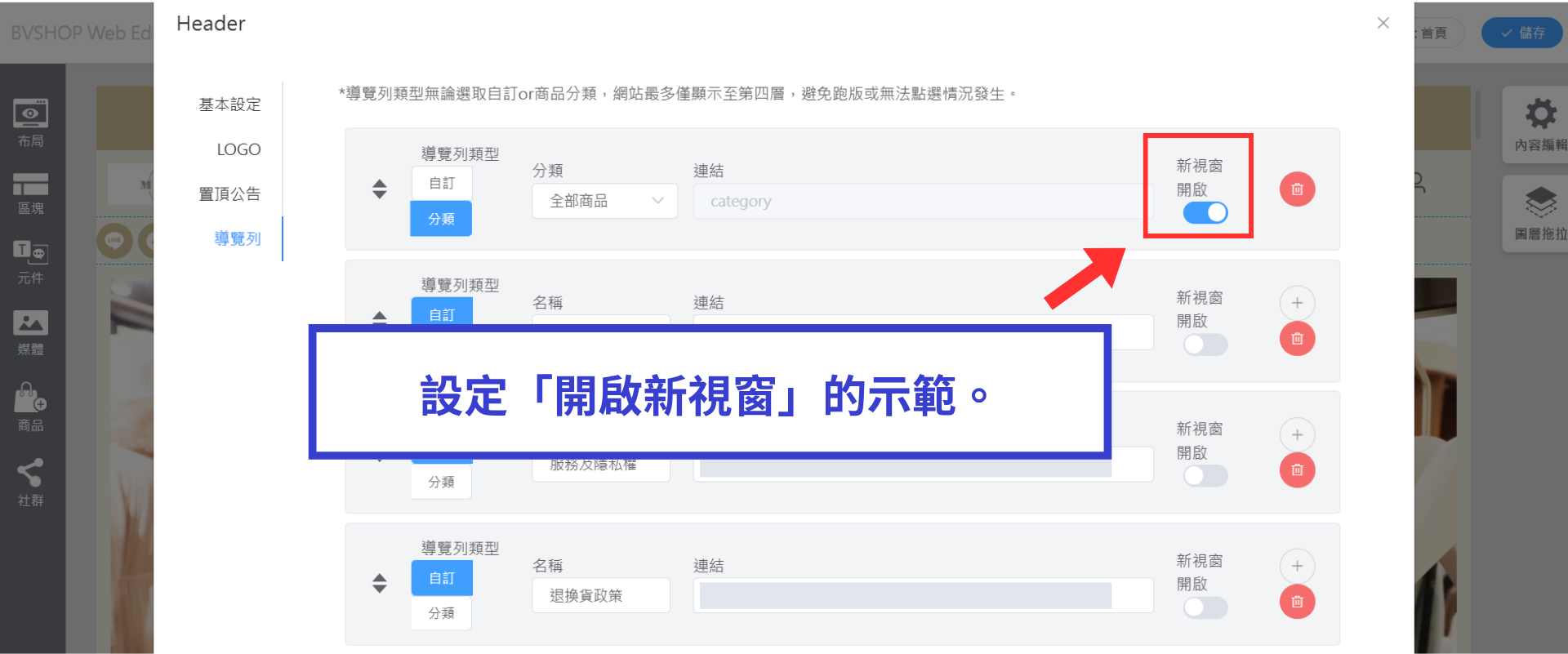
前台顯示效果。
三、如何設定頁尾
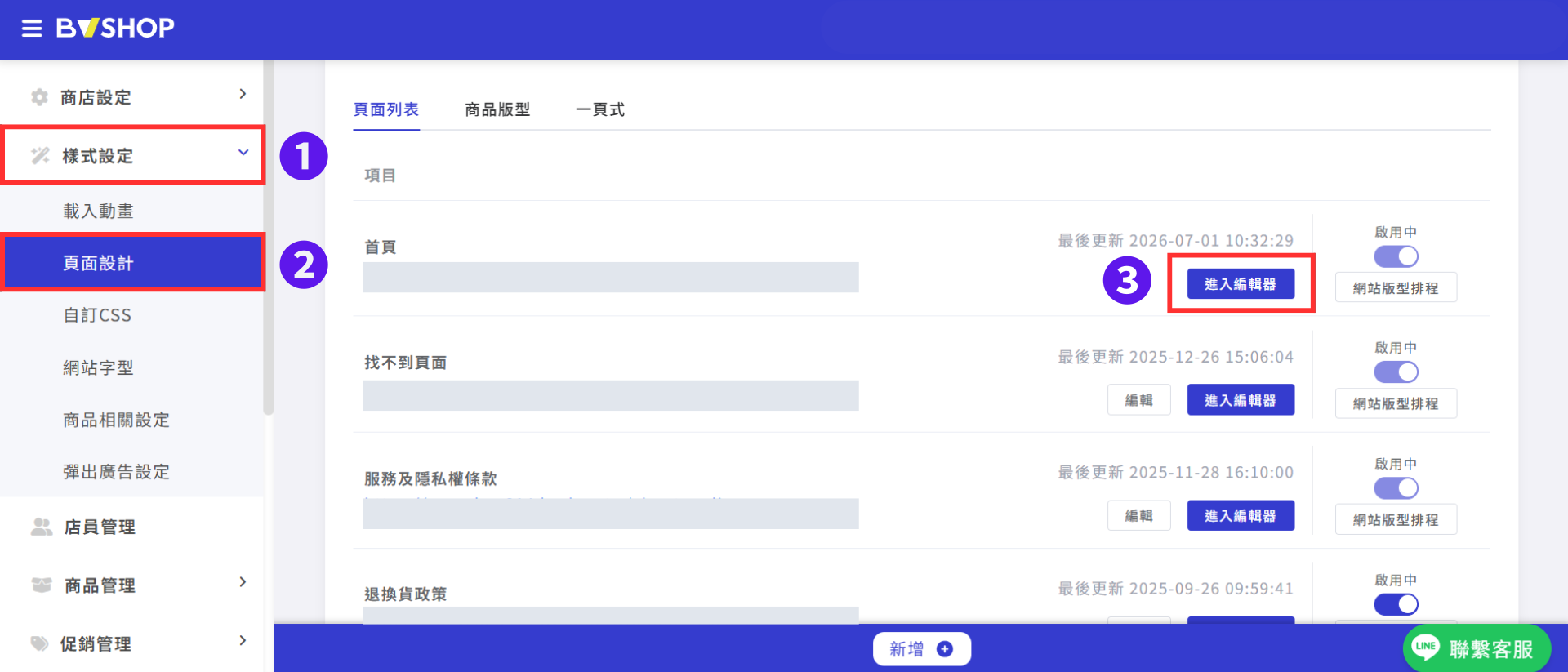
STEP 1 |進入功能頁面
至商家管理後台:
點擊「頁面列表」頁籤,在頁面列「首頁」點擊右方「進入編輯器」按鈕,會跳出新的視窗。
STEP 2
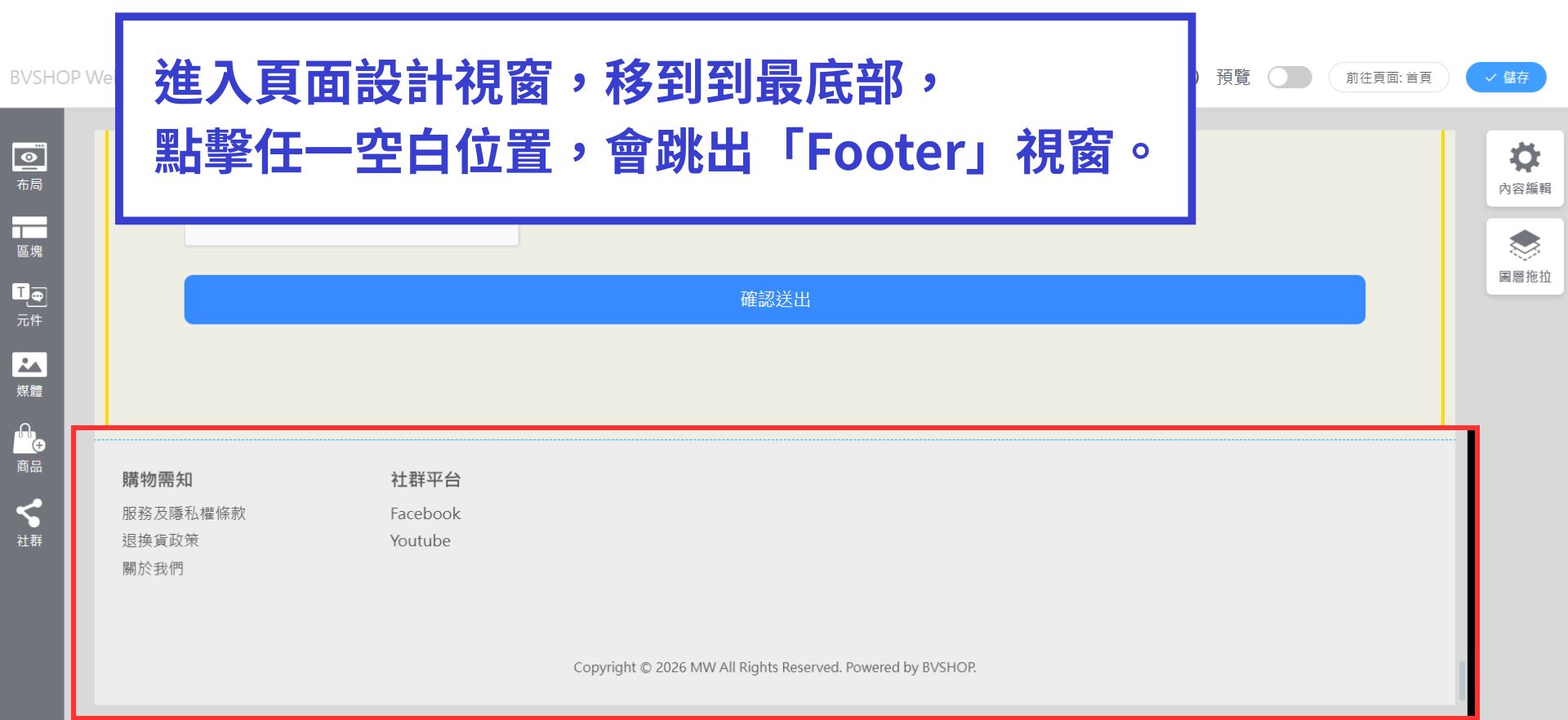
進入頁面設計視窗,移到到最底部 ⤓ 的頁尾處,點擊任一空白位置,會跳出「Footer」視窗。
STEP 3
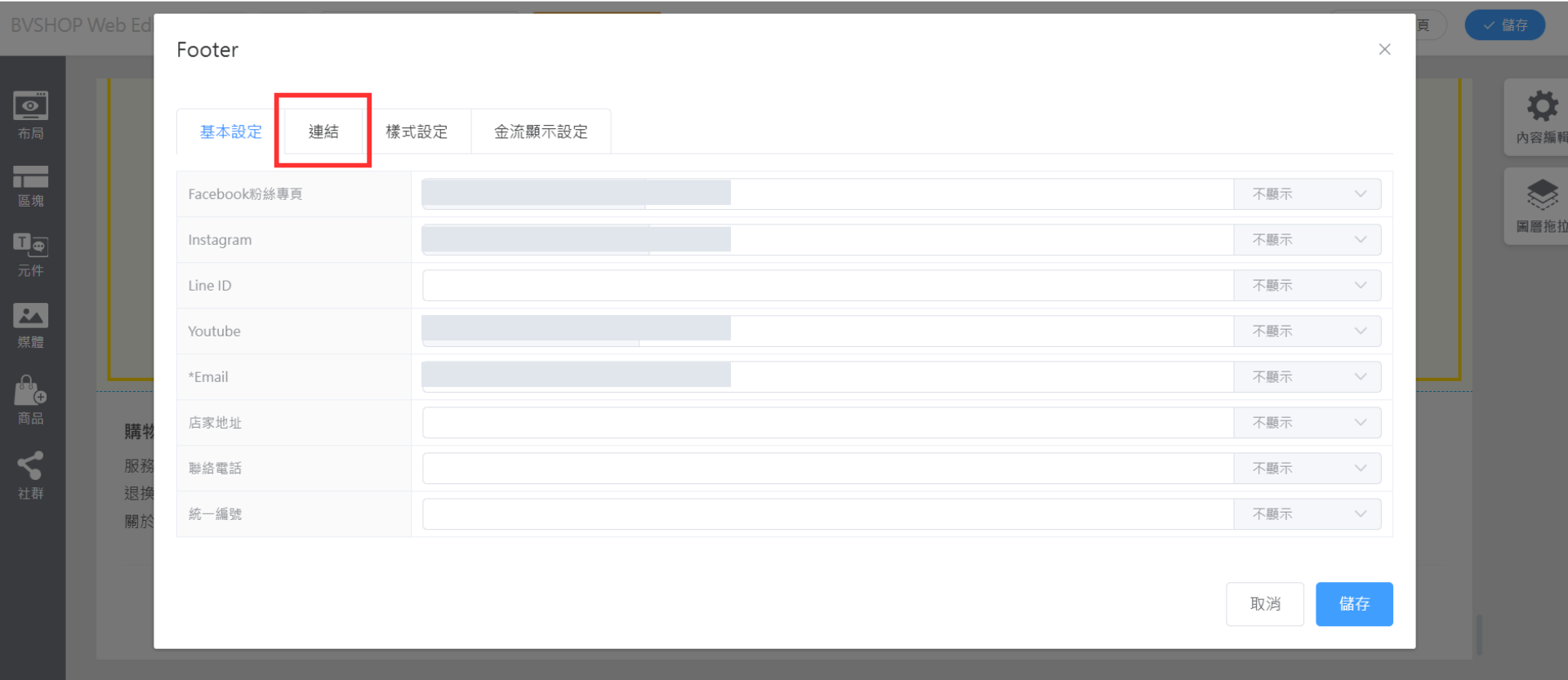
在Footer視窗,點擊「連結」頁籤。
STEP 4
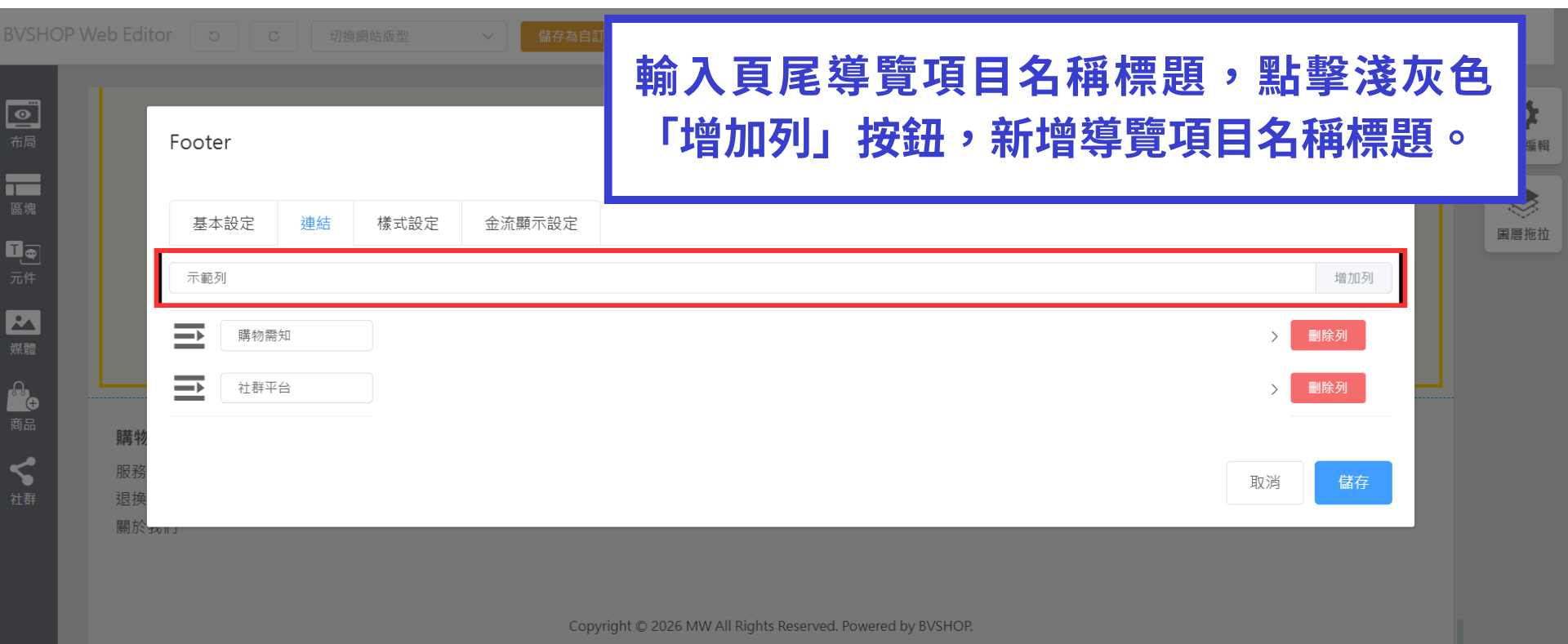
於連結頁籤下方白色長條框,輸入頁尾導覽項目名稱標題,點擊淺灰色「增加列」按鈕,新增導覽項目名稱標題。
STEP 5
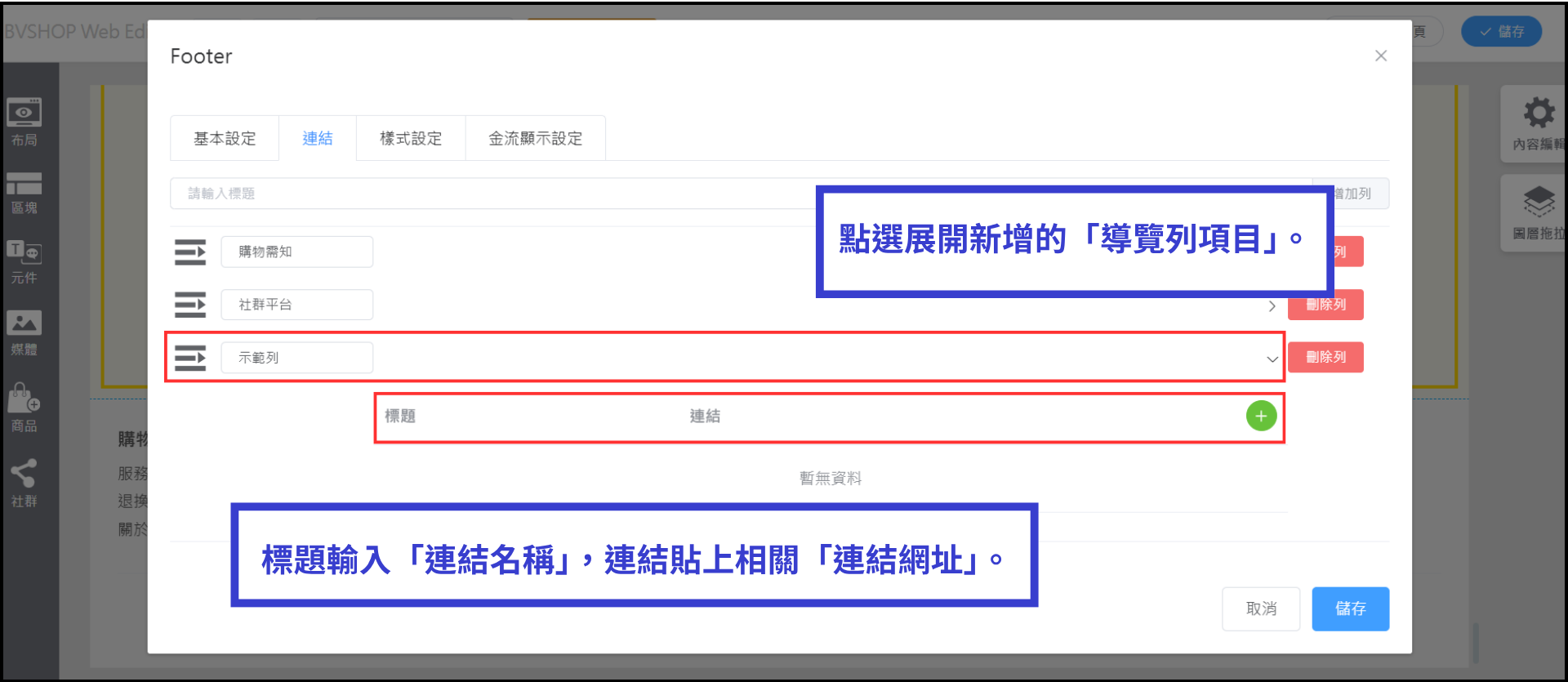
點選展開新增的「導覽列項目」,標題輸入「連結名稱」,連結貼上相關「連結網址」。
STEP 6
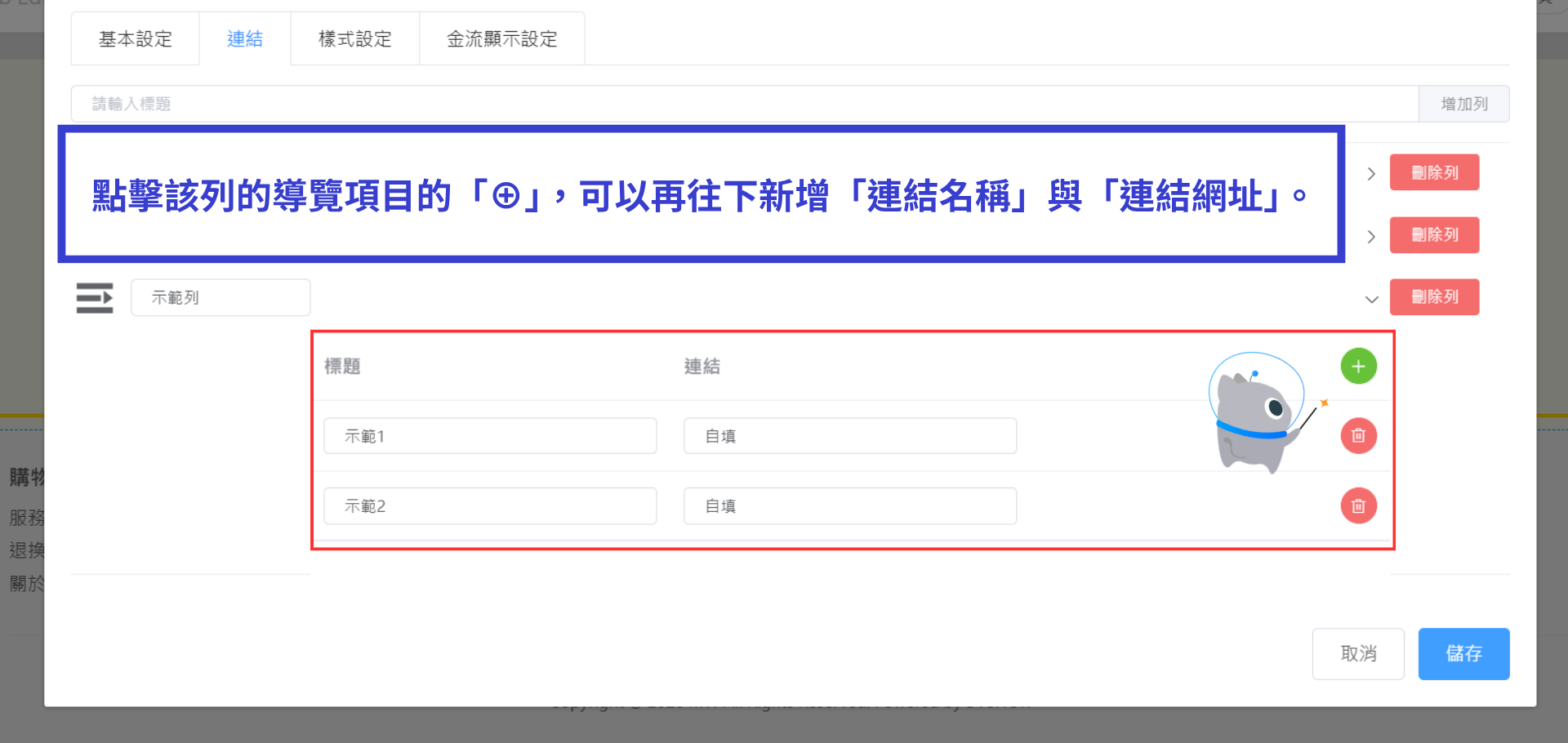
點擊該列的導覽項目的「⊕」,可以再往下新增「連結名稱」與「連結網址」。
STEP 7
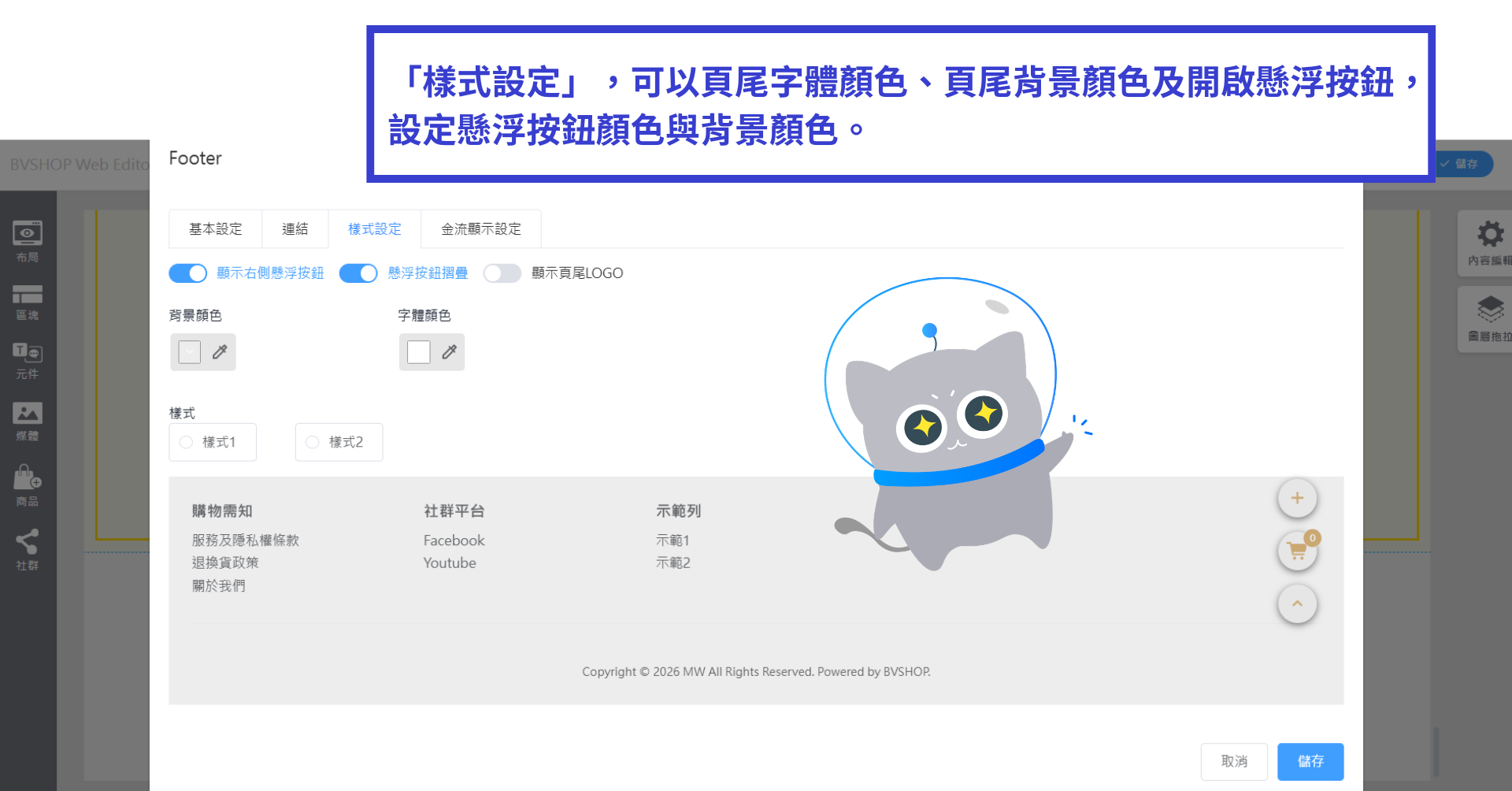
頁尾「樣式設定」,可以頁尾字體顏色、頁尾背景顏色及開啟懸浮按鈕,設定懸浮按鈕顏色與背景顏色。
四、常見問題 FAQ
Q1:設定後沒有顯示?
請確認以下項目:
- 是否已點擊「儲存」
- 功能是否已啟用
- 前台快取是否已更新
Q2:設定內容可以再次修改嗎?
可以,重新進入原設定頁面修改內容,再點擊「儲存」即可。
五、相關教學文章
有任何問題請立即諮詢