如何新增/編輯/刪除商品分類
最近更新:2026/1/6
|
|
使用情境: |
|
【目錄】
小提示:點擊章節標題,即可前往該章節進行閱讀,也可點擊括號內藍色關鍵字,前往該頁面進行設定。
Step.1
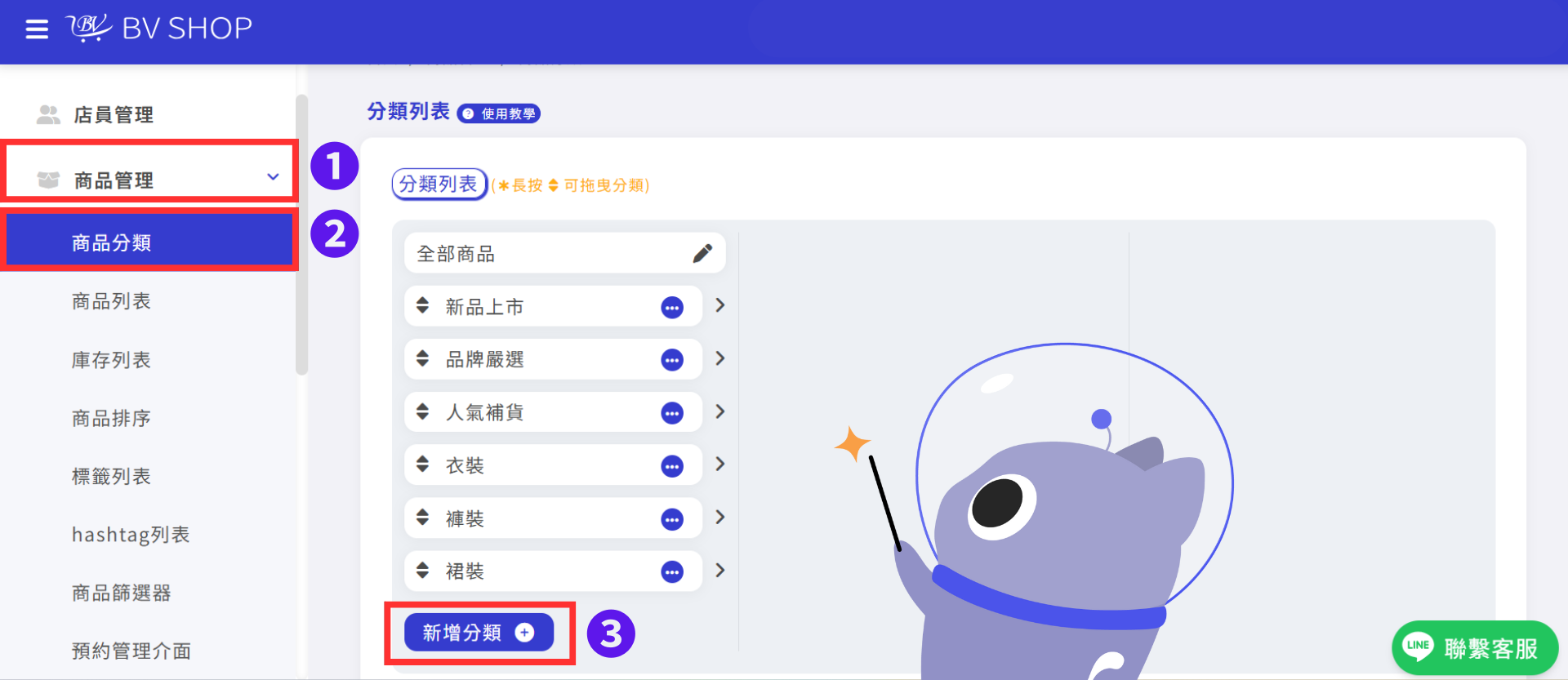
點選「商品管理」➜ 選「商品分類」➜ 點擊左下方的「新增分類」。
Step.2
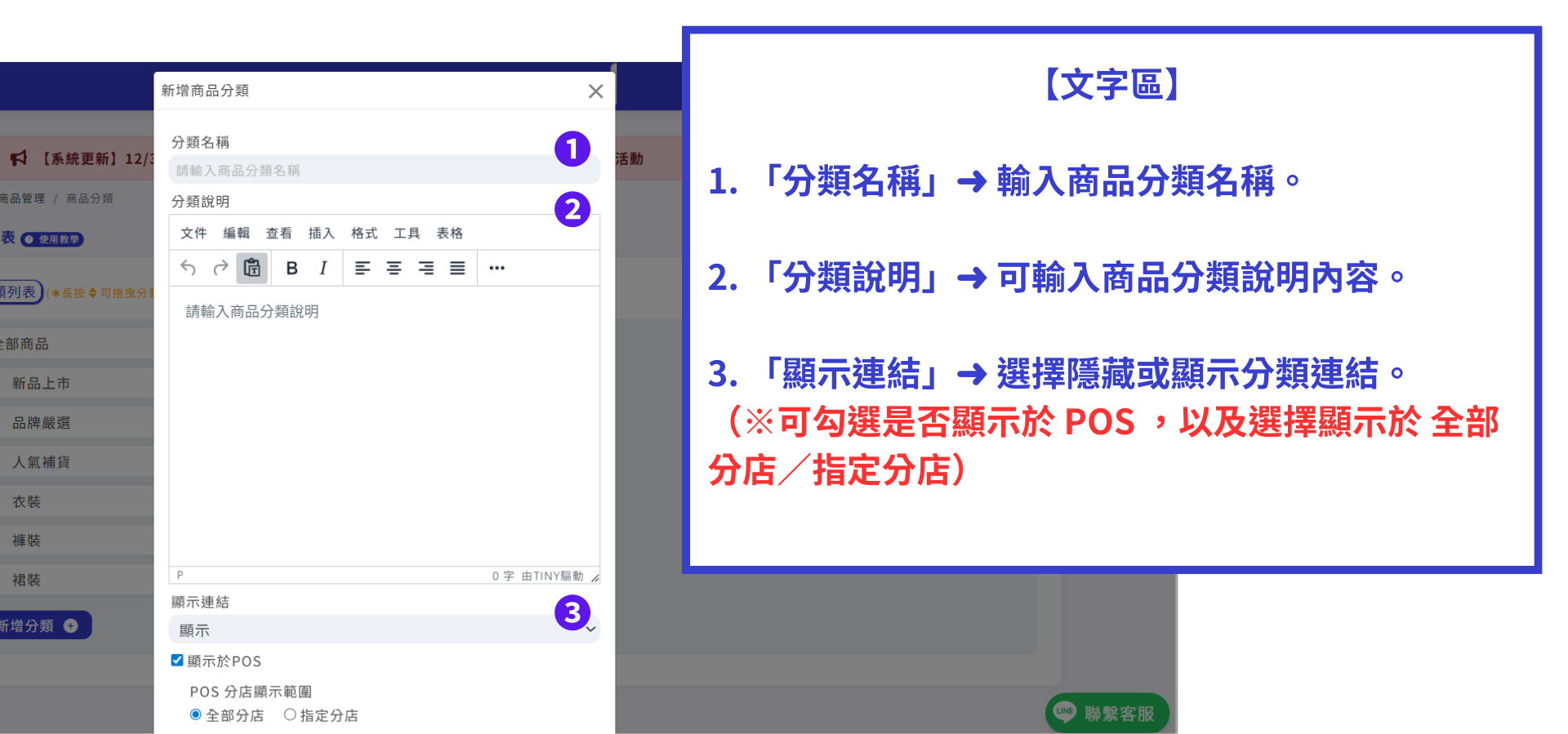
在「新增商品分類頁面設定」, 可以設定:
1. 「分類名稱」➜ 輸入商品分類名稱。
2. 「分類說明」➜ 可輸入商品分類說明內容。
3. 「顯示連結」➜ 選擇隱藏或顯示分類連結。(※可勾選是否顯示於 POS ,以及選擇顯示於 全部分店/指定分店)
Step.3
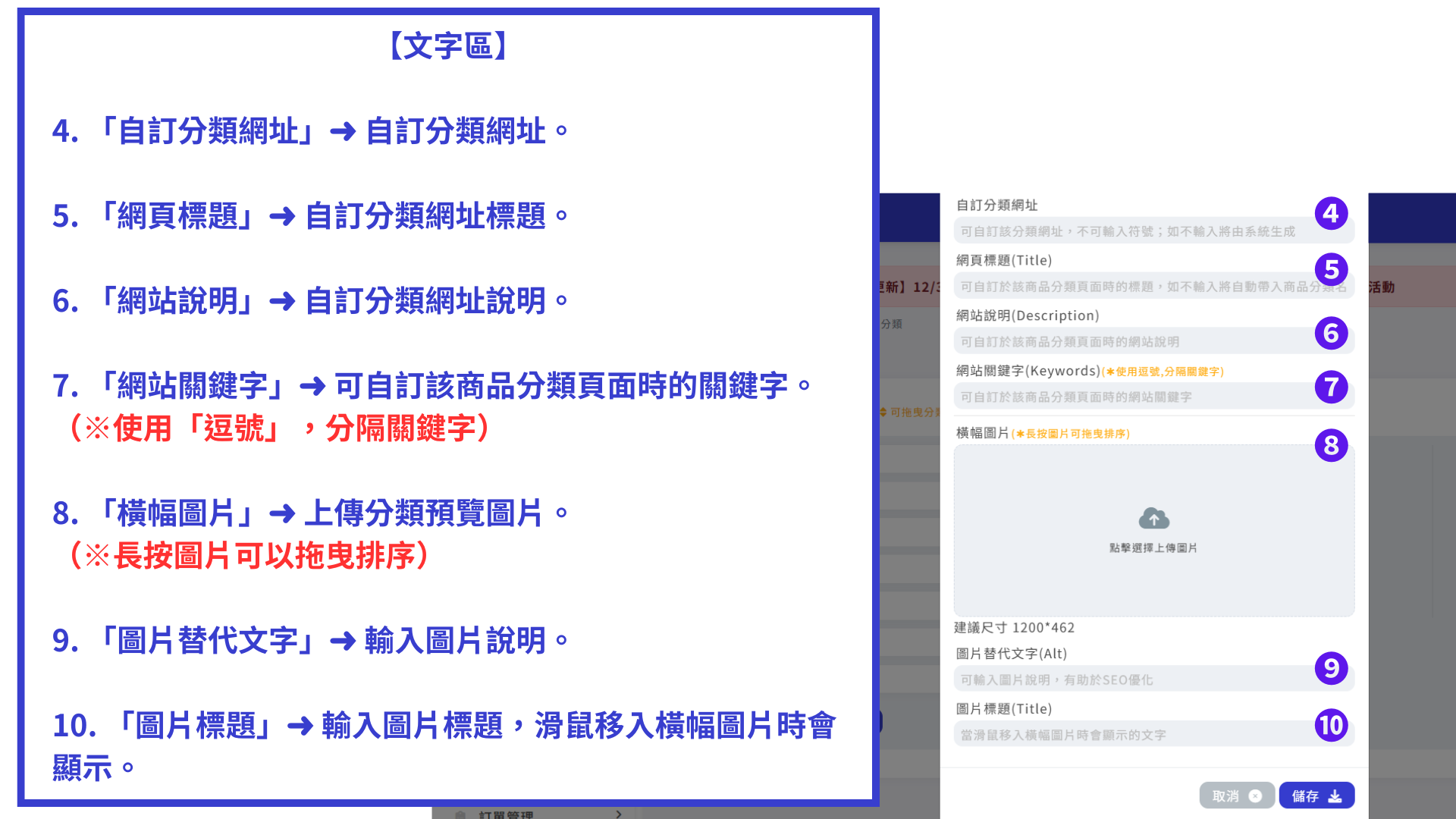
4. 「自訂分類網址」➜ 自訂分類網址。
5. 「網頁標題」➜ 自訂分類網址標題。
6. 「網站說明」➜ 自訂分類網址說明。
7. 「網站關鍵字」➜ 可自訂於該商品分類頁面時的關鍵字。(※使用「逗號」,分隔關鍵字)
8. 「橫幅圖片」➜ 上傳分類預覽圖片。(※長按圖片可以拖曳排序)
9. 「圖片替代文字」➜ 輸入圖片說明。
10. 「圖片標題」➜ 輸入圖片標題,滑鼠移入橫幅圖片時會顯示。
Step.1
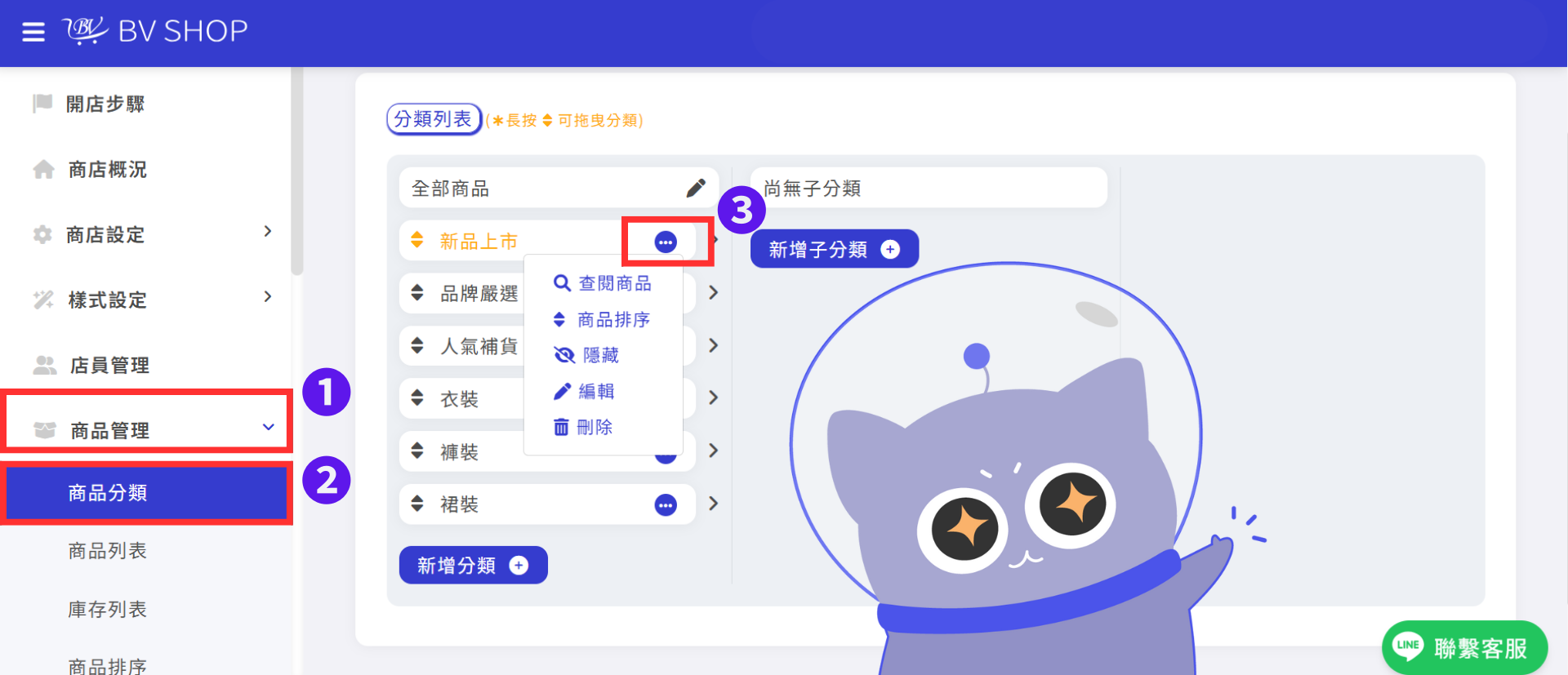
回到「商品管理」➜ 從「分類列表」的頁面中點選「...」➜ 可在這邊進行 查閱商品/商品排序/隱藏分類/編輯/刪除。
【如何新增/編輯/刪除商品分類】遇到困難?
歡迎諮詢 BV SHOP 官方 LINE 客服