





如何查看庫存列表顯示各分店庫存及總庫存
使用情境 :
-
當品牌擁有多間 POS 商店時,店長與倉管人員需要隨時掌握各門市的庫存狀況,以便進行調貨或補貨,確保商品供應充足。
-
總部可透過庫存列表監控各分店的存貨狀況,優化庫存管理,降低缺貨或滯銷風險。
提醒 :
-
選擇特定POS商店/分店庫存:點擊「POS 商店/分店」,即可查看該店的即時庫存狀況。
-
查看網店與 POS 商店/分店庫存:點擊「全部庫存」,即可一次瀏覽所有網店與 POS 商店/分店的庫存數據,方便比較與統籌調度。
💡小提示:點擊目錄標題,可前往對應章節。建議使用「電腦」閱讀,操作更便捷!
Step.1
-
登入 BV SHOP店家管理後台 。
-
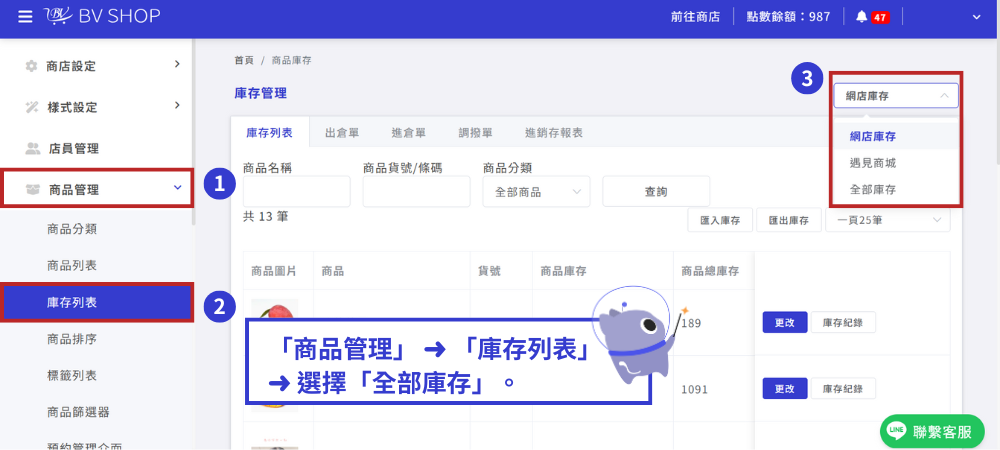
「商品管理」 ➜ 「庫存列表」➜ 選擇「全部庫存」。
Step.2
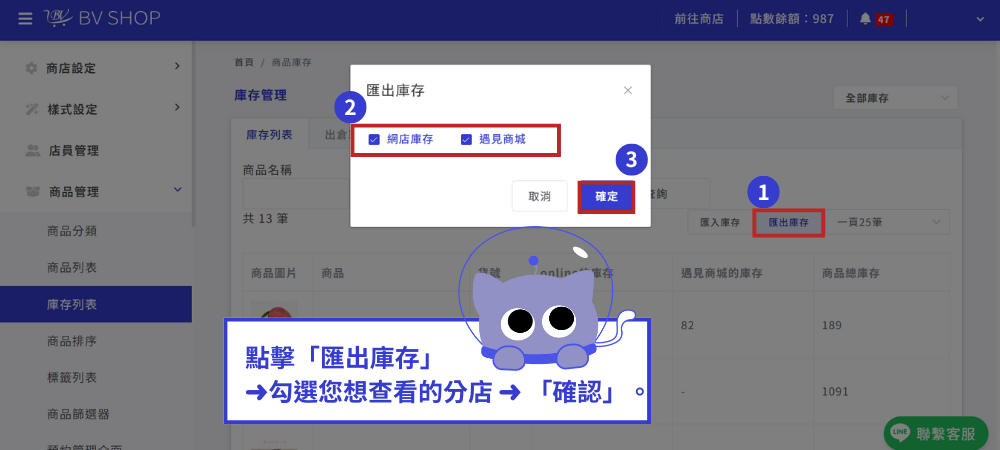
點擊「匯出庫存」 ➜ 勾選您想查看的 POS 商店/分店 ➜ 「確認」。
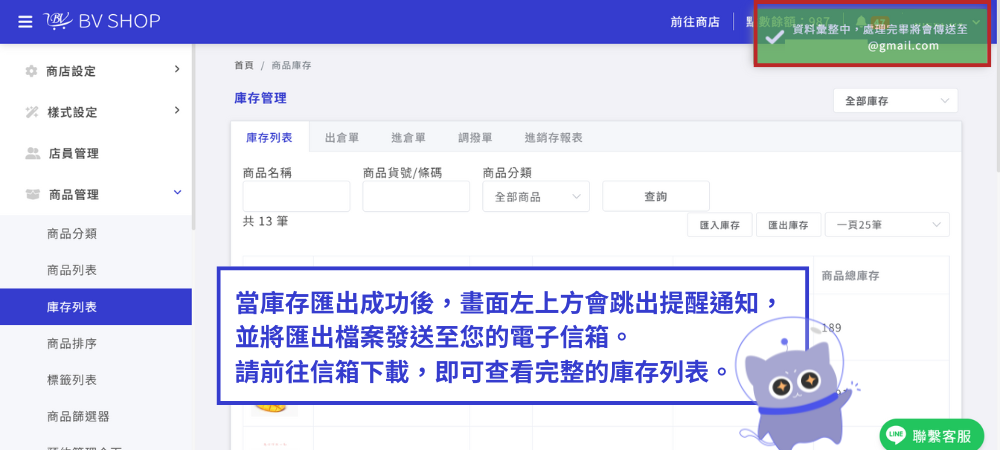
當庫存匯出成功後,畫面左上方會跳出提醒通知,並將匯出檔案發送至您的電子信箱。請前往信箱下載,即可查看完整的庫存列表。
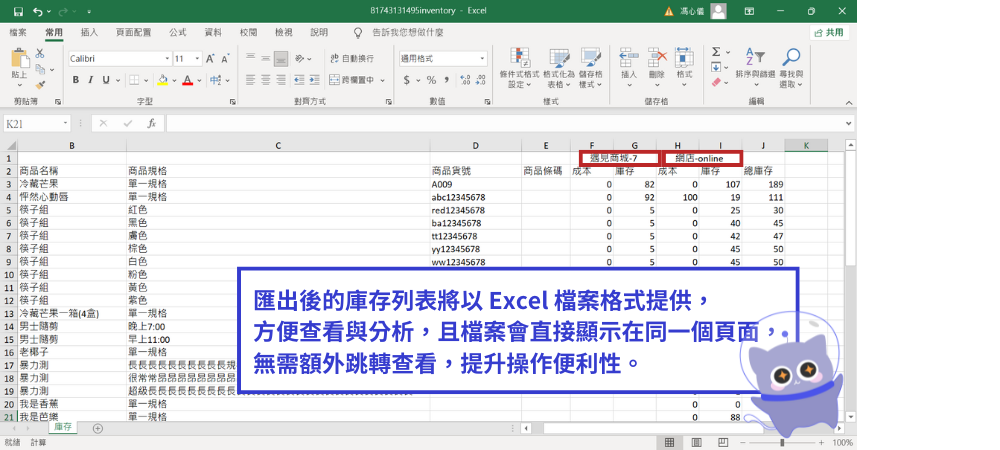
匯出後的庫存列表將以 Excel 檔案格式提供,方便查看與分析,且檔案會直接顯示在同一個頁面,無需額外跳轉查看,提升操作便利性。
補充
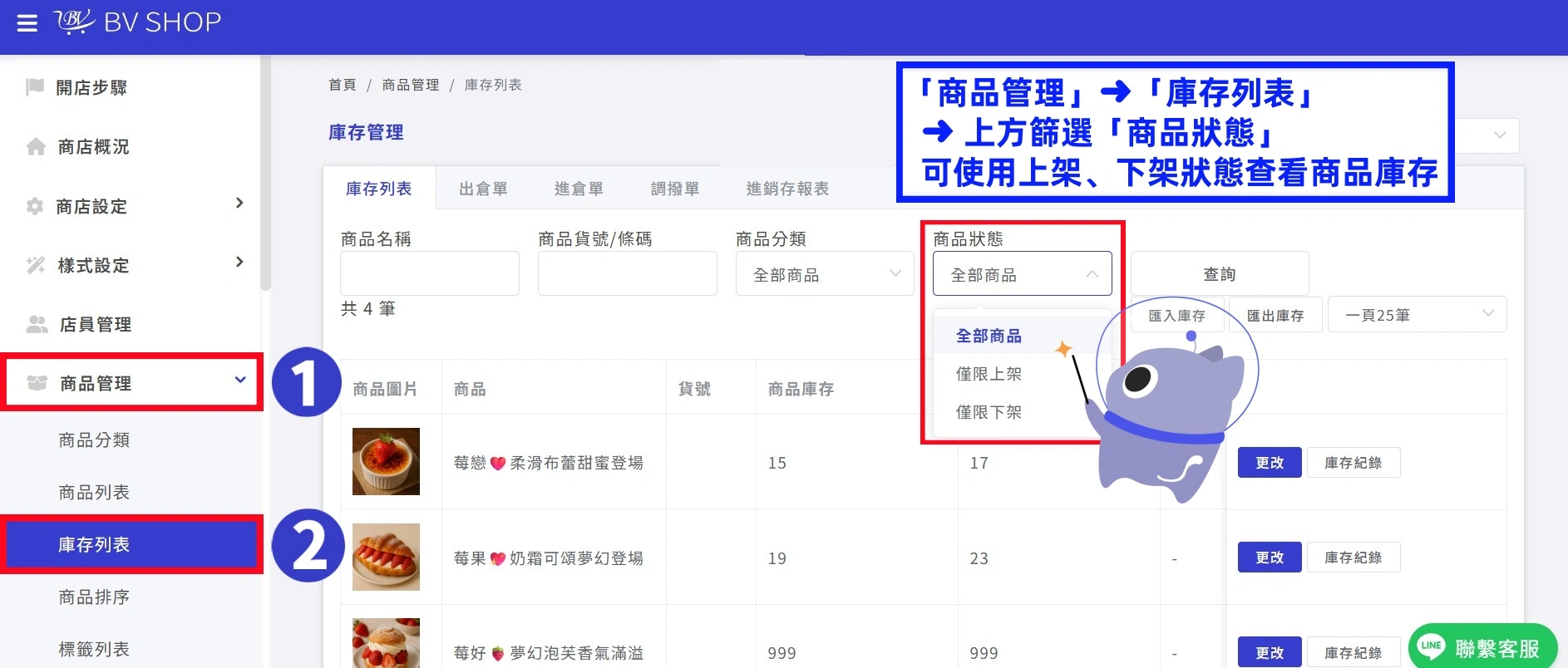
「庫存列表」上方篩選「商品狀態」可使用商品上架、下架狀態查看商品庫存
延伸閱讀:如何在庫存列表裡批量更改庫存?
查看庫存列表顯示各分店庫存及總庫存設定遇到問題?



