





庫存列表如何批量更改庫存?
使用情境
活動檔期結束後,商品數量大亂,需要快速調整與補貨。
同時經營多家門市,常需要同步不同店鋪的商品庫存。
補充
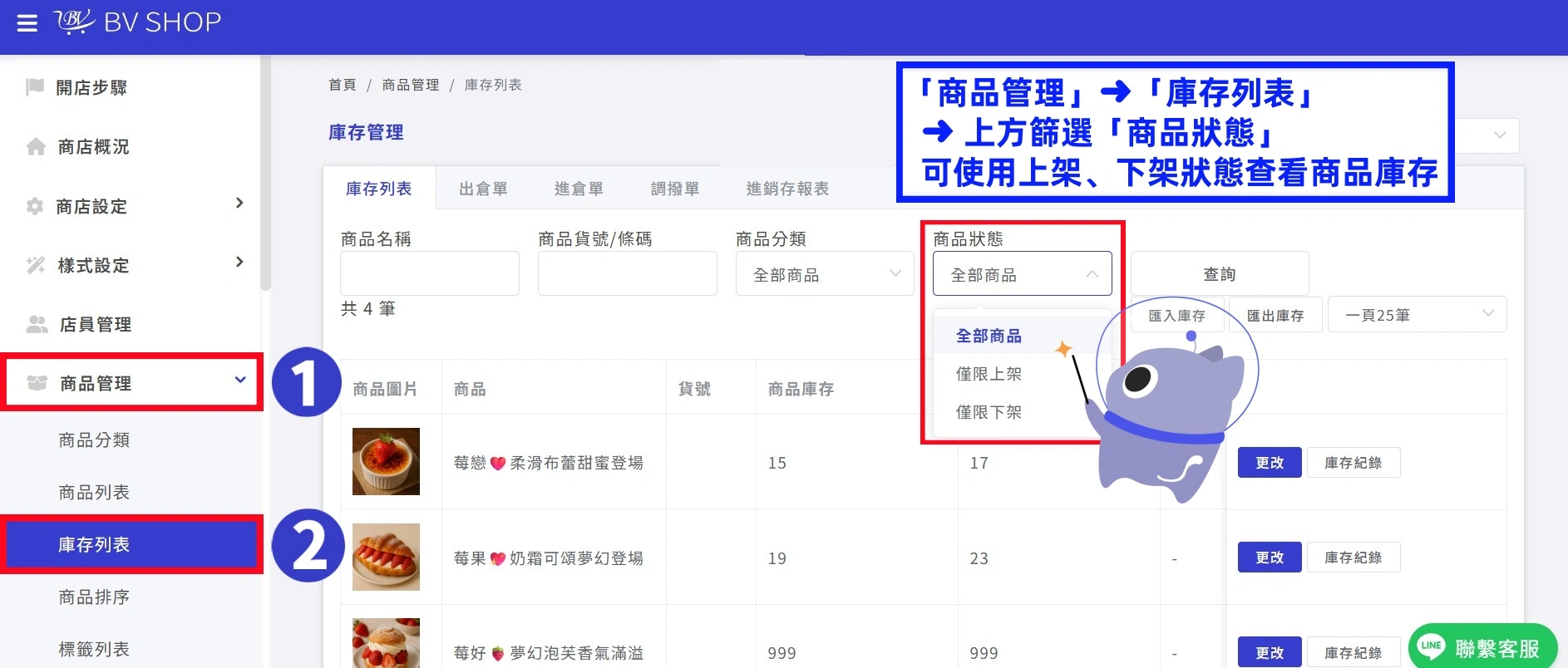
2025年8月即將上線🔥 「庫存列表」上方篩選「商品狀態」可使用商品上架、下架狀態查看商品庫存
Step.1
-
登入 BV SHOP店家管理後台 。
-
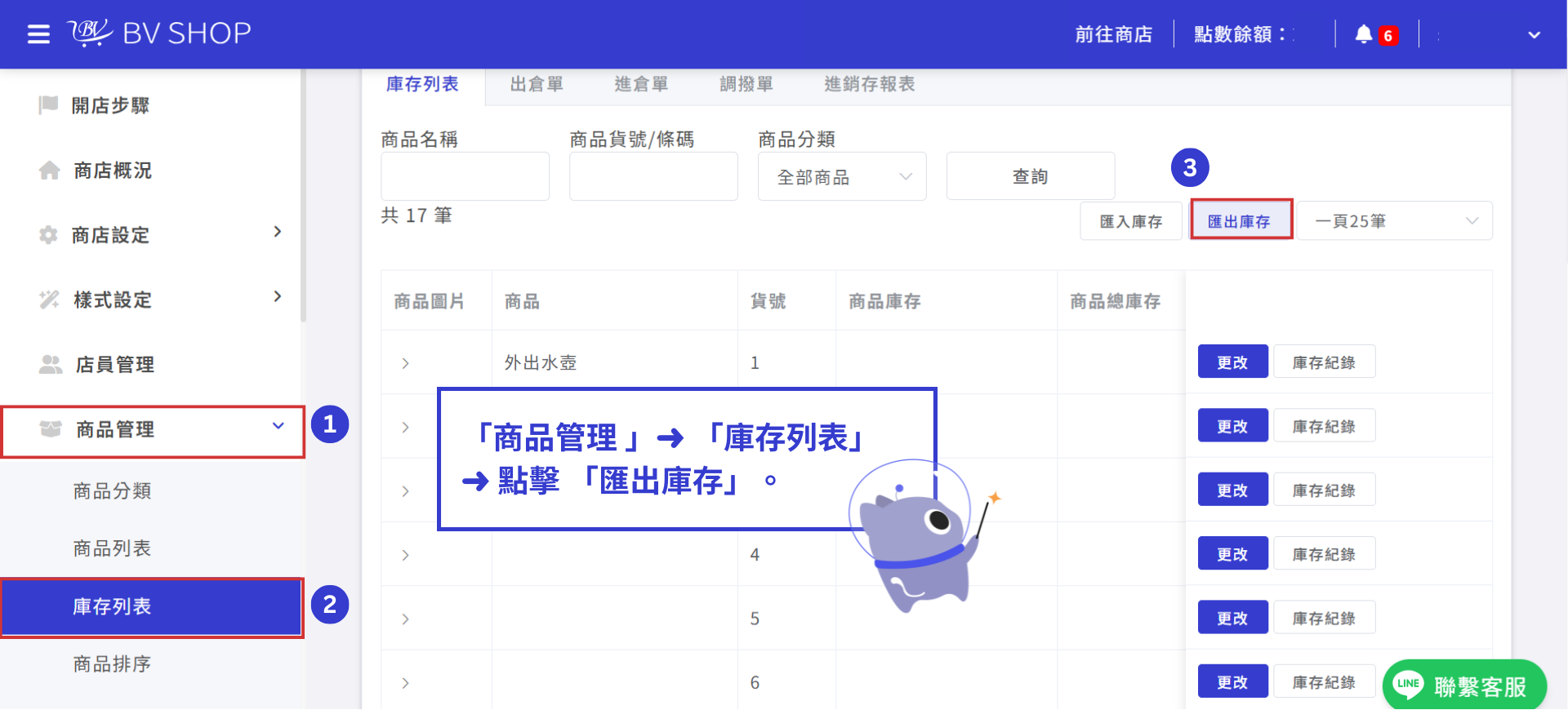
「商品管理 」➜ 「庫存列表」➜ 點擊 「匯出庫存」。
Step.2
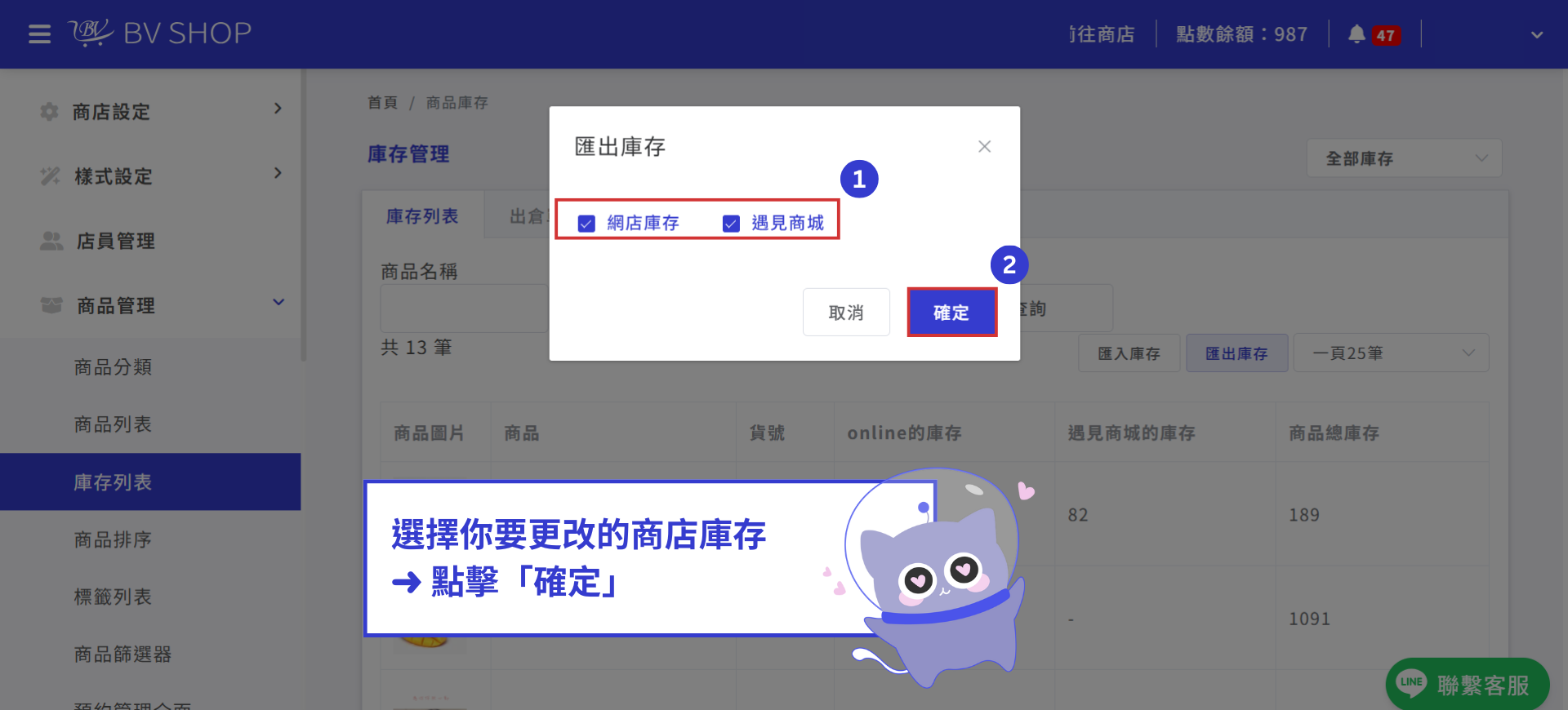
選擇你要更改的商店庫存 ➜ 點擊「確定」。
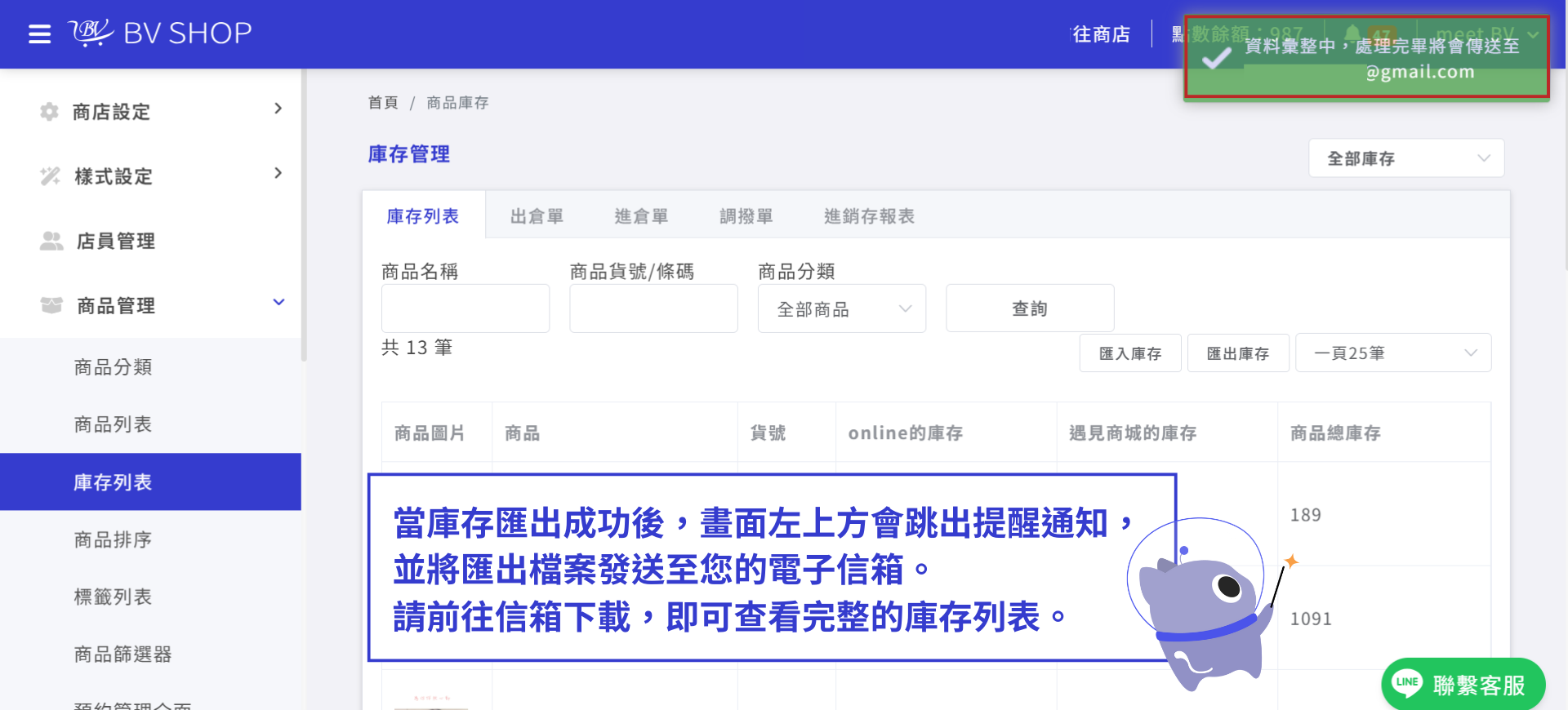
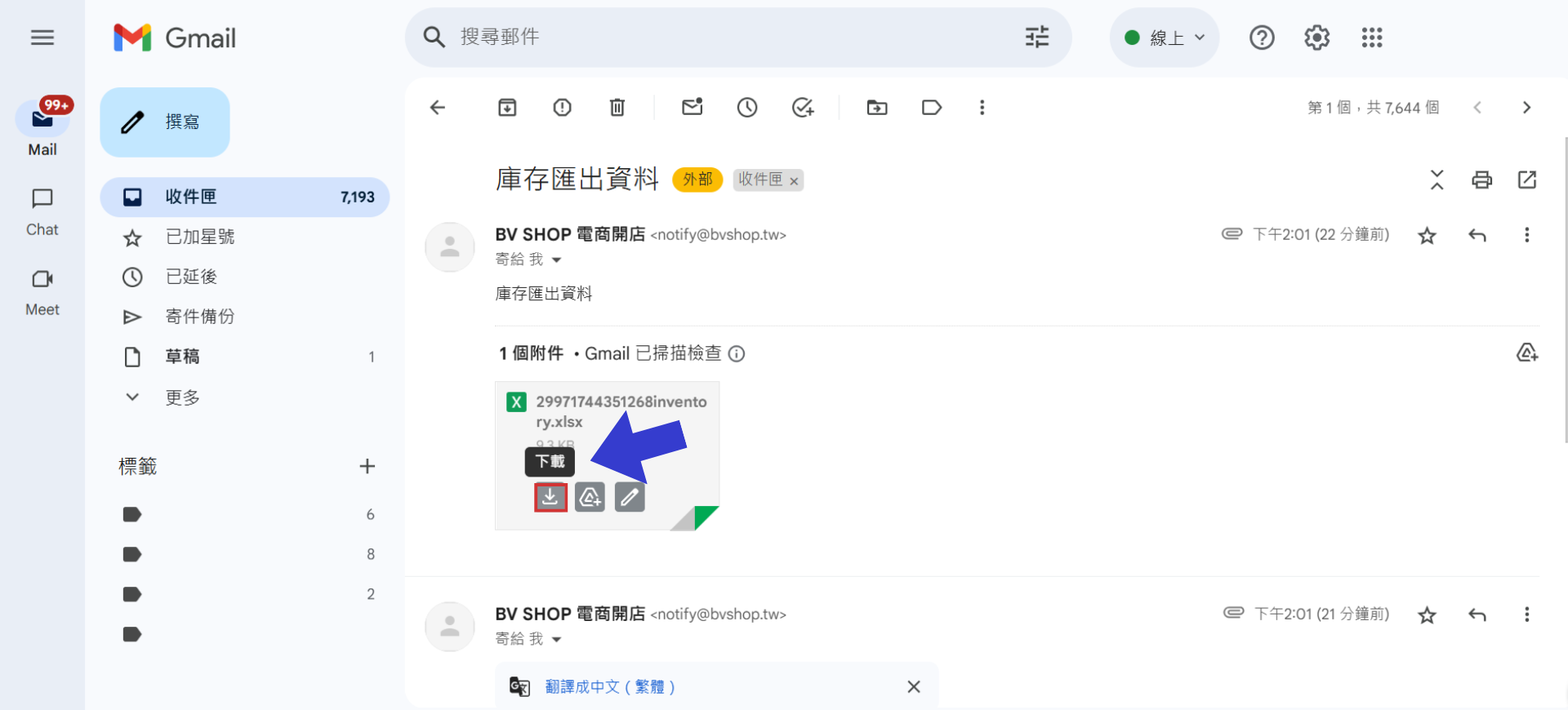
當庫存匯出成功後,畫面左上方會跳出提醒通知,並將匯出檔案發送至您的電子信箱。請前往信箱下載,即可查看完整的庫存列表。
請至信箱下載檔案
Step.3
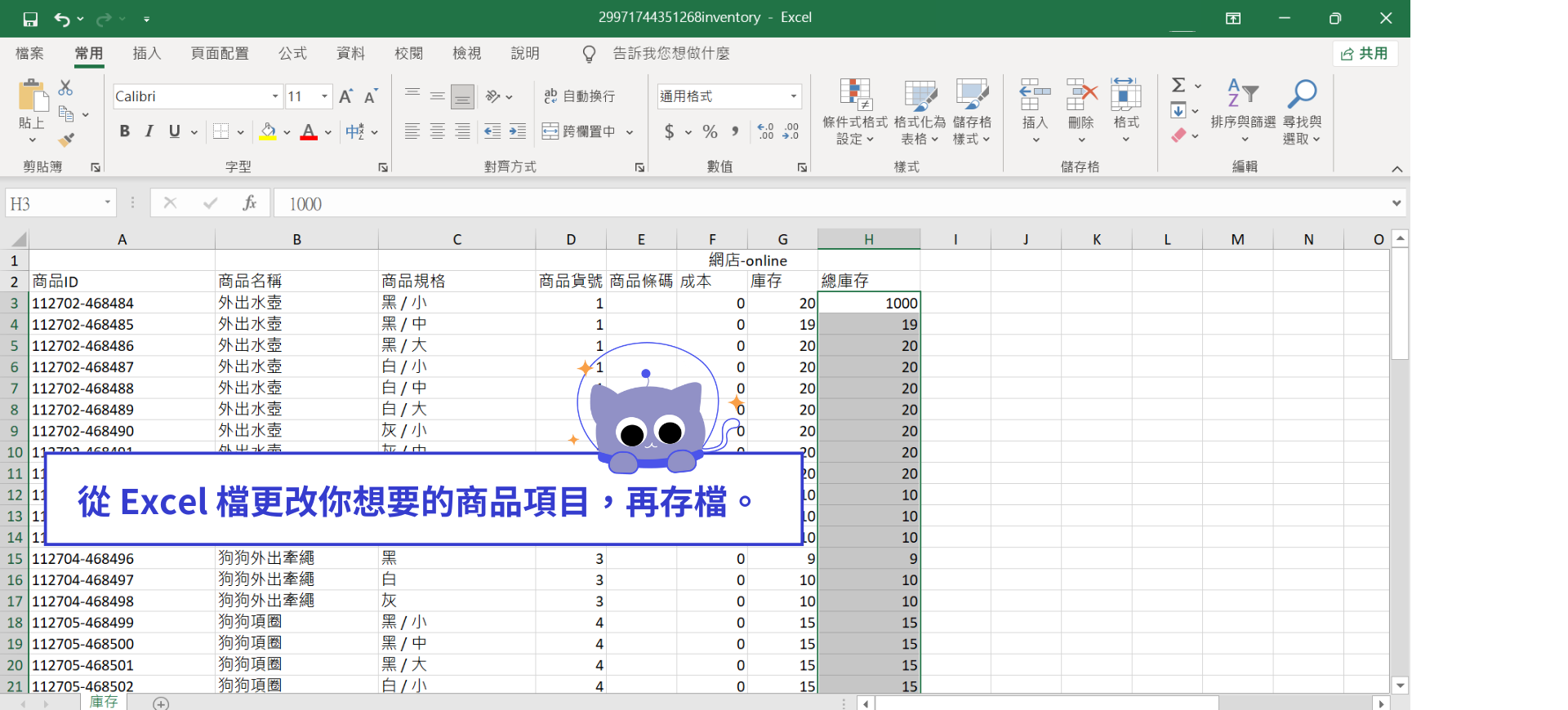
從 Excel 檔更改你想要的商品項目,再存檔。
Step.4
-
回到 BV SHOP店家管理後台 。
-
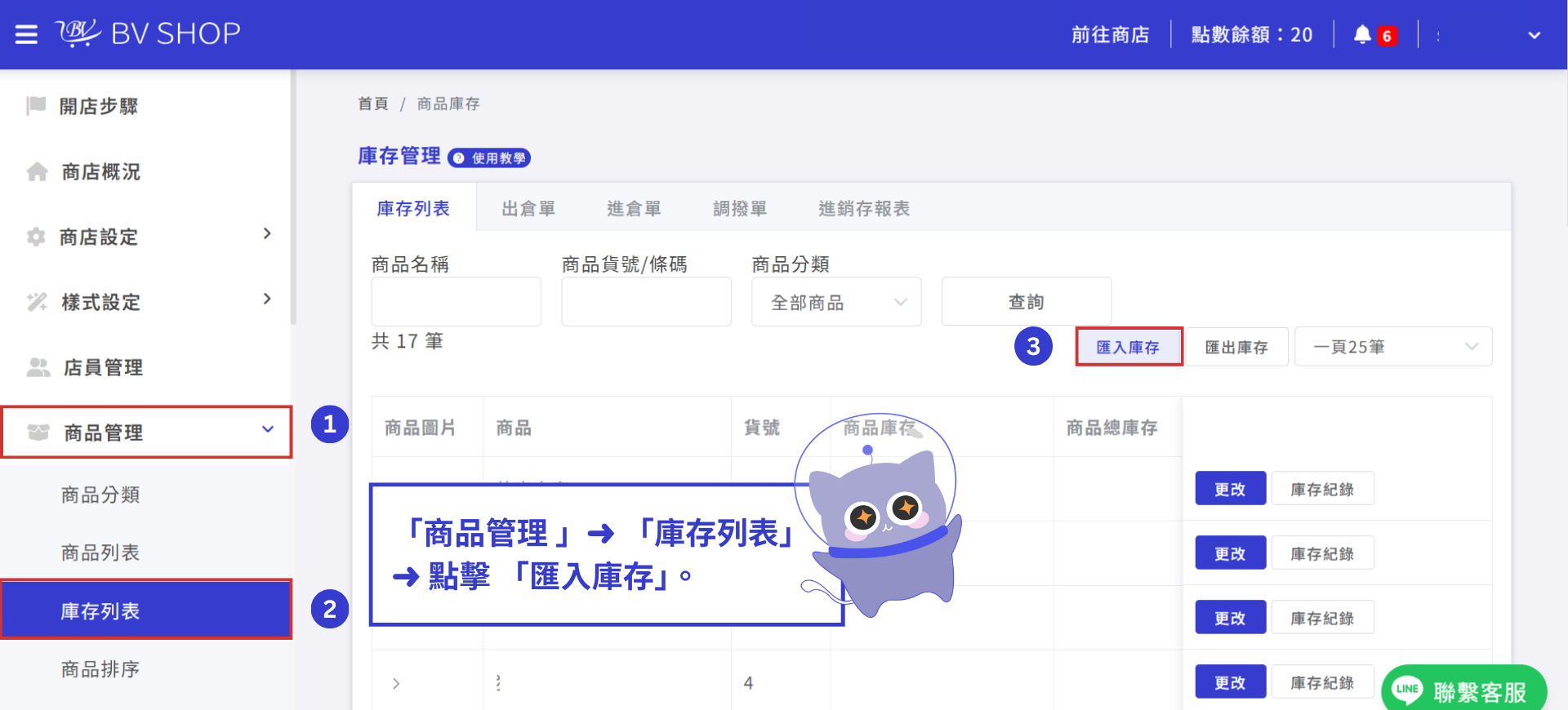
「商品管理 」➜ 「庫存列表」➜ 點擊 「匯入庫存」。
Step.5
請選擇剛剛更新的商店「匯出檔案」進行匯入,系統會顯示提示訊息。
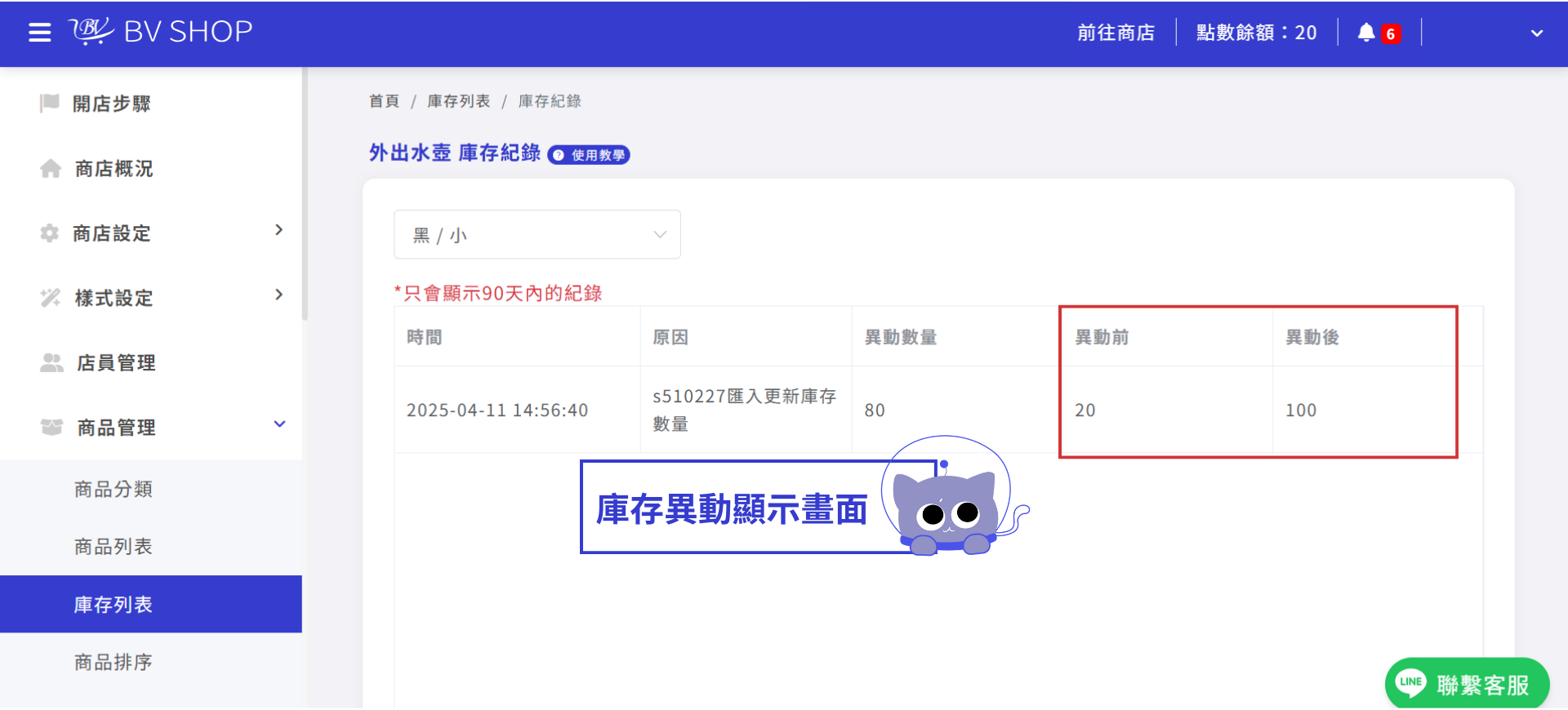
點擊「庫存紀錄」即可查看剛剛的更新狀況。
⚠️ 請務必等匯入進度條跑完,再關閉網頁。
務必上傳剛剛更新的「匯出檔案」,否則系統將不會套用任何變更。
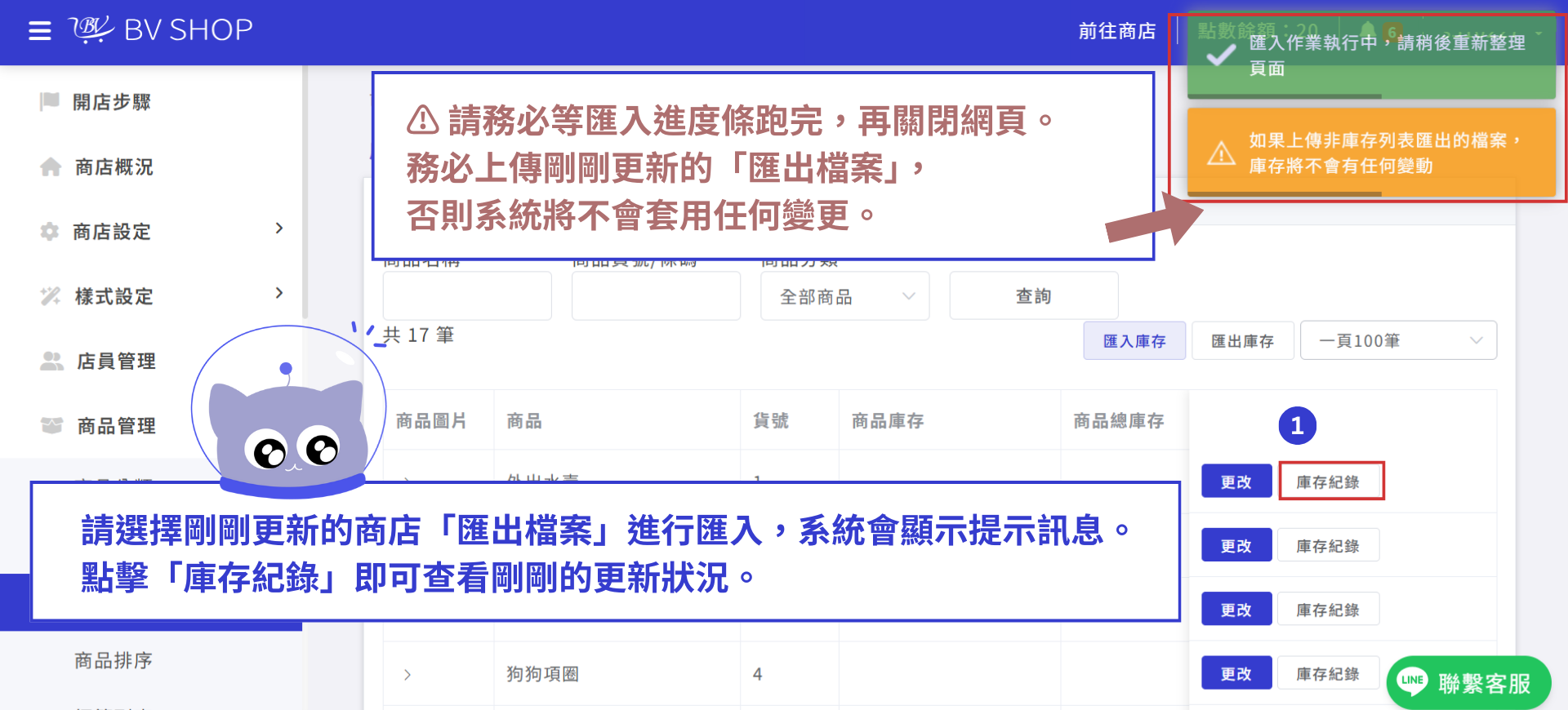
庫存異動顯示畫面
庫存列表批量更改庫存遇到問題?



