





會員資料匯出/匯入功能
最後更新日期:2026/02/06
使用情境
會員資料匯出/匯入功能適用於商家在處理大量會員資料時的需求,例如在系統升級或遷移時將舊系統的資料匯入新系統,或在批量新增、更新會員資料時使用匯入功能以節省時間與人力。此外,這項功能也適用於資料備份、跨平台資料整合、數據分析與報表生成,並可用於行銷活動中針對特定會員群體的資料導出。
目錄
Step.1
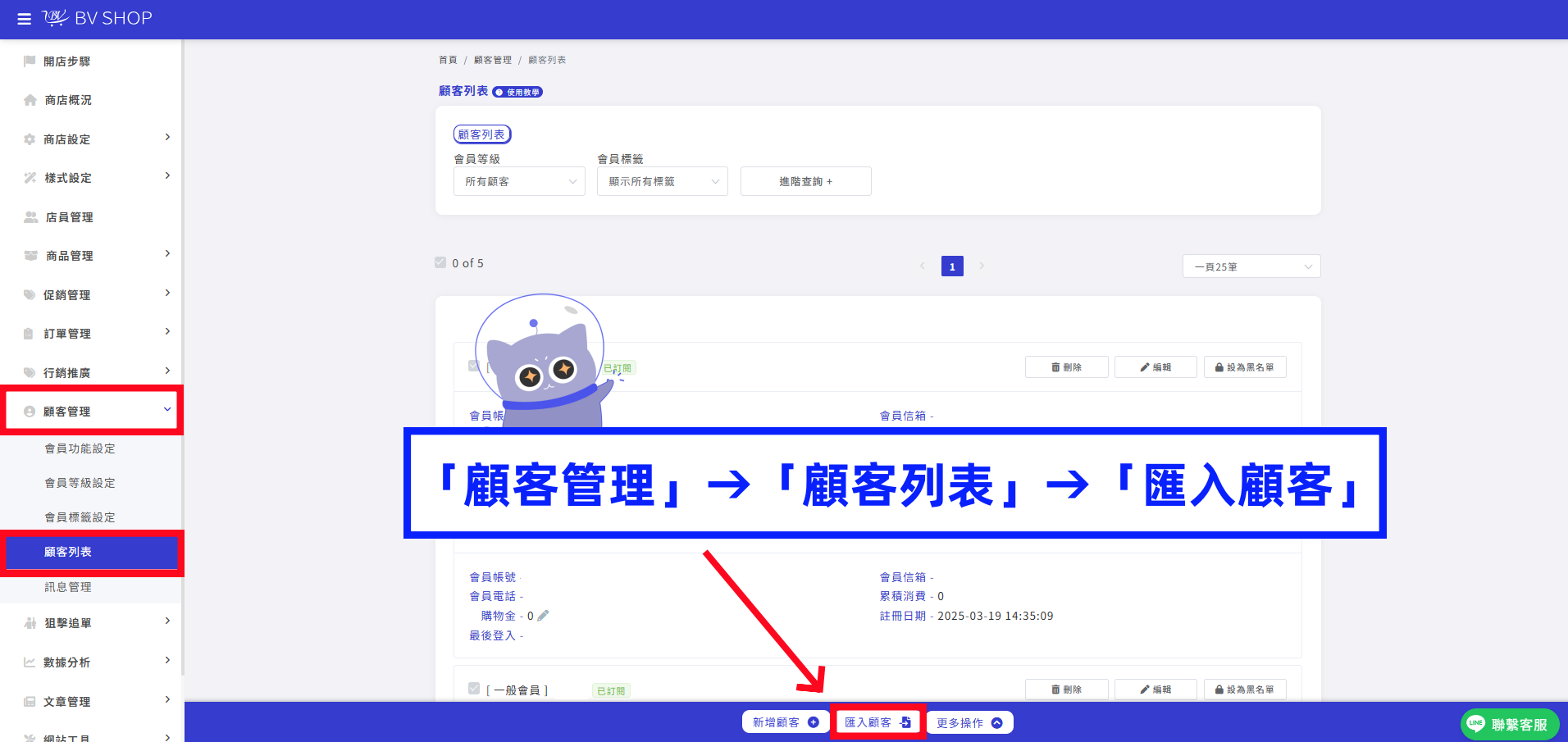
「顧客管理」→「顧客列表」→「匯入顧客」
Step.2
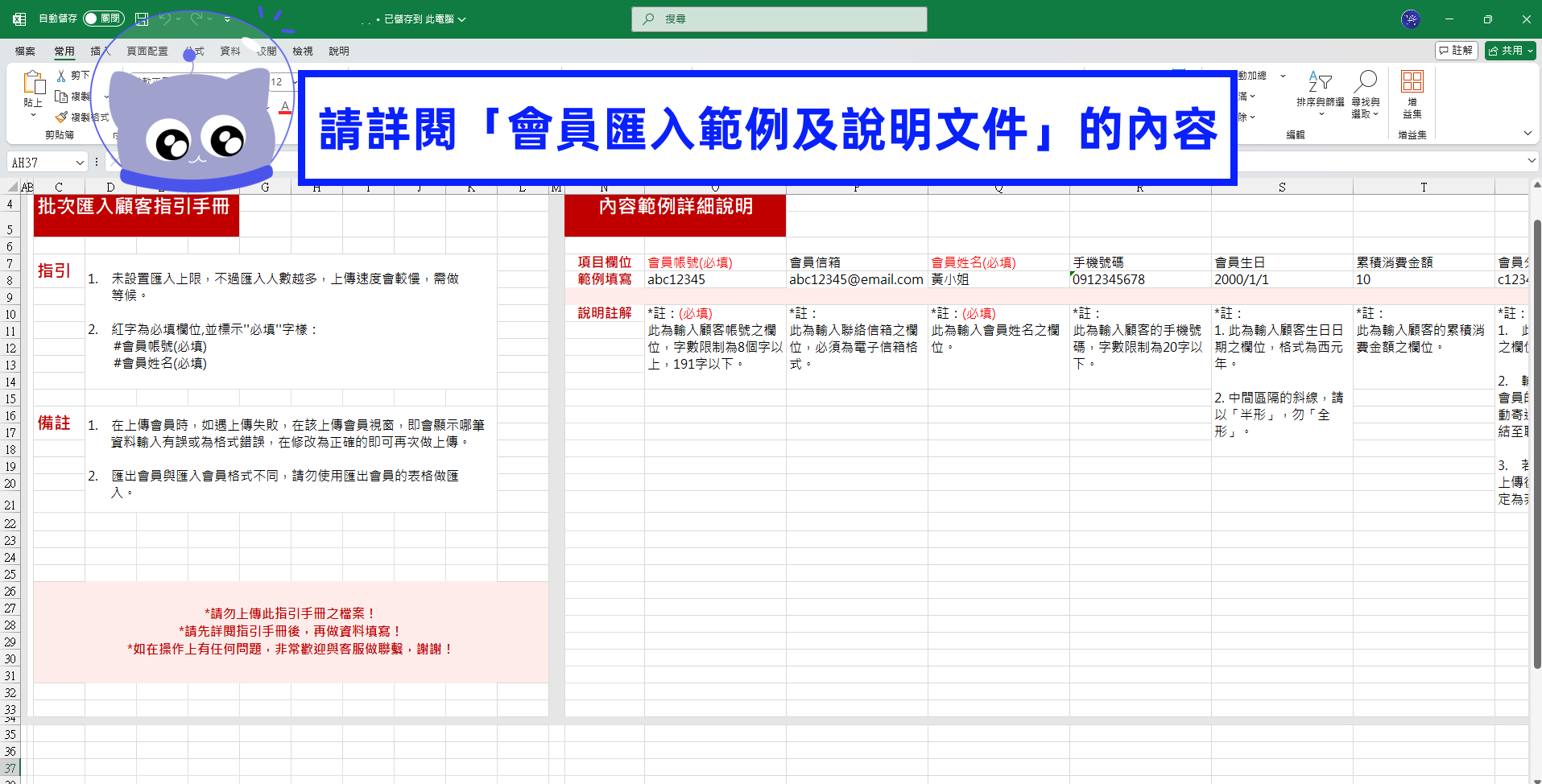
點擊下載並詳細閱讀「會員匯入範例及說明文件」

Step.3
紅字為必填欄位,並標示''必填''字樣:
#會員帳號(必填)
#會員姓名(必填)
小提醒
1. 在上傳會員時,如遇上傳失敗,在該上傳會員視窗,即會顯示哪筆
資料輸入有誤或為格式錯誤,在修改為正確的即可再次做上傳
2. 匯出會員與匯入會員格式不同,請勿使用匯出會員的表格做匯入
注意事項
*請勿上傳此指引手冊之檔案!
*請先詳閱指引手冊後,再做資料填寫!
*如在操作上有任何問題,請與BV SHOP客服做聯繫
Step.4
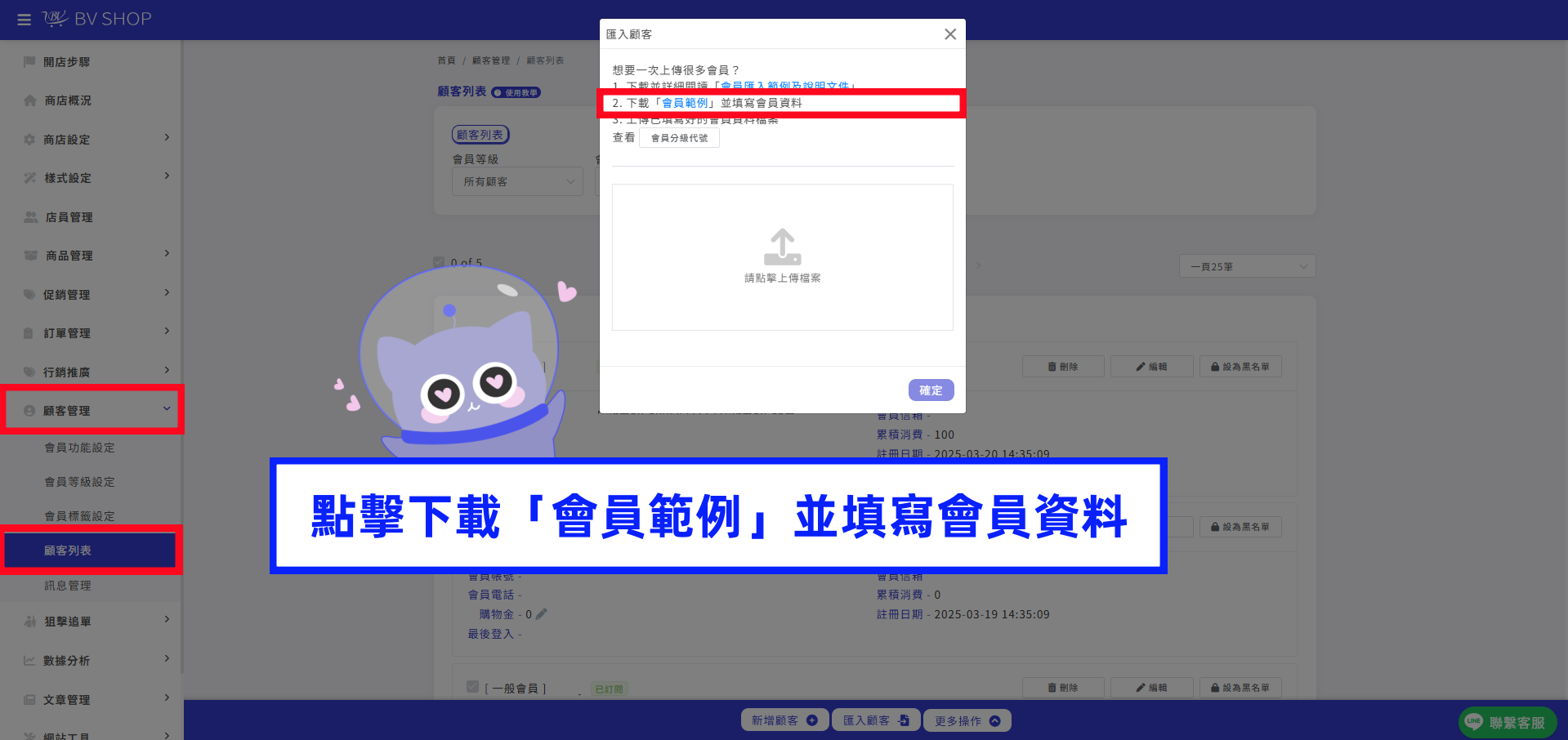
點擊下載「會員範例」並填寫會員資料
Step.5
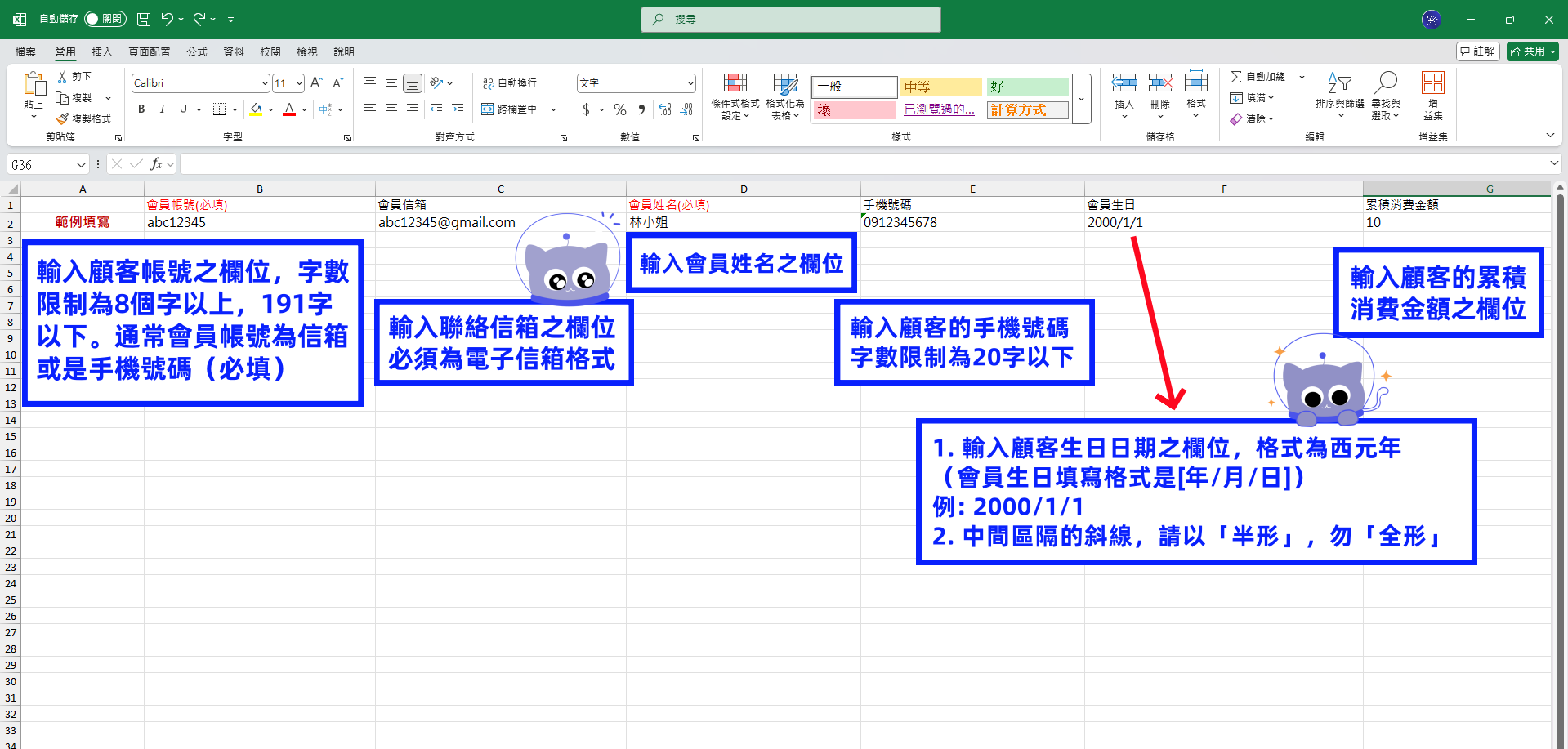
會員帳號(必填):此為輸入顧客帳號之欄位,字數限制為8個字以上,191字以下。通常會員帳號為信箱或是手機號碼
會員信箱: 此為輸入聯絡信箱之欄位,必須為電子信箱格式
會員姓名(必填):此為輸入會員姓名之欄位
手機號碼: 此為輸入顧客的手機號碼,字數限制為20字以下
會員生日:
1. 此為輸入顧客生日日期之欄位,格式為西元年。(會員生日填寫格式是[年/月/日])
例: 2000/1/1
2. 中間區隔的斜線,請以「半形」,勿「全形」
累積消費金額:此為輸入顧客的累積消費金額之欄位
Step.6
會員分級代號如何查看?
需先至「顧客管理」→「會員等級設定」→「新增分級 +」
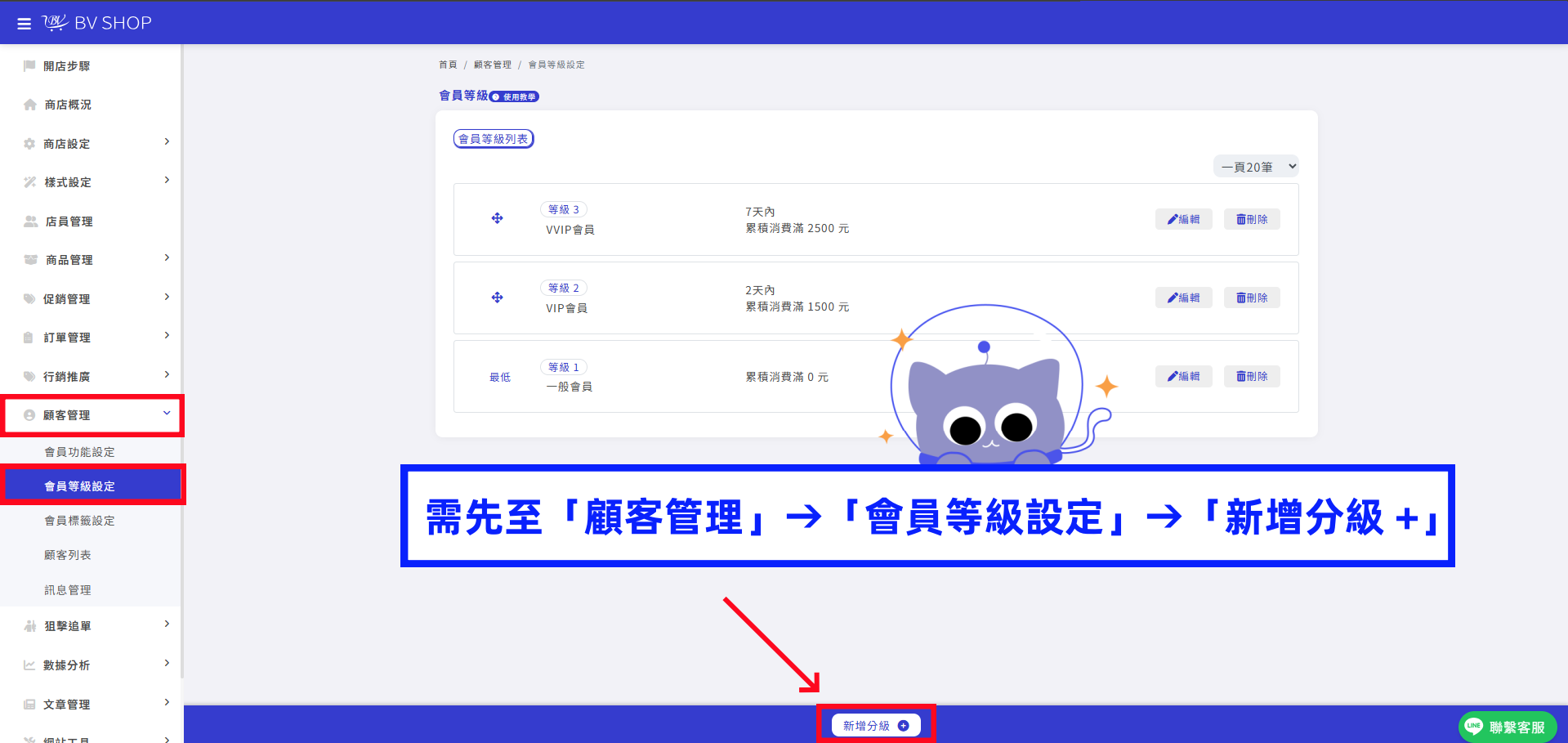
新增會員等級後,
再回到「顧客管理」→「顧客列表」→「匯入顧客」→「點擊會員分級代號」即可查看會員對應代號
接著將對應代號填至會員分級代號欄位中

會員分級:此為輸入會員代號之欄位
1. 若顧客「已是會員」請填入「會員分級代號」,匯入後,系統會自動判定為對應的會員等級,並自動寄送設定帳戶密碼連結至聯絡信箱。
2. 若顧客「非會員」,則「無須填入會員分級代號」,匯入後,系統會自動判定為「非會員」。
是否寄送註冊邀請函(Y:是/N:否):此為輸入是否寄送註冊邀請函之欄位,可輸入英文Y或N,上傳時系統會自動判定該狀態
1. 無論顧客「已是會員 / 非會員」(有無填入會員分級代號),填寫「Y」會寄送註冊邀請函至聯絡信箱;填入「N」不會寄送註冊邀請函至聯絡信箱
2. 若未輸入此欄位,系統會自動判定為不寄送
3. 若未來需要寄送邀請信,可至「顧客列表」→「更多操作」→「發送匯入會員邀請信」
是否訂閱商店資訊及優惠方案(Y:是/N:否):
1. 此為輸入是否訂閱之欄位,可輸入英文Y或N,上傳時系統會自動判定該狀態
2. 若未輸入此欄位,上傳後,系統會自動判定為不訂閱
會員地址:此為輸入會員地址欄位
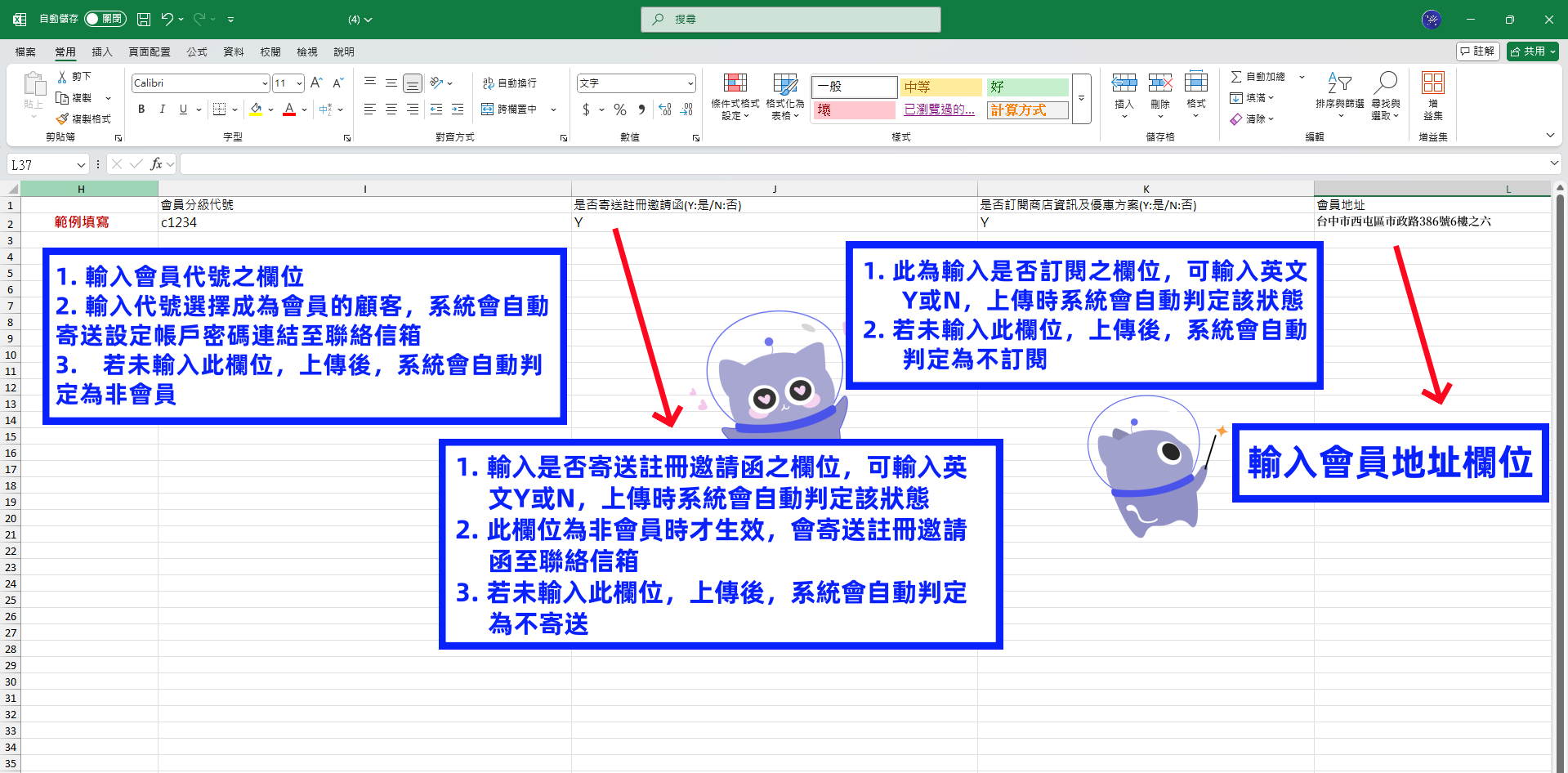
此為2025年12月即將上線的功能欄位
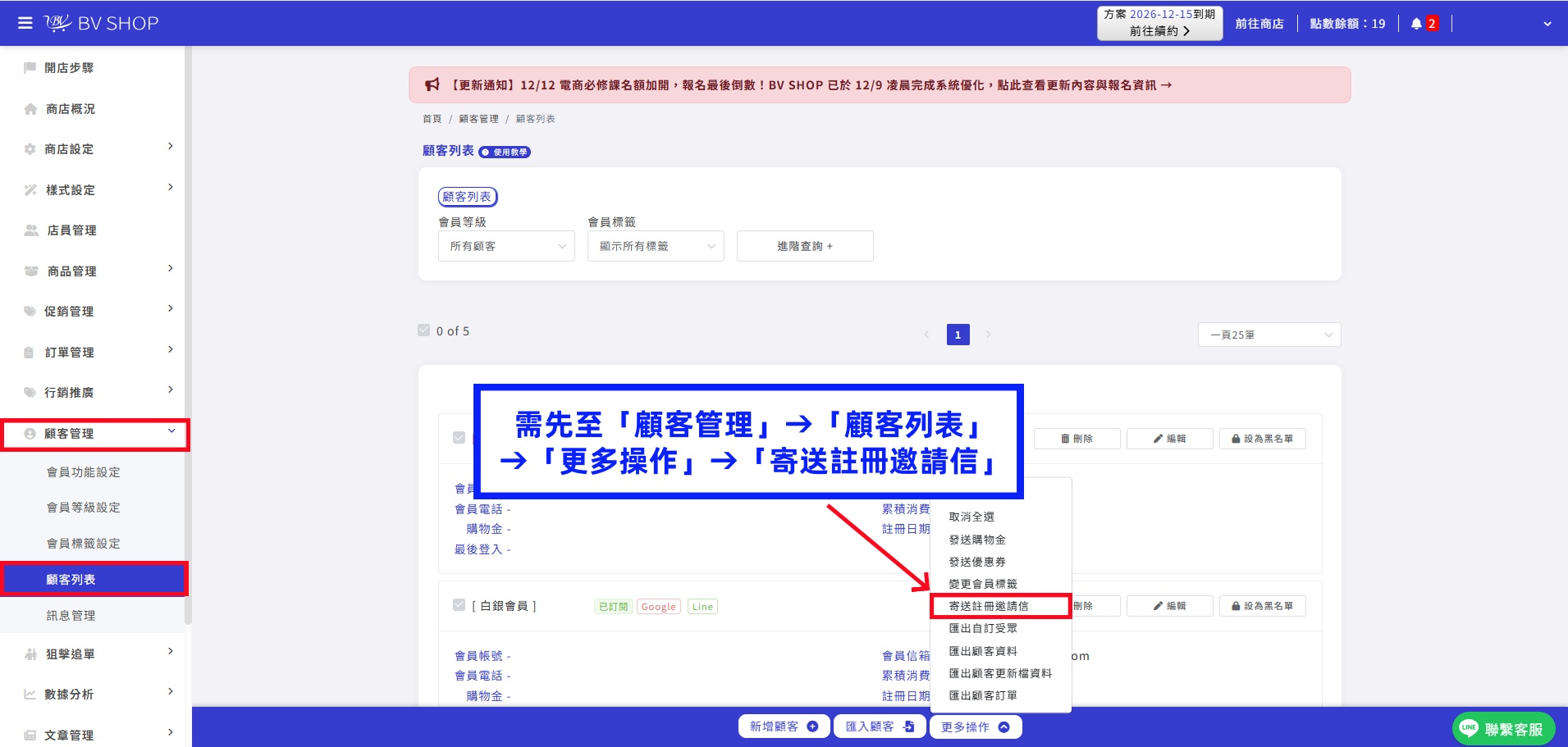
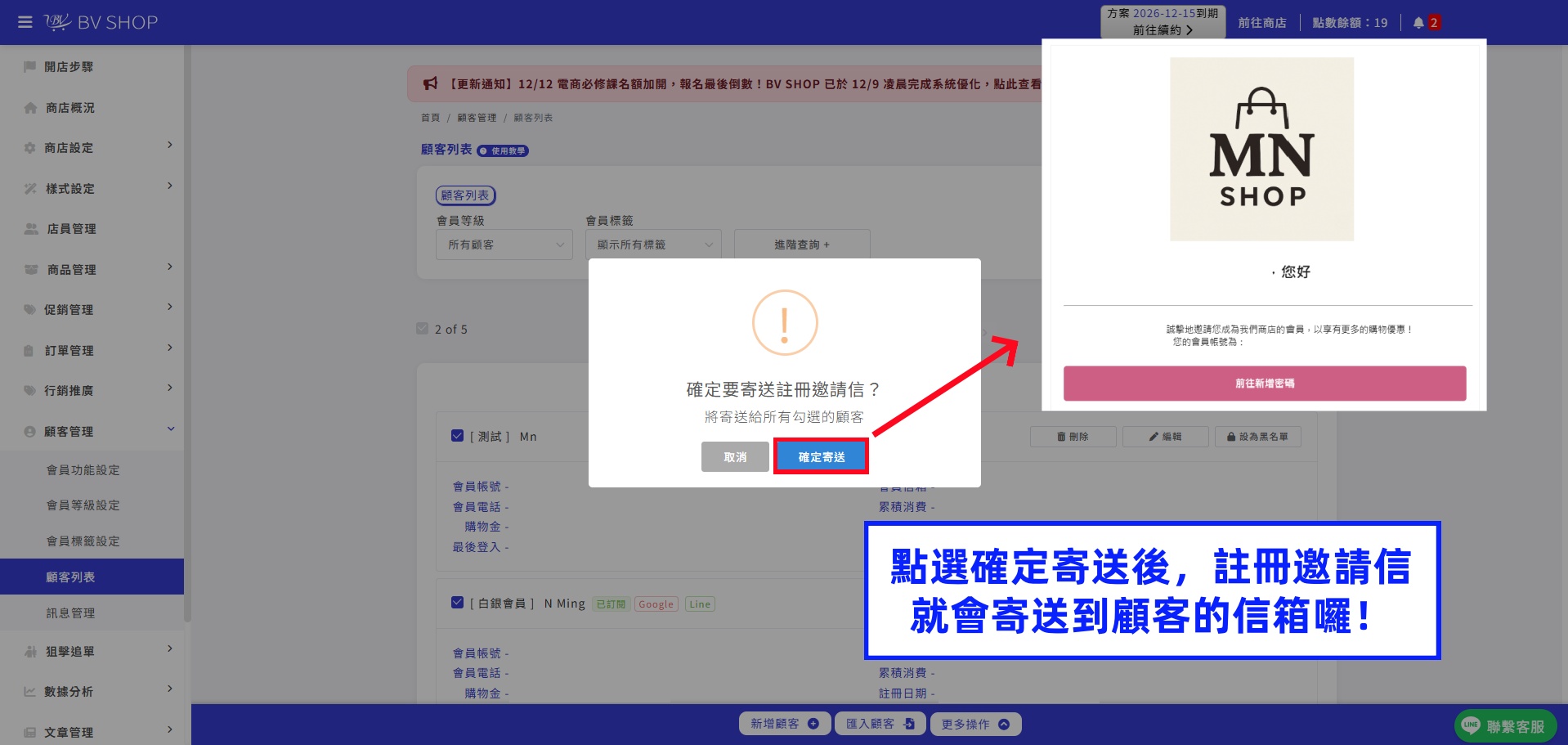
1.如何針對匯入顧客發送邀請信?
需先至「顧客管理」→「顧客列表」 →「更多操作」→「寄送註冊邀請信」
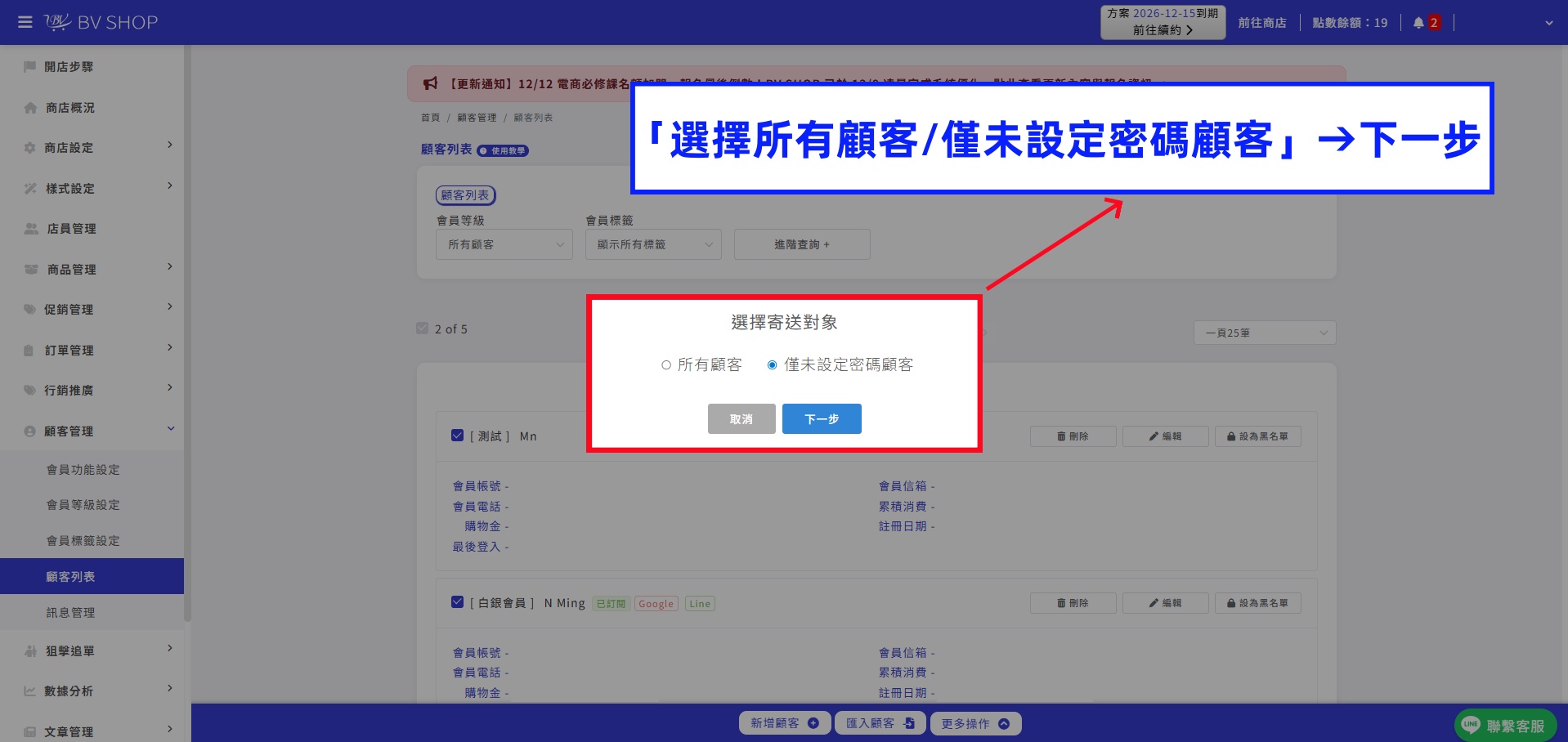
「選擇所有顧客/僅未設定密碼顧客」→下一步
點選確定寄送後,註冊邀請信就會寄送到顧客的信箱囉!
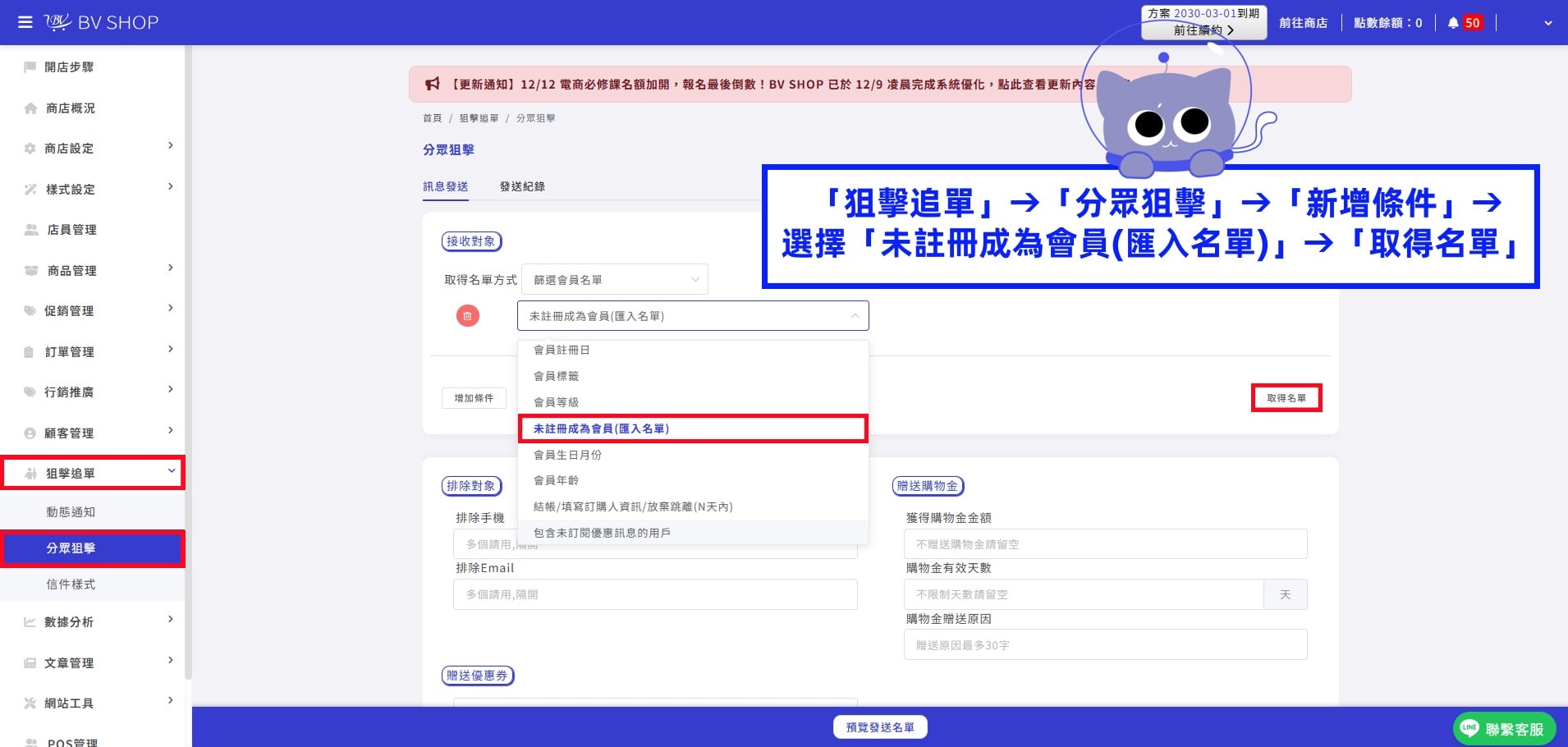
2.如何使用狙擊追單功能,發送重設密碼通知信給未註冊成為會員的用戶?
「狙擊追單」→「分眾狙擊」→「新增條件」→ 選擇「未註冊成為會員(匯入名單)」→「取得名單」
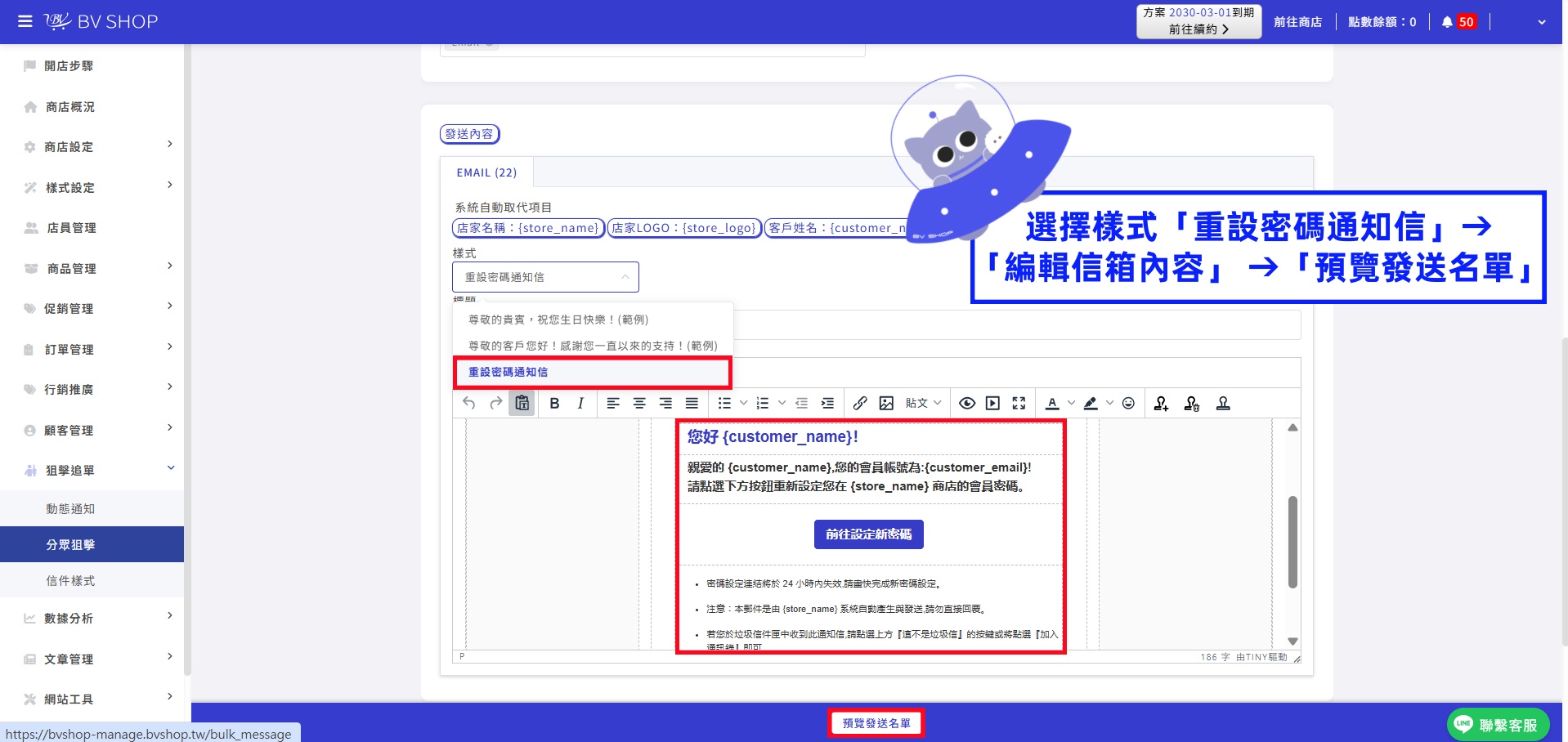
選擇樣式「重設密碼通知信」→ 「編輯信箱內容」 →「預覽發送名單」
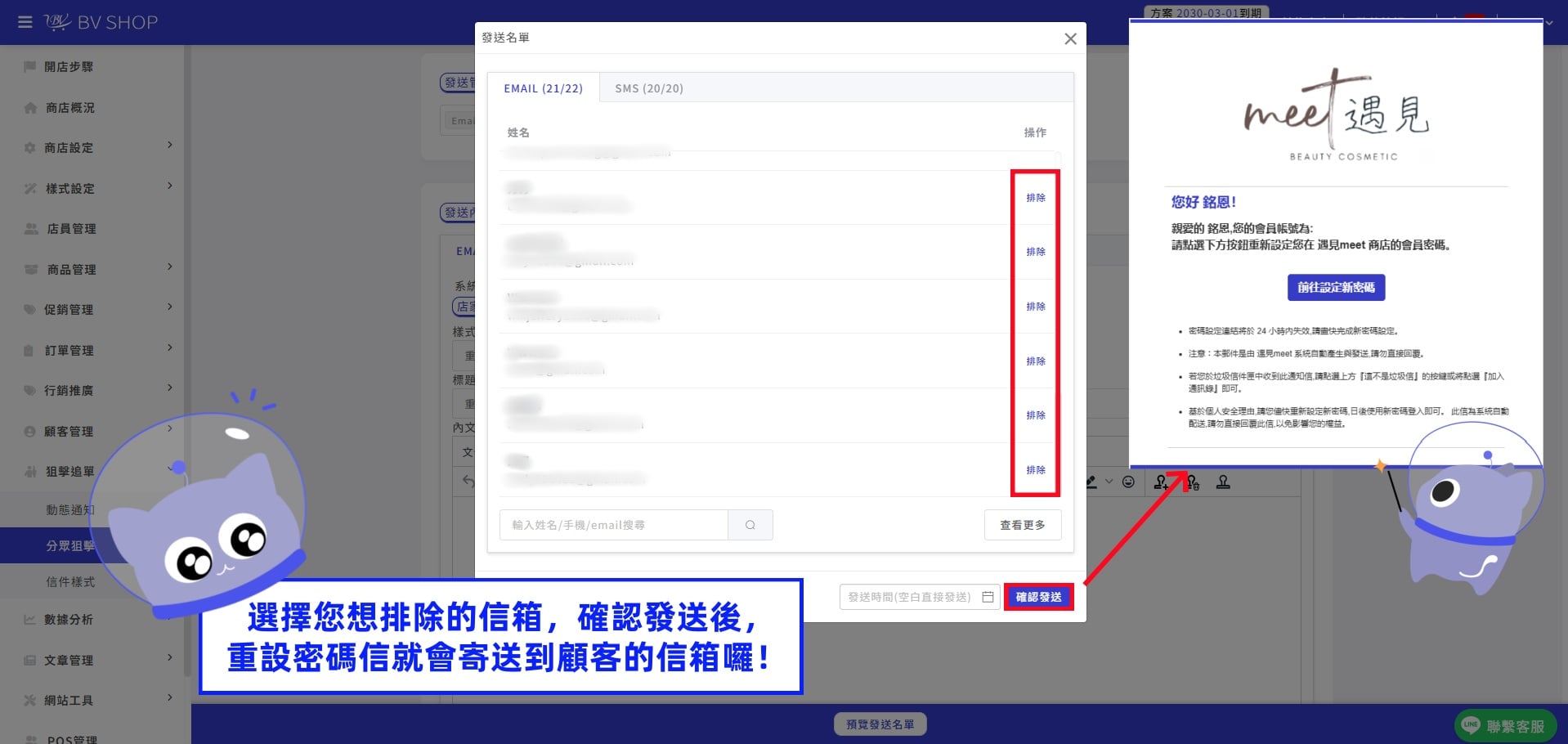
選擇您想排除的信箱,確認發送後, 重設密碼信就會寄送到顧客的信箱囉!
Step.7
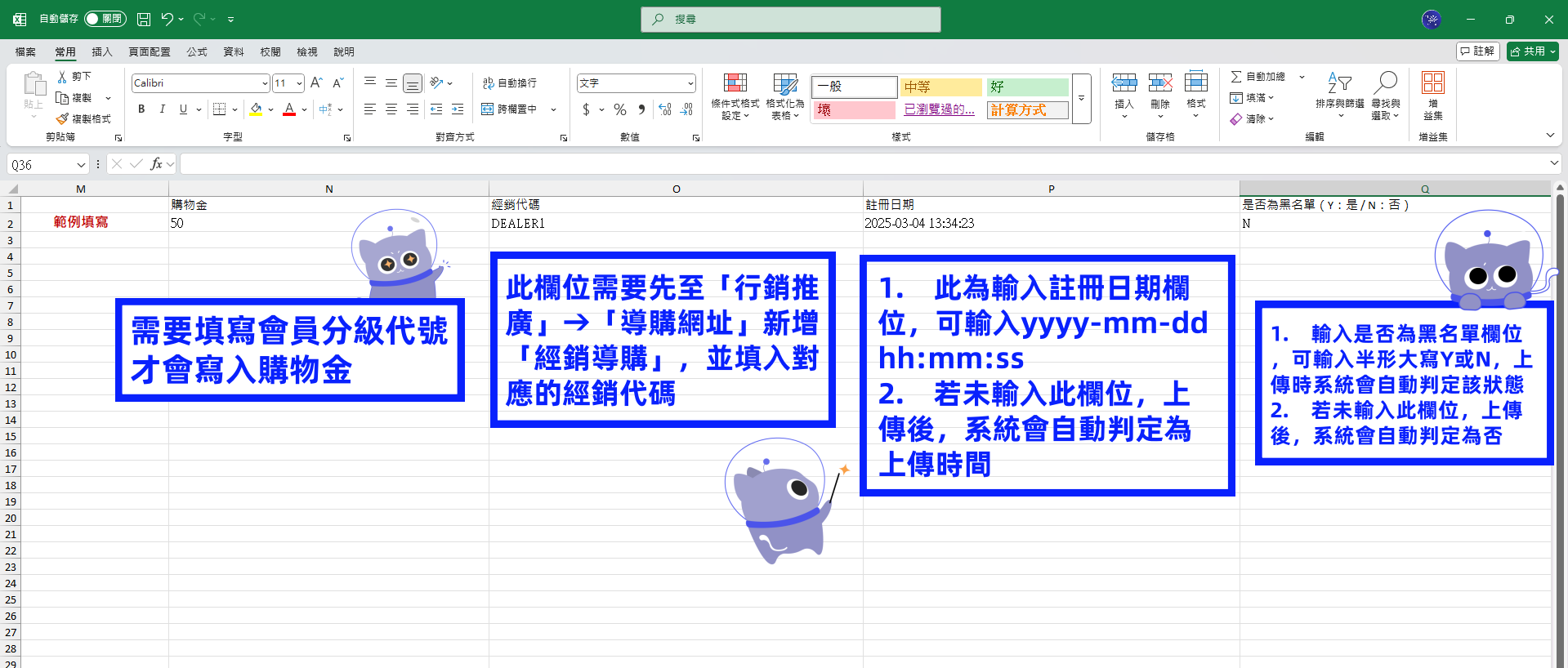
購物金: 此欄位需要填寫會員分級代號才會寫入購物金
經銷代碼:此欄位需要先至「行銷推廣」→「導購網址」新增「經銷導購」,並填入對應的經銷代碼
詳細文章可參考此篇: 經銷商導購功能

註冊日期:
1. 此為輸入註冊日期欄位,可輸入yyyy-mm-dd hh:mm:ss
2. 若未輸入此欄位,上傳後,系統會自動判定為上傳時間
是否為黑名單(Y:是 / N:否):
1. 此為輸入是否為黑名單欄位,可輸入半形大寫Y或N,上傳時系統會自動判定該狀態
2. 若未輸入此欄位,上傳後,系統會自動判定為否
Step.8
填寫完畢後將EXCEL檔案儲存
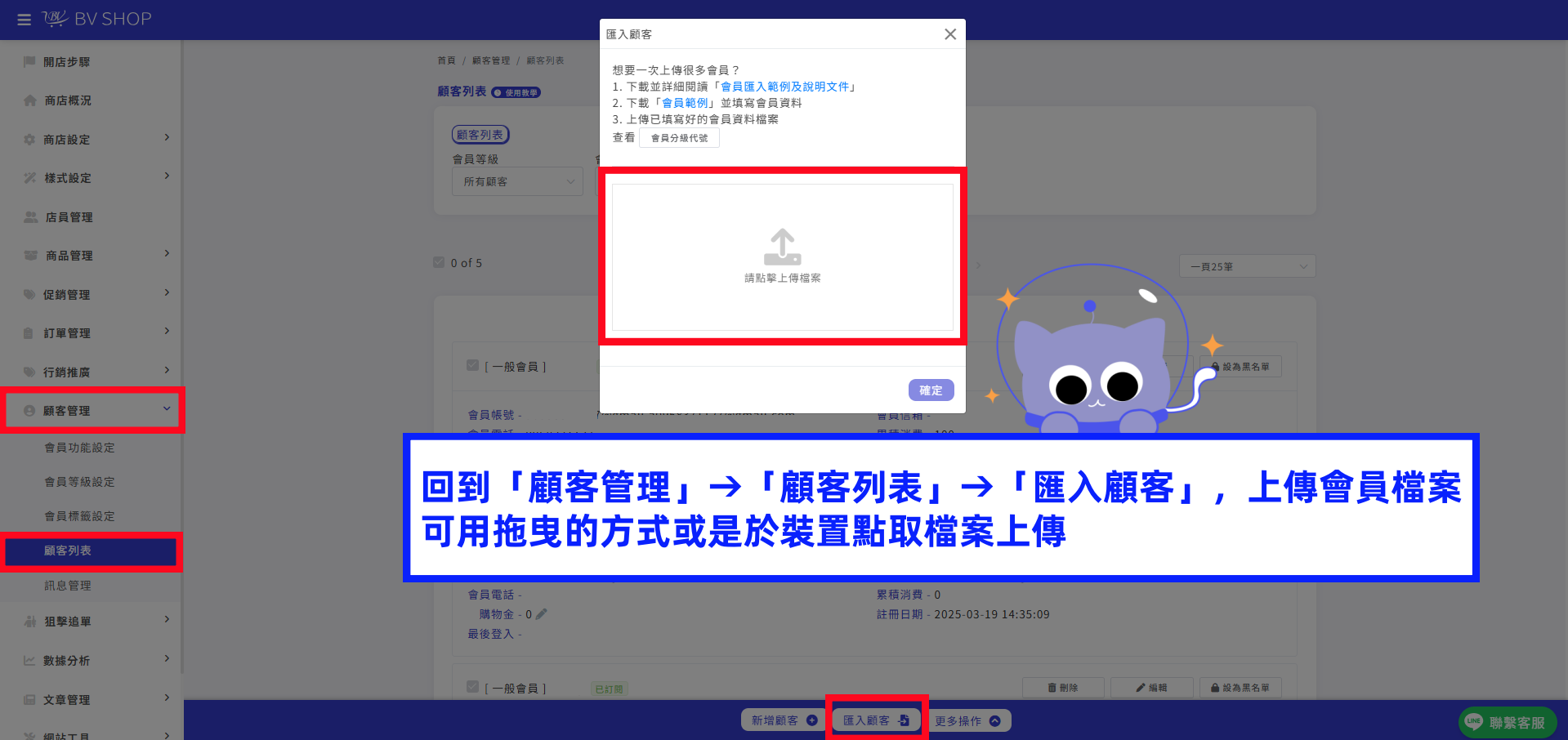
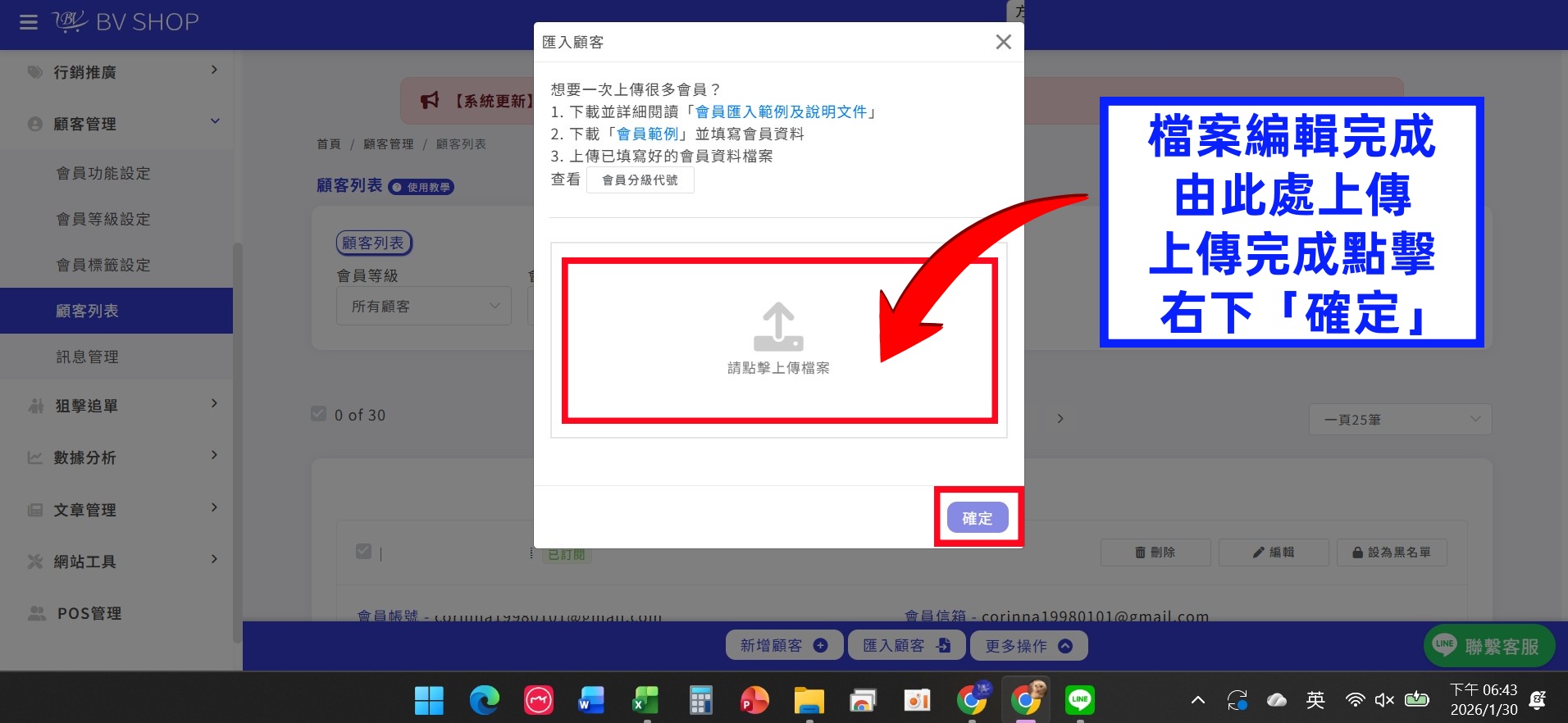
再回到「顧客管理」→「顧客列表」→「匯入顧客」,上傳會員檔案
可用拖曳的方式或是選取從裝置點取檔案上傳
Step.9
若上傳的資料有誤
系統會將錯誤的欄位顯示於下方提示
需重新修正資料後再次上傳會員資料檔案

Step.10
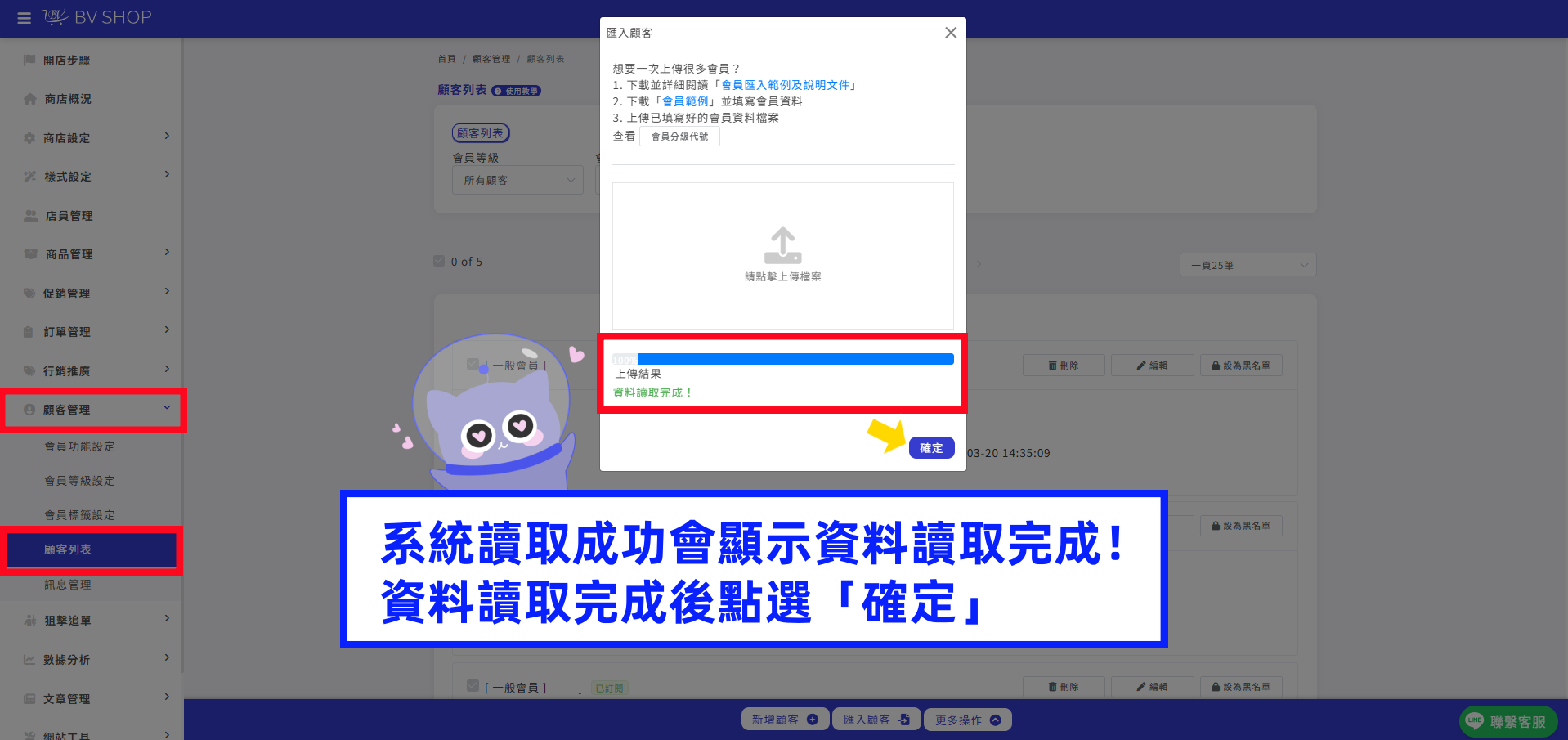
系統讀取成功會顯示資料讀取完成!
資料讀取完成後點選「確定」
Step.11
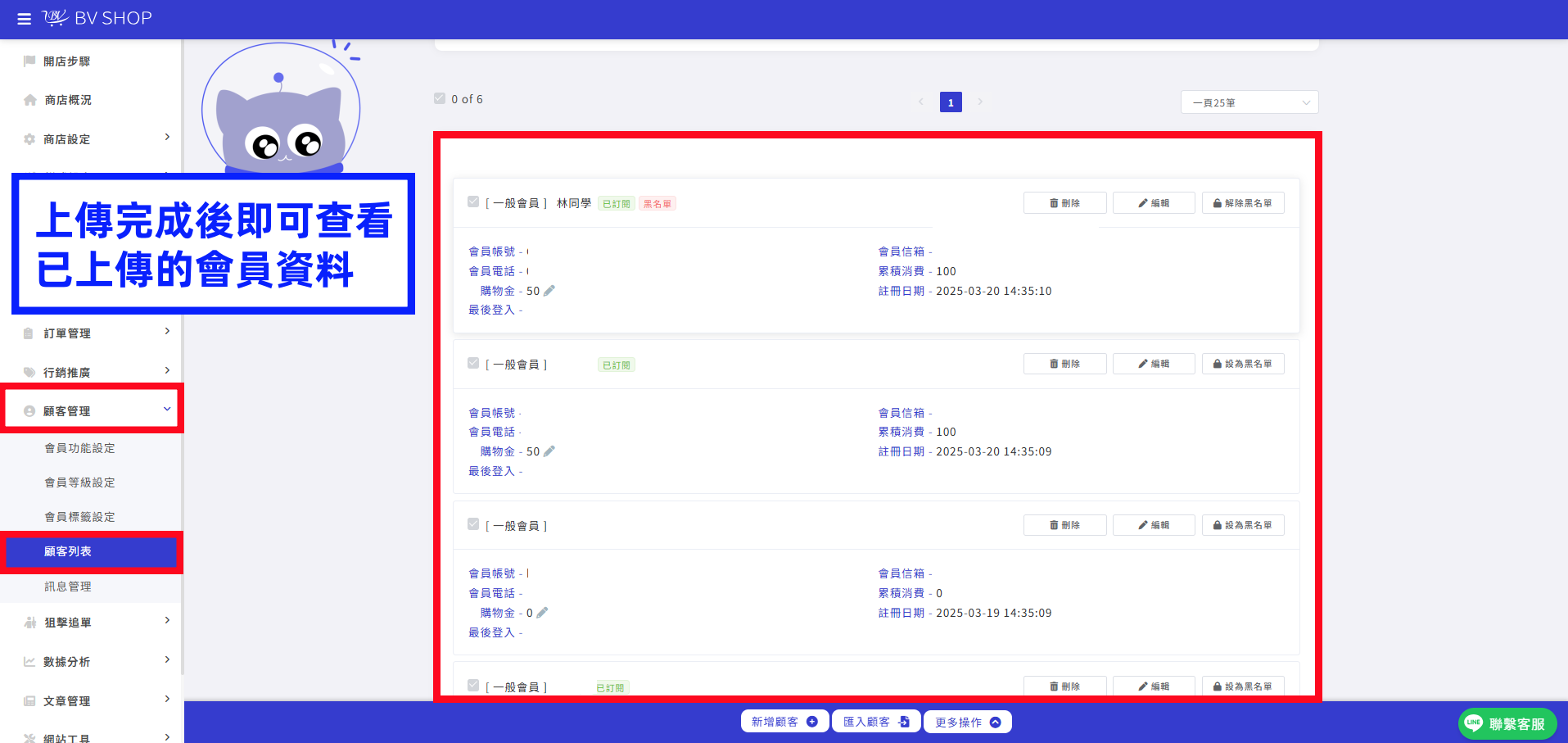
上傳完成後即可查看已上傳的會員資料
Step.1
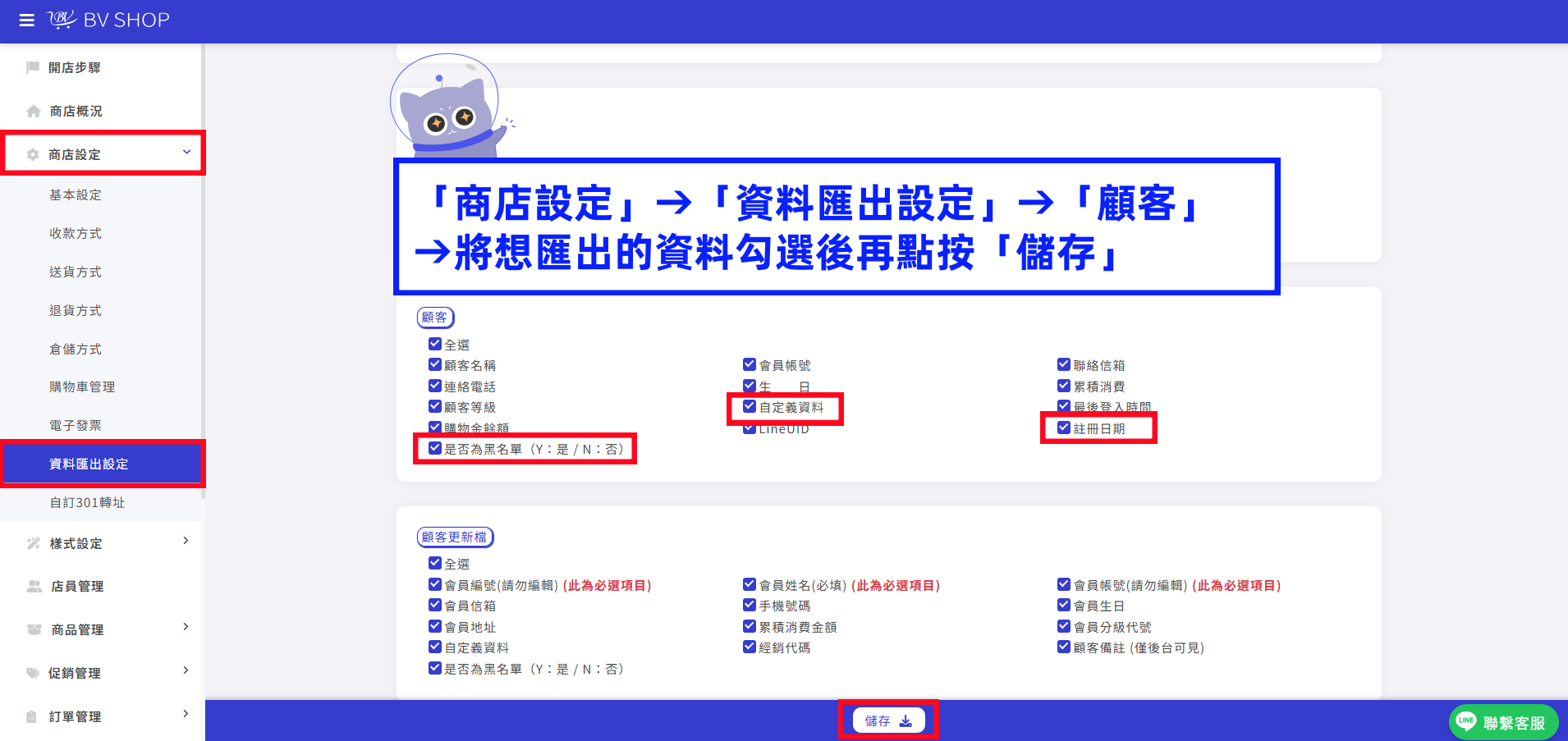
「商店設定」→「資料匯出設定」→「顧客」→將想匯出的資料勾選後再點按儲存
Step.2
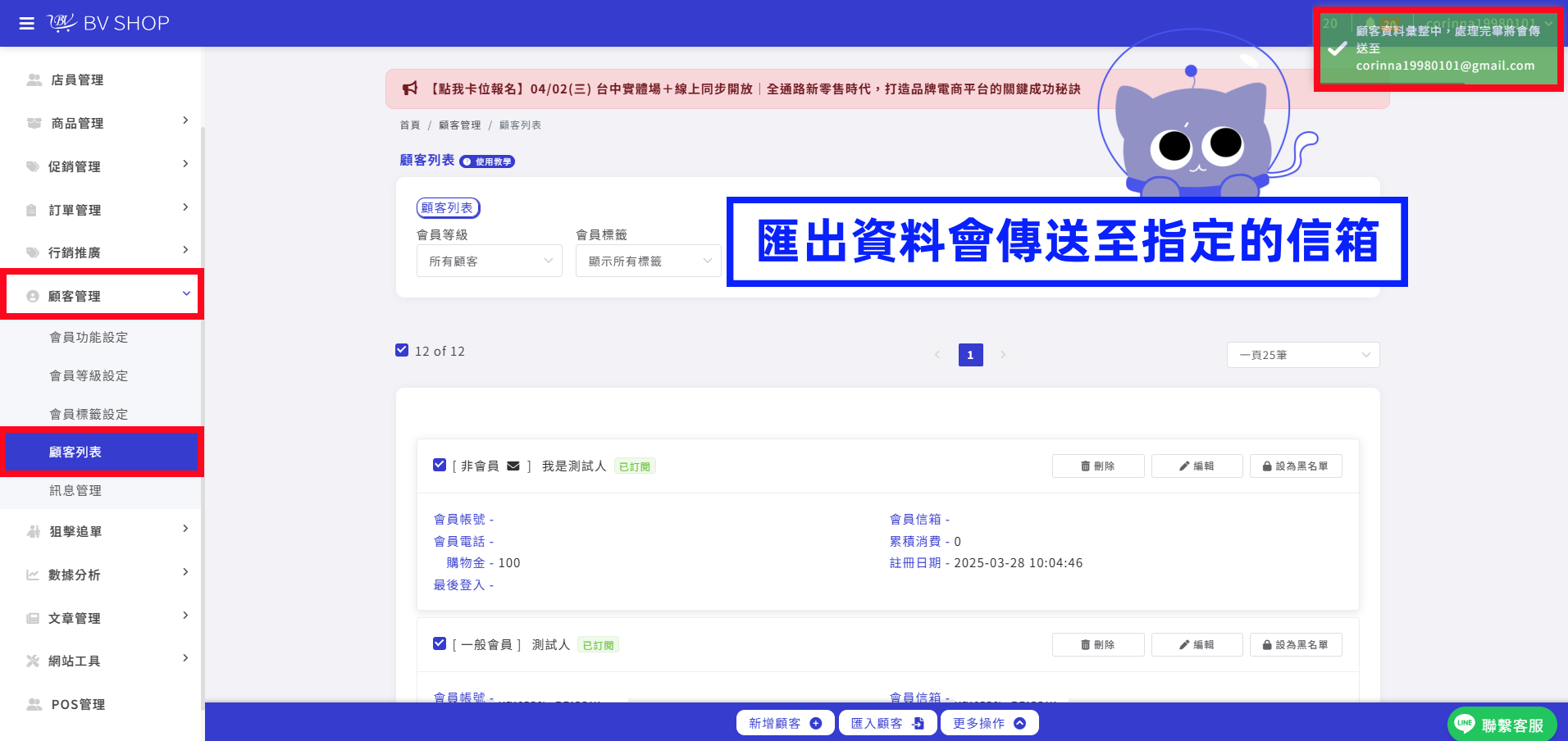
「顧客管理」→「顧客列表」→「更多操作」→「匯出顧客資料」

Step.3
匯出資料會傳送至指定的信箱

Step.4
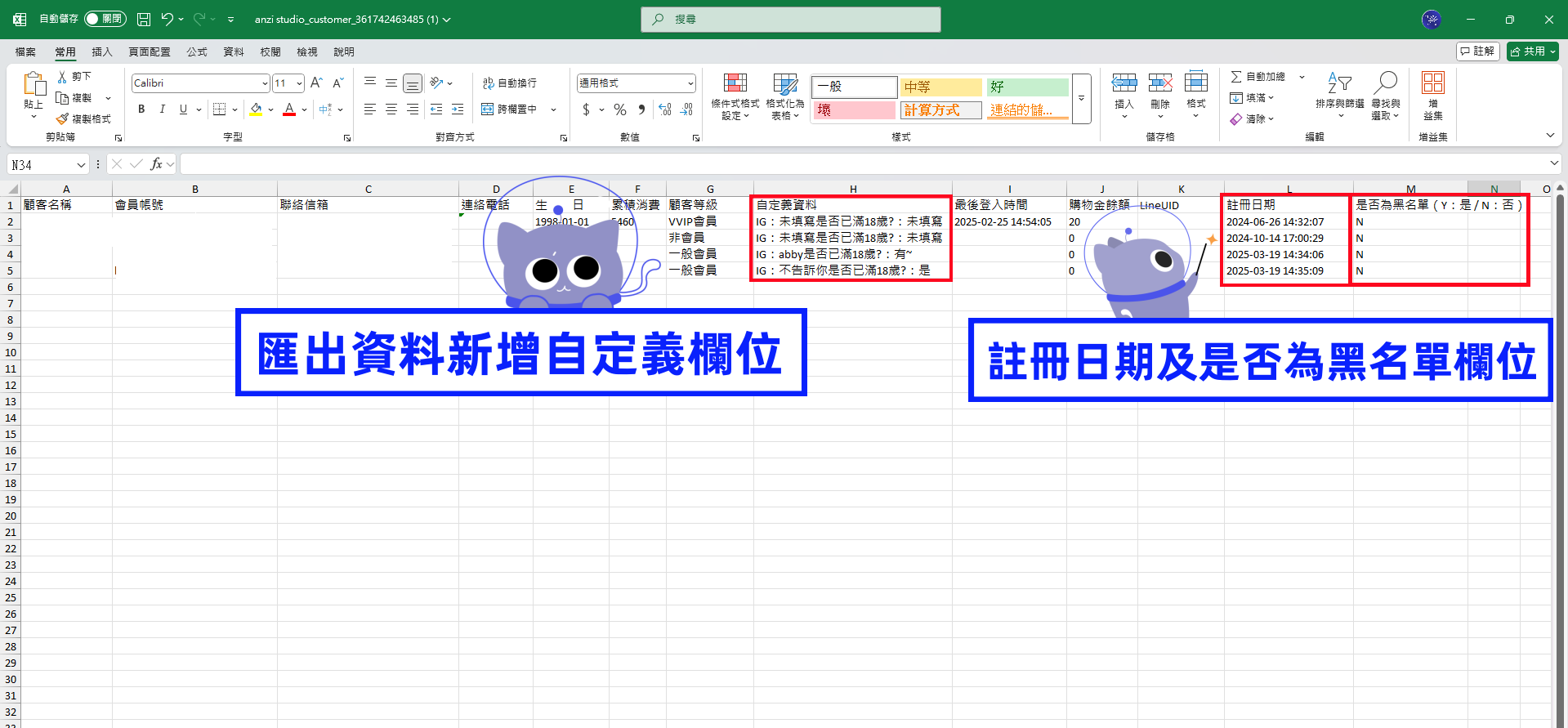
匯出資料新增自定義欄位、註冊日期及是否為黑名單欄位
Step.1
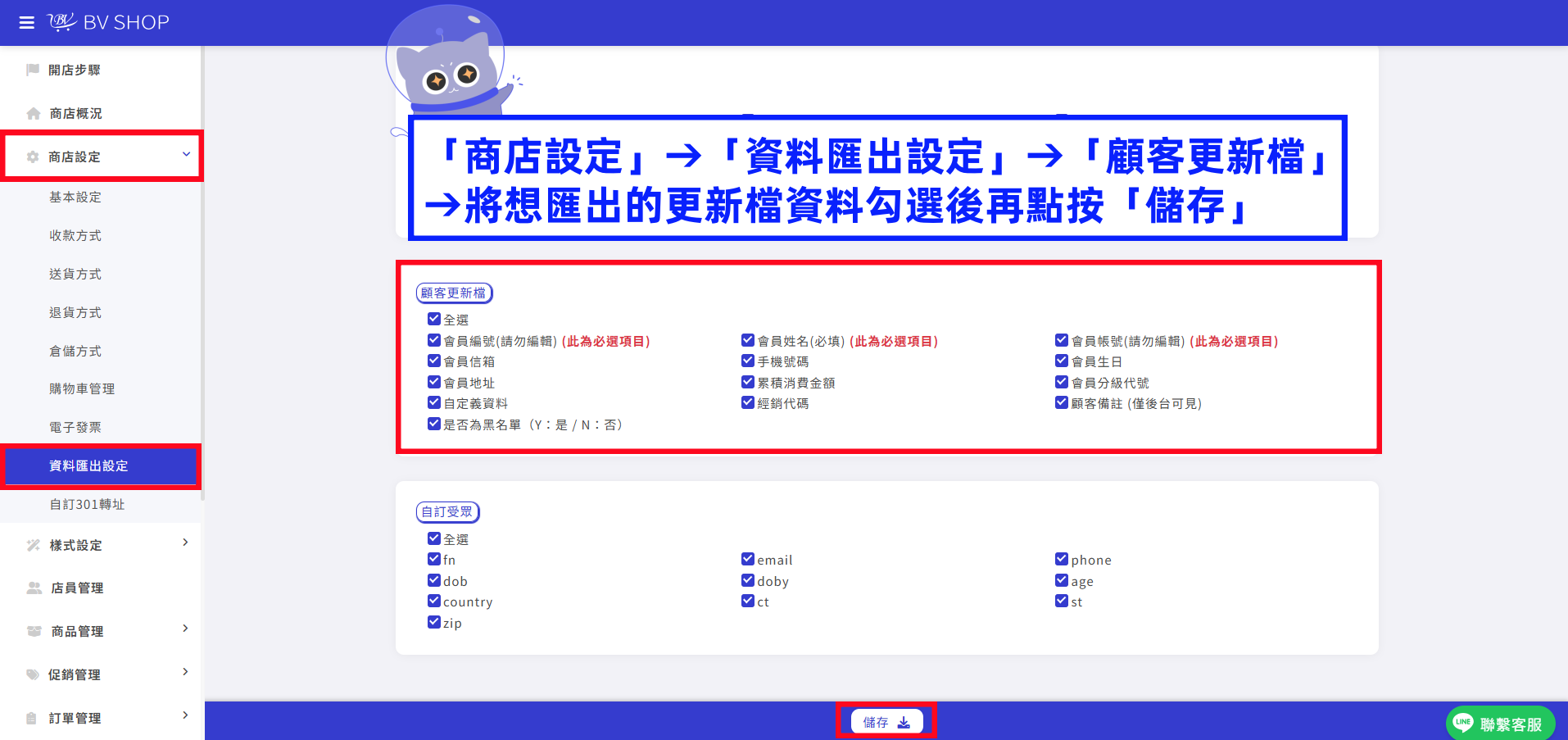
「商店設定」→「資料匯出設定」→「顧客更新檔」→將想匯出的更新檔資料勾選後再點按「儲存」
Step.2
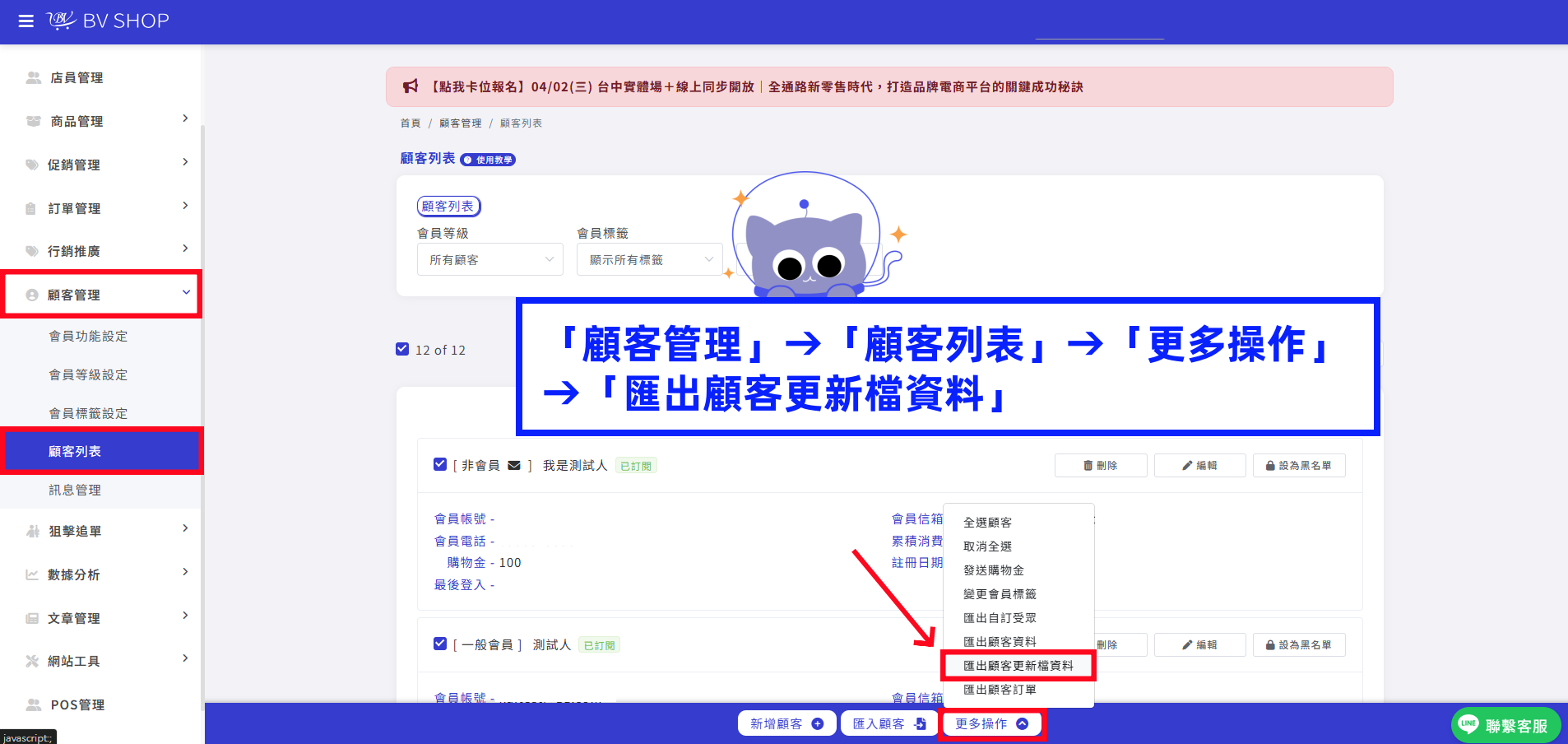
「顧客管理」→「顧客列表」→「更多操作」→「匯出顧客更新檔資料」
Step.3
匯出資料會傳送至登入的信箱
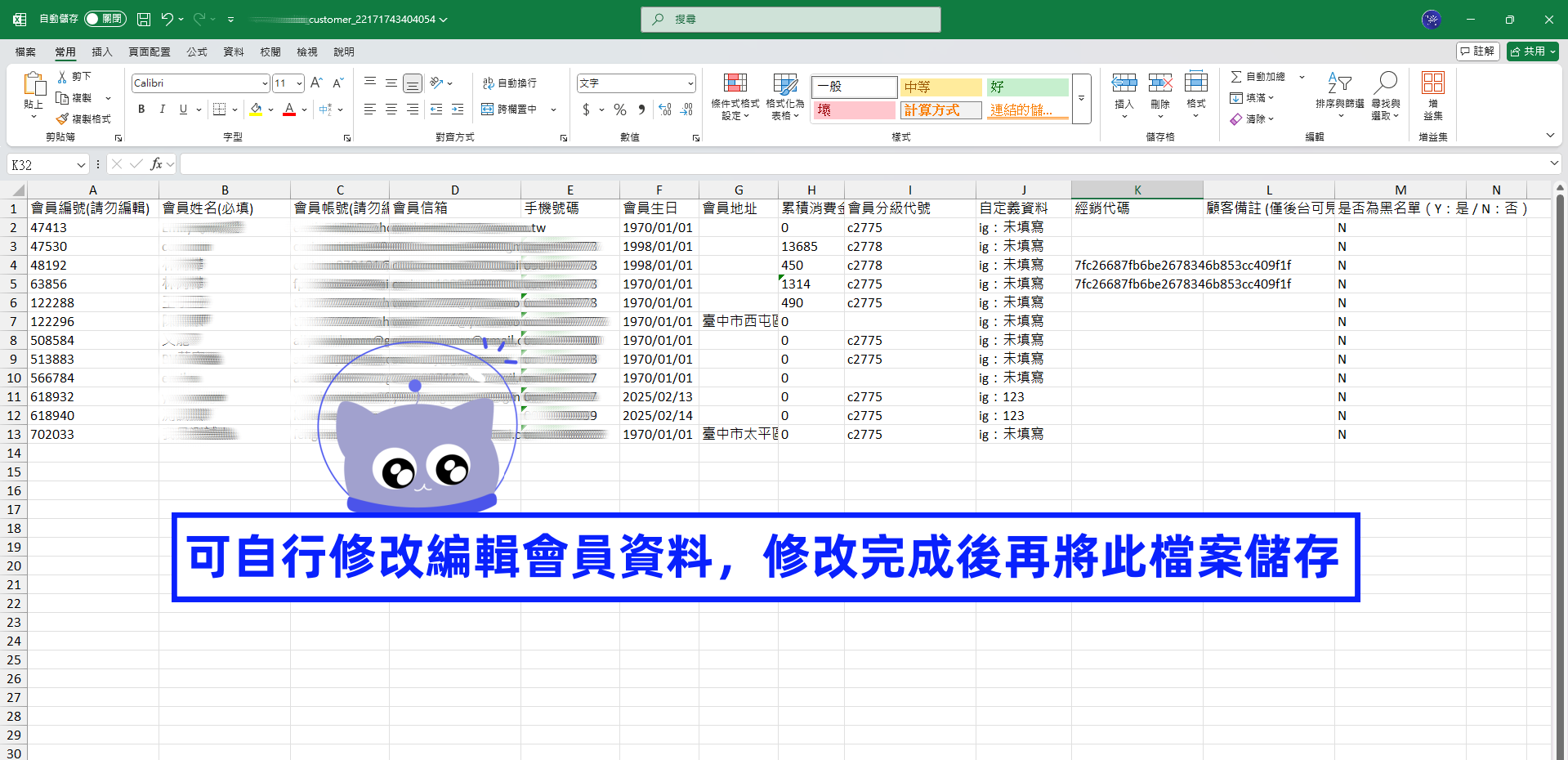
Step.4
可自行修改編輯會員資料,修改完成後再將此檔案儲存
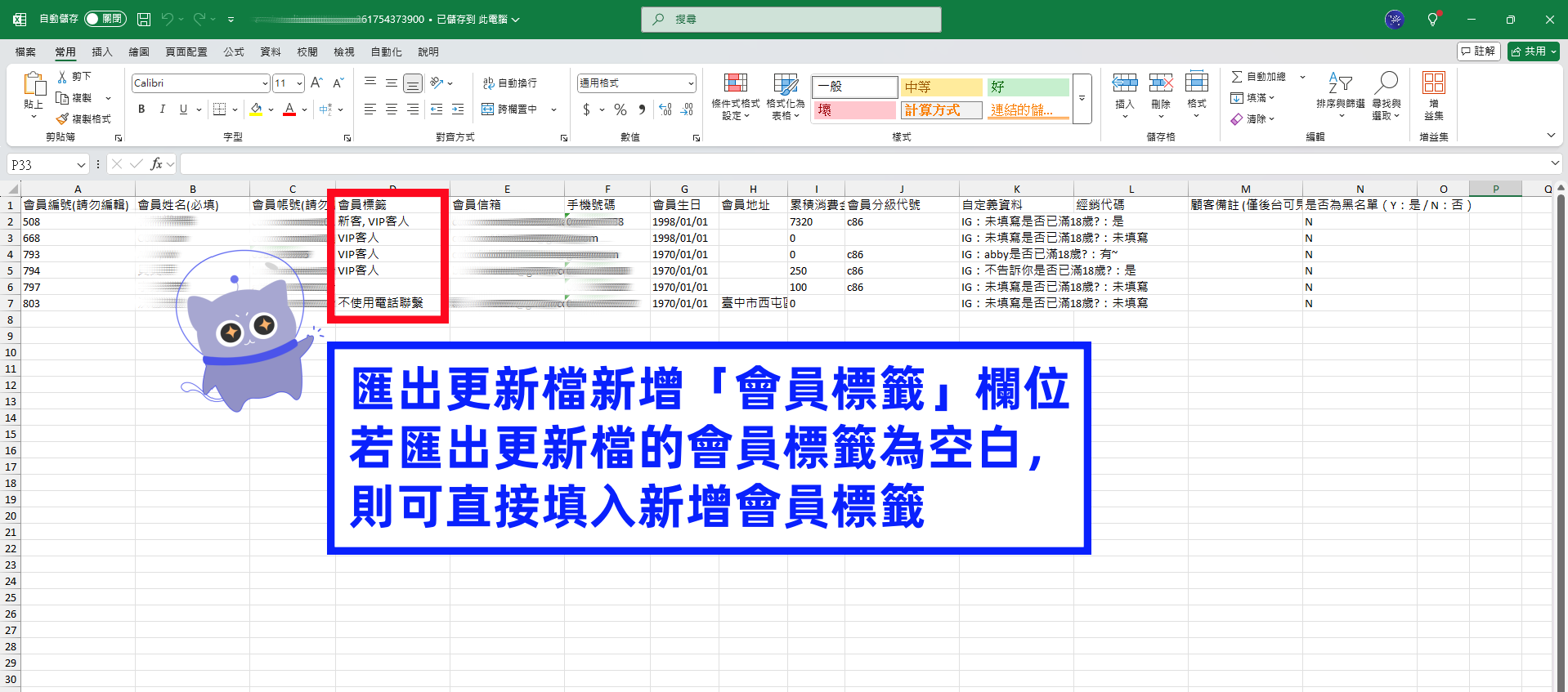
此為8月即將上線的功能欄位
匯出更新檔新增「會員標籤」欄位
若匯出更新檔的會員標籤為空白,則可直接填入新增會員標籤
Step.5
再回到「顧客管理」→「顧客列表」→「匯入顧客」,上傳更改後的會員更新檔案
可用拖曳的方式或是選取從裝置點取檔案上傳
Step.6
系統讀取成功會顯示資料讀取完成!
資料讀取完成後點選「確定」
為提供用戶更便捷易用的系統功能,BV SHOP 系統優化升級【首次會員匯入新增「會員標籤」欄位】。
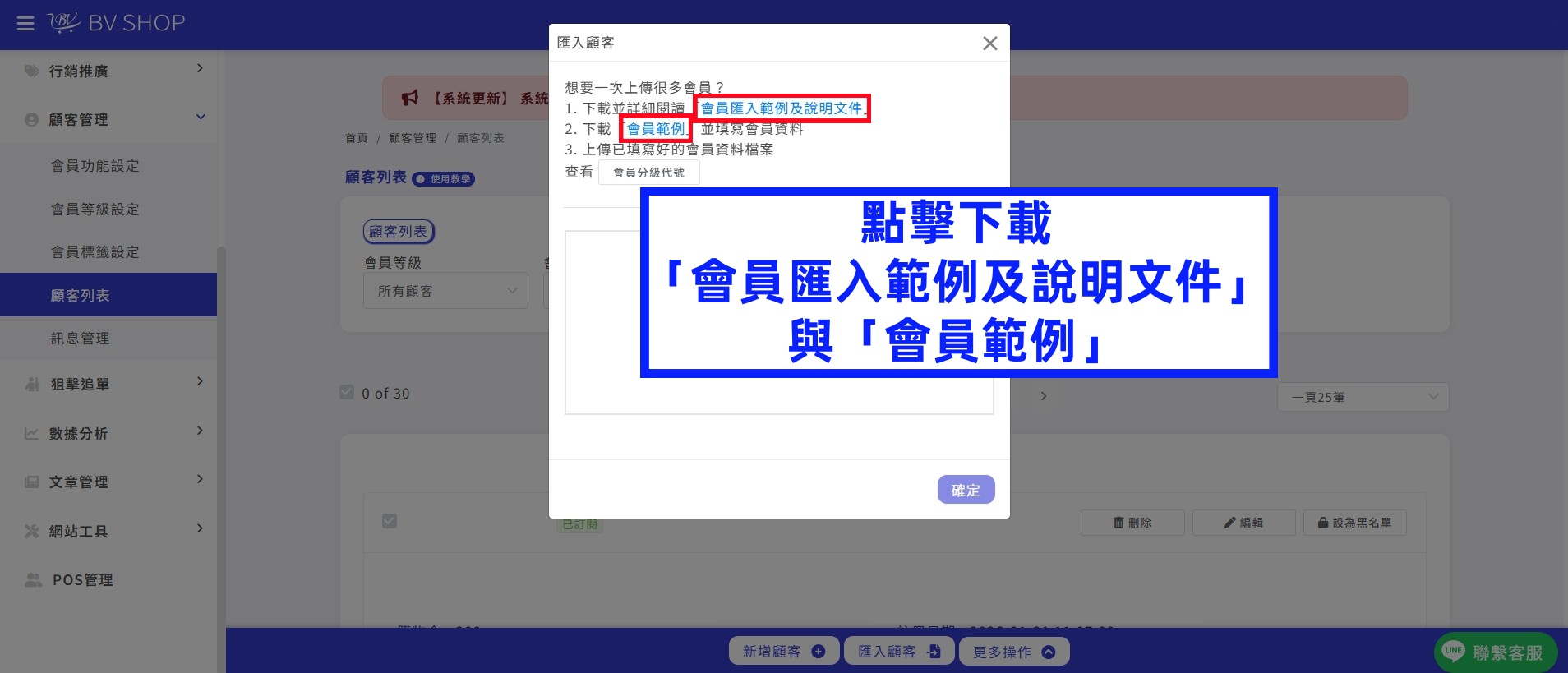
Step.1
「顧客管理」➜「顧客列表」➜ 下方找到「匯入顧客」➜ 點擊下載「會員匯入範例及說明文件」與「會員範例」
請依照「會員匯入範例及說明文件」之指示填寫「會員範例」。
Step.2
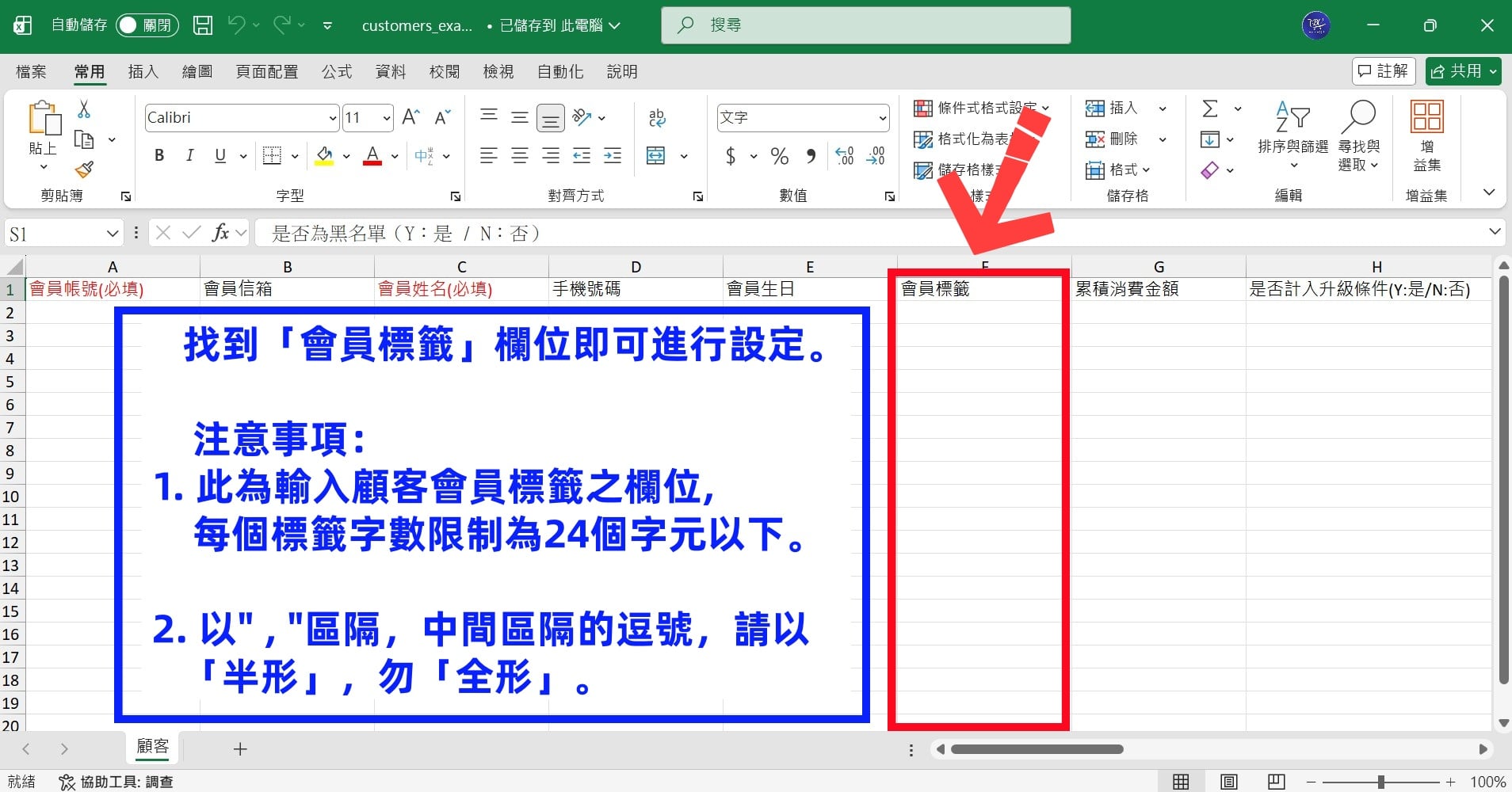
於「會員範例」中找到「會員標籤」欄位即可設定會員標籤。
注意事項:
1. 此為輸入顧客會員標籤之欄位,每個標籤字數限制為24個字元以下。
2. 以" , "區隔,中間區隔的逗號,請以「半形」,勿「全形」。
Step.3
檔案編輯完成由此處上傳,上傳完成點擊右下「確定」。
Step.4
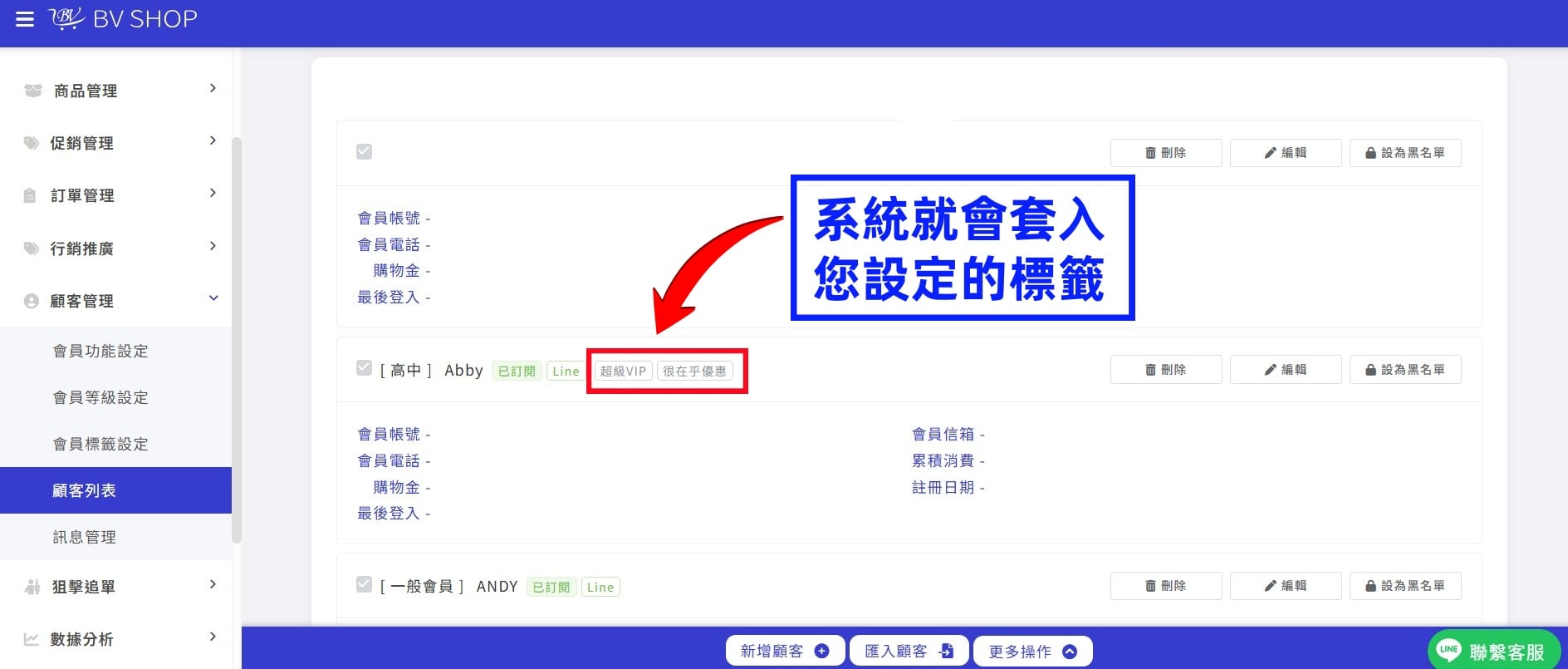
系統就會套入您設定的會員標籤。
「會員資料匯出/匯入功能」設定遇到問題?



