開店教學|如何設定隱藏賣場?
最後更新時間:2026/08/21
使用情境:
- 若品牌只想向特定顧客開放部分商品,例如團媽、批發商、VIP 會員或特定社群成員,可透過「隱藏商品」搭配「隱藏賣場」進行設定。
- 店家可另外設計隱藏賣場頁面,並將指定的隱藏商品加入頁面中,建立特定客群專屬的購物入口。
- 隱藏賣場不會直接顯示於一般網站導覽中,店家需要將專屬網址或連結提供給特定顧客,顧客才能進入該賣場。
- 當顧客透過隱藏賣場連結進入頁面後,仍可以購買商品、商品加入購物車或登入會員。
- 若顧客離開隱藏賣場頁面後,希望再次進入隱藏賣場,需重新點擊店家所提供的隱藏賣場連結。
- 設定為隱藏的商品不會出現在前台官網商品列表中,適合運用於團購、批發、VIP 會員、限定商品或特定活動。
ㄧ、前台顯示效果
完成隱藏商品與隱藏賣場設定後,顧客透過不同網址進入網站時,看到的商品內容會有所不同。
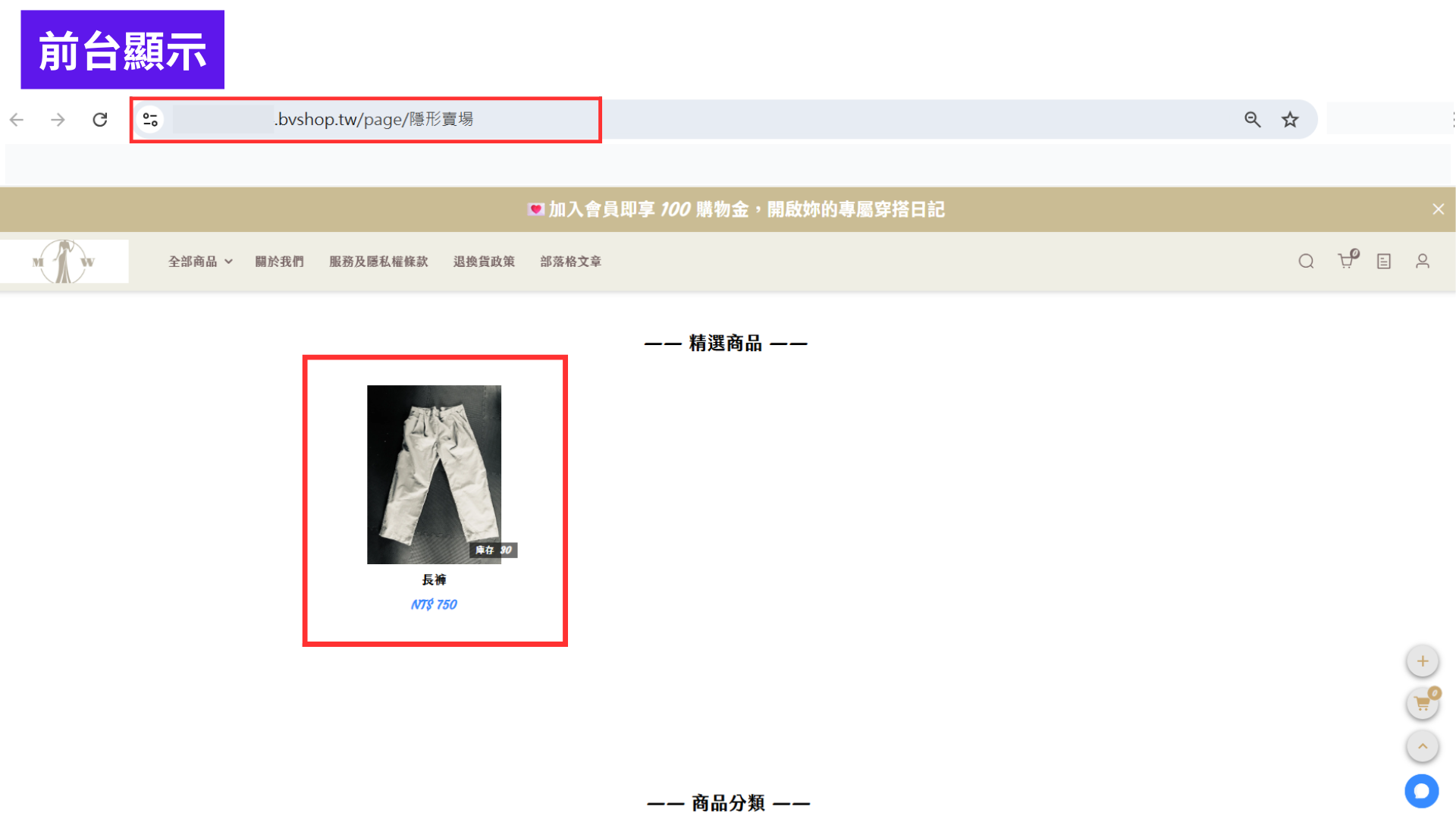
1. 透過「隱藏賣場連結」進入
透過隱藏賣場專屬連結進入頁面後,可看到店家加入該頁面的隱藏商品。
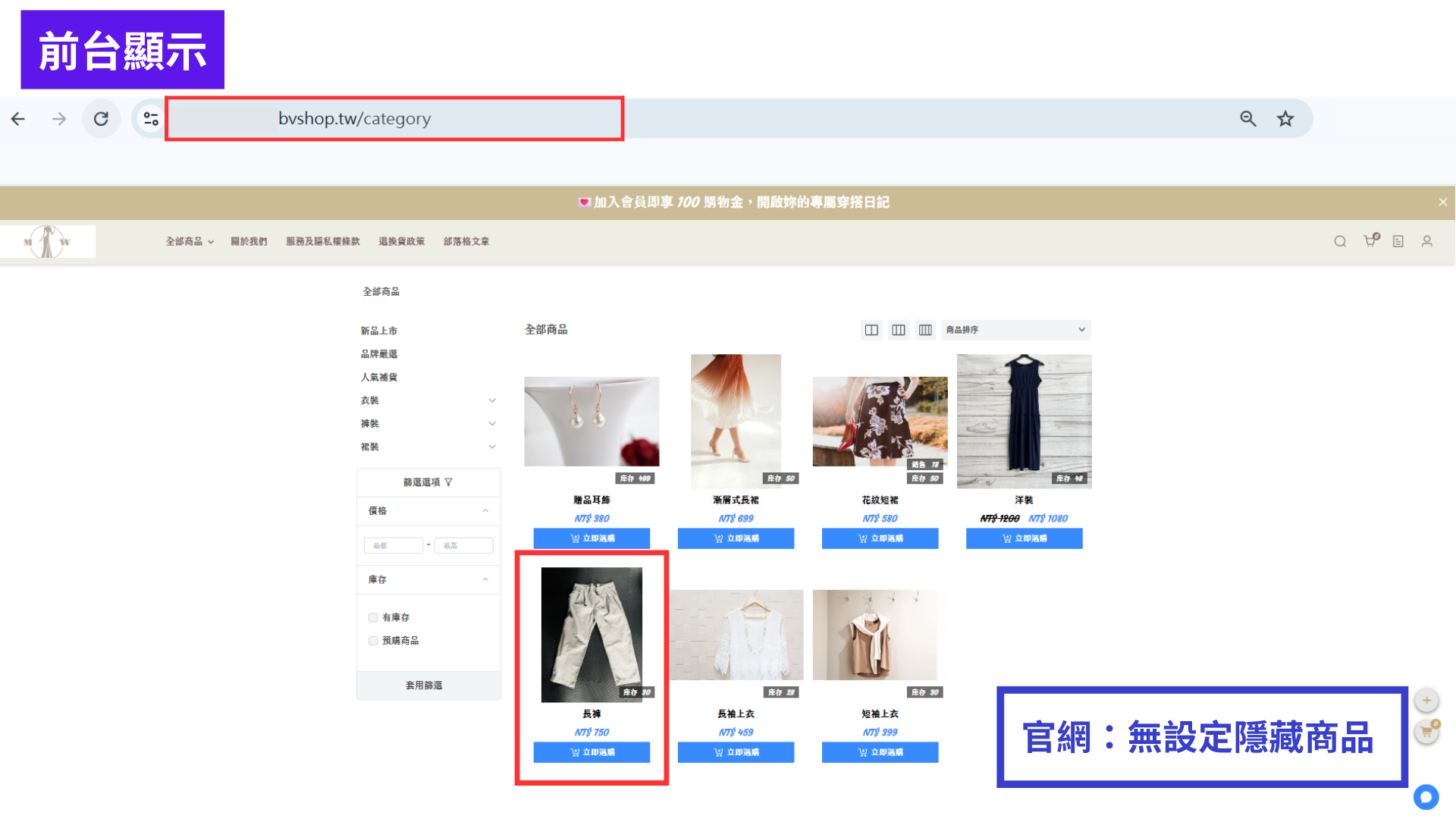
2. 一般網站尚未設定隱藏商品時
商品尚未設定為隱藏時,顧客可於一般網站商品列表中正常查看商品。
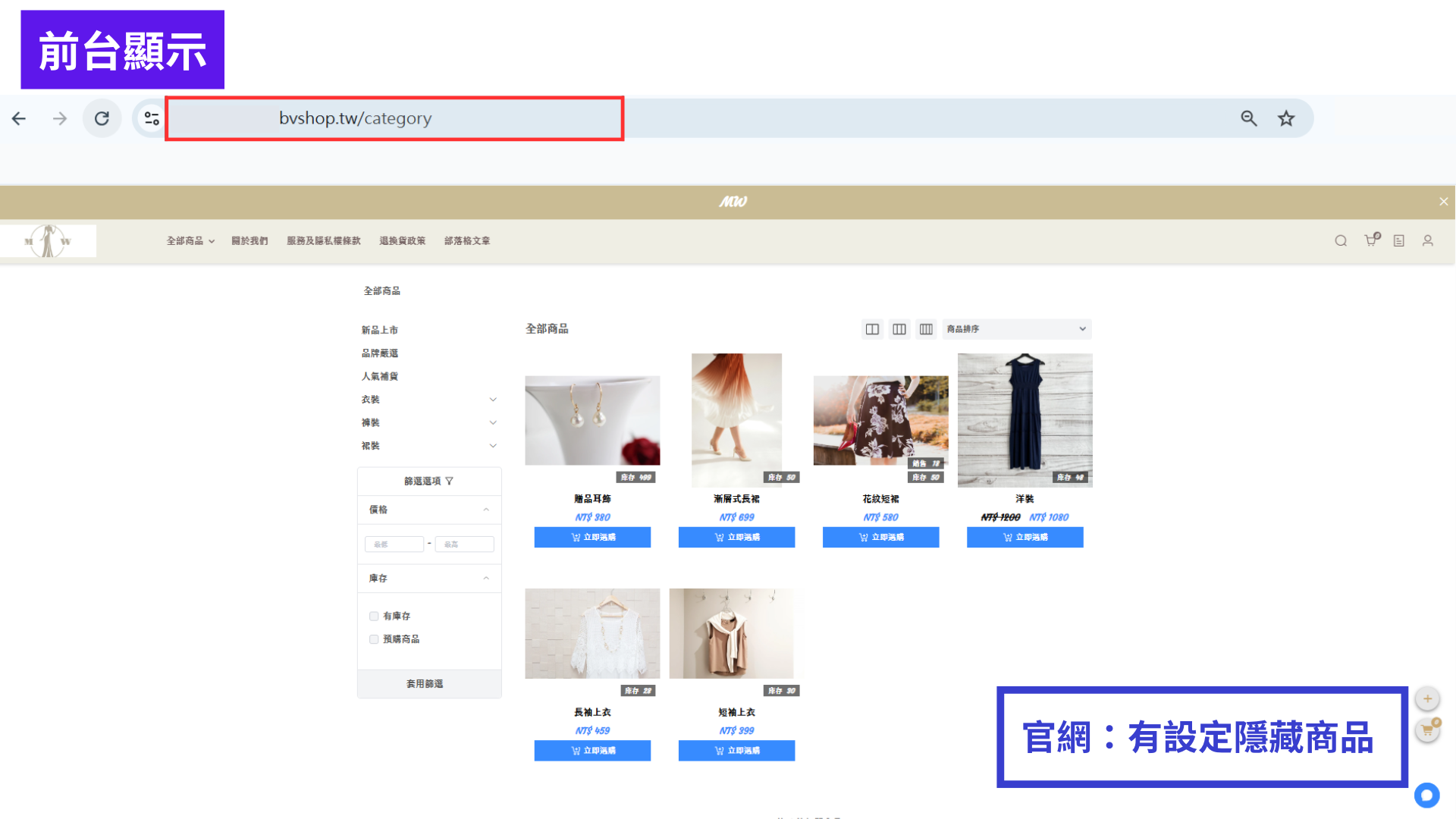
3. 一般網站已設定隱藏商品時
當商品已設定為隱藏後,該商品將不會顯示於一般網站的商品列表中。
二、操作步驟教學
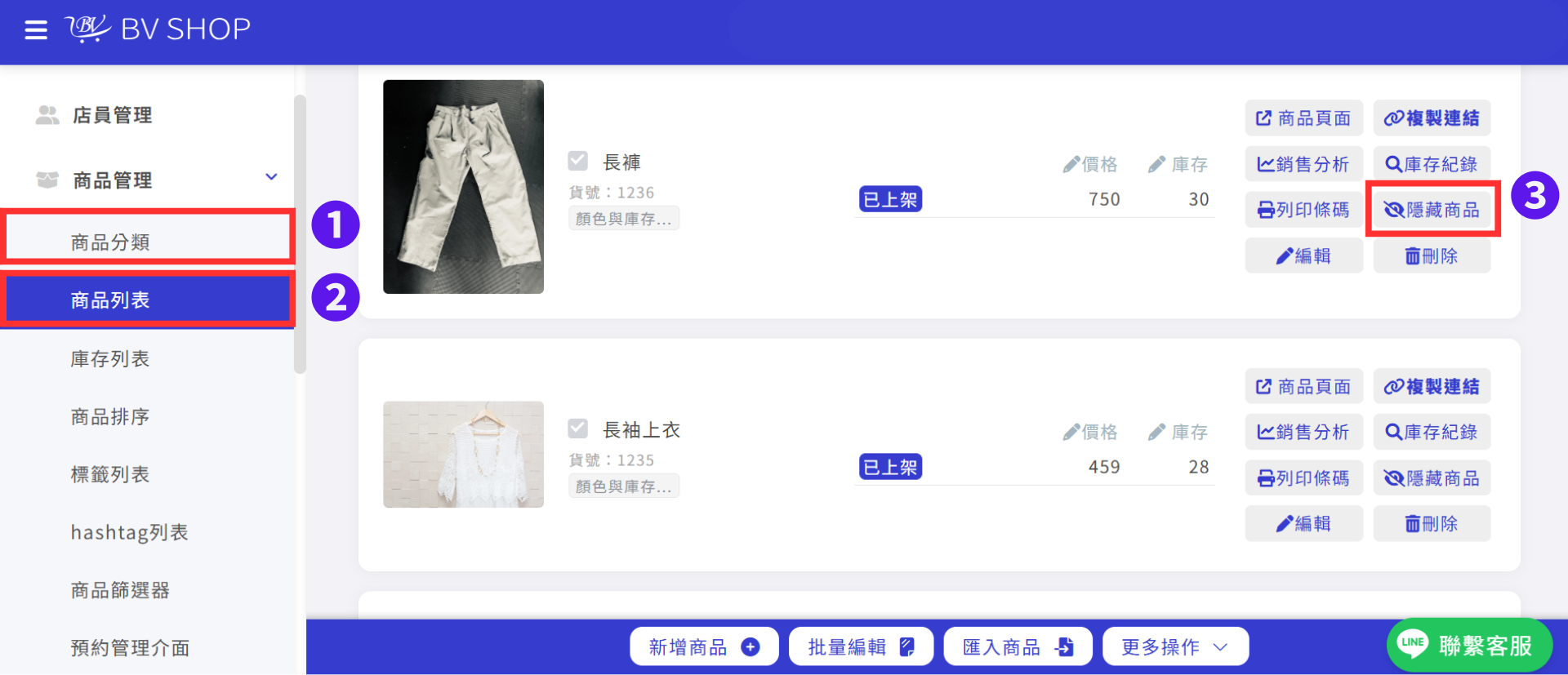
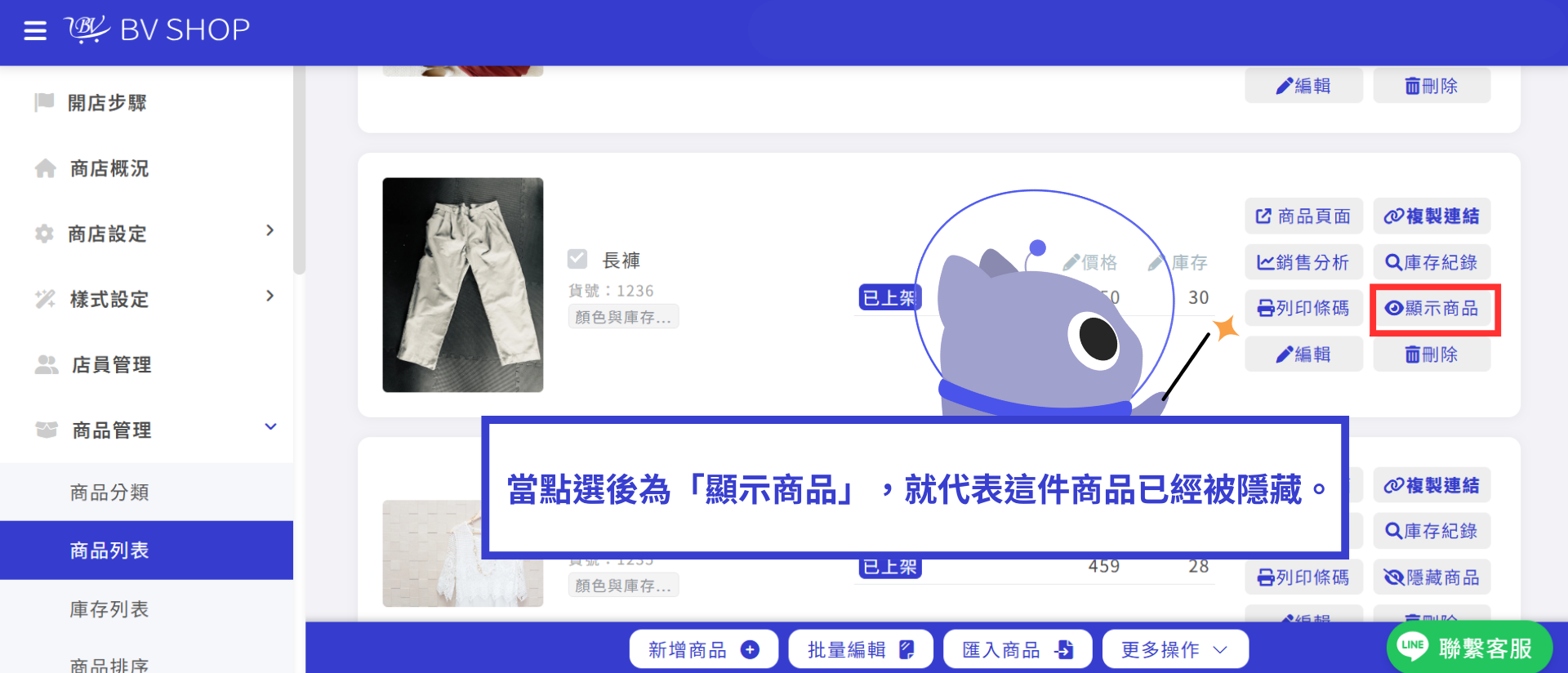
STEP 1 |將商品設定為隱藏
至商家管理後台:
於商品列表中找到欲設定的商品,點擊欄位中的「隱藏商品」,將商品切換為隱藏狀態。
STEP 2 |新增自訂頁面
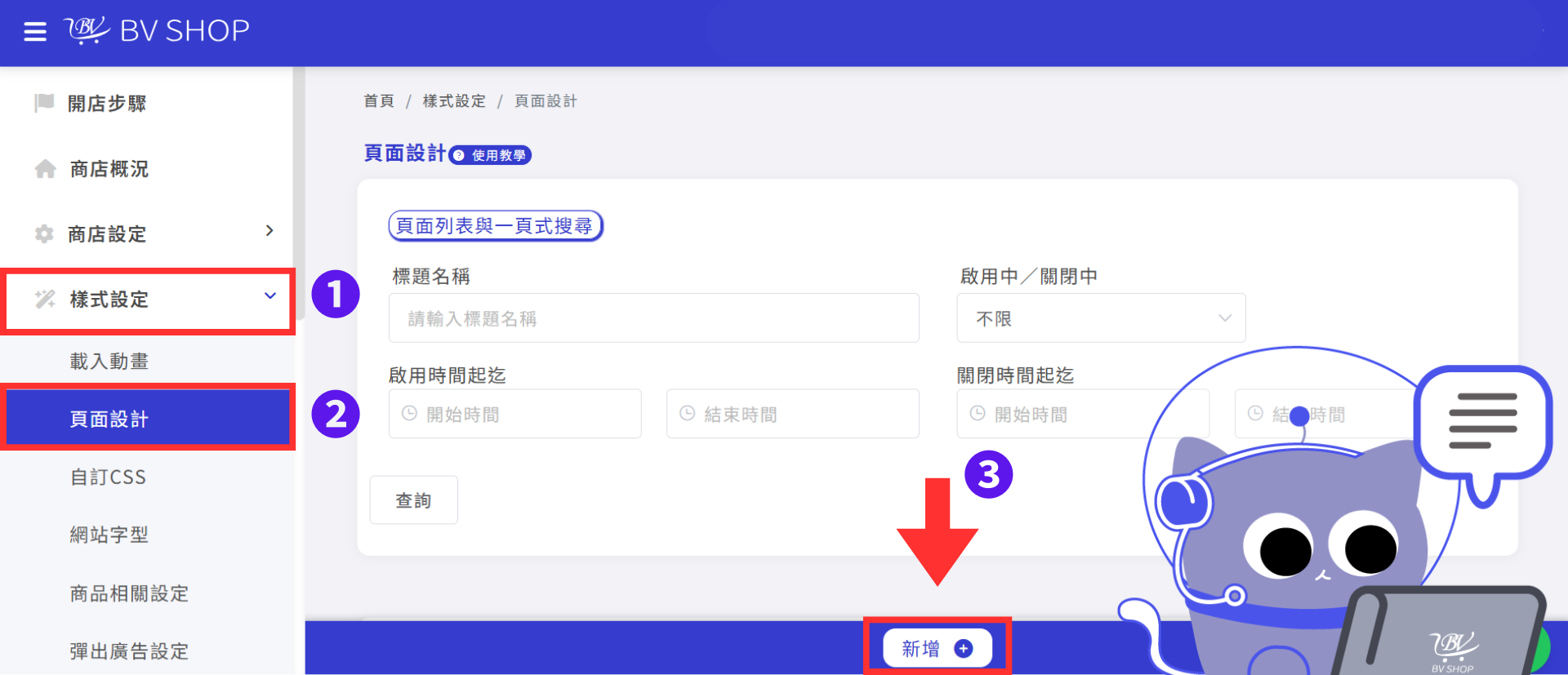
至商家管理後台:
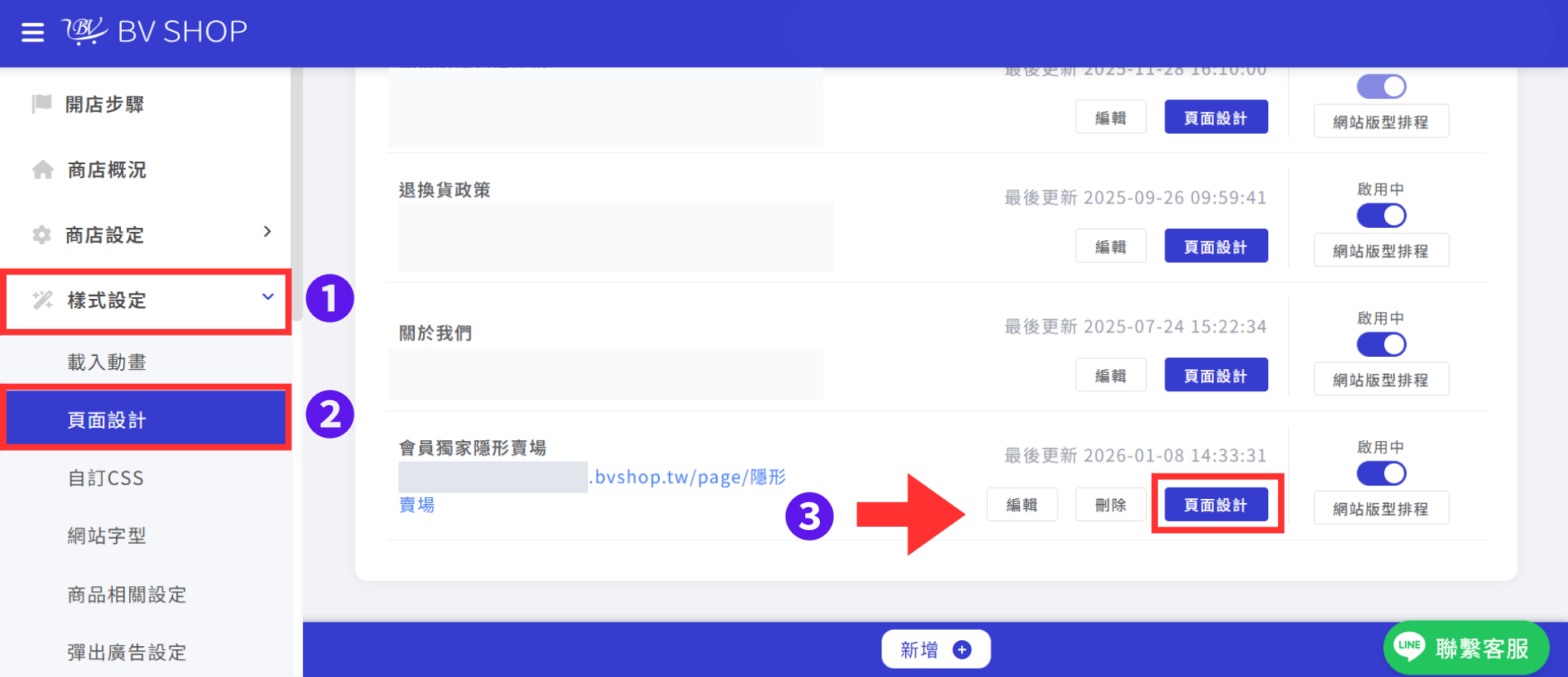
於頁面設計下方找到「新增」欄位,建立一個新的自訂頁面。
STEP 3 |設定頁面基本資訊
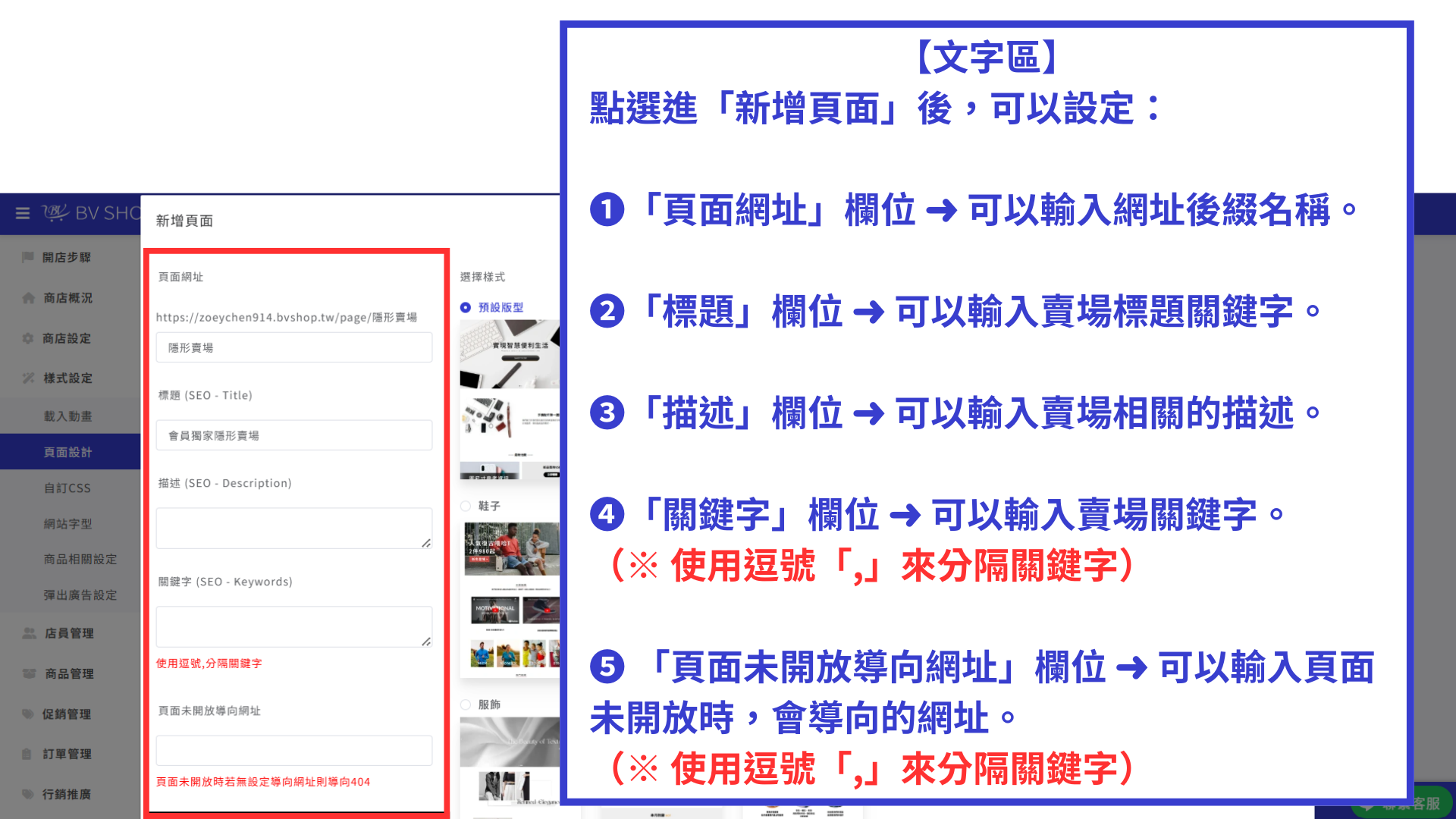
進入「新增頁面」後,可設定以下內容:
- 頁面網址:設定隱藏賣場的網址後綴。
- 標題:設定賣場頁面的標題。
- 描述:填寫賣場相關說明。
- 關鍵字:填寫頁面相關關鍵字,多組關鍵字請使用逗號「,」分隔。
- 頁面未開放導向網址:可設定頁面尚未開放或已關閉時,顧客要被導向的指定網址。
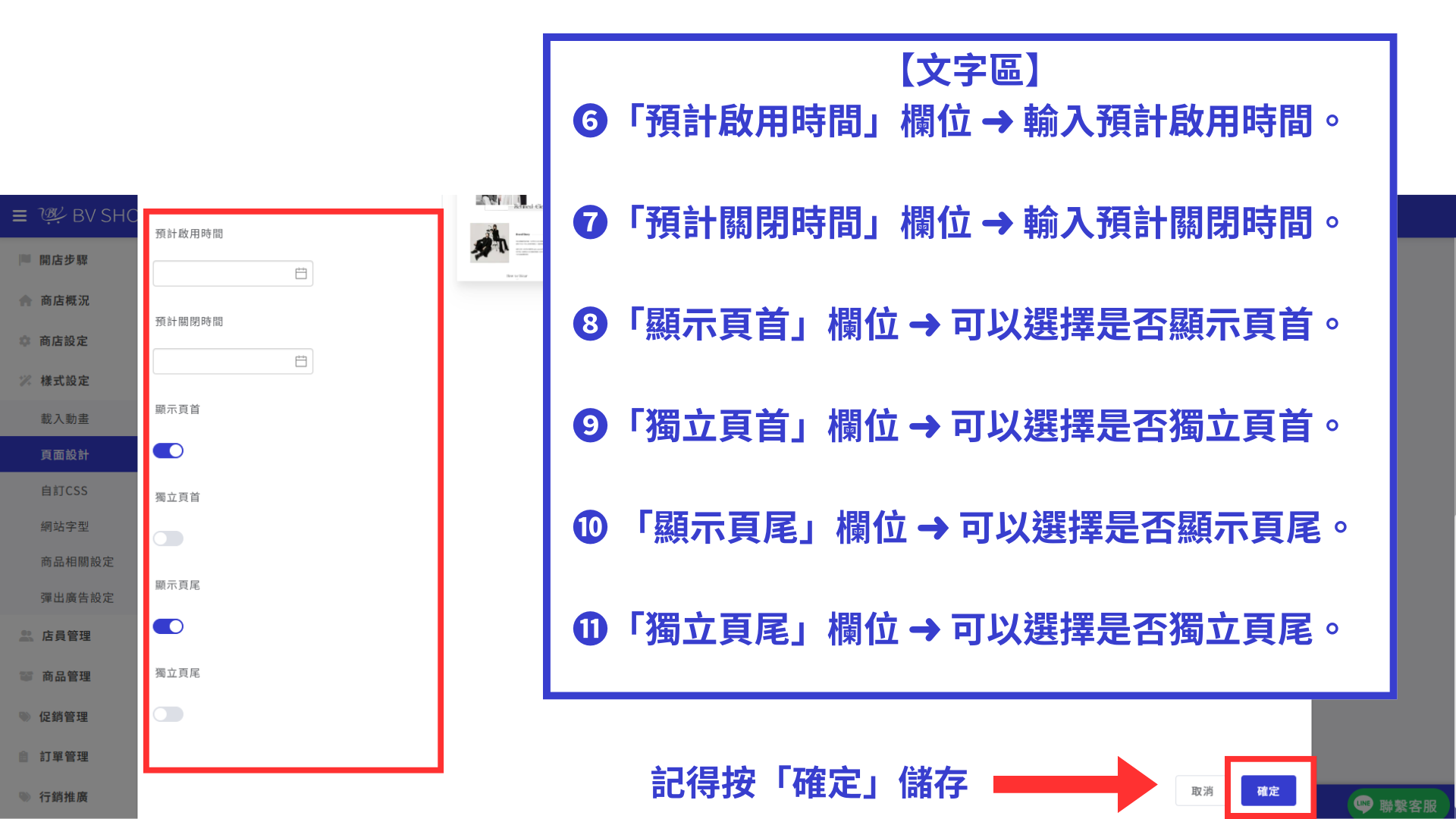
STEP 4 |設定頁面開放時間與頁首頁尾
接續設定以下欄位:
- 預計啟用時間:設定頁面預計開放的時間。
- 預計關閉時間:設定頁面預計停止開放的時間。
- 顯示頁首:設定此頁面是否顯示網站頁首。
- 獨立頁首:設定是否使用獨立頁首。
- 顯示頁尾:設定此頁面是否顯示網站頁尾。
- 獨立頁尾:設定是否使用獨立頁尾。
設定完成後,點擊「確認」儲存頁面。
補充:如有勾選「☑︎隱形賣場」欄位,該連結將不會列入搜尋引擎搜錄

STEP 5 |進入隱藏賣場頁面設計
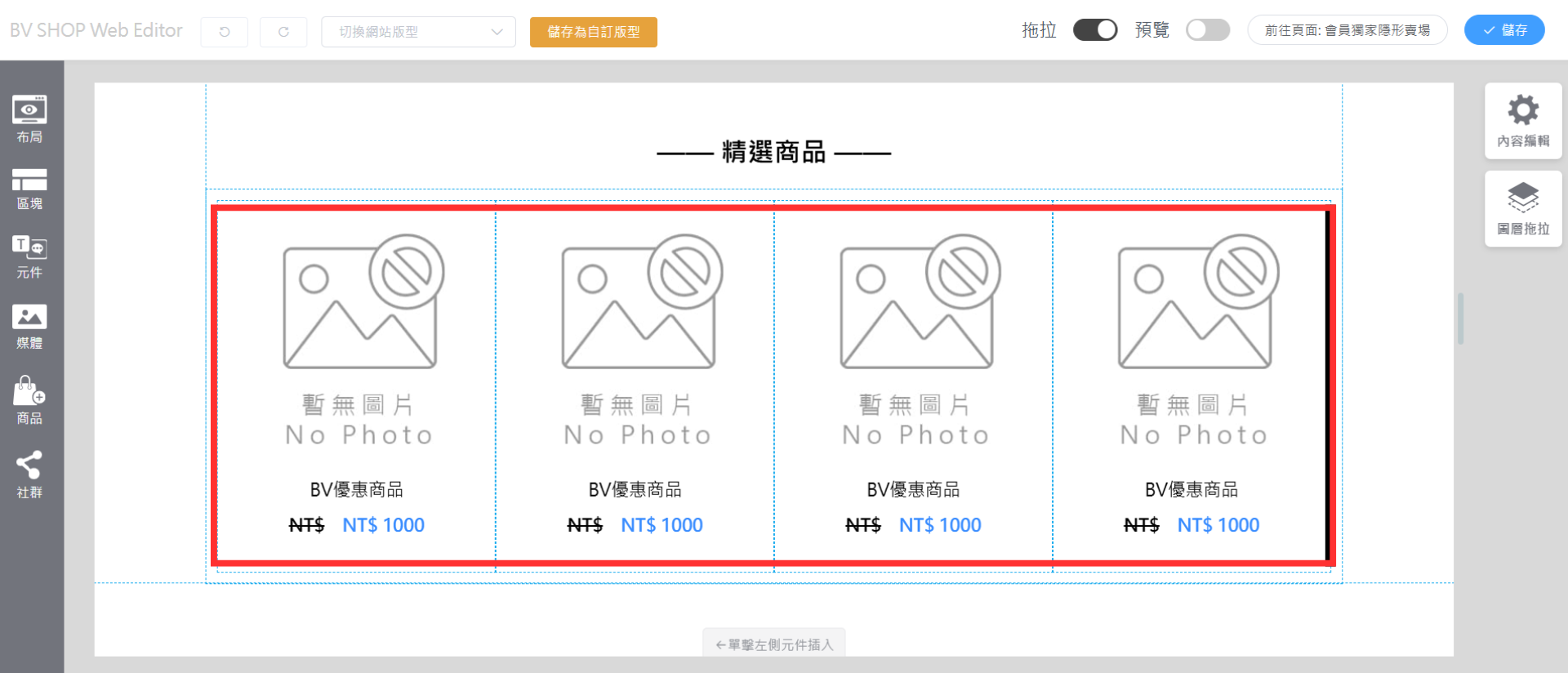
STEP 6 |加入商品元件
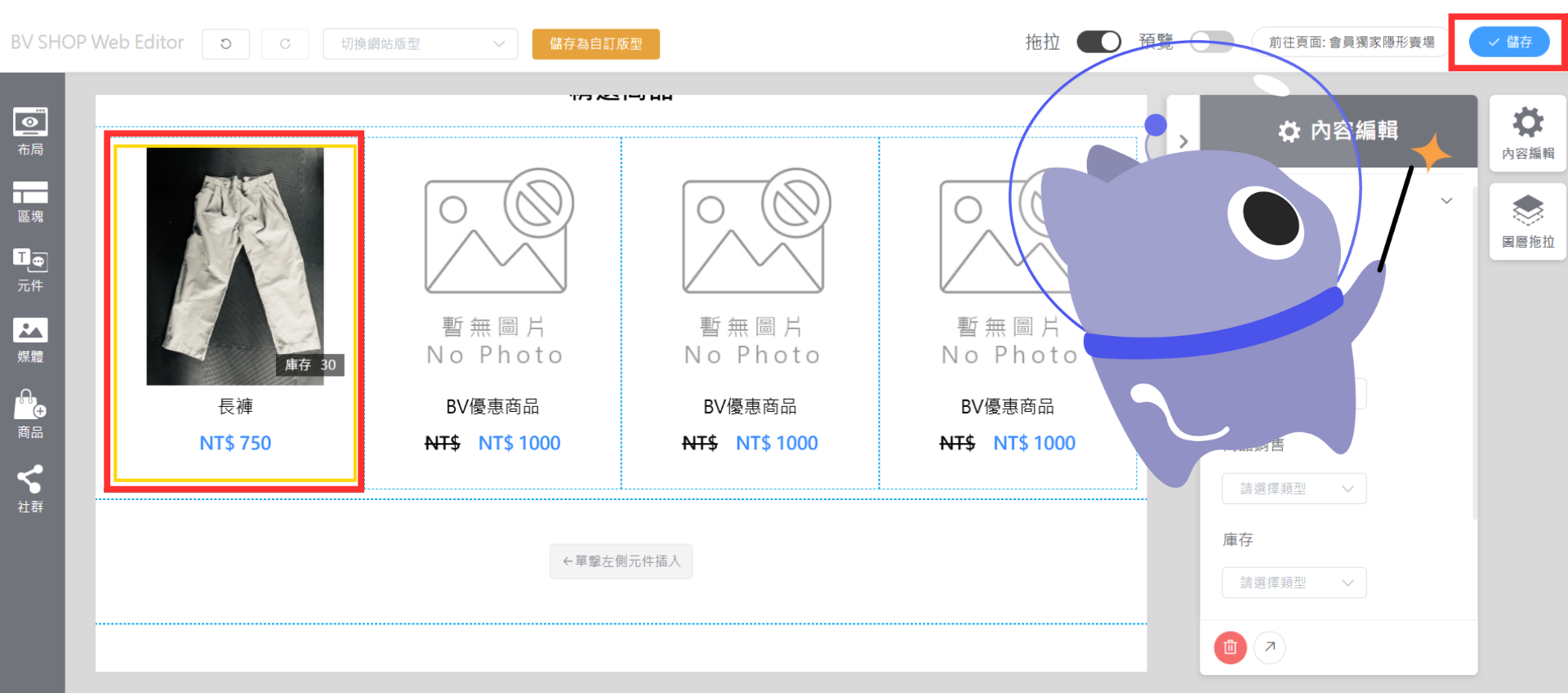
進入「頁面設計」後,於頁面中加入或點擊「商品元件」。
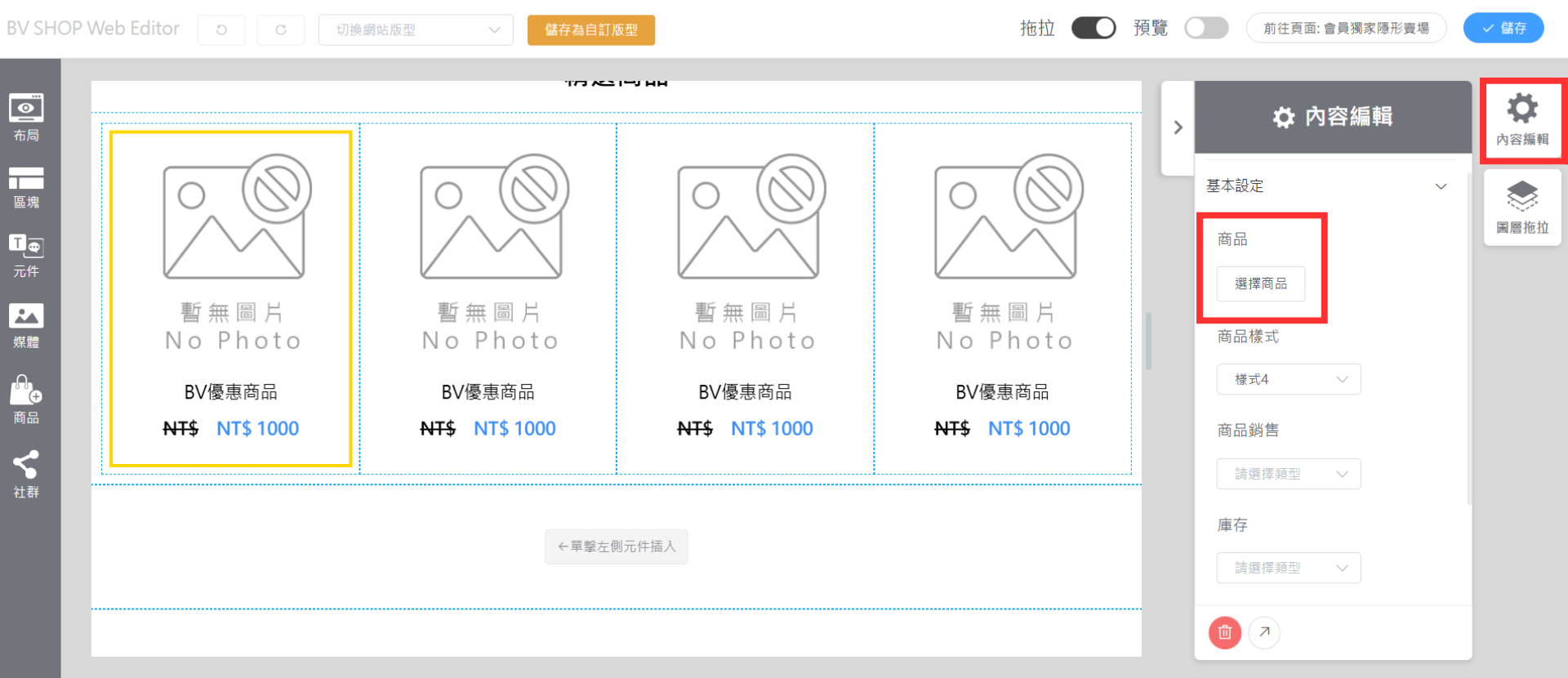
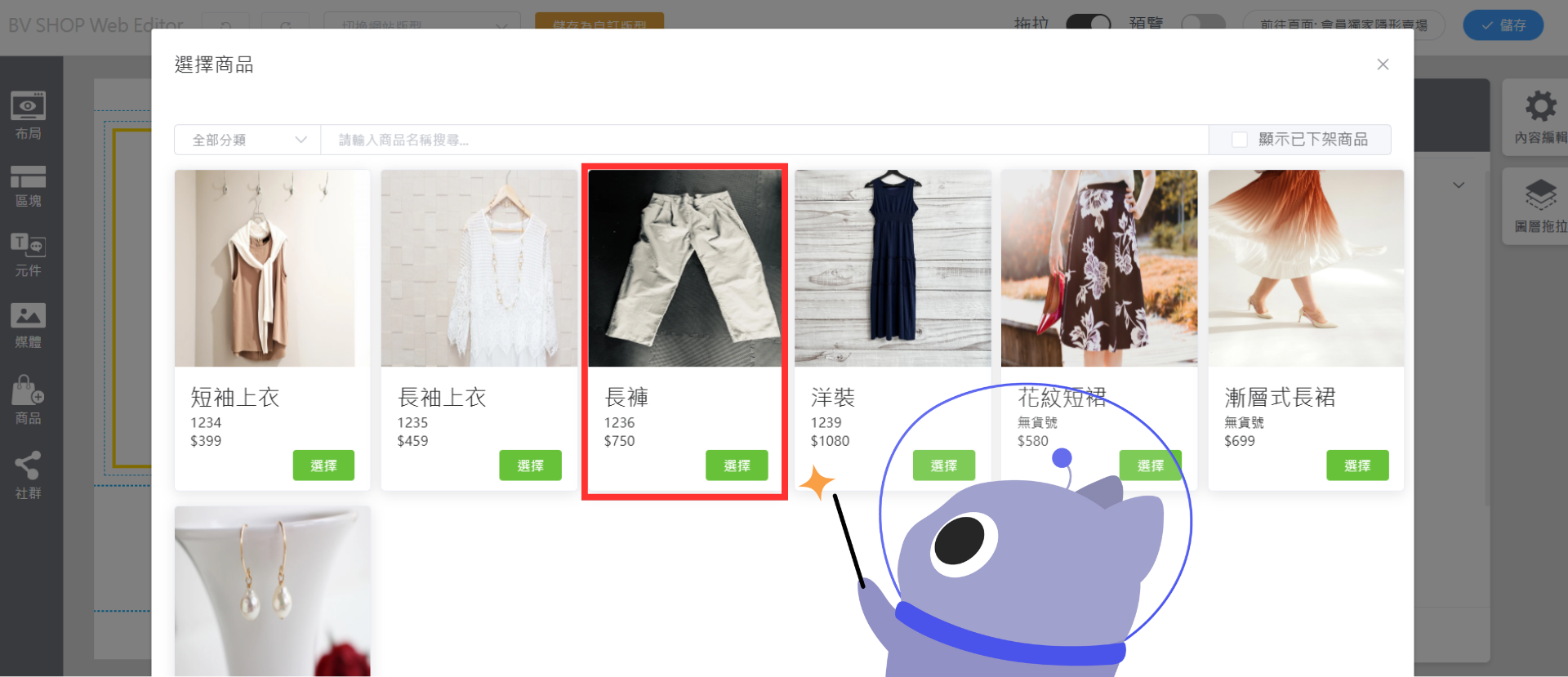
STEP 7 |選擇商品
於右側設定欄展開「基本設定」,點擊「選擇商品」。
STEP 8 |加入隱藏商品並儲存
選擇 STEP 1 已設定為「隱藏」的商品,點擊「選擇」加入商品,完成後記得點擊頁面右上角的「儲存」。
STEP 9 |複製隱藏賣場網址
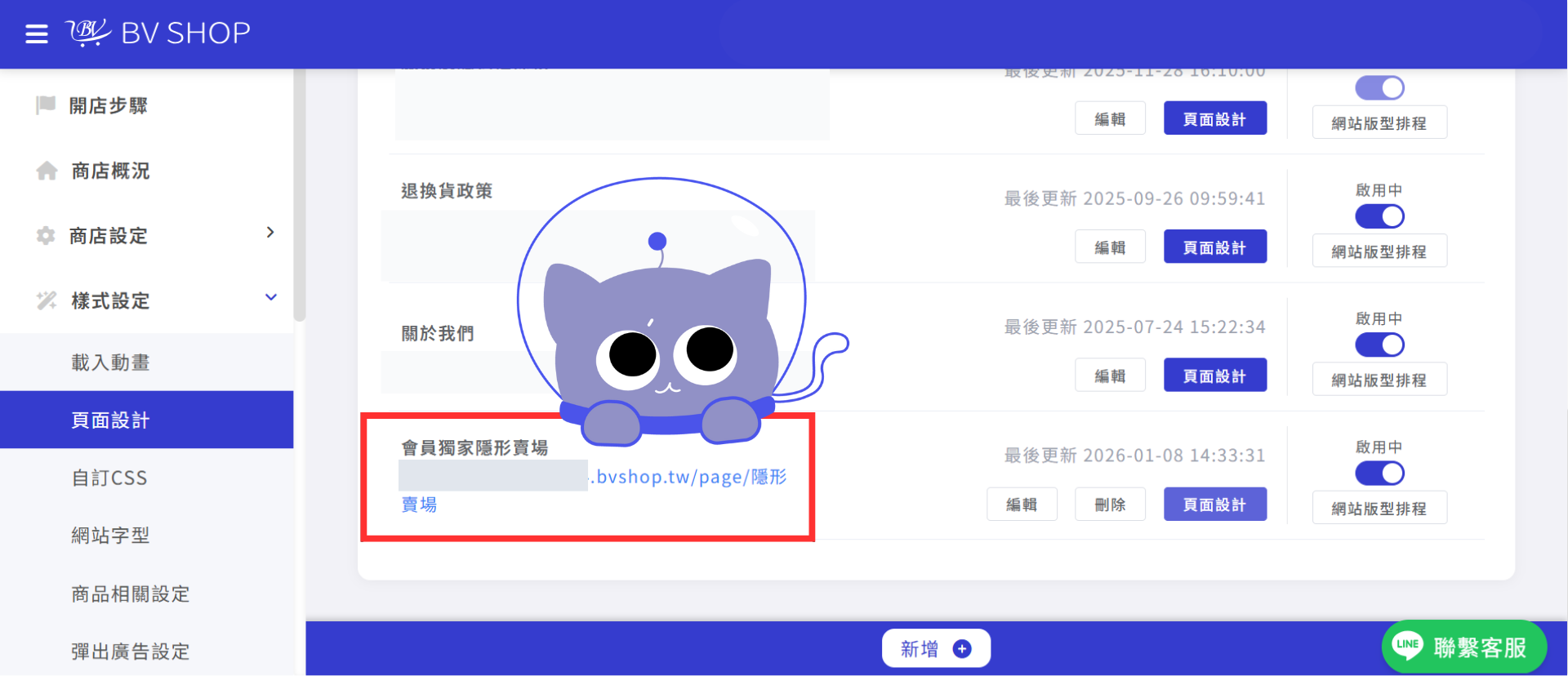
找到剛建立完成的隱藏賣場,複製該頁面的「網址」,即可將連結提供給指定顧客。
三、常見問題 FAQ
Q1:為什麼商品設定為隱藏後,在一般商品列表找不到?
商品設定為「隱藏」後,即不會顯示於一般商品列表中。若要讓指定顧客查看與購買,需要將商品加入自訂的隱藏賣場頁面,並提供該頁面連結給顧客。
Q2:顧客離開隱藏賣場後,可以從網站選單再次進入嗎?
不行。若隱藏賣場沒有另外設置於一般網站導覽中,顧客離開該頁面後,需要再次透過店家提供的隱藏賣場連結進入。
Q3:顧客可以登入會員後購買隱藏商品嗎?
可以。顧客可先登入會員,再透過隱藏賣場連結進入;也可以先將隱藏商品加入購物車,再於結帳時登入會員完成購買。
Q4:隱藏賣場設定完成後沒有顯示商品怎麼辦?
請確認以下項目:
- 商品是否已設定為「隱藏商品」。
- 商品元件中是否已加入正確商品。
- 頁面設計完成後是否已點擊「儲存」。
- 頁面的預計啟用時間是否已到。
四、相關教學文章
有任何問題請立即諮詢