如何設定允許消費者可以取消訂單
最後更新時間:2026/07/31
使用情境:
- 透過設定「允許消費者取消訂單」功能,商家可自訂在特定訂單狀態或時間內,開放消費者自行於前台取消,除能減少客服來回溝通的成本,也能讓消費者在下錯單或想更改內容時即時處理,提升購物體驗與後端管理效率。
適用系統: EC POS
小提示:點擊章節標題,即可前往該章節進行閱讀。
一、如何設定允許消費者可以取消訂單
STEP 1 |進入功能頁面
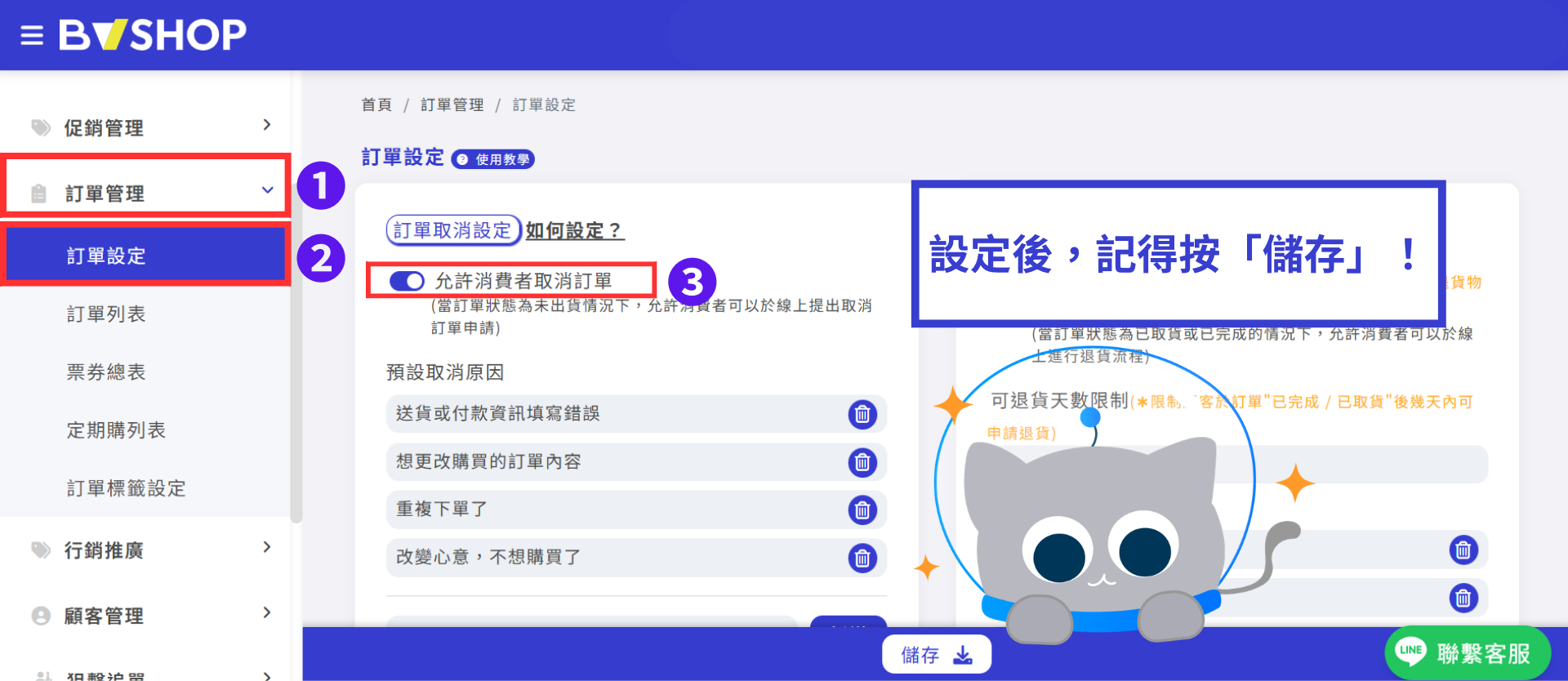
至商家管理後台:
「訂單管理」→「訂單設定」
找到「訂單取消設定」欄位 → 點選「開啟允許消費者取消訂單」。
STEP 2 |儲存設定
確認設定內容無誤後,點擊「儲存」。
⚠️ 若未點擊「儲存」,設定將不會生效。
STEP 3 |調整功能設定
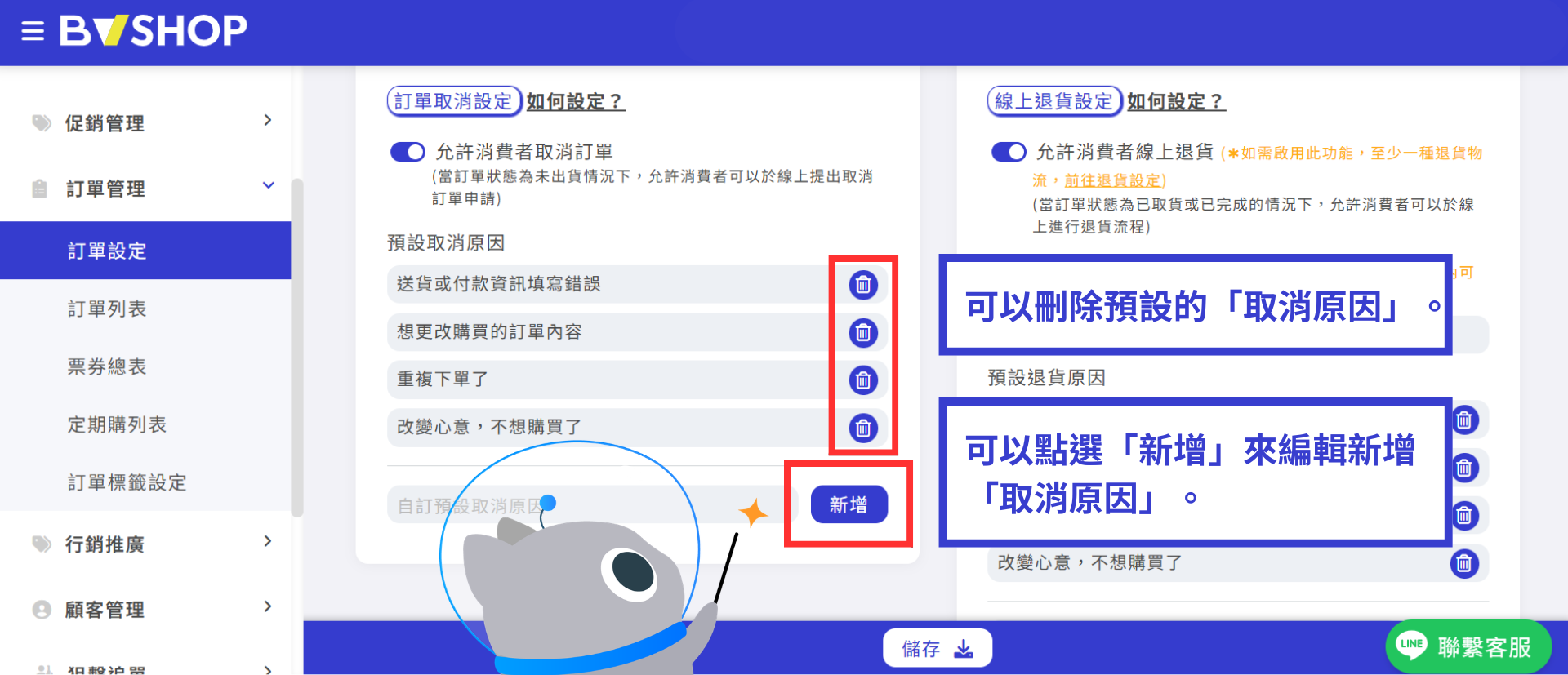
可以刪除預設的「取消原因」 → 可以點選「新增」來編輯新增「取消原因」。
STEP 4 |調整功能設定
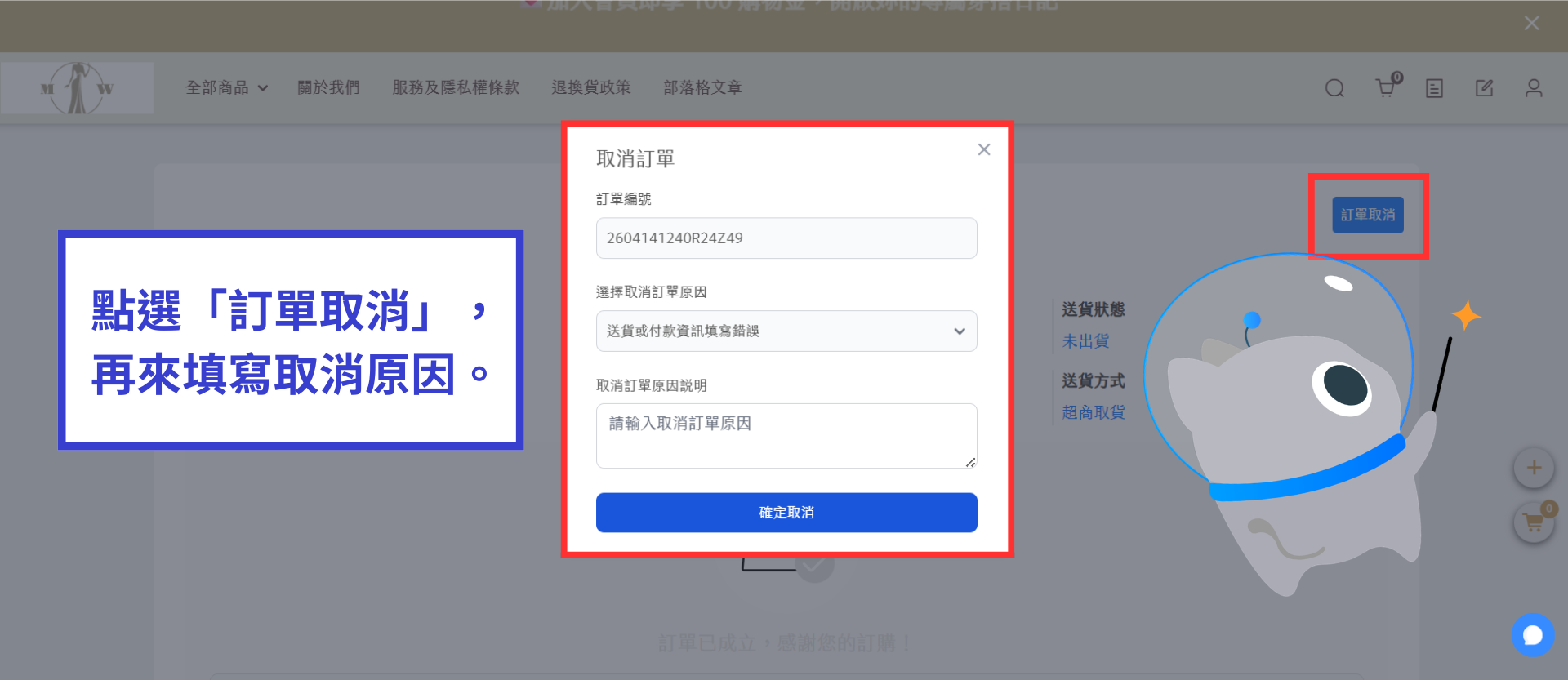
前台畫面:顧客可以在「會員中心」點選「訂單查詢」,找到想要取消的訂單,選擇「訂單詳情」。
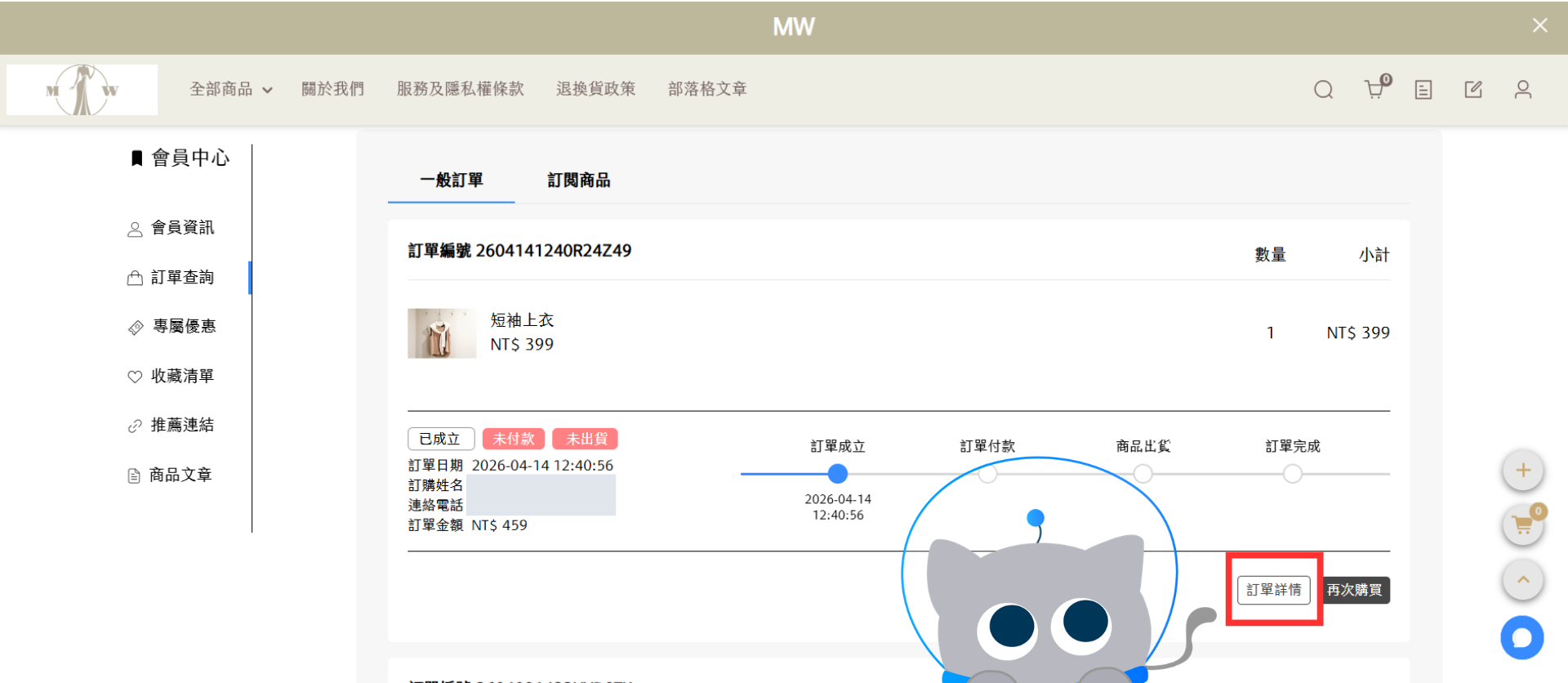
選擇「訂單取消」,再來填寫取消的原因說明。之後送出並等待商家的確認。
STEP 5 |進入功能頁面
至商家管理後台:
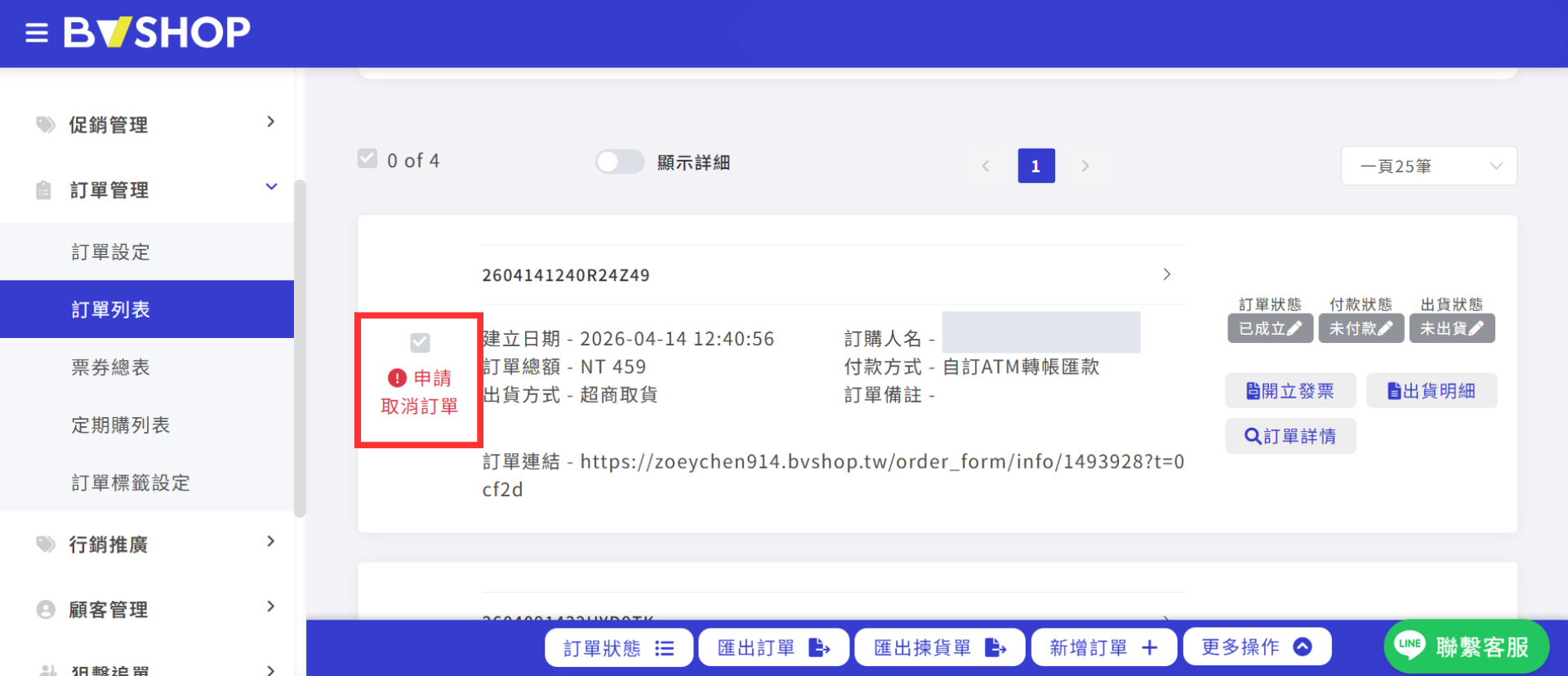
「訂單管理」→「訂單列表」
可以看見顧客取消的訂單通知。
二、如何同意或拒絕取消訂單申請
STEP 1 |進入功能頁面
至商家管理後台:
「訂單管理」→「訂單列表」
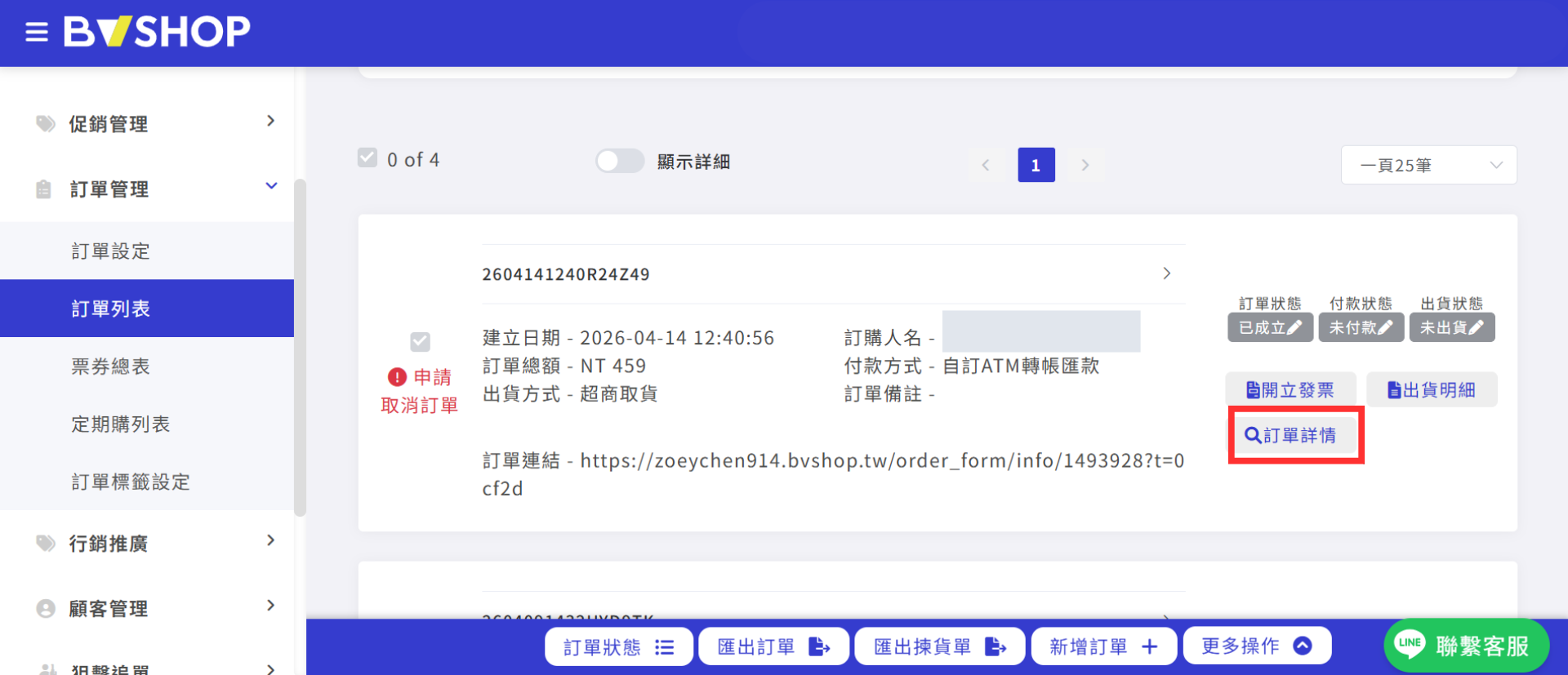
確認收到顧客申請取消訂單後,可以點擊「訂單詳情」。
STEP 2 |調整功能設定
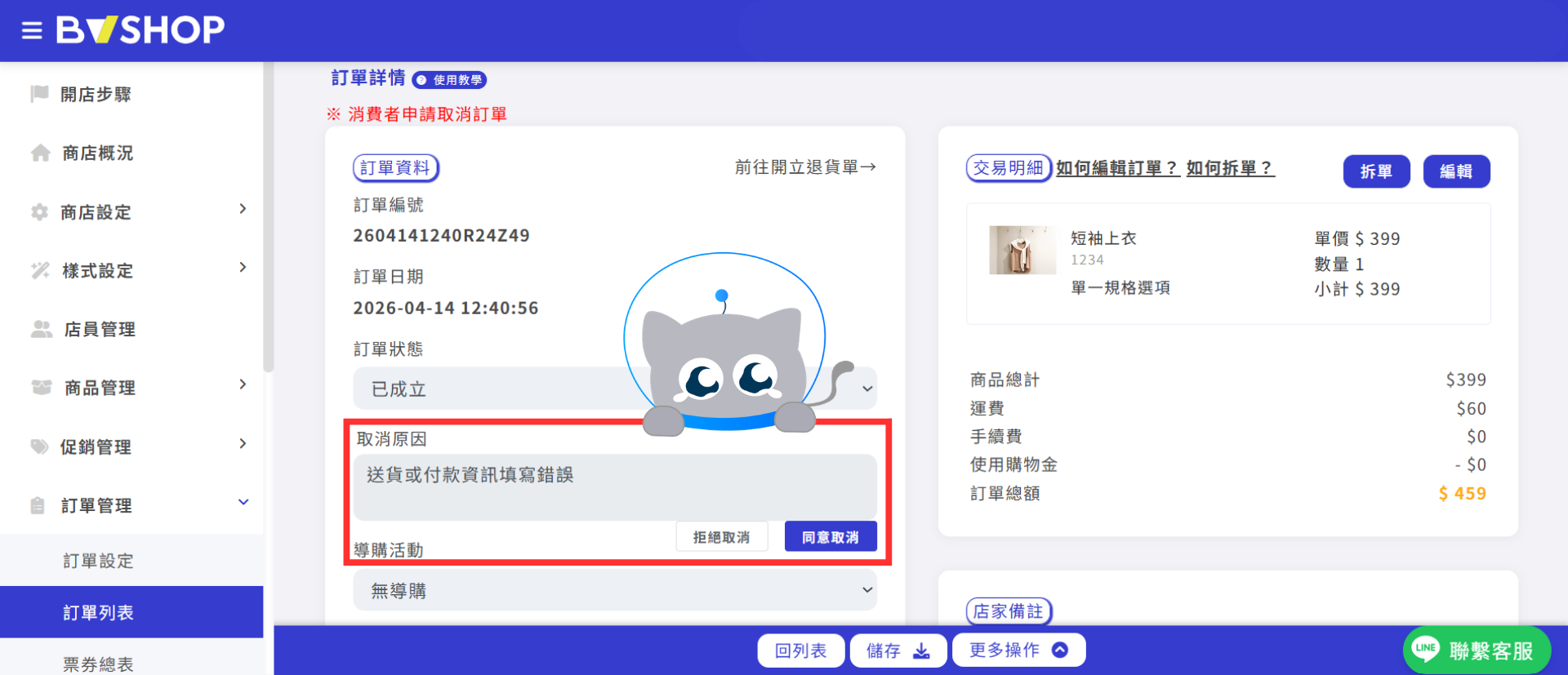
在「訂單資料」欄位可以先查看取消原因,最後由店家選擇「同意取消」或「拒絕取消」。
STEP 3 |調整功能設定
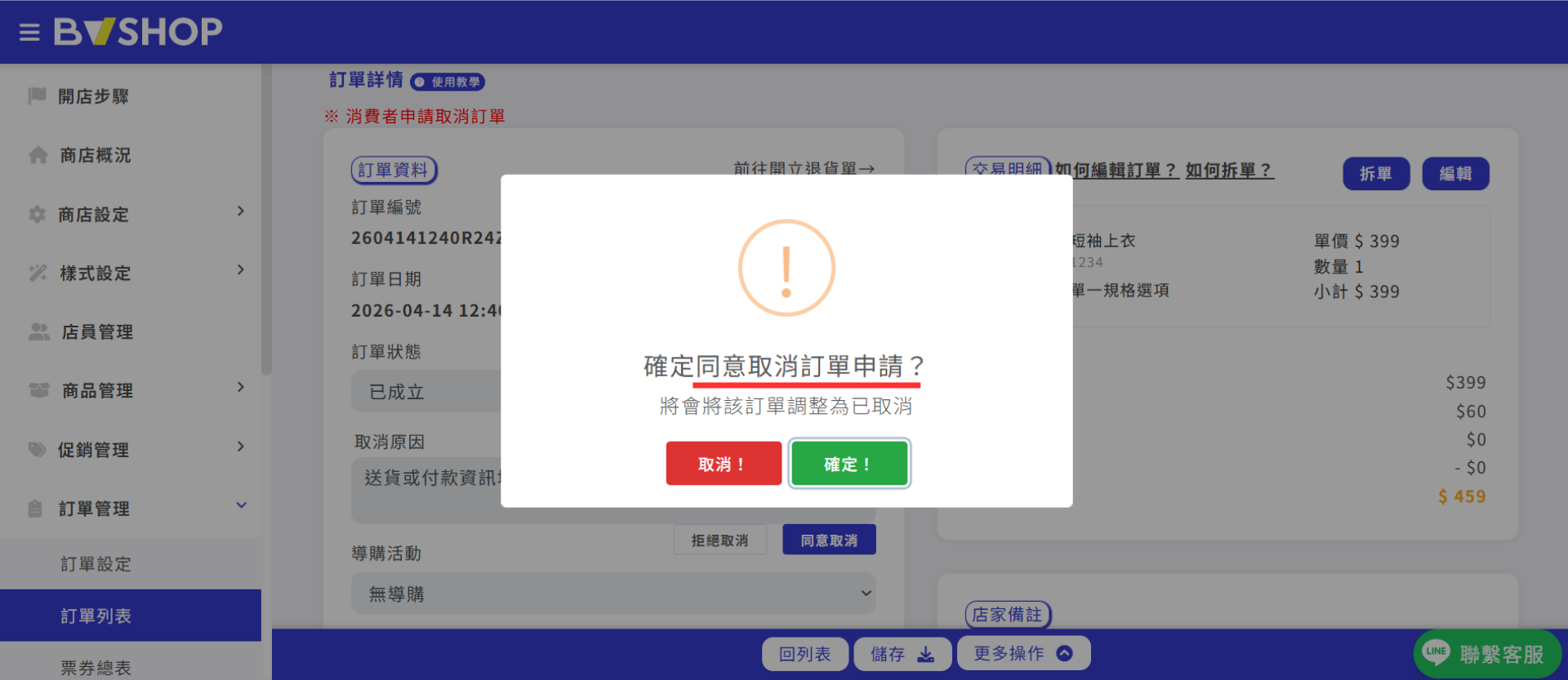
為了避免失誤,無論點選「同意取消」或「拒絕取消」,系統都會二度確認店家是否同意或取消申請。
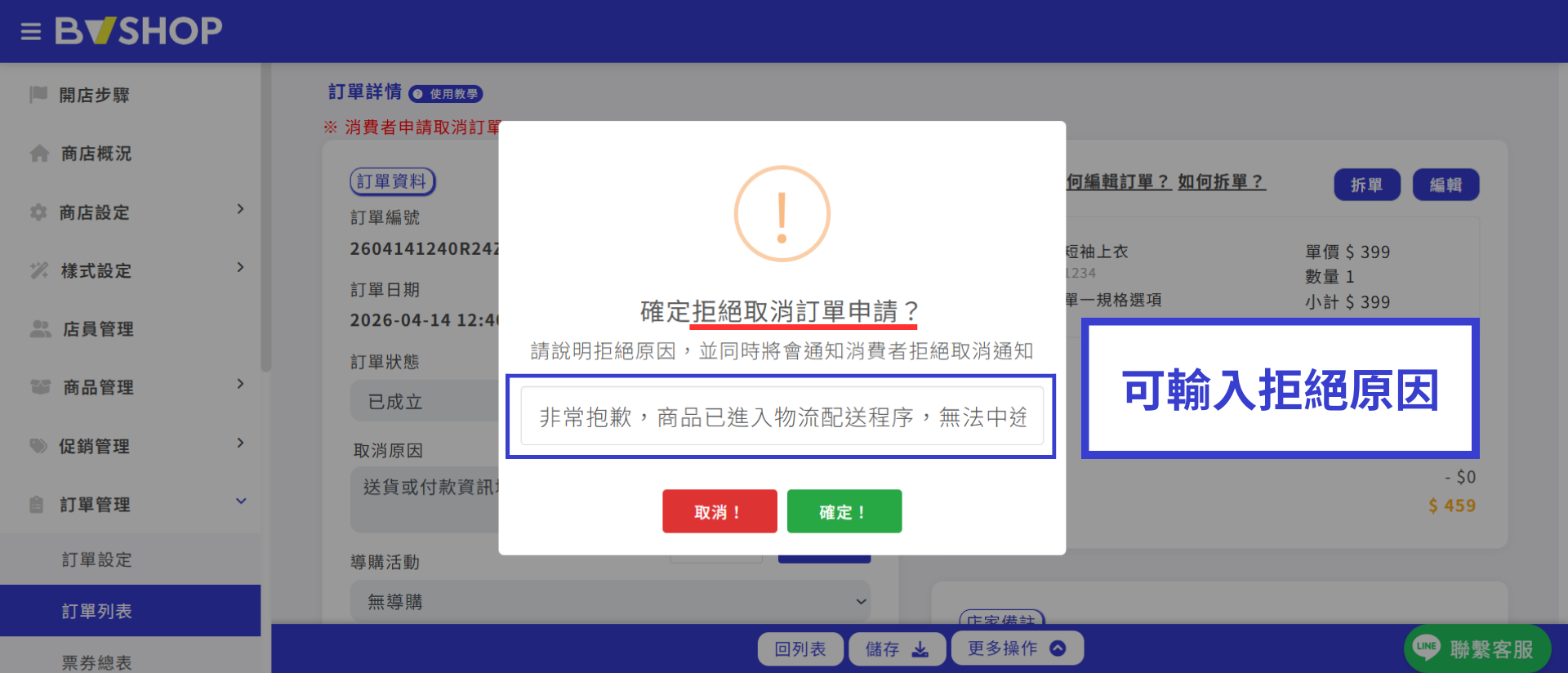
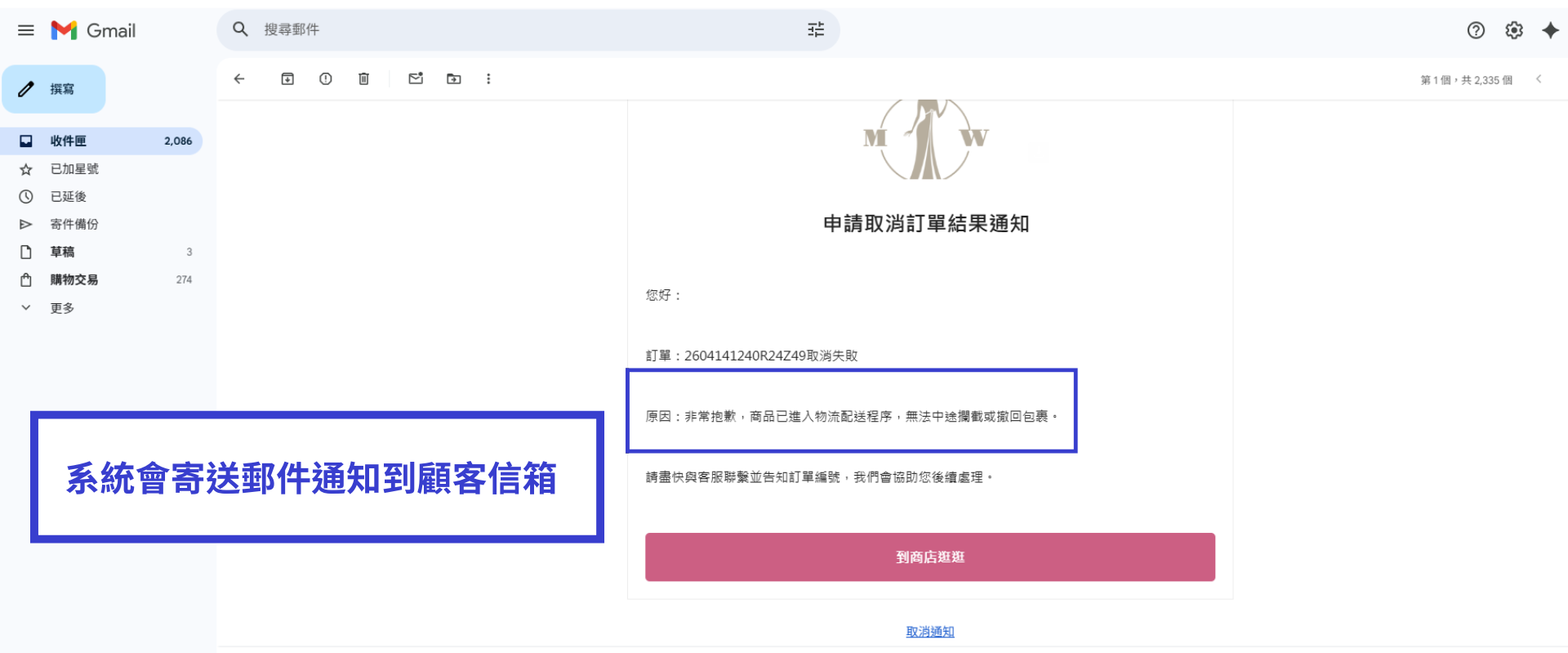
顧客會收到系統自動寄送的信件。
顧客回到官網頁面,可以從會員中心查詢到該筆訂單已回到取消前狀態。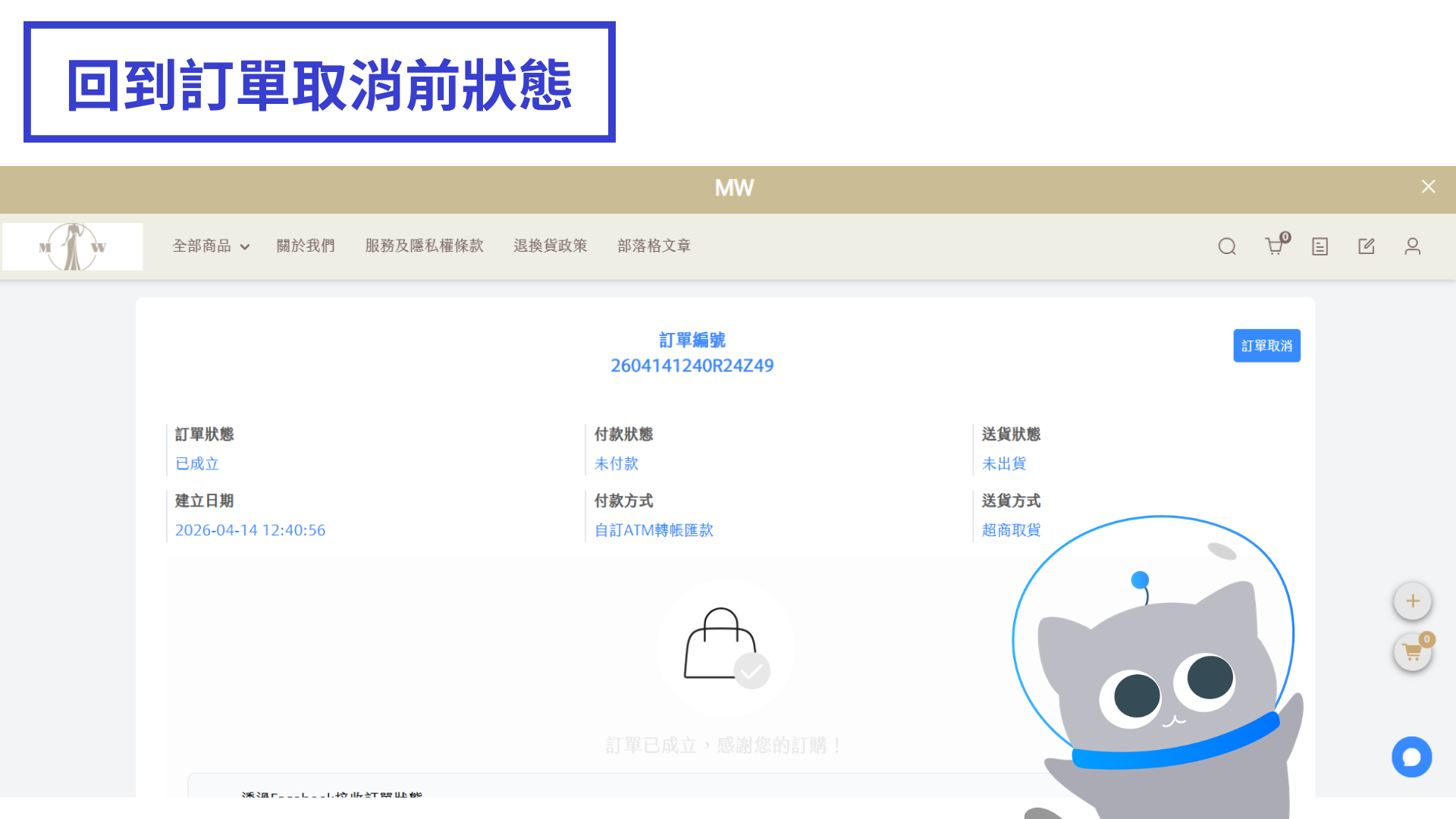
三、常見問題 FAQ
Q1:設定後沒有顯示?
請確認以下項目:
- 是否已點擊「儲存」
- 功能是否已啟用
- 前台快取是否已更新
Q2:設定內容可以再次修改嗎?
可以,重新進入原設定頁面修改內容,再點擊「儲存」即可。
四、相關教學文章
有任何問題請立即諮詢