偵察分析基本功能介紹
最後更新時間:2026/08/11
使用情境:
品牌如想針對「對特定商品有興趣,但尚未購買」的會員進行再行銷,可以在商品頁面或指定頁面區塊設定偵察事件,例如顧客停留超過 5 秒即記錄瀏覽行為。後續可透過偵察分析查看各區塊的瀏覽次數與可行銷會員數量,進一步篩選符合條件的會員名單,再發送專屬優惠、商品推薦或活動訊息,讓行銷溝通更加精準。
適用系統: EC
小提示:點擊章節標題,即可前往該章節進行閱讀。
一、前台顯示效果
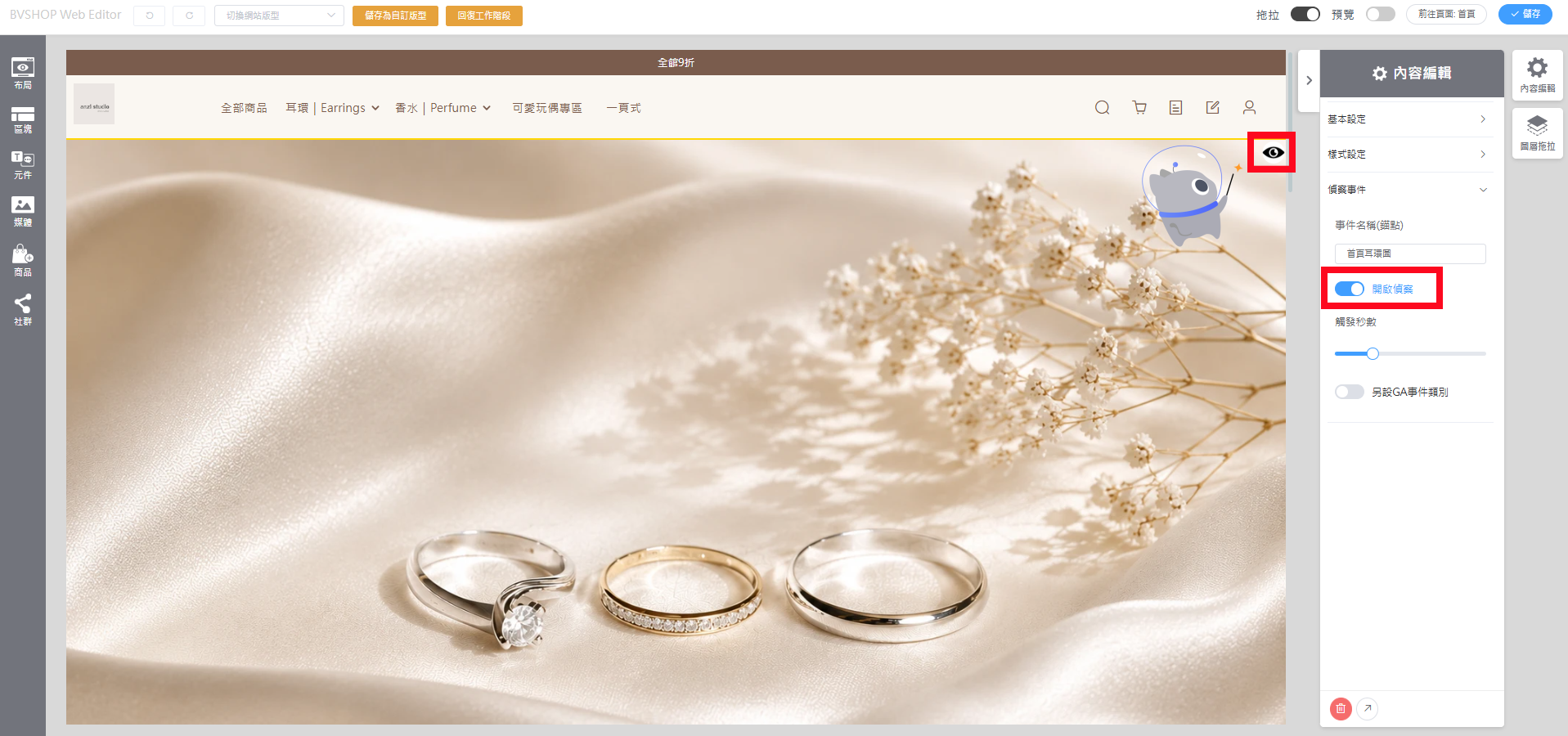
「偵察分析」可協助商家追蹤顧客在指定頁面區塊的瀏覽行為,了解不同區塊實際被瀏覽的次數,以及其中有多少顧客已成為會員並可進一步進行行銷。
例如首頁輪播圖、品牌介紹、商品分類、活動 Banner 等區塊,都可以分別建立偵察事件。累積瀏覽數據後,即可比較不同內容的關注程度,作為後續調整頁面內容與行銷活動的參考。
二、操作步驟教學
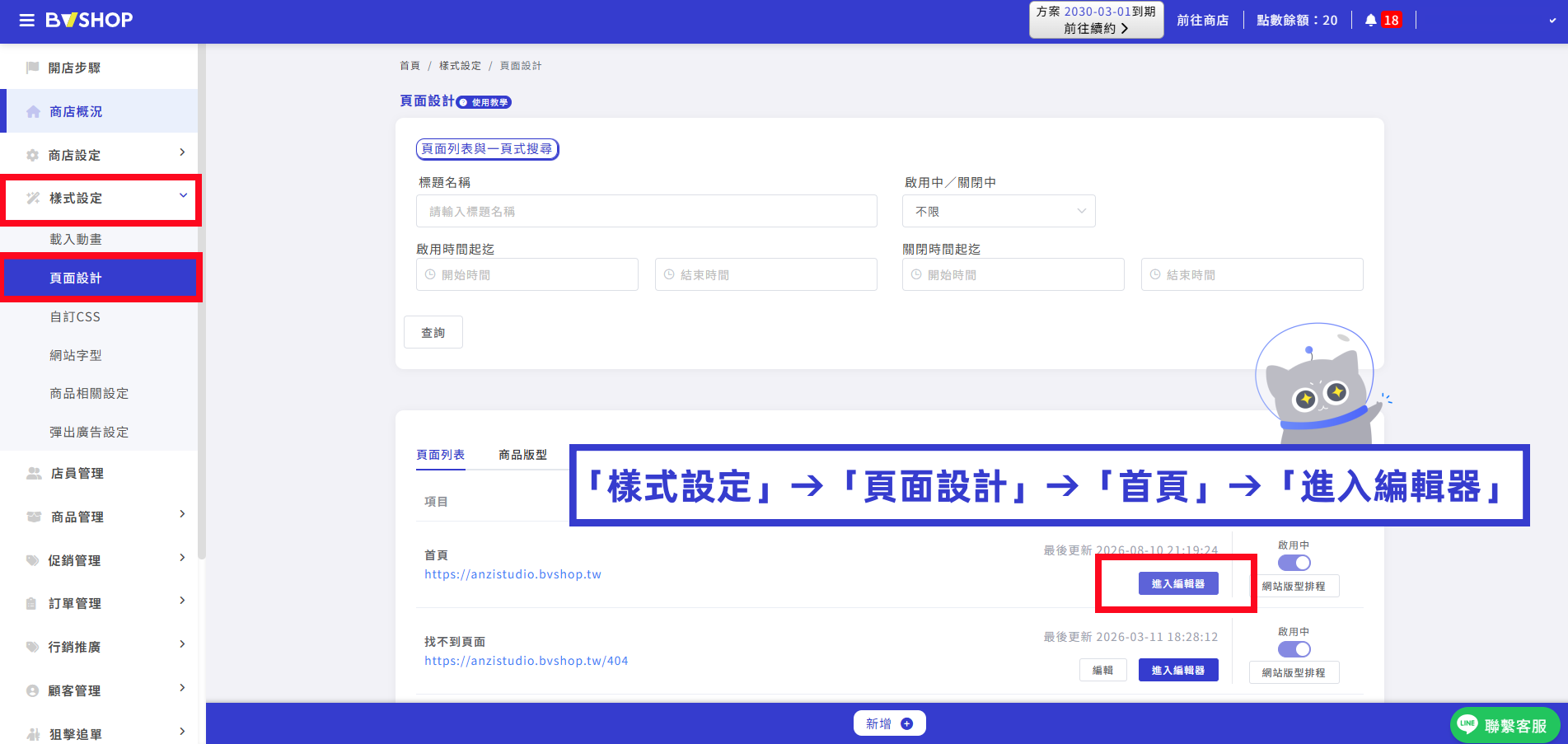
STEP 1 |進入頁面設計
至商家管理後台:
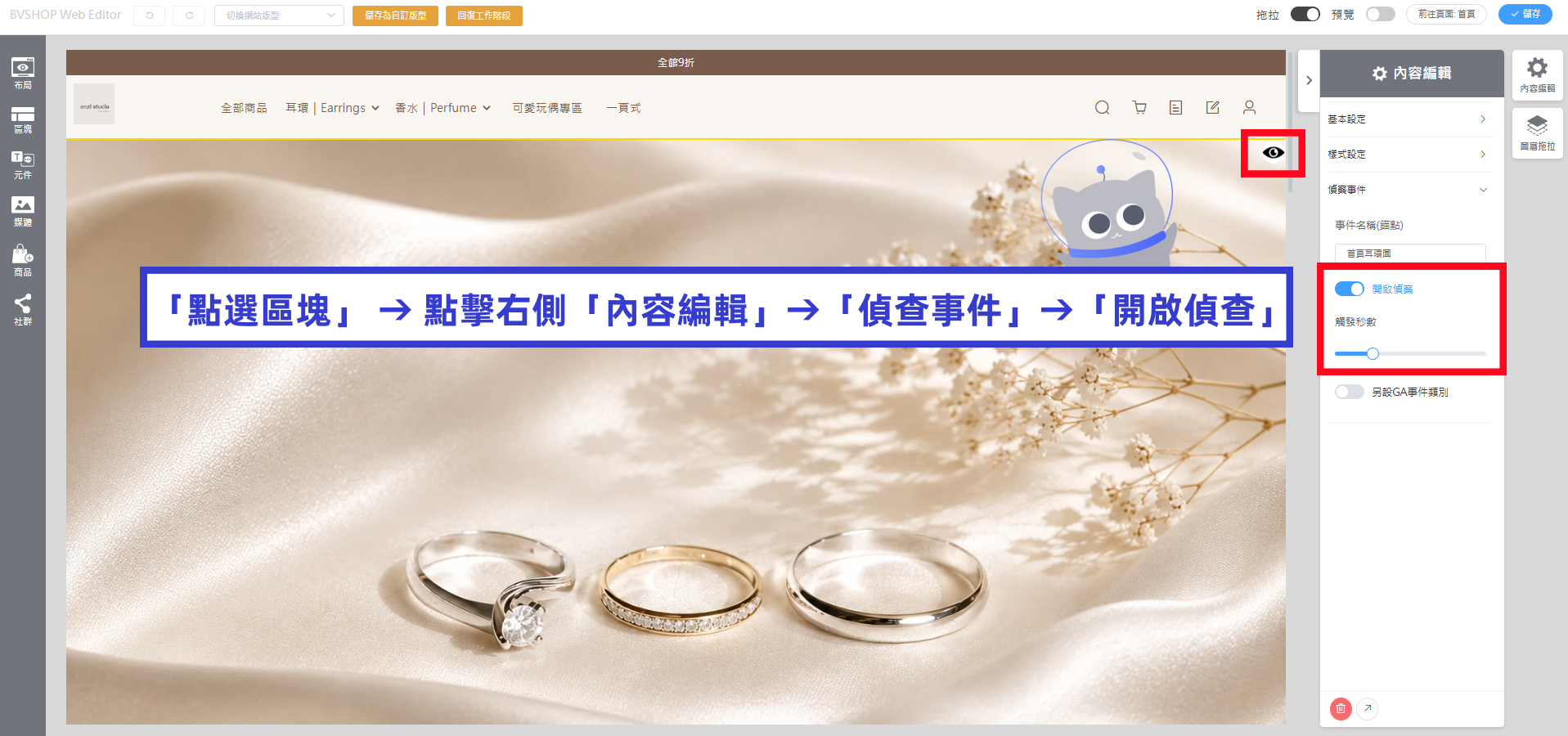
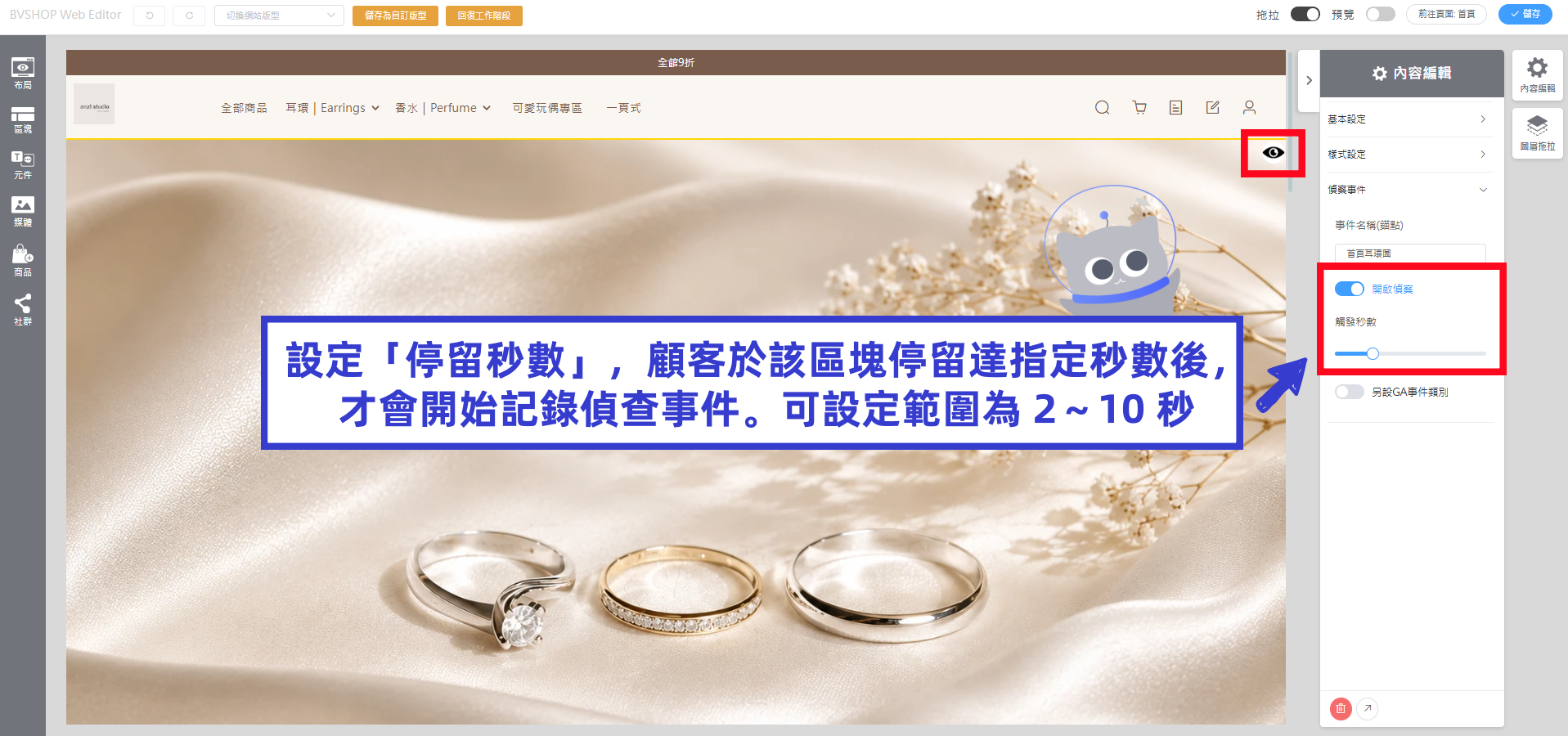
STEP 2 |開啟偵察事件
開啟後,即可針對該頁面區塊進行瀏覽追蹤。
STEP 3 |設定偵察事件名稱與停留秒數
建議依照實際追蹤的頁面或區塊設定容易辨識的事件名稱,例如「首頁輪播大圖」、「品牌介紹」、「夏季新品專區」等,方便後續查看分析數據。
STEP 4 |儲存設定
確認偵察事件名稱、停留秒數等設定內容無誤後,點擊頁面右上方「儲存」。
STEP 5 |查看偵察分析數據
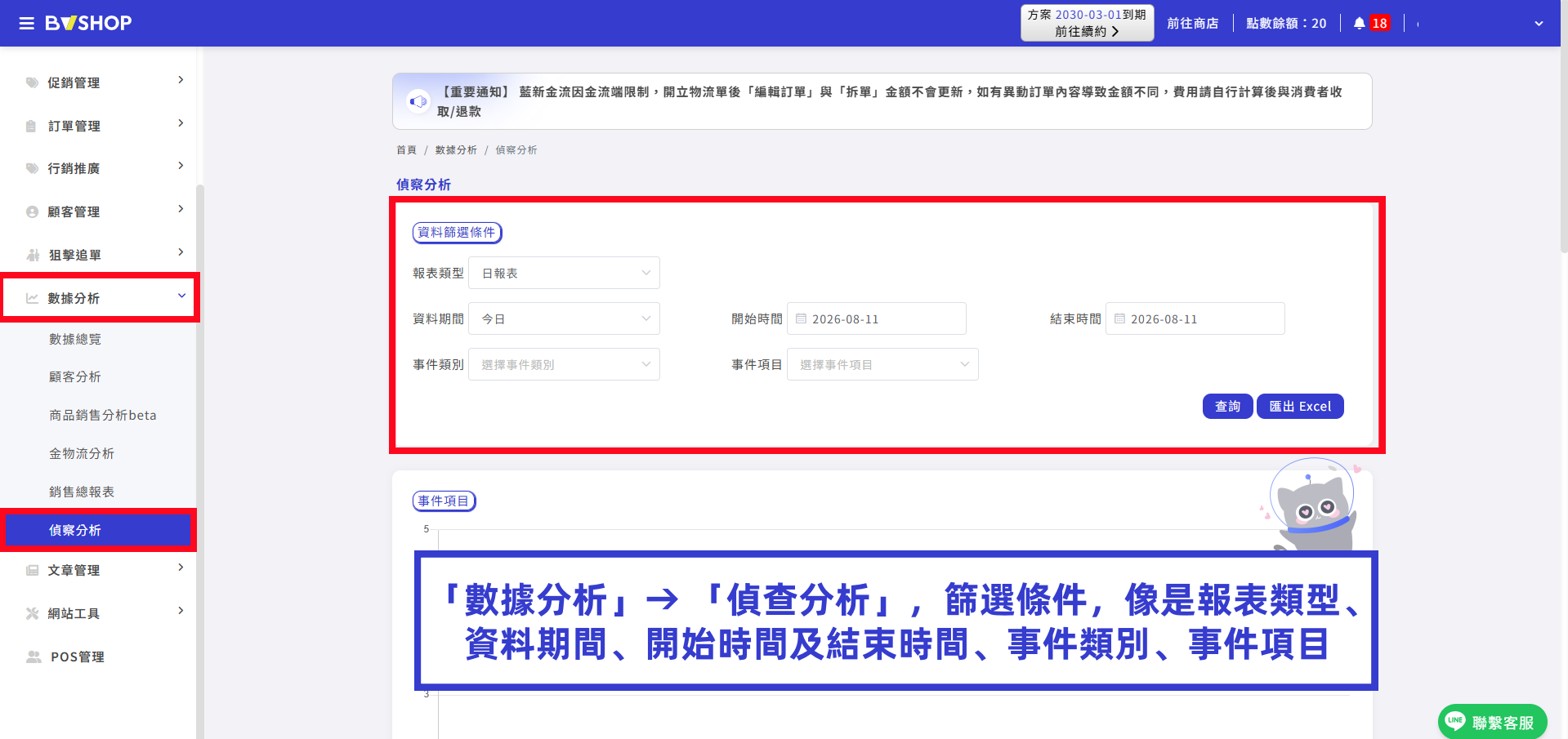
完成設定並累積顧客瀏覽行為後,即可進入「偵察分析」查看各偵察事件的數據。
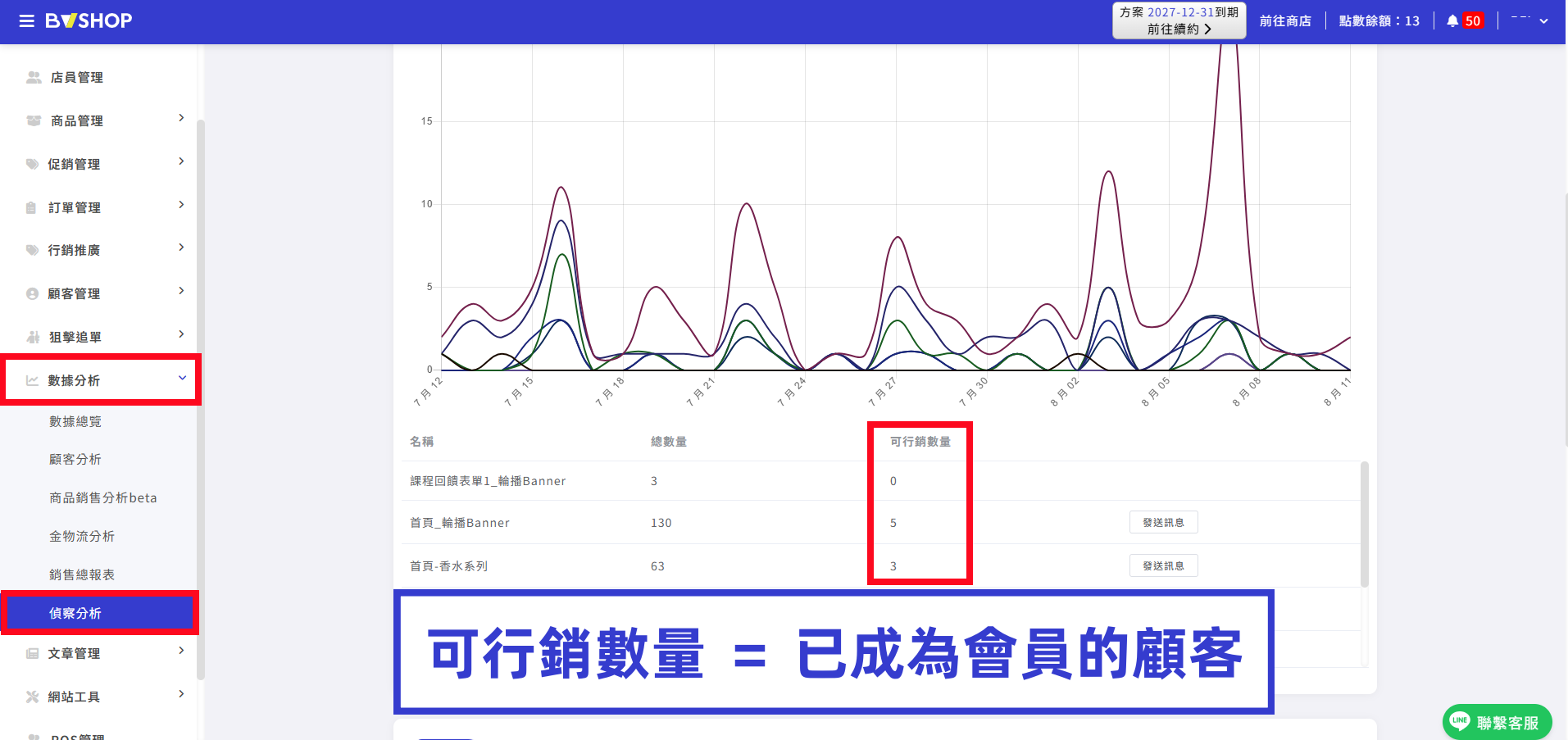
可查看各偵察事件的「總數量」與「可行銷數量」,快速比較不同頁面區塊的瀏覽情形與可進一步行銷的會員人數。
STEP 6 |篩選會員進行再行銷
若想針對瀏覽過指定區塊的會員進一步進行行銷,可於對應偵察事件點擊「發送訊息」。
總數量=計算顧客完整停留區塊的次數
可行銷數量=已成為會員顧客
STEP 7 |對顧客進行再行銷
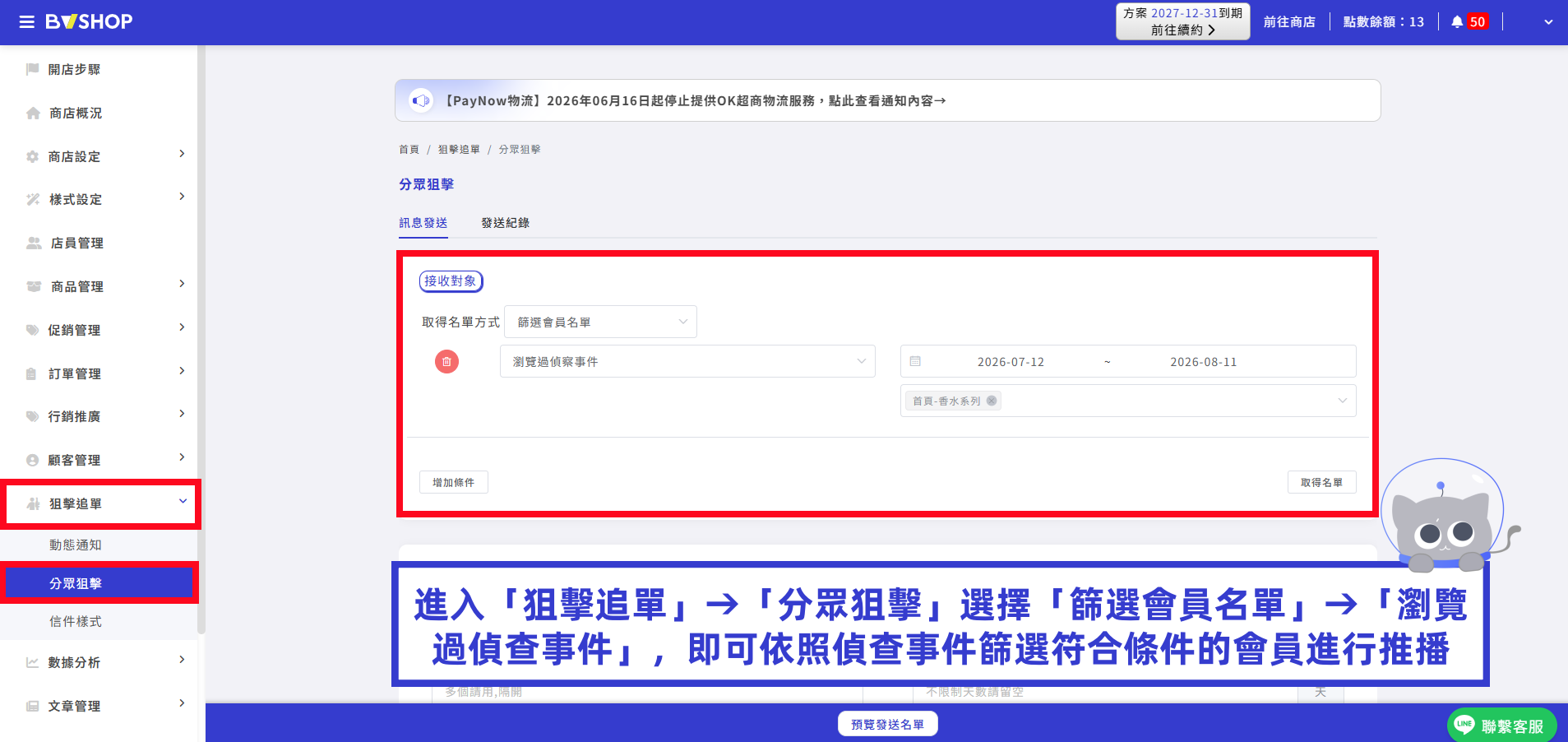
例如可以鎖定「曾瀏覽夏季新品專區」的會員,發送新品優惠;或針對「曾瀏覽特定商品介紹,但尚未完成購買」的會員,發送提醒、優惠資訊或相關商品推薦
三、偵察分析數據匯出
若需進一步整理偵察分析資料,可使用匯出功能下載報表,方便後續於 Excel 或 Google 試算表中進行彙整、比對與分析。
STEP 1|進入偵察分析頁面
先進入偵察分析功能頁面,確認目前已累積的偵察事件資料,包含區塊名稱、總數量與可行銷數量。
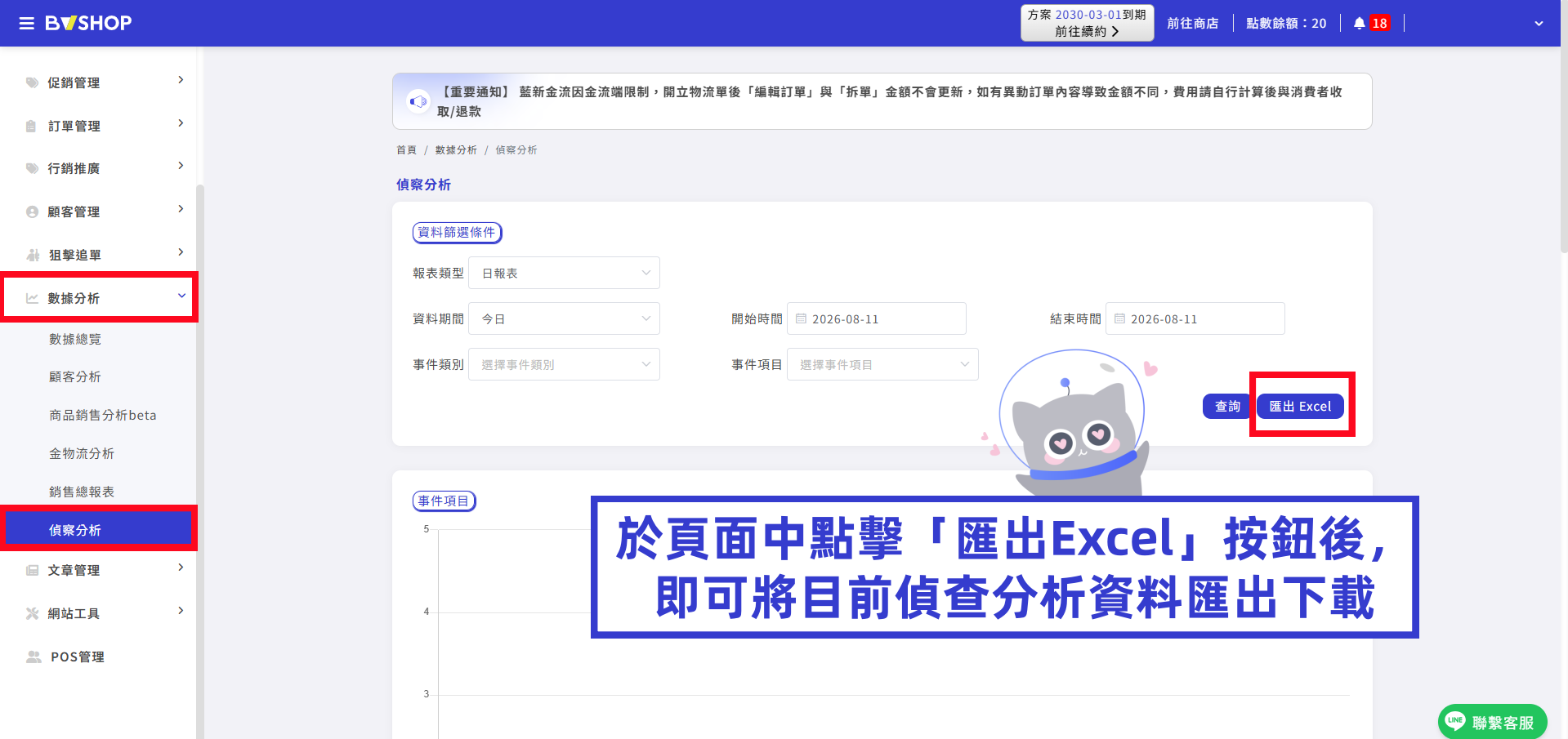
STEP 2|點擊匯出報表
於頁面中點擊「匯出Excel」按鈕後,即可將目前偵察分析資料匯出下載,方便後續留存與整理。
STEP 3|查看與整理匯出資料
匯出後可依報表內容進一步整理各偵察事件表現,分析哪些頁面區塊較受顧客關注,並作為後續頁面優化與行銷規劃的參考。
四、常見問題 FAQ
Q1:為什麼總數量與可行銷數量不同?
「總數量」為符合該偵察事件條件的瀏覽紀錄;「可行銷數量」則是其中已成為會員、可進一步作為會員名單篩選及行銷對象的顧客,因此兩者數量可能不同。
Q2:為什麼設定偵察事件後沒有看到數據?
請確認以下項目:
- 是否已開啟「偵查」功能。
- 設定完成後是否已點擊「儲存」。
- 顧客是否有瀏覽至該區塊。
- 顧客停留時間是否達到設定的觸發秒數。
Q3:停留秒數應該設定幾秒?
可依區塊內容自行設定 2~10 秒。若希望記錄「有實際停留觀看」的顧客,可適度增加秒數;若希望掌握較廣泛的瀏覽行為,則可設定較短的停留時間。
Q4:偵察事件設定完成後還可以修改嗎?
可以,重新進入原頁面編輯器,選取對應區塊後修改偵察事件設定,再點擊「儲存」即可。
Q5:可以直接針對瀏覽過特定區塊的會員發送訊息嗎?
可以。於偵察分析中找到對應事件後,可進一步設定接收對象,透過「篩選會員名單」並選擇「瀏覽過偵察事件」,鎖定符合條件的會員進行後續行銷。
五、相關教學文章