創鵬物流(全家超商) 申請和串接流程
最後更新時間:2026/07/28
使用情境:
- 適用於全家超商直串,無需使用第三方物流平台(例:綠界、paynow等第三方平台串接)
一、申請流程
- 請商店您先填寫申請表單:https://forms.gle/5wDmjLKqLtaxao9y8
- 專員與您聯繫後提供全家帳號。
- 申請時間:約7-14個工作天。
- 後台支援的服務包括: B2B常溫、B2B冷凍、C2C常溫、C2C冷凍。
二、後台設定
STEP 1
取得登入帳號、密碼與驗證金鑰後,首次登入前請先完成「Google Authenticator」驗證碼設定,再前往全家登入頁面。
下載「Google Authenticator」取得驗證碼
① 下載 Google Authenticator
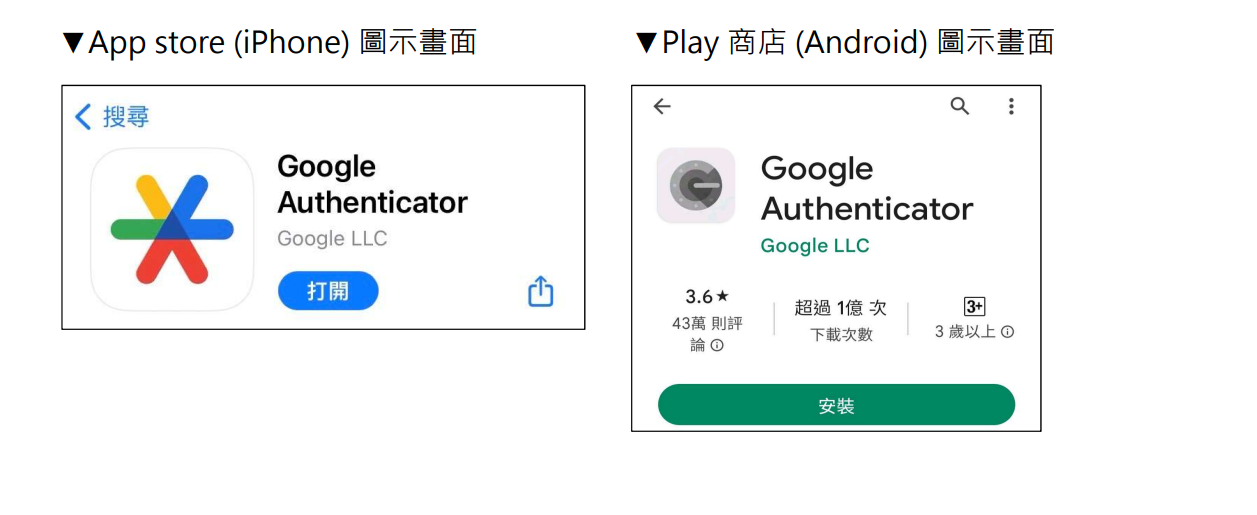
請至 App Store(iPhone)或 Google Play 商店(Android)搜尋「Google Authenticator」,並完成安裝。
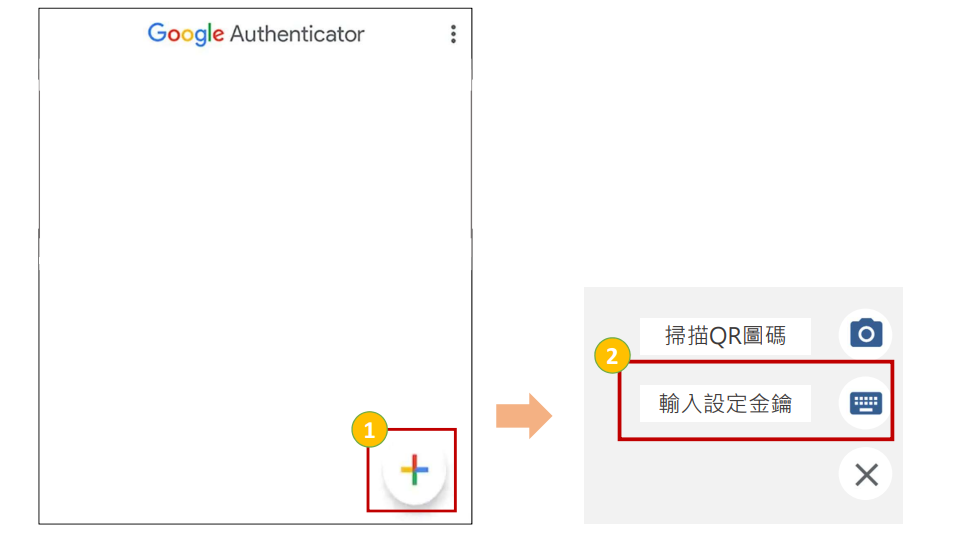
② 新增驗證帳戶
安裝完成後開啟 Google Authenticator,點擊右下角的「+」,再選擇「輸入設定金鑰」。
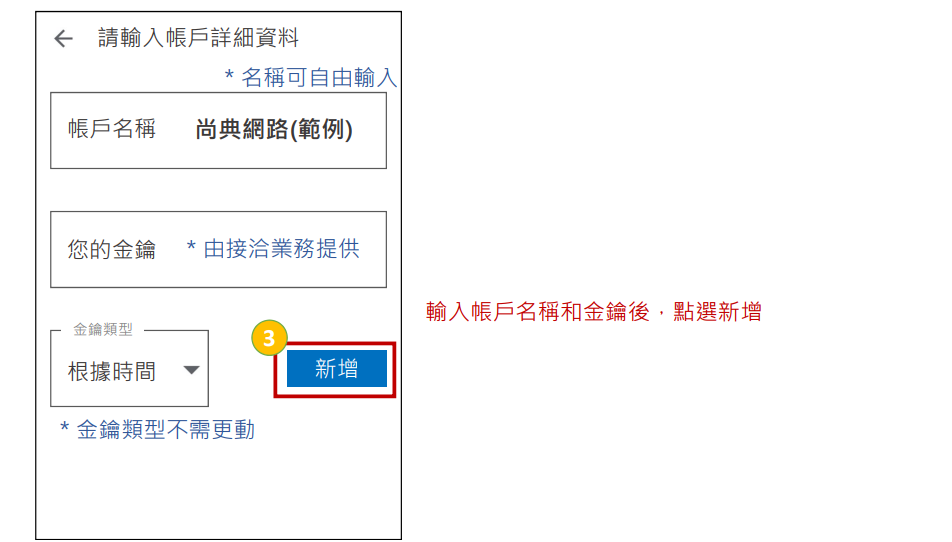
③ 輸入帳戶名稱與設定金鑰
進入設定畫面後,依序填寫:
- 帳戶名稱:可自行輸入方便辨識的名稱,例如商店名稱。
- 您的金鑰:填入接洽業務提供的設定金鑰。
- 金鑰類型:維持「根據時間」,不需要另外修改。
確認資料填寫完成後,點擊「新增」。
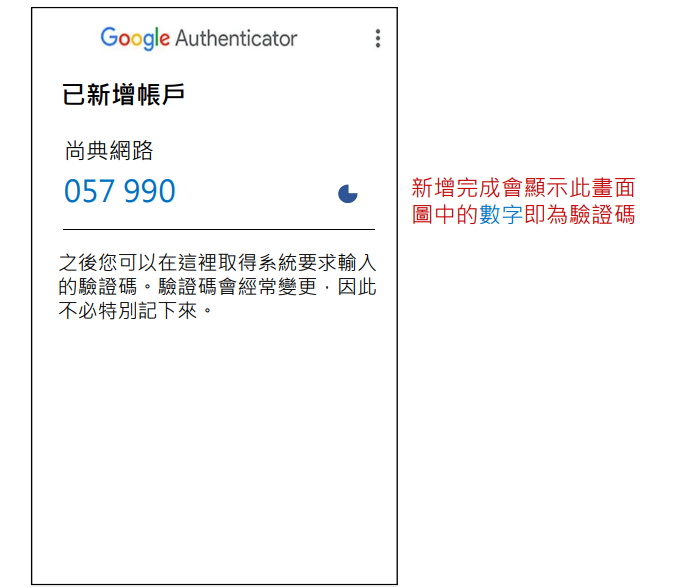
④ 取得登入驗證碼
新增完成後,Google Authenticator 會顯示該帳戶的驗證碼。之後登入全家物流後台,如系統要求輸入驗證碼,即可開啟 Google Authenticator 查看並輸入當下顯示的數字。
驗證碼使用提醒:
Google Authenticator 驗證碼會定期自動更新,因此不需要另外抄寫或保存驗證碼;每次系統要求驗證時,直接開啟 App 查看當下顯示的驗證碼即可。

STEP 2
登入全家頁面後,選擇「API串接資訊」。

STEP 3
複製API_ID、複製API_KEY,並回填BVSHOP商店後台。

STEP 4

STEP 5
貼上「API ID」與「API Key」。

STEP 6
物流運費設定:輸入預計收取的運費金額。
選擇適用金流:勾選適用全家送貨方式的付款方式並儲存設定。

三、常見問題 FAQ
Q1:設定後沒有顯示?
請確認以下項目:
- 是否已點擊「儲存」
- 功能是否已啟用
Q2:填寫表單後一直沒有下文?
可再次到群組請顧問協助詢問創鵬申請進度。
Q3:需要串接費或設定費用嗎?
首年尚未有代收手續費和串接費,若一年內尚未有透過創鵬物流的寄件紀錄,第二年會視情況評估是否收取基礎的系統維護費用。
四、相關教學文章
有任何問題請立即諮詢