訂單列表|如何使用訂單動態標籤功能
最近更新:2026/3/16
|
|
使用情境:訂單帶入標籤功能可依 訂單金額、會員消費次數與時間區間 自動幫訂單分類,並可同時套用多個標籤。可透過此功能快速辨識 高客單客戶、新客戶、忠實會員,方便後續進行行銷分析與客戶經營。 |
|
【目錄】
小提示:點擊章節標題,即可前往該章節進行閱讀,也可點擊括號內藍色關鍵字,前往該頁面進行設定。
Step.1
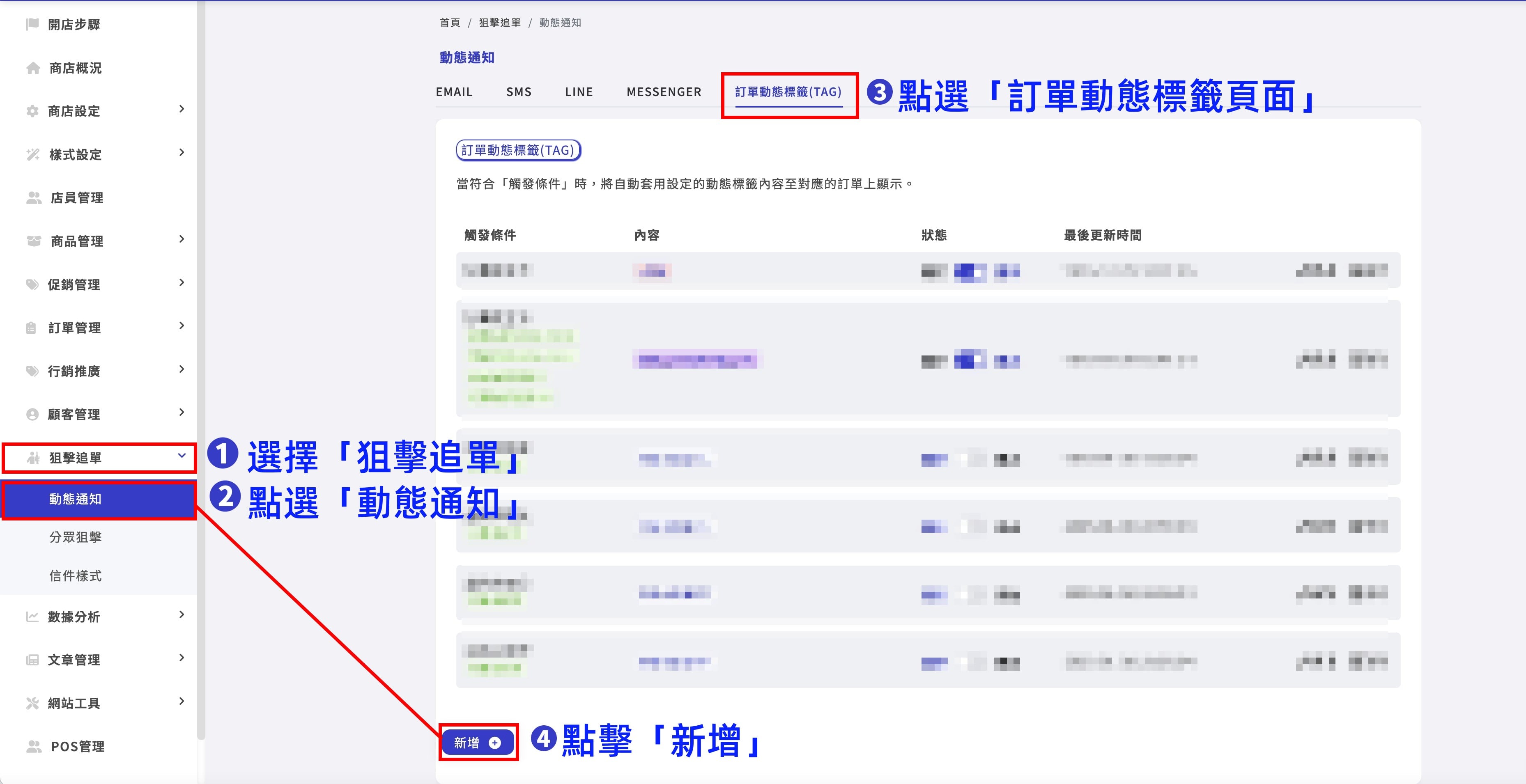
前往BVSHOP商店後台,選擇「狙擊追單」→點選「動態通知」→點選「訂單動態標」頁面→點擊「新增」
Step.2
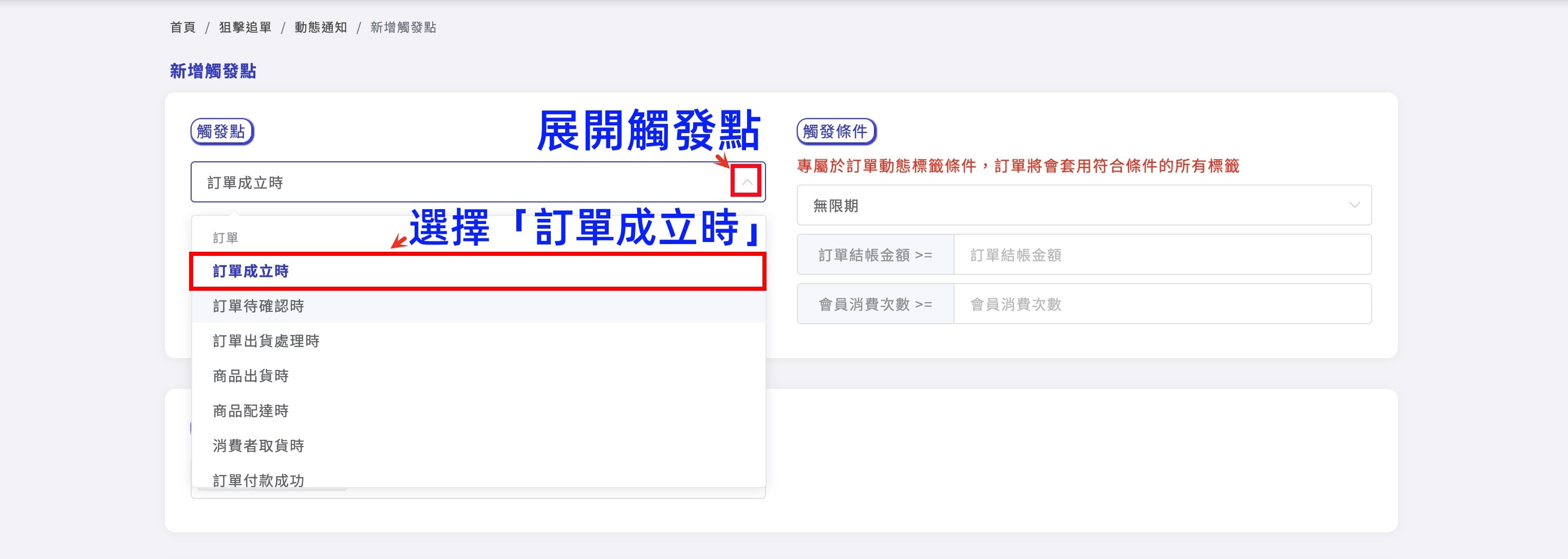
觸發點
展開觸發點,選擇「訂單成立時」
Step.3
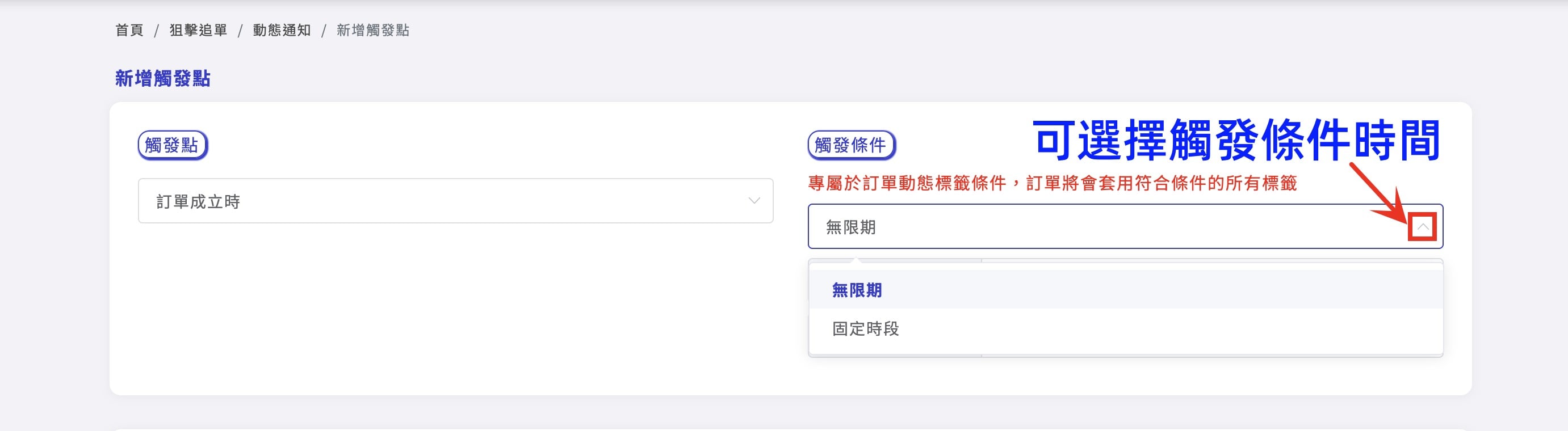
觸發條件
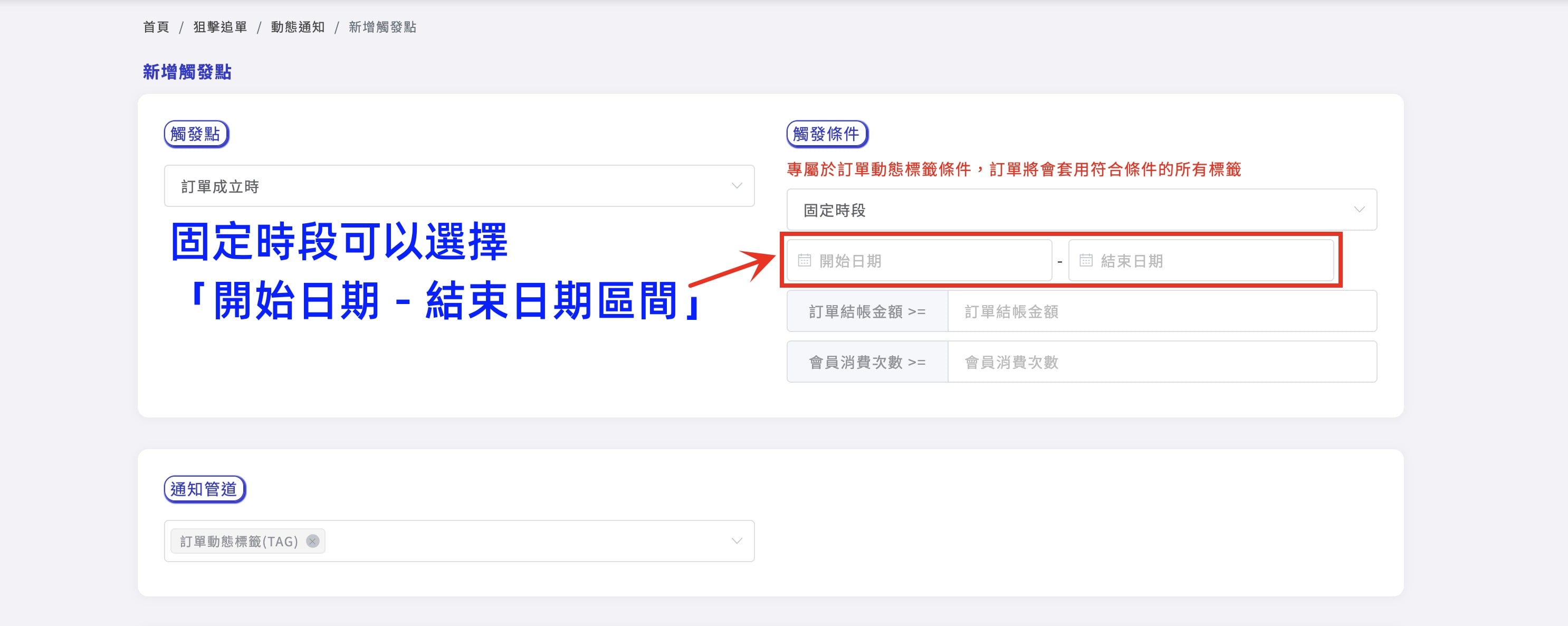
可擇一選擇觸發條件時間,無期限、固定時段
Step.4
無期限:不限時間
固定時段:可以選擇「開始日期-結束日期」區間(例如:2026/03/01-2026/03/31)
Step.5
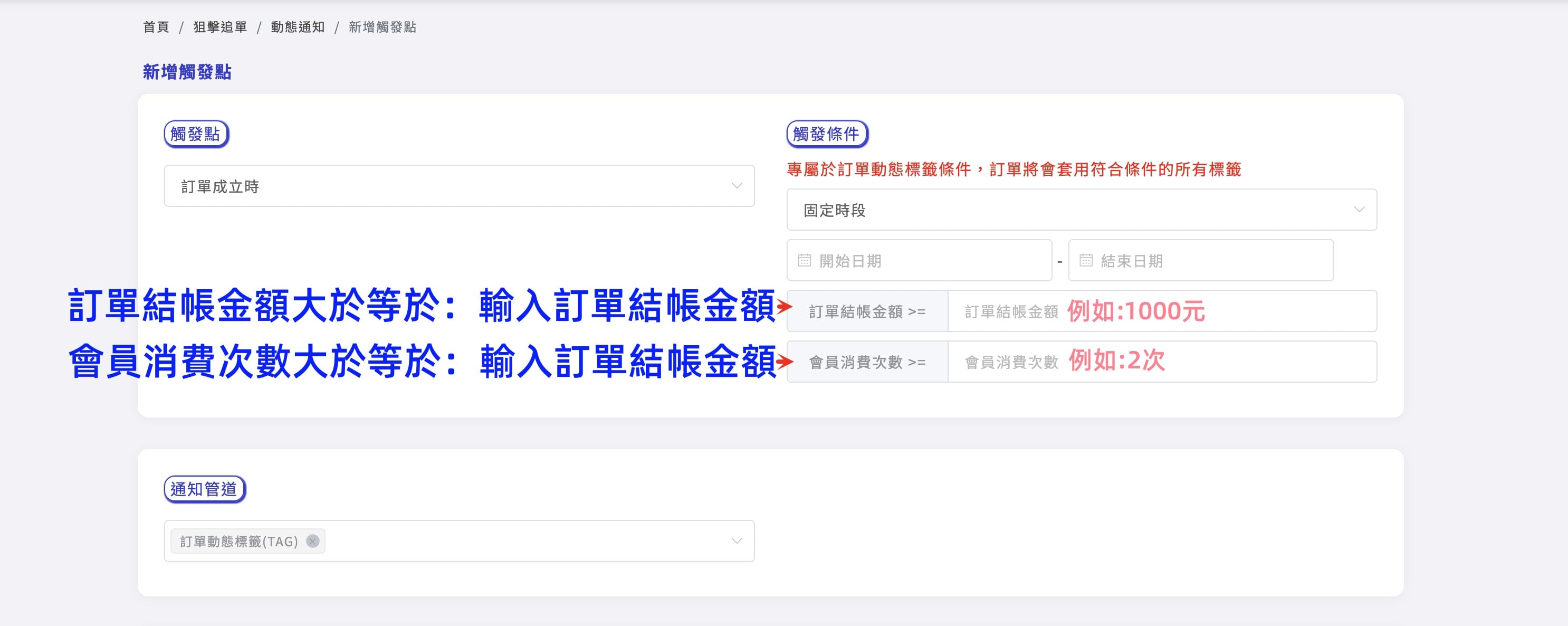
訂單結帳金額與會員消費次數(可擇一輸入或同時輸入)
訂單結帳金額大於等於:輸入訂單結帳金額(例如:訂單結帳金額1000元則輸入1000)
會員消費次數大於等於:輸入會員消費次數(例如:會員消費次數2次則輸入2)
Step.6
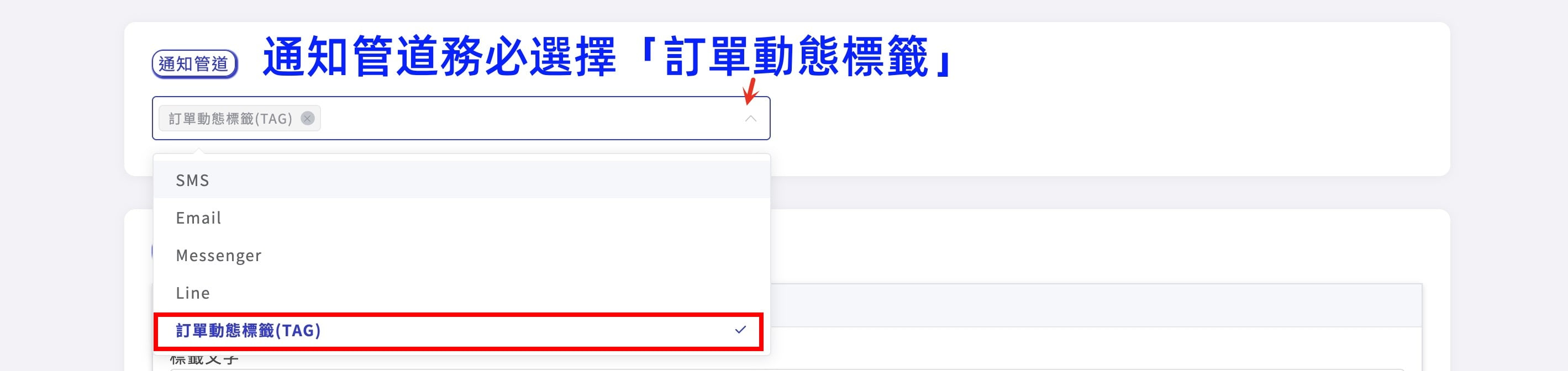
通知管道
通知管道務必一定要選擇「訂單動態標籤」
Step.7
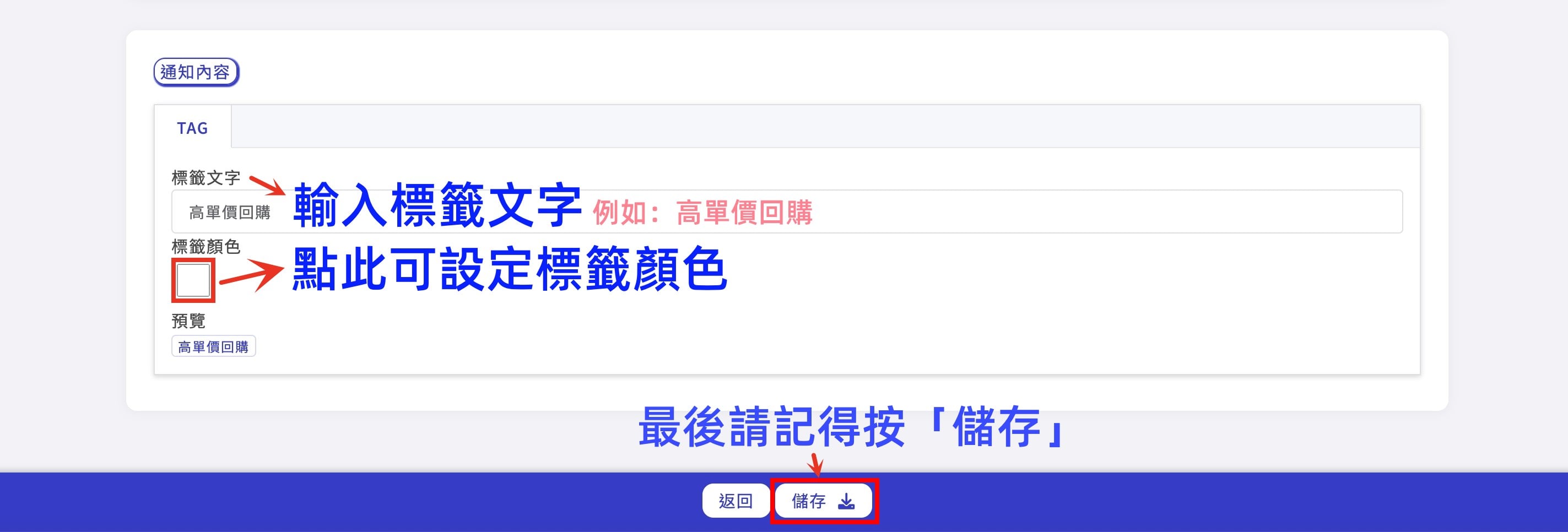
通知內容
標籤文字:輸入預計顯示的標籤文字(例如:高單價回購)
標籤顏色:點擊標籤顏色文字下方框,即可設定標籤顏色
最後,於頁面最下方按「儲存」鍵,完成設定
Step.8
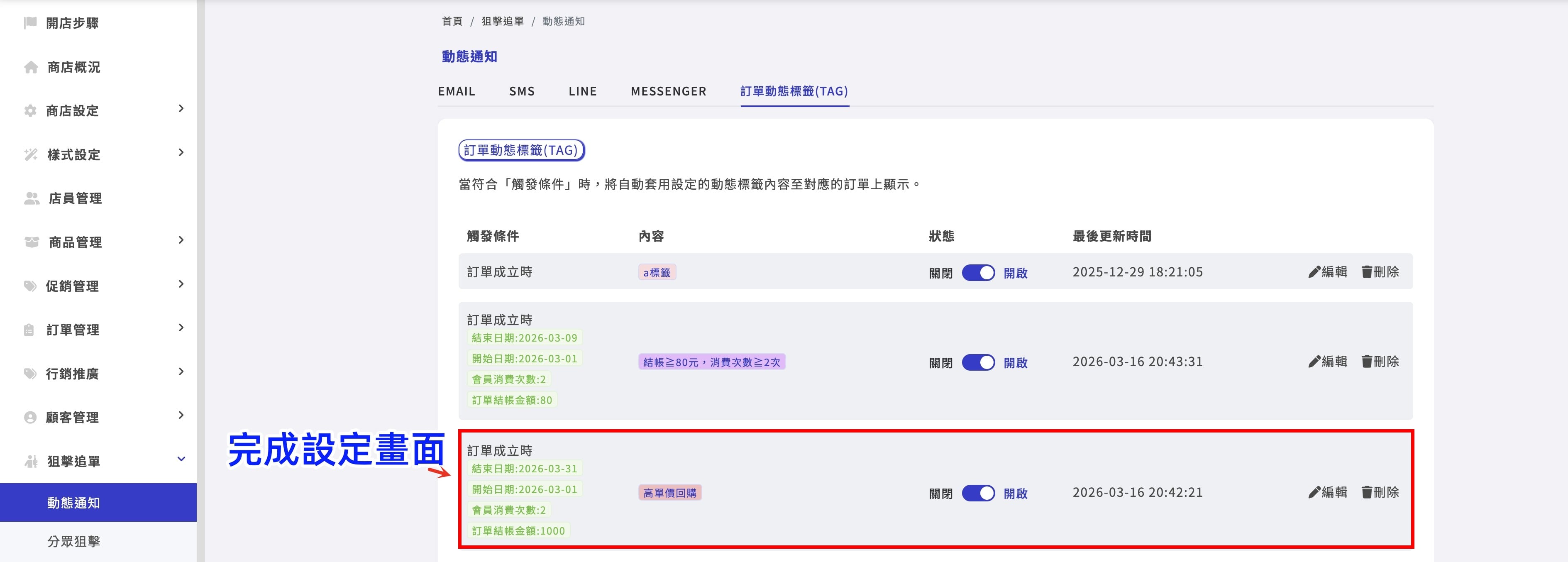
完成設定頁面,即會顯示動態標籤的「觸發條件、內容、狀態、最後更新時間」。
相關文章:訂單列表|超商未取貨動態標籤
設定訂單動態標籤遇到問題?
歡迎諮詢 BVSHOP 官方 LINE 客服