訂單列表|超商未取貨動態標籤
目錄
Step.1
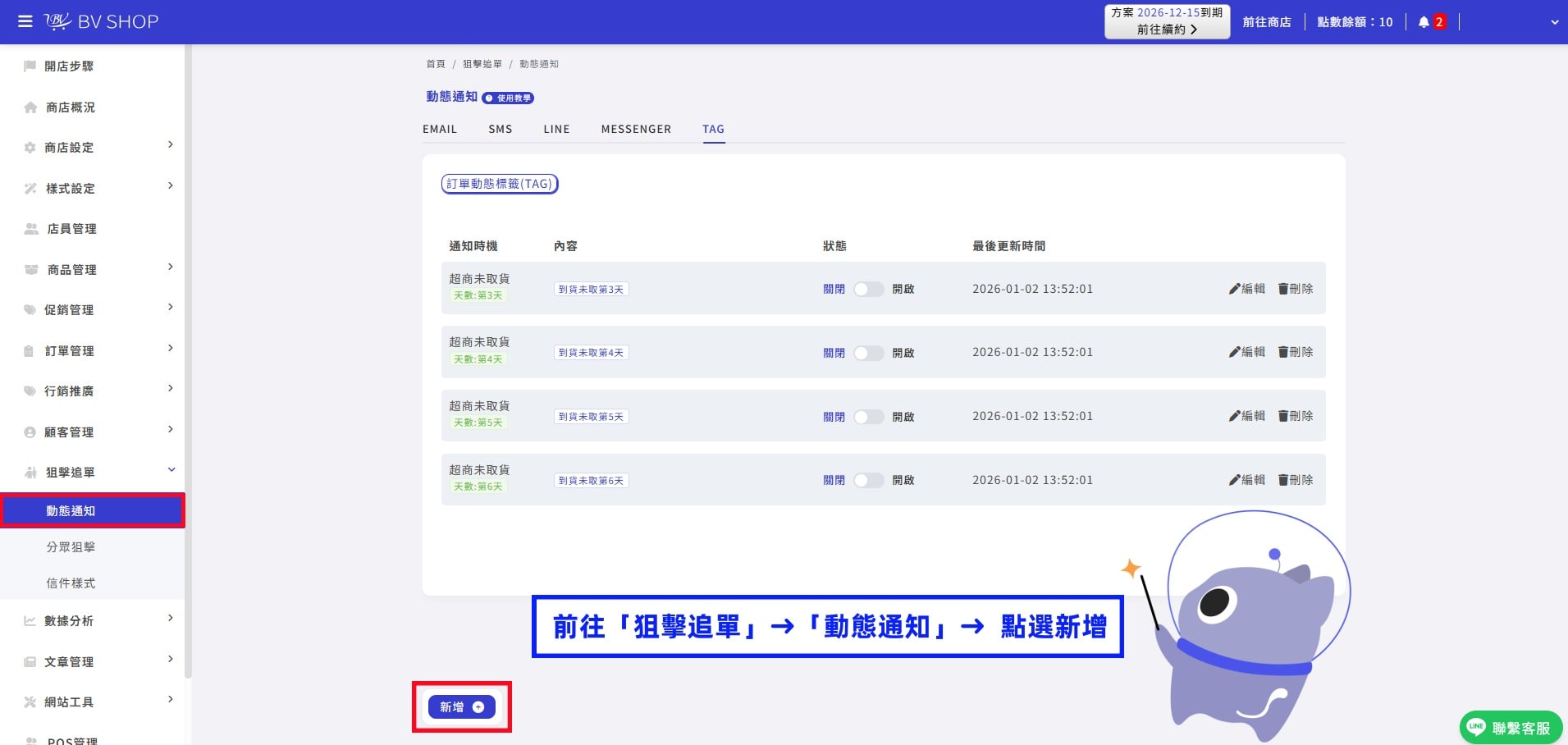
前往「狙擊追單」➜「動態通知」➜ 點選新增
Step.2
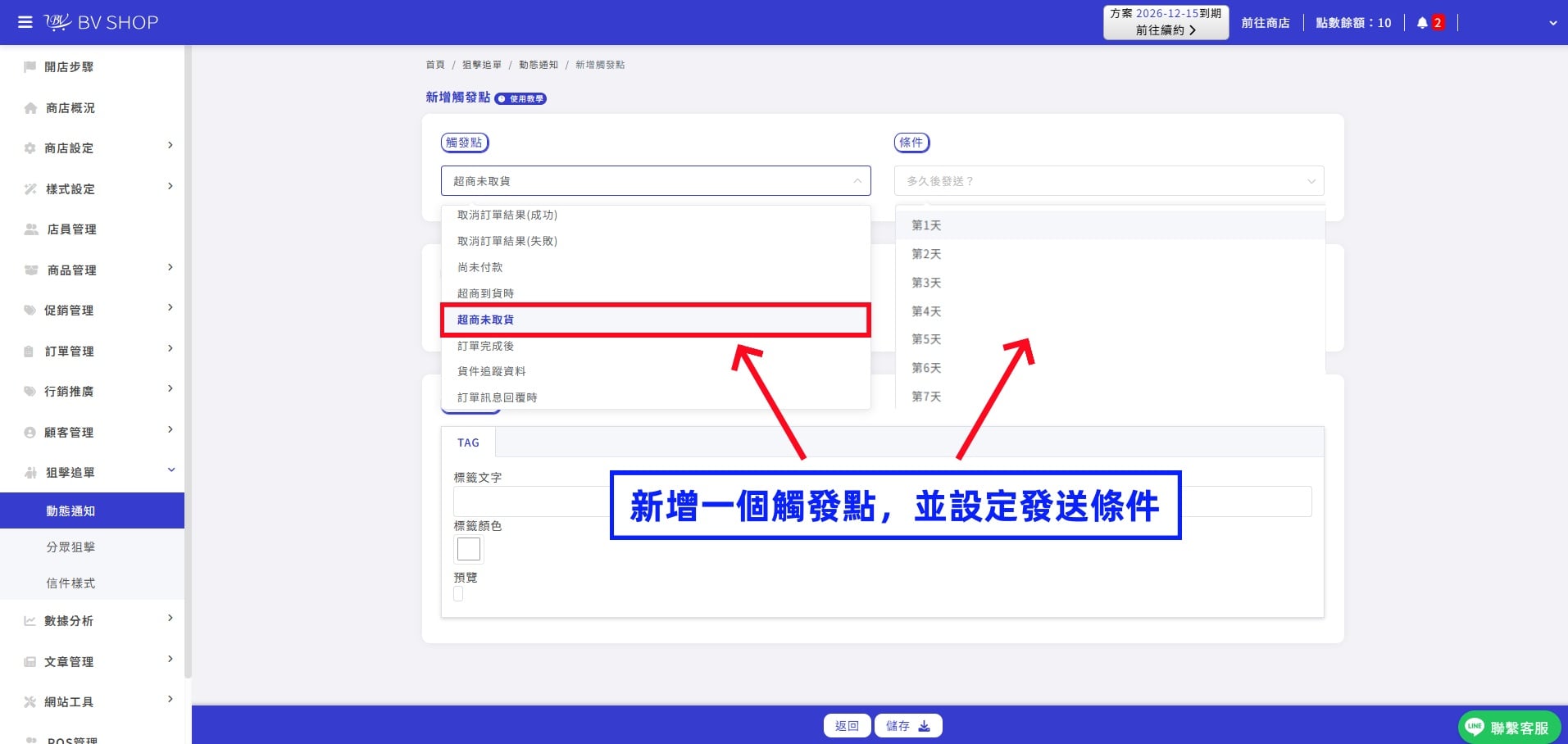
新增一個觸發點,並設定發送條件
Step.3
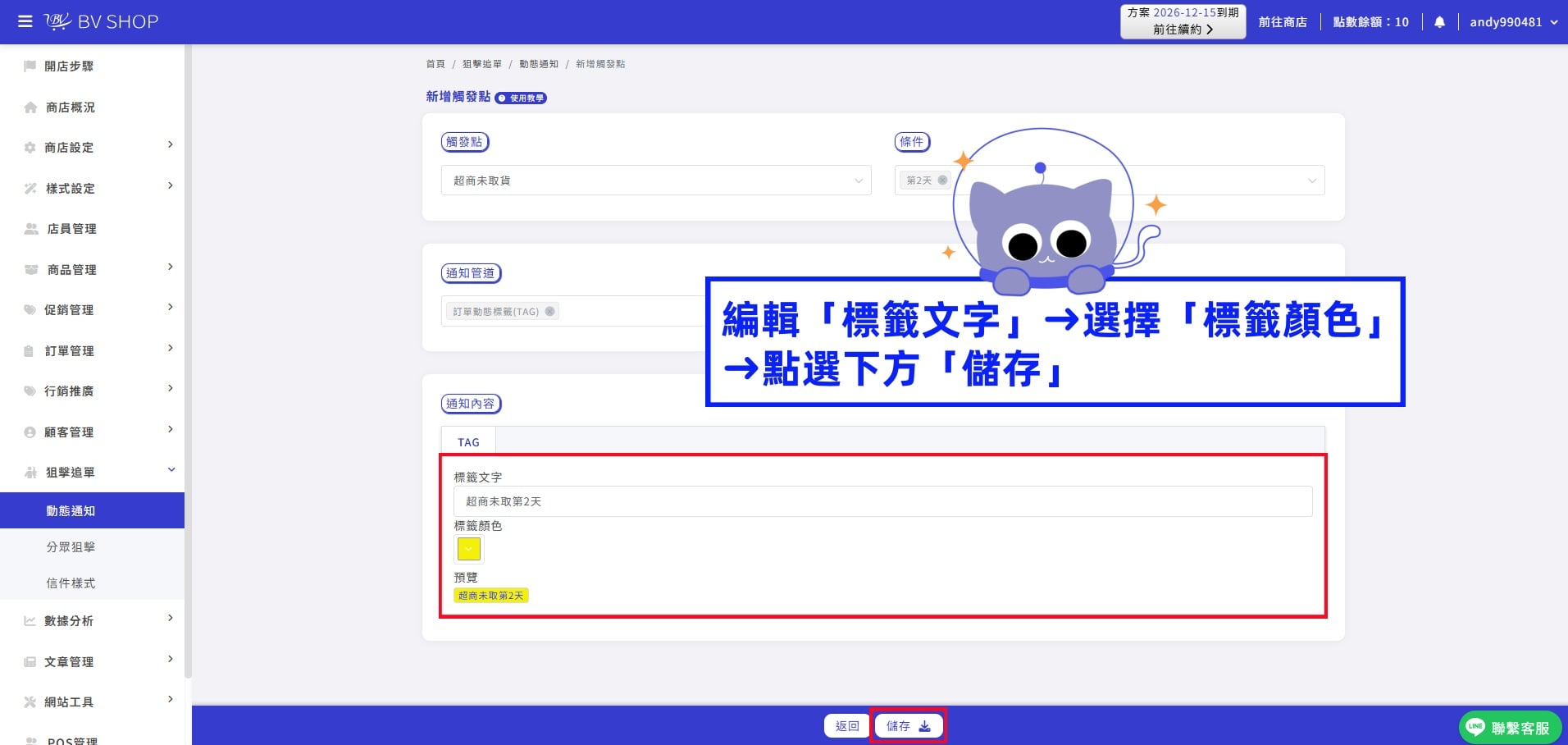
編輯「標籤文字」➜選擇「標籤顏色」➜ 點選下方「儲存」
Step.4
儲存後,可以回到TAG作查看,狀態會自動調整為開啟。
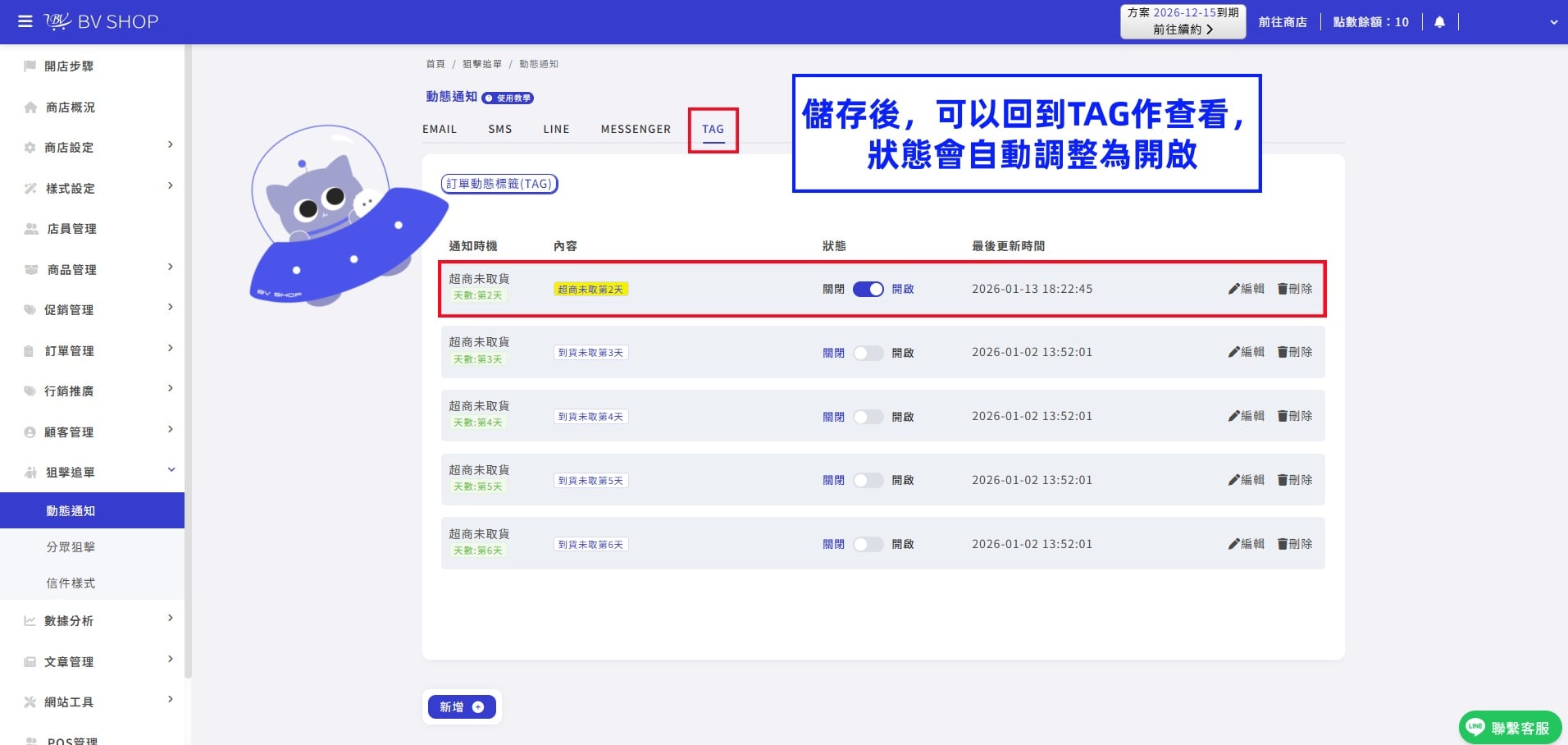
Step.5
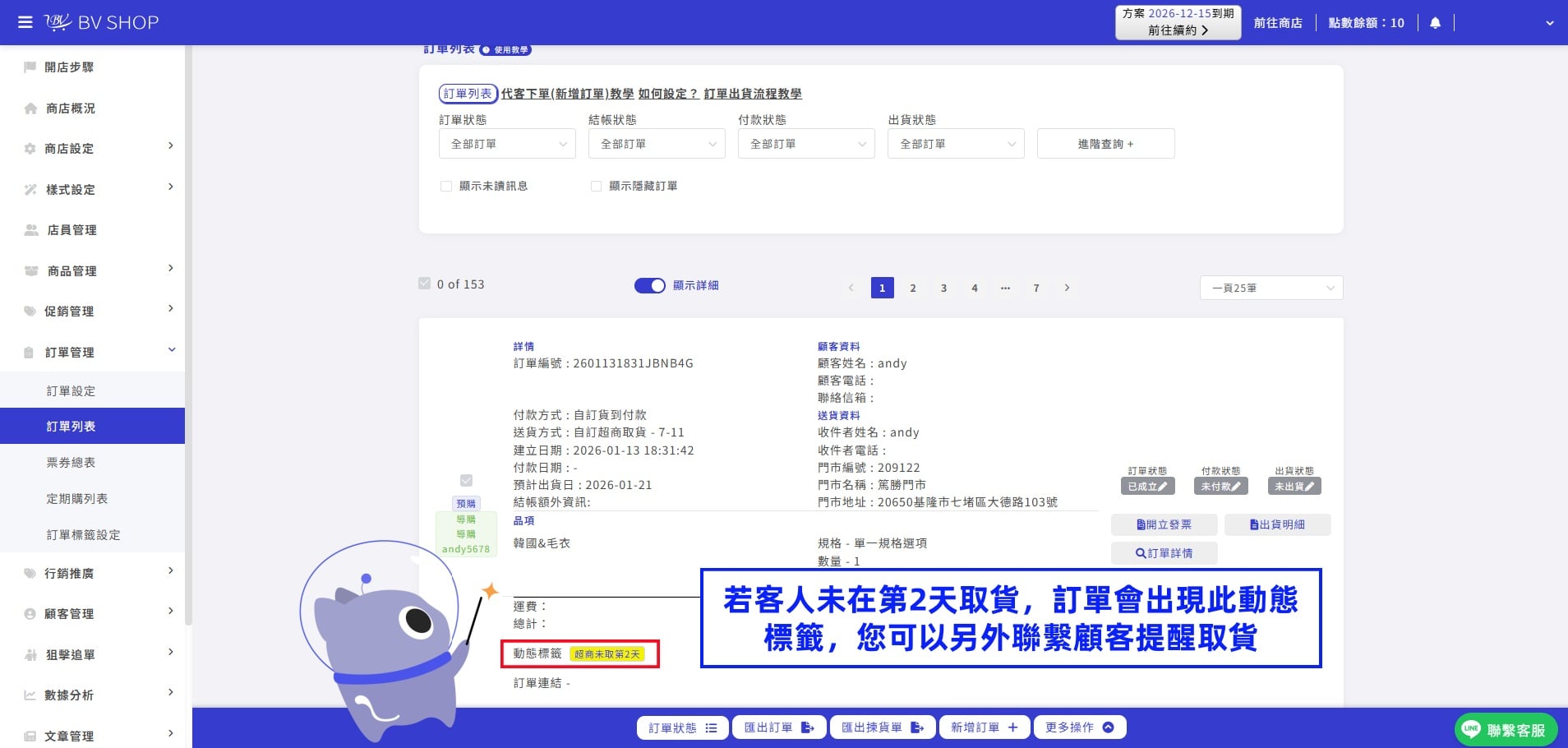
使用情境:若客人未在第2天取貨,訂單會出現此動態標籤,您可以另外聯繫顧客提醒取貨。
Step.1
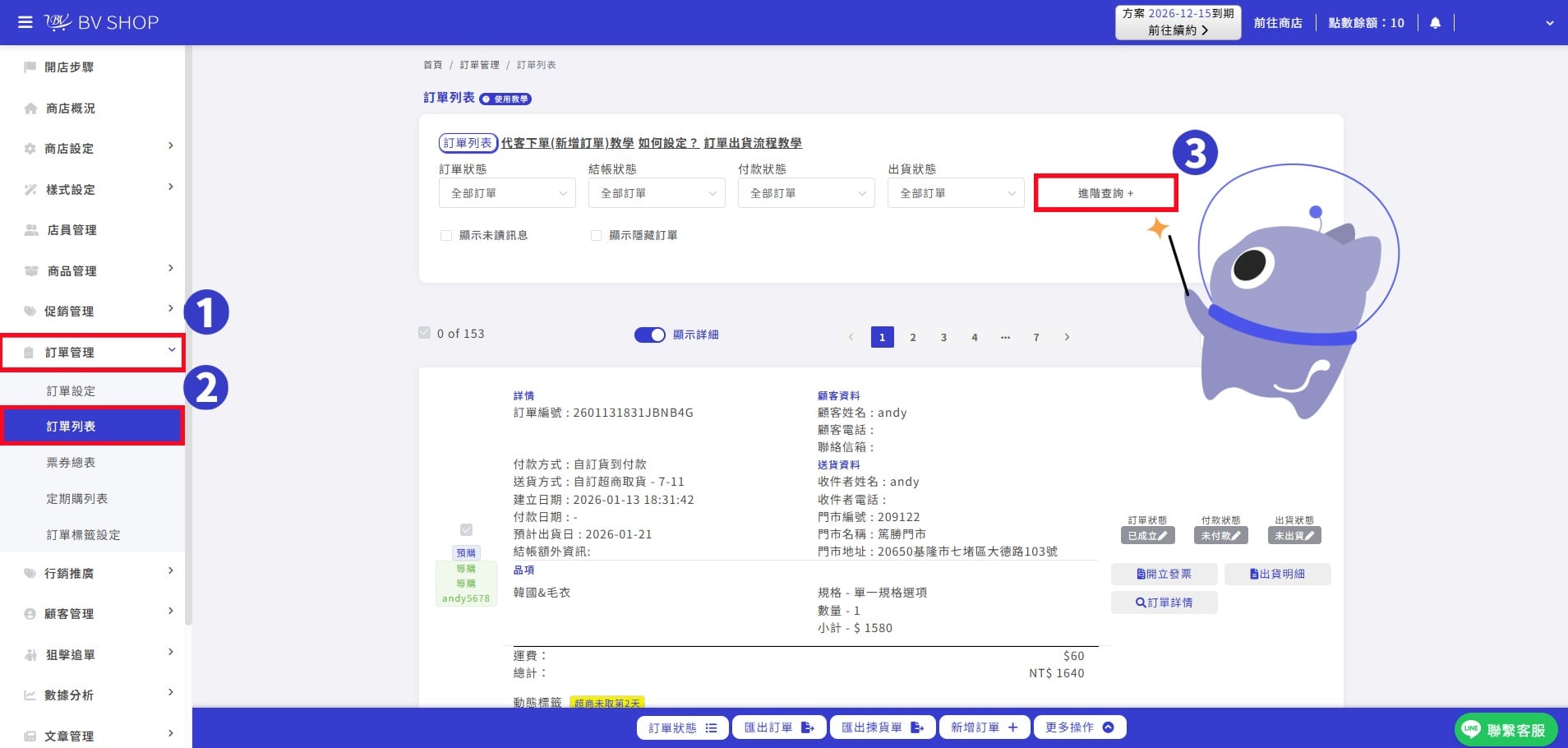
「訂單管理」➜「訂單列表」➜「進階查詢」。
Step.2
可搭配「不同狀態」的標籤選擇方式和「動態標籤」,搜索到指定的訂單。
注意:動態標籤可以多重選擇
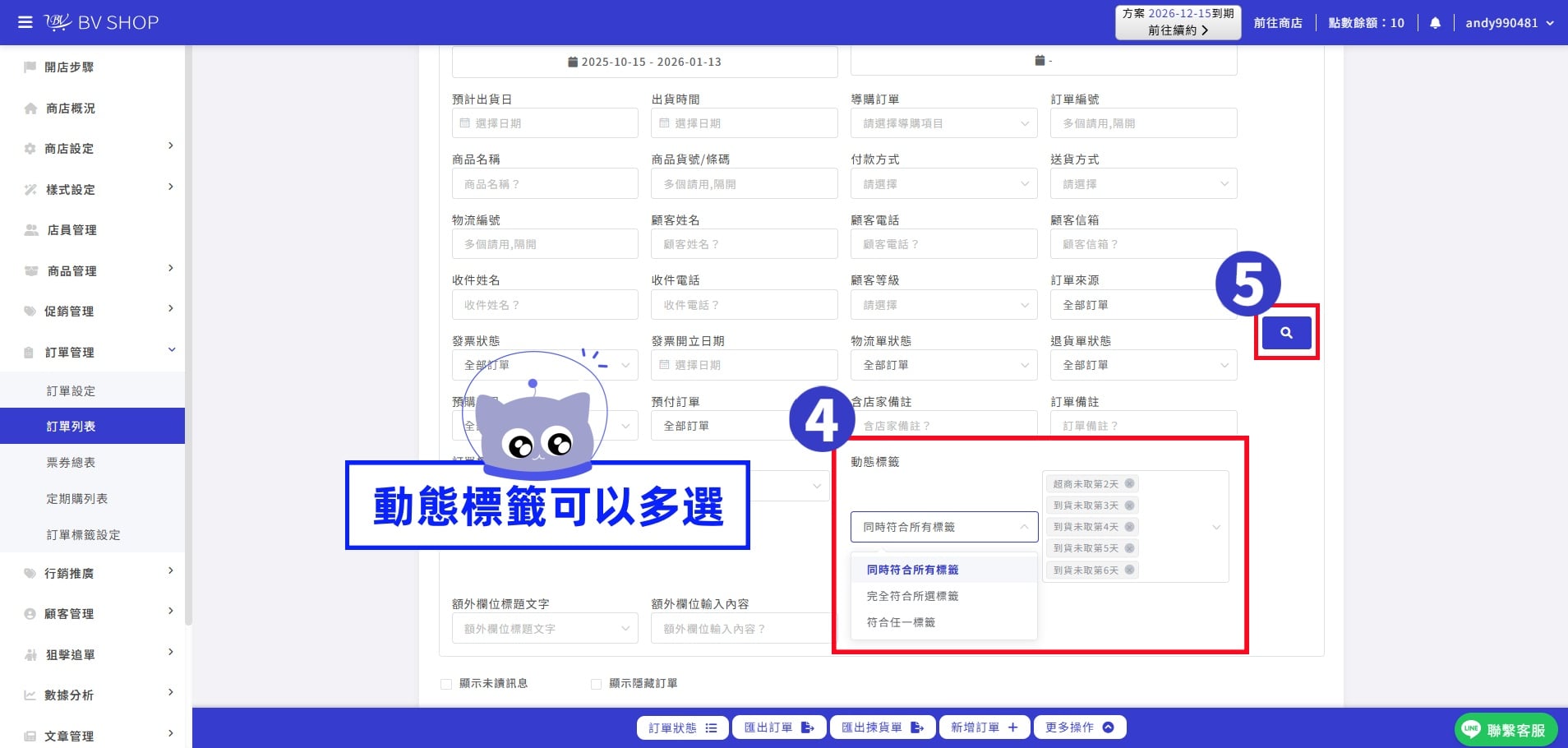
標籤篩選方式+動態標籤使用方式
範例:若標籤分為A標籤、B標籤、C標籤、D標籤
訂單1套上A標籤、B標籤
訂單2套上A標籤、B標籤、C標籤、D標籤
訂單3套上A標籤、C標籤、D標籤
訂單4套上A標籤
訂單5套上B標籤
若標籤篩選方式「同時符合所有標籤」+訂單標籤「A標籤、B標籤」 :會搜索到訂單1、訂單2
若標籤篩選方式「完全符合所選標籤」+訂單標籤「B標籤」 :會搜索到訂單5
若標籤篩選方式「符合任一標籤」+訂單標籤「A標籤、B標籤」 :會搜索到訂單1、訂單2、訂單3、訂單4、訂單5
*補充說明
- 假設設定超商未取貨3日、5日觸發時,滿足5日的條件時則自動移除3日的標籤。
- 今日設定,會於隔日約10點觸發。
設定動態標籤遇上問題?
立即諮詢 BVSHOP 官方 LINE 客服