商品圖片嵌入Youtube影片設定
最近更新:2025/10/3
|
|
使用情境: |
|
【目錄】
小提示:點擊章節標題,即可前往該章節進行閱讀,也可點擊括號內藍色關鍵字,前往該頁面進行設定。
Step.1
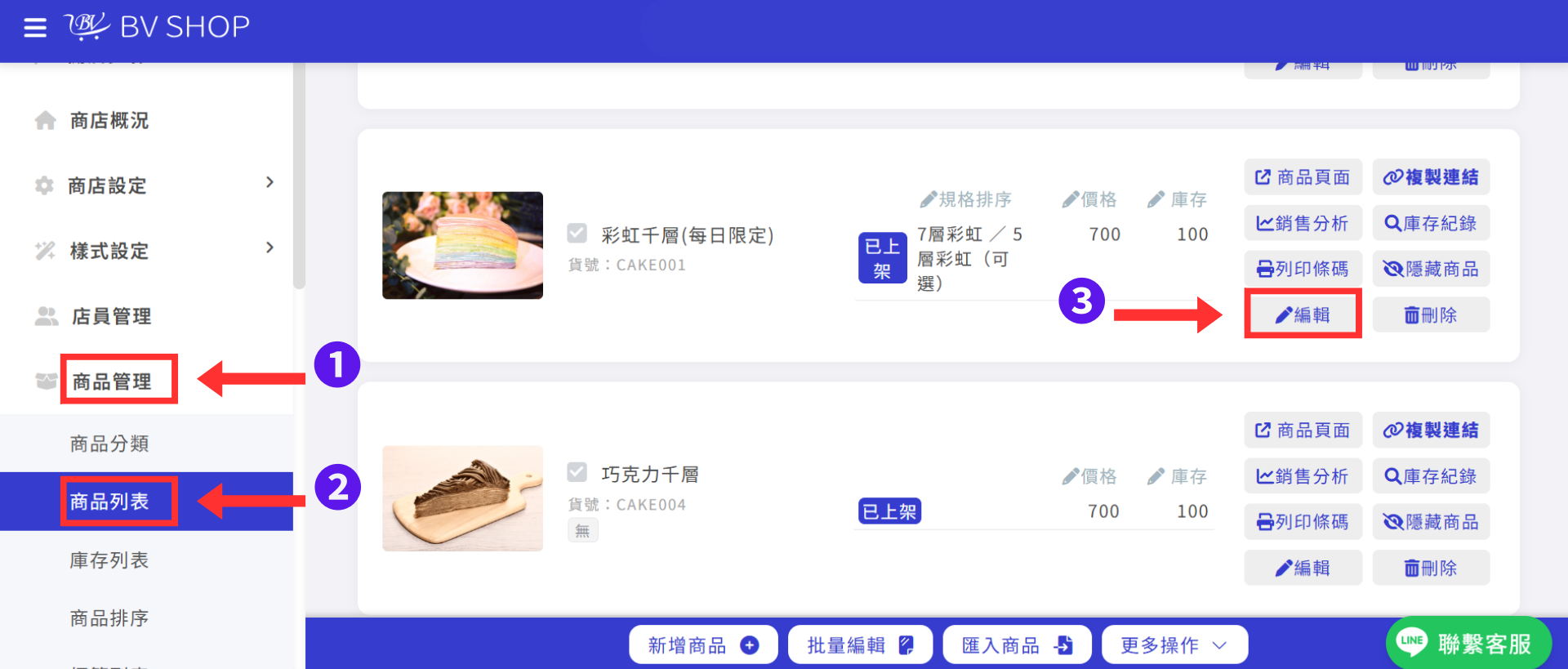
點擊「商品管理」➜ 選取「商品列表」➜ 找到要置入影片的商品,點選「編輯」。
Step.2
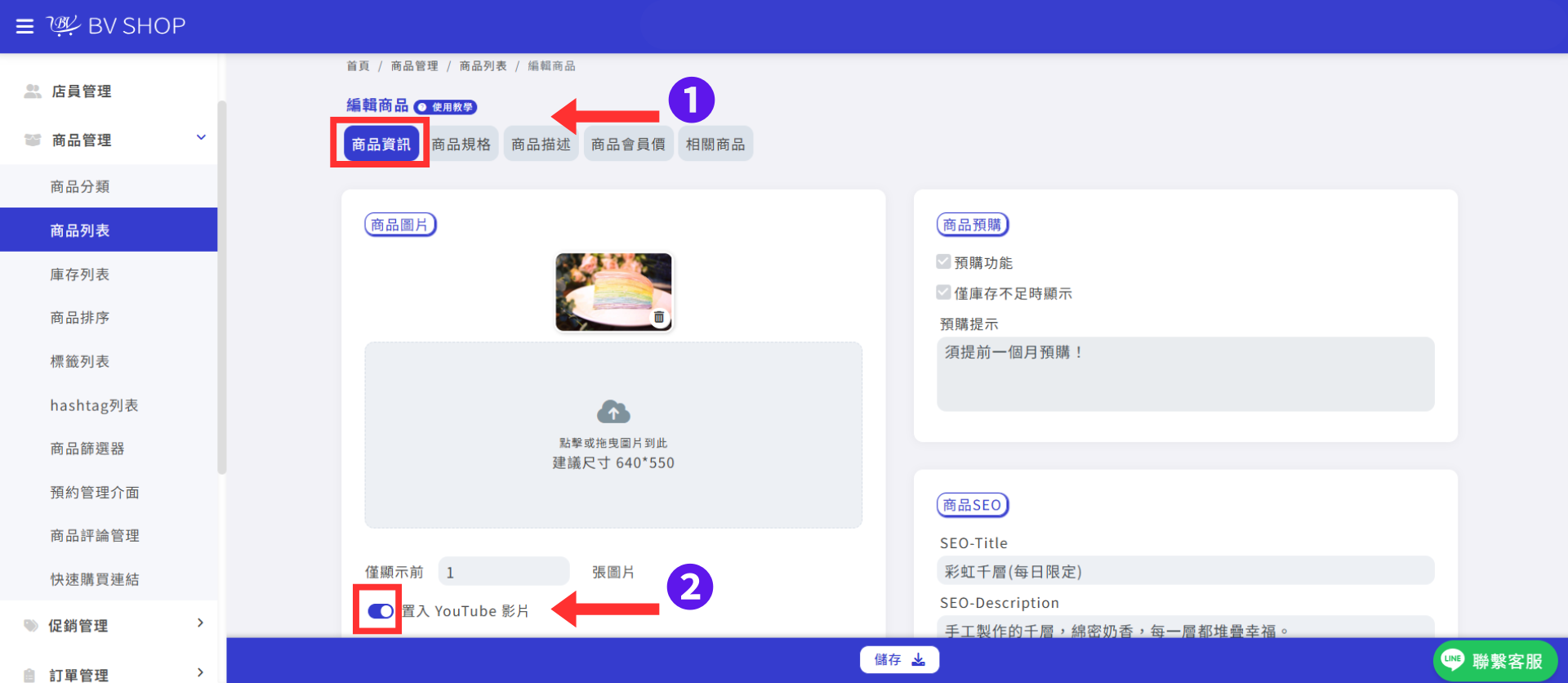
來到「商品資訊」 ➜ 將商品圖片的「置入 Youtube 影片」開啟。
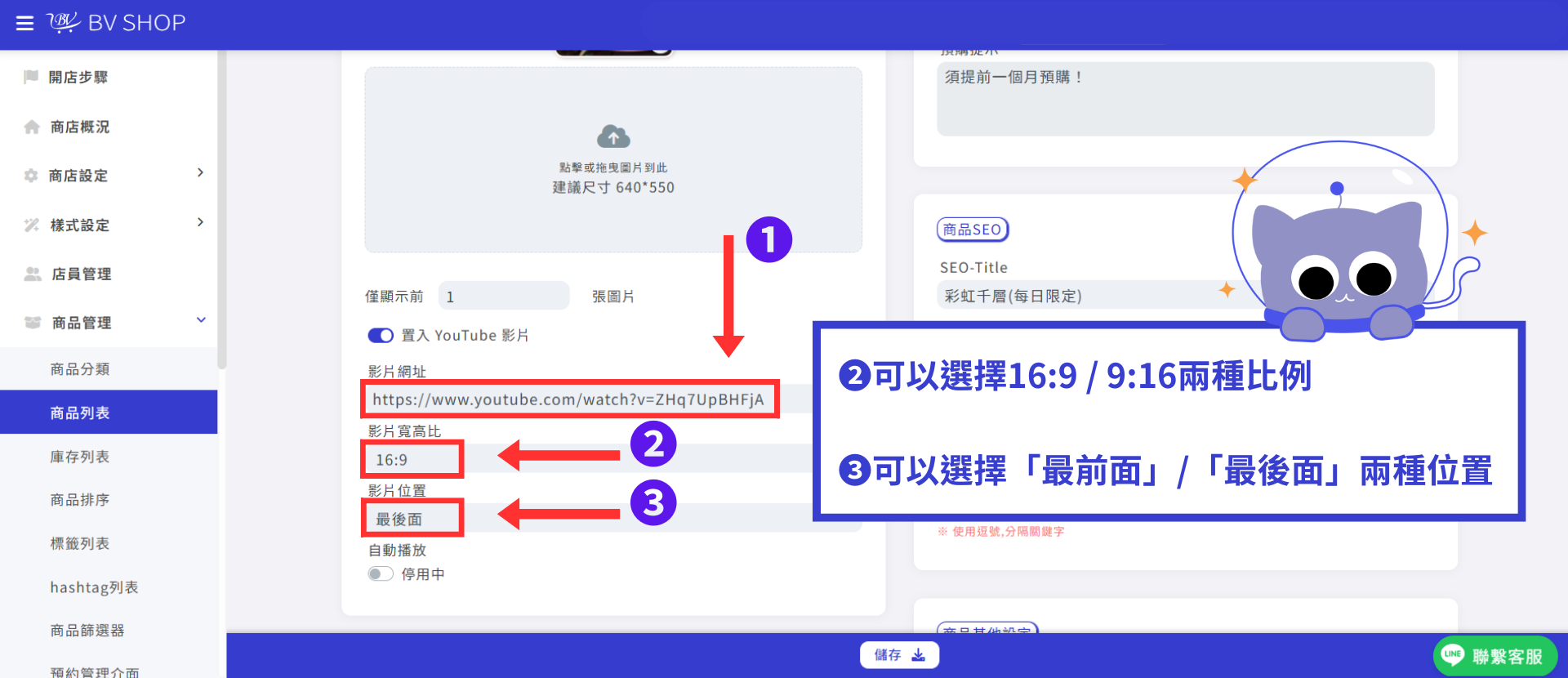
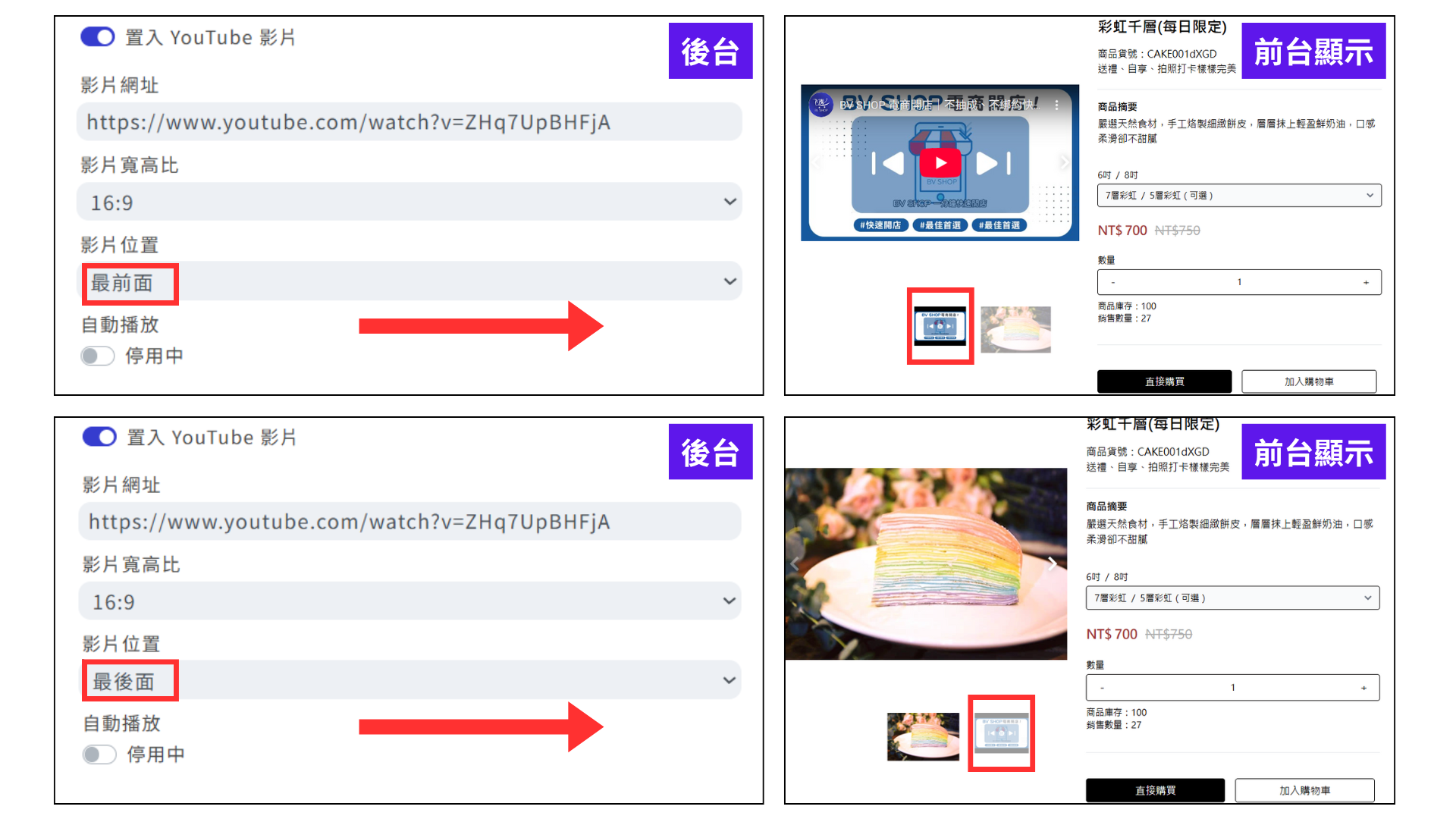
開啟「置入 Youtube 影片」後,底下可以設定 ➜「影片網址」、「影片寬高比」、「影片位置」跟「自動播放」功能。
注意:「影片寬高比」可以選擇 16:9 或 9:16 ;「影片位置」可以選擇放在 最前面 或 最後面。
前台展示如以下圖例。
選擇「最前面」會優先顯示在首圖前面,選擇「最後面」會在最後一張圖片後面。
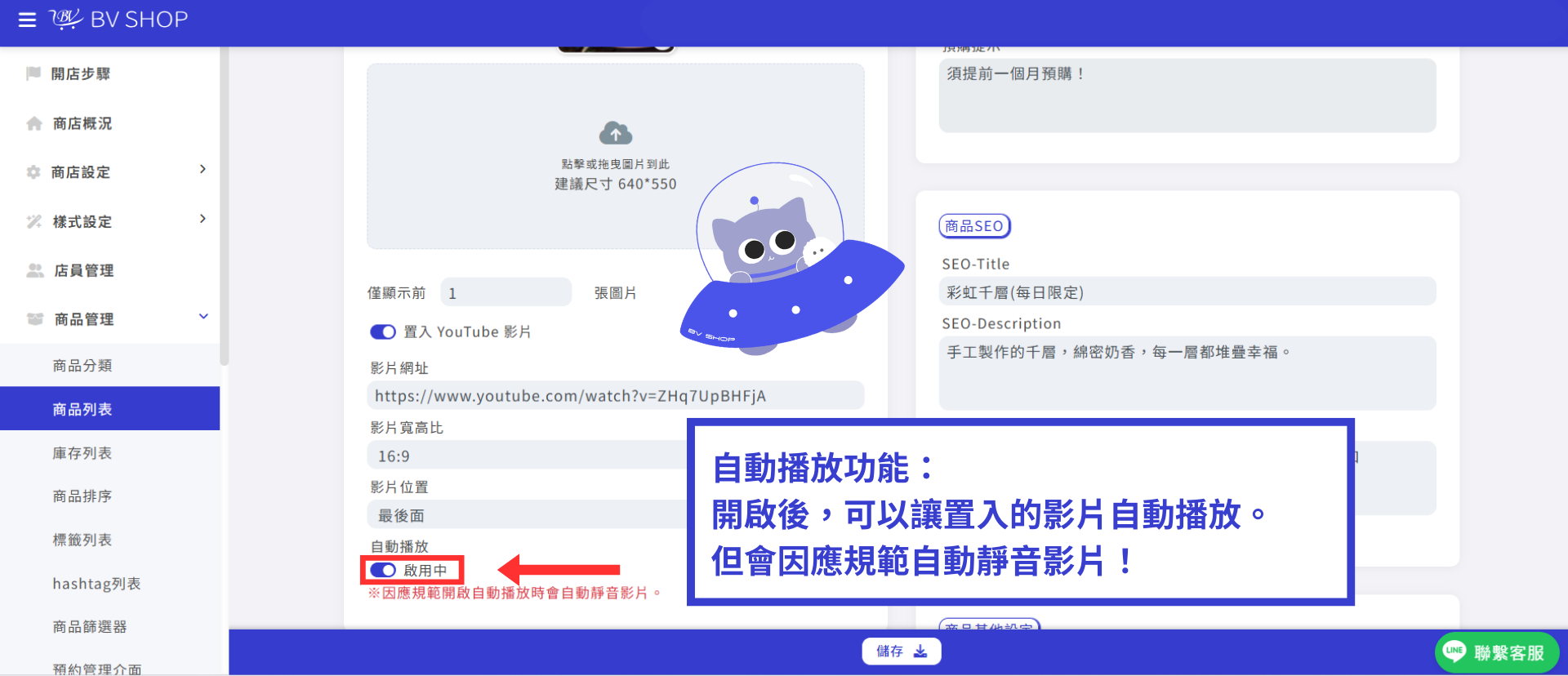
開啟「自動播放」功能 ➜ 商品品項裡置入的影片,會在瀏覽時自動播放。
注意:因為規範,開啟「自動播放」時會自動靜音影片。
相關文章
【商品圖片嵌入Youtube影片設定】遇到困難?
歡迎諮詢 BVSHOP 官方 LINE 客服