





如何設定「商品快速購買連結」
使用情境 商家可以透過「商品快速購買連結」功能,發佈在社群媒體貼文 / 限動 / 留言等,提供給顧客點擊,當顧客開啟該連結後,即可看到「商品已被加入購物車中」,而後可直接結帳即可快速完成購物。此功能可以縮短顧客的購物流程,提供更快速、更便利的購物體驗!
與「代客下單」的差異
1) 需要「會員資料」與否:
▪️快速購買連結:無需查詢 / 輸入會員資訊。
▪️代客下單:需要幫會員填寫所有詳細資訊。
2) 「付款方式」有無限制:
▪️快速購買連結:無限制,支援任何付款方式(信用卡 / ATM匯款 / 貨到付款 / 自訂付款方式 等)。
▪️代客下單:需幫顧客預先選定付款方式(信用卡 / ATM匯款 / 貨到付款 / 自訂付款方式 等)。
3) 「優惠活動」可否帶入:
▪️快速購買連結:系統會自動帶入當前符合條件之優惠活動。
▪️代客下單:後台操作人員,可「自行選擇套用優惠活動」或「自訂優惠」提供顧客專屬結帳連結。
4) 「購物車連結」可否分享:
▪️快速購買連結:可無限分享給任何人,皆可以購買並結帳。
▪️代客下單:後台操作人員,可將建立好的「訂單連結 / 付款連結」提供給顧客。
延伸閱讀 :代客下單(新增訂單)操作教學
如何設定「商品快速購買連結」?
Step.1
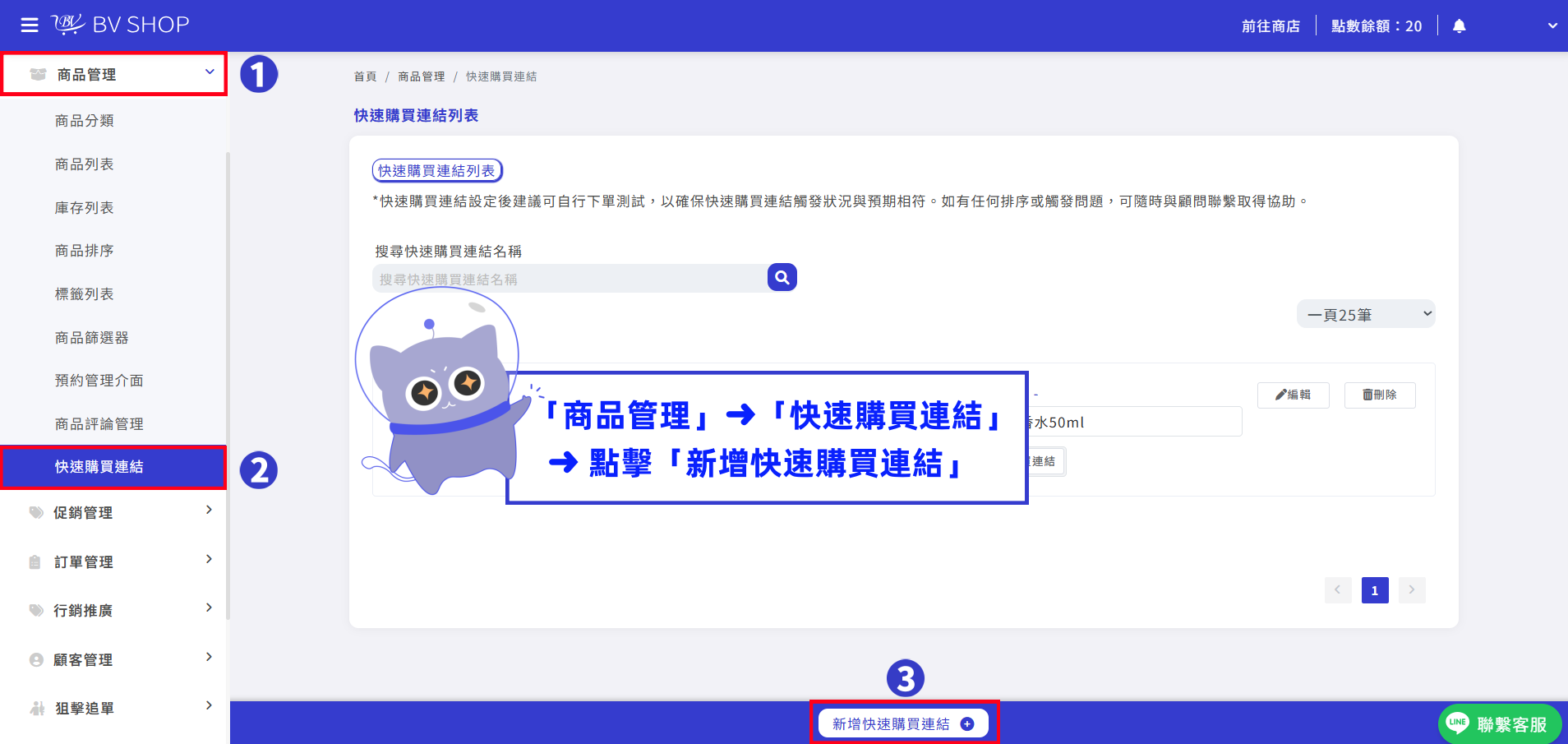
前往登入「BV SHOP店家管理後台」,左方功能列表「商品管理」➜「快速購買連結」➜ 點擊「新增快速購買連結」
Step.2 快速購買連結設定
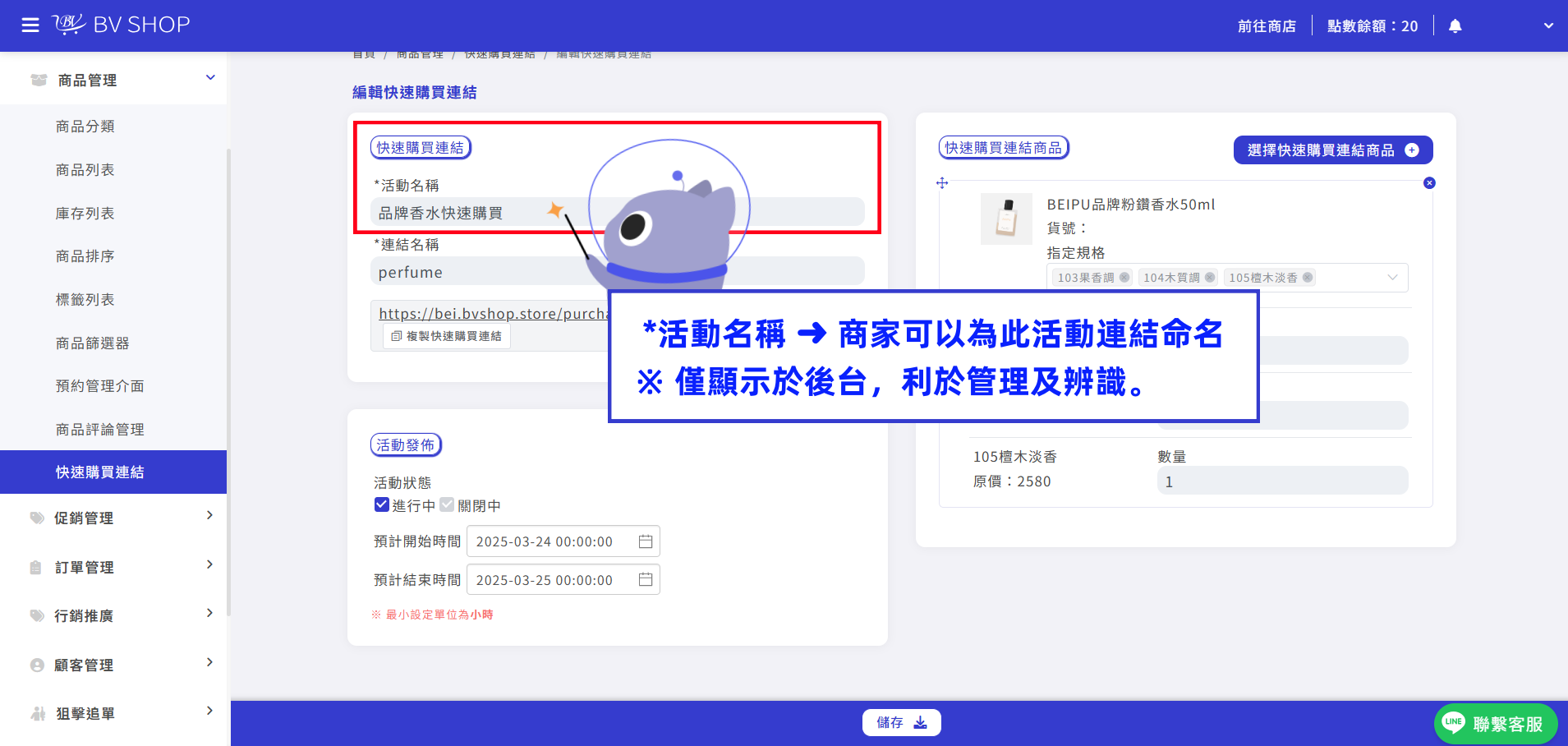
*活動名稱
商家可以為此活動連結命名
※ 僅顯示於後台,利於管理及辨識。
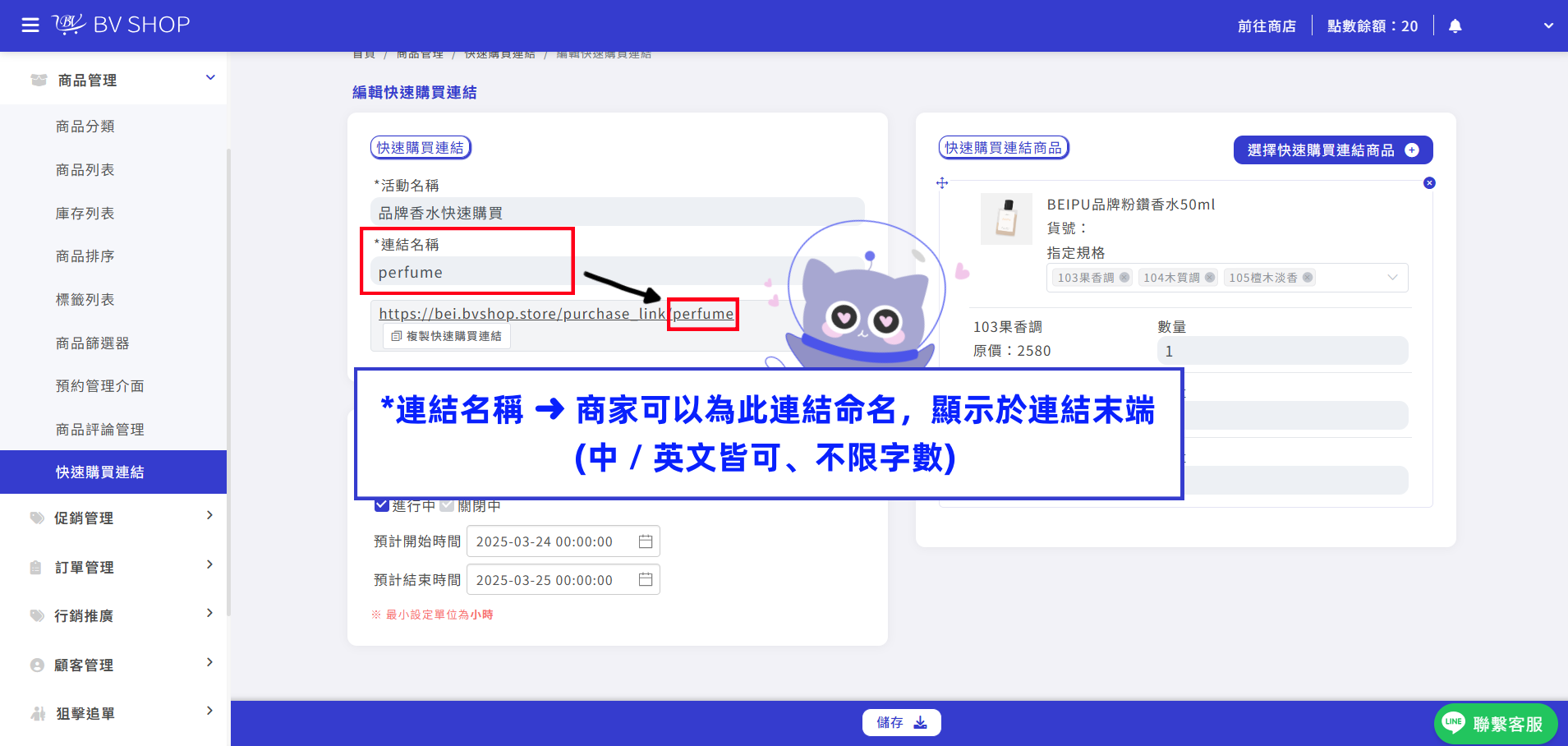
*連結名稱
商家可以為此連結命名(中 / 英文皆可、不限字數),顯示於連結末端。
Step.3 活動發佈設定
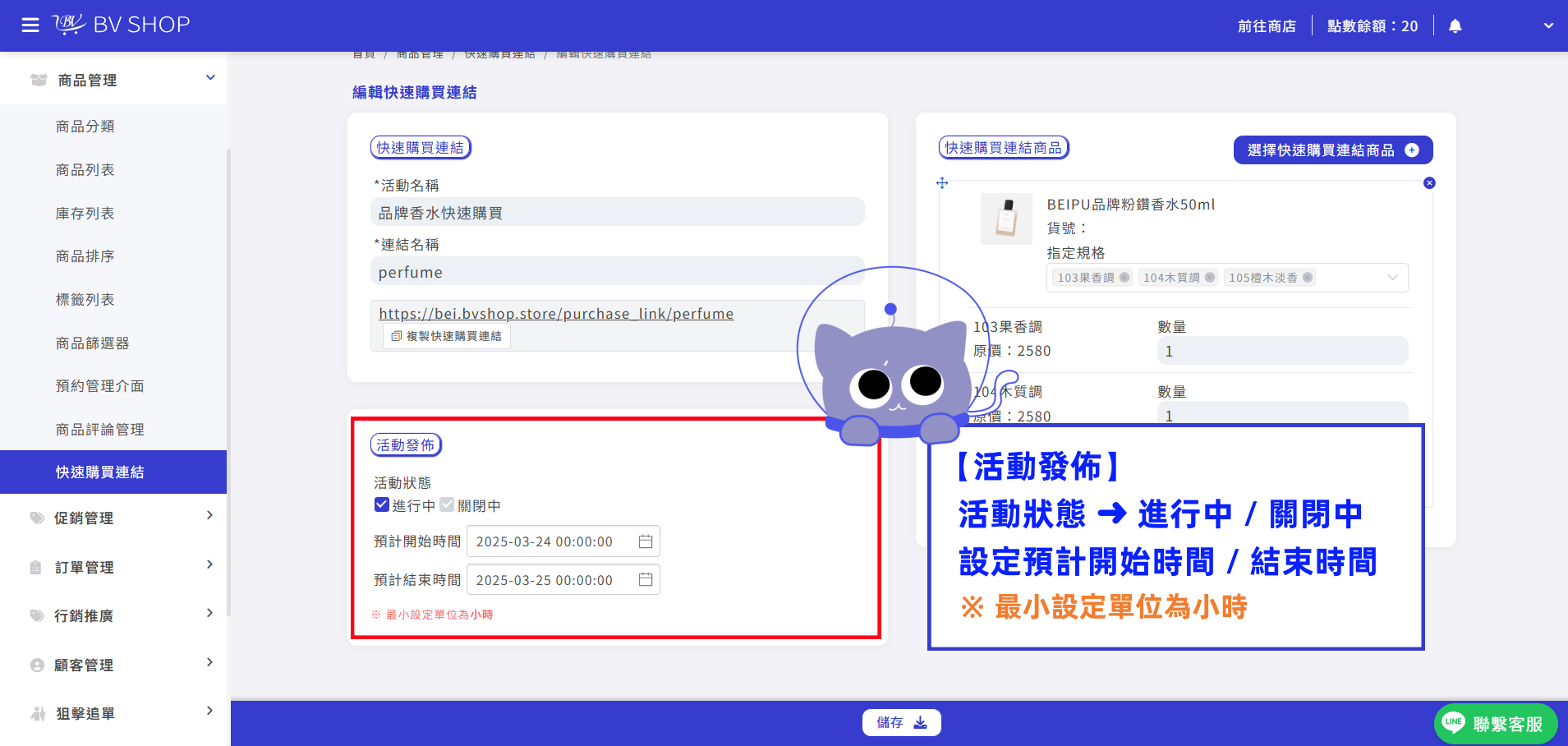
活動狀態
商家可選擇活動狀態「啟用中 / 關閉中」,並設定「預計開始 / 結束時間」。
※ 最小設定單位為小時
注意 活動狀態為「活動關閉中」或 「已至活動結束時間」,若再次點擊此連結,將會跳轉至「404頁面」。
Step.4
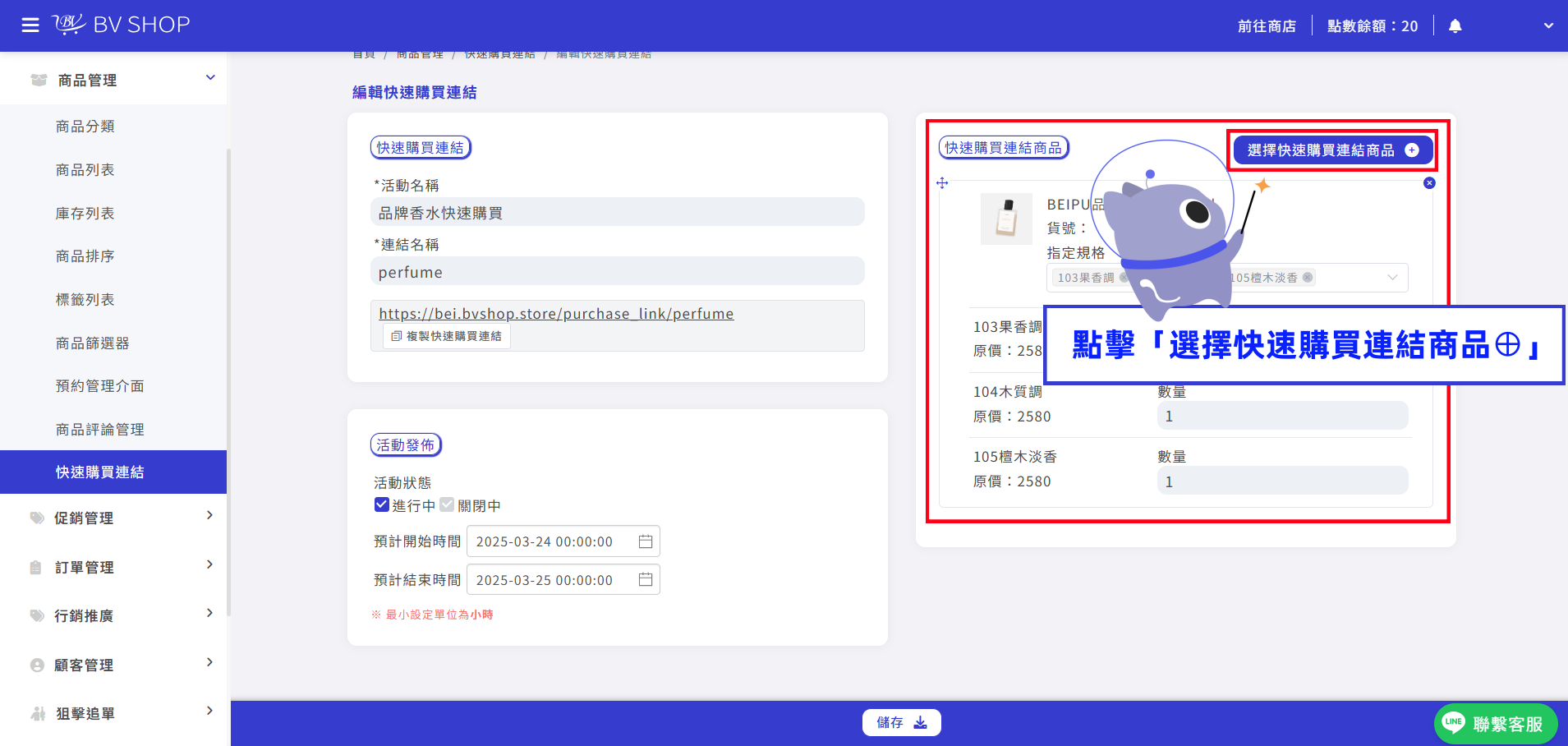
快速購買連結商品
點擊「選擇快速購買連結商品 ⨁」
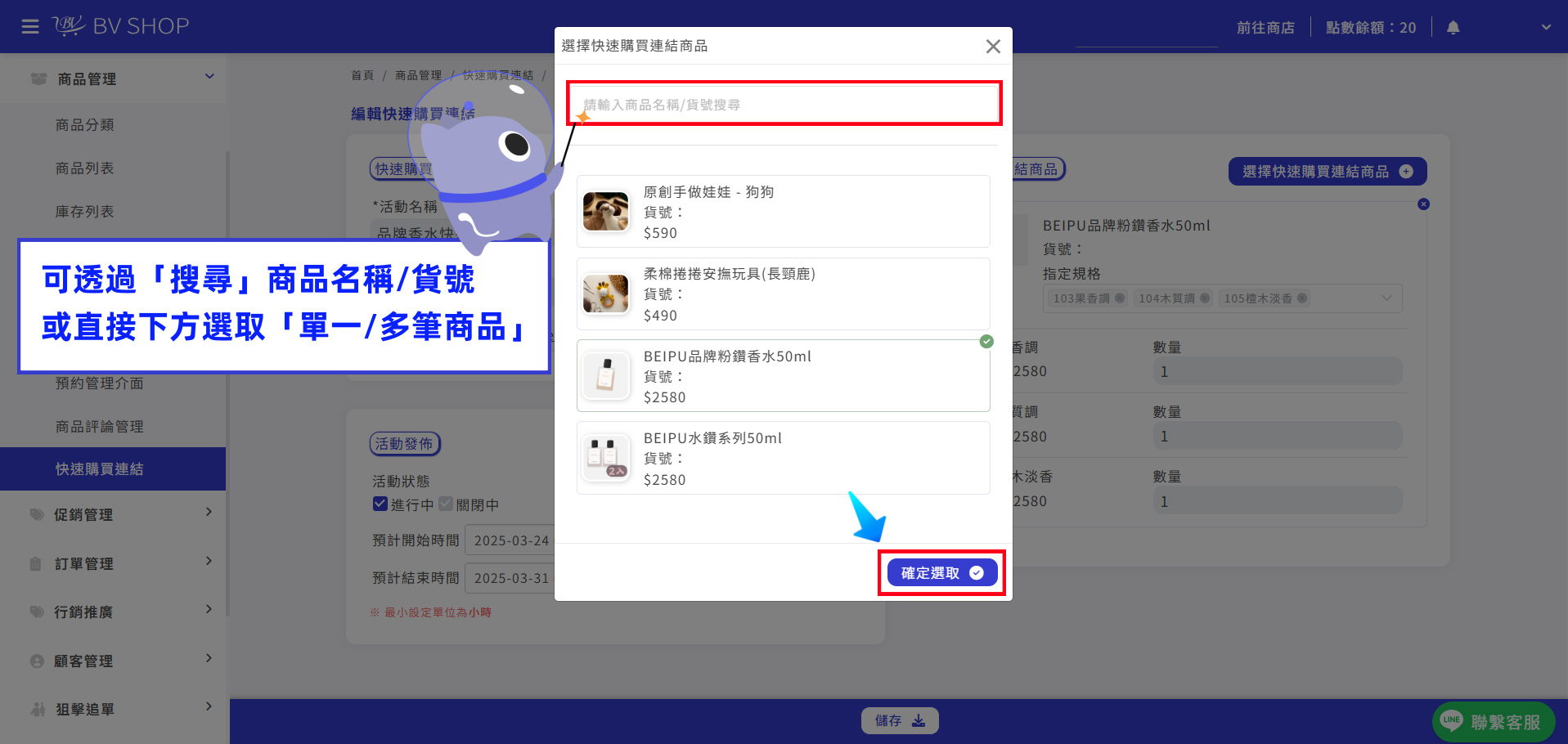
可透過「搜尋商品名稱 / 貨號」,或直接下方選取「單一 / 多筆商品」➜ 完成後,點擊「確認選取」
注意 不支援「組合 / 預約 / 訂閱制商品」。
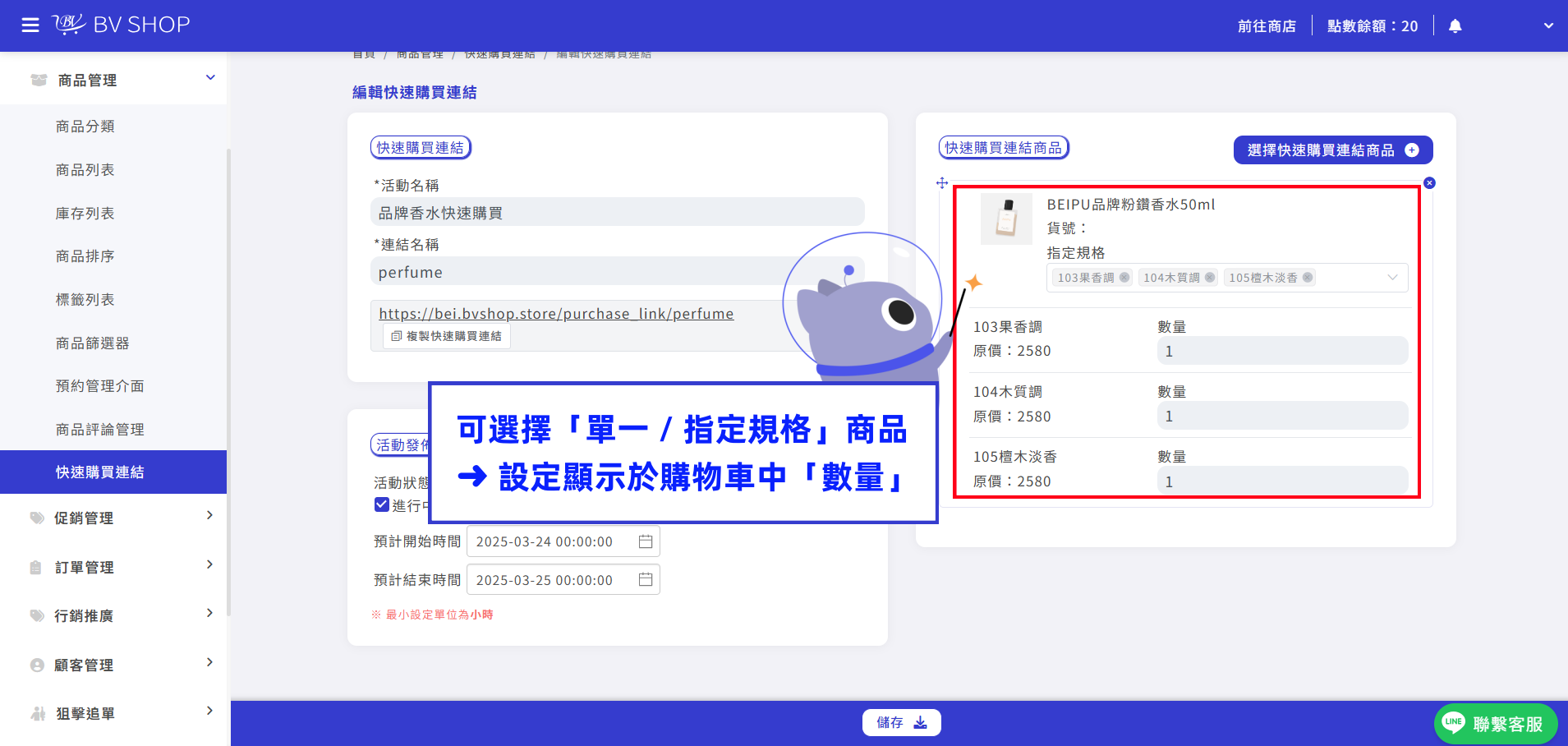
可選擇「單一 / 指定規格」商品 ➜ 並設定顯示於購物車中「數量」
Step.5
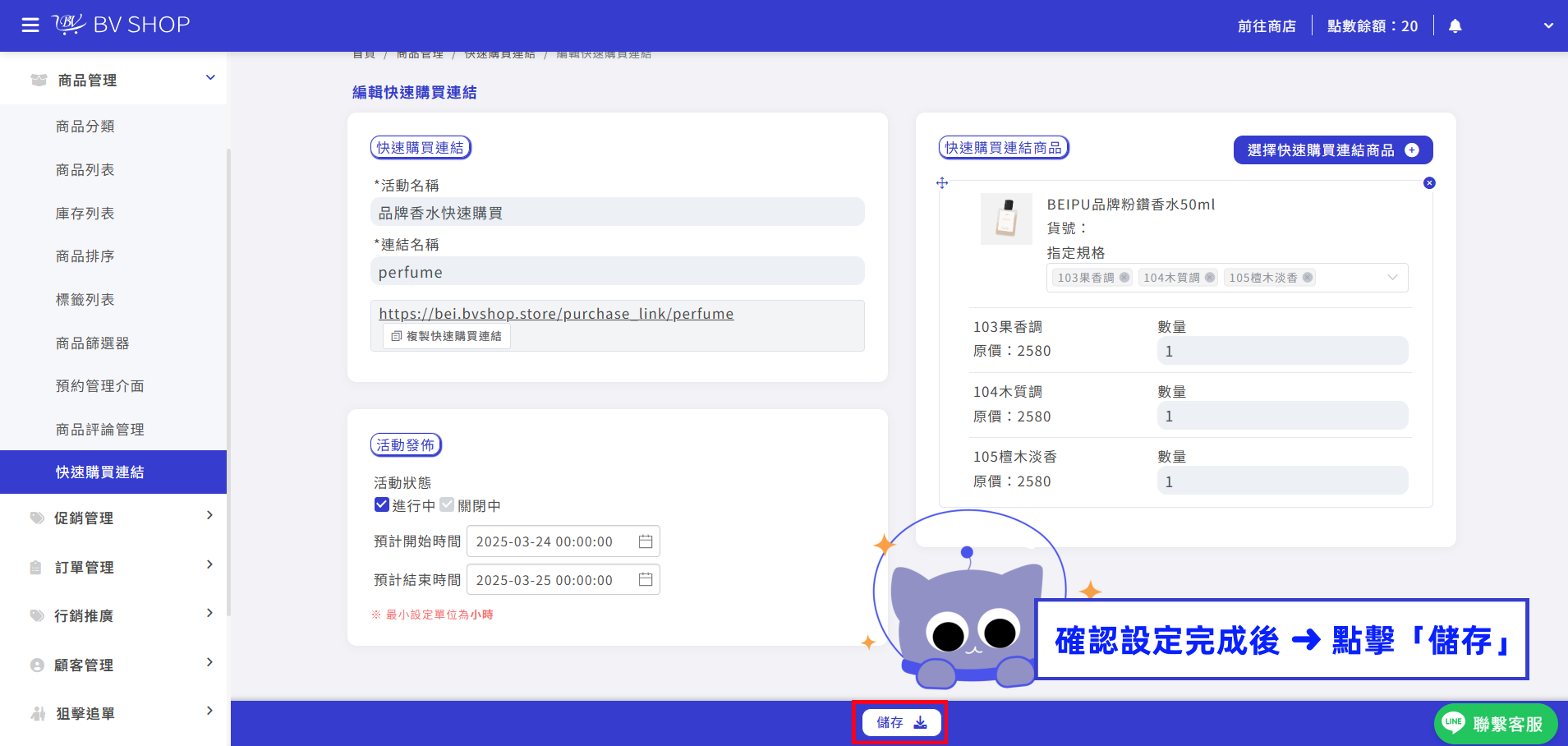
確認設定完成後,點擊「儲存」。
Step.6
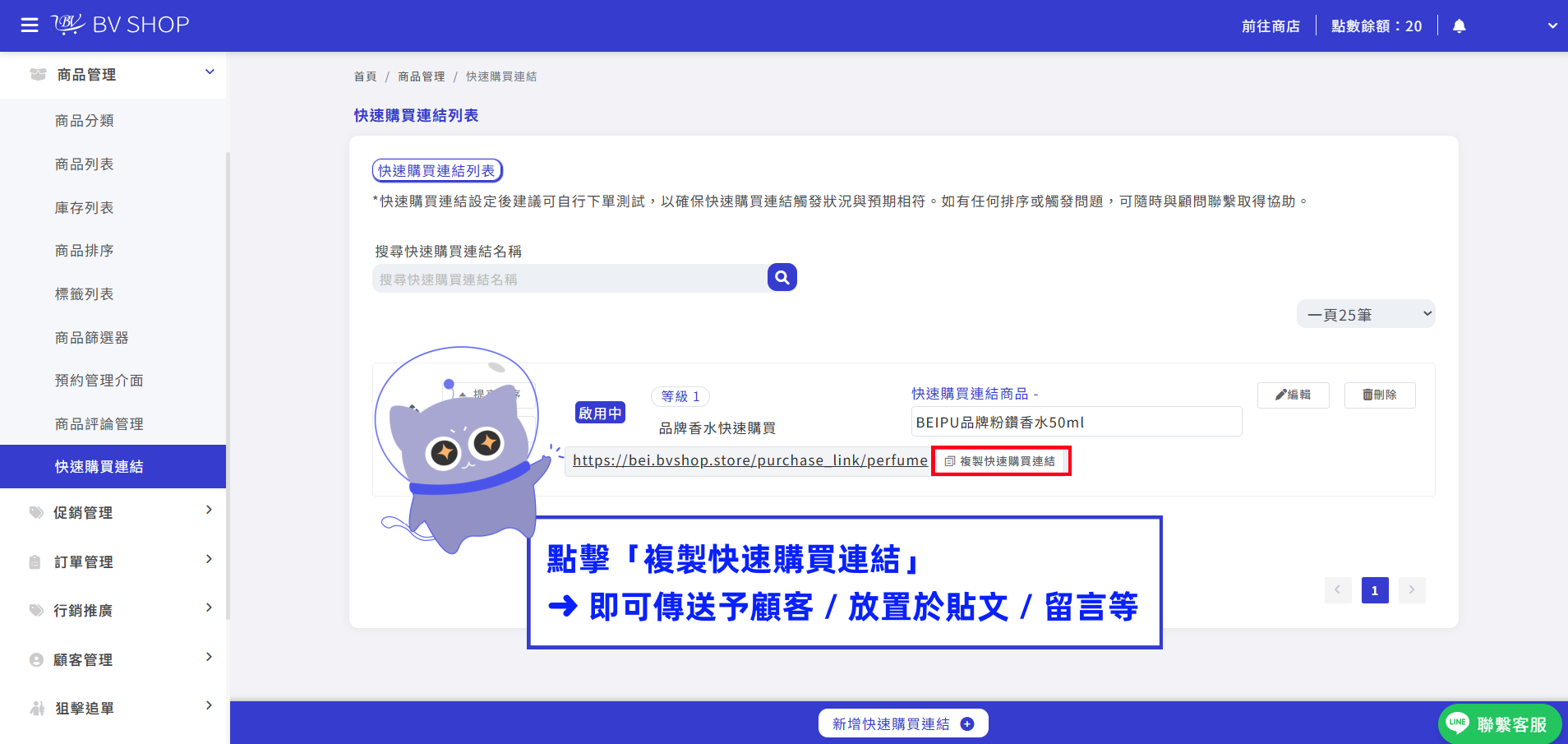
點擊「複製快速購買連結」➜ 即可傳送予顧客 / 放置於貼文 / 留言等。
Step.7 前台展示
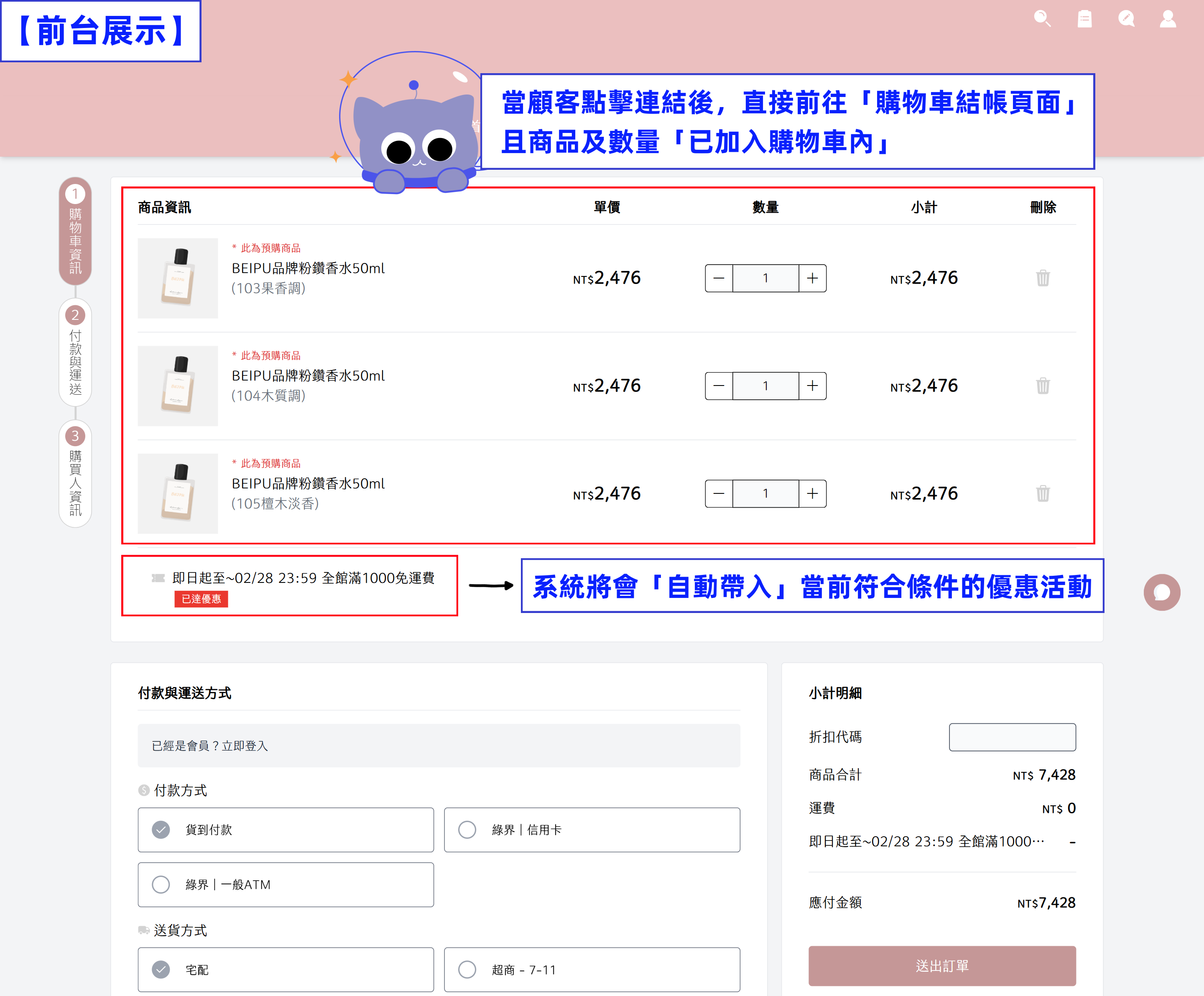
當顧客點擊連結後,直接前往「購物車結帳頁面」且商品及數量「已加入購物車內」。
※系統將會「自動帶入」當前符合條件的優惠活動。
操作遇到問題?



