





出貨教學|自訂超商出貨(7-11、全家、萊爾富、OK)
使用情境
適用不使用第三方物流,使用自訂超商出貨的商家。
一、自訂超商-7-11 出貨教學
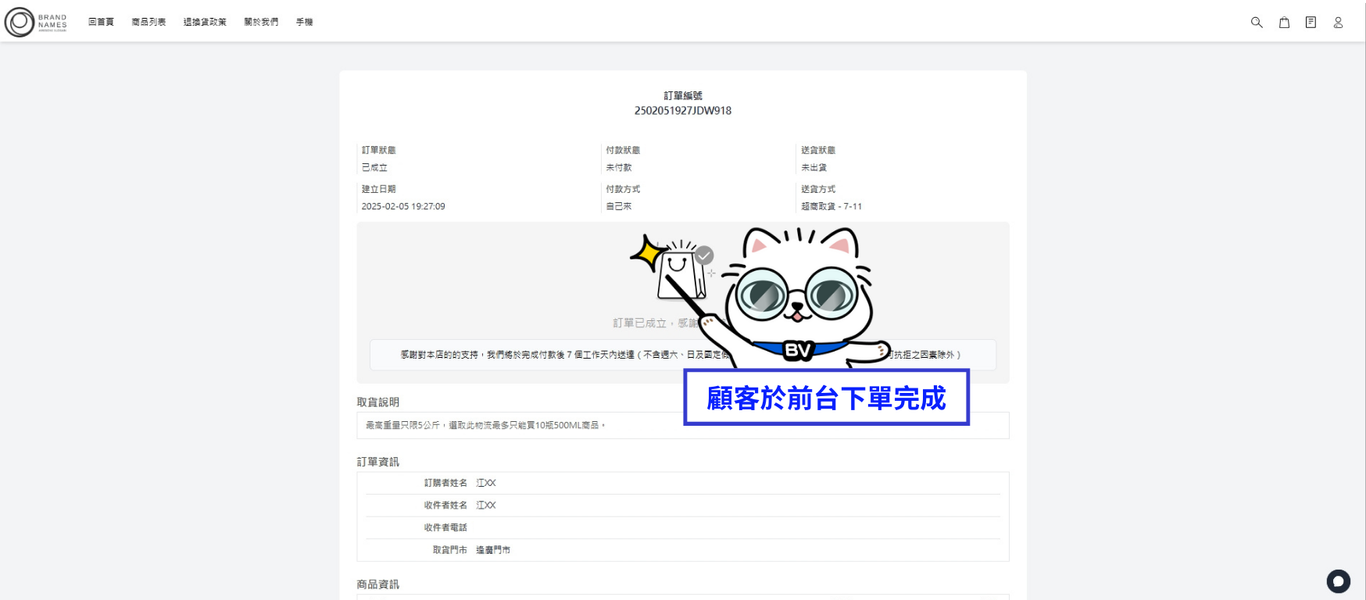
Step.1
接收到訂單後,前往7-11賣貨便進行出貨流程。
Step.2
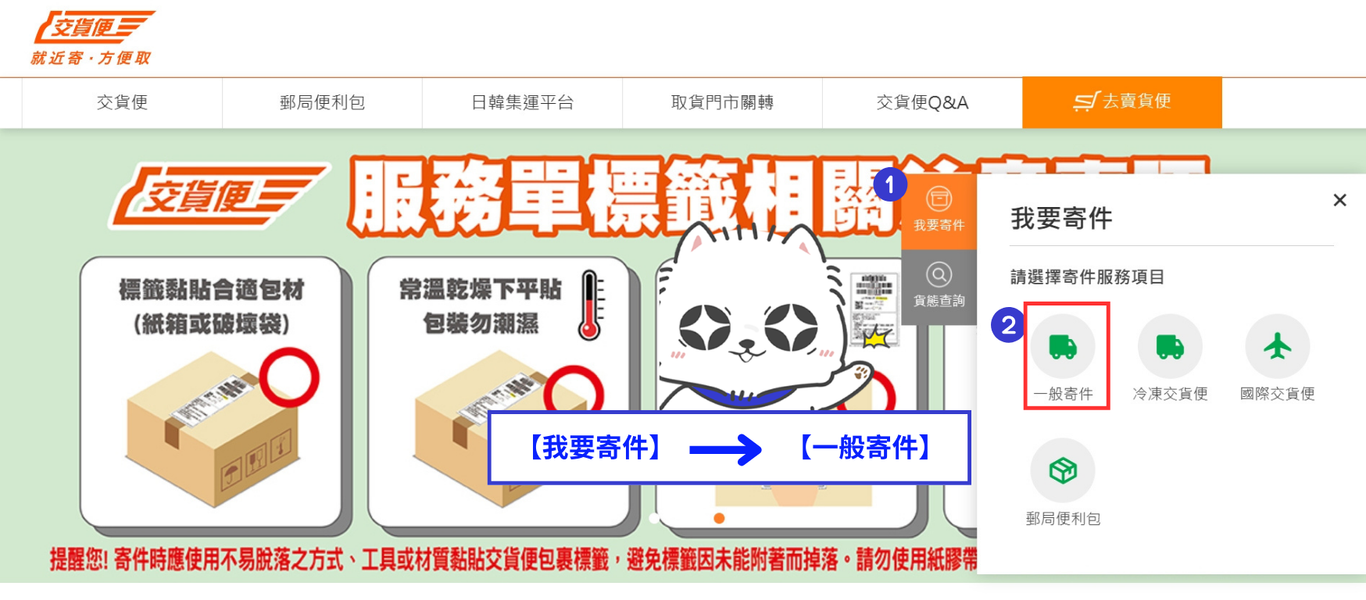
選擇「我要寄件」,再選擇「一般寄件」
Step.3
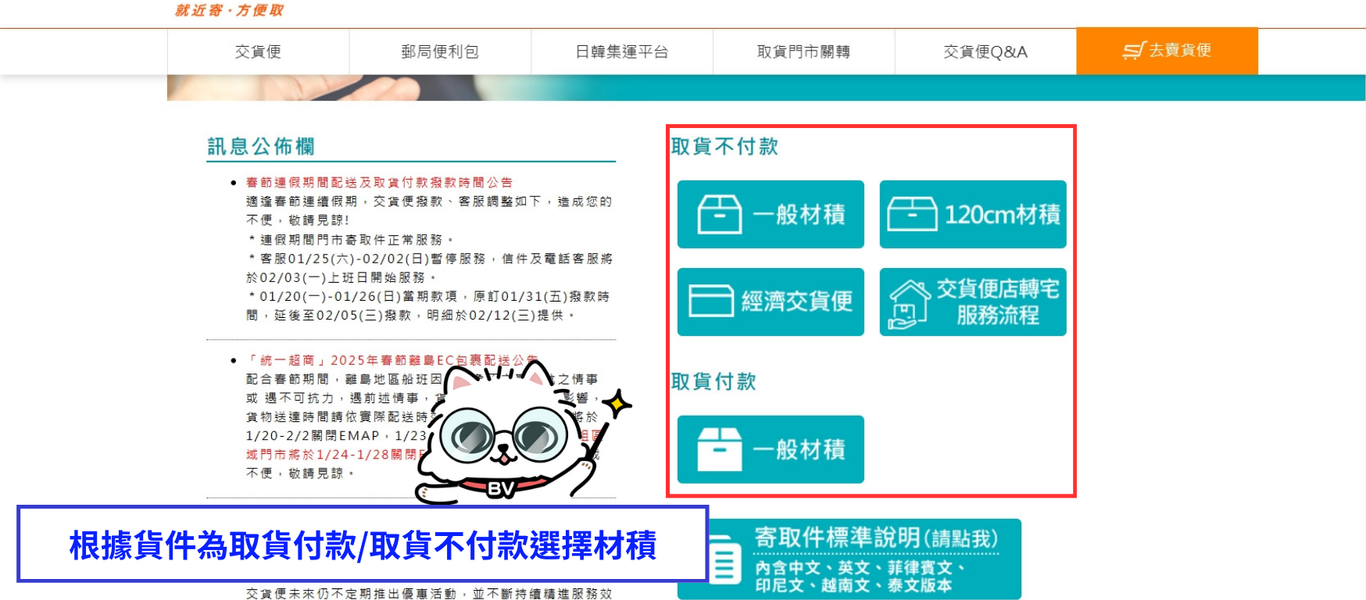
根據貨件大小以及是否為取貨付款選擇材積。
Step.4
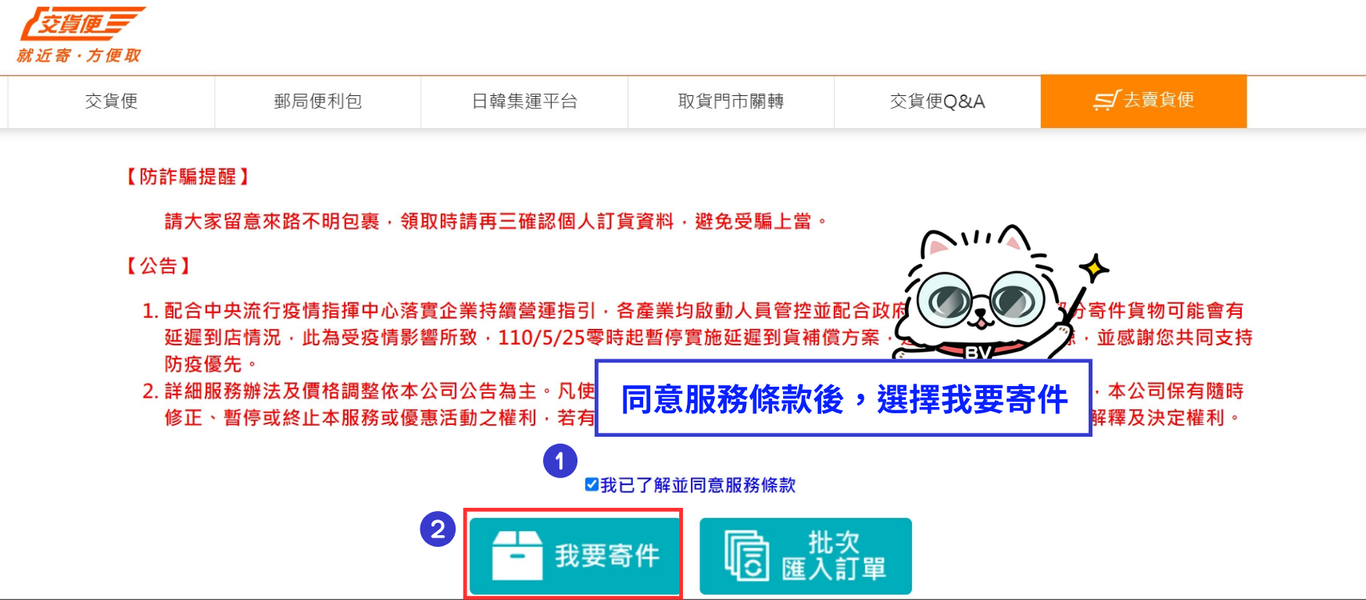
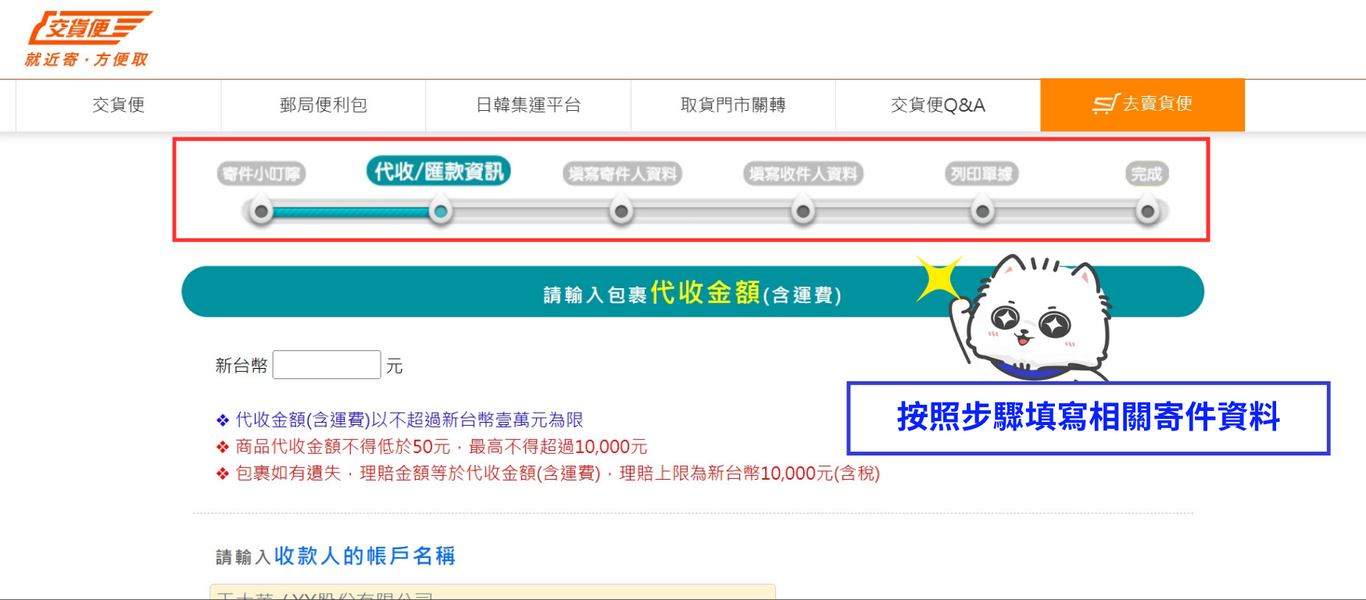
同意服務條款後,選擇我要寄件,並根據步驟填寫所有寄件資料。
Step.5
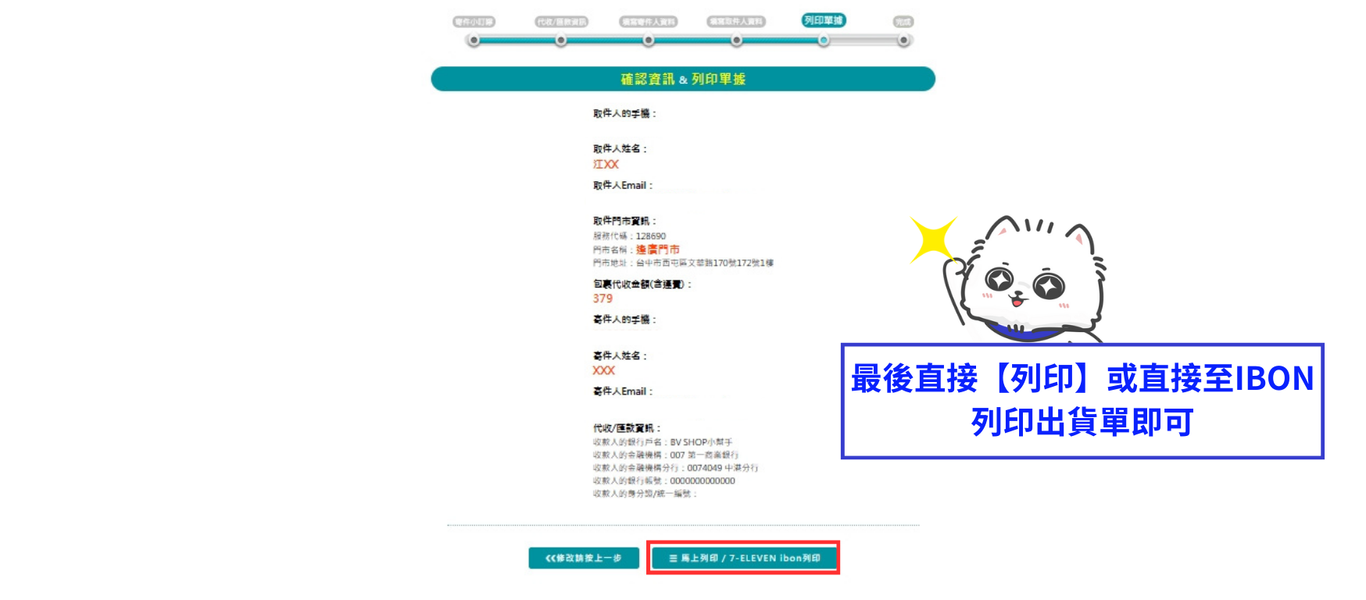
最後可直接列表出貨單或至IBON列印寄件即可。
二、自訂超商-全家出貨教學
Step.1
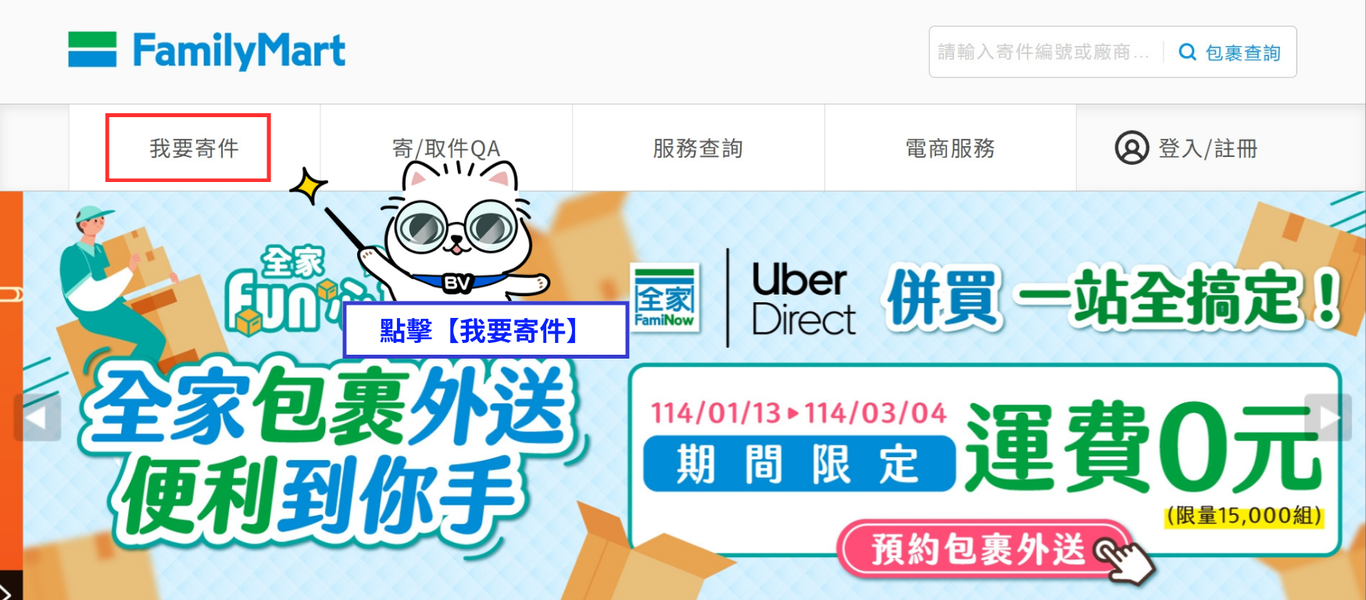
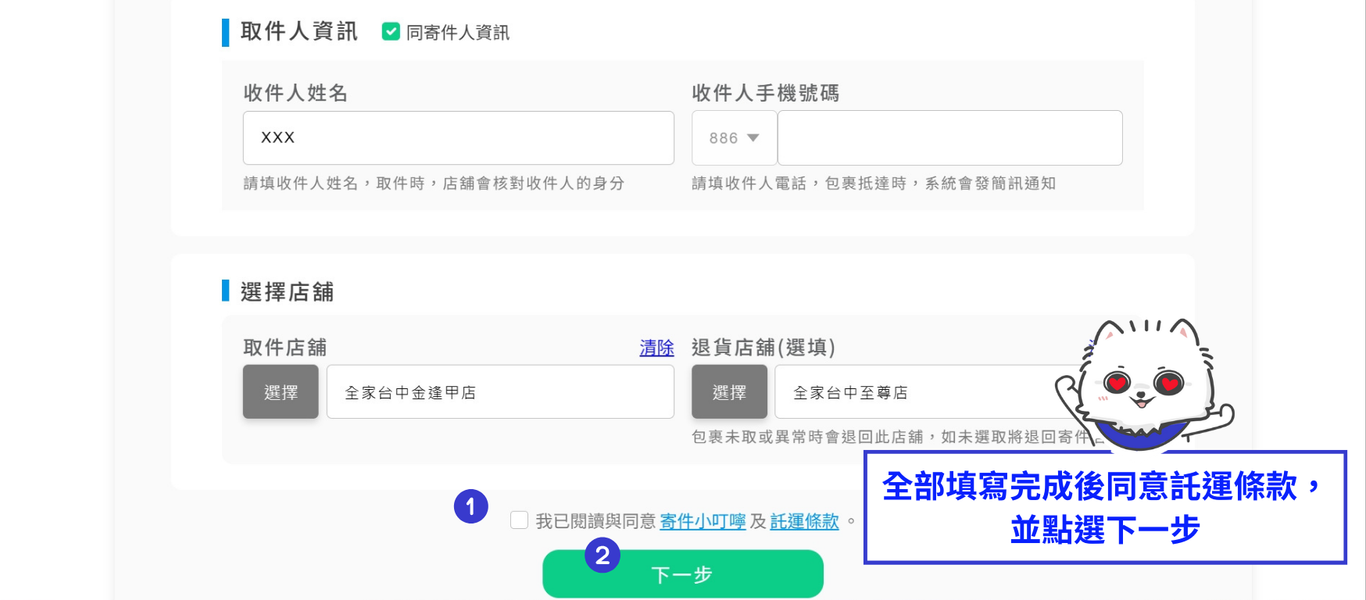
點擊「我要寄件」後,開始填寫相關寄件資料。
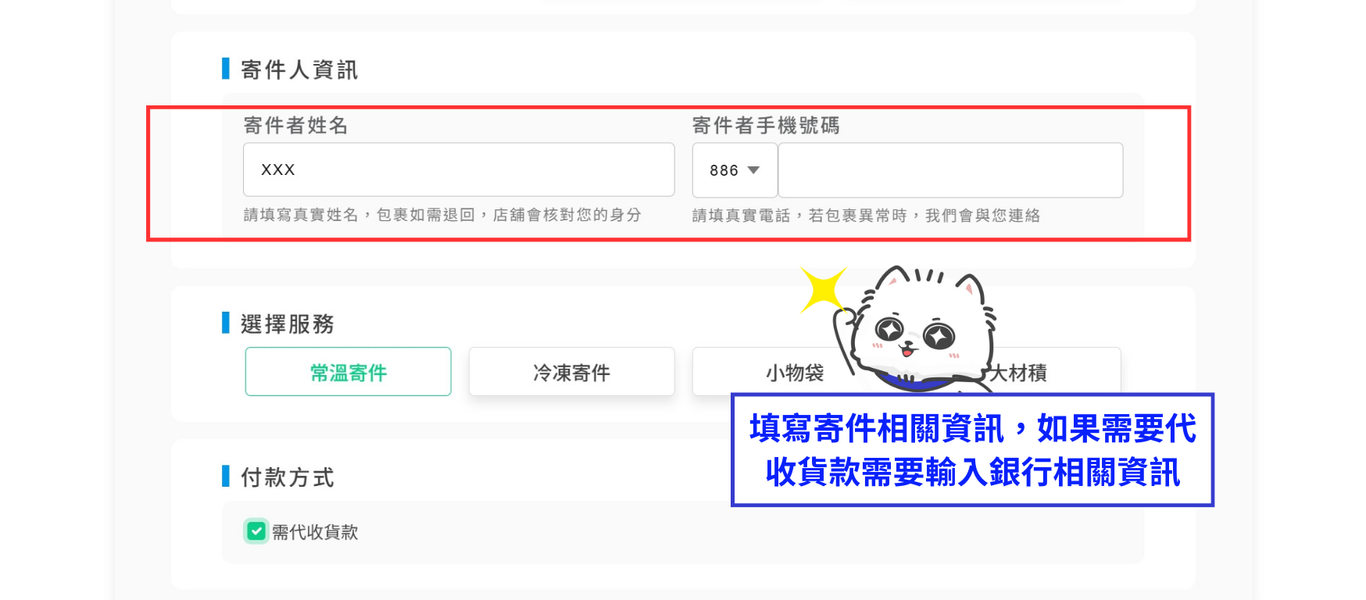
填寫寄件人資訊,如果需要代收款項就需要輸入銀行相關資訊。
全部填寫完成後同意託運條款,並點選「下一步」。
Step.2
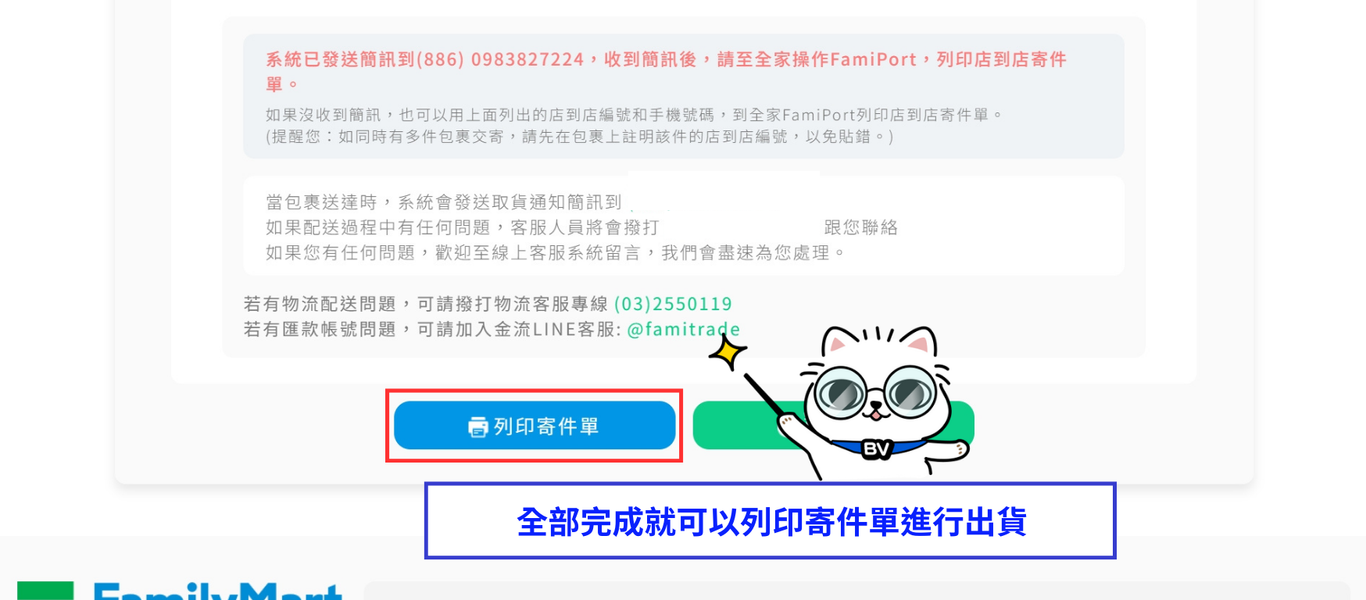
全部填寫完成以後,就可以列印寄件單進行出貨。
三、自訂超商-OK超商 出貨教學
Step.1
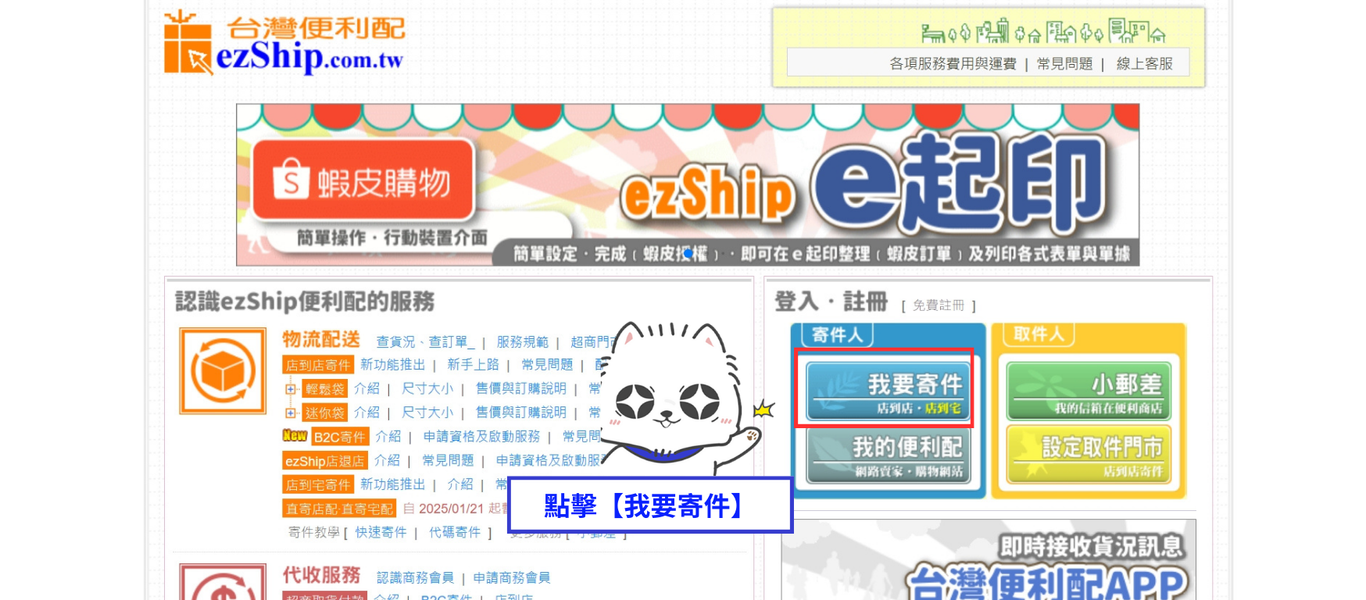
前往EZSHOP,點撃「我要寄件」。
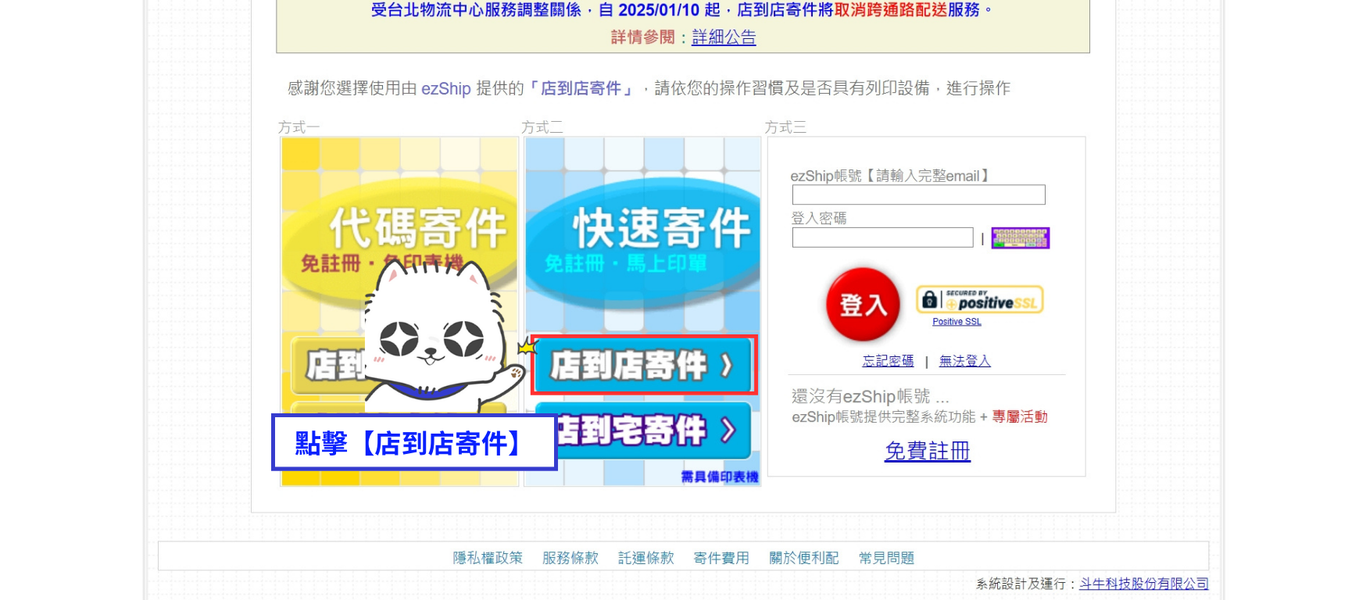
選擇「店到店寄件」。
Step.2
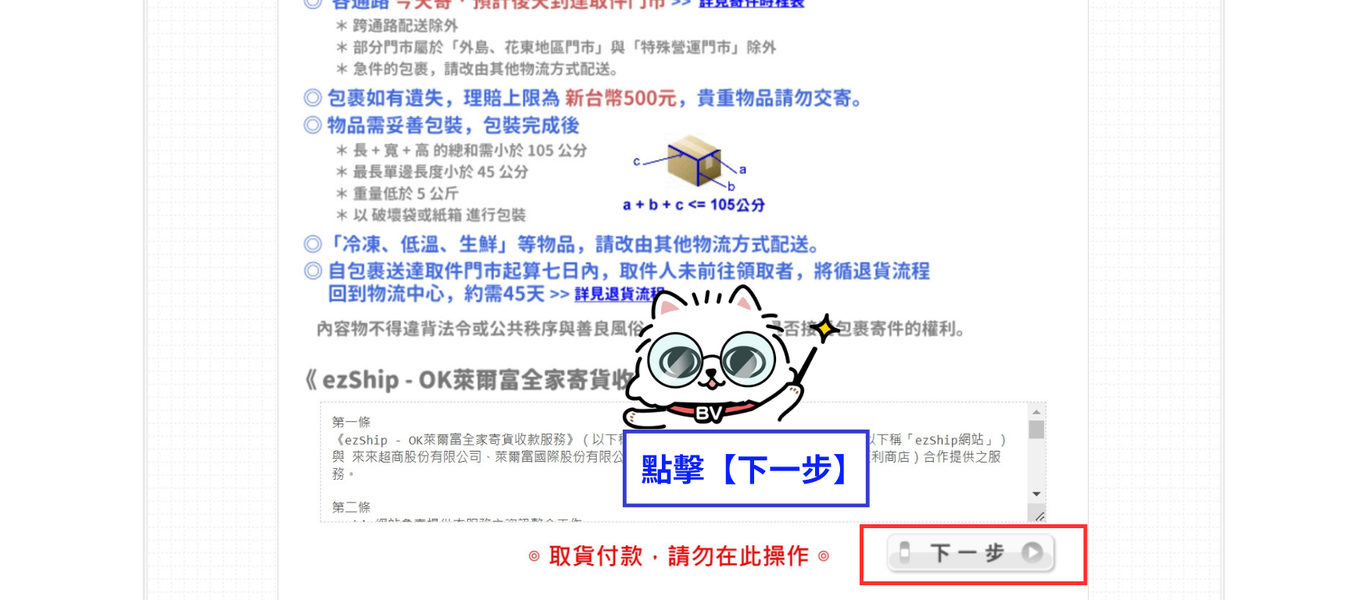
同意服務條款後,填寫相關寄件資料。
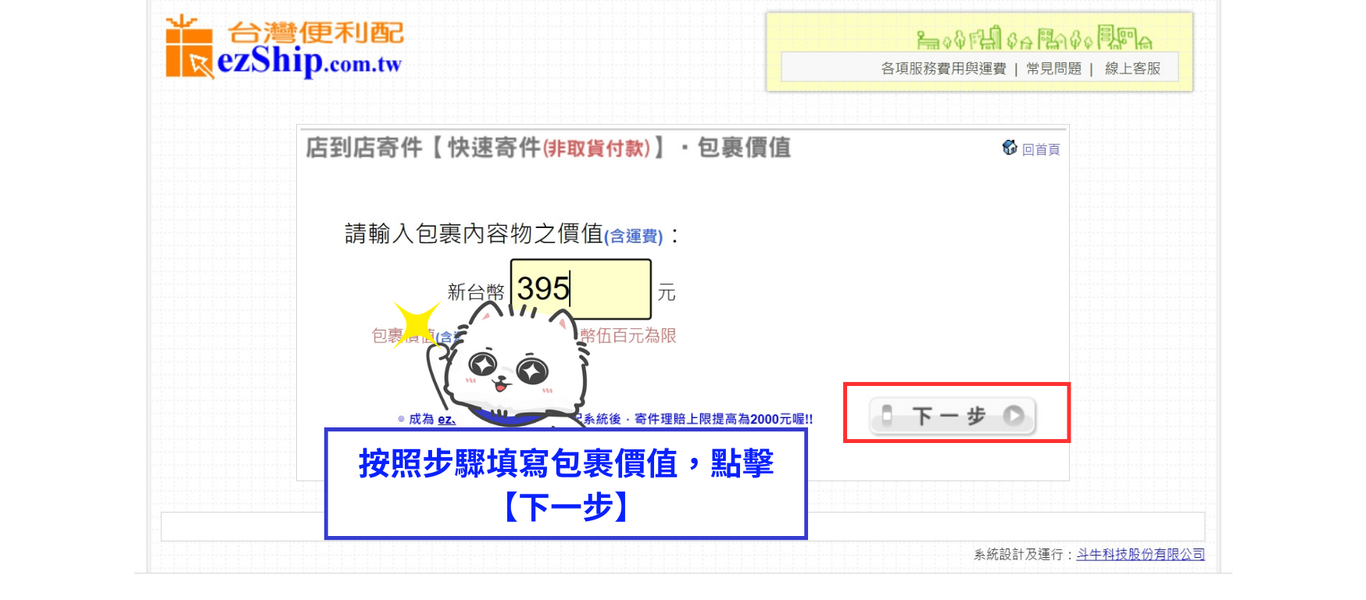
按照步驟填寫包裹價值,再點擊「下一步」。
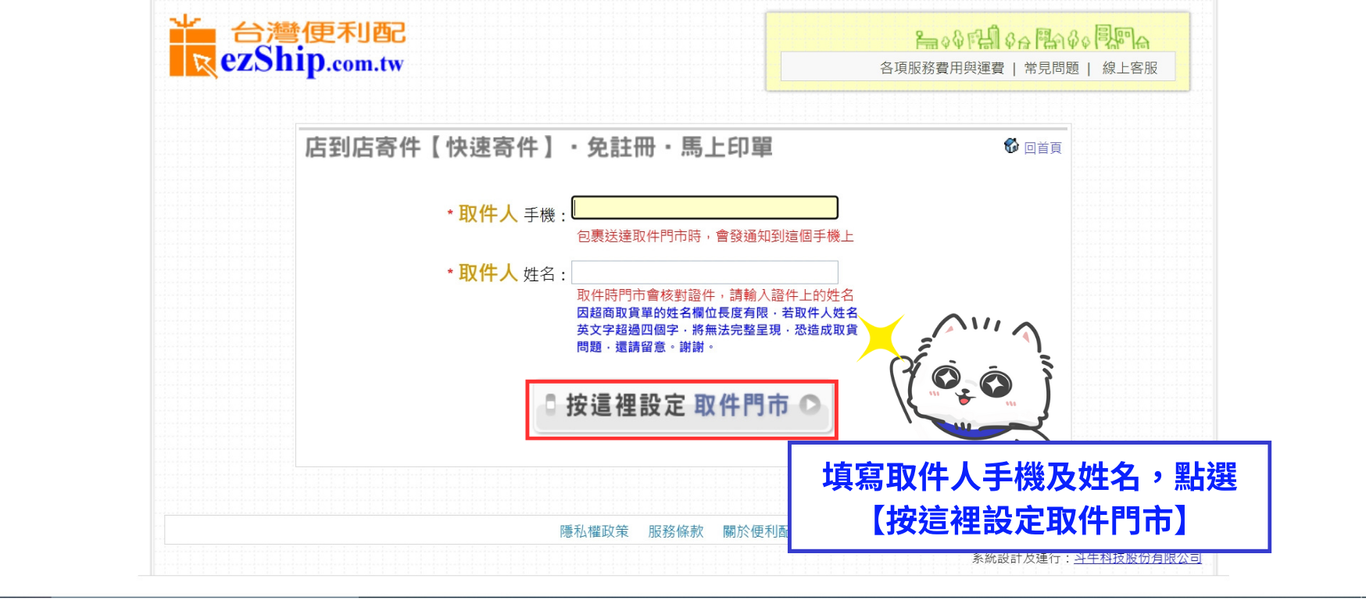
填寫取件人手機及姓名,點選「按這裡設定取件門市」。
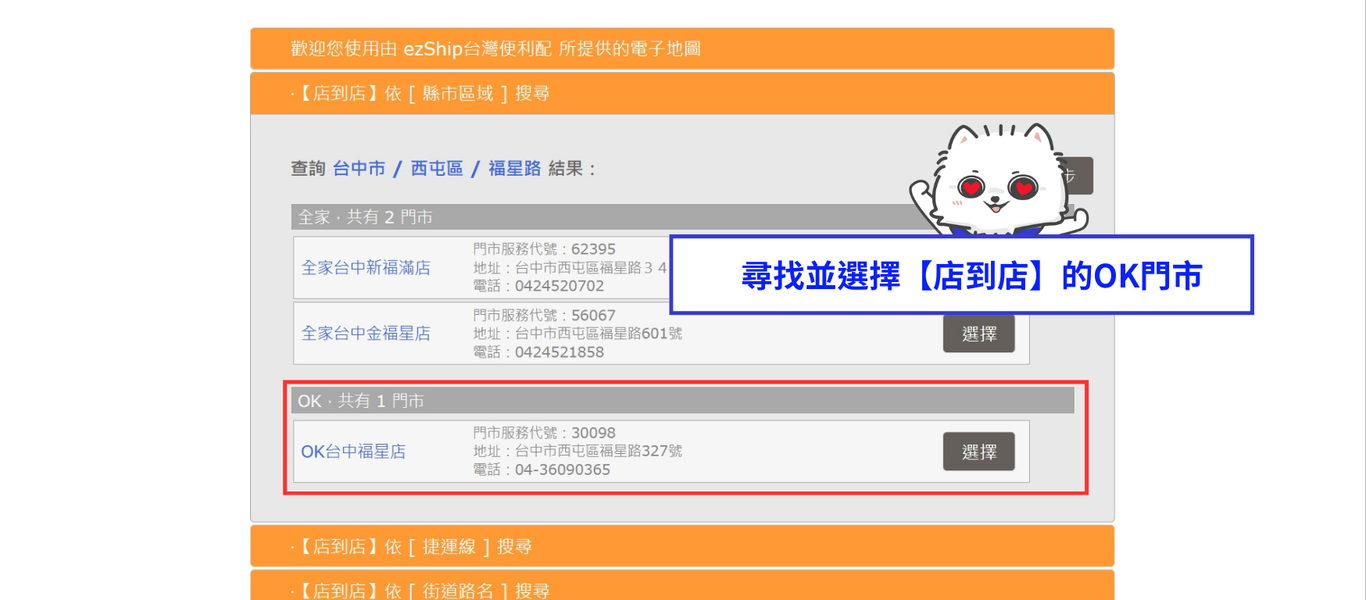
尋找並選擇「店到店」OK門市。
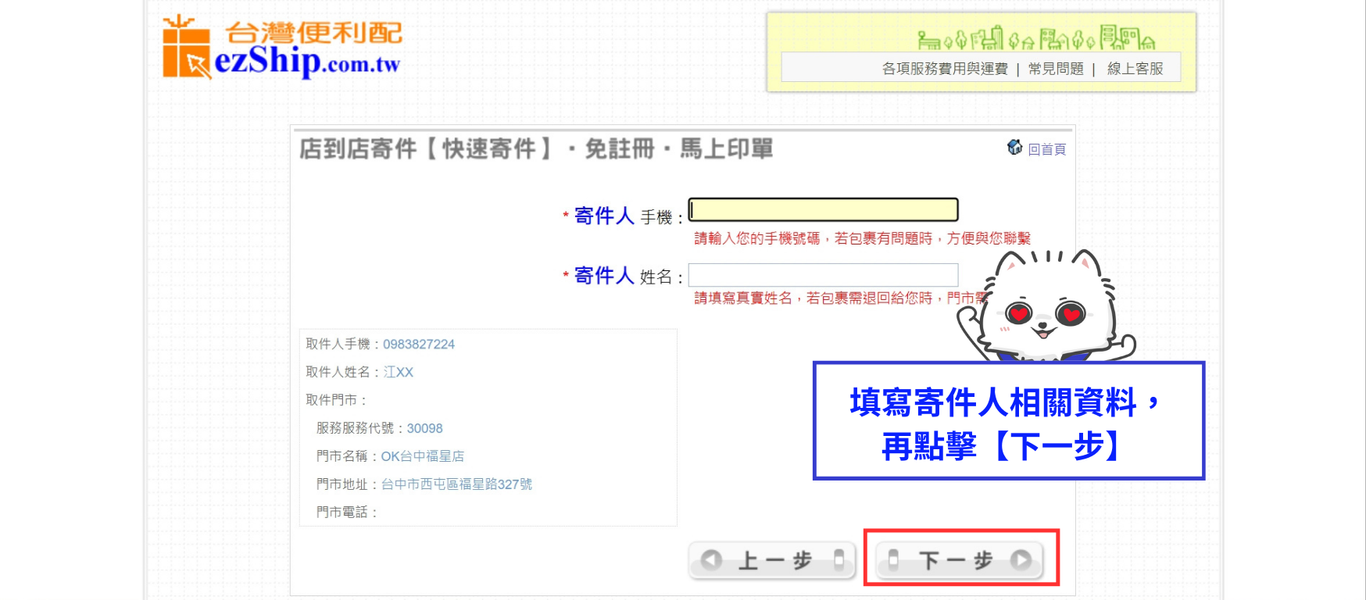
填寫寄件人相關資料,再點擊「下一步」。
Step.3
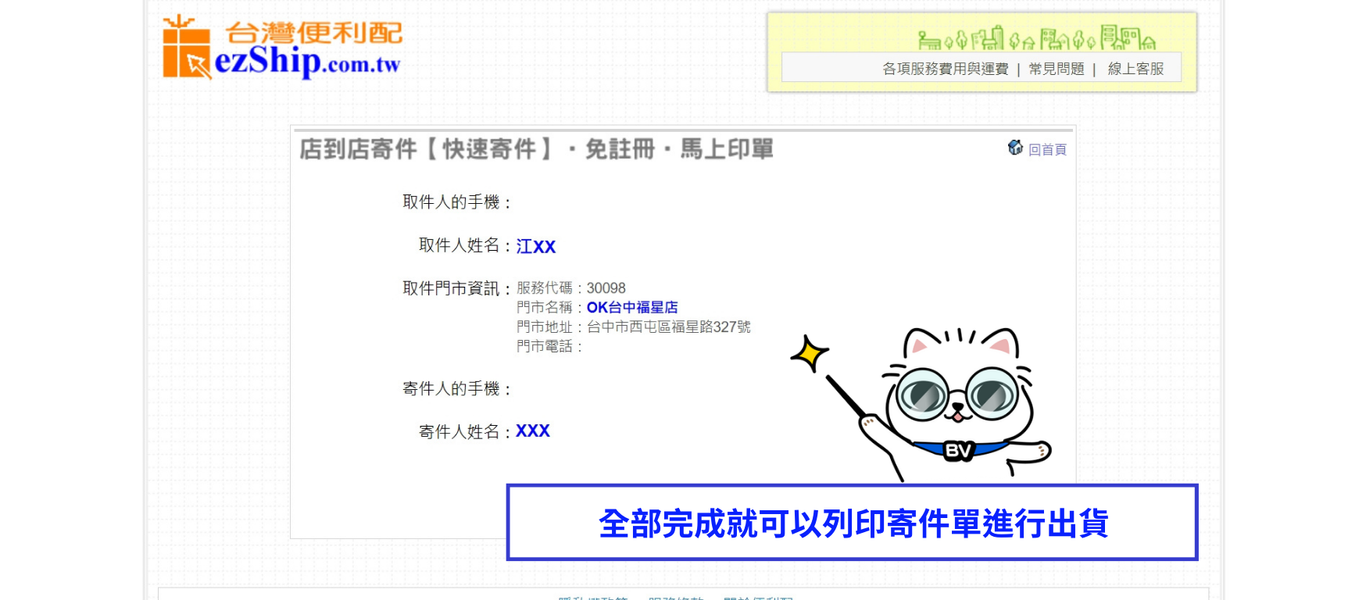
全部填寫完成就可以列印出貨單進行出貨。
溫馨提示
OK超商另外一種的寄件方式,可以透過OK APP首頁點選「包裹寄件」,每筆寄件資料選擇「取件付款」或「取件不付款」成立寄件單多筆列印。
四、自訂超商-萊爾富出貨教學
Step.1
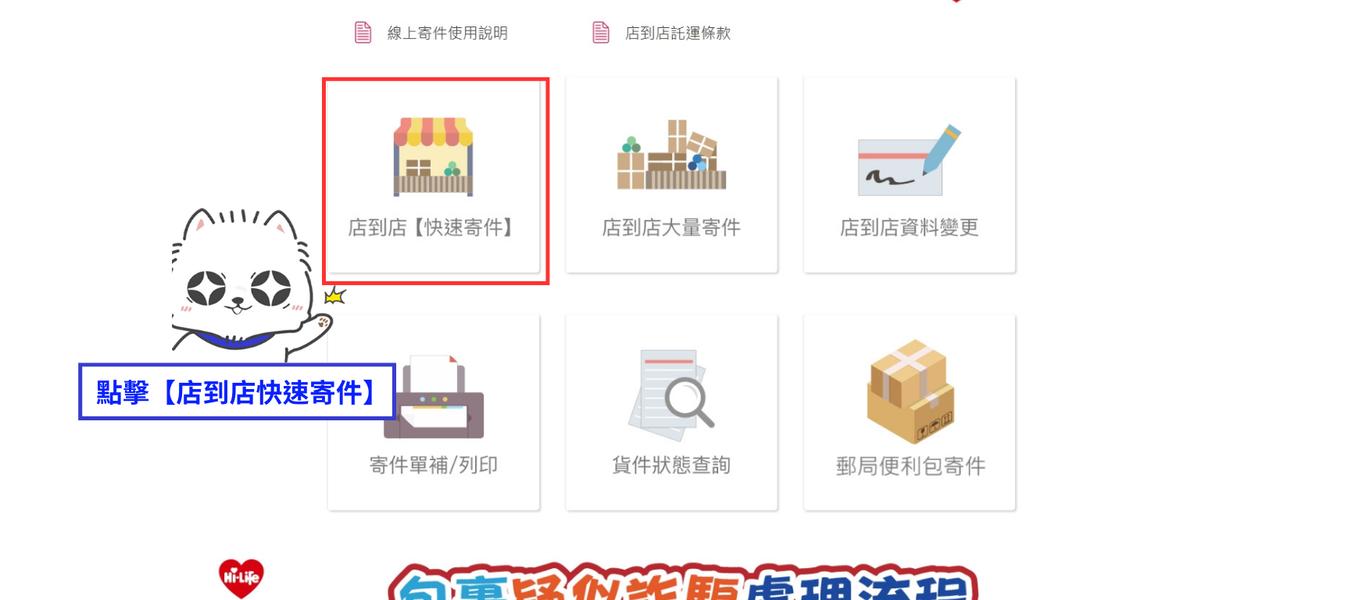
前往萊爾富官網,點撃「店到店快速寄件」
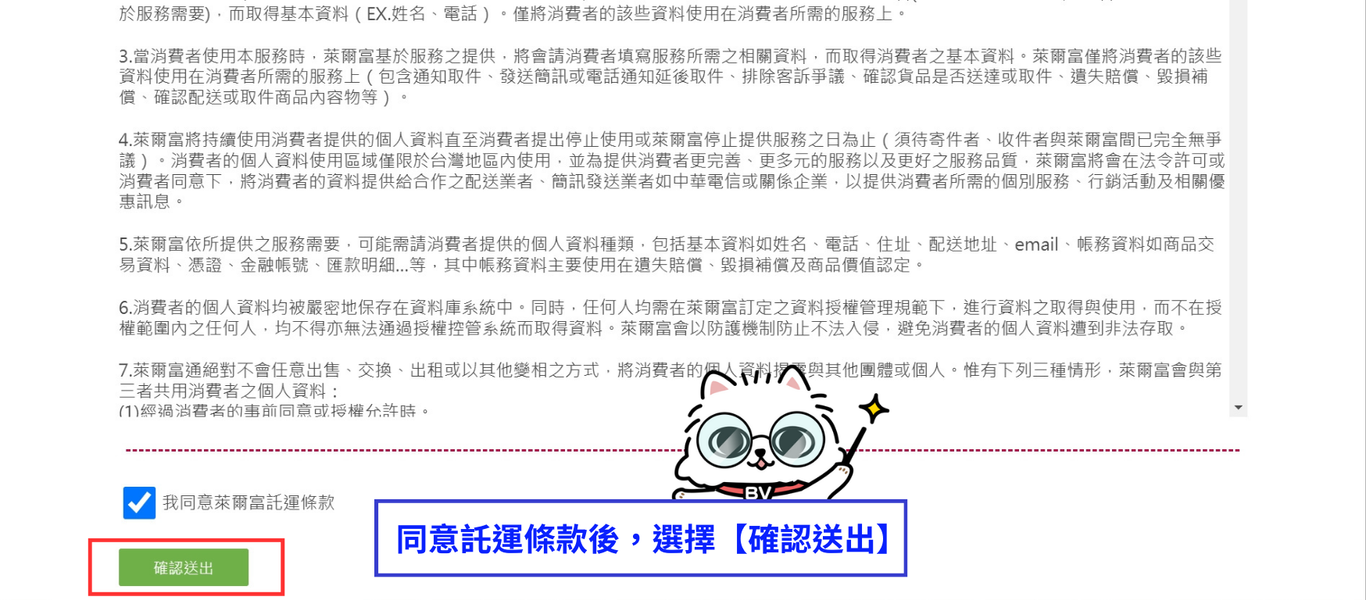
同意託運條款,點選「下一步」。
Step.1
開結填寫寄件人相關資訊,點撃「下一步」。
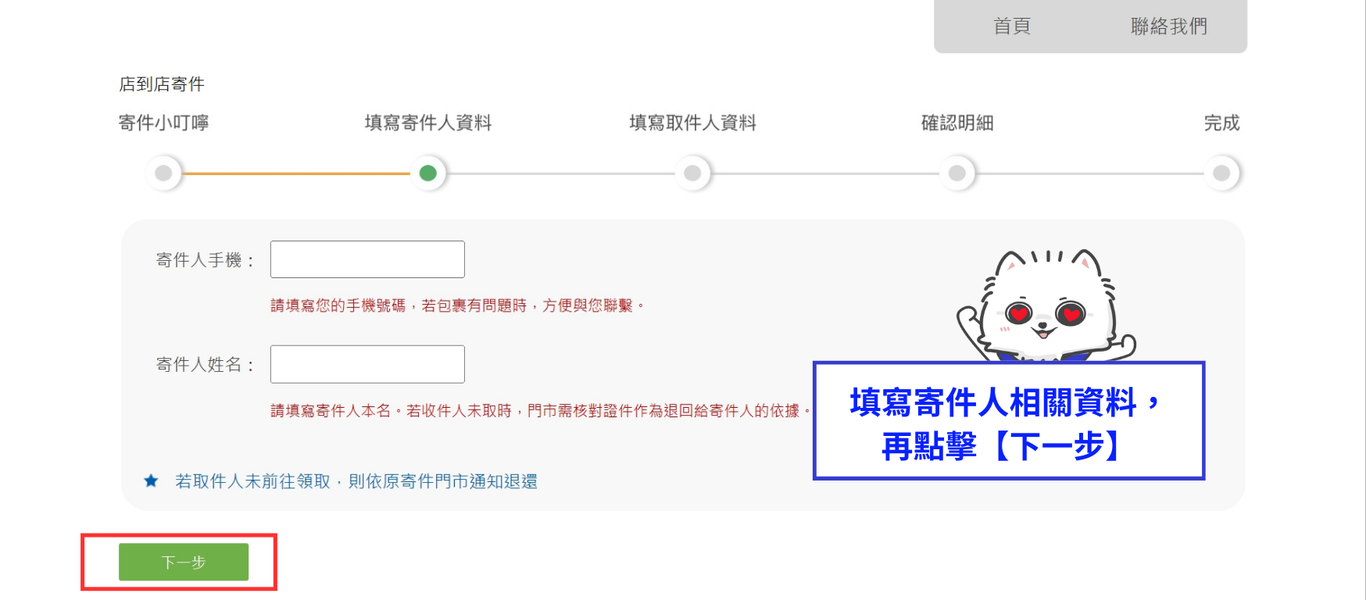
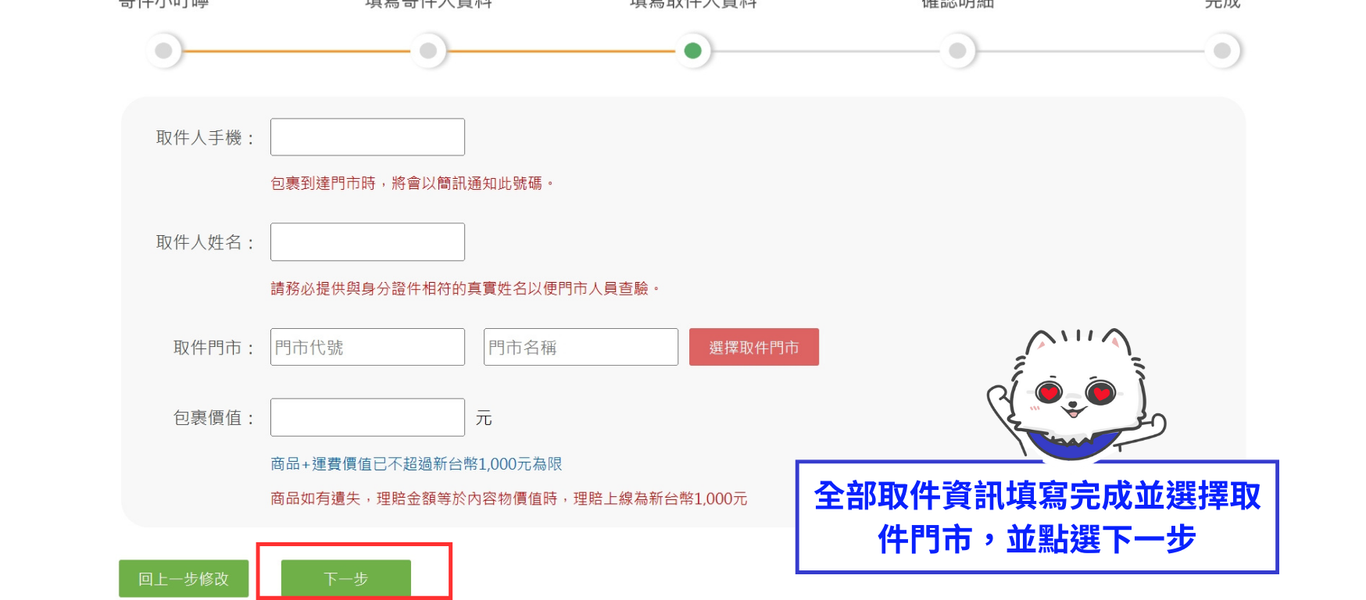
全部取件資訊填寫完成並選擇取件門市,並點選「下一步」。
Step.2
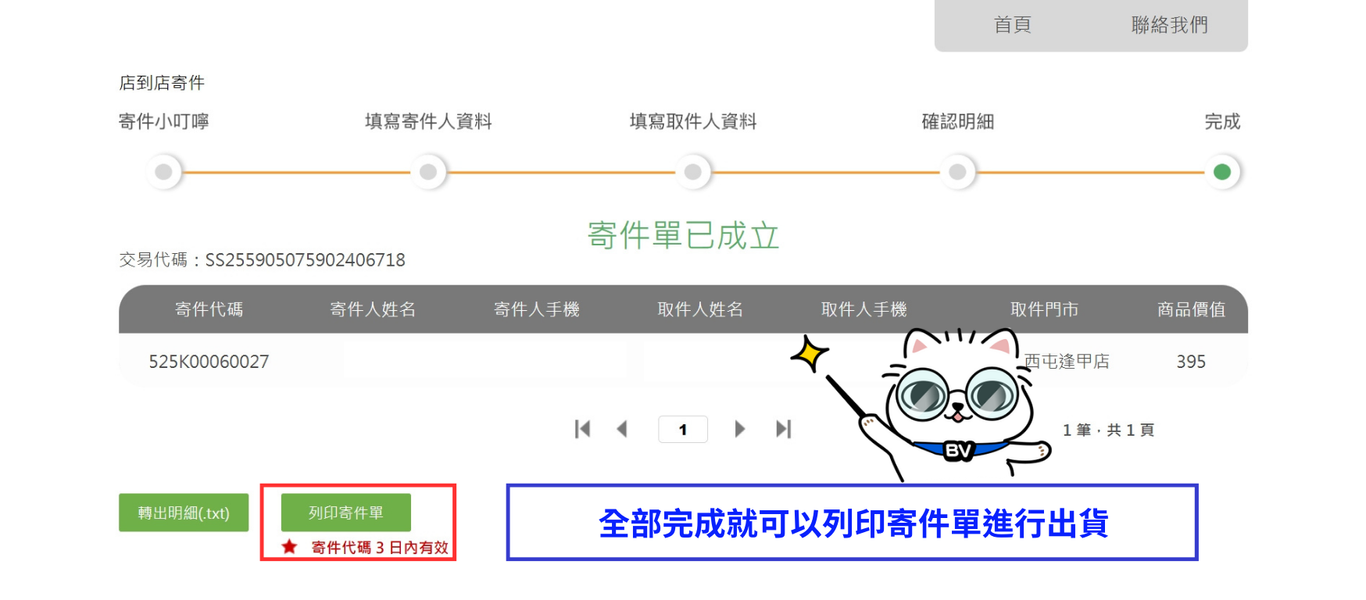
全部完成即可列印寄件單進行出貨,不過要注意,寄件代碼僅限三天,換言之即完成出貨資料登記好後需要三天內出貨。
五、自訂超商出貨如何更改出貨狀態?
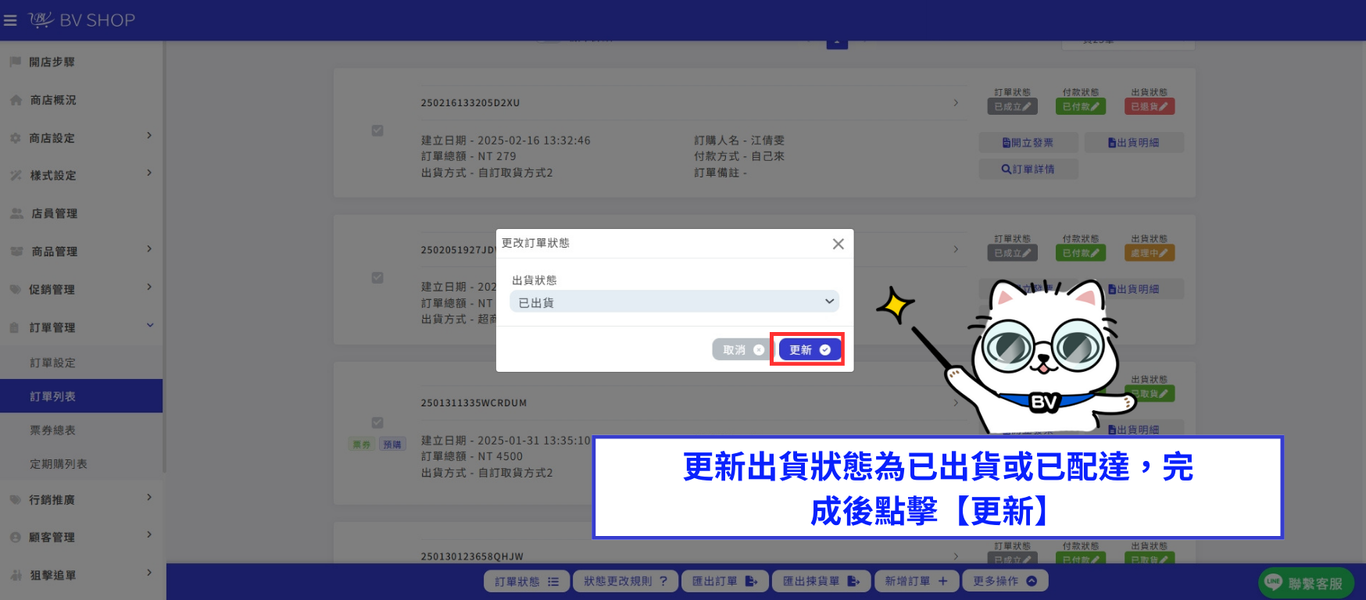
1.商品寄出後,即可前往BV SHOP商家管理後台>訂單管理>訂單列表,點擊並更改「出貨狀態」。
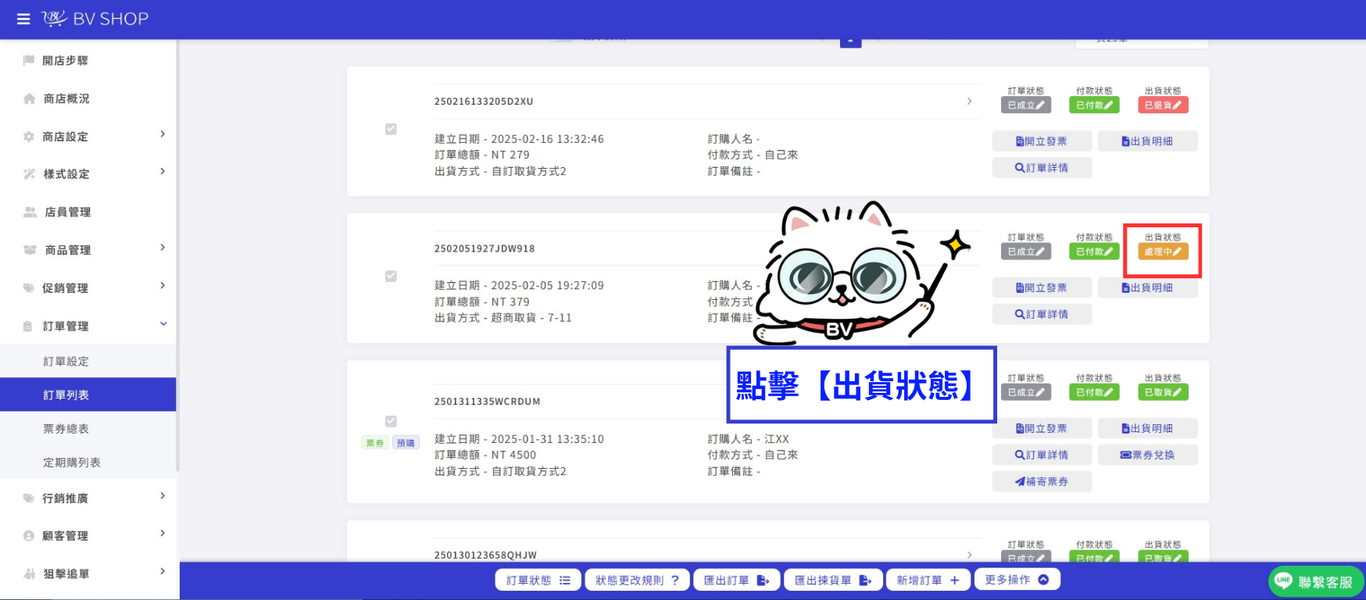
可自由更新出貨狀態為「處理中」、「已出貨」、「已配達」,點擊「更新」即可變更出貨狀態。
延伸閱讀:如何匯入物流編號?
自訂超商-出貨(7-11、全家、萊爾富、OK)遇到問題?



