





訂單管理|自訂送貨方式,如何匯入物流編號?
使用情境:商家使用自訂物流,貨物動態無法在BV SHOP後台自動轉跳,就可以使用「匯入物流編號」的功能,讓消費者自行前往該物流公司的查詢系統查詢貨物狀態。
Step.1 匯出訂單資料
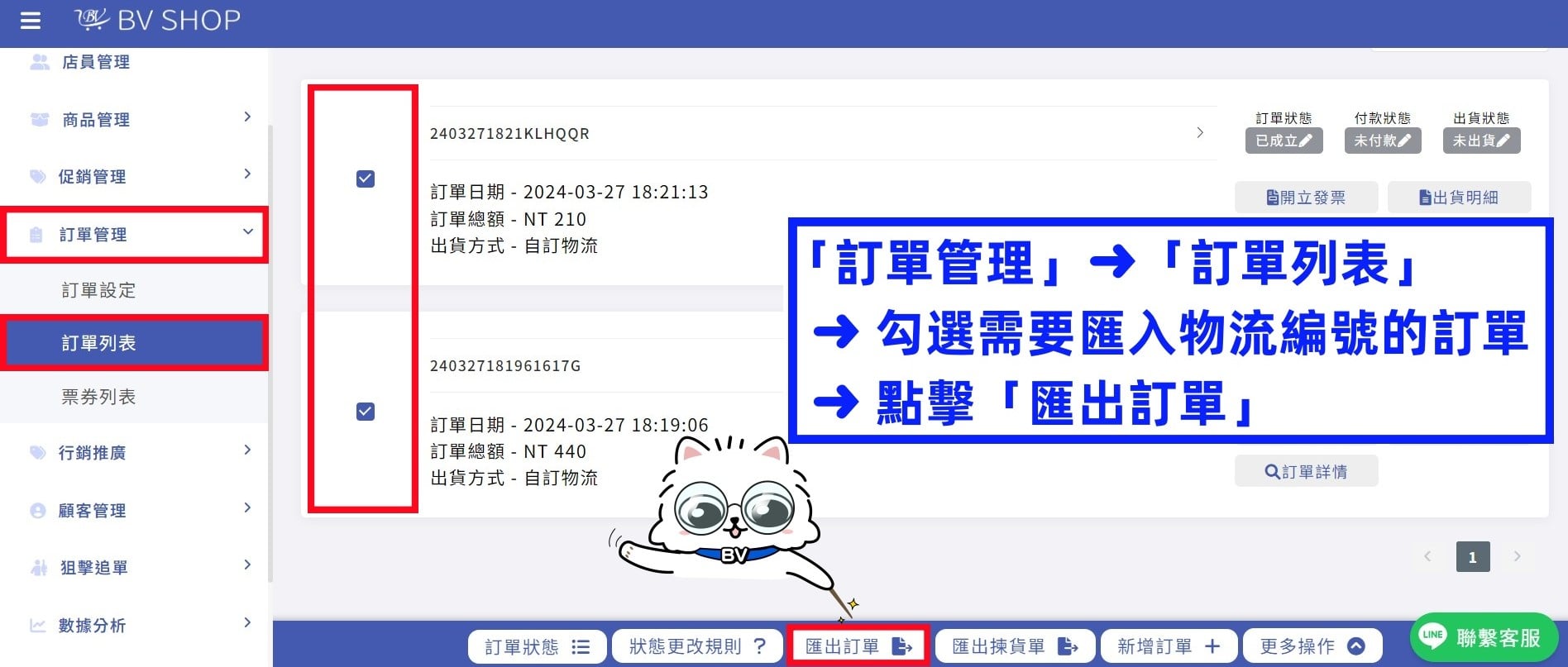
1. 進入 BV SHOP 商家管理後台,左方功能列表「訂單管理」➜「訂單列表」
➜ 勾選您要匯入物流編號的訂單 ➜ 點擊「匯出訂單」
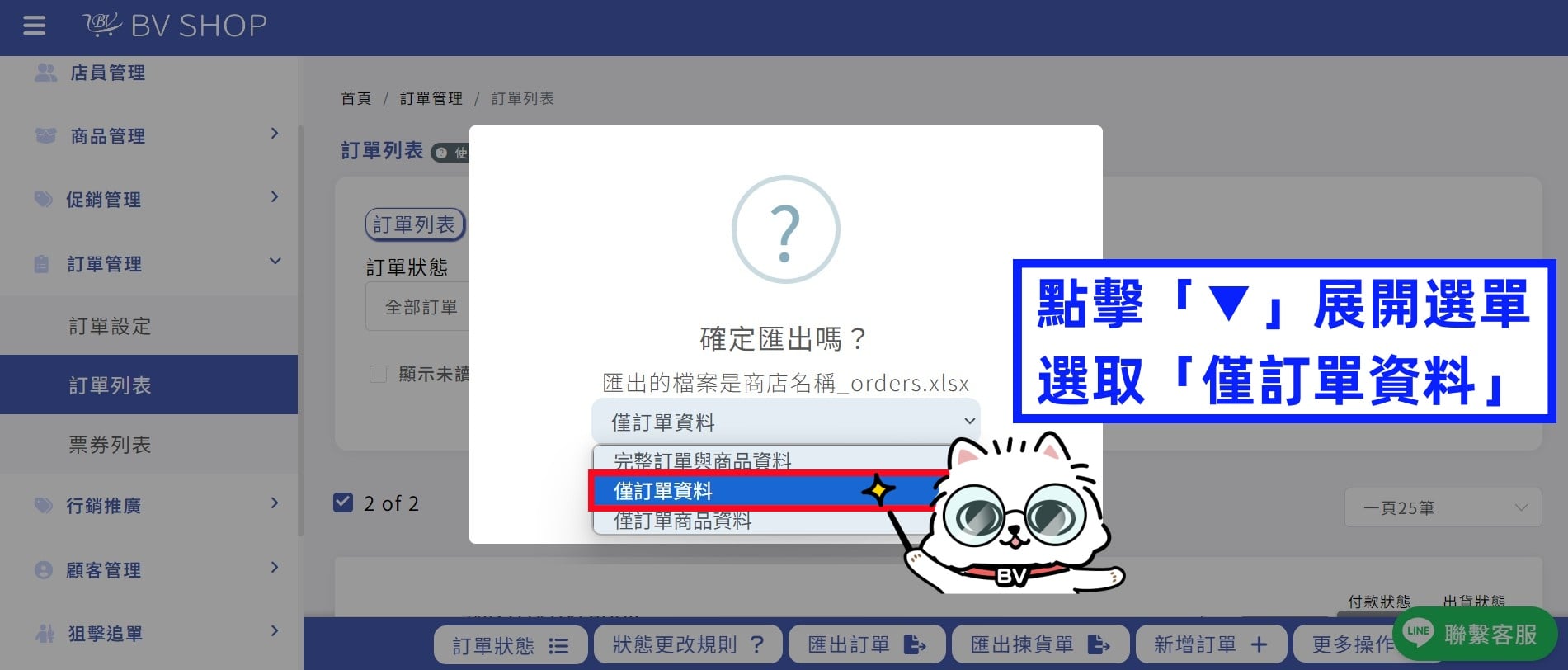
2. 選取「僅訂單資料」
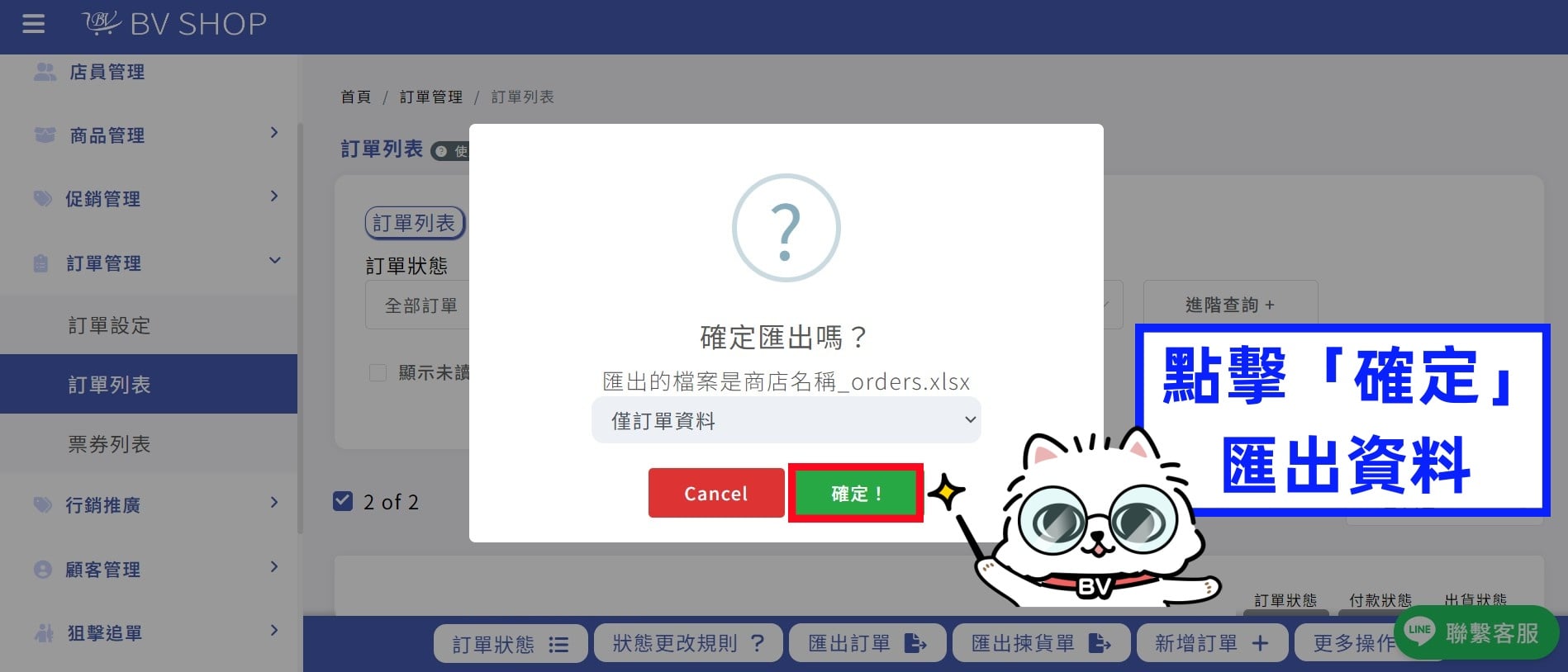
3. 點擊「確定」
Step.2 編輯匯入檔案
1. 匯出資料後,後台右上會跳出「訂單彙整中」的提示
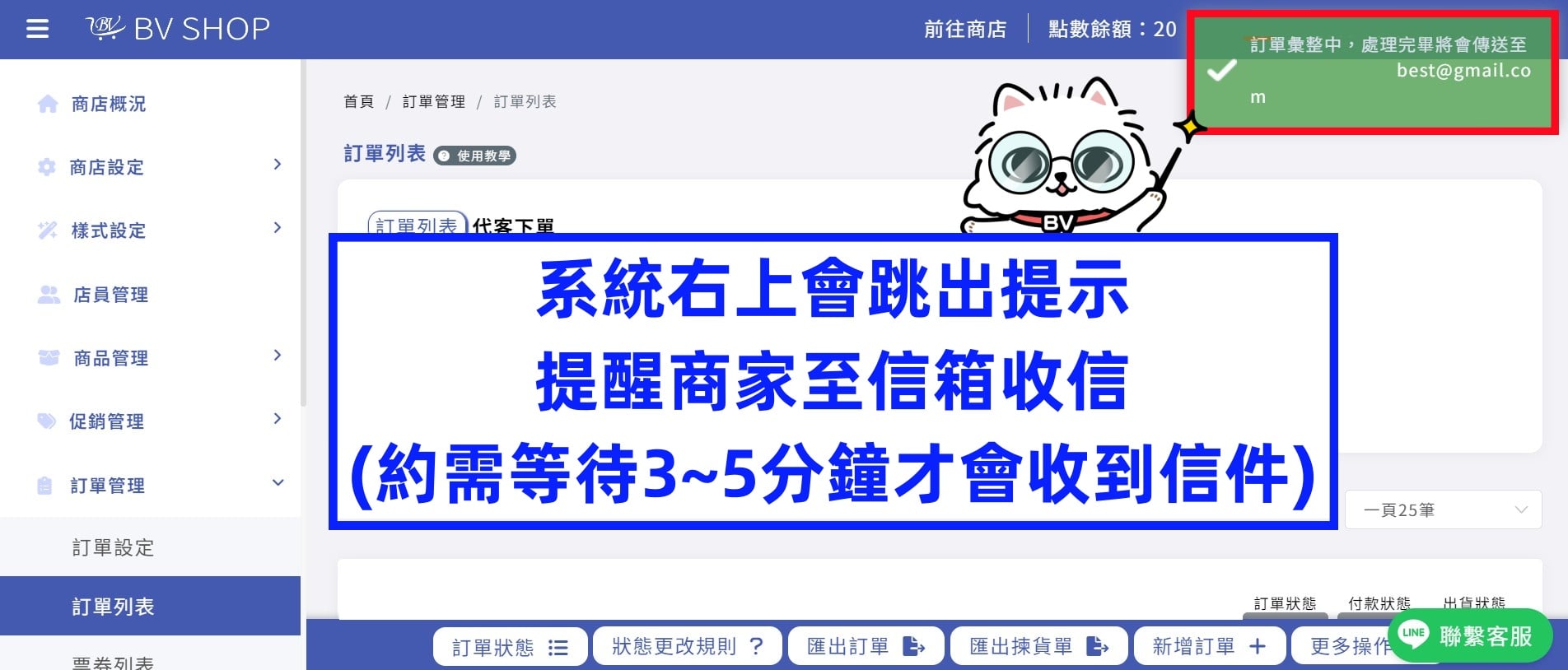
2. 等待3~5分鐘後,至信箱下載匯出的訂單資料
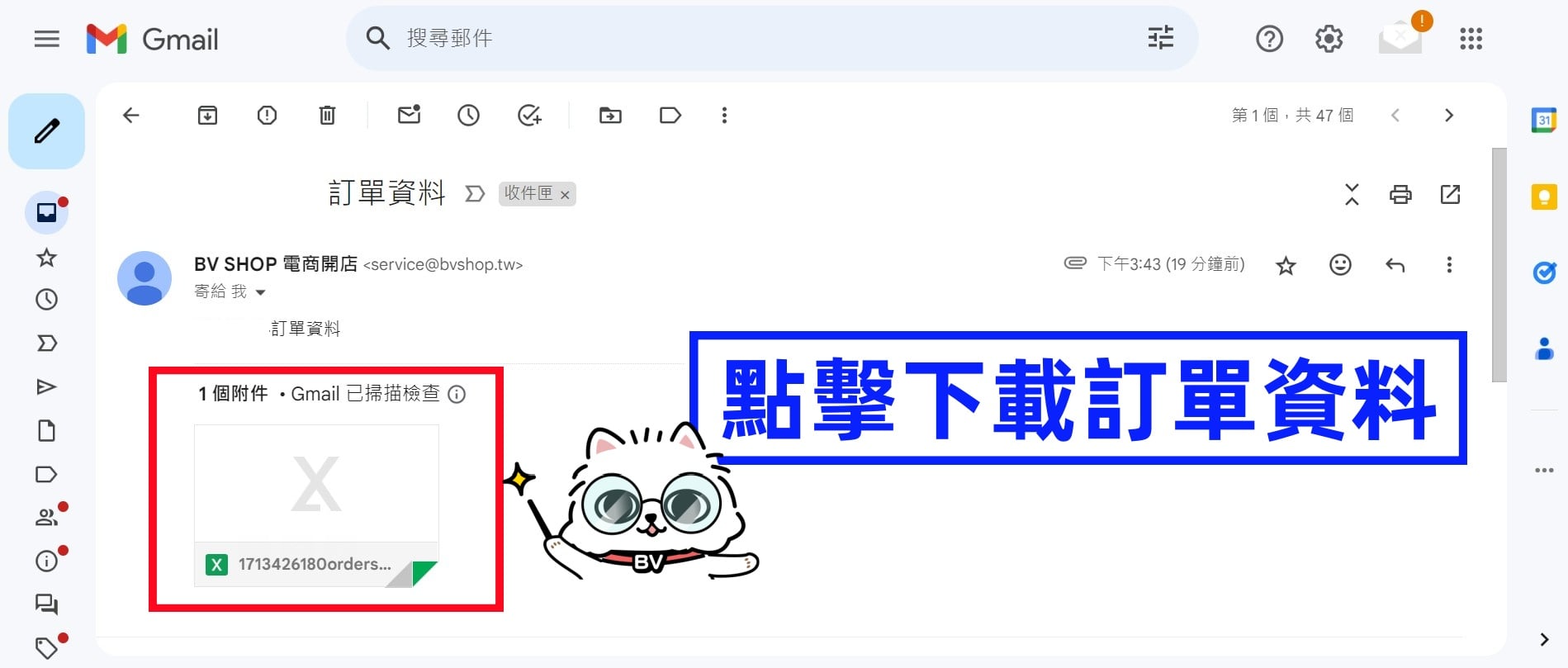
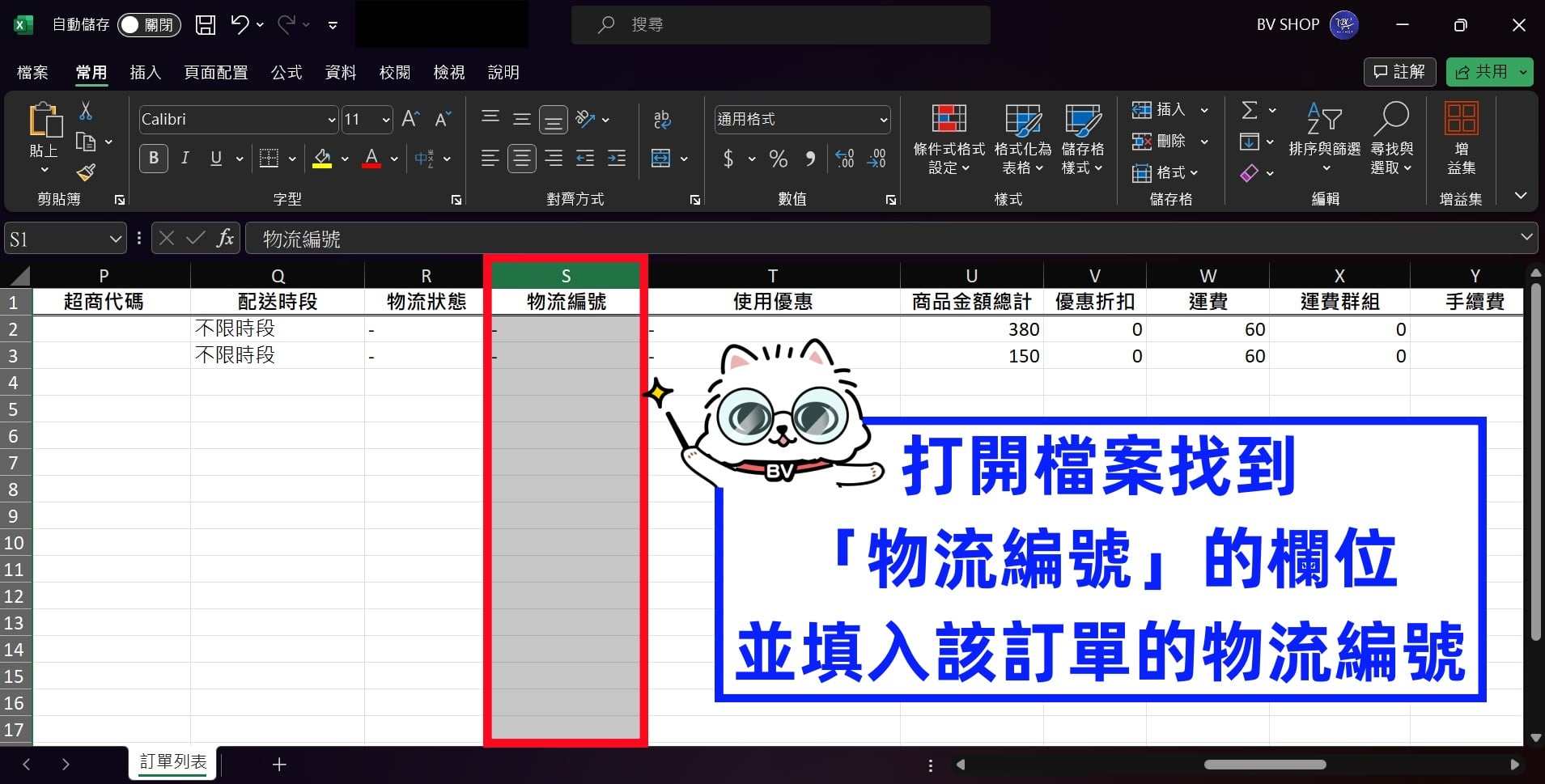
3. 將您的物流編號輸入「物流編號」欄位,並儲存此檔案
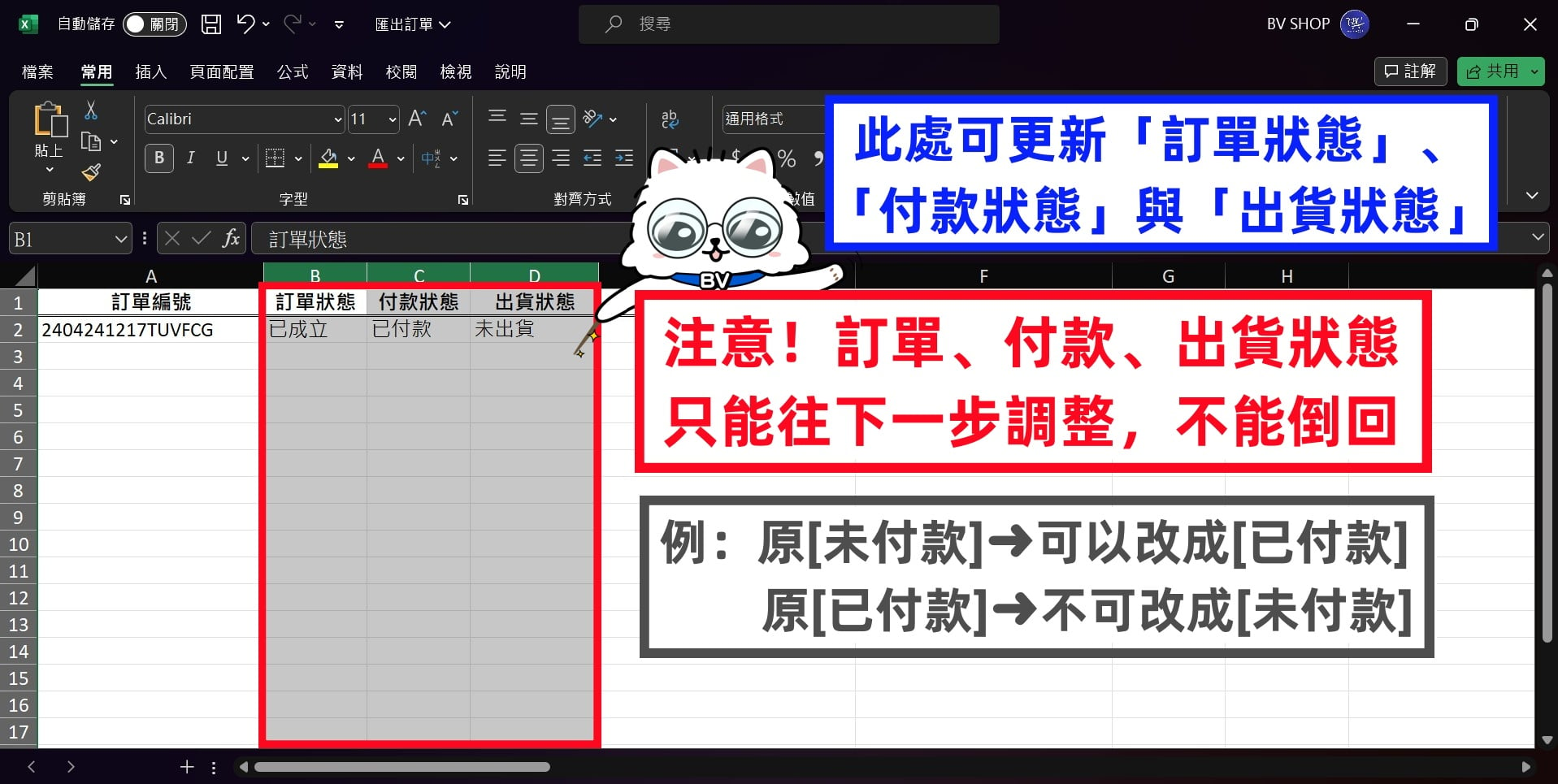
4. 也可以同時更新「訂單狀態」、「付款狀態」與「出貨狀態」
注意!「訂單狀態」、「付款狀態」與「出貨狀態」只能往下一步調整,不能倒回
例:原狀態[未付款] ➜ 可以改為[已付款];原狀態[已付款] ➜ 不可改為[未付款]
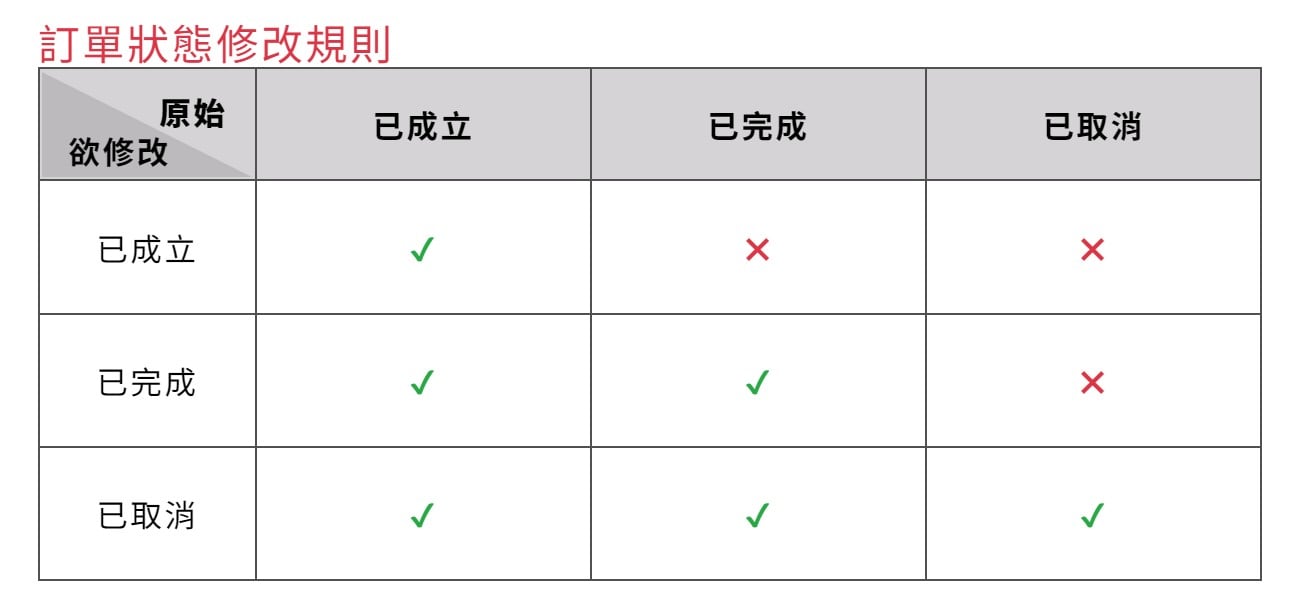
5. 「訂單狀態」修改規則
● 原訂單狀態[已成立] ➜ 可修改為[已成立]、[已完成]、[已取消]
● 原訂單狀態[已完成] ➜ 不可改為[已成立];可修改為[已完成]、[已取消]
● 原訂單狀態[已取消] ➜ 不可改為[已成立]、[已完成];可修改為[已取消]
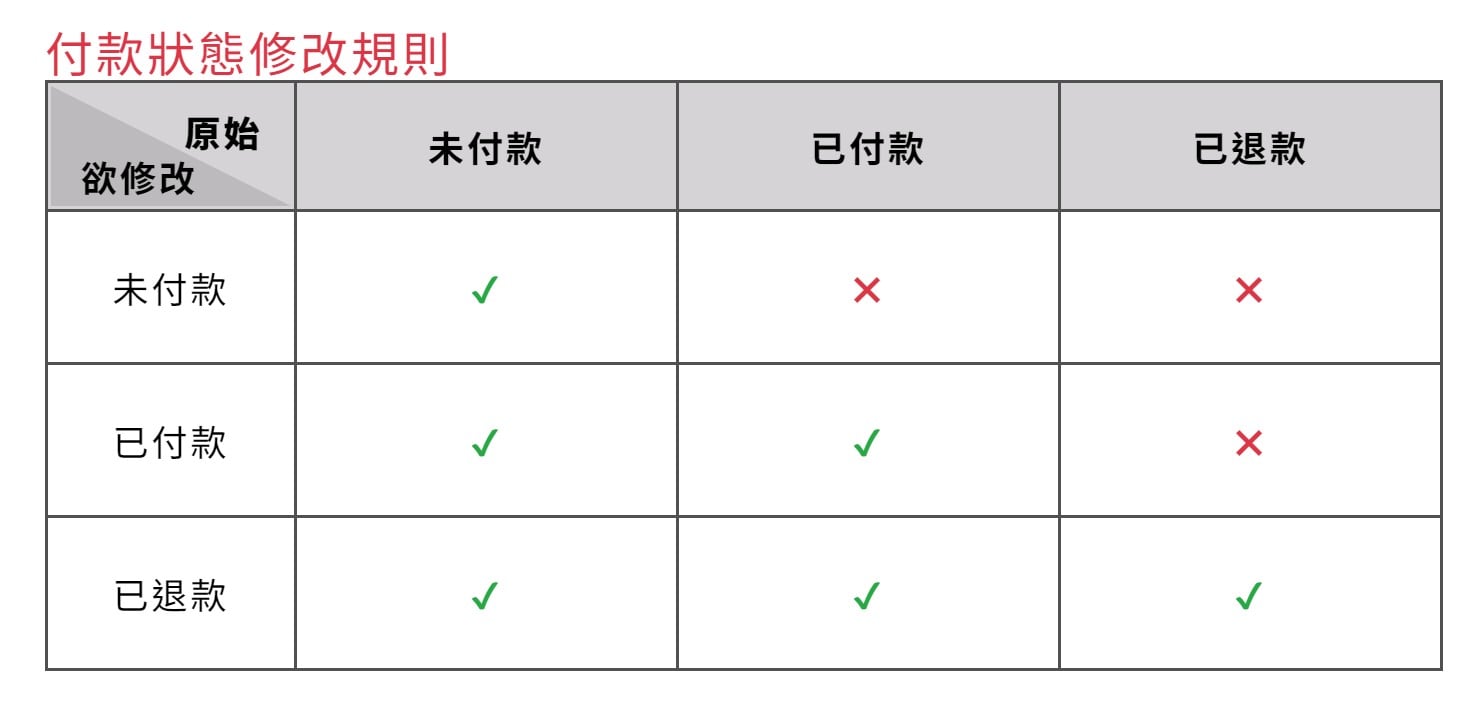
「付款狀態」修改規則
● 原付款狀態[未付款] ➜ 可修改為[未付款]、[已付款]、[已退款]
● 原付款狀態[已付款] ➜ 不可改為[未付款];可修改為[已付款]、[已退款]
● 原付款狀態[已退款] ➜ 不可改為[未付款]、[已付款];可修改為[已退款]
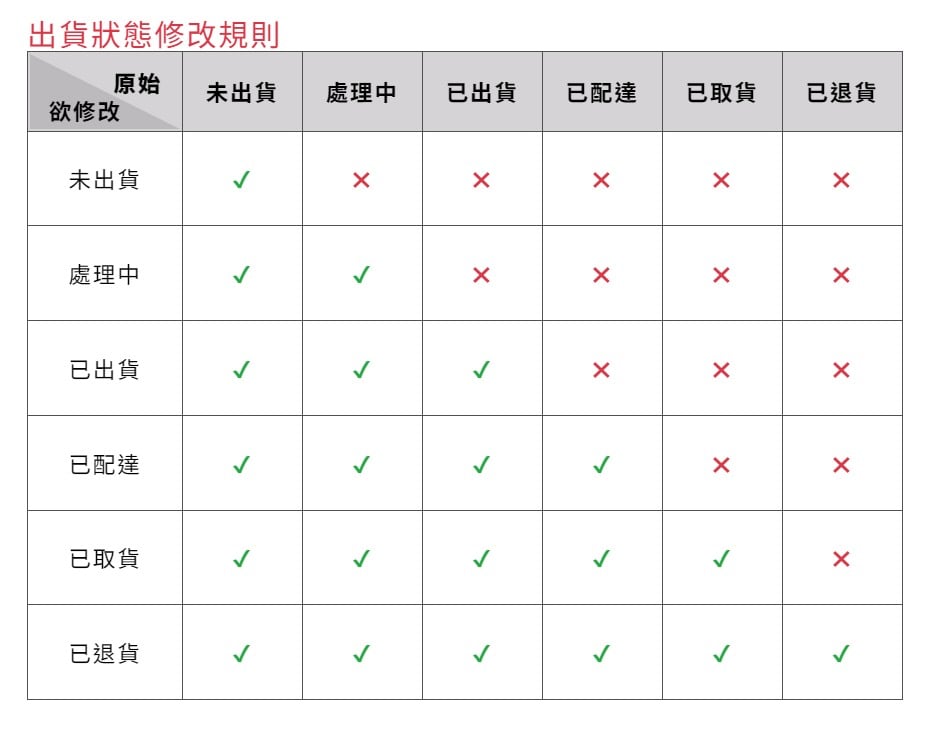
「出貨狀態」修改規則
● 原出貨狀態[未出貨] ➜ 可修改為[未出貨]、[處理中]、[已出貨]、[已配達]、[已取貨]、[已退貨]
● 原出貨狀態[處理中] ➜ 不可改為[未出貨];可修改為[處理中]、[已出貨]、[已配達]、[已取貨]、[已退貨]
● 原出貨狀態[已出貨] ➜ 不可改為[未出貨]、[處理中];可修改為[已出貨]、[已配達]、[已取貨]、[已退貨]
● 原出貨狀態[已配達] ➜ 不可改為[未出貨]、[處理中]、[已出貨];可修改為[已配達]、[已取貨]、[已退貨]
● 原出貨狀態[已取貨] ➜ 不可改為[未出貨]、[處理中]、[已出貨]、[已配達];可修改為[已取貨]、[已退貨]
● 原出貨狀態[已退貨] ➜ 不可改為[未出貨]、[處理中]、[已出貨]、[已配達]、[已取貨];可修改為[已退貨]
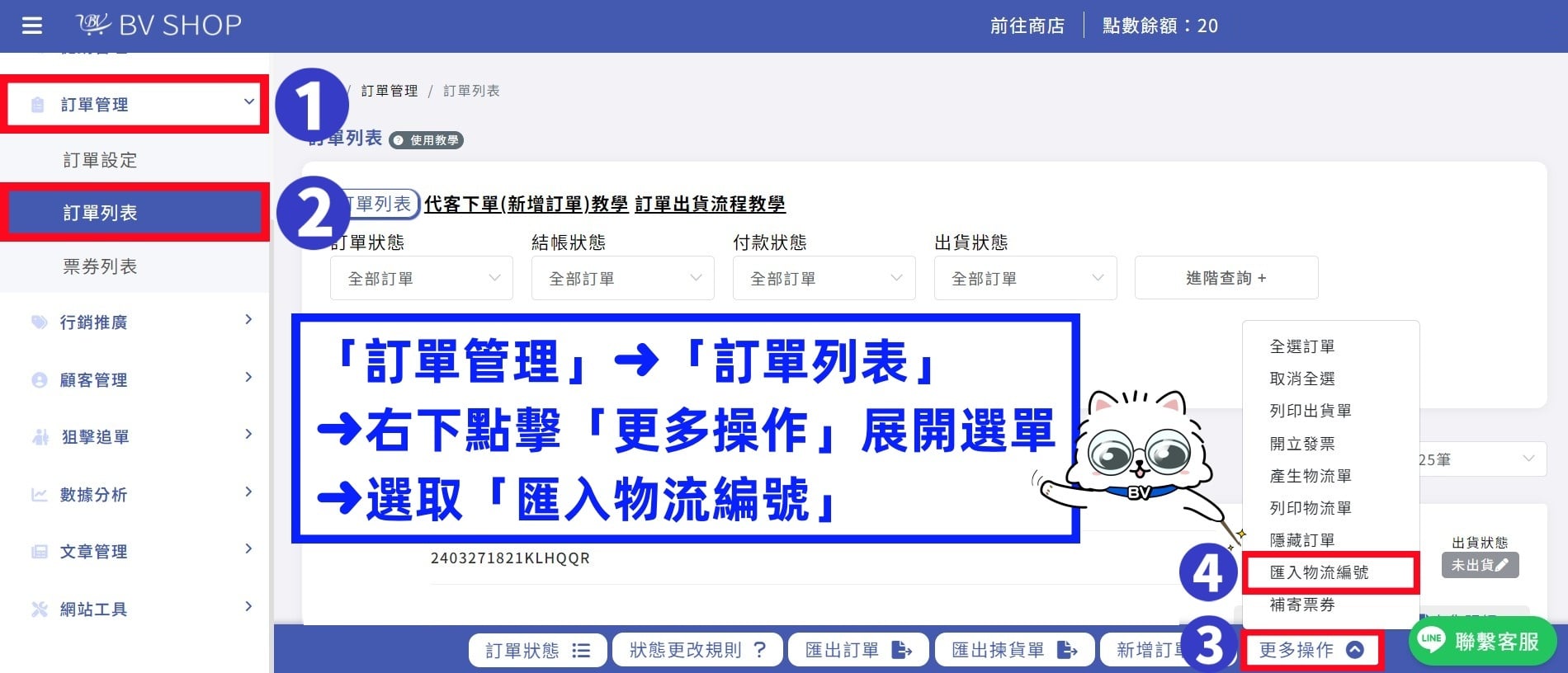
Step.3 匯入物流編號
1. 回到BV SHOP商家管理後台「訂單管理」➜「訂單列表」➜ 右下方點擊「更多操作」
➜「匯入物流編號」
2. 上傳編輯好的文件
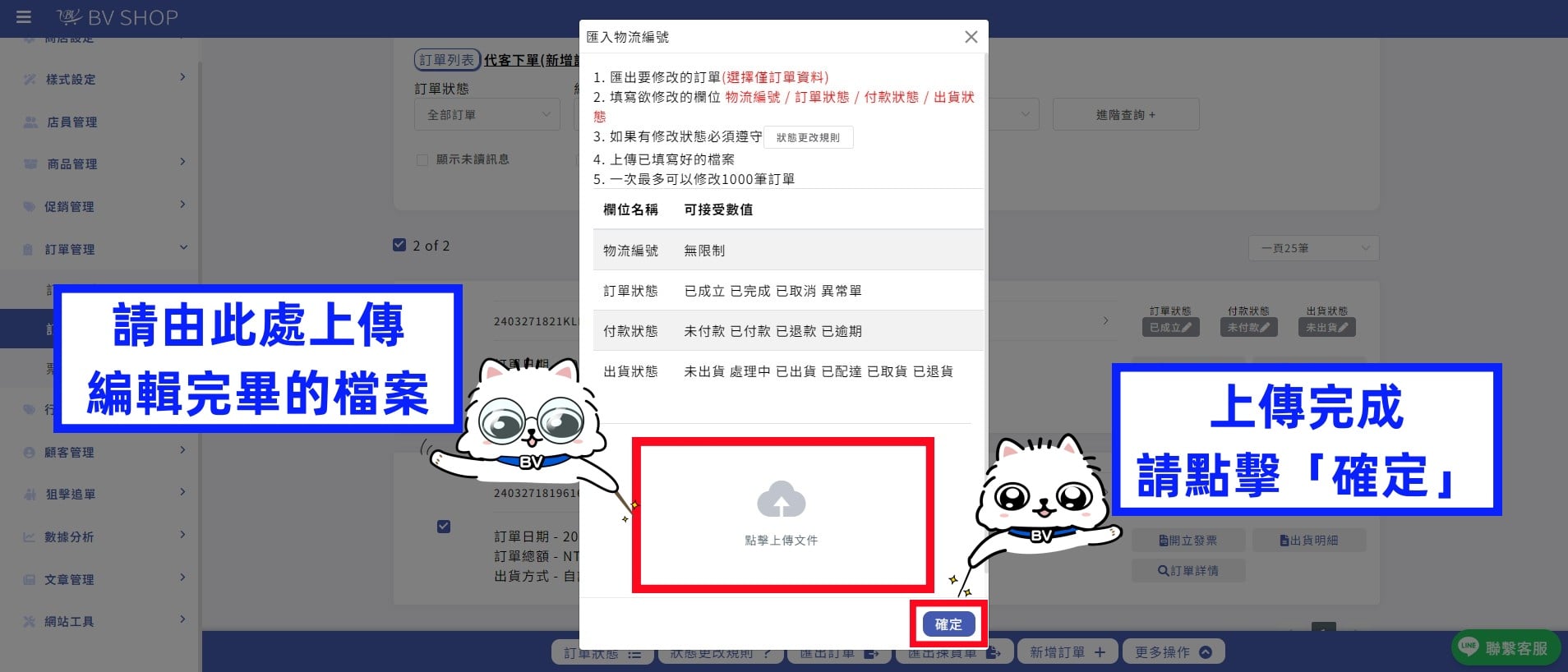
Step.4 查詢匯入物流編號
• 商家
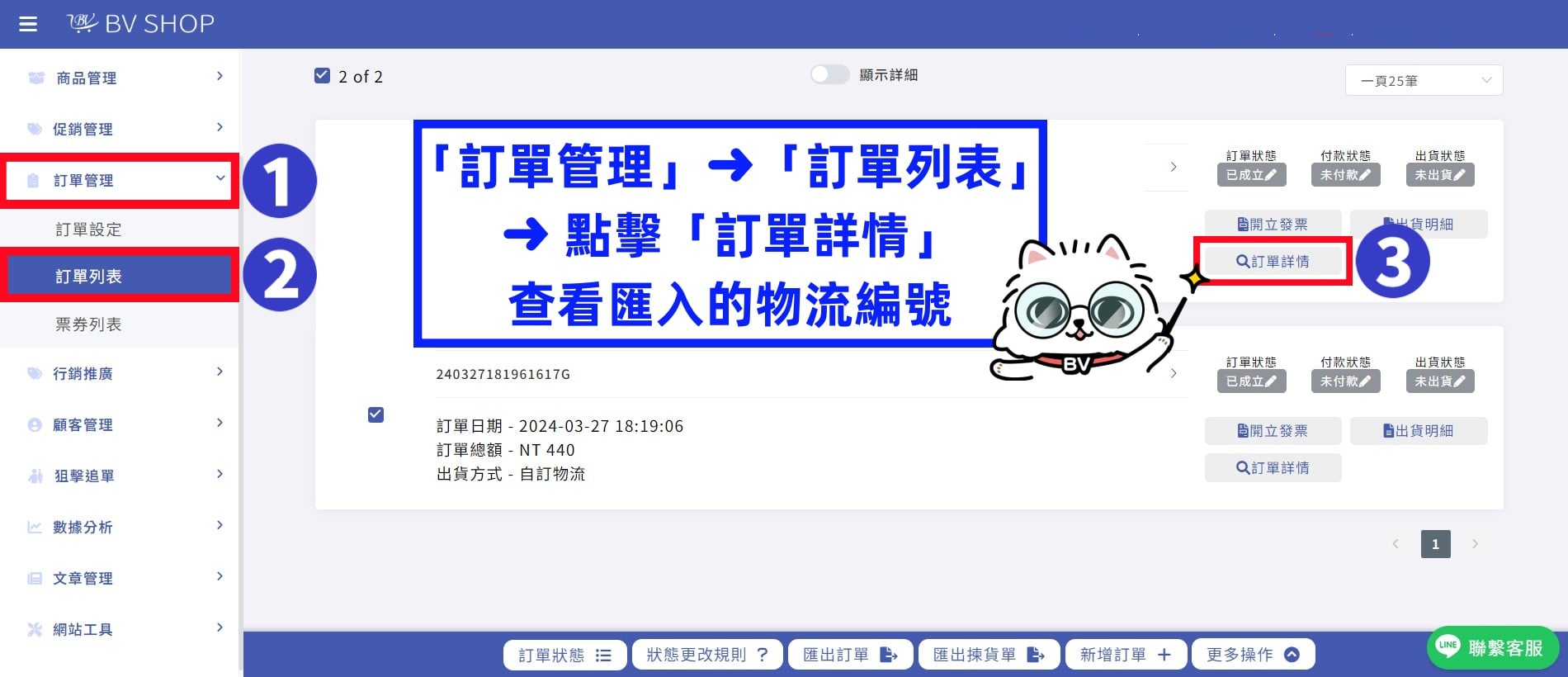
1. 可至「訂單管理」➜「訂單列表」➜ 訂單右側「訂單詳情」➜ 點擊進入訂單查看匯入的物流編號
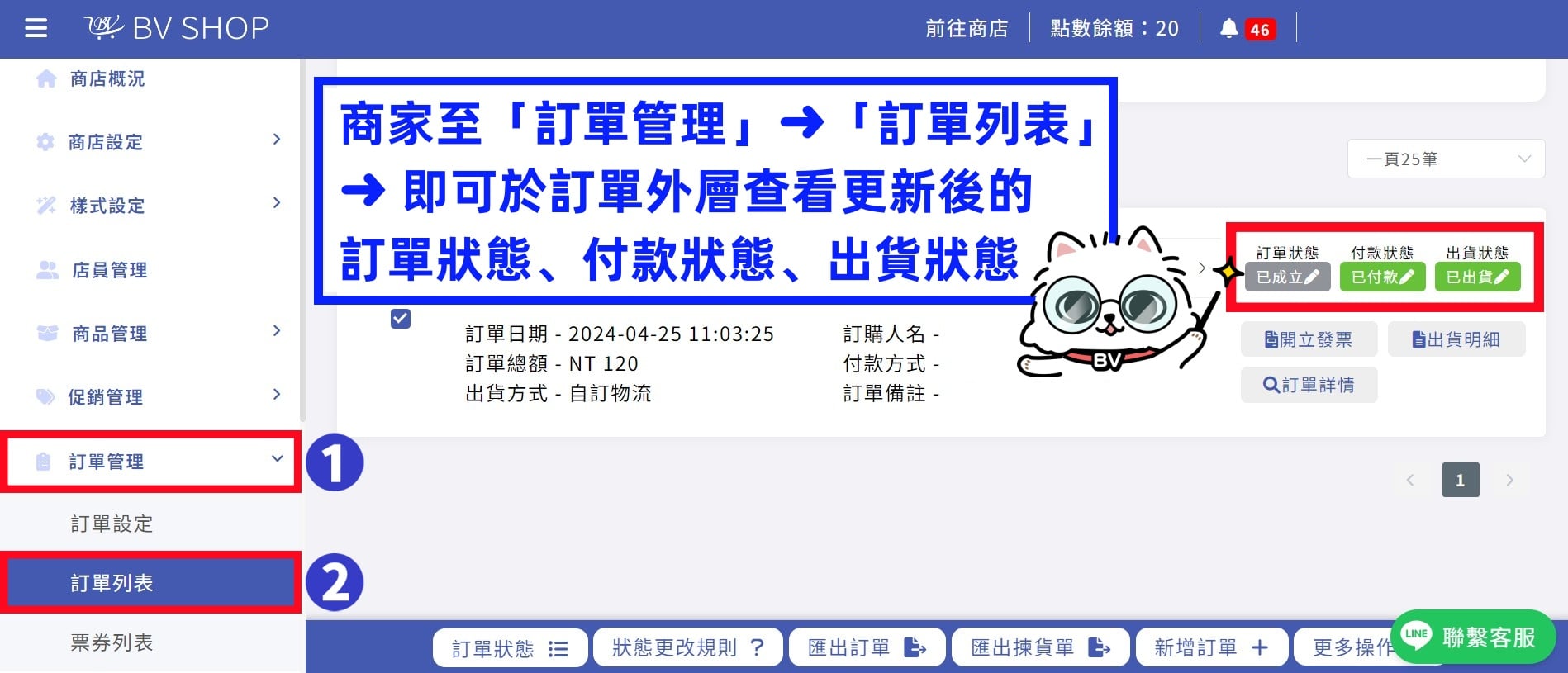
2. 「訂單管理」➜「訂單列表」➜ 即可於訂單外層查看更新後的訂單狀態、付款狀態、出貨狀態
• 顧客
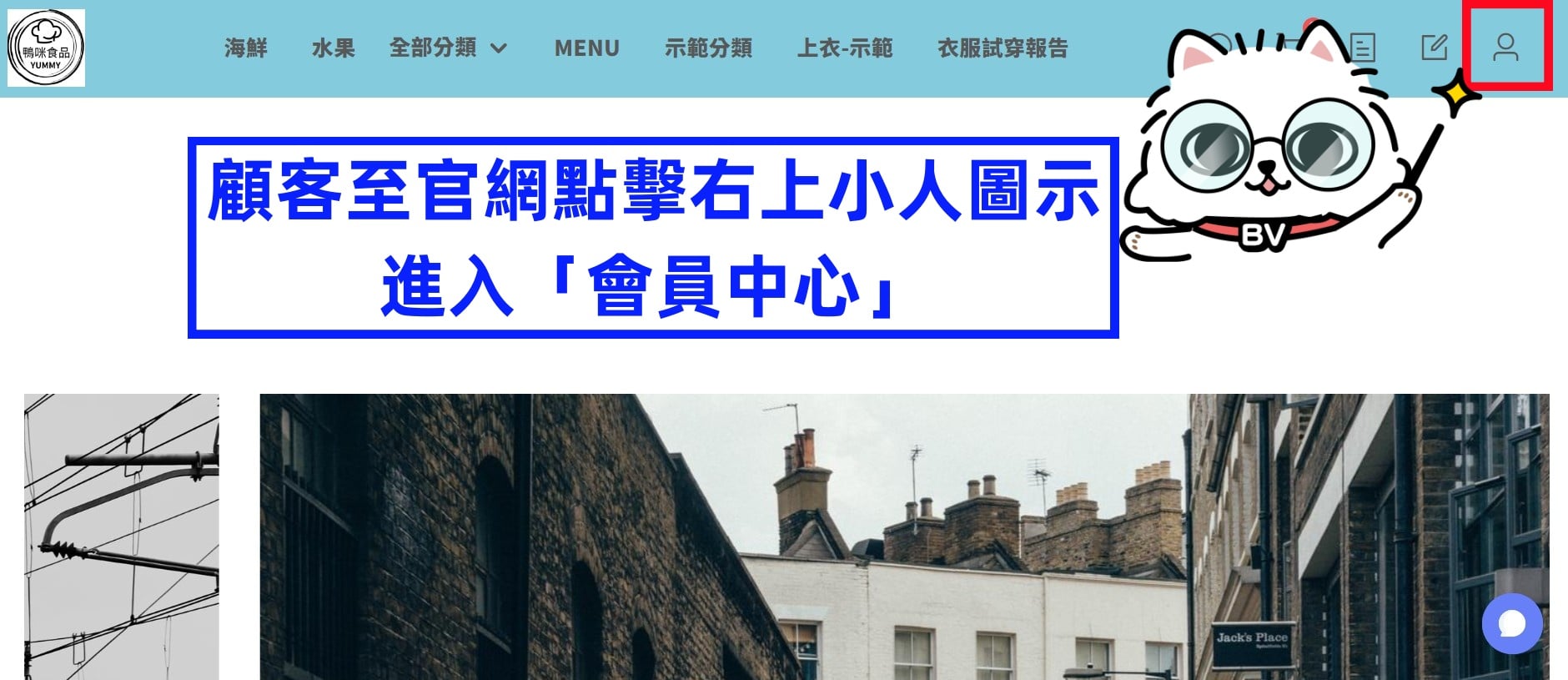
1. 至官網右上方點擊「小人」圖示,展開選單 ➜ 點選「會員資訊」
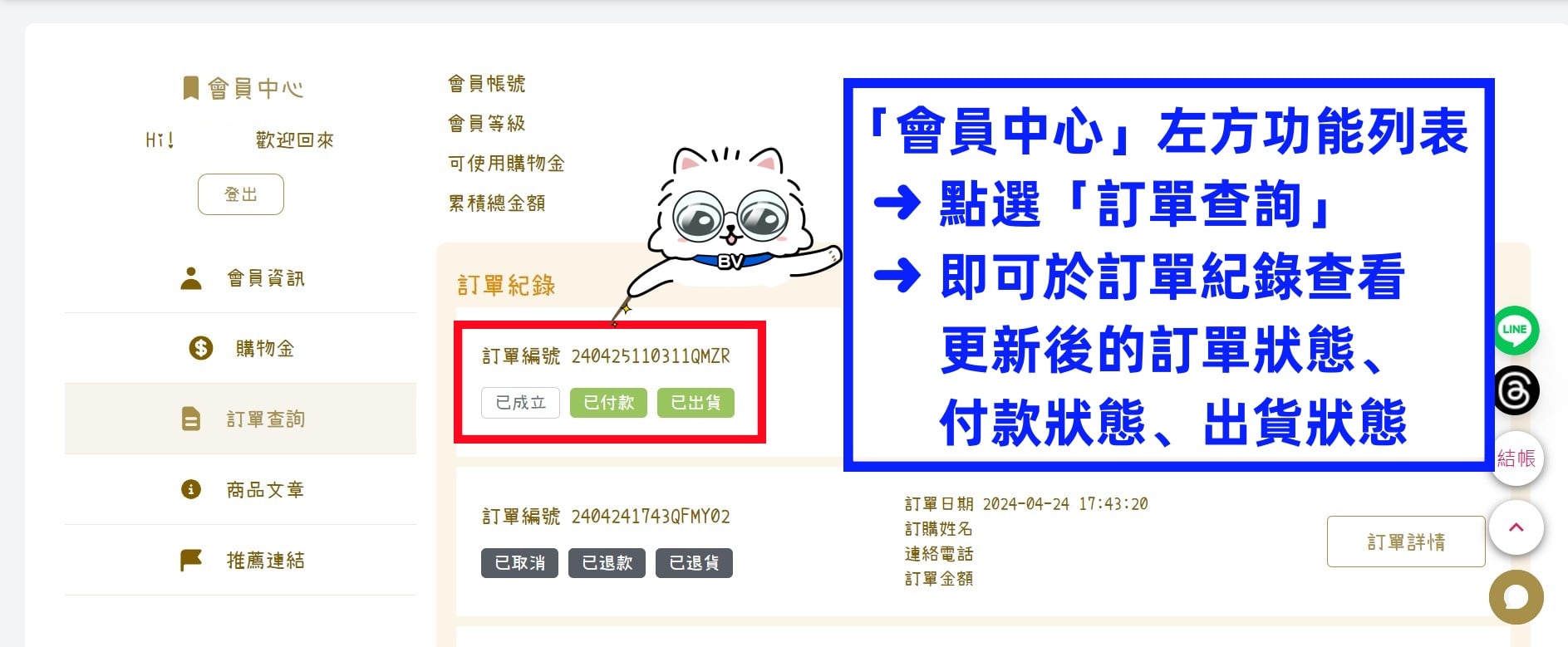
2. 進到會員中心後,左方點選「訂單查詢」➜ 找到需要查詢貨物動態的訂單 ➜ 點擊訂單右方「訂單詳情」
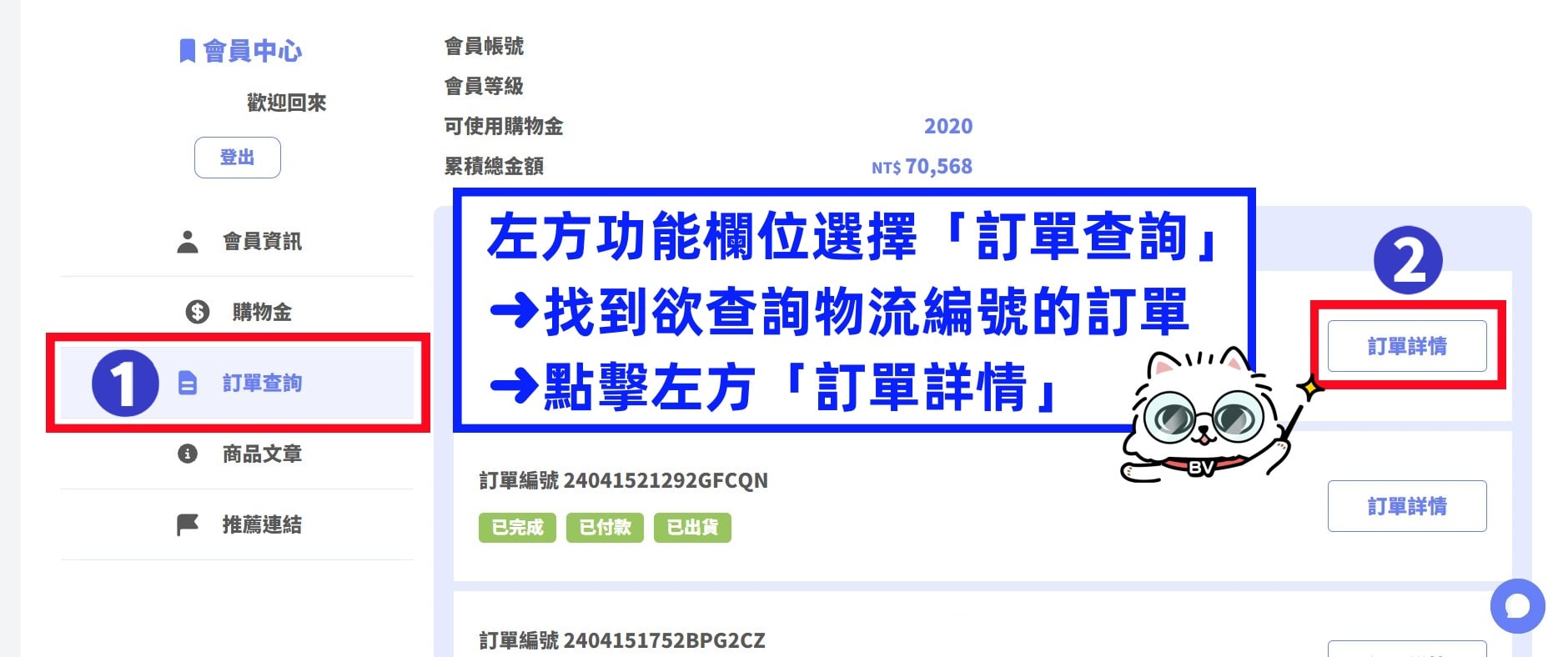
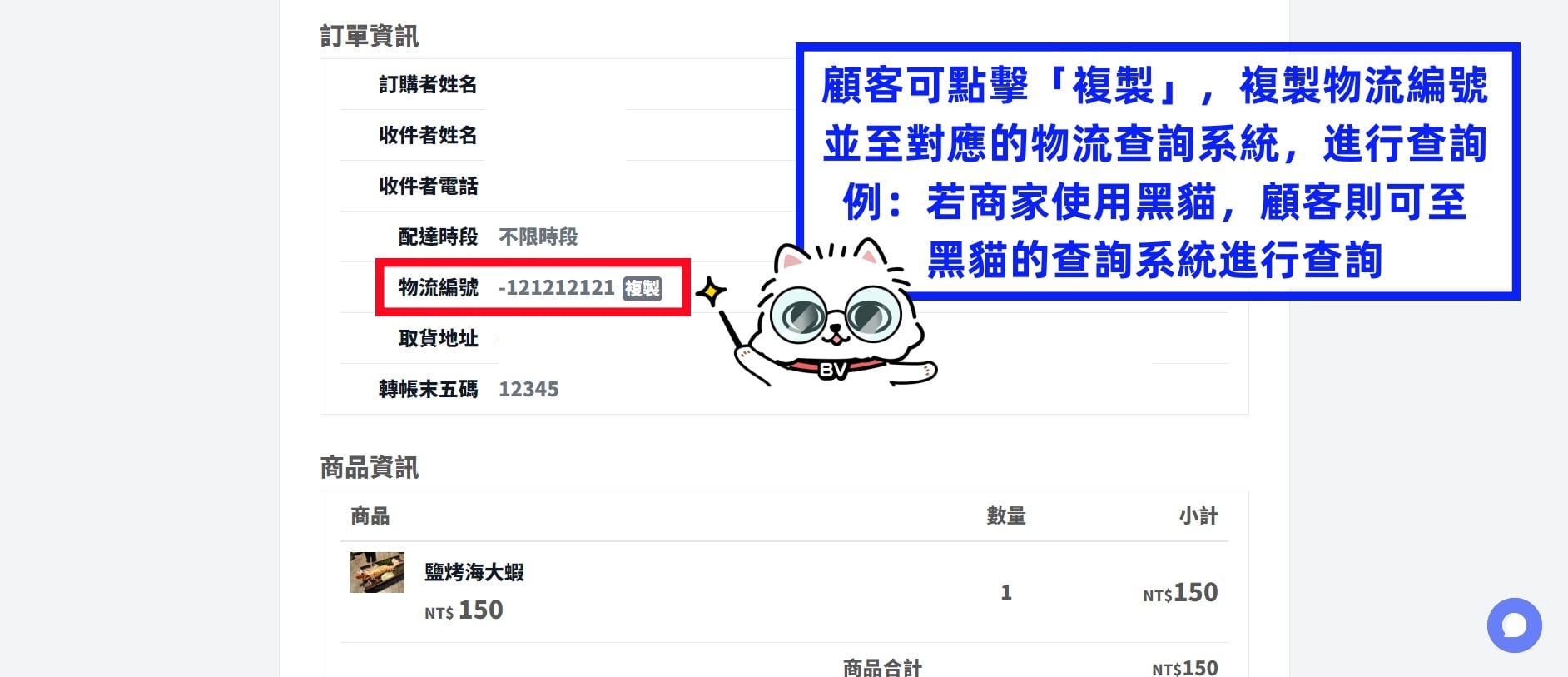
3. 就可以找到「物流編號」,並請顧客至相應的物流商系統進行貨態查詢
例:若顧客下單時是選擇黑貓宅配,則複製物流編號至黑貓貨物查詢系統查詢
4. 顧客也可於「訂單查詢」查看更新後的訂單狀態、付款狀態、出貨狀態
- THE END -
匯入物流編號遇到問題?
請聯絡 BV SHOP 客服



