臉書教學|如何設定Facebook快速登入
最後更新時間:2026/08/27
使用情境:
- 品牌希望簡化會員註冊與登入流程,讓顧客可直接使用 Facebook 帳號快速登入/註冊官網會員。
- 已有 Facebook 粉絲專頁與 Meta 商業帳號,並希望透過 Meta Developers 串接 Facebook 會員快速登入。
- 需要申請 Facebook 會員快速登入進階權限,並完成 Meta 商家驗證與相關資料使用情形檢查。
- 建議需要設定「快速登入」但沒有粉絲專頁、Meta商業帳號的「個人賣家」可以使用其他方式,建立快速登入:LINE快速登入、Google快速登入
適用系統: EC
本篇教學內容與截圖主要為 2023 年版本,目前更新版準備中。Meta Developers、企業管理平台及商家驗證介面可能因 Meta 更新而有所不同,操作時請以 Meta 當下實際顯示介面為準。
建議使用電腦瀏覽本篇文章並進行設定。
小提示:點擊章節標題,即可前往該章節進行閱讀。
一、前台顯示效果
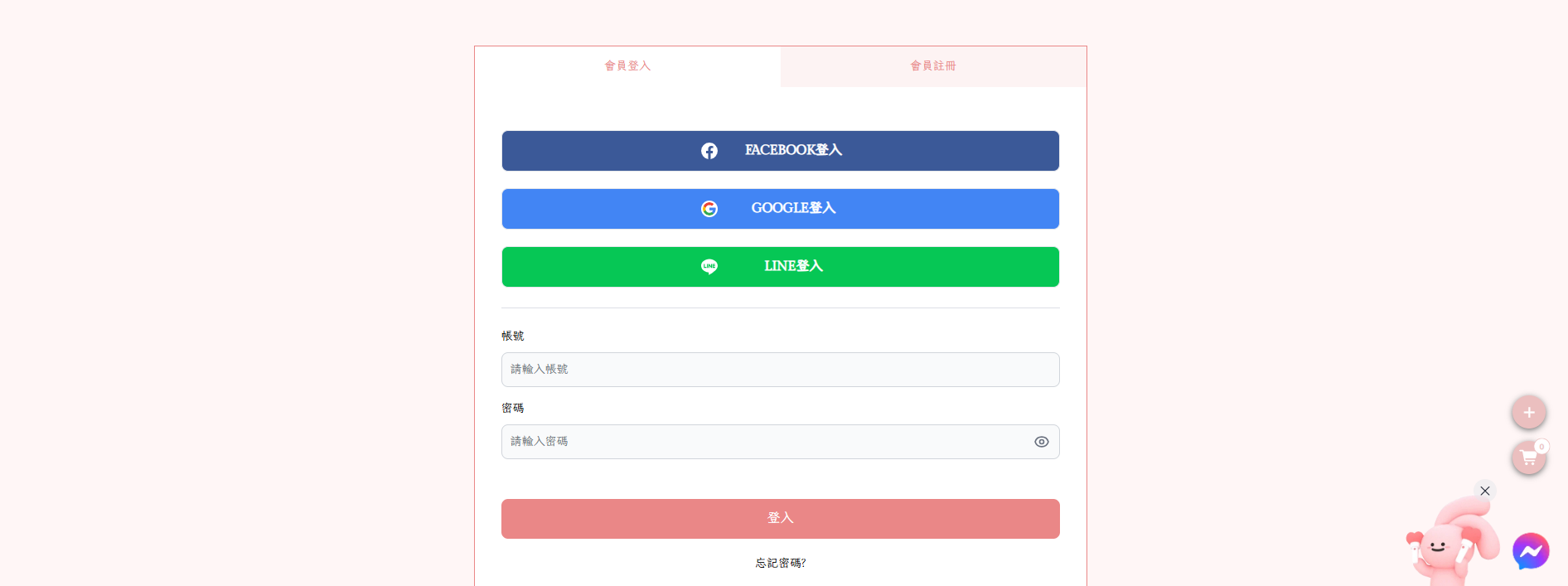
完成 Facebook 會員快速登入設定並成功啟用後,商店前台會員登入頁面即可顯示 Facebook 登入功能,顧客可直接使用 Facebook 帳號快速登入或註冊會員。
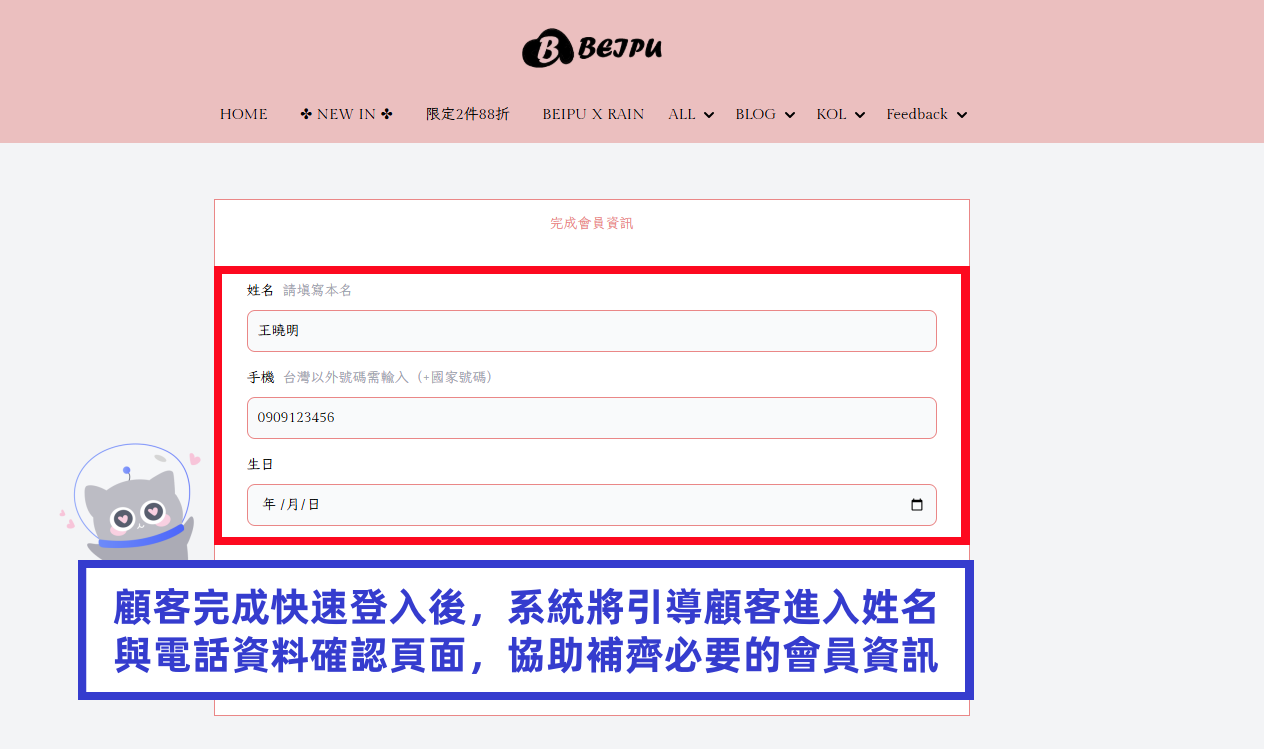
快速登入後,新增確認提示
顧客完成快速登入後,系統將引導顧客進入姓名與電話資料確認頁面,協助補齊必要的會員資訊。
適合使用情境:
- 顧客使用快速登入後,避免社群帳號名稱並非本名,影響訂單辨識與後續聯繫。
- 適用於 POS 現場結帳,顧客完成快速登入並填寫手機後,可協助門市快速查詢會員資料。
二、操作步驟教學
設定流程:
建立 Meta Developer 帳號 → 建立應用程式 → 應用程式設定串接 → 商家驗證 → 應用程式審查 → 完成啟用
2-1、建立 Meta Developer 帳號
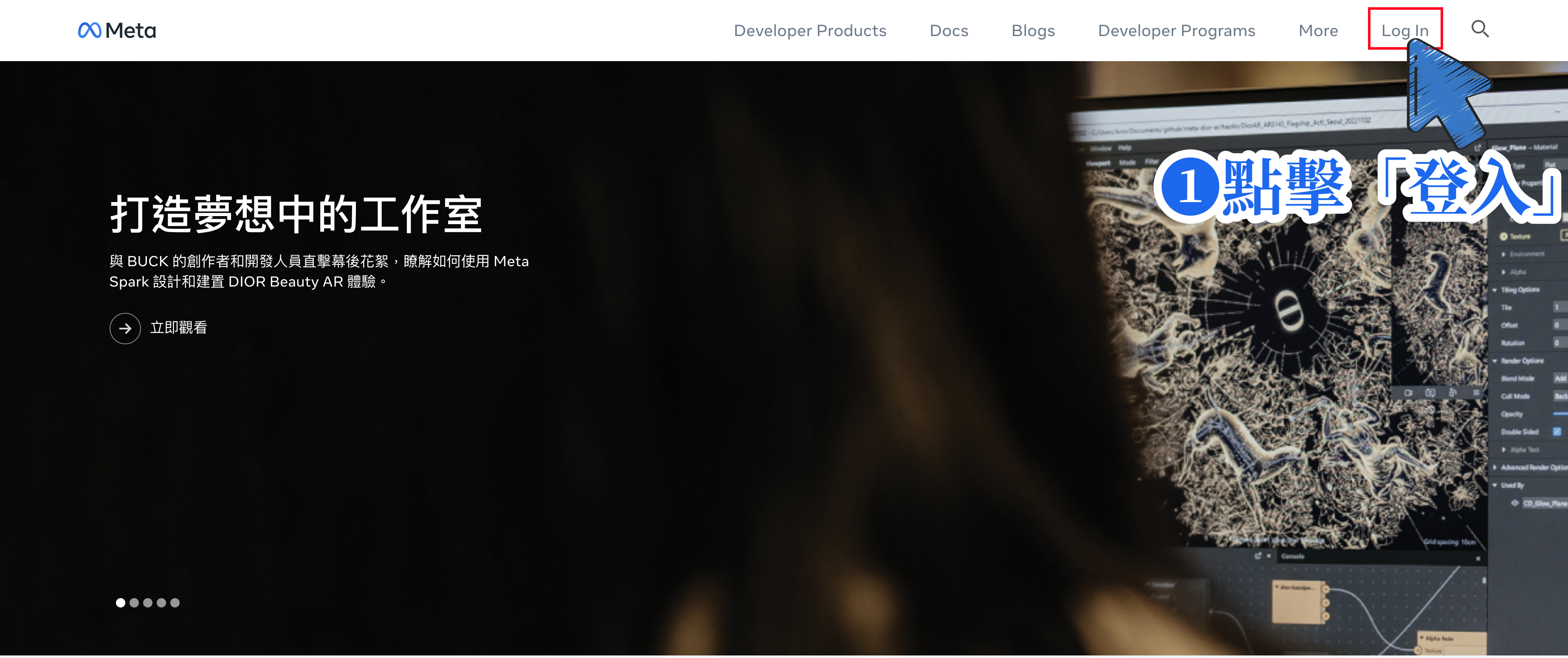
STEP 1 |前往 Meta Developers
前往 Facebook Meta Developers 頁面,點擊右上角「登入」。
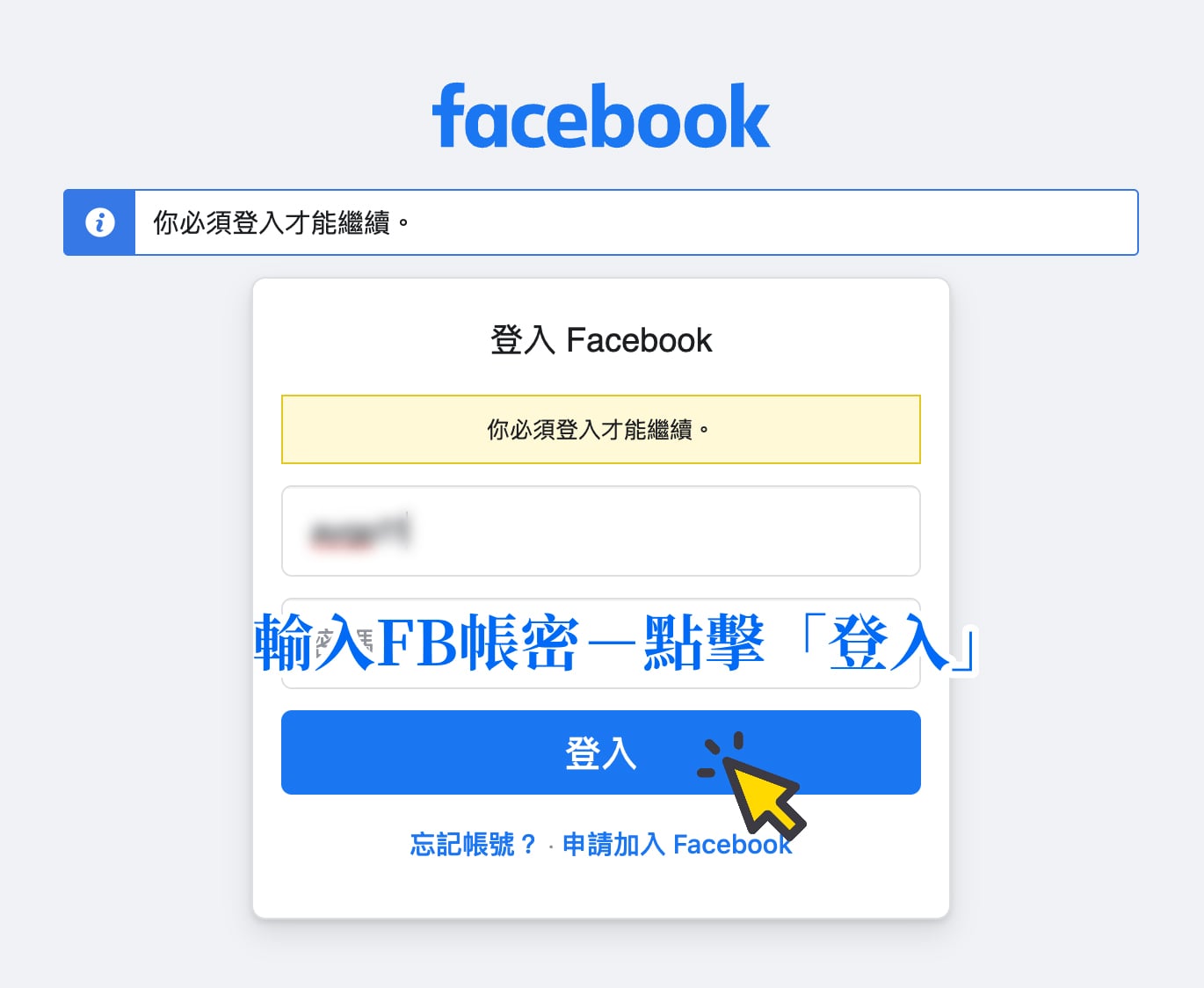
STEP 2 |登入 Facebook 帳號
輸入 Facebook 登入帳號與密碼,確認正確後點擊「登入」。
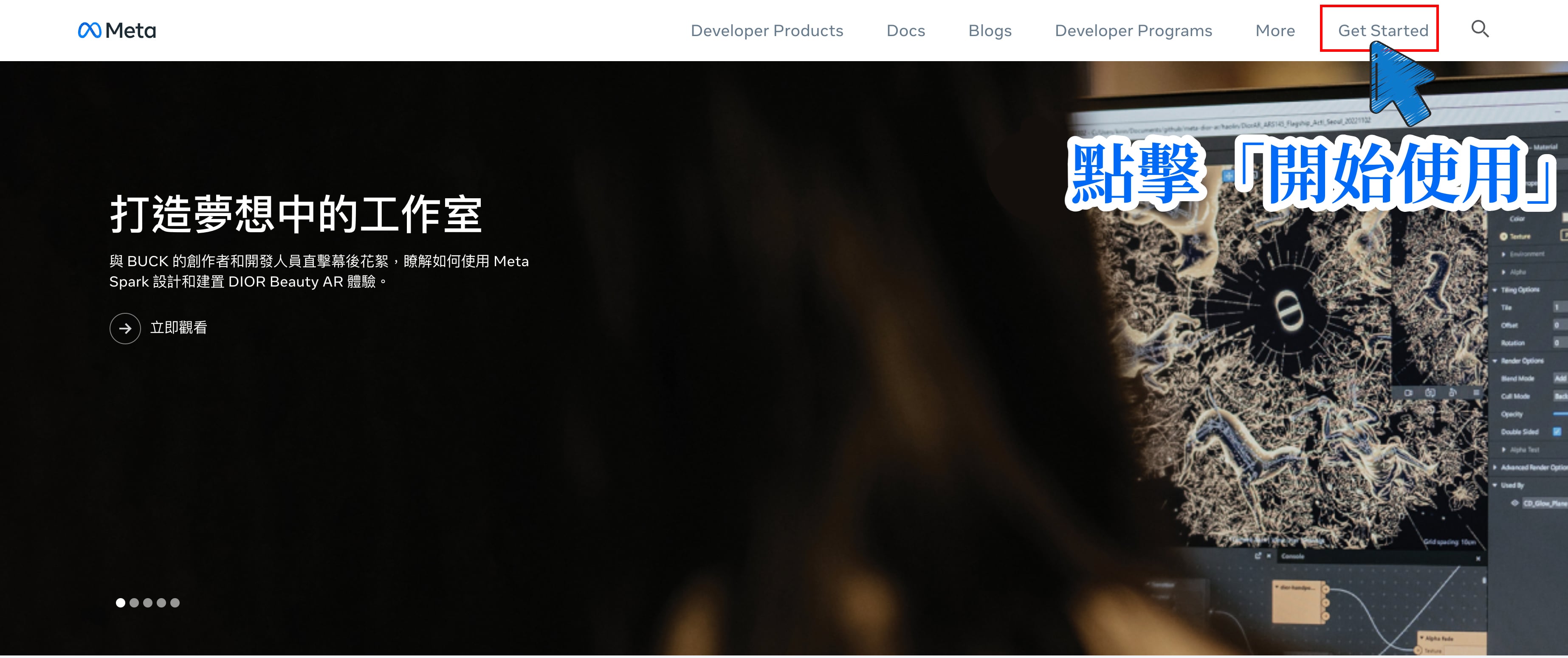
STEP 3 |開始使用
登入後,點擊右上角「開始使用」。
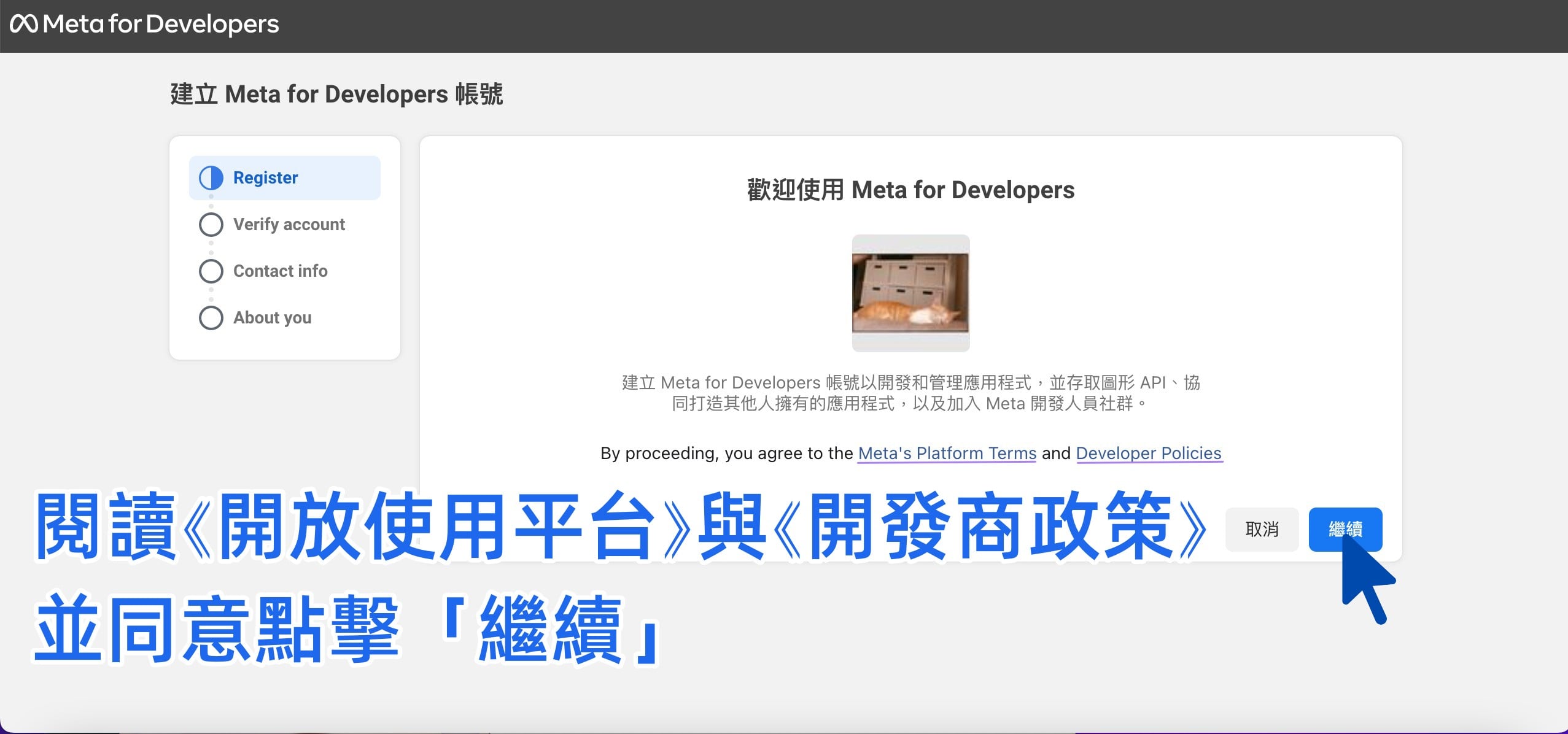
STEP 4 |同意平台條款
閱讀並確認同意 Facebook《開放平台使用條款》與《開發商政策》,接著點擊「繼續」。
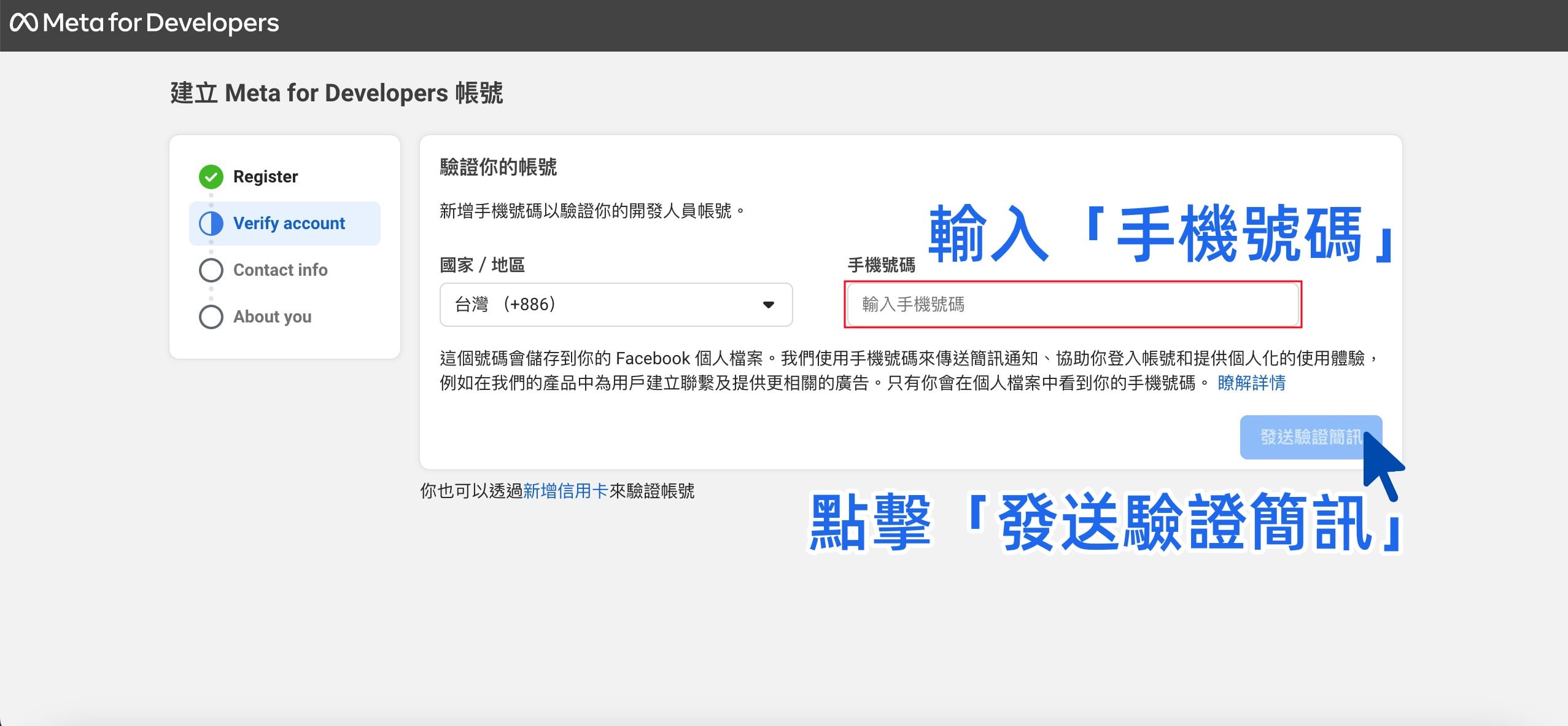
STEP 5 |驗證手機號碼
輸入手機號碼,點擊右下角「發送驗證簡訊」。
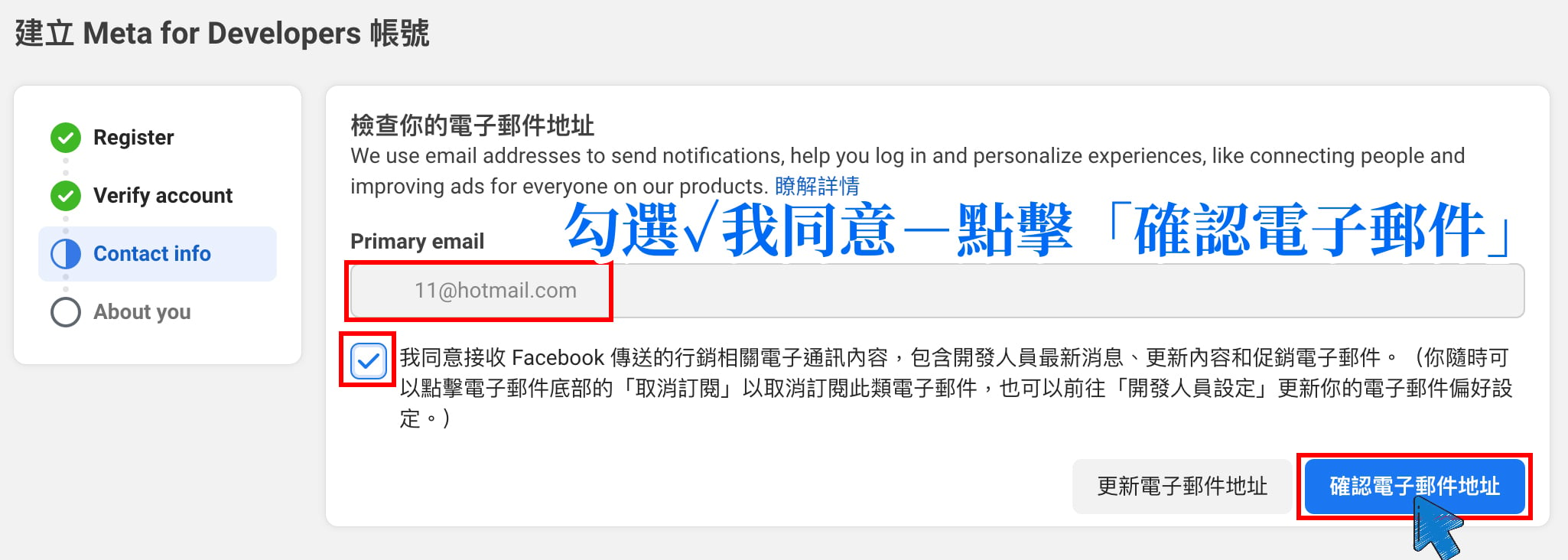
STEP 6 |驗證電子郵件
勾選「我同意接收 Facebook 傳送 E-Mail」,再點擊「確認電子郵件地址」。
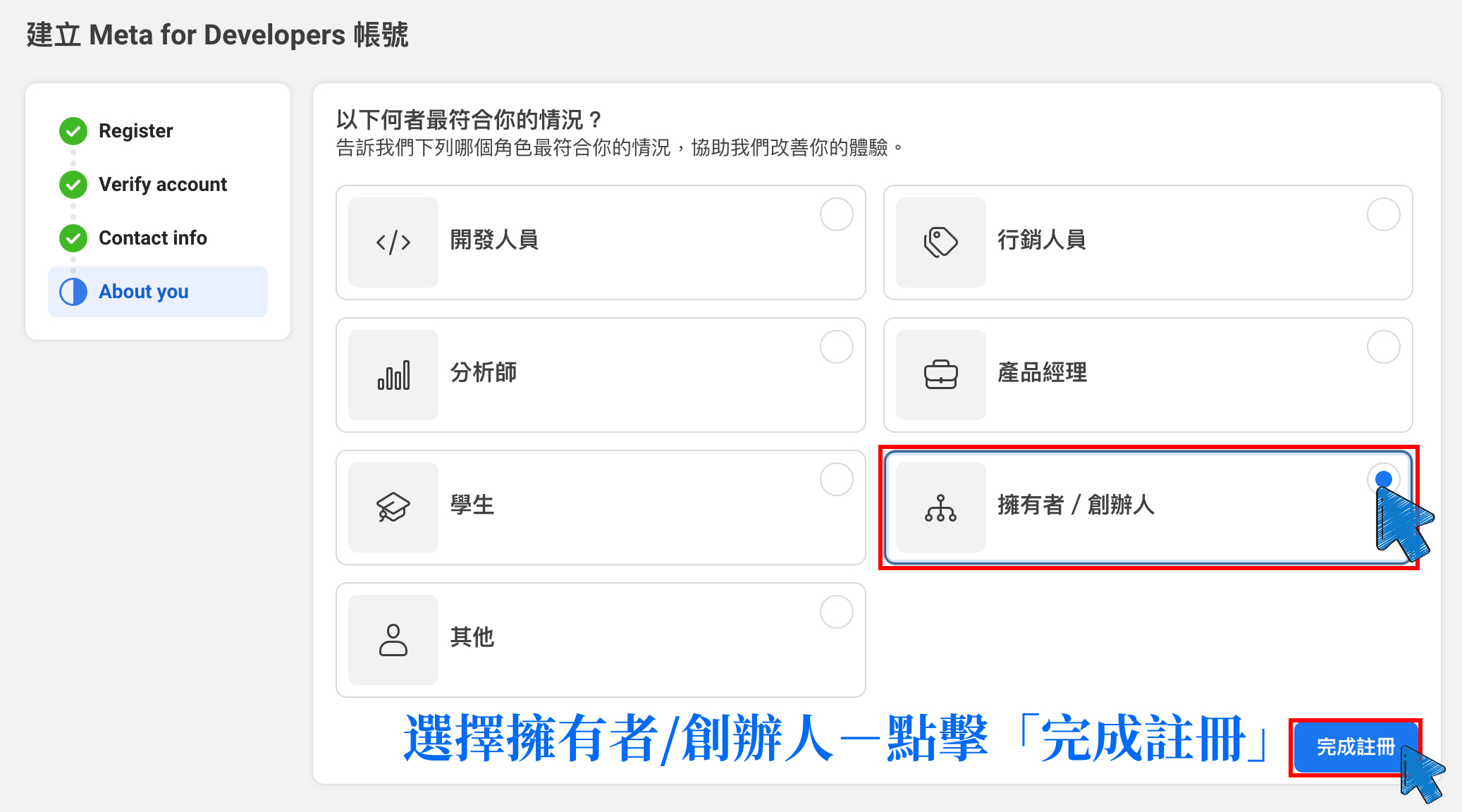
STEP 7 |完成 Developer 註冊
選擇「擁有者/創辦人」,點擊「完成註冊」。
2-2、建立應用程式
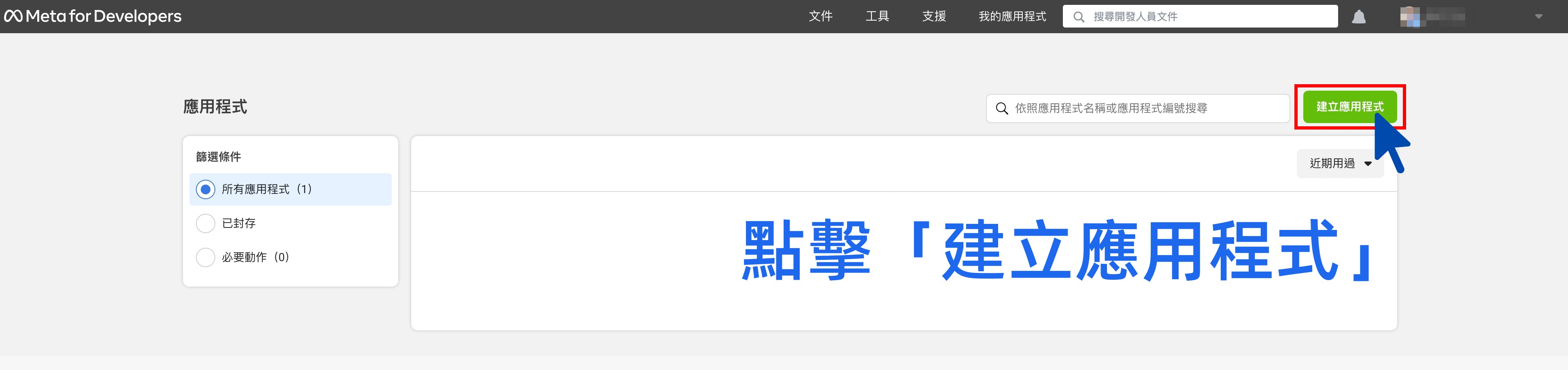
STEP 1 |建立應用程式
進入 Meta Developers 帳戶後,點擊「建立應用程式」。
STEP 2 |選擇 Facebook 登入
務必選擇「允許用戶使用 Facebook 帳號登入」。
FB%E5%BF%AB%E9%80%9F%E7%99%BB%E5%85%A5/%E4%BF%AE%E6%94%B9-%E5%BF%AB%E9%80%9F%E7%99%BB%E5%85%A51.png)
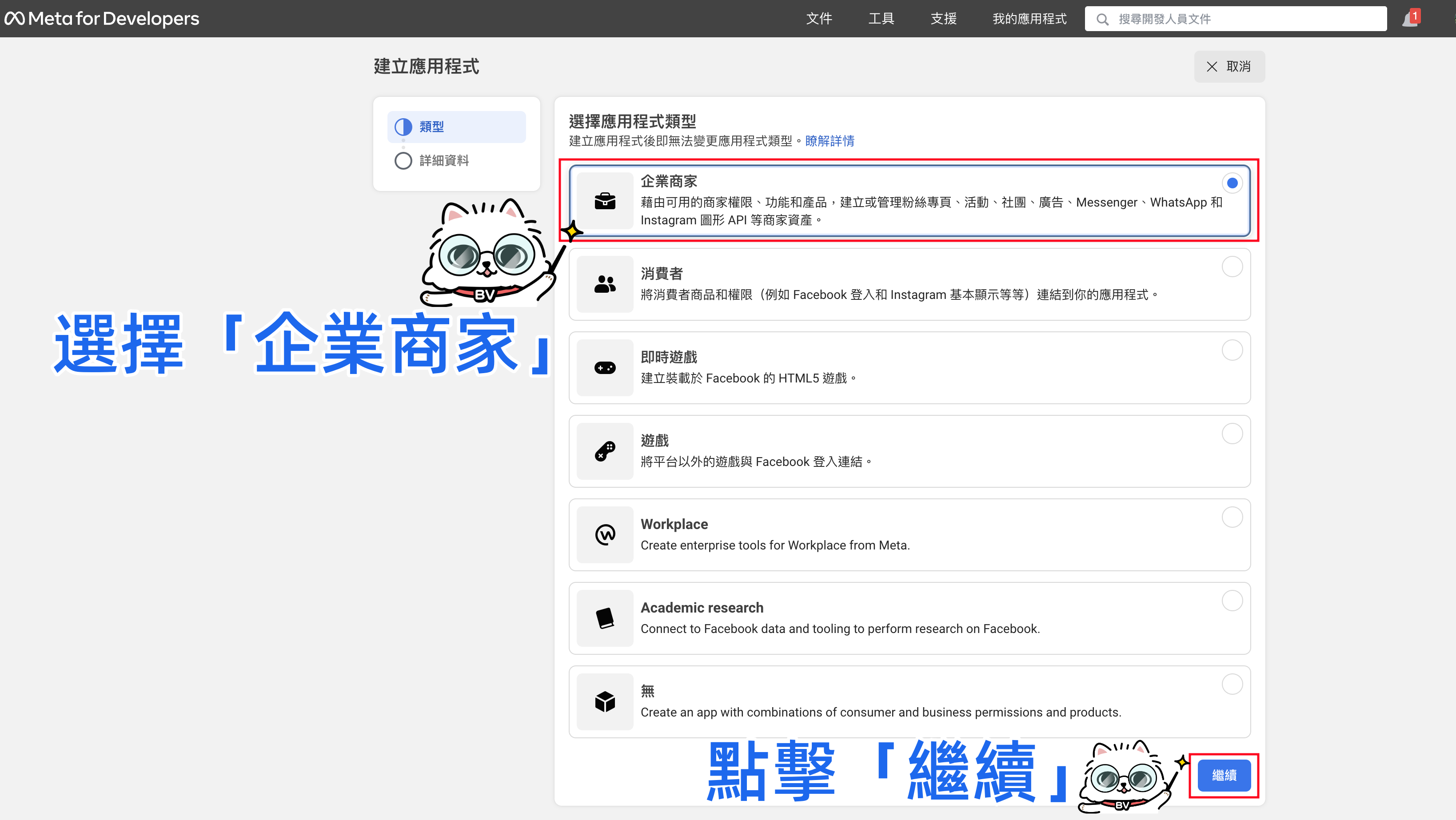
STEP 3 |選擇應用程式類型
選擇「應用程式類型」,依原文章設定流程選擇「企業商家」,再點擊「繼續」。
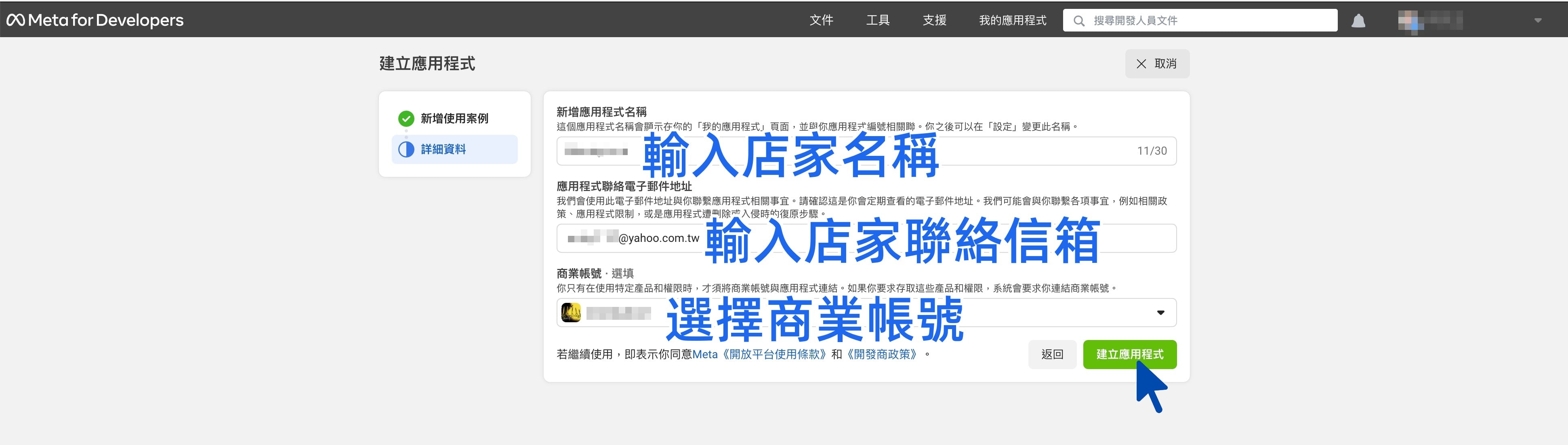
STEP 4 |填寫應用程式資訊
- 應用程式名稱:輸入商店名稱。
- 應用程式聯絡電子郵件:輸入可正常收信的聯絡信箱。
- 商業帳號:選擇粉絲專頁使用的 Meta 商業帳號。
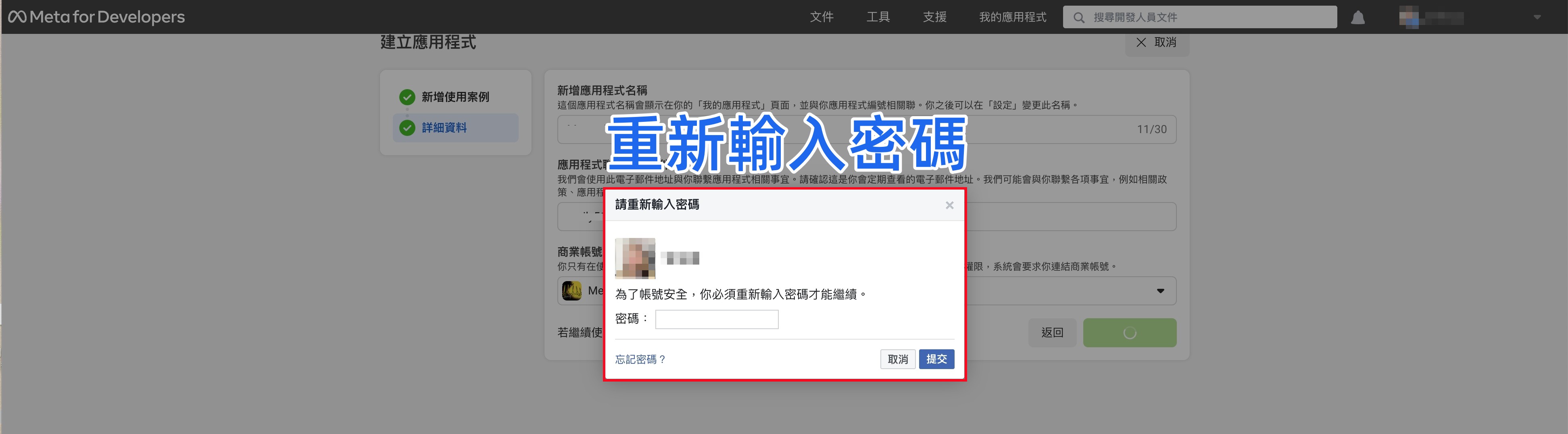
STEP 5 |重新輸入 Facebook 密碼
依頁面要求重新輸入 Facebook 密碼完成安全驗證。
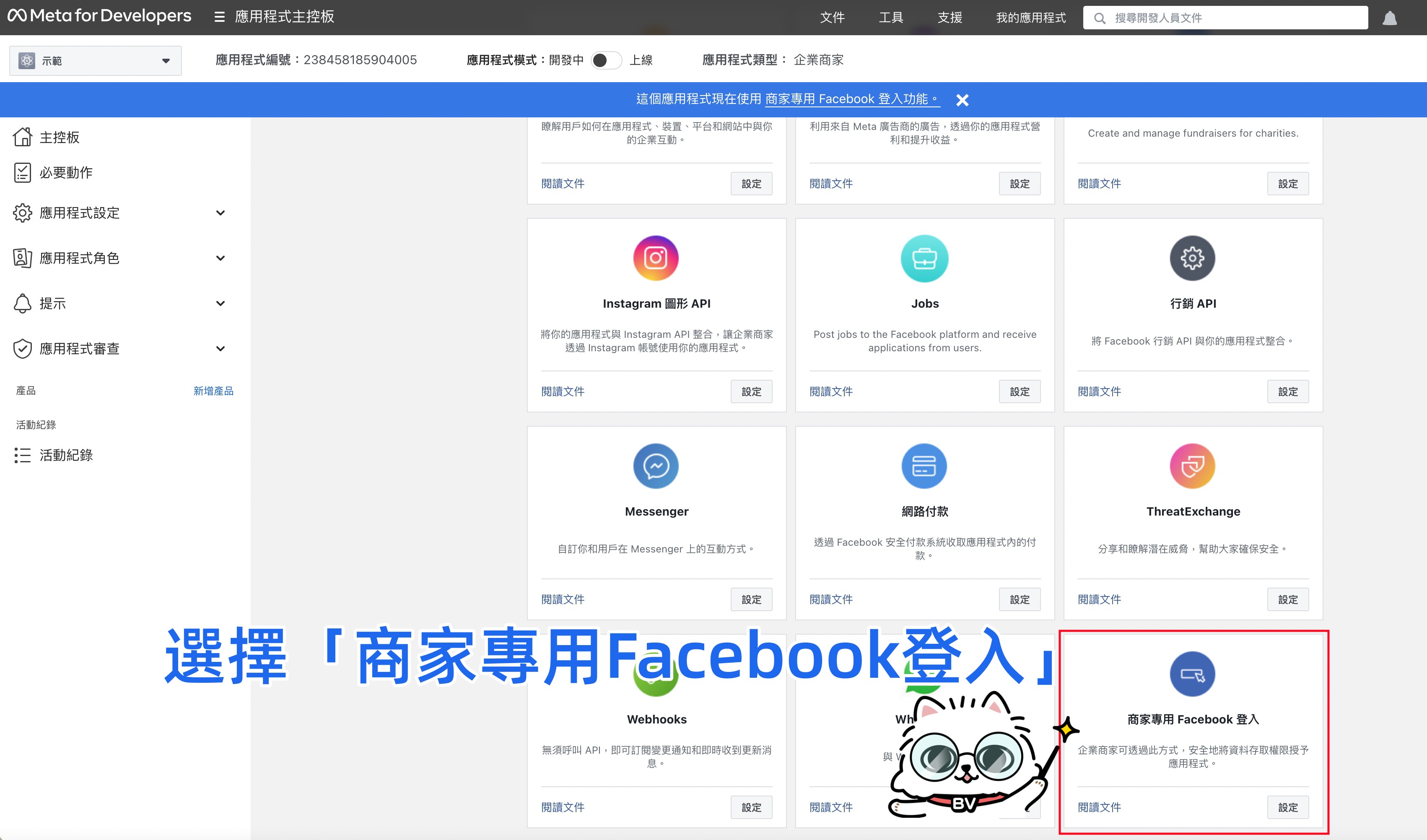
STEP 6 |設定商家專用 Facebook 登入
選擇「商家專用 Facebook 登入」,點擊「設定」。
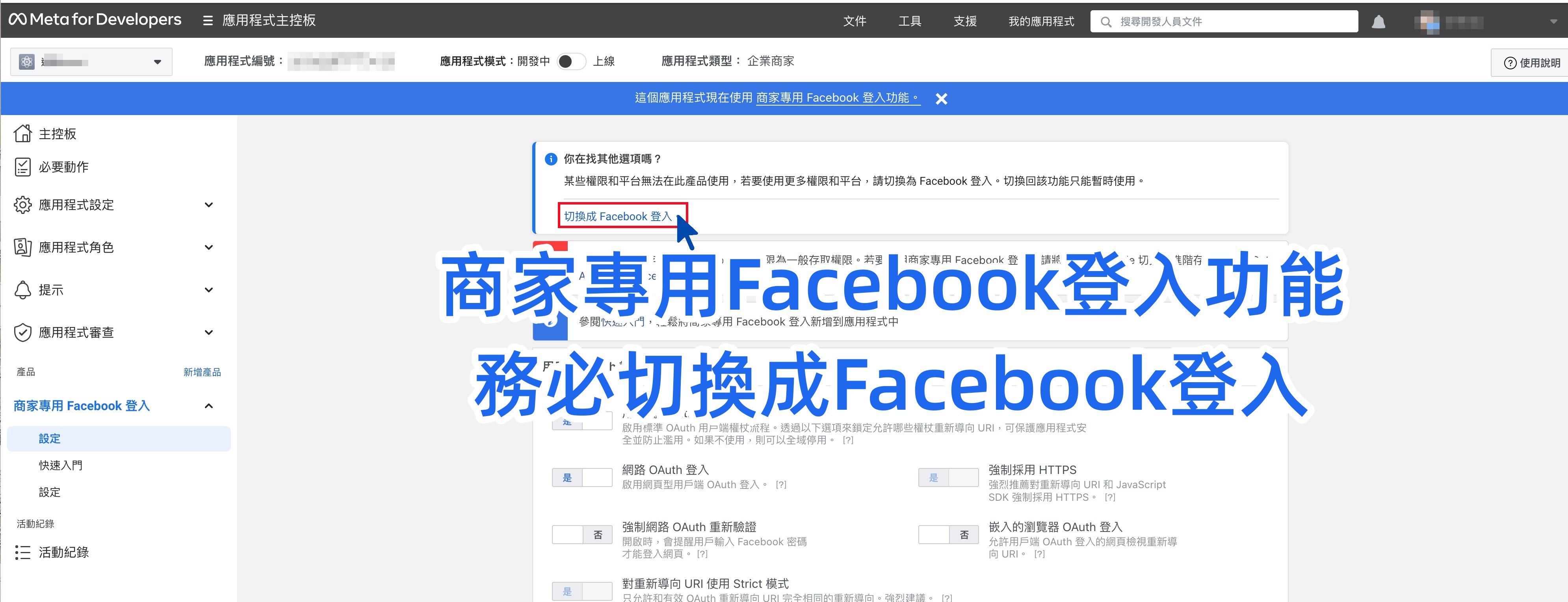
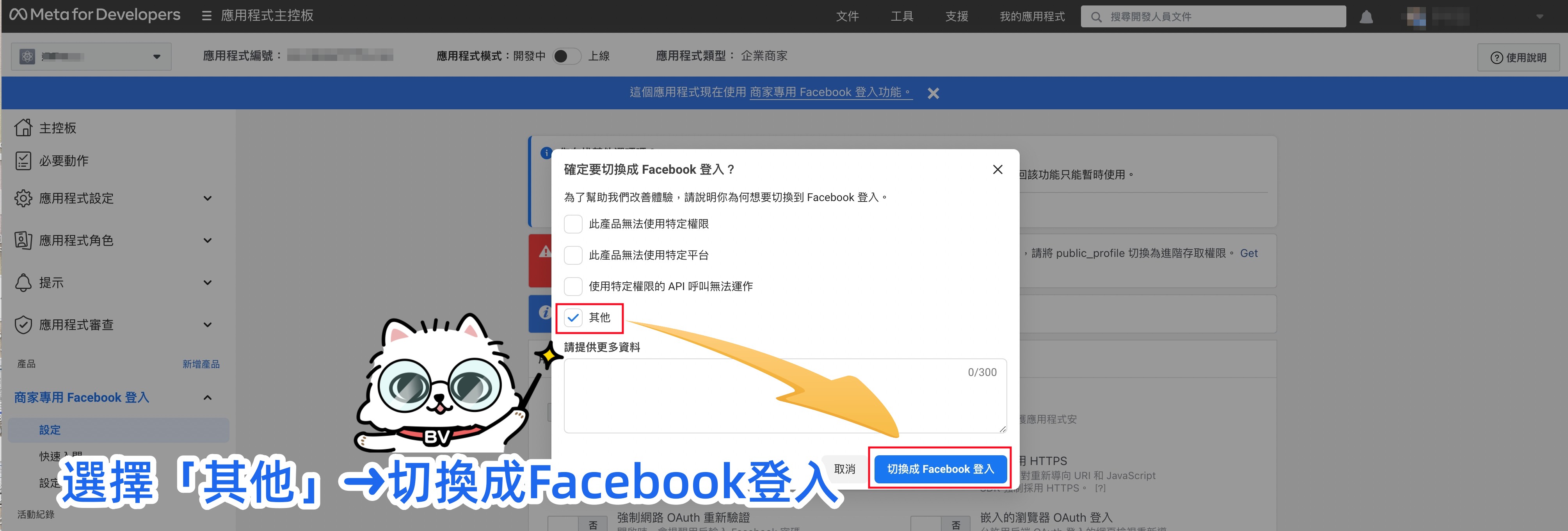
STEP 7 |切換成 Facebook 登入
進入「應用程式主控版」後,點擊「切換成 Facebook 登入」。
STEP 8 |確認切換
在確認視窗中選擇「其他」,再點擊「切換成 Facebook 登入」。
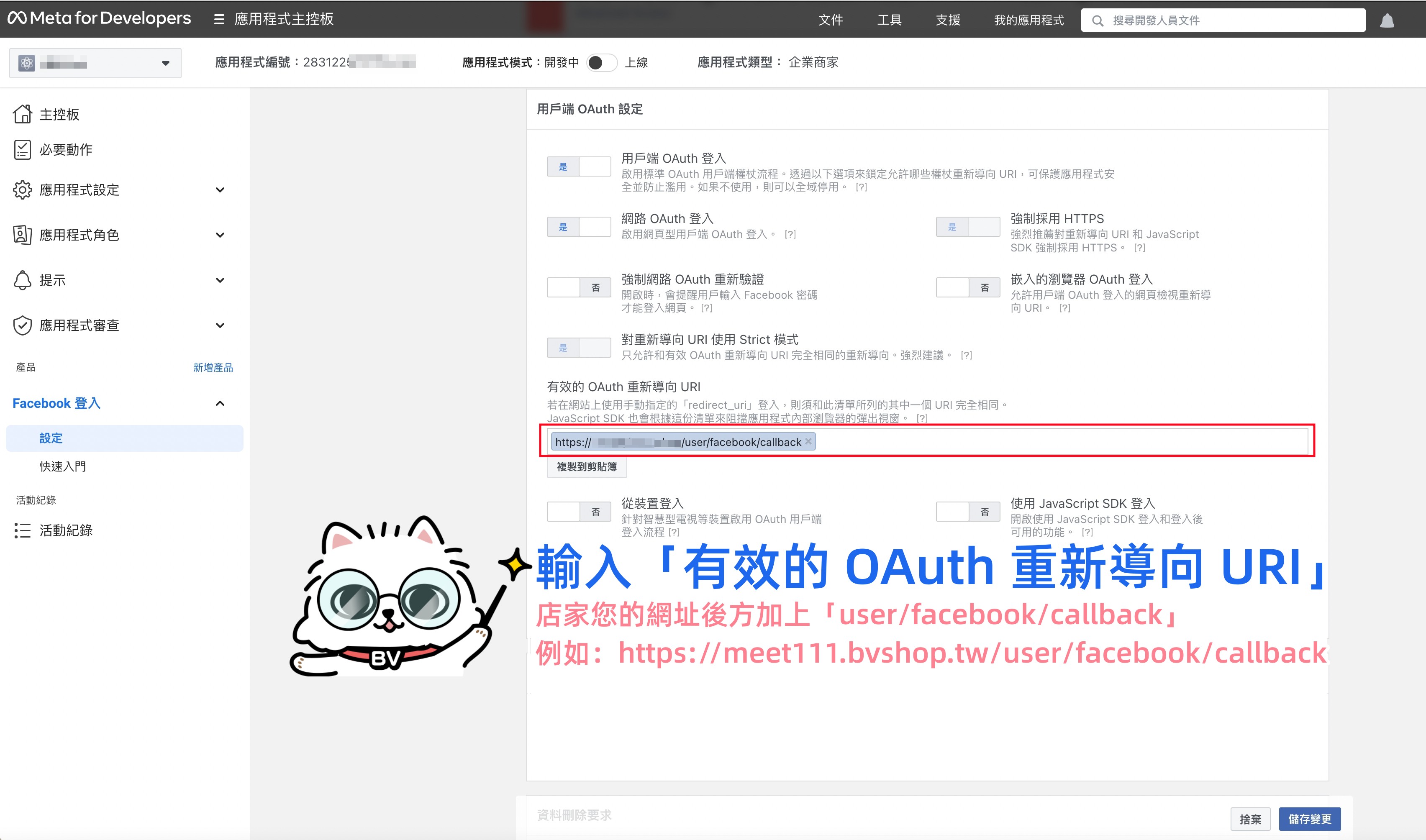
STEP 9 |設定有效的 OAuth 重新導向 URI
於「有效的 OAuth 重新導向 URI」輸入:
例如:
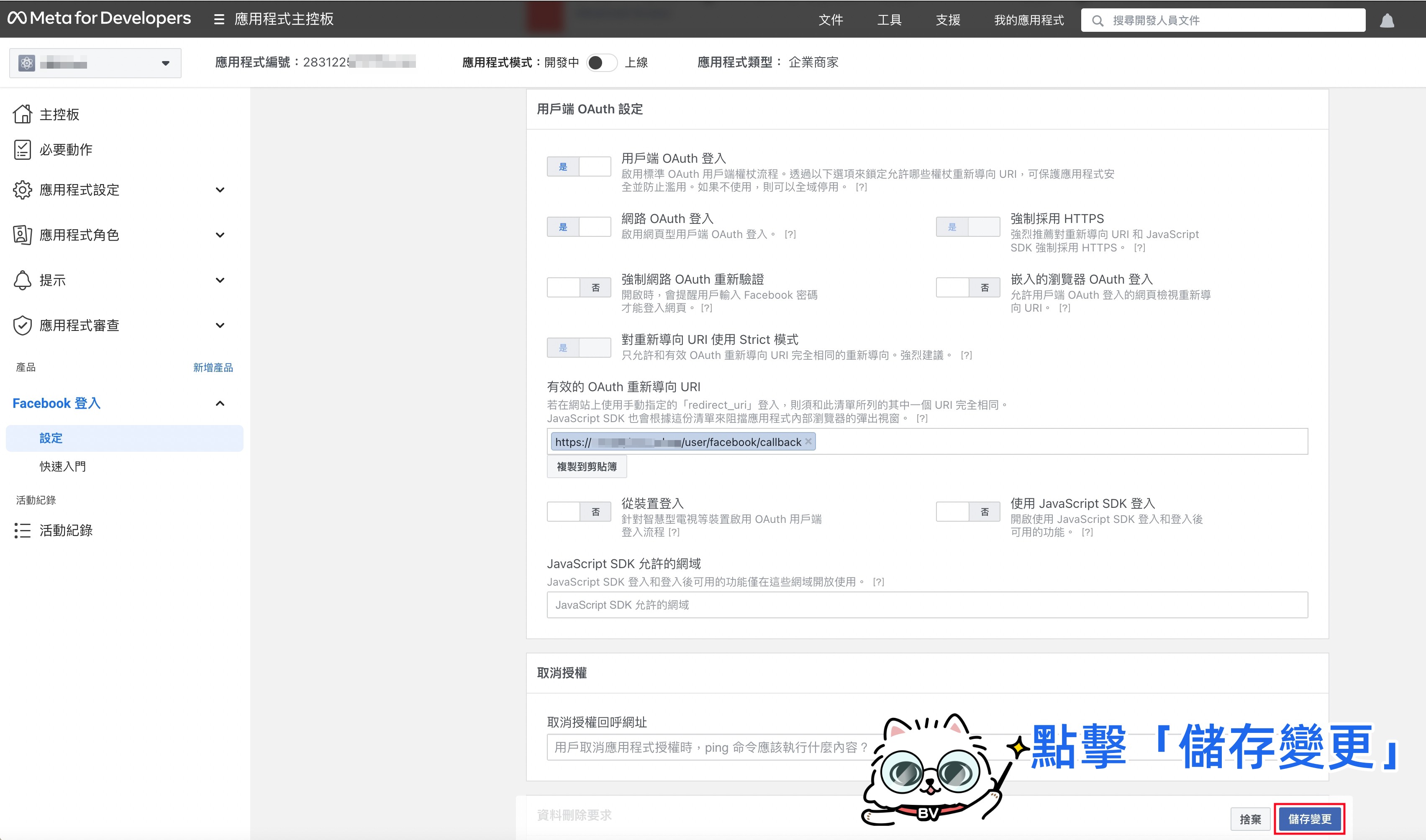
STEP 10 |儲存變更
確認 URI 正確後,點擊右下角「儲存變更」。
2-3、應用程式設定串接
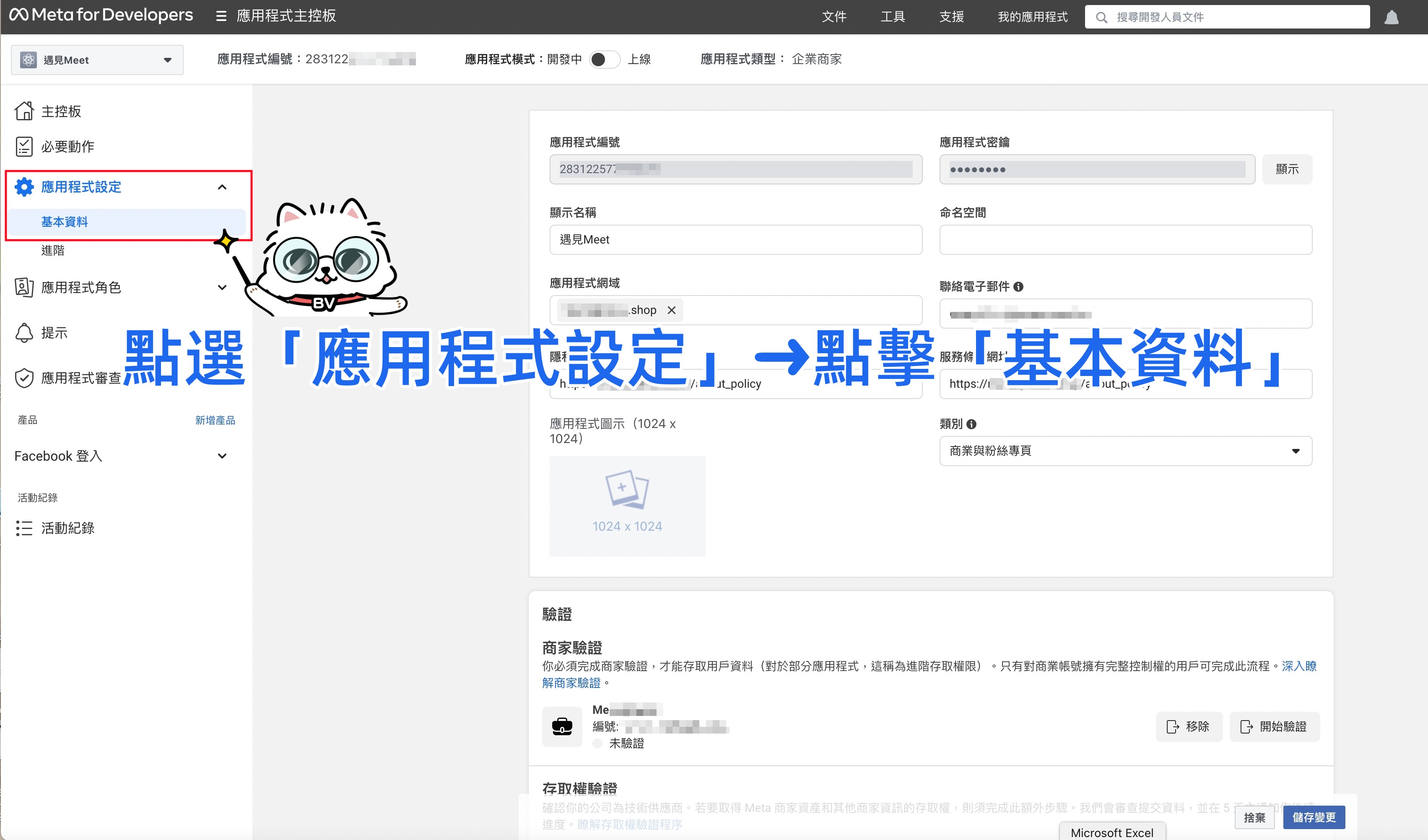
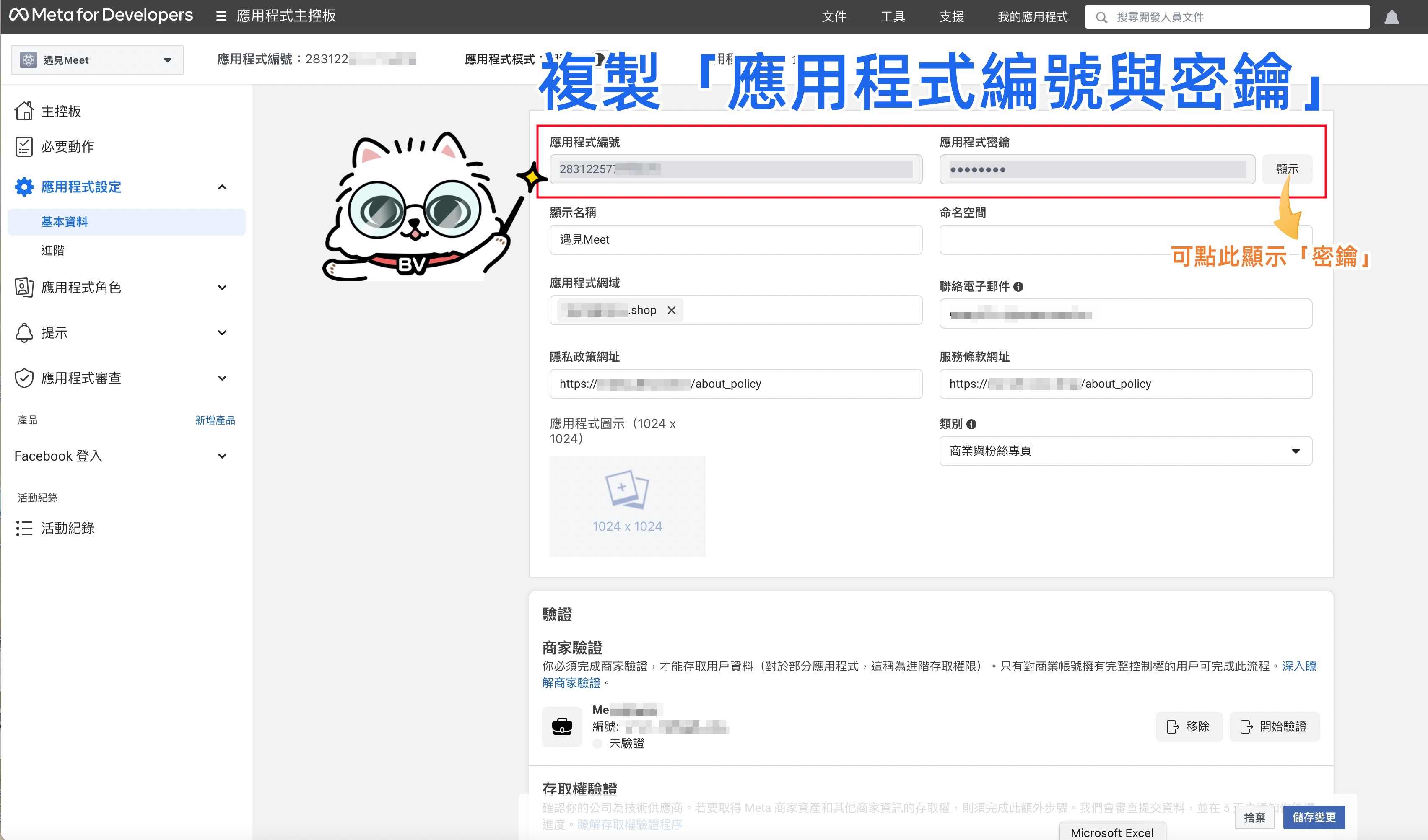
STEP 1 |進入基本資料
於應用程式主控版點選「設定」→「基本資料」。
STEP 2 |複製應用程式編號與密鑰
複製「應用程式編號」與「應用程式密鑰」。
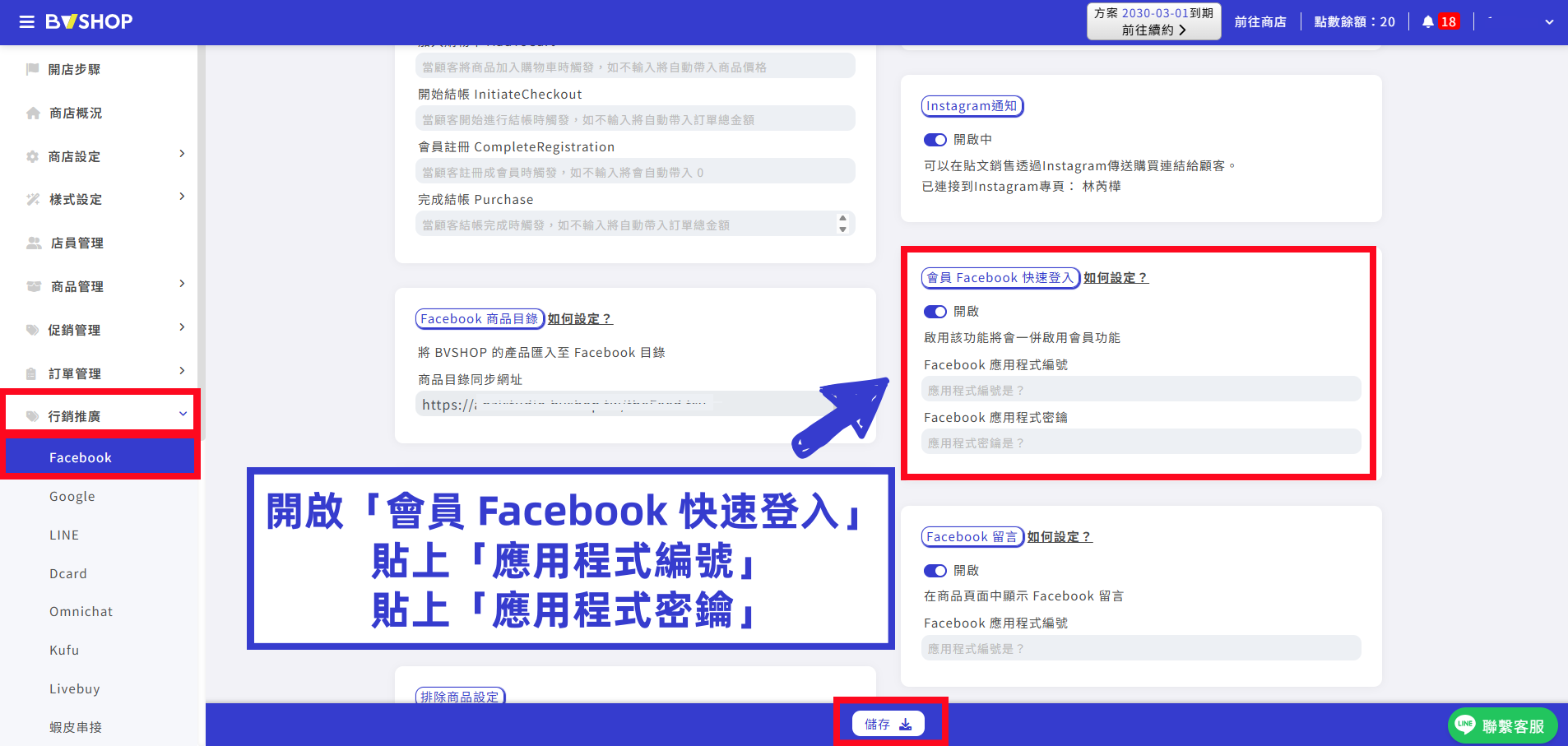
STEP 3 |回填 BVSHOP 後台
- 開啟「會員 Facebook 快速登入」。
- 貼上「應用程式編號」。
- 貼上「應用程式密鑰」。
- 完成後點擊「儲存」。
STEP 4 |設定顯示名稱與網站資訊
- 顯示名稱:輸入品牌名稱。
- 應用程式網域:輸入商店網域,不需輸入 https://。
- 聯絡電子郵件:輸入可正常收信的聯絡信箱。
- 應用程式圖示:上傳品牌 LOGO,原文章建議 1024 × 1024px。
- 隱私政策與服務條款:填寫商店實際頁面網址。
應用程式網域填入:menstylecut.shop
隱私權政策範例:https://meet111.bvshop.tw/about_policy
2-4、商家驗證
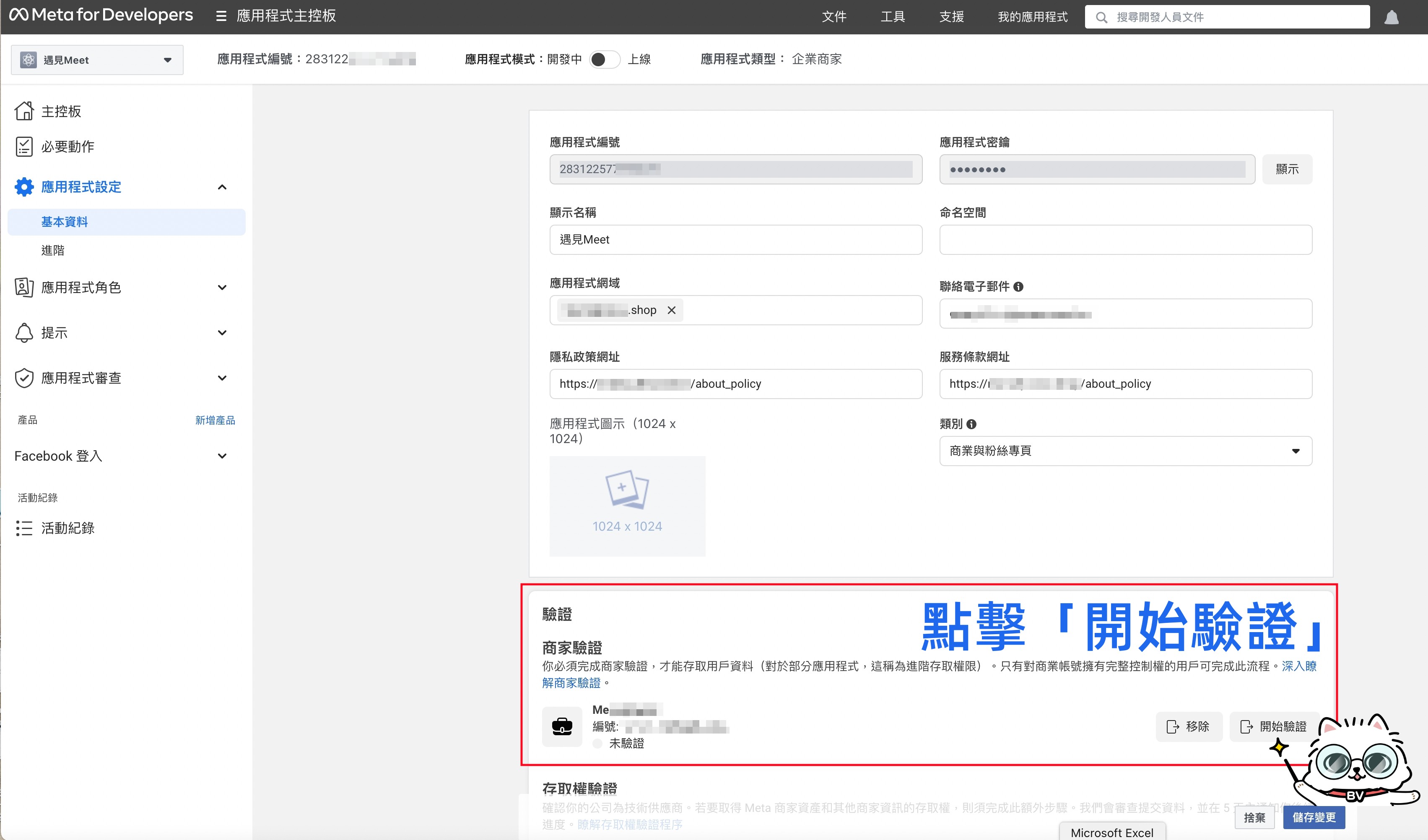
STEP 1 |開始商家驗證
在應用程式主控版導覽列點擊「驗證」,於商家驗證區塊點擊「開始驗證」。
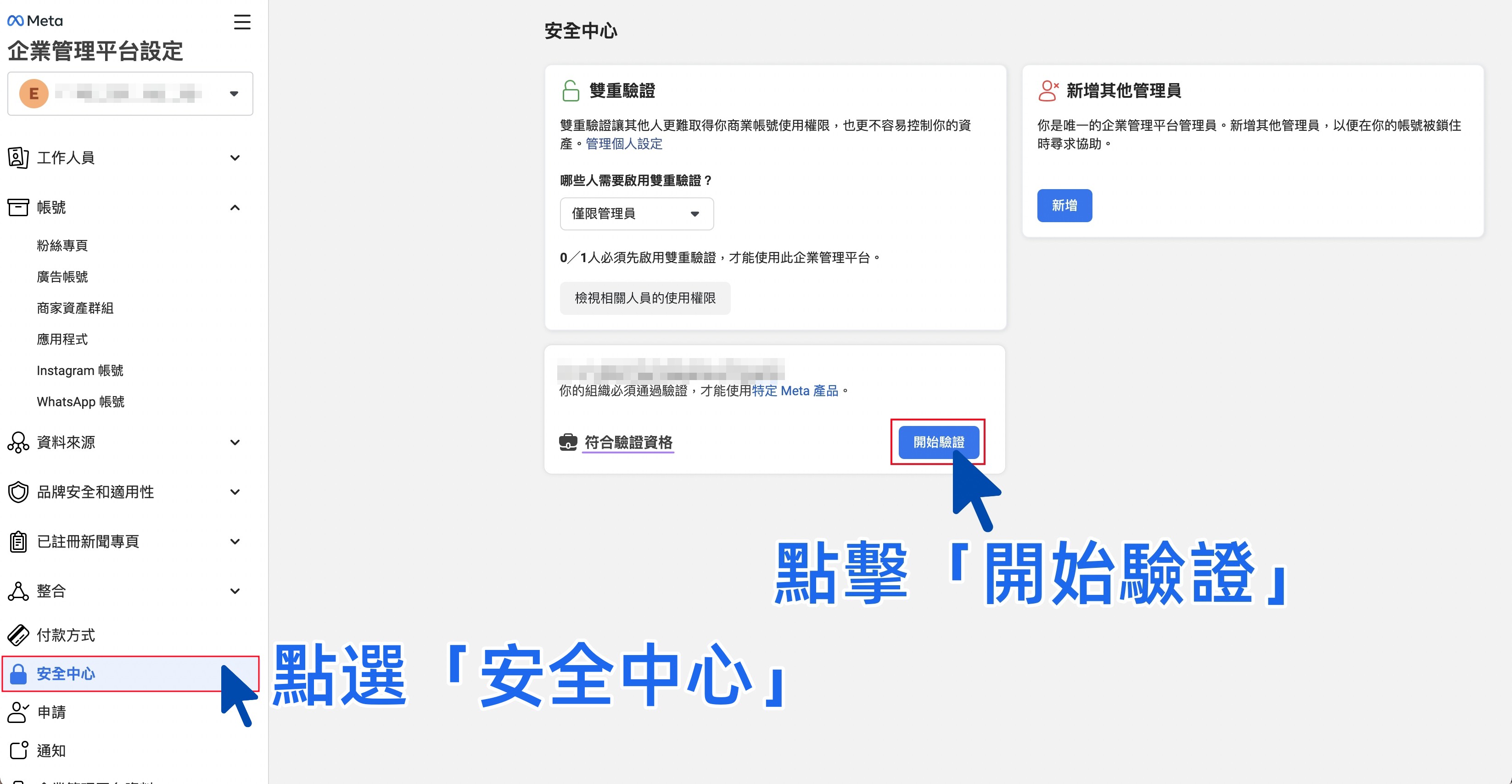
STEP 2 |進入安全中心
於企業管理平台設定中選擇「安全中心」,在符合資格驗證區塊點擊「開始驗證」。
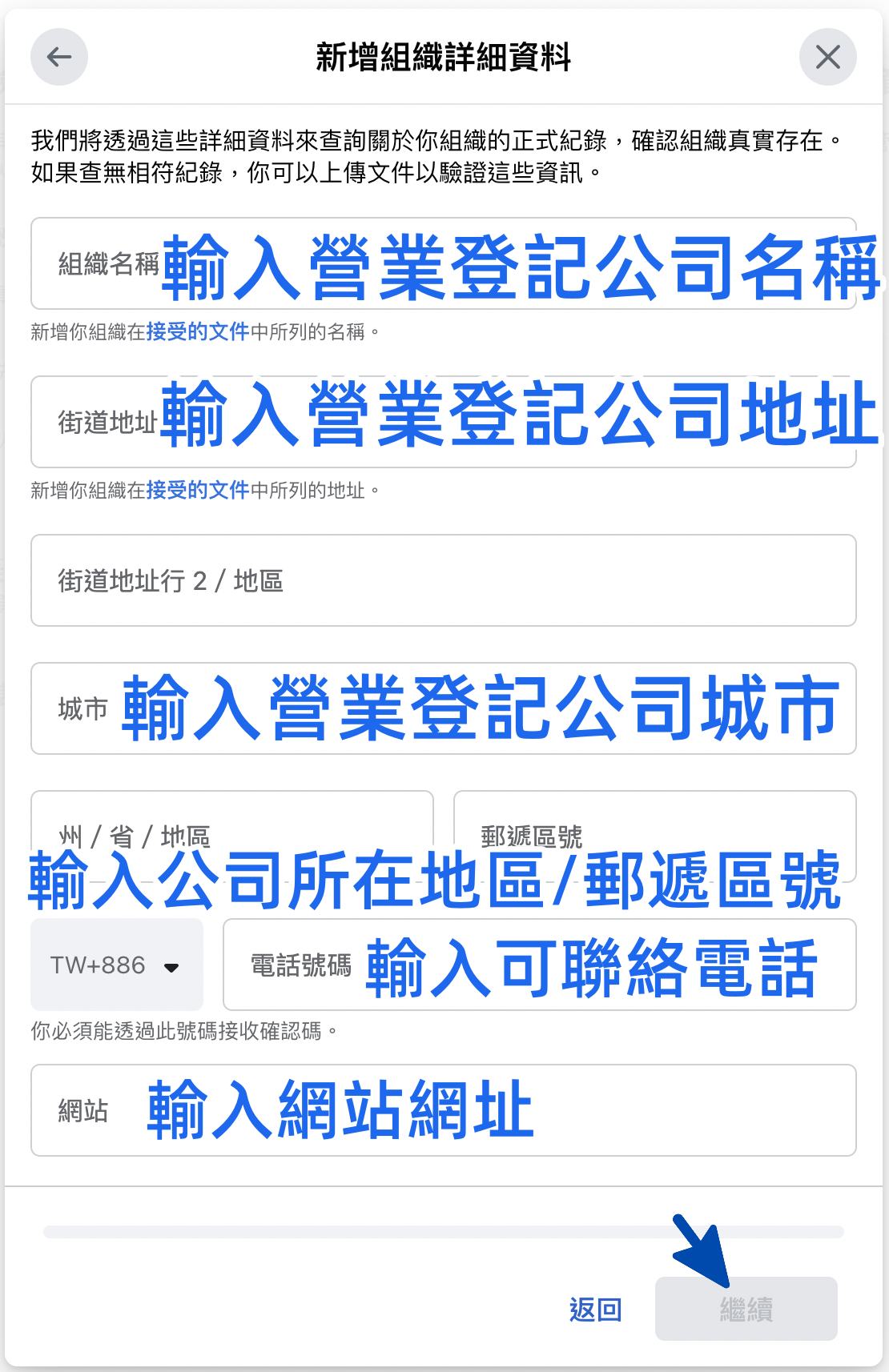
STEP 3 |填寫商家資料
- 組織名稱。
- 營業登記地址。
- 城市、地區及郵遞區號。
- 可接收驗證的聯絡電話。
- 商店網站網址。
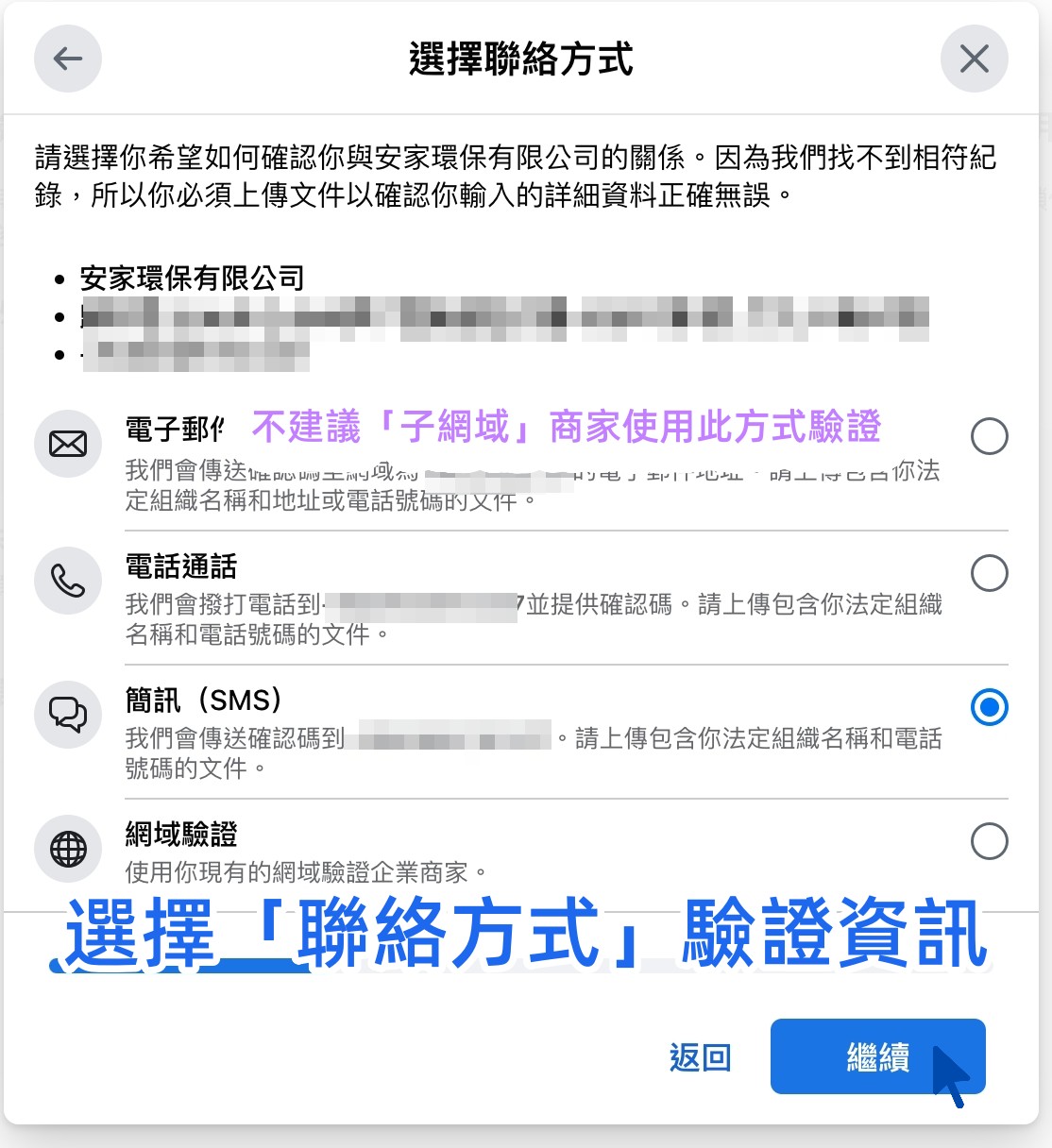
STEP 4 |選擇驗證方式
- 電子郵件驗證。
- 電話通話驗證。
- 簡訊 SMS 驗證。
- 網域驗證。
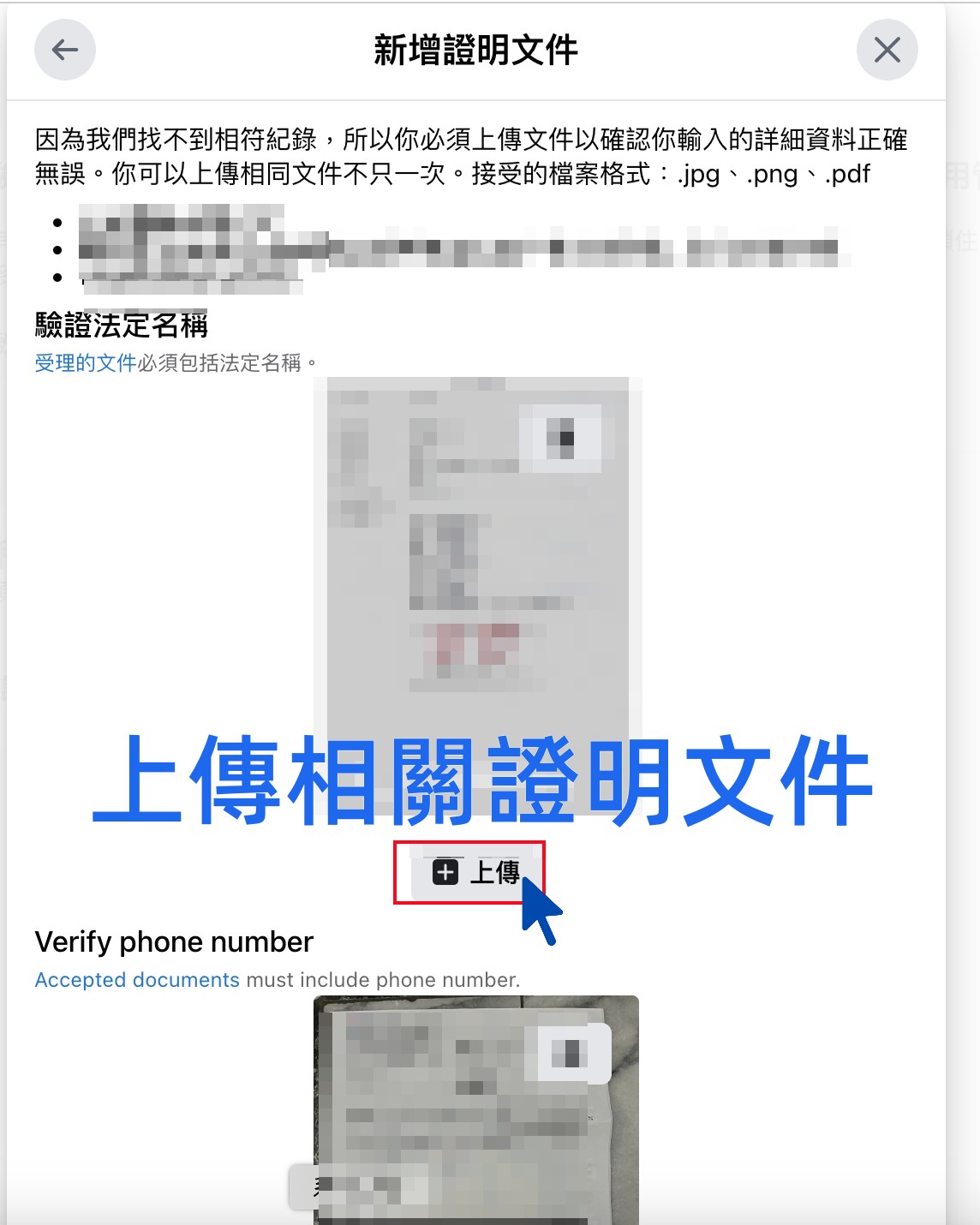
STEP 5 |上傳證明文件
依 Meta 頁面要求上傳公司登記、營業執照、銀行對帳單或其他接受的證明文件。
2-5、應用程式審查
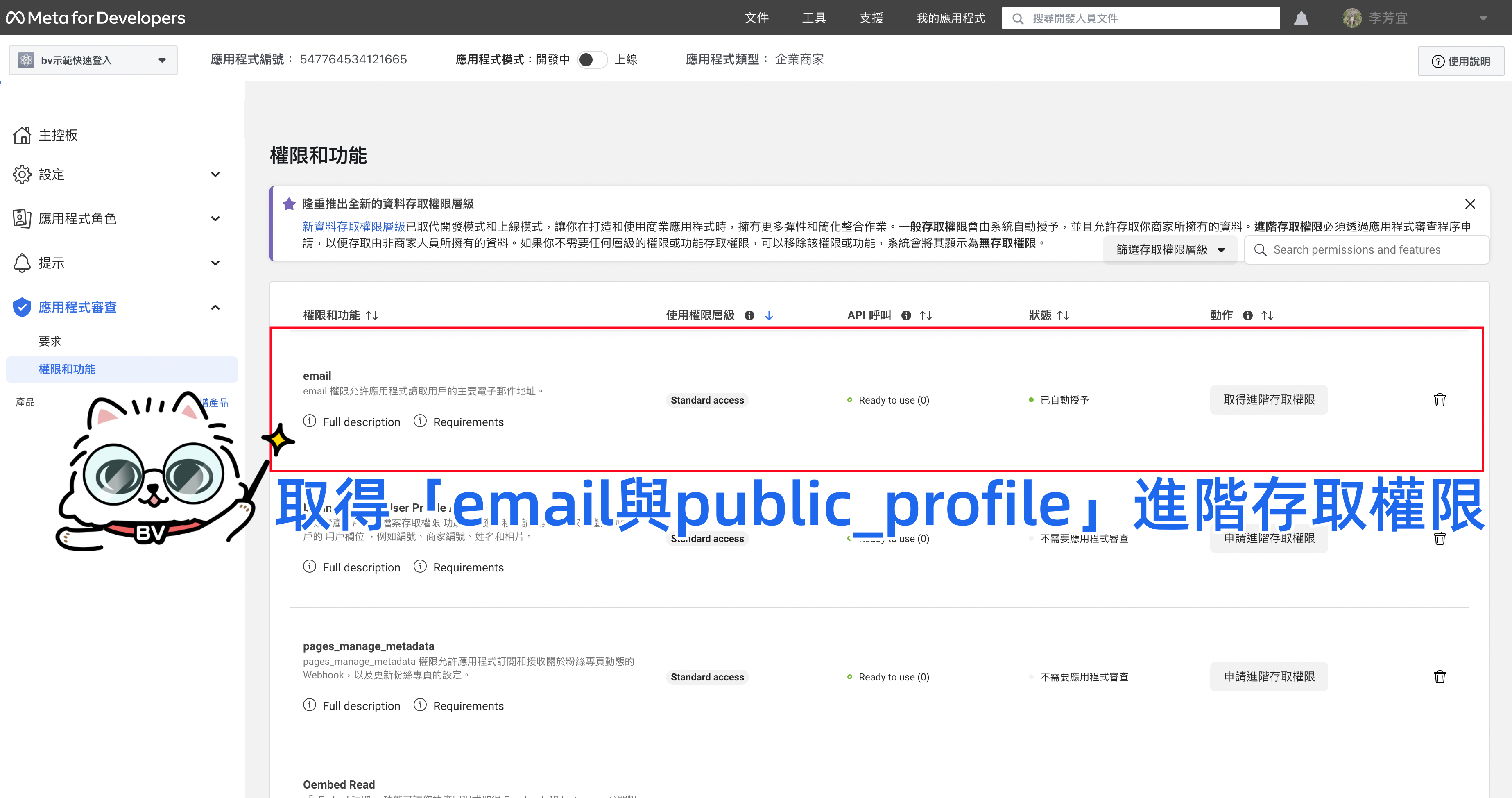
STEP 1 |取得進階存取權限
前往 Meta Developers ,進入「應用程式審查」→「權限和功能」。
找到「public_profile」與「email」,點擊「取得進階存取權限」。
STEP 2 |確認資料使用情形
確認商店隱私權政策中已有說明 Facebook 登入相關資料的蒐集、使用與刪除方式。
資料使用情形檢查需依 Meta 指定期限完成,否則可能影響 Facebook 快速登入功能。實際期限請以 Meta 後台通知為準。
STEP 3 |完成審查並上線
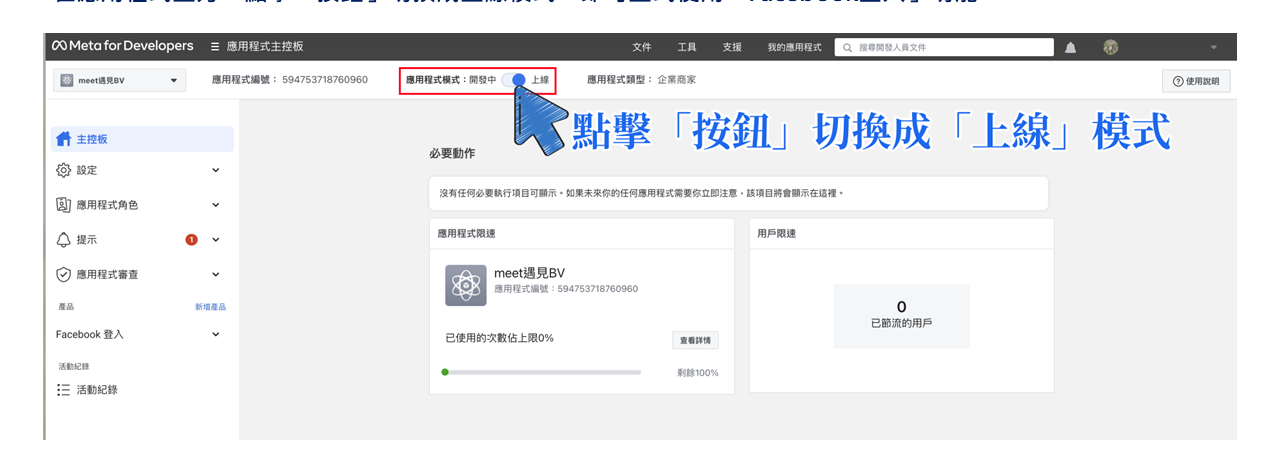
確認 public_profile 與 email 權限狀態為「Advanced access」,並將應用程式模式切換為「上線」。
三、常見問題 FAQ
Q1:沒有 Meta 商業帳號,可以設定 Facebook 快速登入嗎?
依本篇設定流程,開始串接前需先確認粉絲專頁已建立 Meta 商業帳號。若沒有相關帳號,可考慮改用 LINE 或 Google 快速登入。
Q2:Facebook 快速登入需要商家驗證嗎?
若需要取得 public_profile 與 email 等進階存取權限,需依 Meta 規範完成相關商家驗證。實際資格與要求請以目前 Meta Developers 後台顯示為準。
Q3:有效的 OAuth 重新導向 URI 要怎麼填?
格式為「商店網址/user/facebook/callback」,例如:https://meet111.bvshop.tw/user/facebook/callback。
Q4:應用程式編號與應用程式密鑰要填在哪裡?
請前往 BVSHOP 店家管理後台「行銷推廣」→「Facebook」,開啟會員 Facebook 快速登入後,將兩項資料貼至對應欄位並儲存。
Q5:為什麼設定完成後,前台仍沒有 Facebook 登入?
- BVSHOP 後台 Facebook 快速登入功能是否已開啟。
- 應用程式編號與應用程式密鑰是否正確。
- OAuth 重新導向 URI 是否正確。
- public_profile 與 email 是否取得需要的存取權限。
- Meta 應用程式是否已切換為上線狀態。
四、相關教學文章
有任何問題請立即諮詢