GA4教學|如何透過Google Analytics設定偵察事件
➤設定Google Analytics偵查事件前需先設定Google Analytics 追蹤編號
➤開啟另設GA事件類別前可先設置Facebook像素轉換API存取權杖與偵察事件
➤可針對網站頁面內容設定偵查事件,進一步了解顧客進入店家您的網站瀏覽時,對於商品是否產生興趣、幫助判斷圖片素材樣式是否吸引顧客或是需要做圖片素材樣式的更換。
➤透過偵查事件設定,可以使用偵查分析、瞄準通知的群發消息,進行追蹤訂單、分眾行銷、推播發送合適的訊息,提升銷售量、累積會員數。
➤偵查事件可以在「頁面列表」、「商品版型」的頁面設計中設定,此篇以頁面列表作為示範,商品版型設定偵查亦同。
Step.1
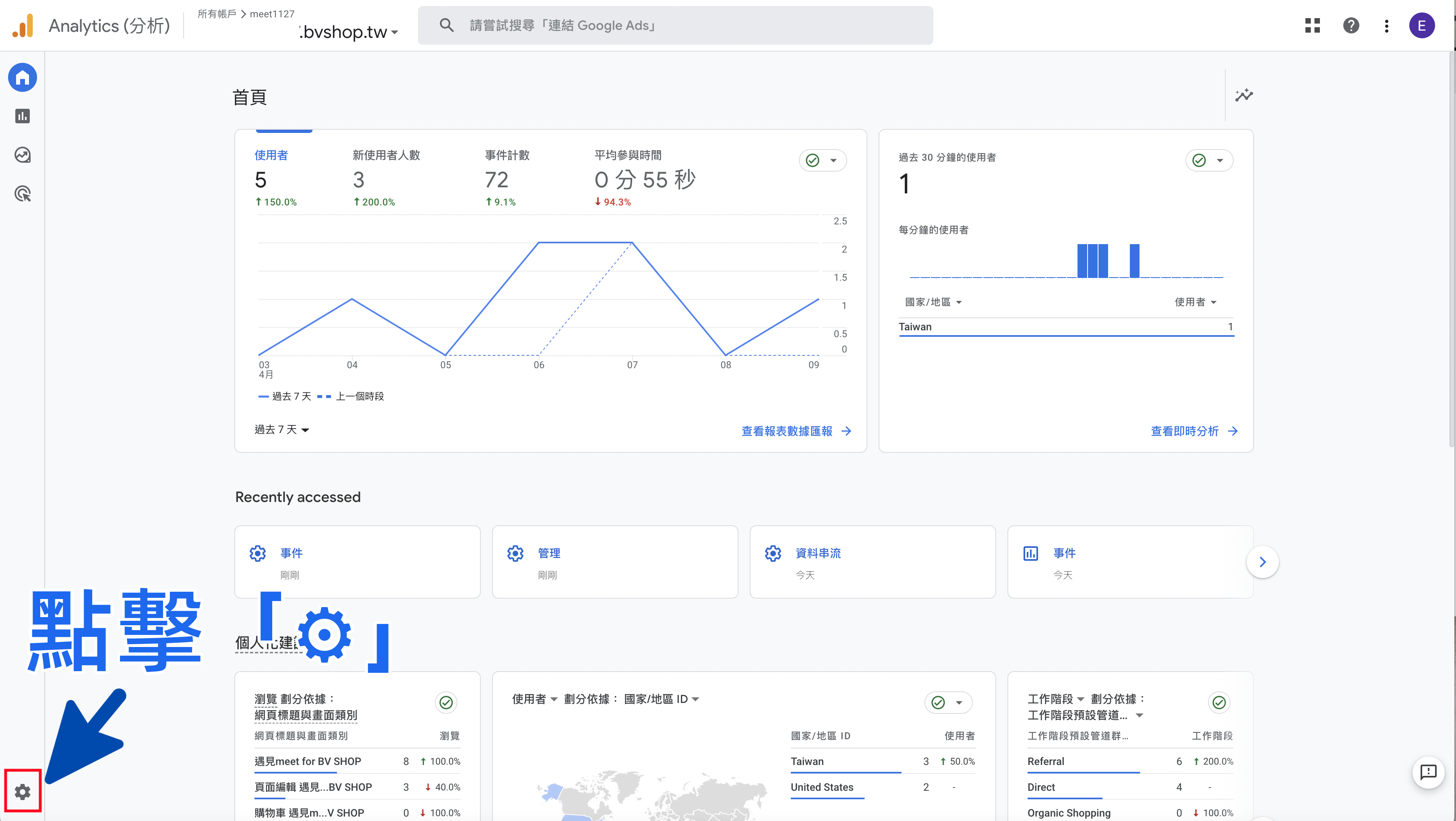
前往登入 Google Analytics,於導覽列左下角點擊「⚙️」
Step.2
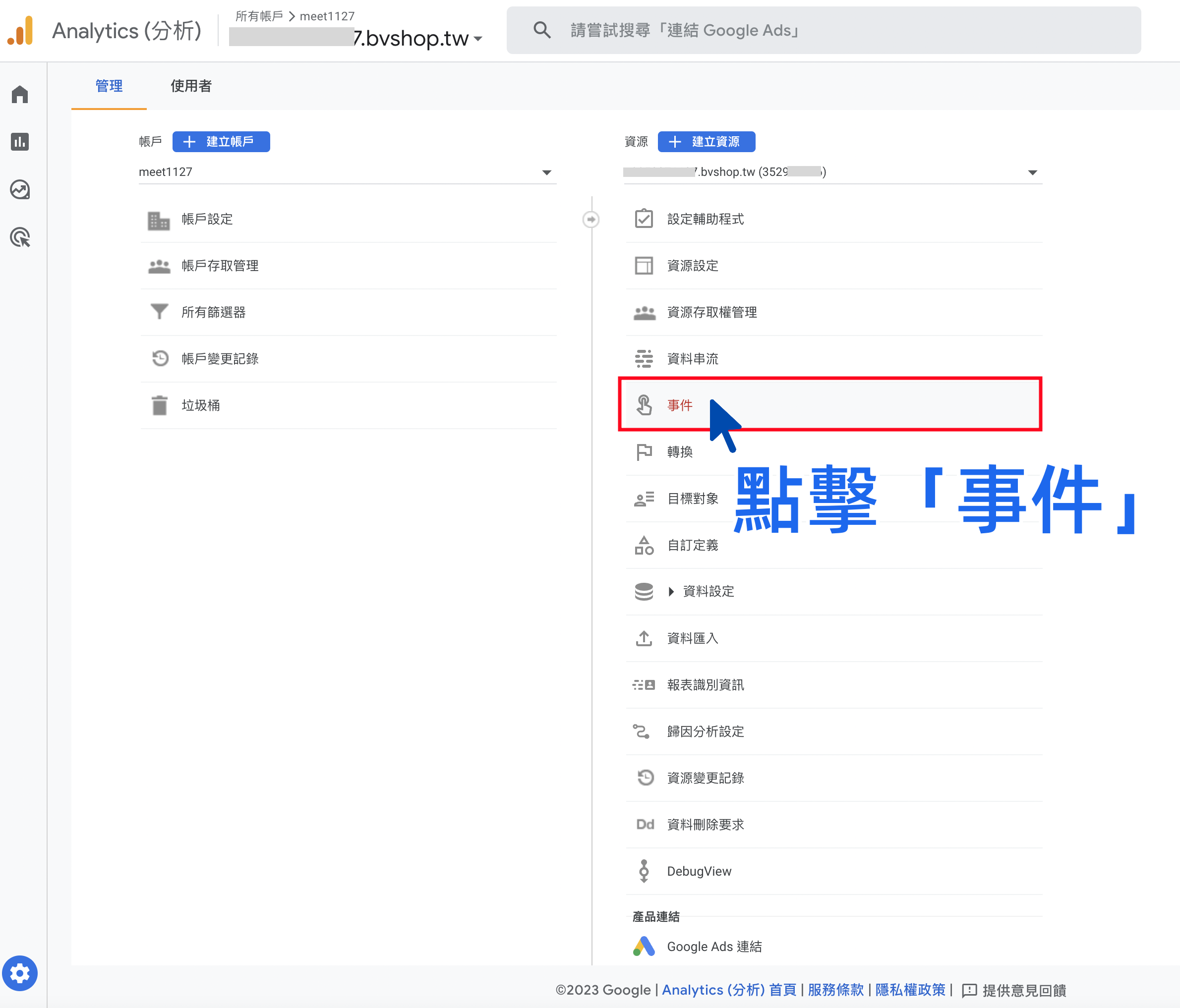
「管理」頁籤→「資源」列表,點擊「事件」
Step.3
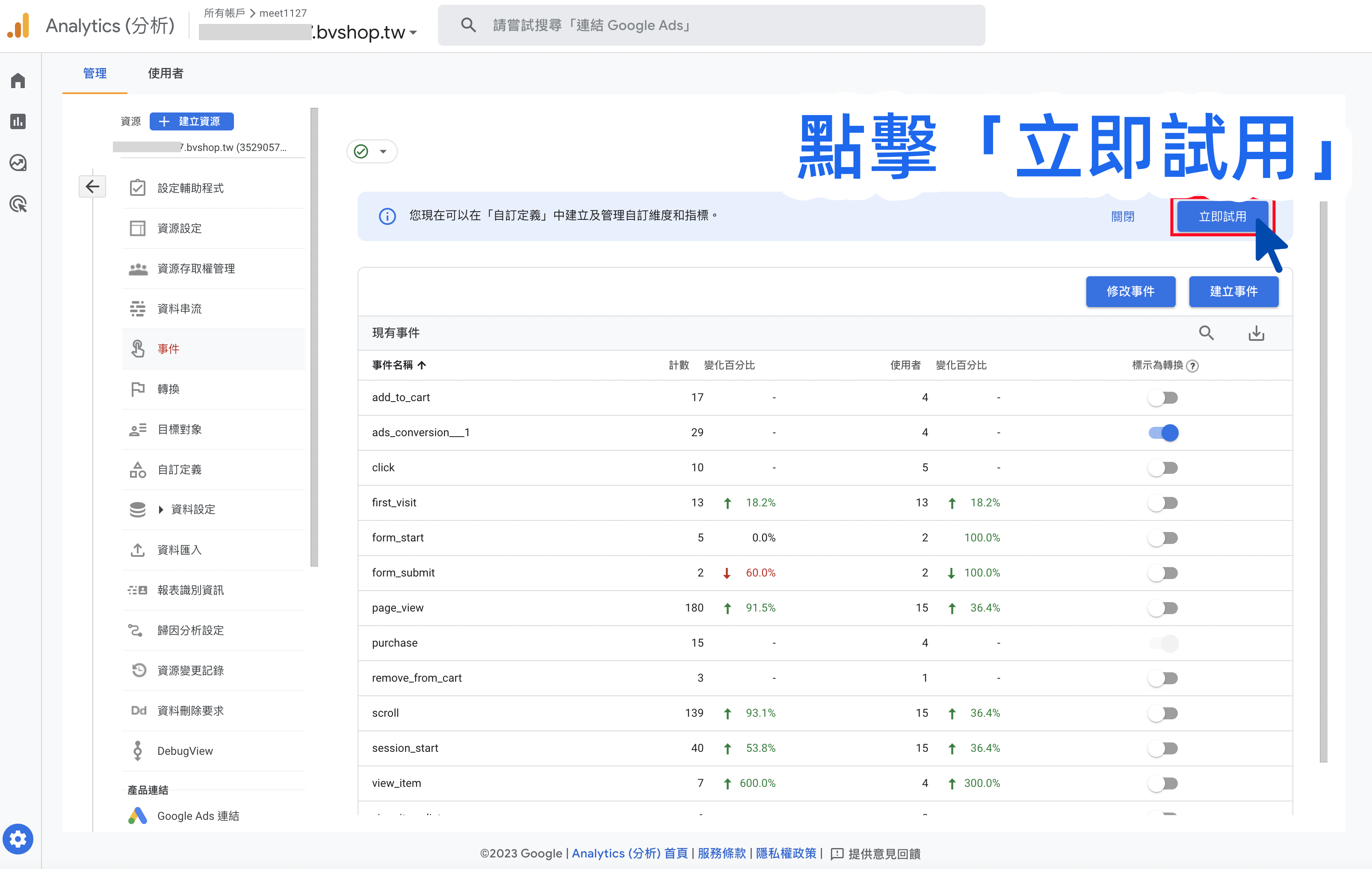
在「你現在可以在「自定義」中建立及管理自訂維度和指標。」點擊「立即試用」
Step.4
「自訂定義」頁面,點擊「建立自訂維度」

Step.5
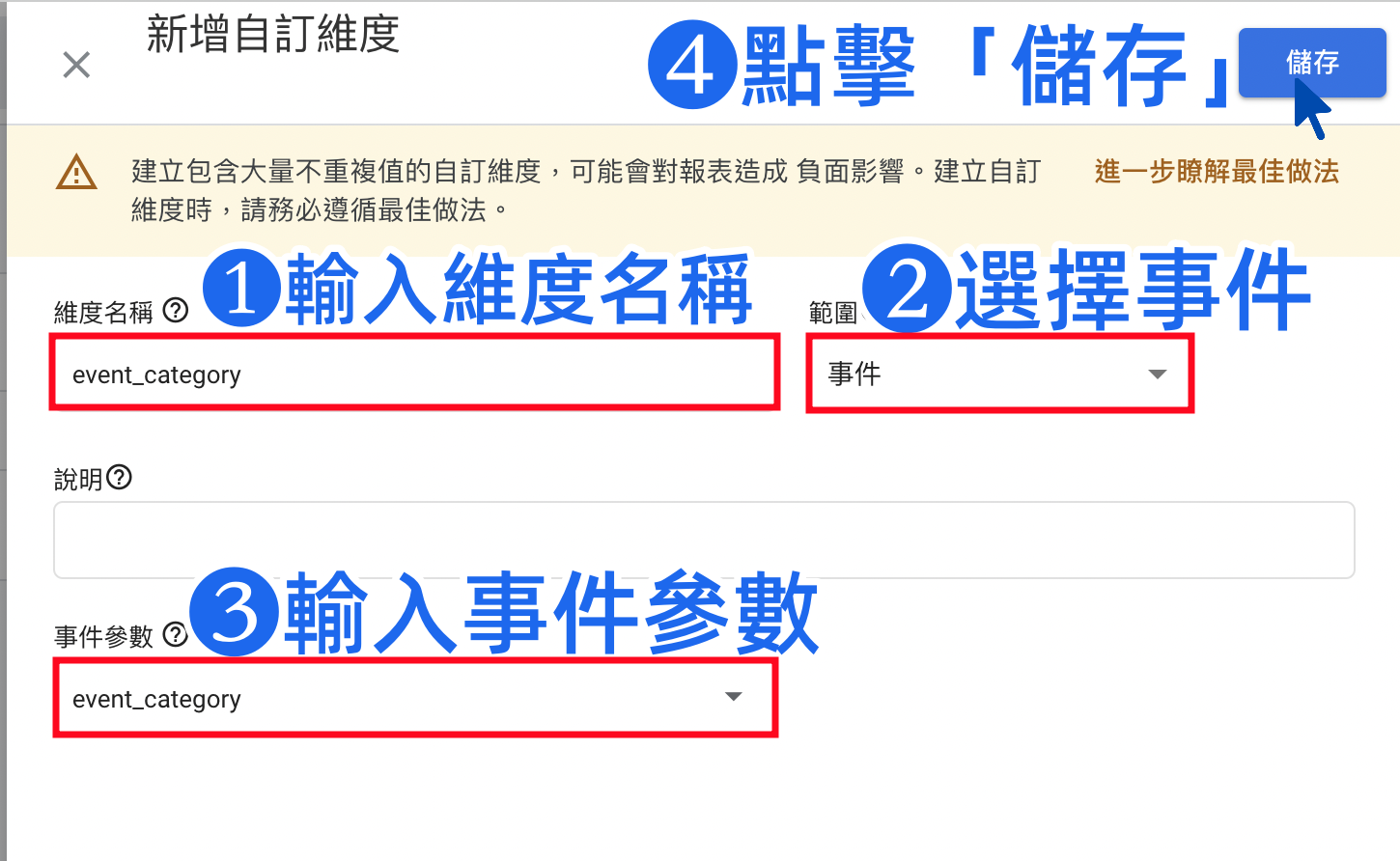
輸入維度名稱:event_category
範圍:選擇「事件」
輸入事件參數:event_category
點擊「儲存」,再建立新的自訂維度:event_label
Step.6
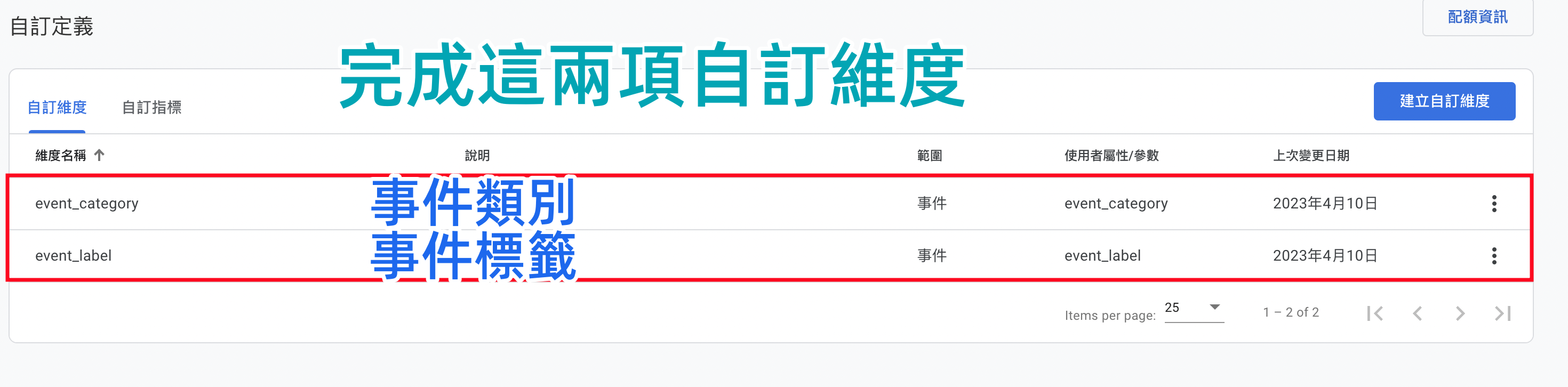
完成這兩項自訂維度,event_category(事件類別)、event_label(事件標籤)
Step.7
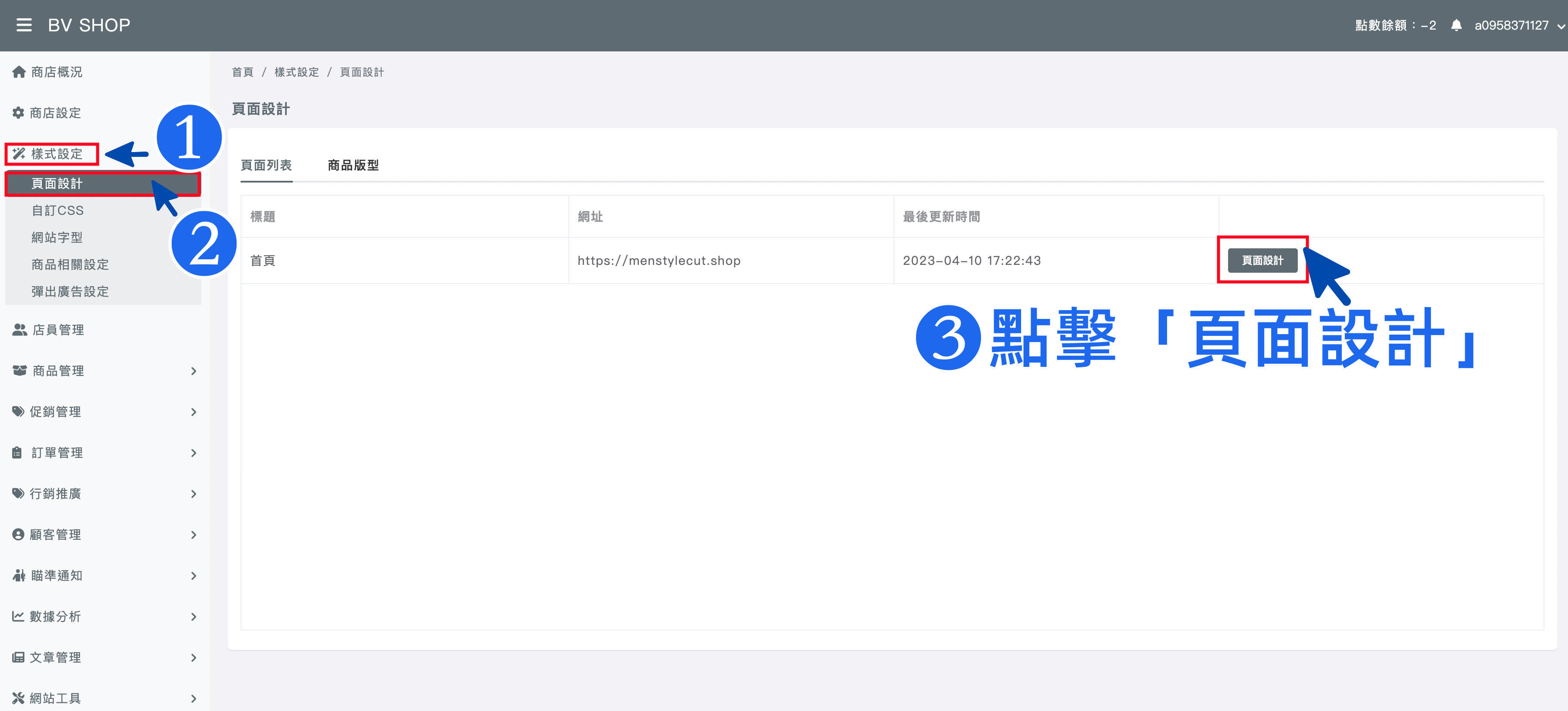
前往BV SHOP店家管理後台
①左方導覽列,點選「樣式設定」②點擊「頁面設計」
於頁面設計「頁面列表」頁籤,點擊灰色「頁面設計」按鈕
Step.8
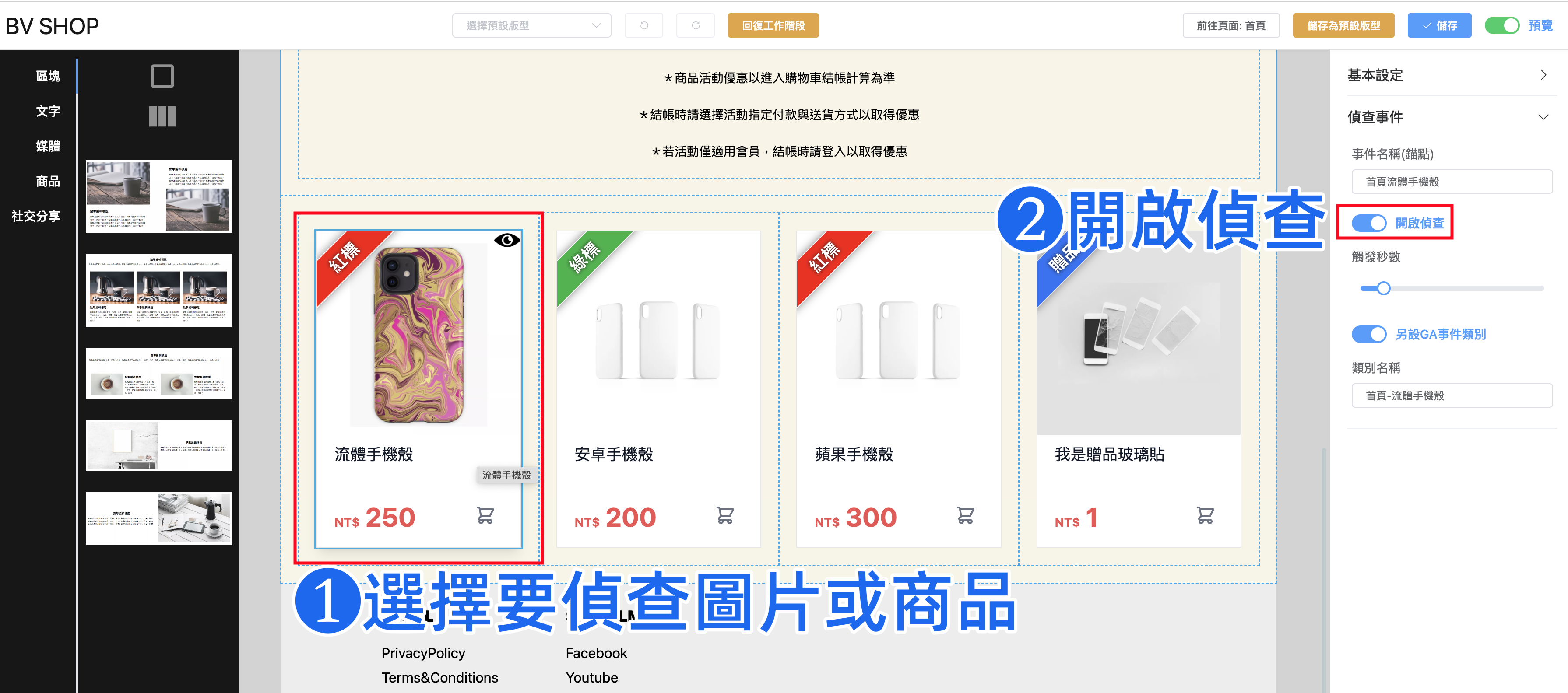
①選擇需要設定偵察事件的元件(圖片、商品、輪播圖、區塊、影片、跑馬燈)
②右方導覽列,點擊「開啟偵查」開關
Step.9
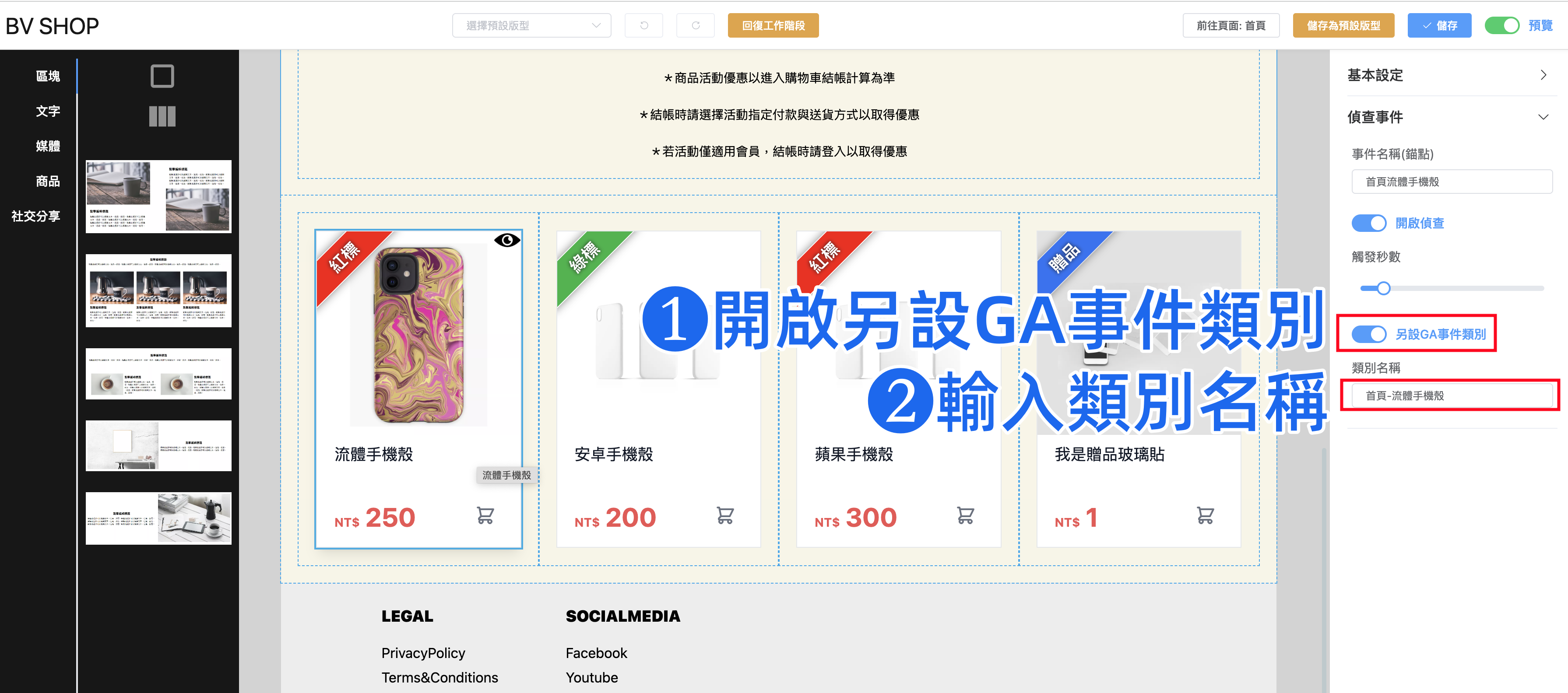
①右方導覽列,點擊「另設GA事件類別」開關
②自訂類別名稱:輸入名稱
Step.10
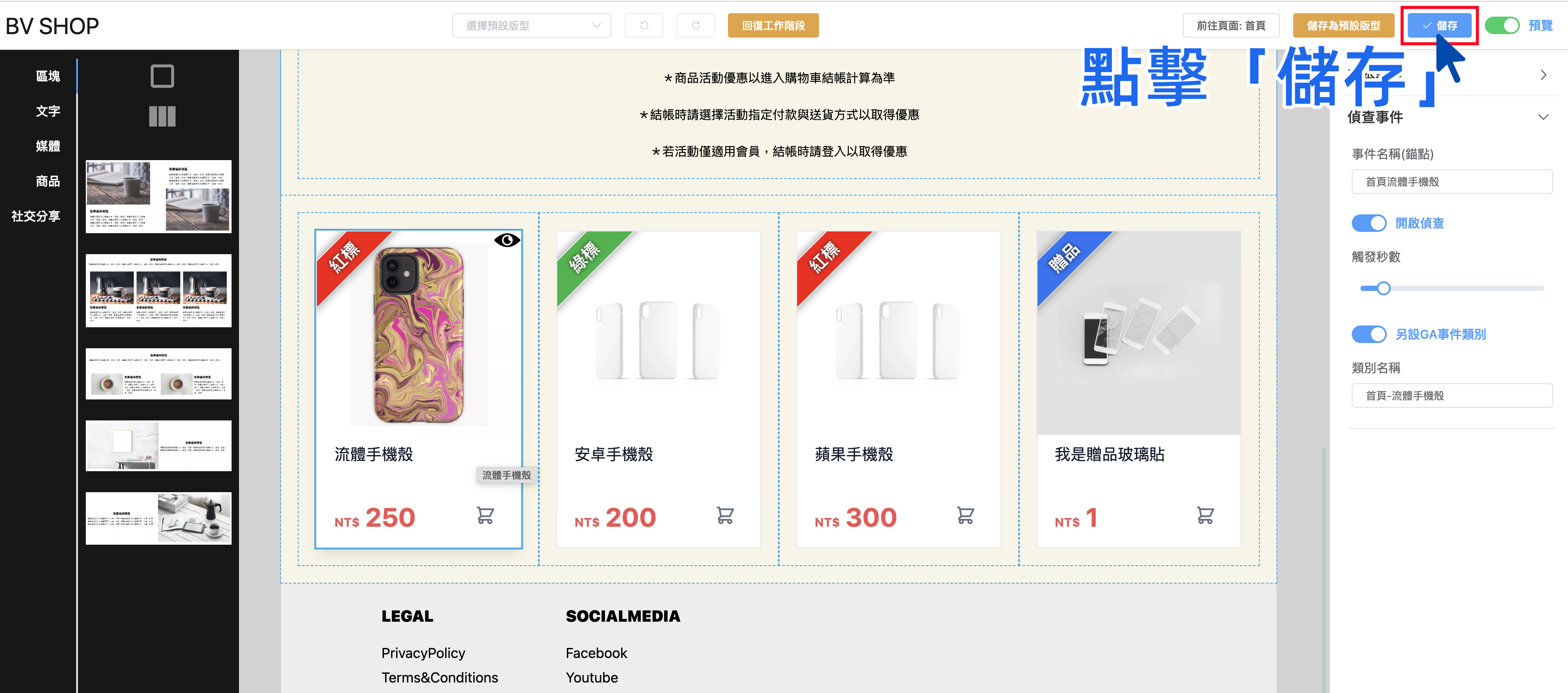
在右上角,點擊「儲存」
Step.11
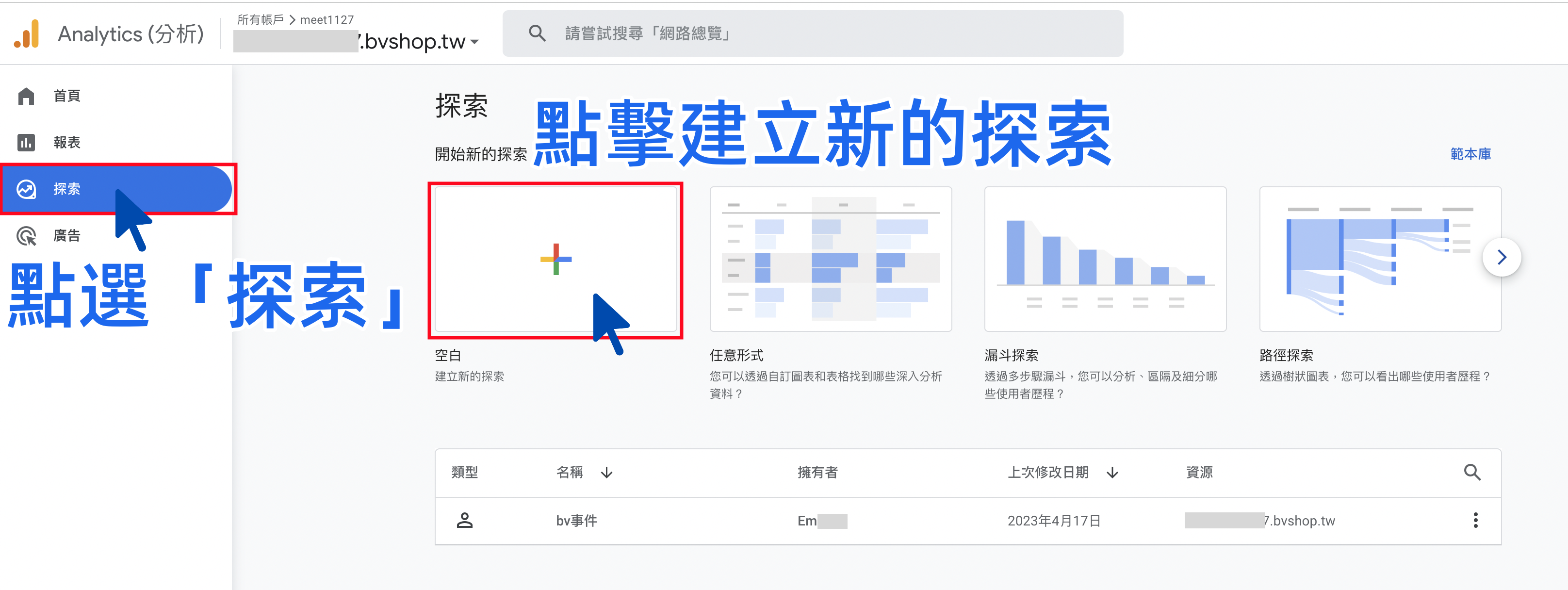
回到 Google Analyticsu頁面,於左方導覽列點選「探索」→點擊「空白+」,建立新的探索
Step.12
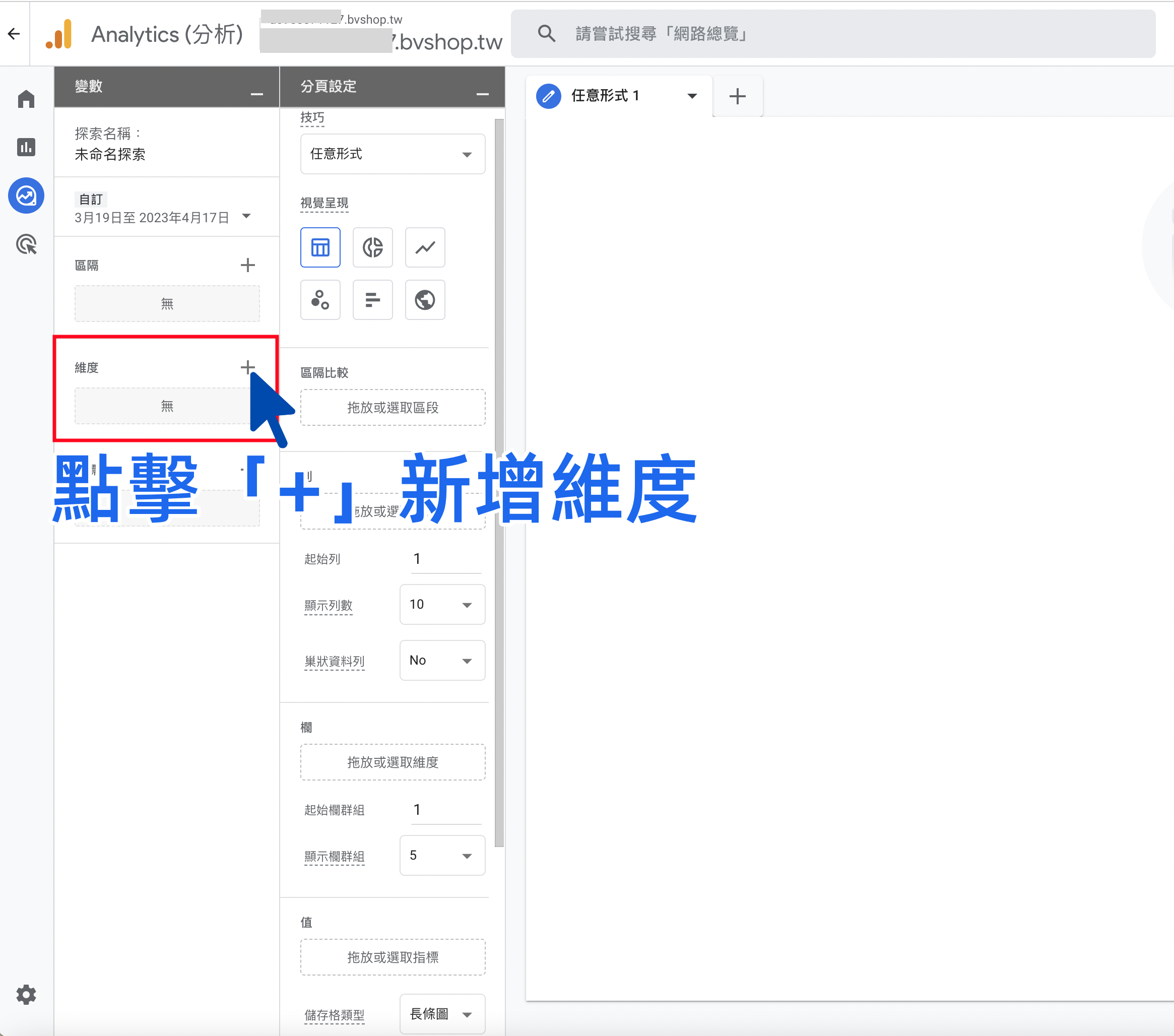
在「變數」頁籤中,維度項目,點擊「+」新增維度
Step.13
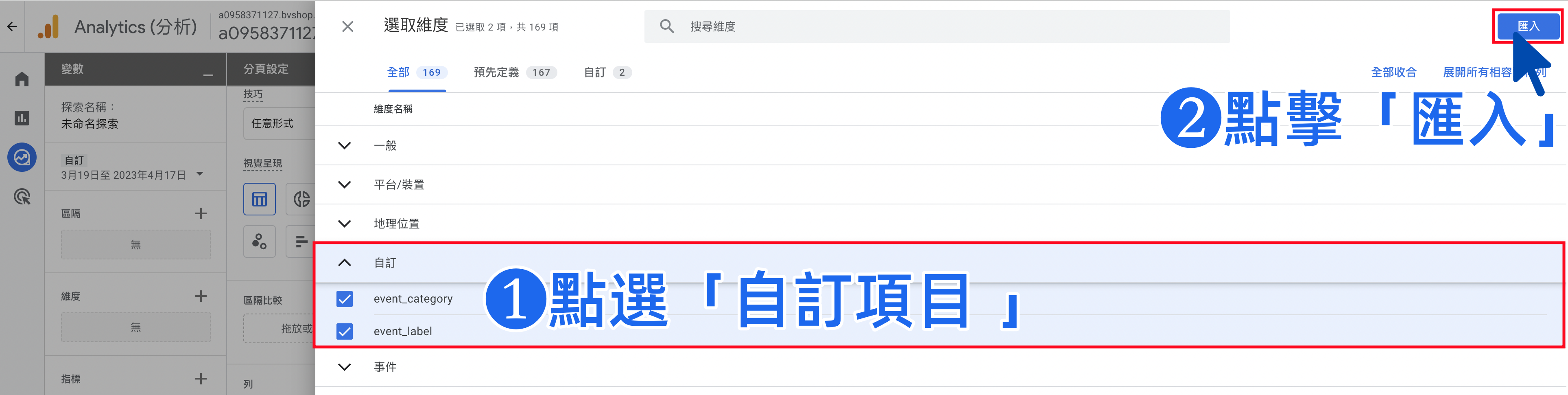
選取維度,點選「自訂維度」( event_category、event_label )→點擊右上角「匯入」
Step.14
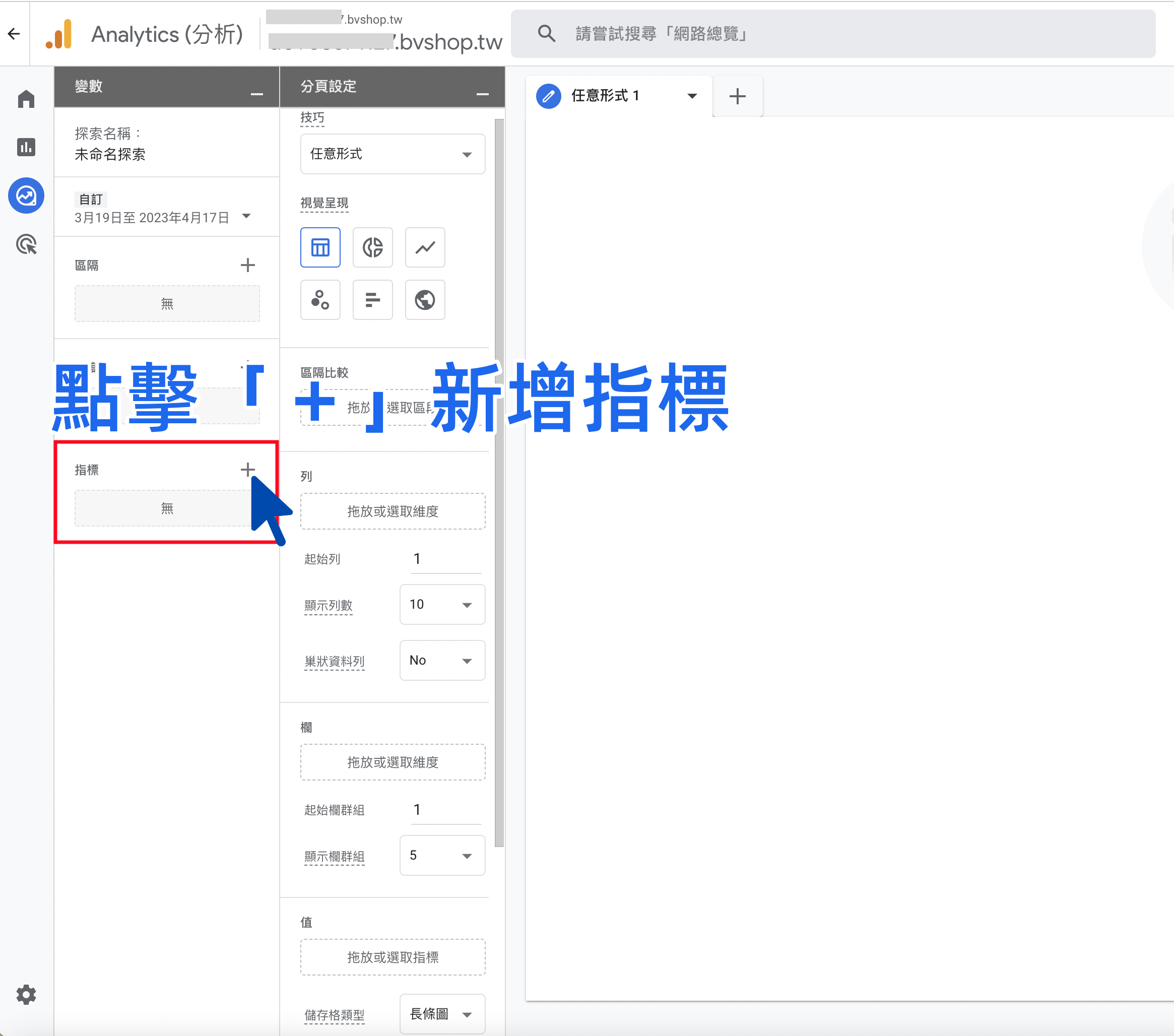
在「變數」頁籤中,指標項目,點擊「+」新增指標
Step.15
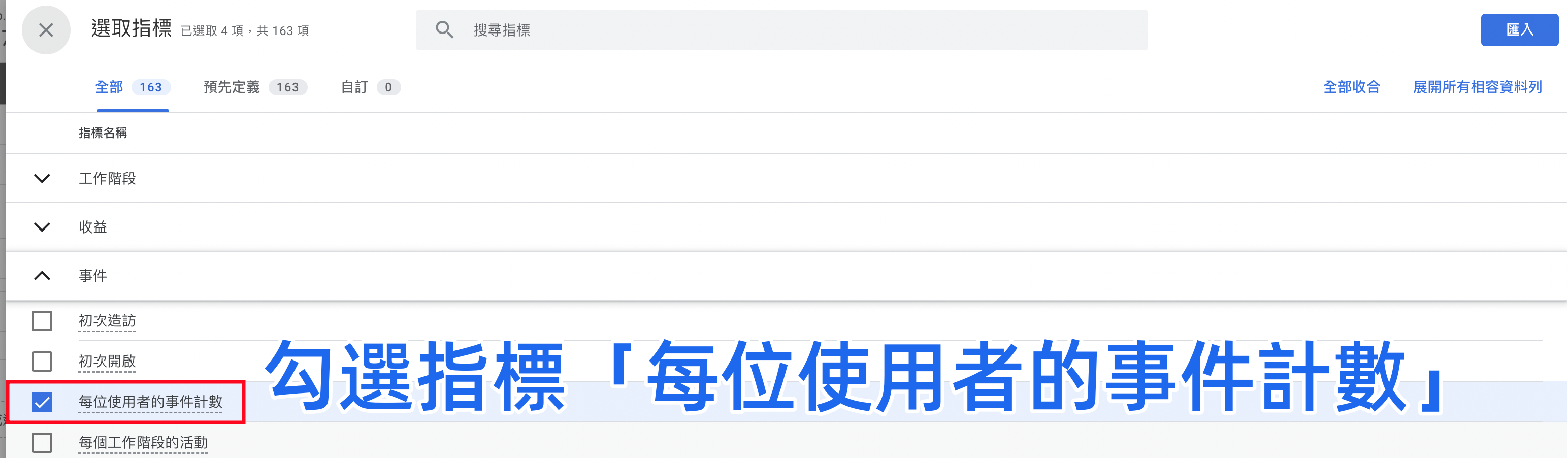
選取指標,點選事件指標「每位使用者的事件計數」並點擊「匯入」
*事件指標「每位使用者的事件計數」說明:每位使用者觸發的平均事件數量。
Step.16
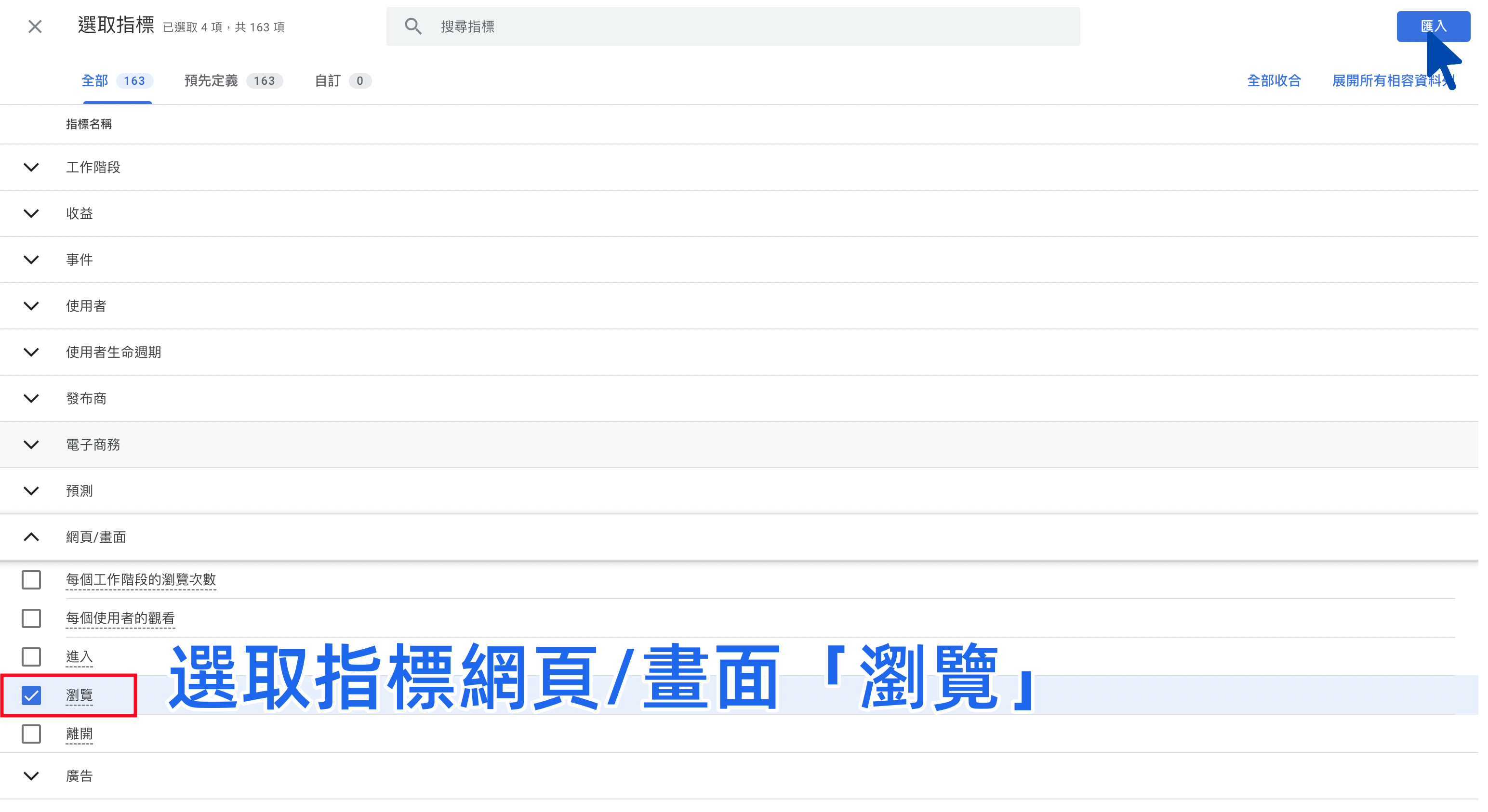
選取指標,點選網頁/畫面指標「瀏覽」並點擊「匯入」
*網頁/畫面指標「瀏覽」說明:使用者瀏覽的行動應用程式畫面或網頁數量。重複瀏覽同一個畫面或網頁也會列入計算。
Step.17
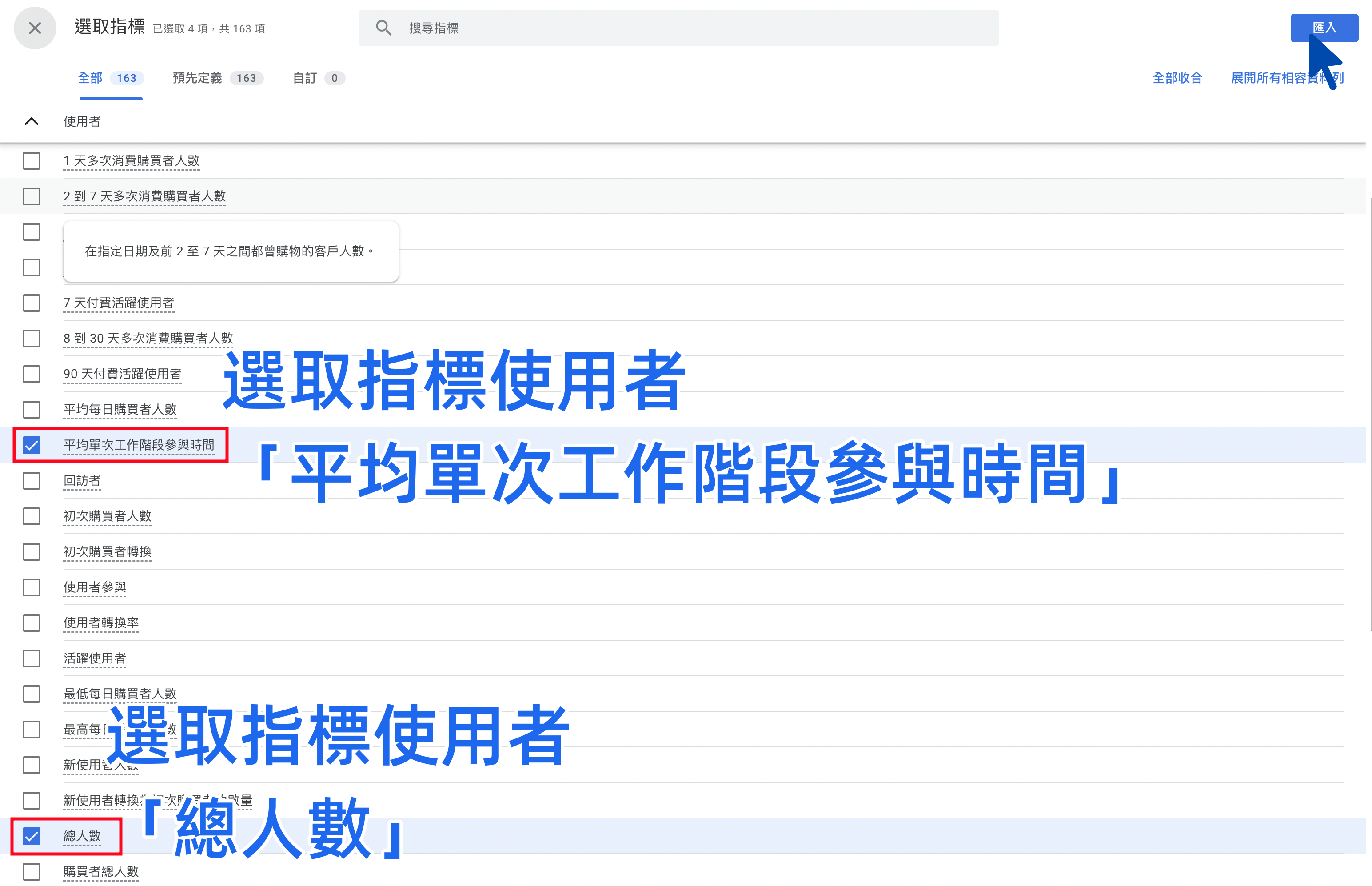
選取指標,點選使用者「平均單次工作階段參與時間、總人數」並點擊「匯入」
*使用者「平均單次工作階段參與時間」說明:每個工作階段的平均參與時間。
*使用者「使用者」說明:與您的網站或應用程式有過互動的使用者總數 (無論他們是否曾觸發參與事件)
Step.18
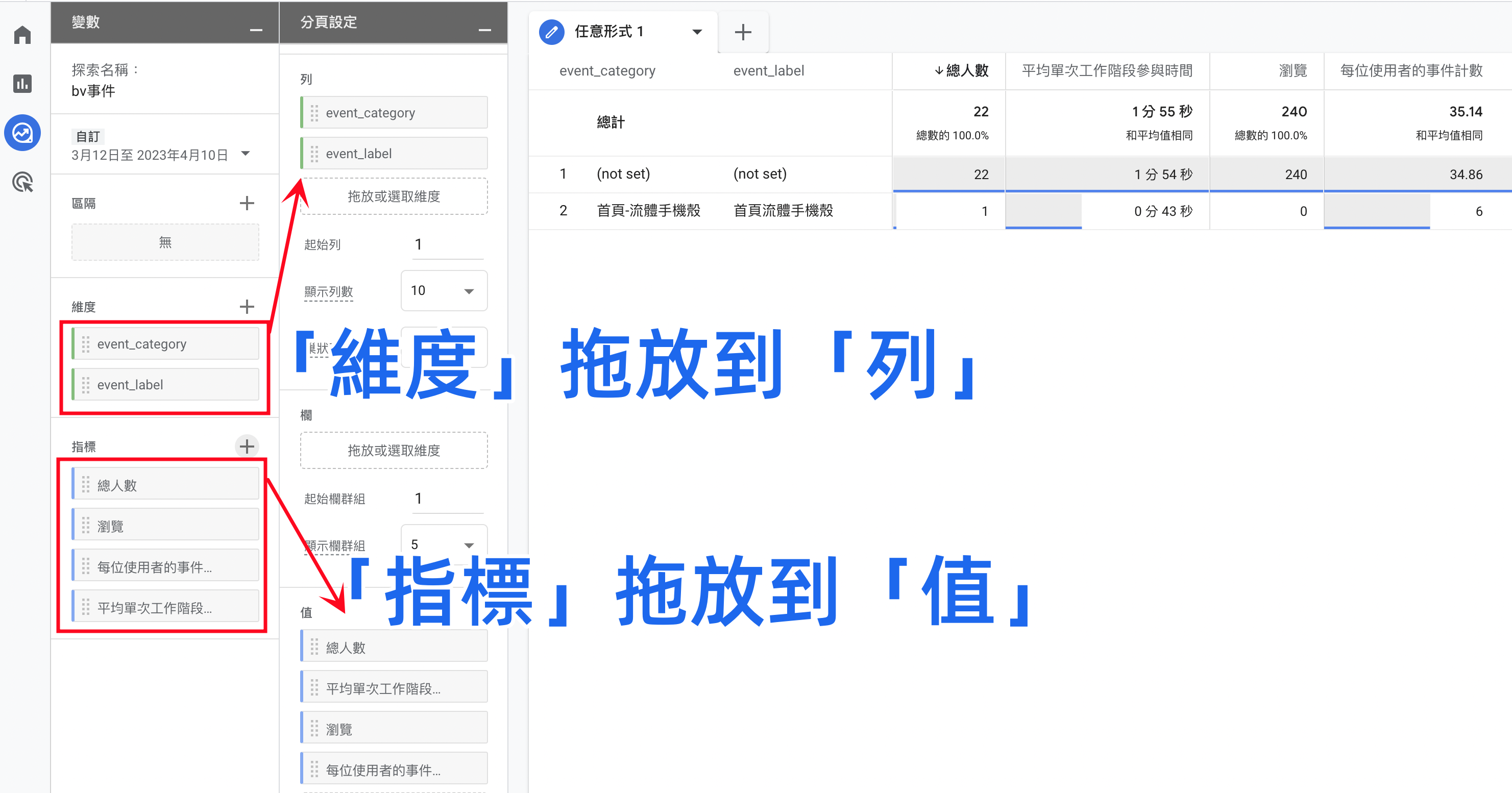
在「變數」頁籤中,將維度「 event_category、event_label」,拖放到「分頁設定」頁籤中的「列」;
指標「總人數、瀏覽、每位使用者的事件計數、平均單次工作階段參與時間」,拖放到「分頁設定」頁籤中的「值」
Step.19
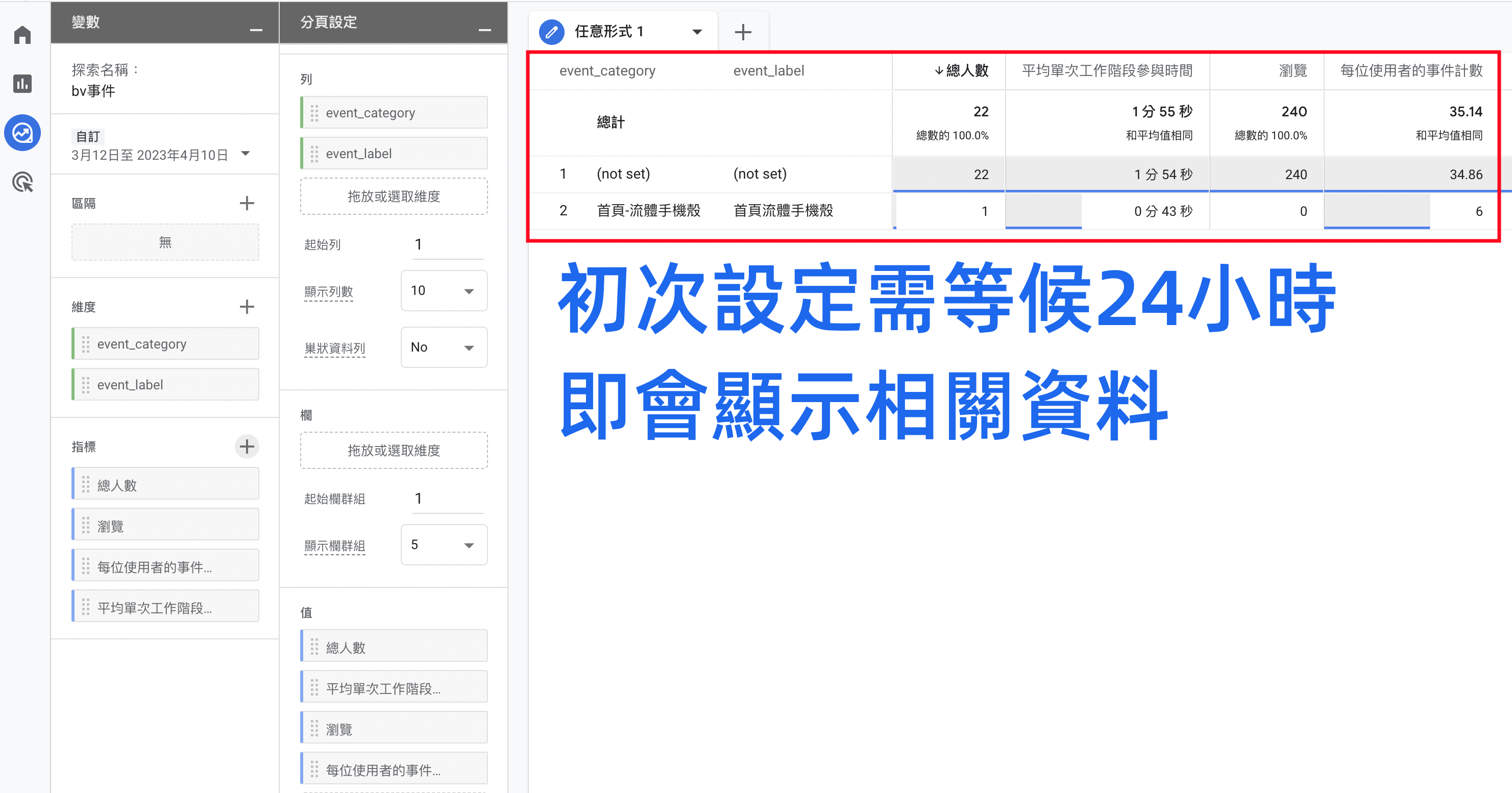
初次設定探索,需要等候24小時,即會顯示相關資料與事件類別、標籤。
*Analytics (分析) 在收到您所選用維度的任何相關資料前,會先使用「(not set)」這個預留位置名稱做為維度值。
GA偵查事件運用
另設GA事件類別會從Google Analytics回傳至偵察分析
透過偵查分析:系統會根據店家自訂的偵察「事件類別」,抓取已購客未加入會員、會員名單,提供店家發送商店相關訊息、邀請加入會員等訊息
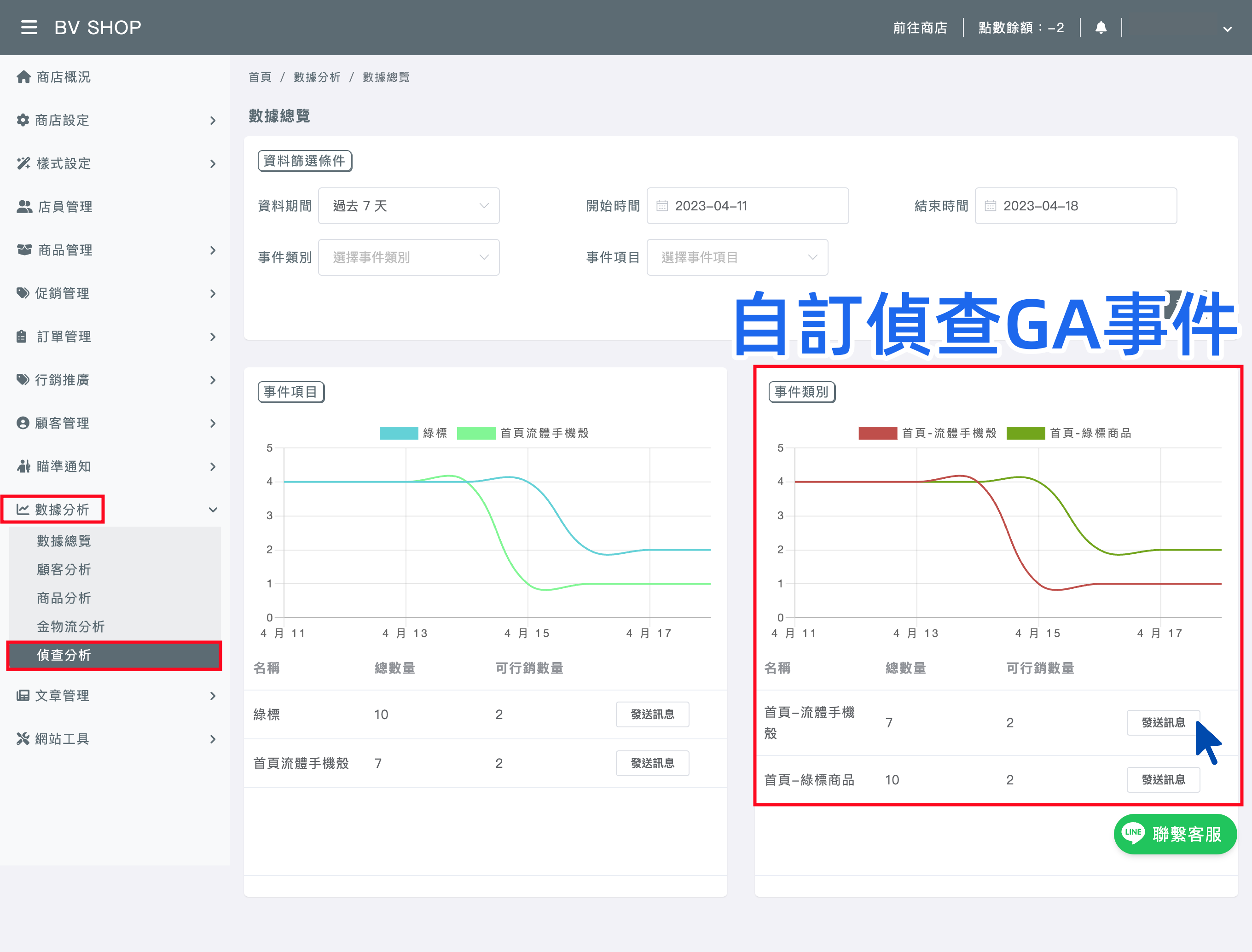
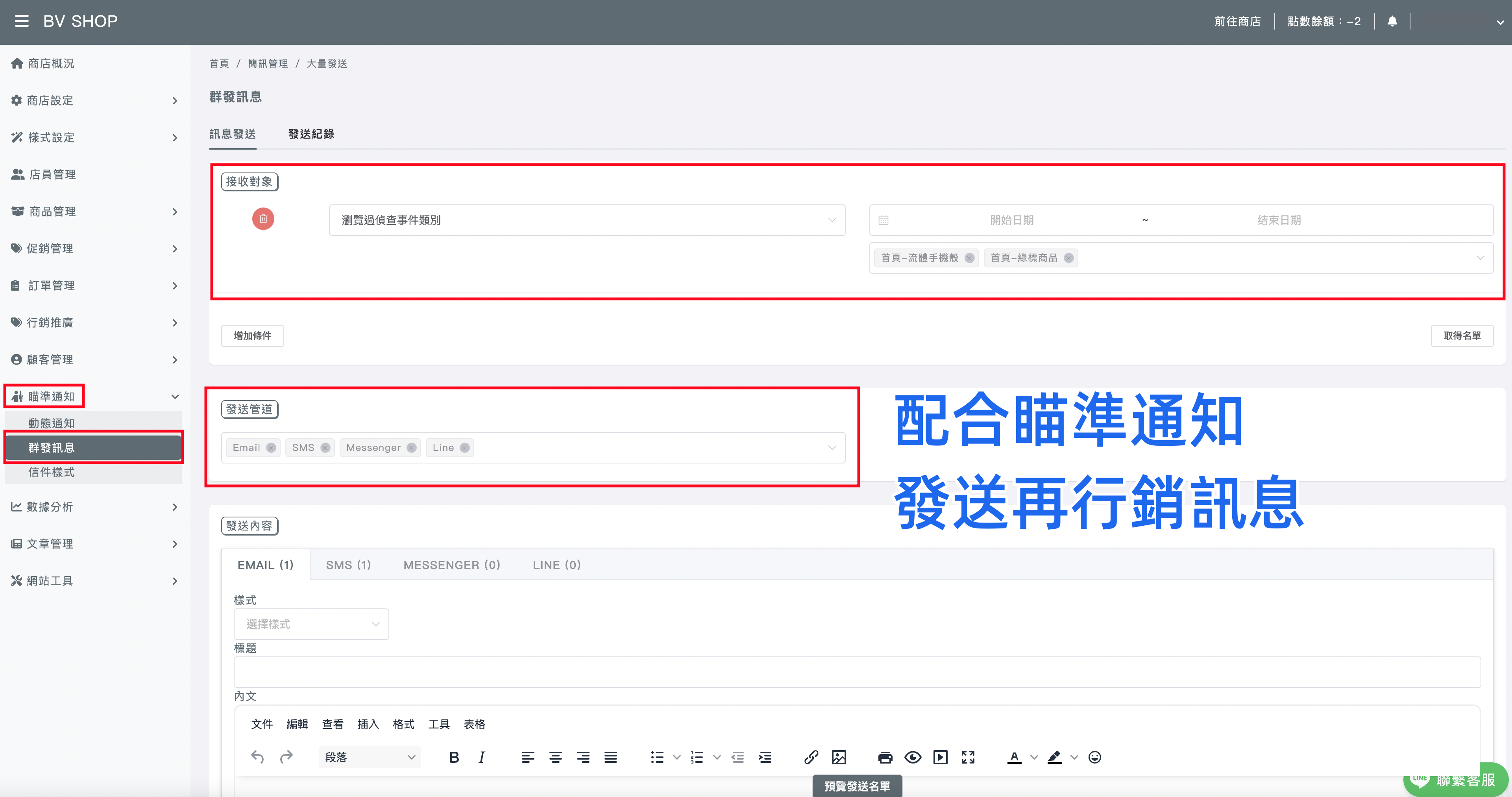
配合瞄準通知-群發訊息:針對瀏覽過偵察事件類別,發送Email、SMS(簡訊)、Facebook Messenger、LINE,發送商店訊息進行再行銷