文章目錄

2. 回到商品頁面會顯示即將販售的日期及時間

3. 販售時間上架後即可直接下單

4. 上架中的「預計開賣商品」會在商品列表中呈現,可點選進入商品頁

5. 下架中的「預計開賣商品」會在首頁中呈現,無法點選進入商品頁,商品列表中不會呈現商品

1. 點選「商品管理」→「商品分類」→ 選擇「編輯」

2. 橫幅圖片從原本1張圖片優化為最多可以新增10張作為輪播圖片

3. 以下為商品分類輪播圖的畫面呈現
1. 「商品管理」→「商品列表」
預約型商品,原庫存欄位名稱更改為「預約次數」

2. 設定預約的次數(庫存),消費者下單後,預約次數會-1
例: 如每個時段開放3個預約次數,15:00時段有消費者下單預約,次數就會-1變為2

1. 「商品管理」→「商品列表」→ 點選商品進入編輯→ 「相關商品」
功能原本只能新增4個→功能優化新增數量無限制

2. 如新增相關商品後可在「商品頁面」下方查看點選


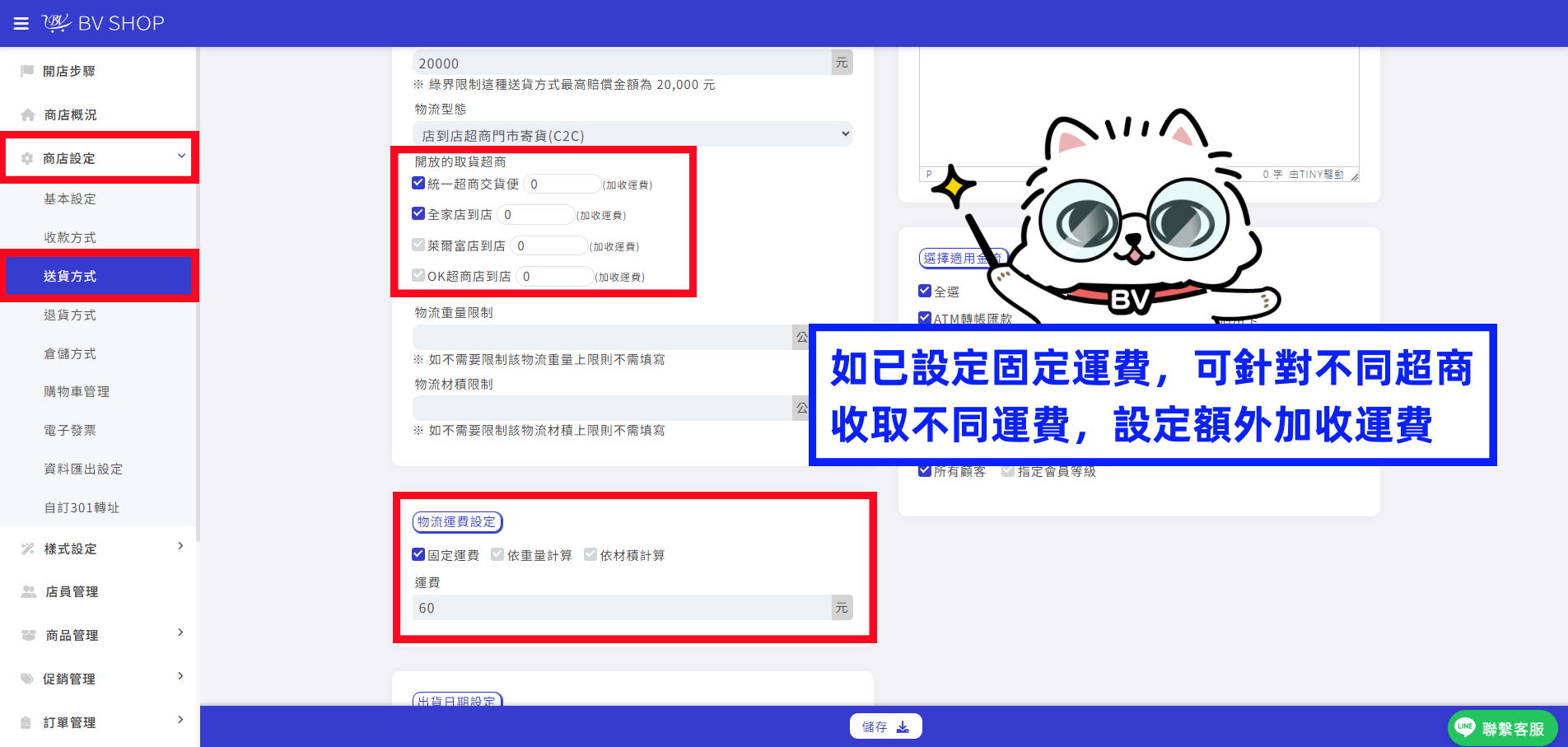
1. 「商店設定」→「送貨方式」選擇物流超商取貨
小提醒:除了藍新超商取貨除外!
自訂超商取貨,綠界超商取貨,PayNow超商取貨,可設定不同超商(7-11、全家、萊爾富、OK)的運費

2. 自訂超商取貨、綠界超商取貨→可設定不同超商(7-11、全家、萊爾富、OK)的運費
PayNow超商取貨→可設定不同超商(7-11、全家、萊爾富)的運費
小提醒:如已設定固定運費,可針對不同超商收取不同運費,設定額外加收運費
舉例:固定運費設定$60,想設定全家運費為$65,需在「加收運費」欄位填上「5」,固定運費$60+加收運費$5=65
如不設定固定運費,可直接在加收運費欄位填上「65」即可
1.「商店設定」→「送貨方式」→選擇「超商取貨」→「出貨日期設定」
準備天數設定:消費者只能選擇準備天數後的日期
可設定禁用星期,例如:週末不出貨可將六日勾選
可設定禁用日期,例如:國定假日不出貨可以設定不出貨日期

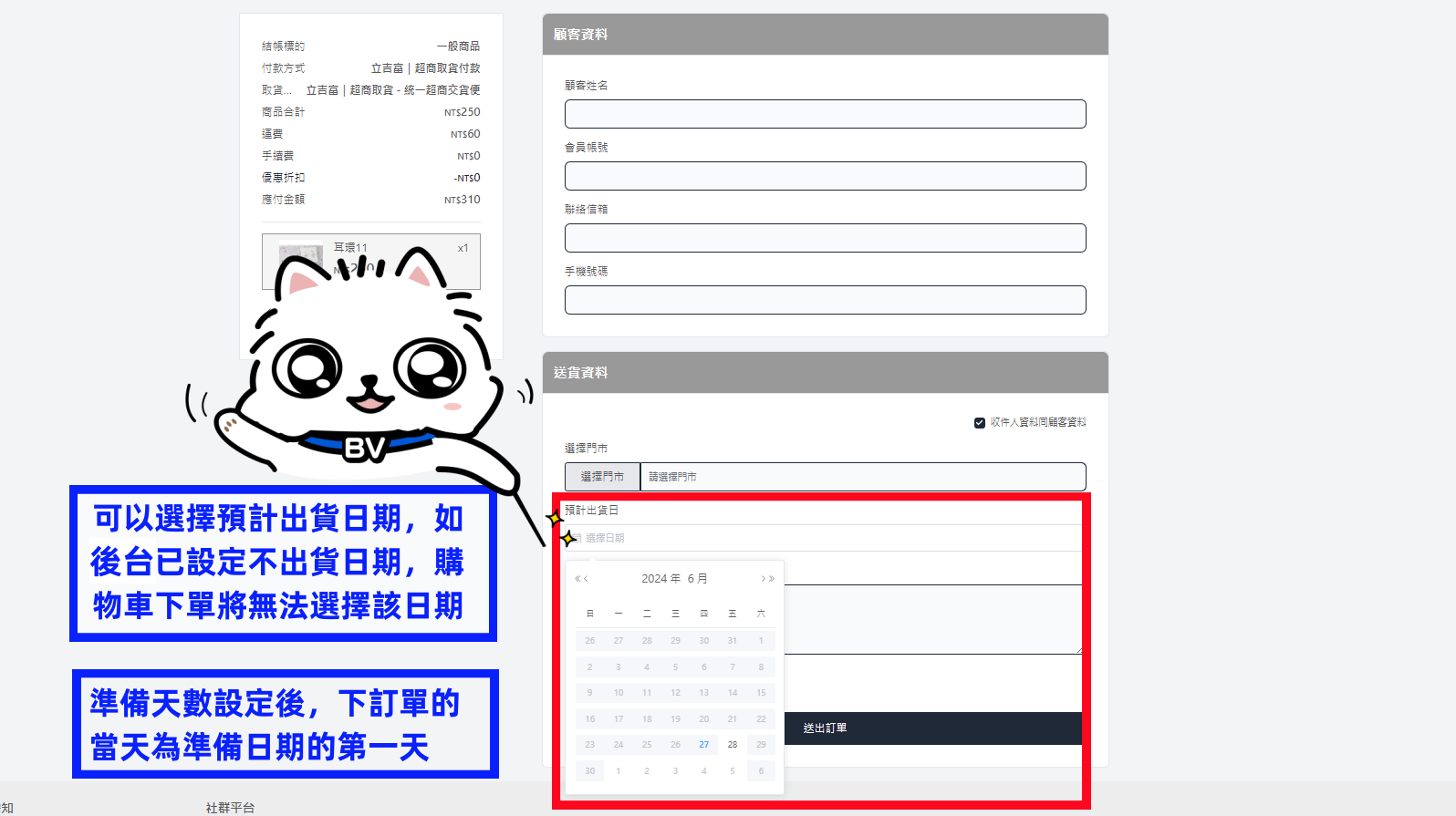
2. (此畫面為顧客結帳畫面) ,顧客下單結帳可以選擇預計出貨日期
如後台已設定不出貨日期,購物車下單將無法選擇該日期,會自動呈現灰色底
準備天數設定後,下訂單的當天為準備日期的第一天
舉例: 如今天為週一,準備天數設定1天,今天是準備天數的第一天,所以顧客隔天(週二)才能選擇指定出貨
如準備天數設定2天,今天及明天2天為準備天數,那週三顧客才能選擇指定出貨

1.「狙擊追單」→ 「動態通知」
2. 新增觸發點「加入購物車/未結帳」、「會員曾購物/週期內沒回購」、「結帳/填寫訂購人資訊/放棄跳離」
除此之外也新增了觸發條件「指定商品/分類」,可以針對特定的對象發送通知

1.「狙擊追單」→「分眾狙擊」
2. 接收對象條件增加「曾使用過的優惠」
3. 增加「購物金」選項,針對篩選對象透過發送管道(Email/Line/Messenger/SMS)發送購物金
顧客除了收到通知以外還能同時獲得購物金,可以提升顧客回購機率

以上是 BVSHOP 本次系統升級內容(上篇)
如有任何問題請聯繫 BVSHOP 客服 ,謝謝您!