【目錄】
小提示 可點擊章節標題前往該段落進行閱讀,也可以點擊括號內藍色「關鍵字」前往該頁面進行設定。
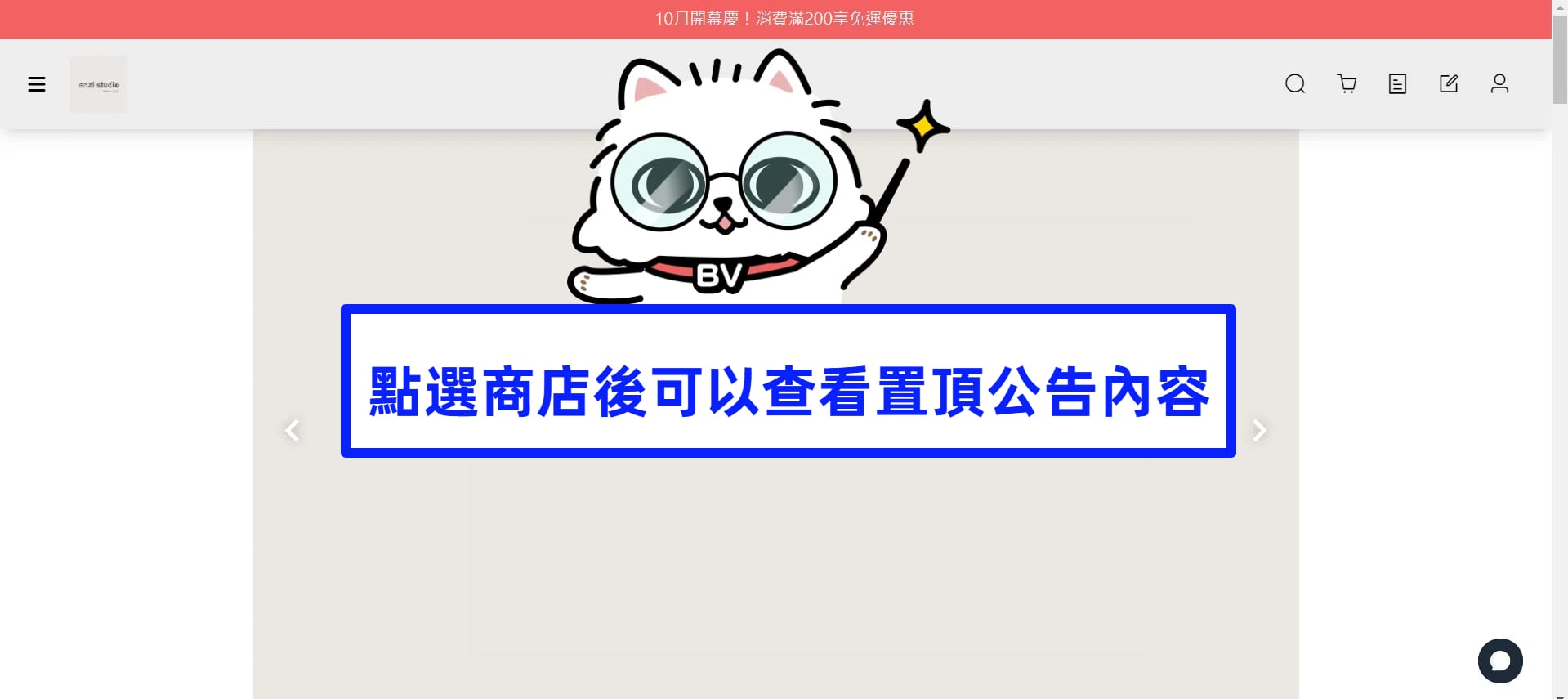
BVSHOP 商家管理後台「樣式設定」選擇「頁面設計」,進入首頁的頁面設計,可設定置頂公告。
下圖為完成設定的範例圖,詳細設定步驟請參考「如何設定置頂公告?」
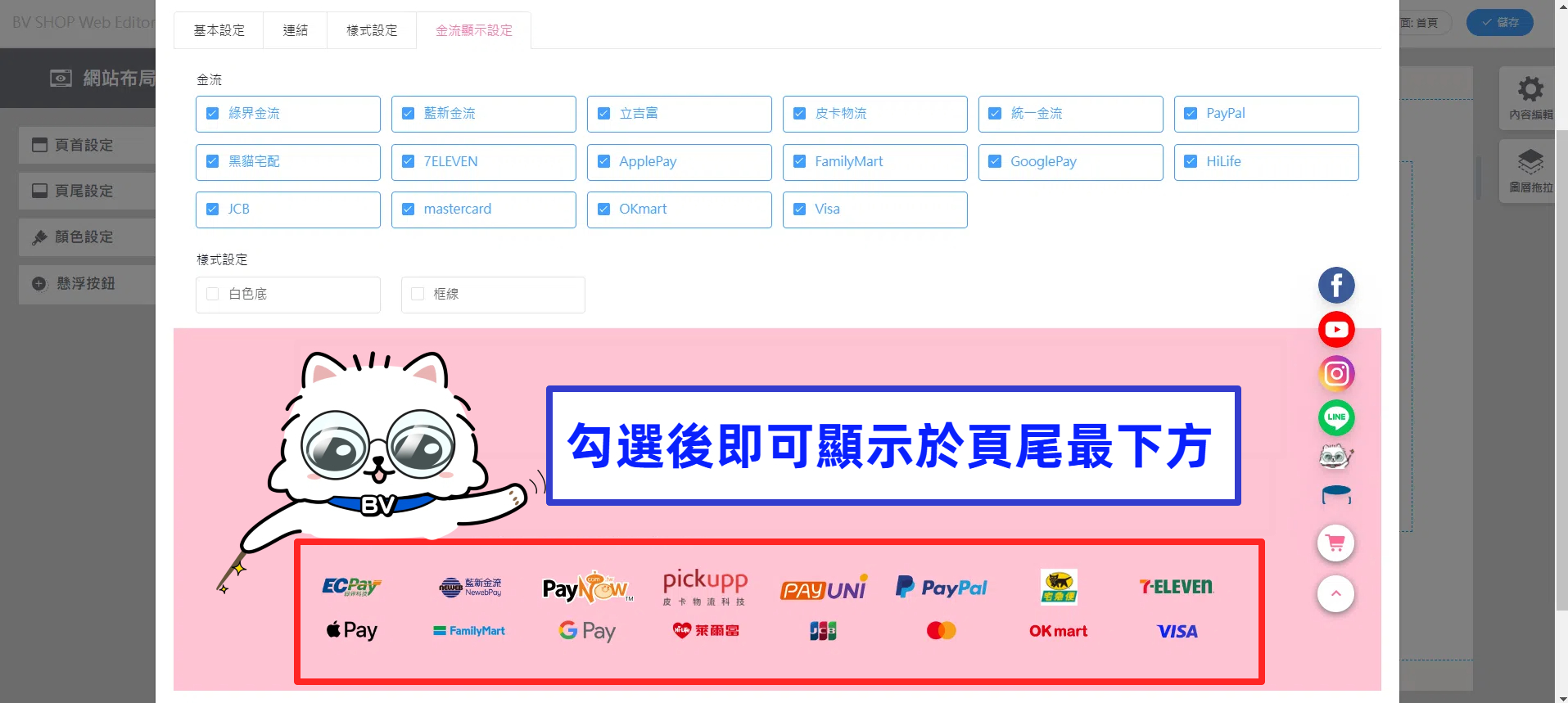
BVSHOP 商家管理後台「樣式設定」選擇「頁面設計」,進入首頁的頁面設計,可設定商店開通的第三方支付平台商標。
下圖為完成設定的範例圖,詳細設定步驟請參考「如何在頁尾新增金物流icon提示?」
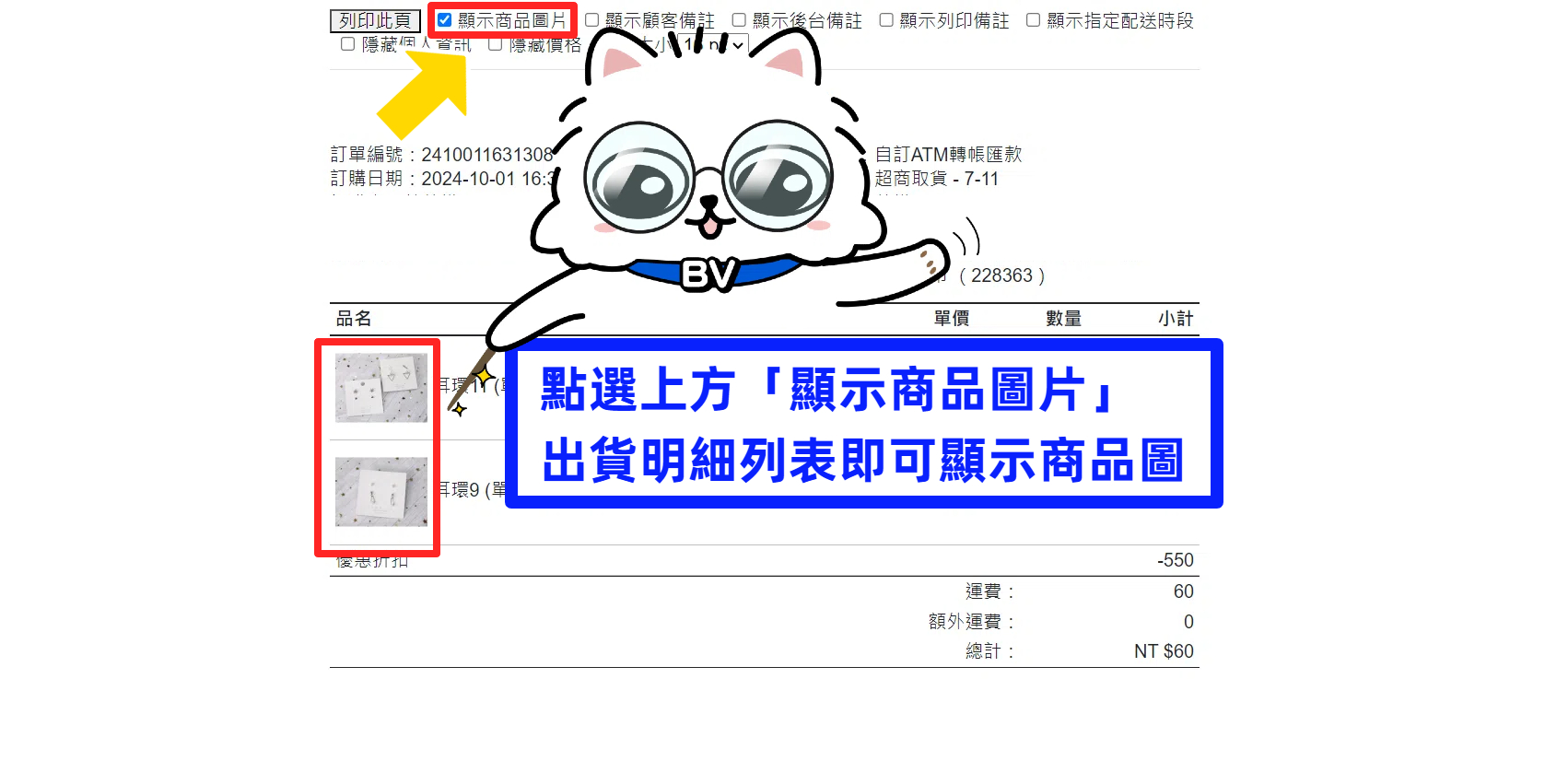
BVSHOP 商家管理後台「訂單管理」選擇「訂單列表」,點選出貨明細,點選上方「
下圖為完成設定的範例圖,詳細設定步驟請參考「出貨單明細如何列印顯示商品圖片?」
可點擊下方影片觀看
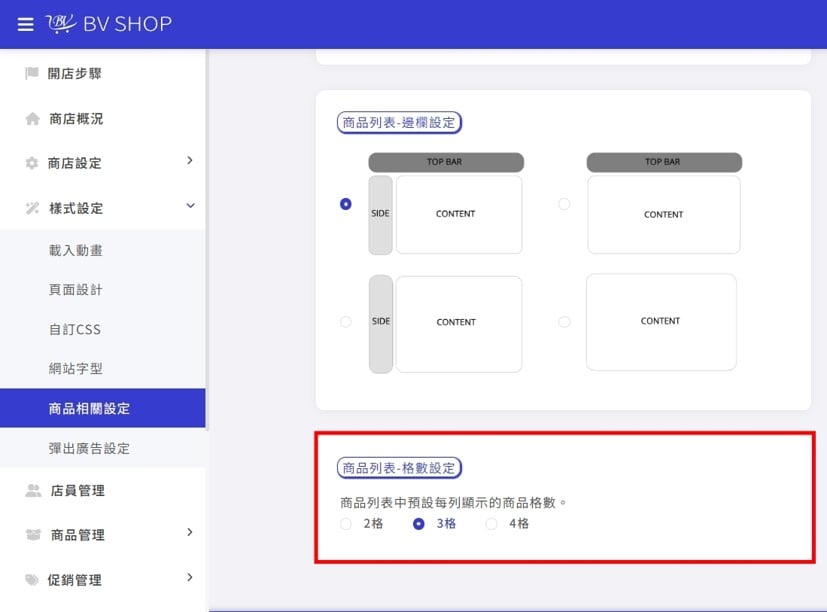
BVSHOP 商家管理後台「樣式設定」選擇「商品相關設定」,「商品列表 - 格數設定」選擇您喜歡的顯示格式,點擊下方「儲存」。
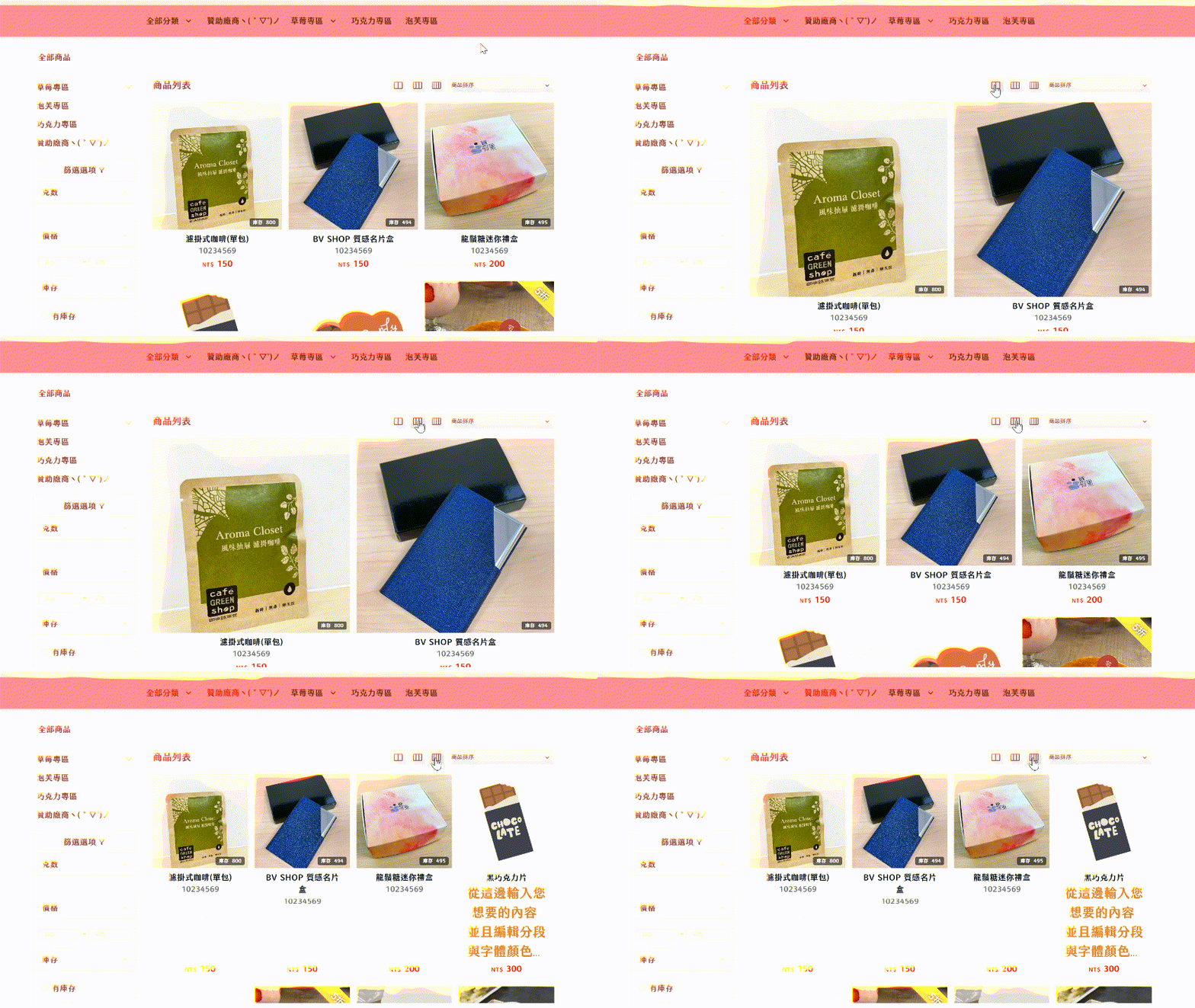
前台消費者也可以自由切換
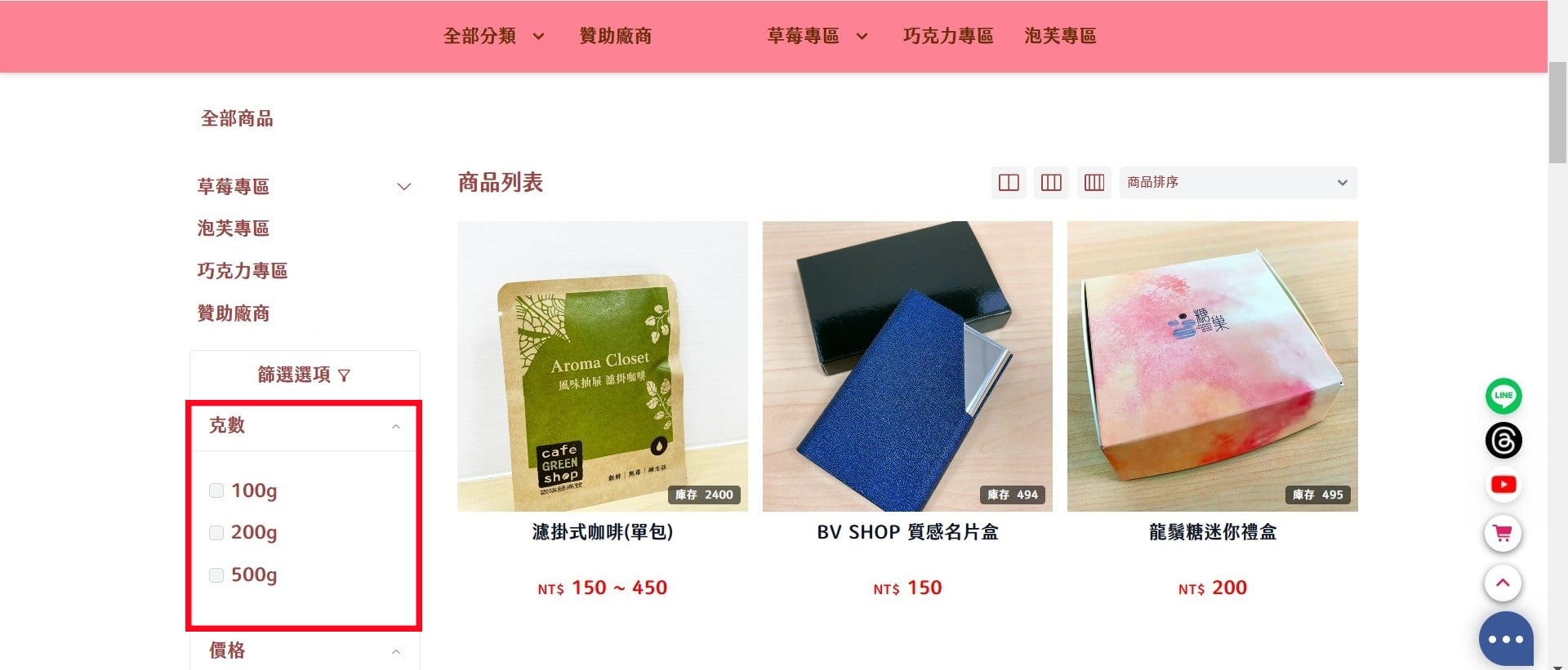
若您商店有上架多規格商品,且「商品管理」的「商品篩選器」有開啟篩選條件,消費者於前台就可以使用多規格條件篩選商品。
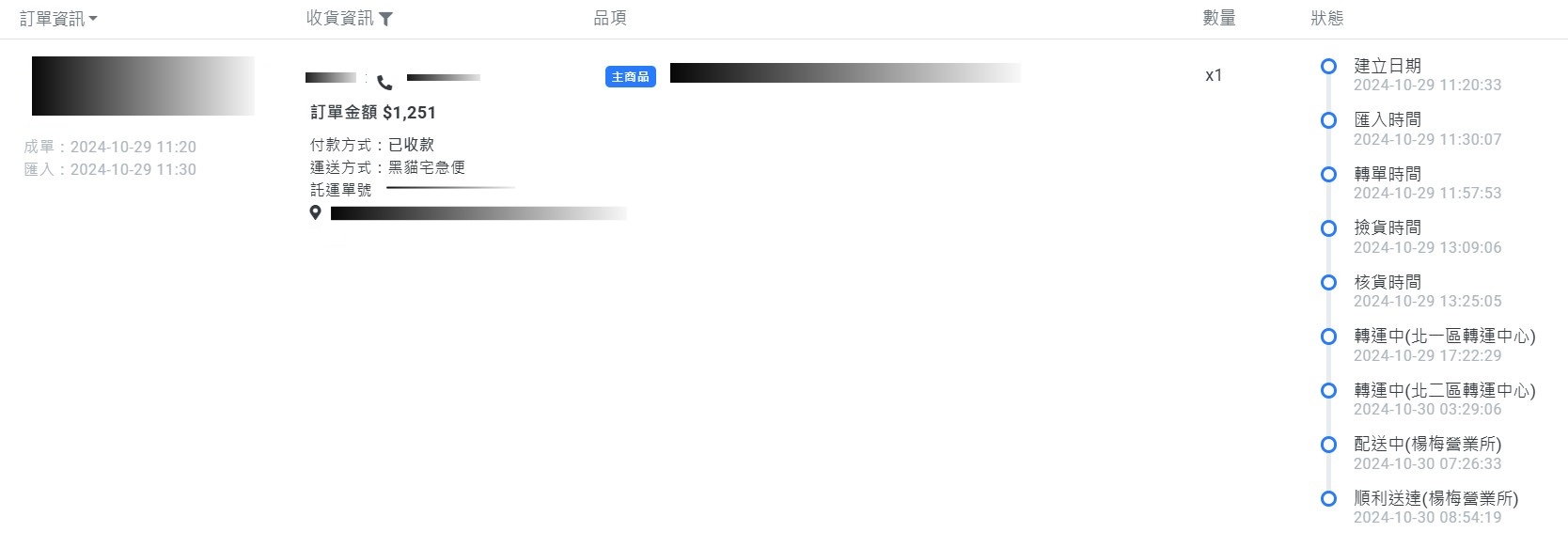
此為登入「貨達共享倉儲」後台的畫面 。詳細設定流程請洽 BVSHOP 官方 LINE 客服
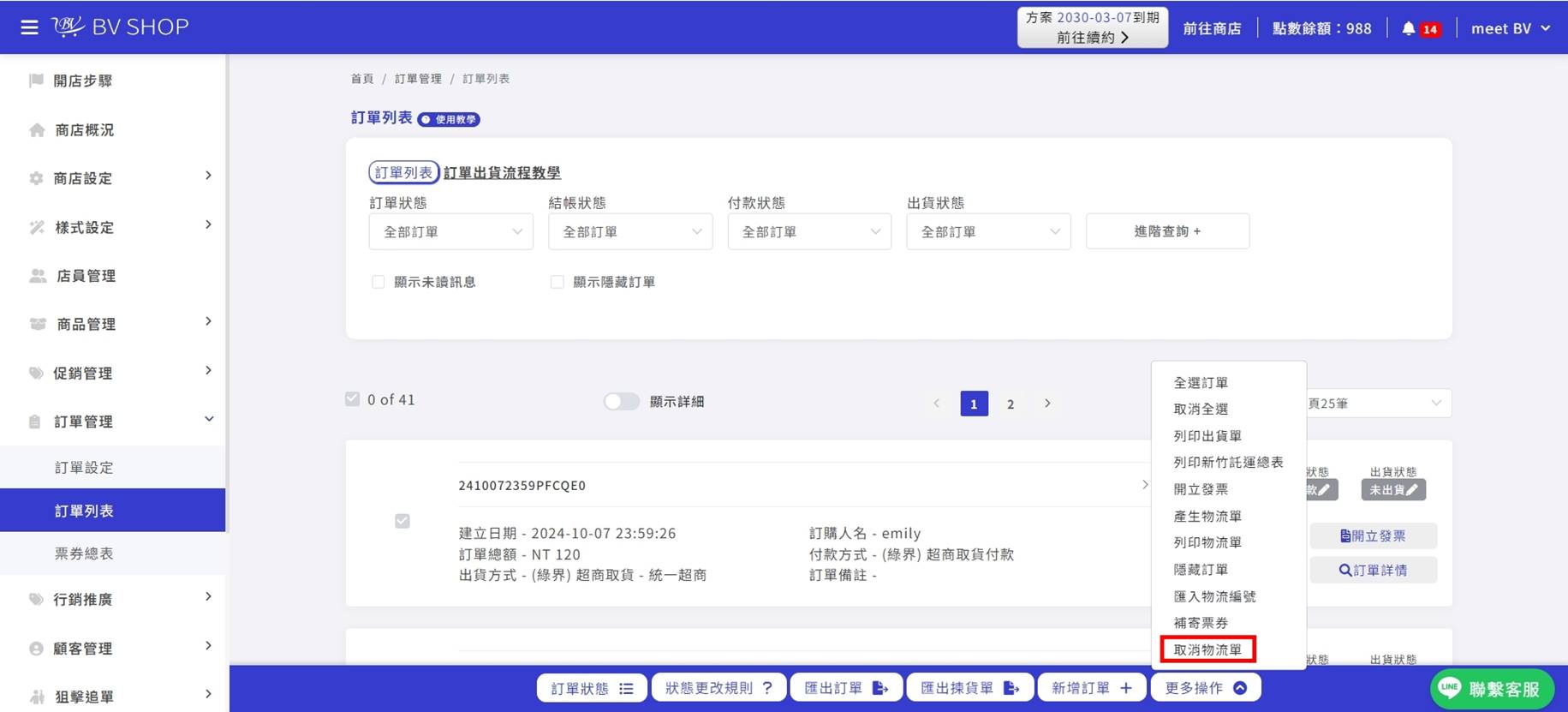
BVSHOP 商家管理後台「訂單管理」選擇「訂單列表」,下方點擊「更多操作」展開選單。點擊「取消物流單」。
詳細設定步驟請參考「如何重新產生物流單?」
BVSHOP 商家管理後台「商品管理」選擇「商品列表」,下方點擊「新增商品」即可選擇「組合商品」進行上架。

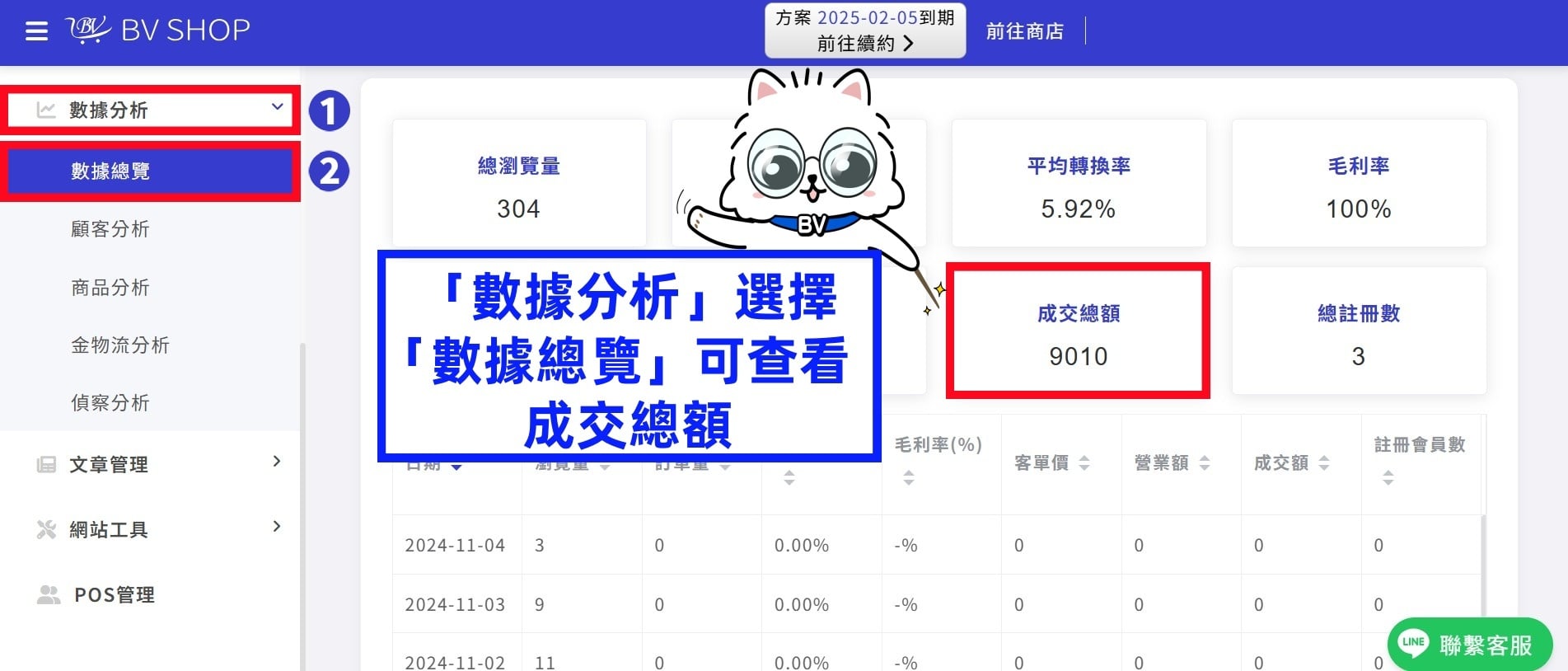
BVSHOP 商家管理後台「數據分析」選擇「數據總覽」,即可查看商店成交總額。
「成交總額」
定義:計算當日已成交訂單的總金額(包含已付款、未付款訂單,排除異常單、已取消、未完成結帳流程)
計算方式:訂單商品總額+運費+手續費+優惠折抵+購物金折抵
Step.1
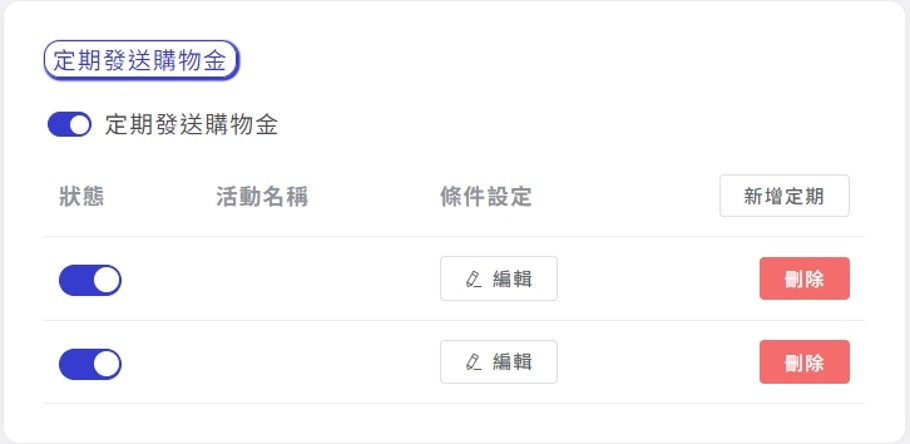
BVSHOP 商家管理後台「促銷管理」選擇「購物金設定」,開啟「定期發送購物金」。
Step.2
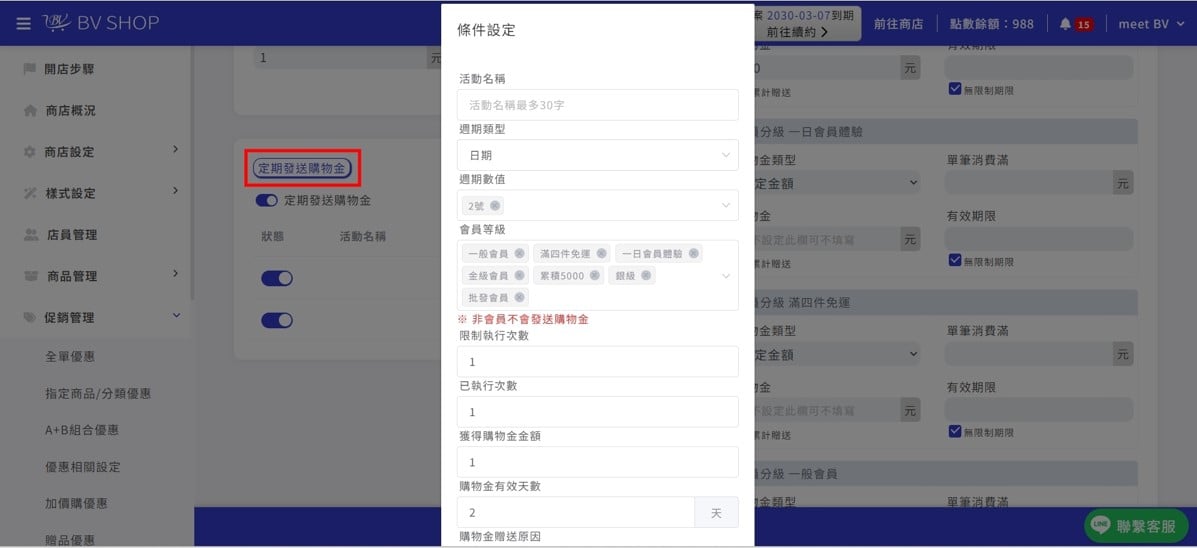
即可進行發送條件設定。
Step.1
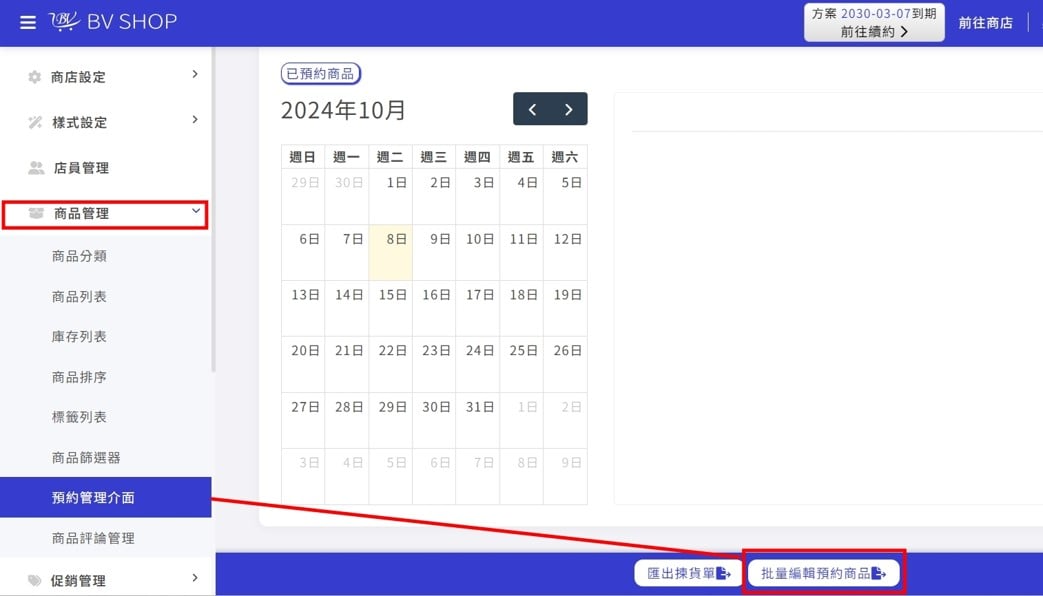
BVSHOP 商家管理後台「商品管理」選擇「預約管理介面」,下方點擊「批量編輯預約商品」
Step.2
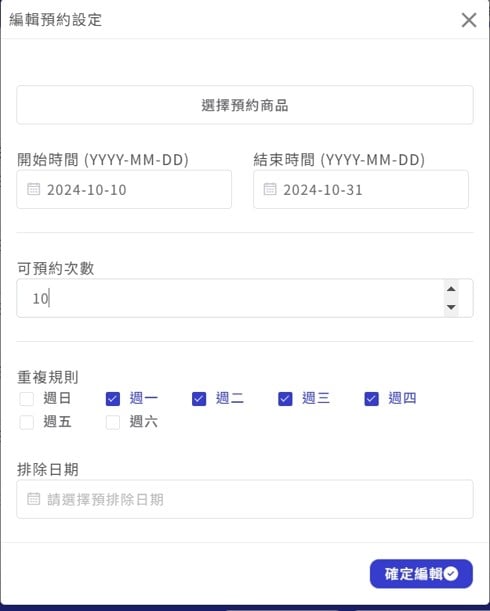
可勾選重複開放的時間,以及排除特定日期。
Step.3
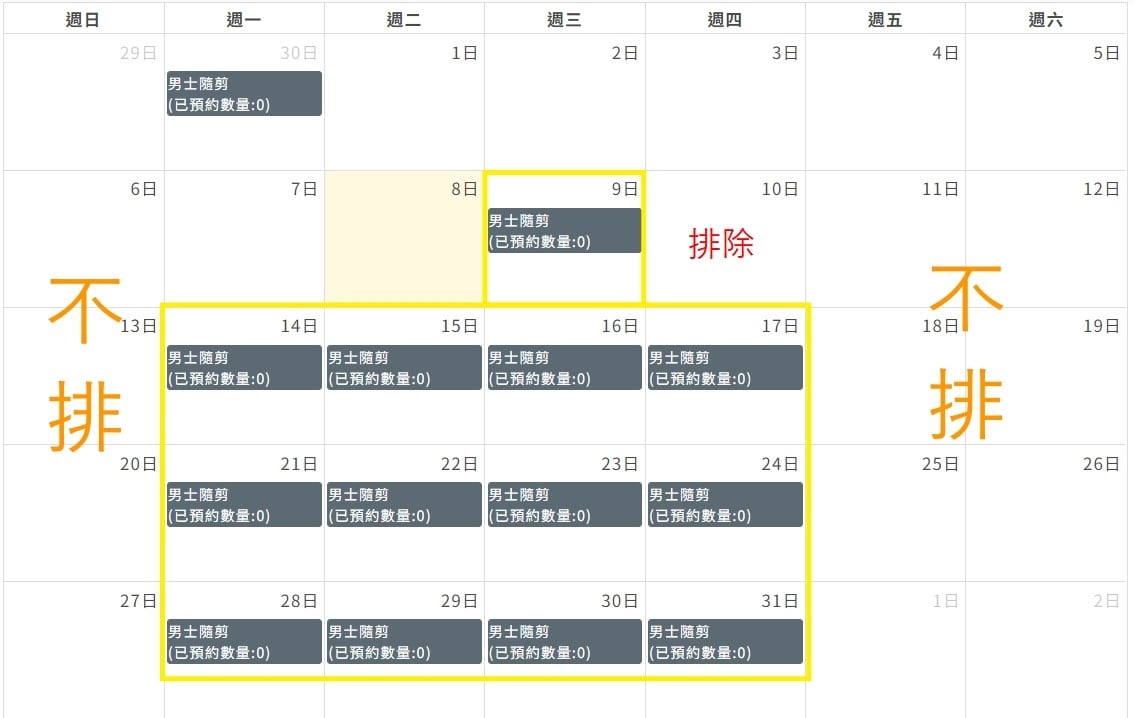
於日曆中確認日期與開放預約次數是否正確
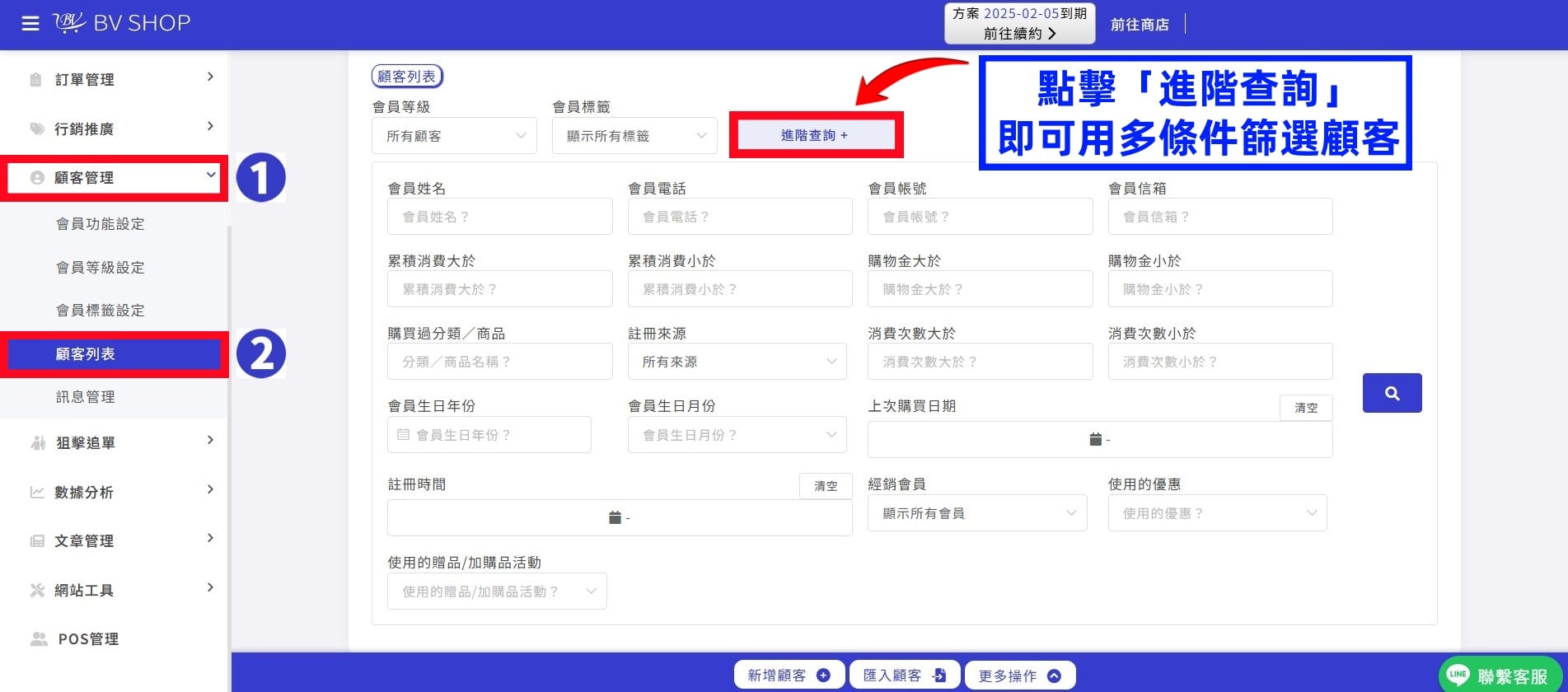
BVSHOP 商家管理後台「顧客管理」選擇「顧客列表」點擊「進階查詢」即可使用多條件篩選顧客。
詳細設定步驟請參考「顧客列表篩選功能」
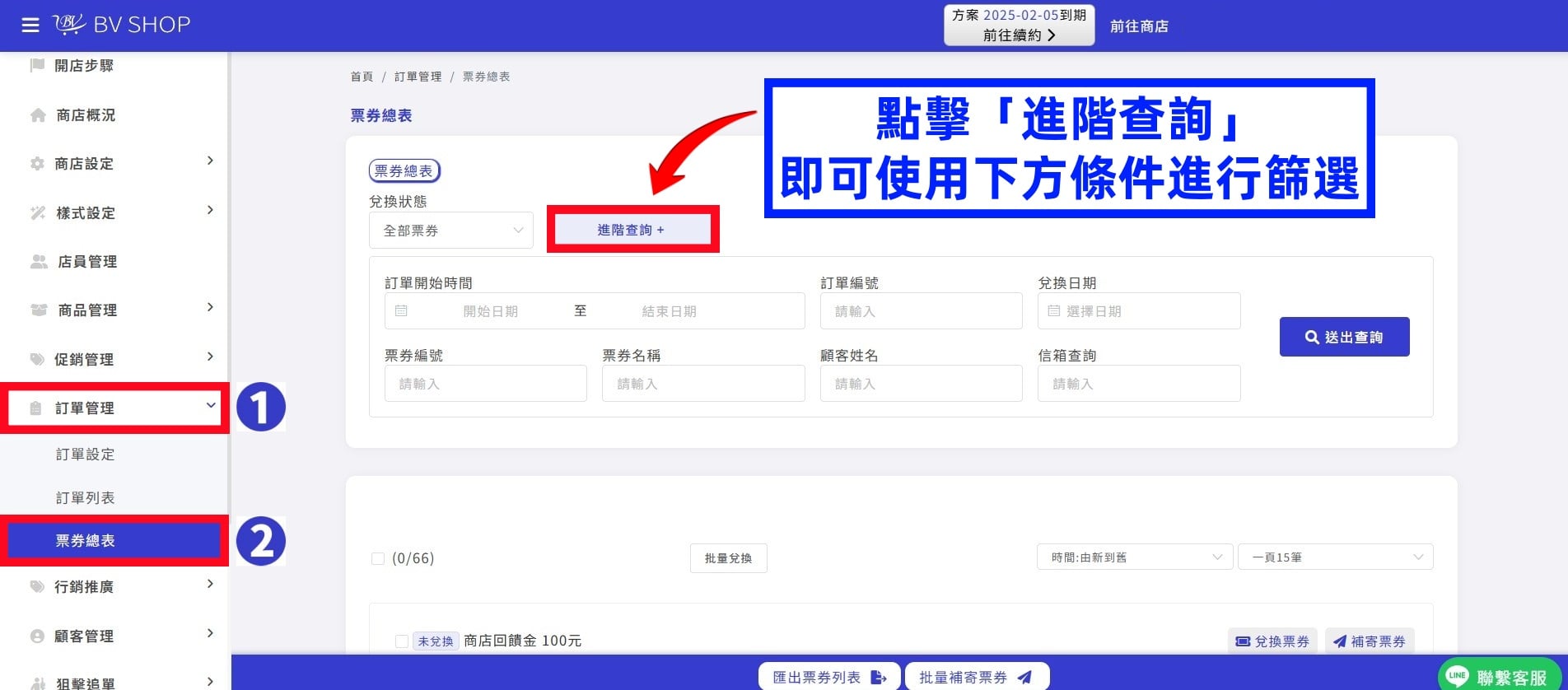
BVSHOP 商家管理後台「訂單管理」選擇「票券總表」,上方點擊「進階查詢」即可進行篩選。
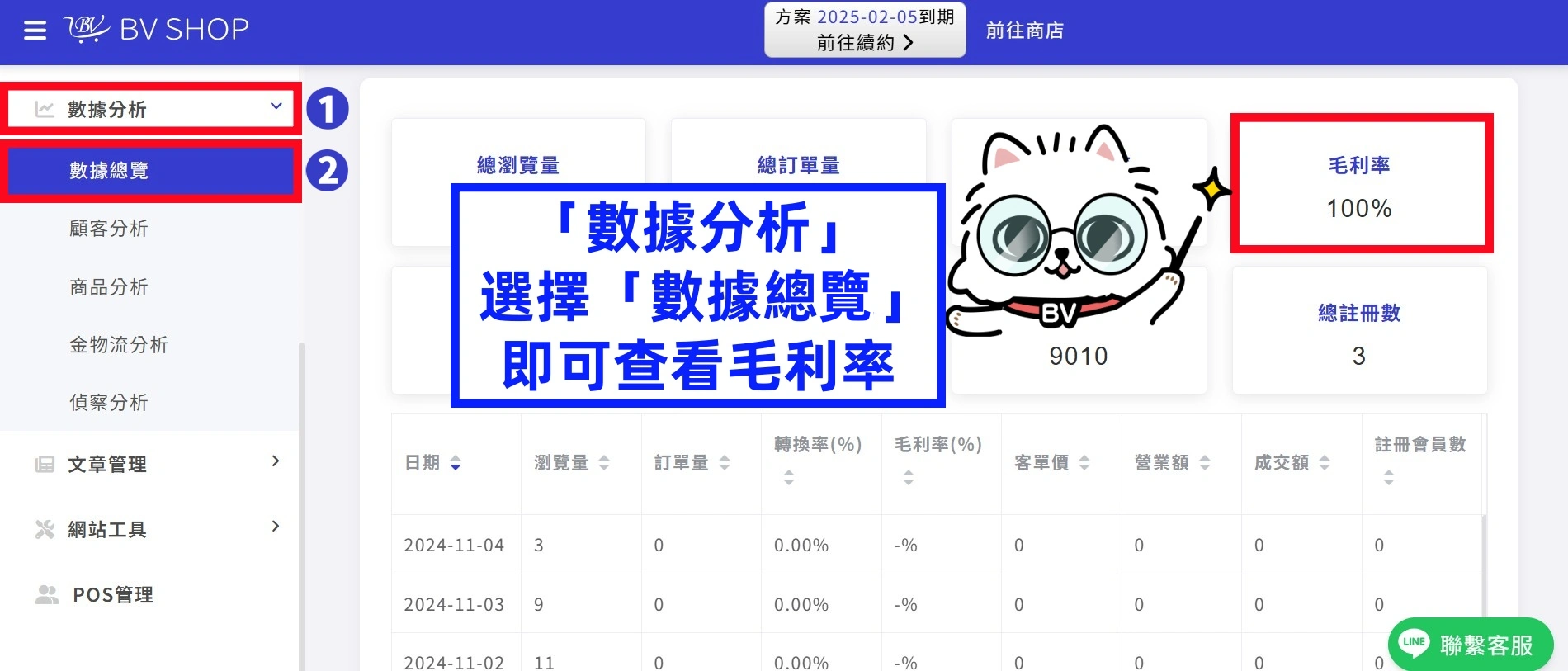
BVSHOP 商家管理後台「數據分析」選擇「數據總攬」,即可查看商店毛利率。
▪️ 毛利 = 總營業額 - 總商品成本
▪️ 毛利率 = 毛利 /總營業額
▪️ 總營業額包含優惠折扣/購物金,不包含運費/手續費
Step.1
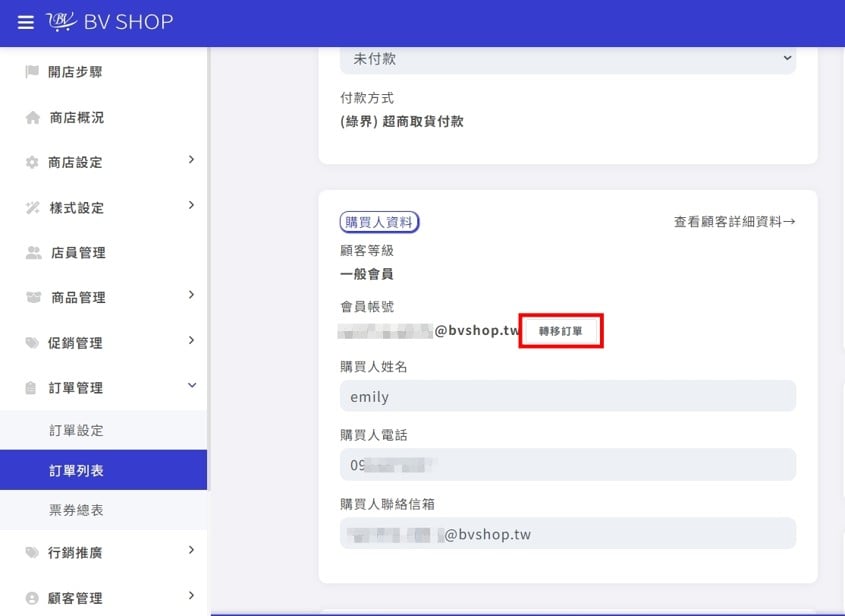
BVSHOP 商家管理後台「訂單管理」選擇「訂單列表」,進入訂單詳情,找到「購買人資料」點擊「轉移訂單」。
Step.2
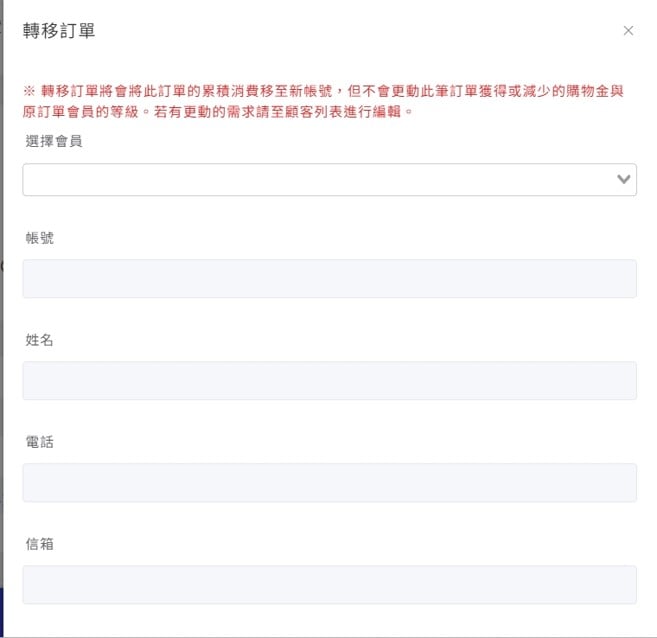
選擇轉移訂單的對象,即可轉移。
以上為系統更新全部內容,若有任何疑問,
歡迎洽詢 BVSHOP 官方 LINE