





開店教學|「Ecpay綠界」電子發票-申請、串接操作設定
綠界電子發票串接條件
1.需擁有營業登記
2.需為綠界商務會員或特約會員
3.需向當地國稅局申請「發票字軌」(可請本平台配合的綠界專員,協助店家申請)
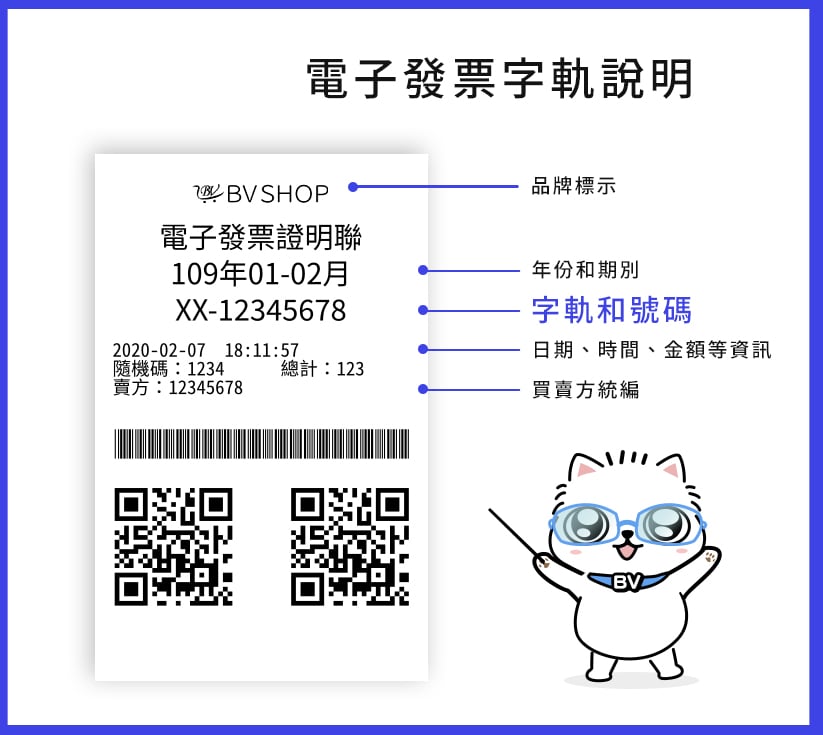
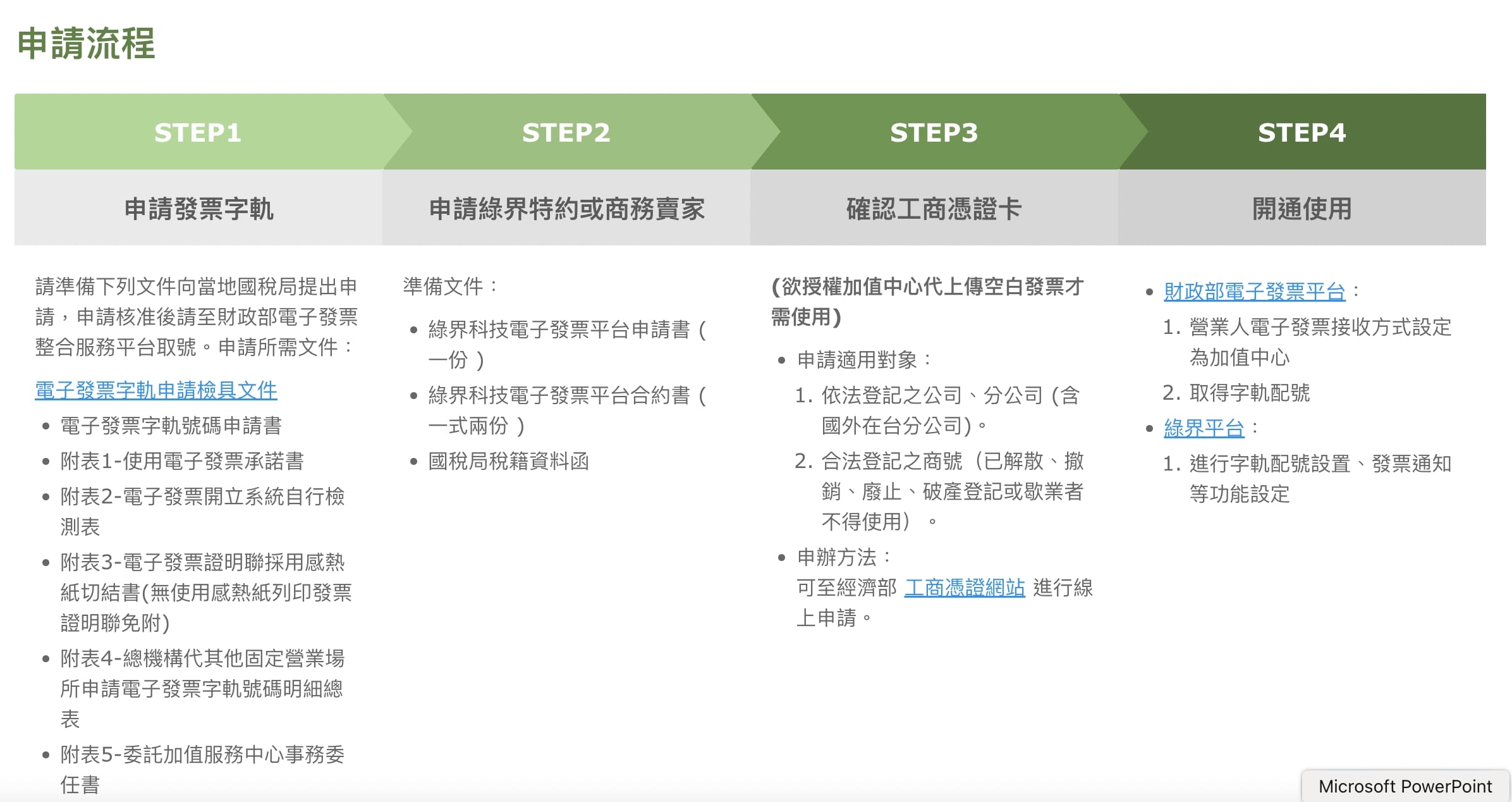
申請開通流程
以下為申請開通流程:
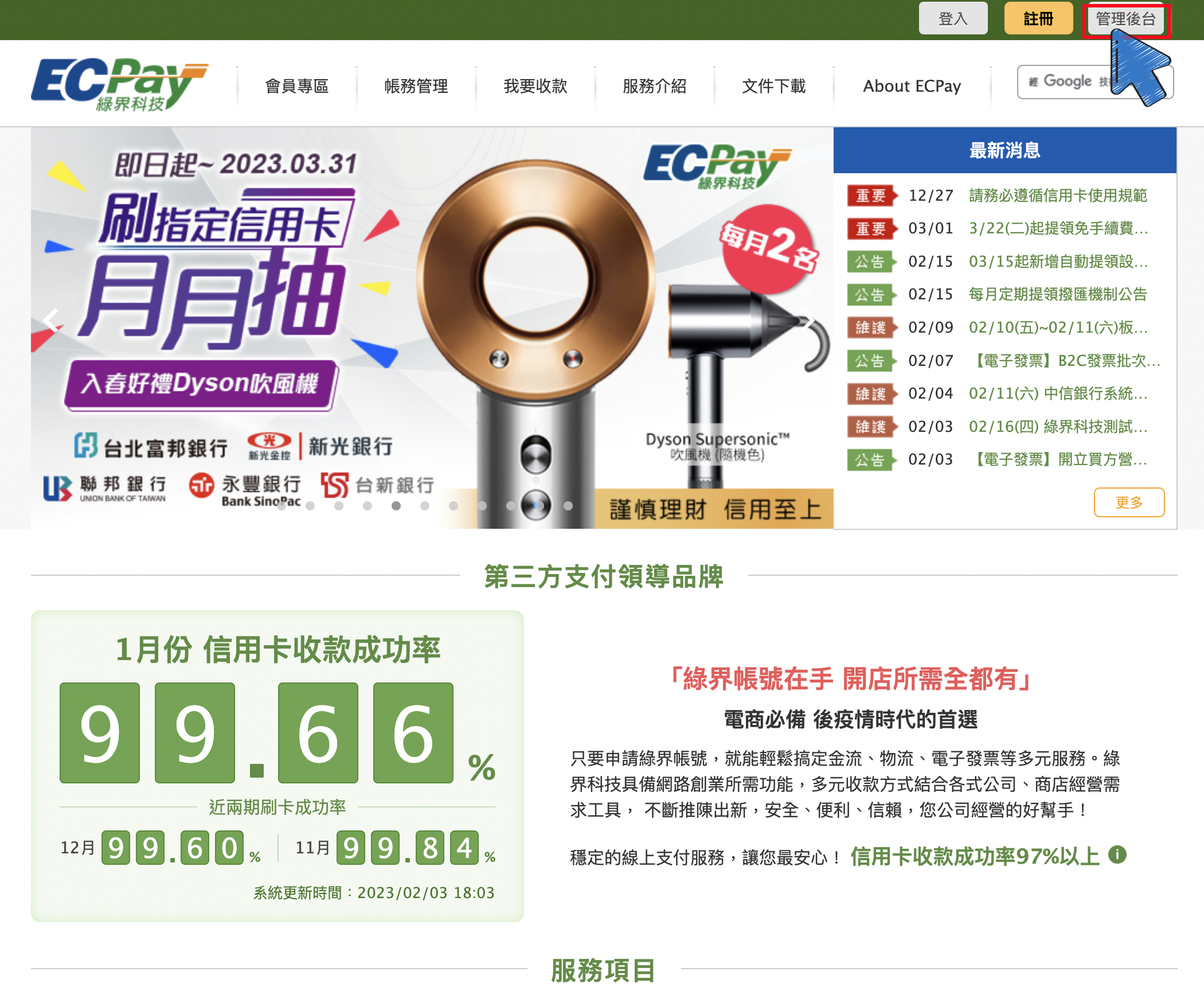
電子發票串接教學
Step.1
申請開通完成後,可以前往綠界EC Pay登入管理後台(廠商後台),取得商店代號與串接金鑰
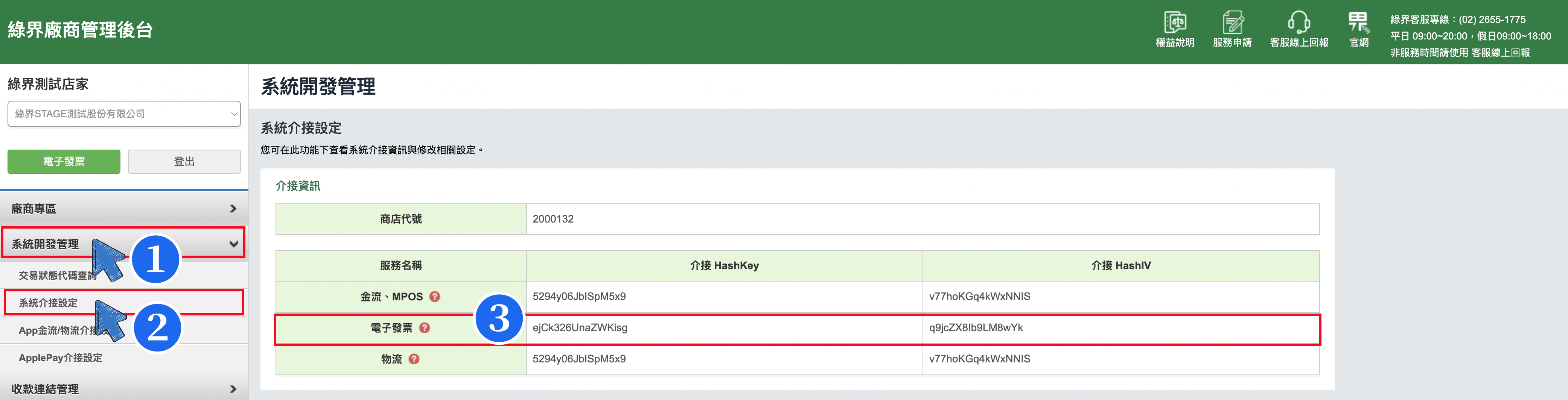
Step.2
於綠界廠商管理後台,➀展開「系統開發管理」➜②點擊「系統介接設定」➜③在介接資訊,複製「商店代號、介接 HashKey、介接 HashIV碼」
Step.3
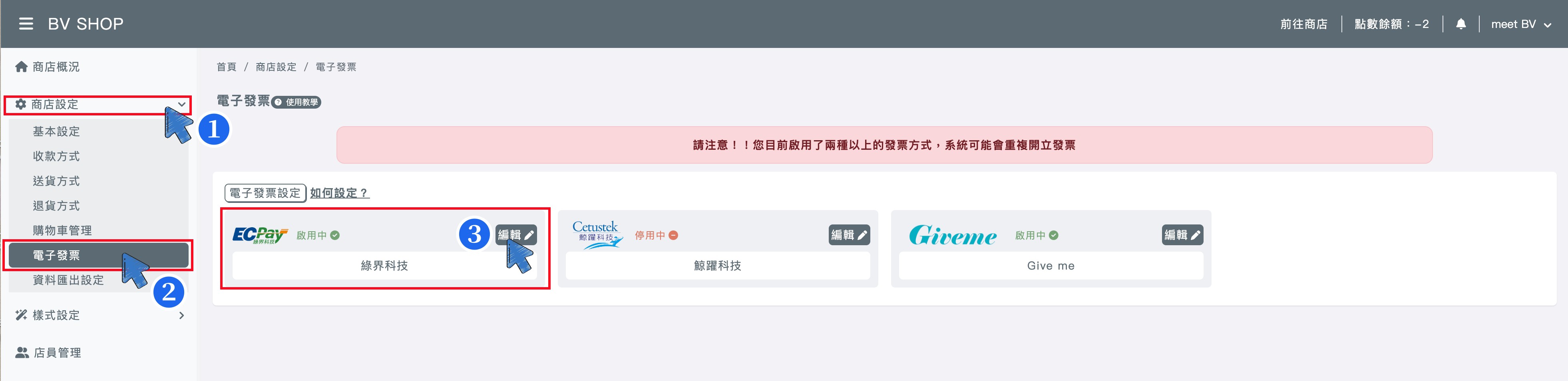
前往BV SHOP店家管理後台,在左方導覽列,➀點選「商店設定」➜②點擊「電子發票」➜③選擇「綠界科技」,點擊「編輯」新增
Step.4
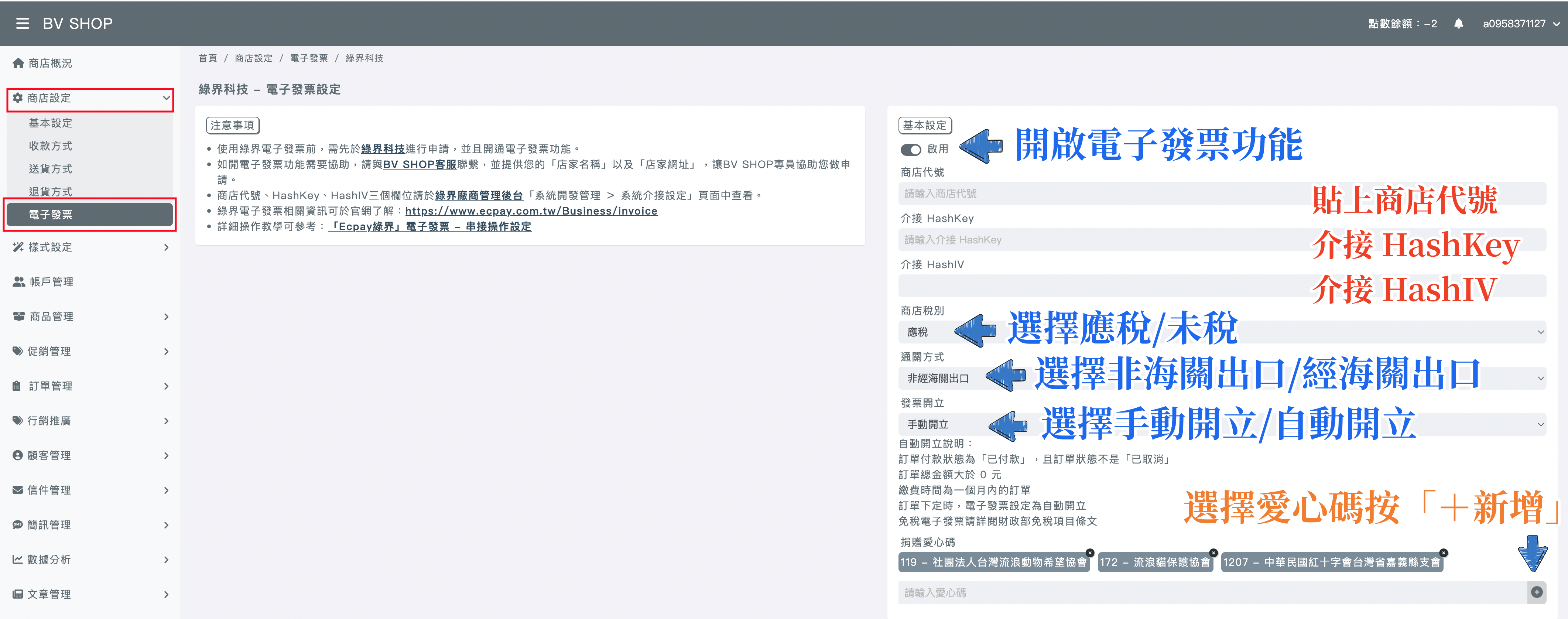
輸入您在綠界的電子發票資料
1.開關:點擊「啟用」
2.輸入/貼上「商店代號、介接 HashKey、介接 HashIV」對應欄位
3.商店稅別:點擊欄位,可下拉選擇此發票「應稅、免稅、零稅率」
4.自動開立:點擊欄位,選擇平台上所有的發票是「手動或自動」開立
5.捐贈愛心碼:點擊「請輸入愛心碼」,選擇捐贈愛心碼單位,按「+」新增
6.點擊「儲存」完成設定
前台「電子發票選項」顯示說明
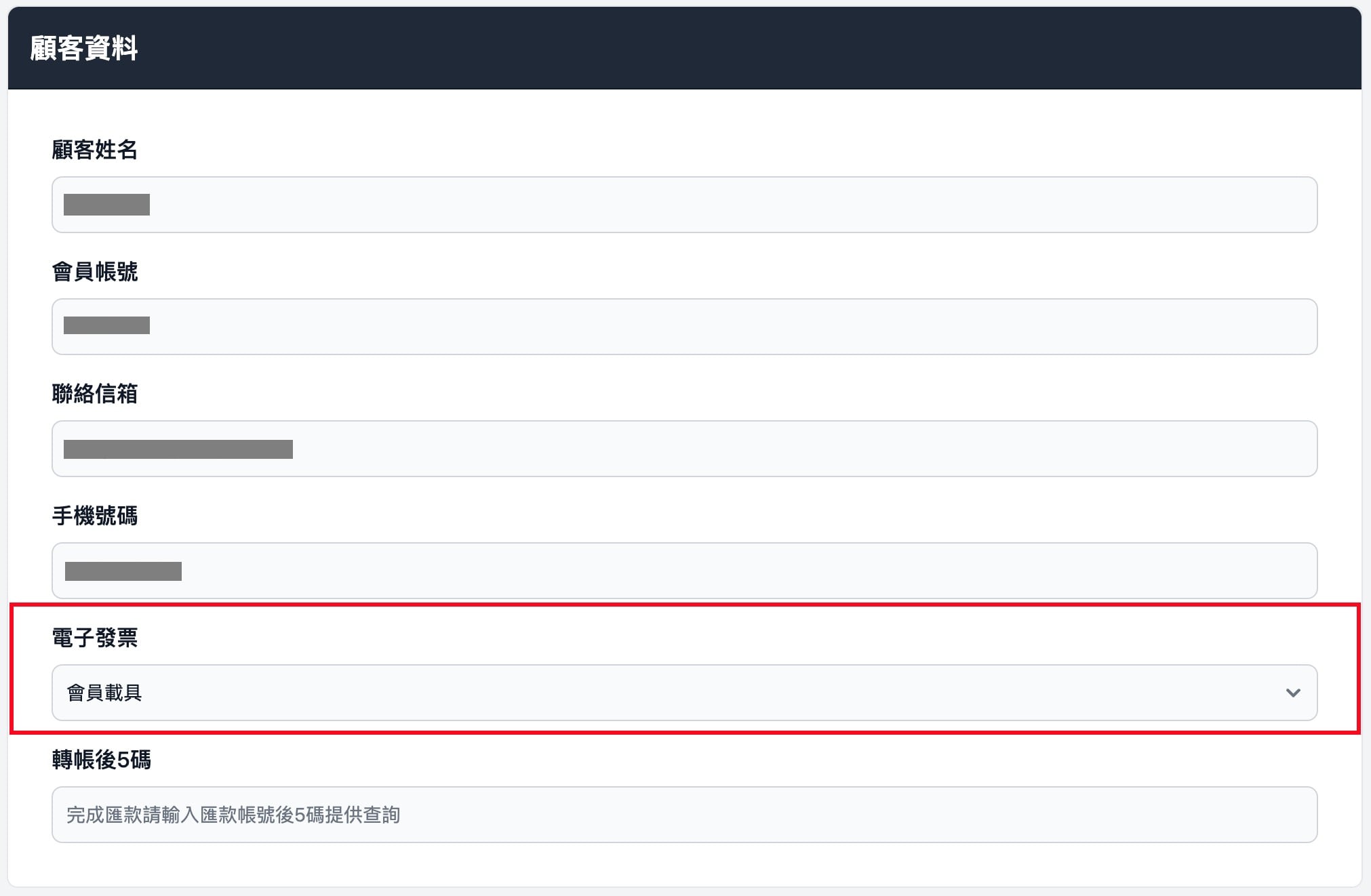
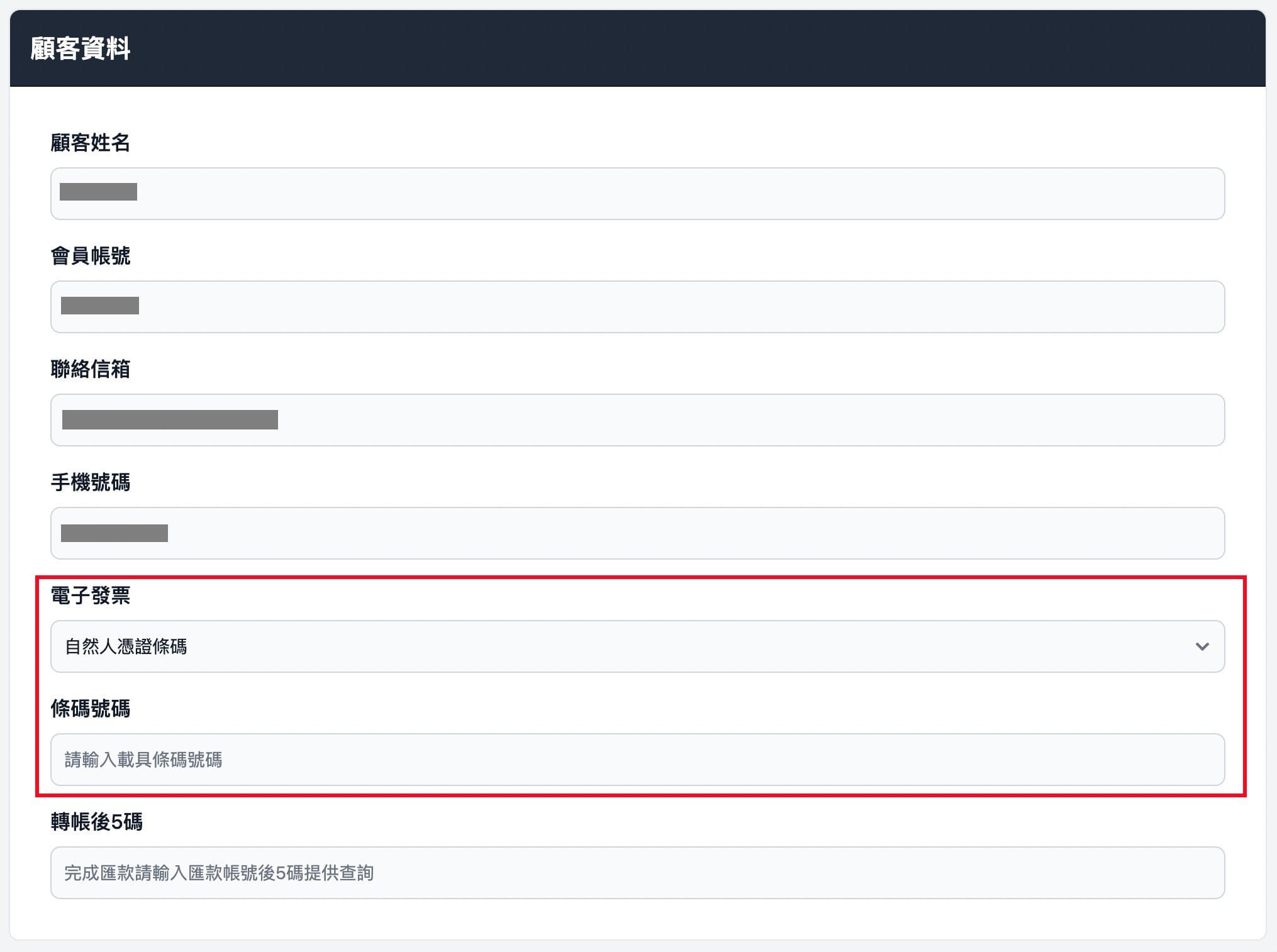
⒈完成電子發串接流程並開啟功能,前台會顯示所有可以開立的「發票類型」
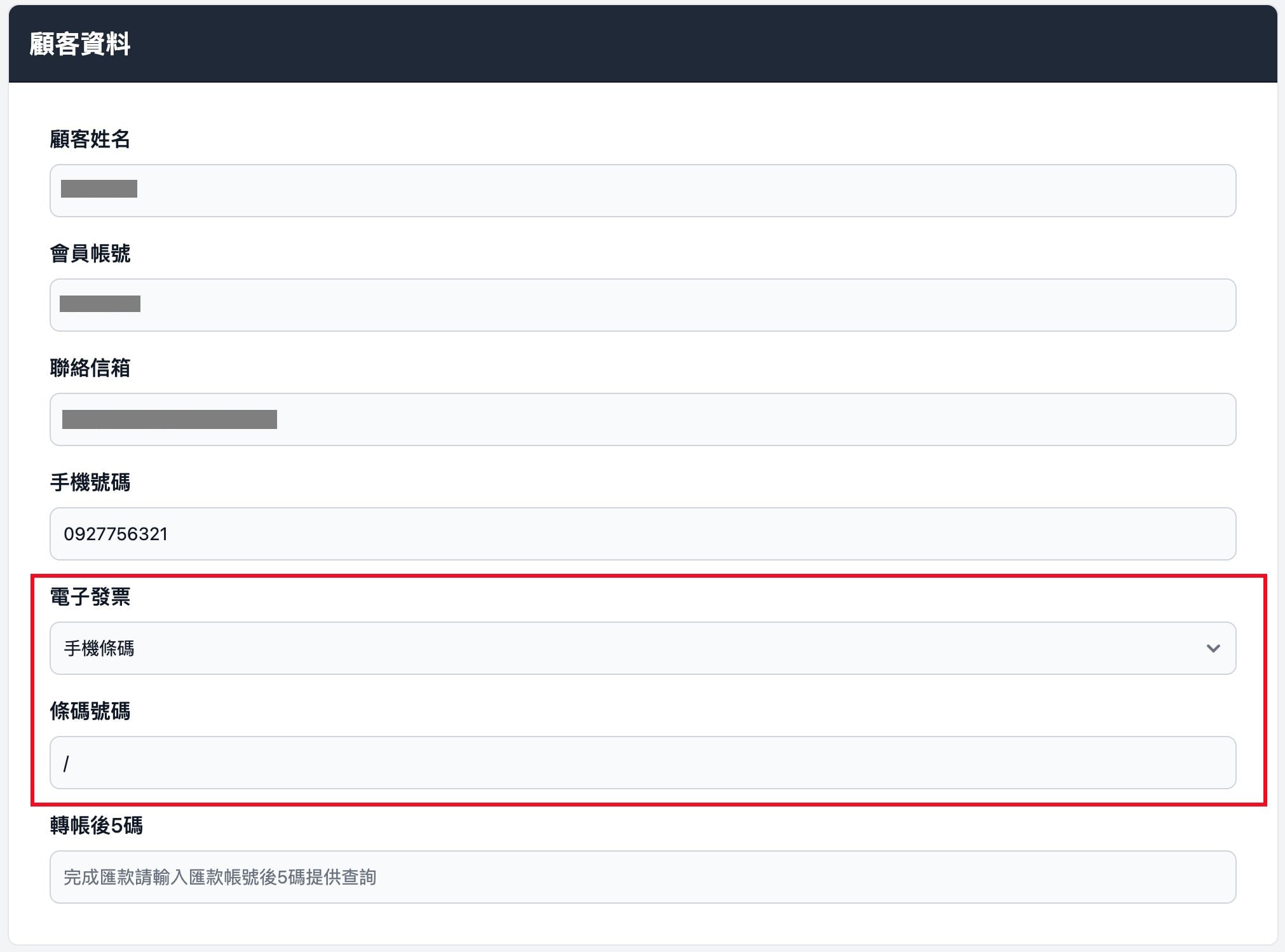
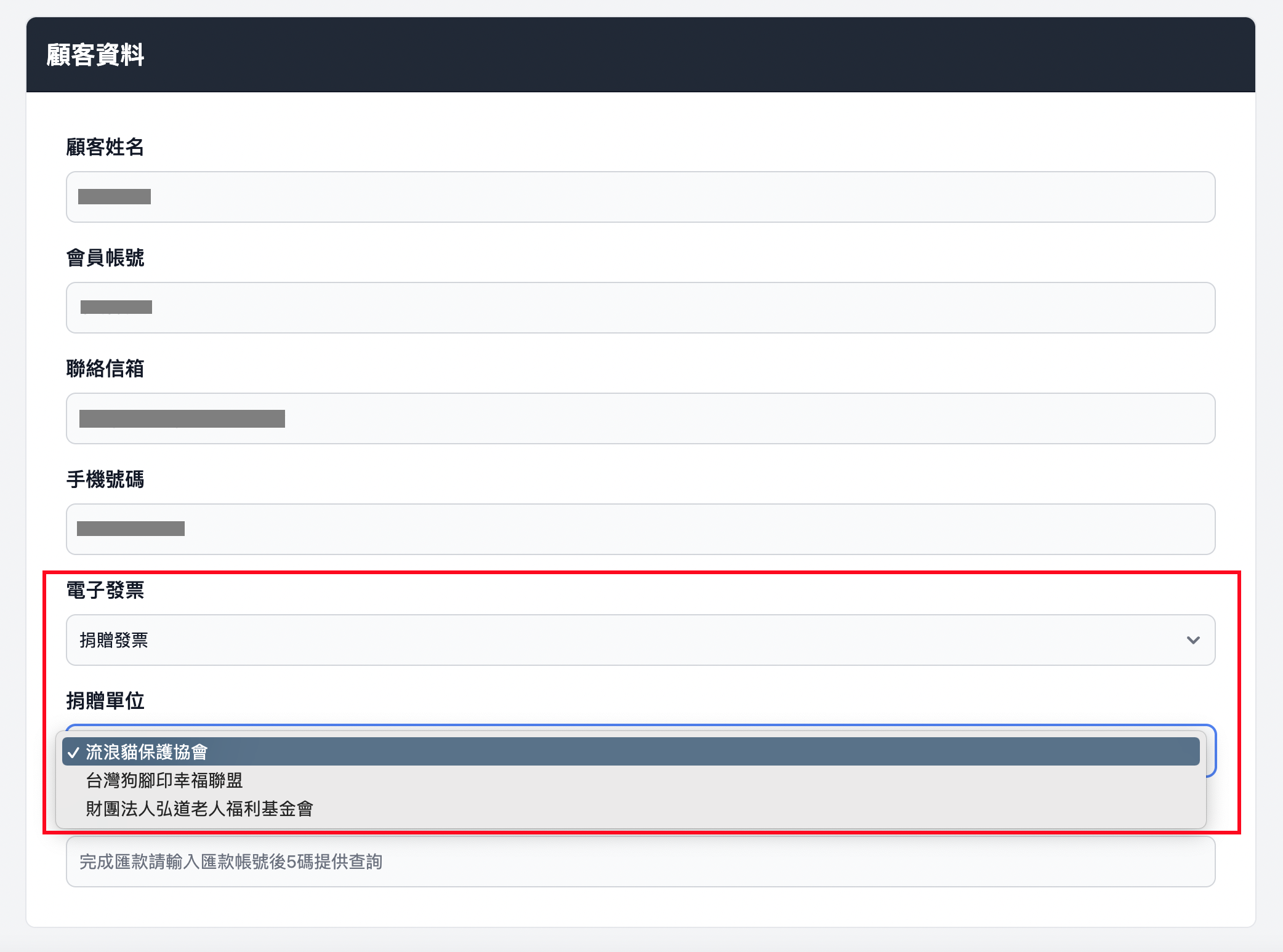
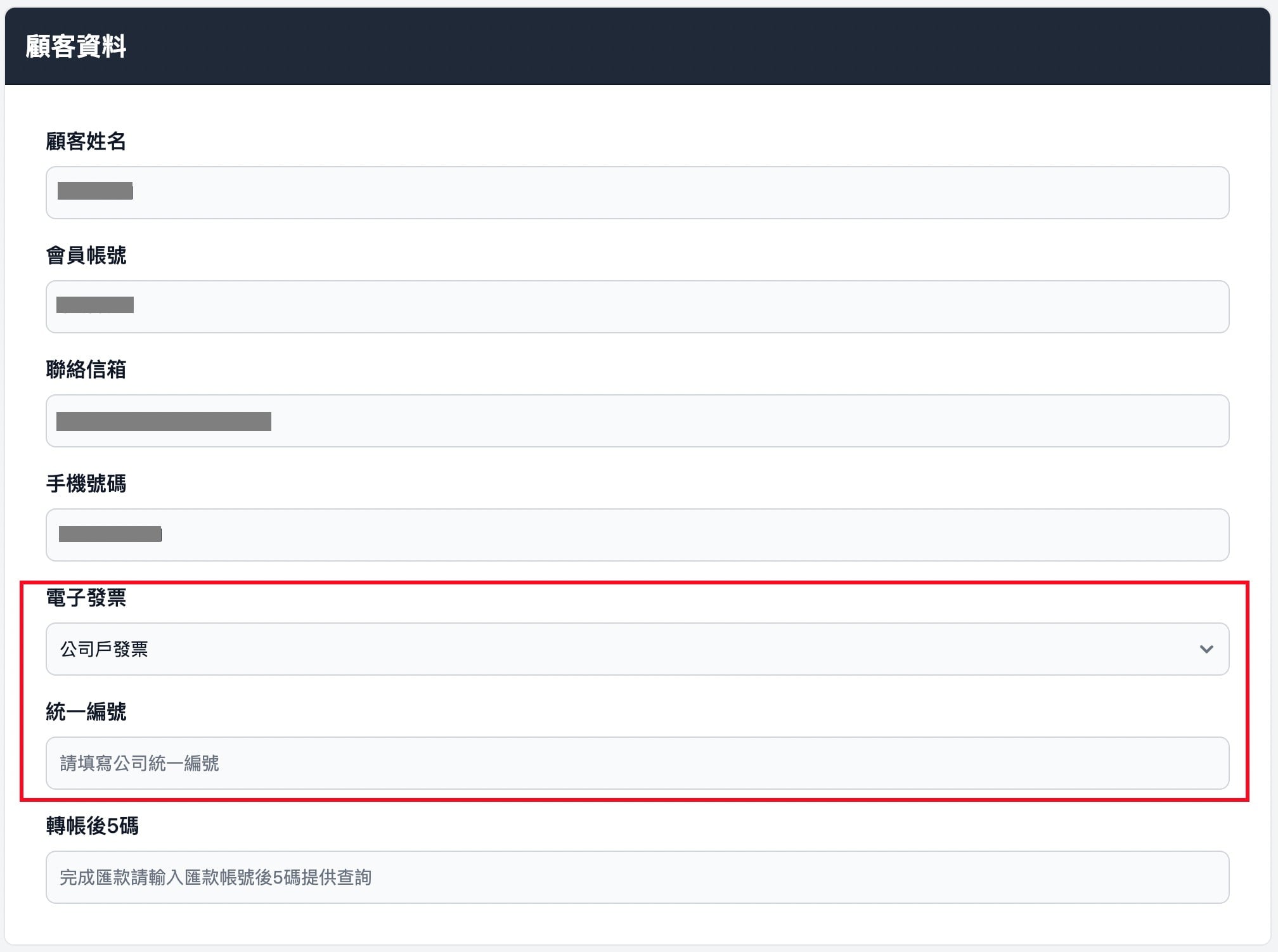
⒉顧客於前台結帳頁面的第二頁,「顧客資料」區塊,顯示「電子發票」欄位,即可點選下拉選擇
⒊發票開立類型:會員載具、自然人憑證、手機載具、捐贈碼、公司戶發票,屬於財政部規定,店家無法刪除任何一項發票類型
開立電子發票流程
無論「自動開立」或「手動開立」電子發票,訂單付款狀態需為「已付款」,才可開立電子發票
-手動開立
Step.1
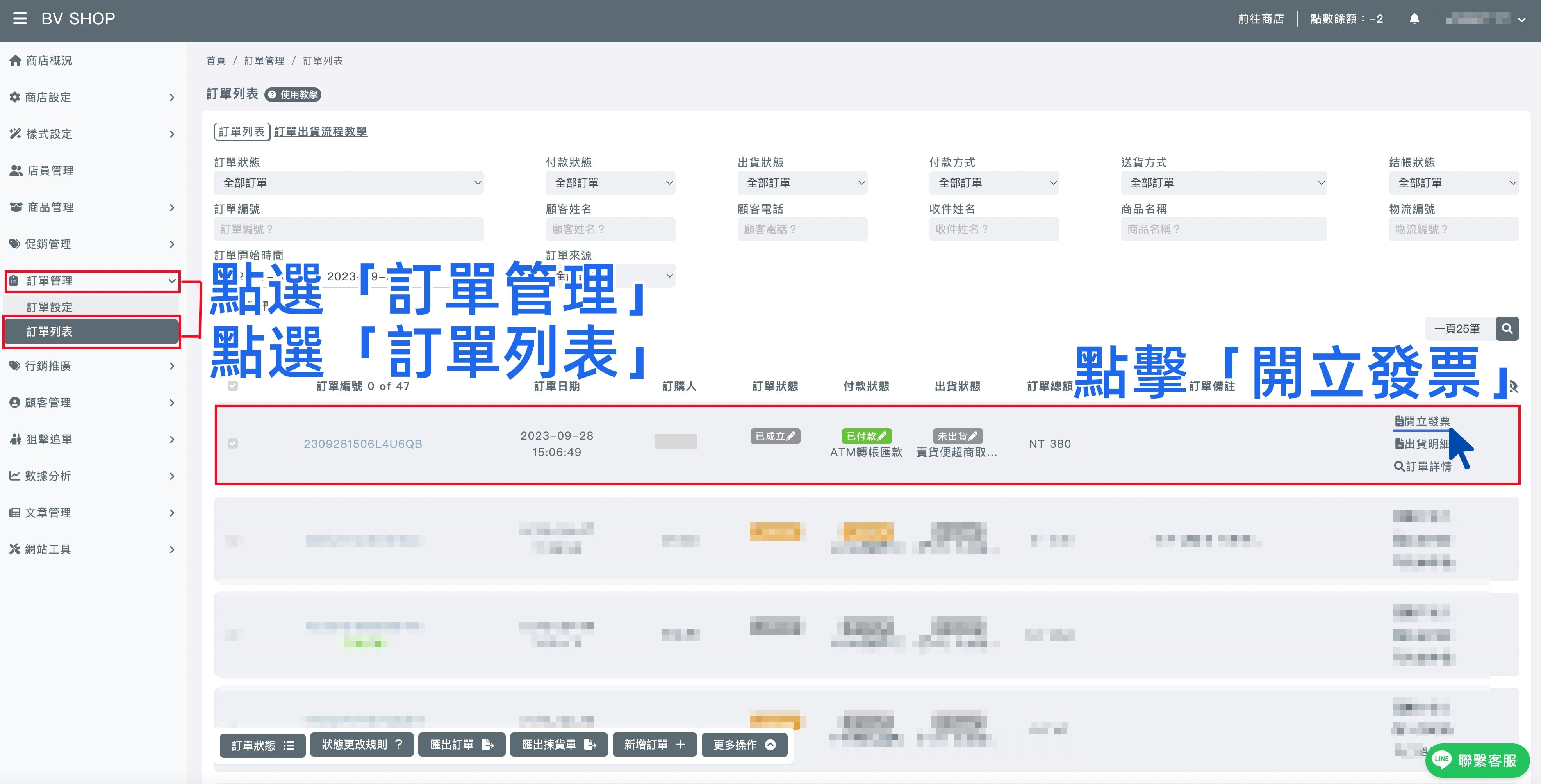
前往BV SHOP管理後台,點選「訂單管理」→點選「訂單列表」,在需要開發票的訂單,點擊「開立發票」
Step.2
確認開立電子發票後,視窗頁面會立即顯示「電子發票明細」頁面,同時也會寄送開立發票通知信件至顧客信箱(發票明細介面、樣式無法做更改)
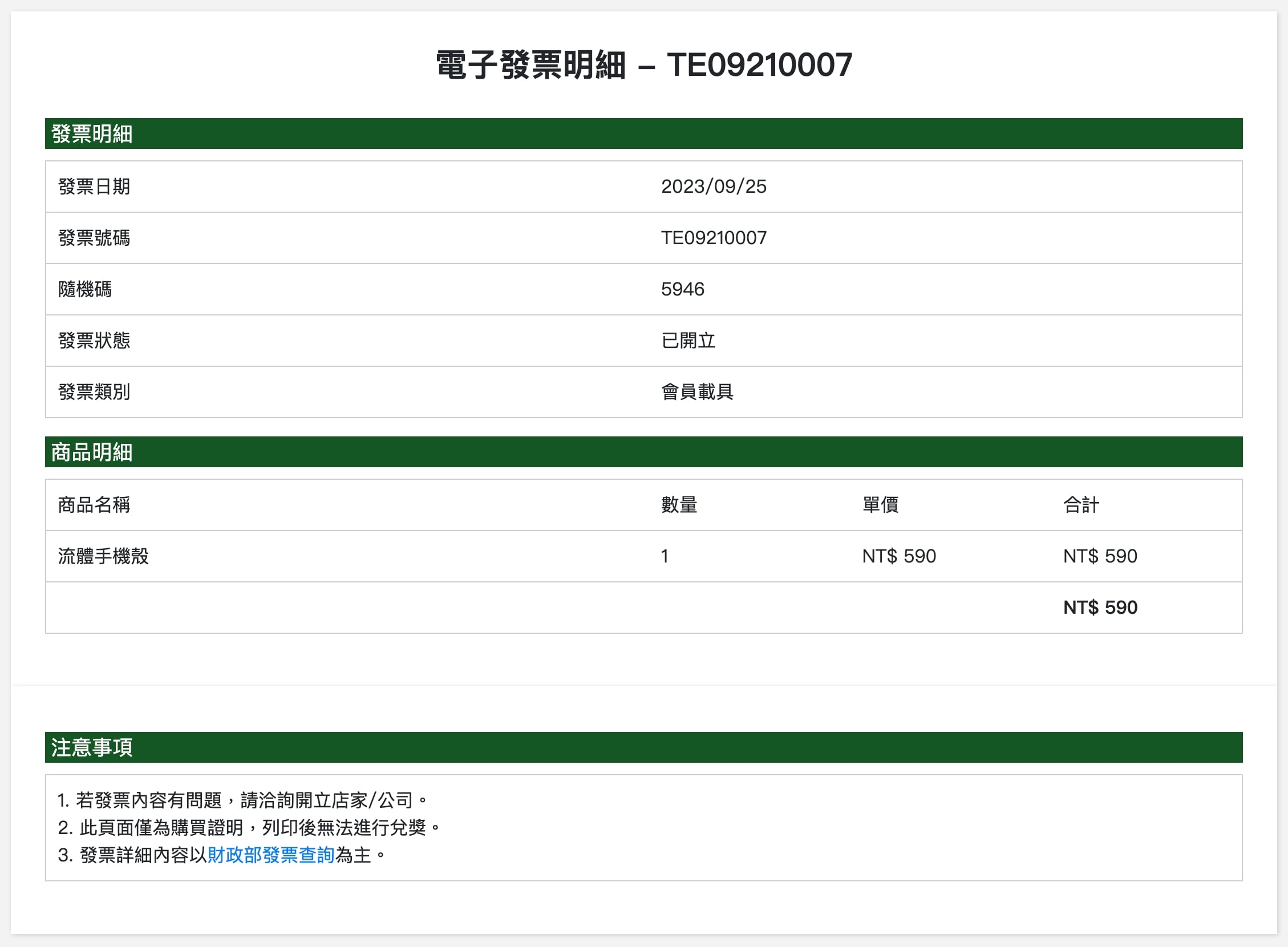
綠界電子發票後台操作
電子發票「查詢」與「異動」
Step.1
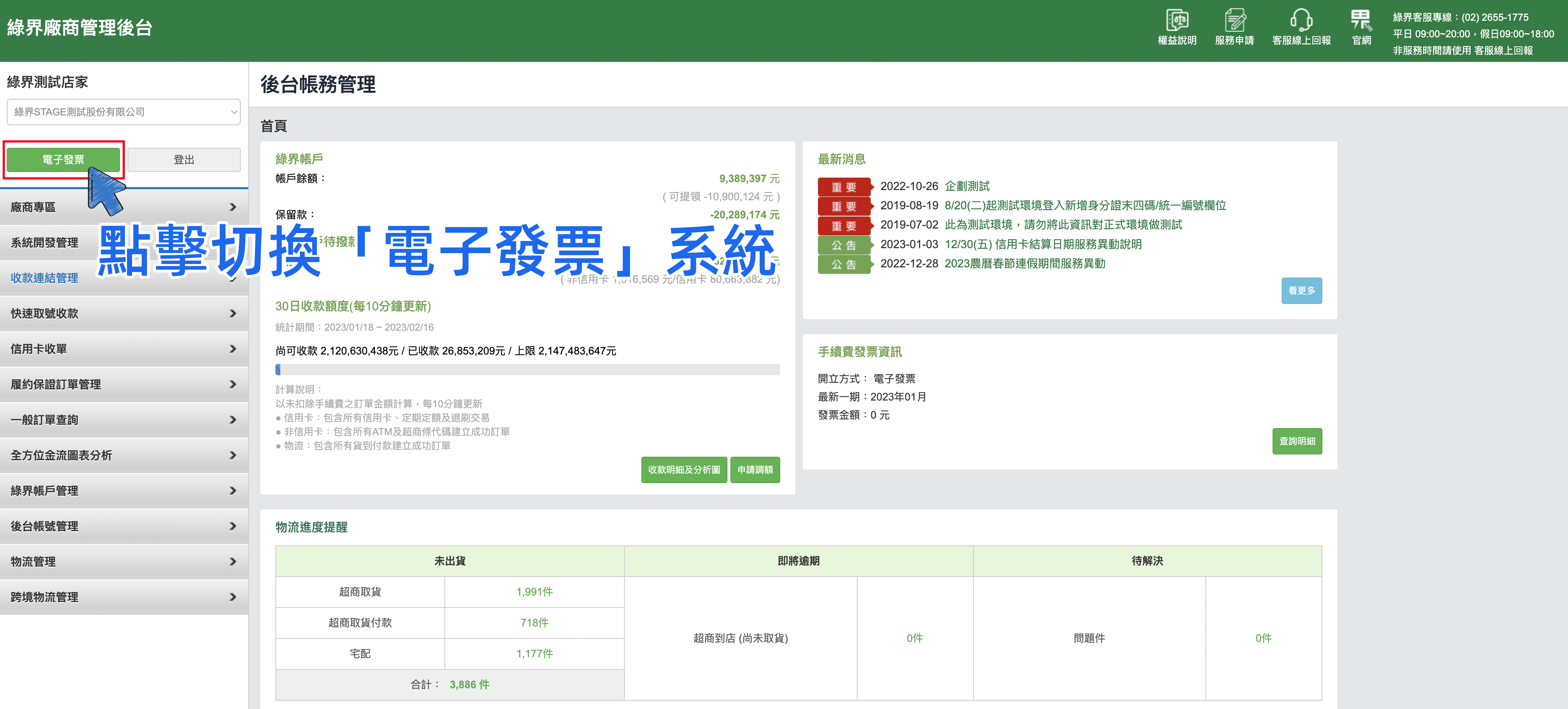
前往綠界廠商管理後台,點擊「切換電子發票」系統
Step.2
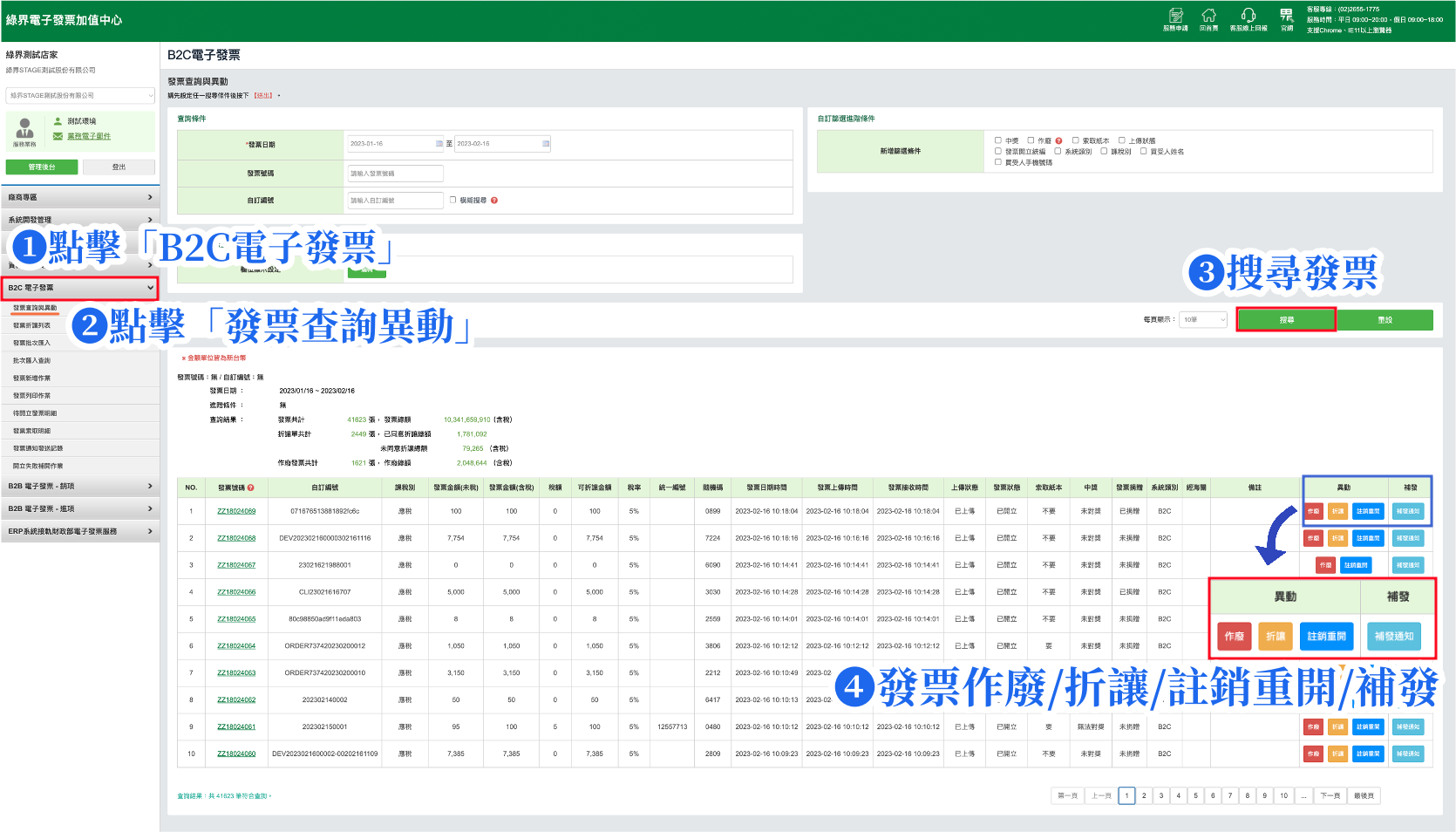
於綠界電子發票加值中心,左方導覽列,點擊「B2C電子發票」➜點擊「發票查詢與異動」➜點擊「搜尋」進行發票查詢與異動
電子發票「作廢」
Step.1
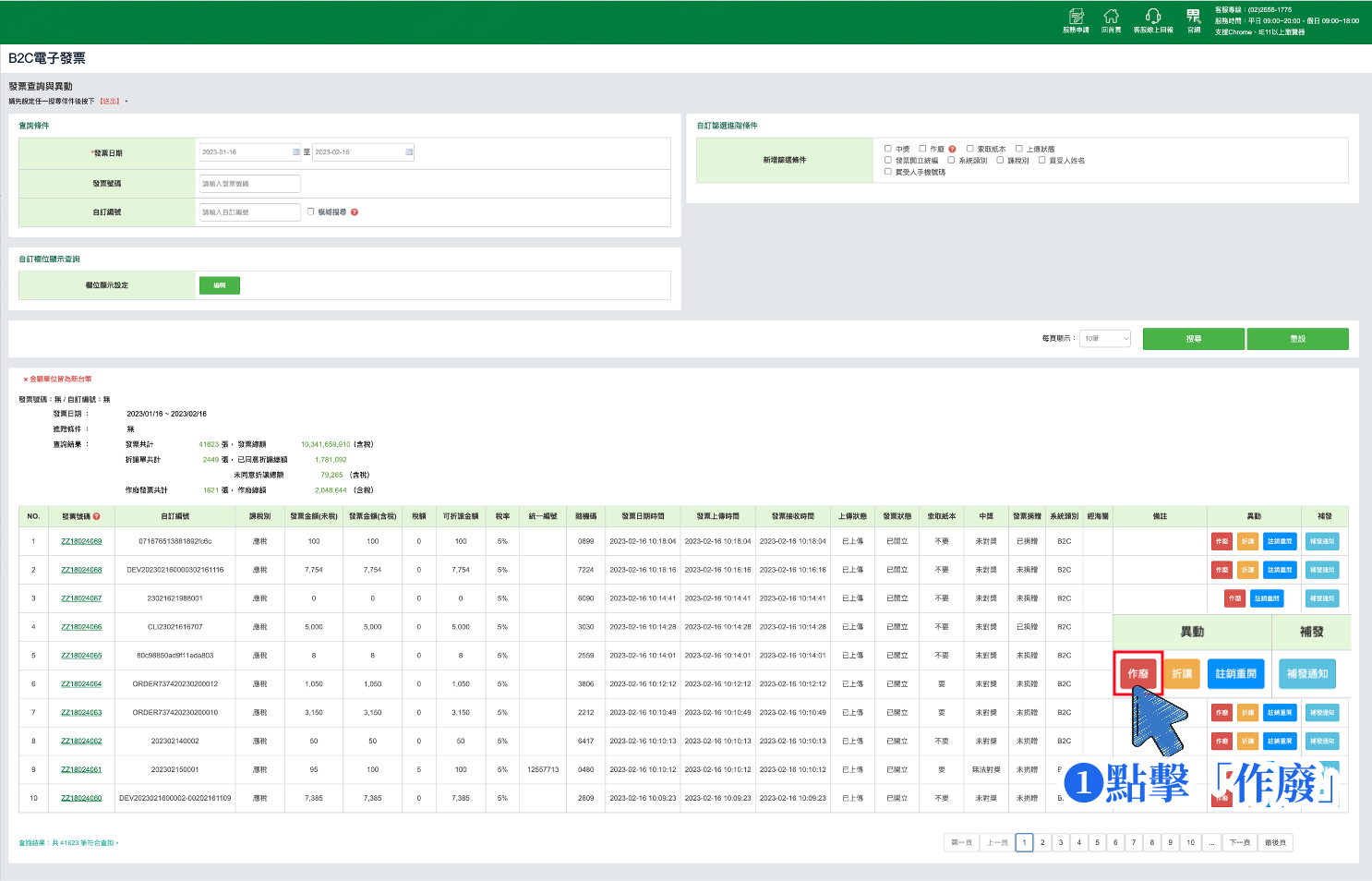
於綠界電子發票加值中心,左方導覽列,點擊「B2C電子發票」➜點擊「發票查詢與異動」➜點擊「搜尋」需要作廢的發票➜在異動欄位,點擊「作廢」
Step.2
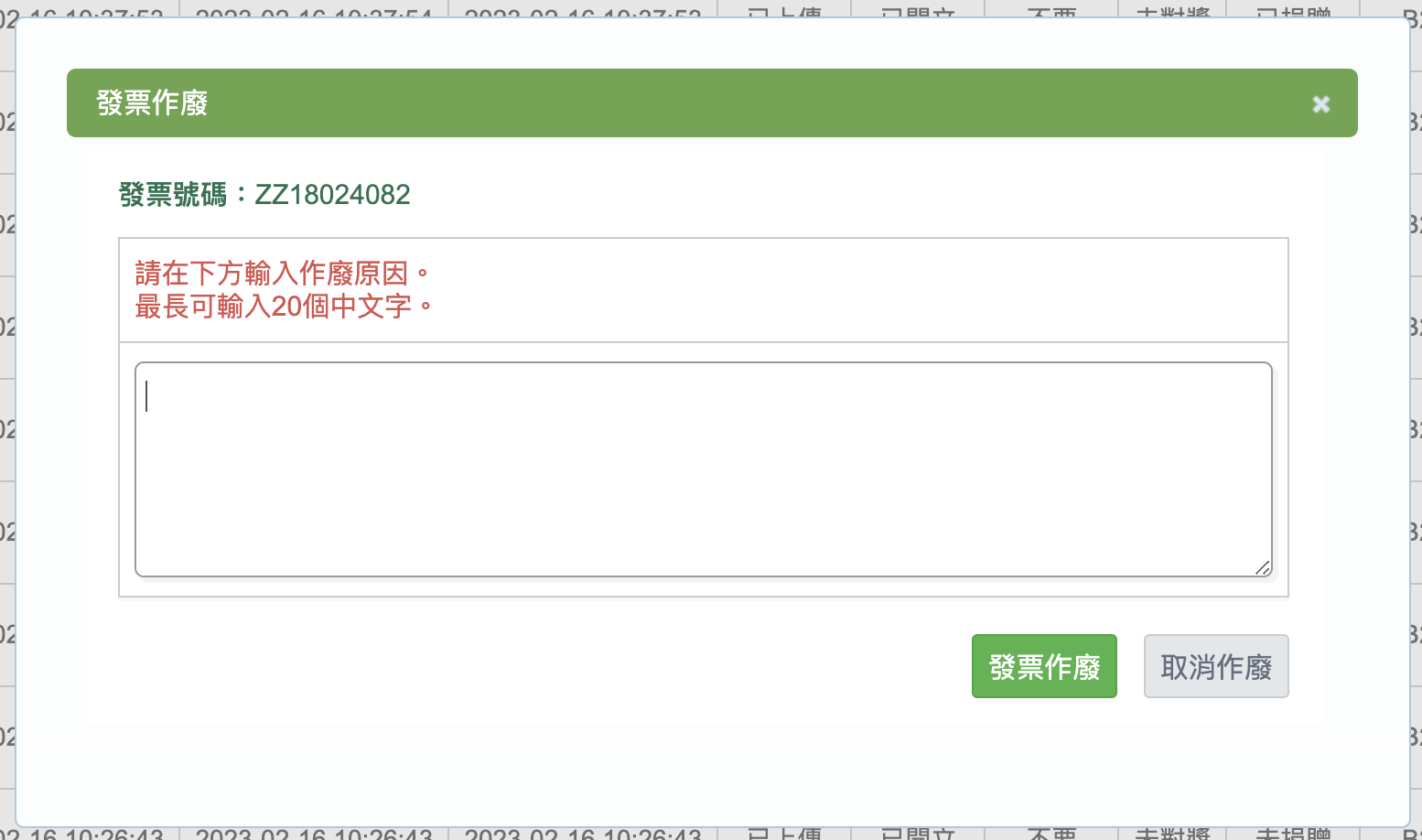
於發票作廢視窗,輸入作廢原因並點擊「作廢」
電子發票「折讓」
Step.1
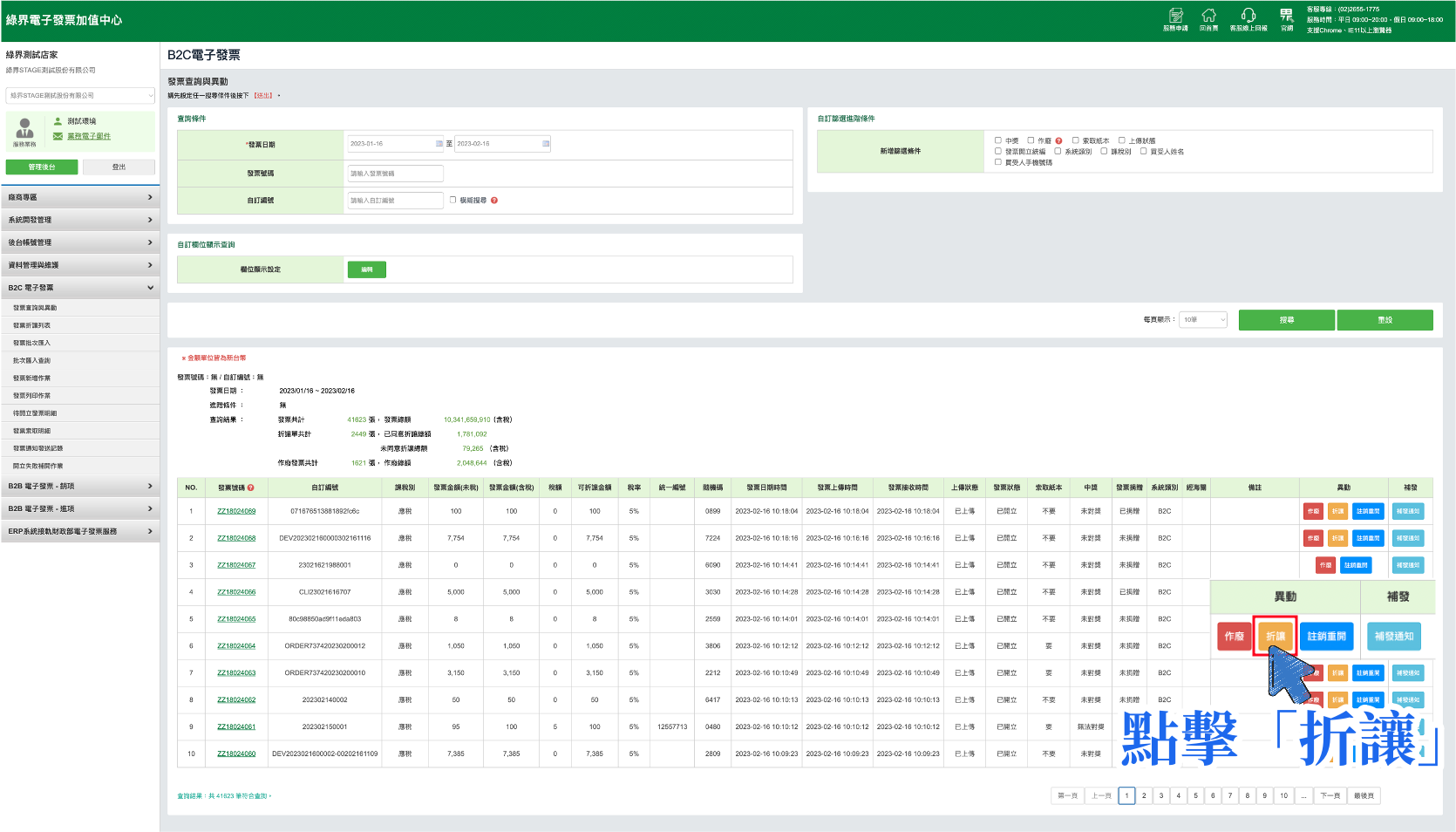
於綠界電子發票加值中心,左方導覽列,點擊「B2C電子發票」➜點擊「發票查詢與異動」➜點擊「搜尋」需要折讓的發票➜點擊「折讓」
Step.2
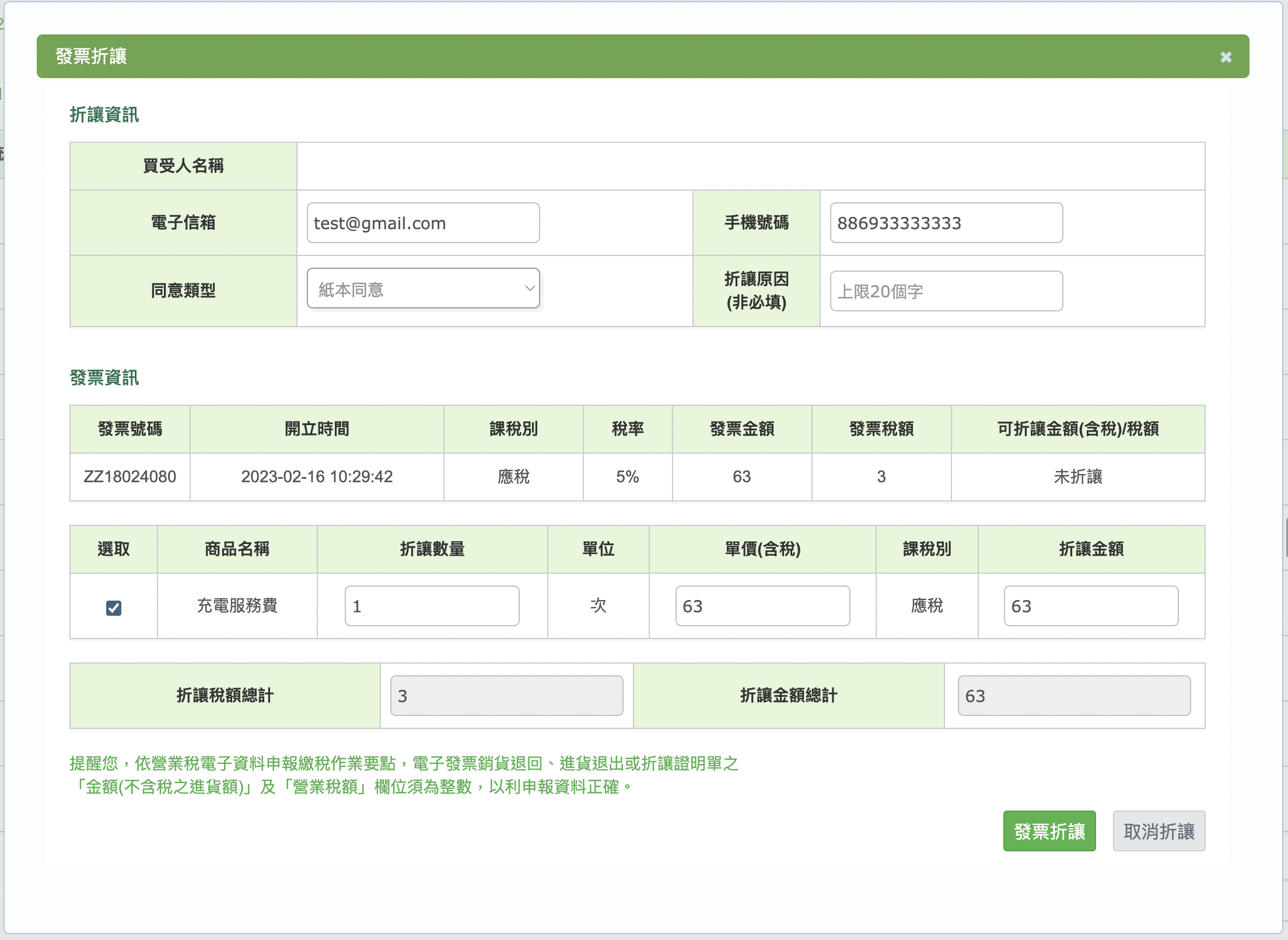
確認資料無誤後,點擊「發票折讓」
➤紙本同意:即雙方私下同意
➤線上同意:需要雙方以綠界發送之E-MAIL形式確認同意
電子發票「註銷重開」
Step.1
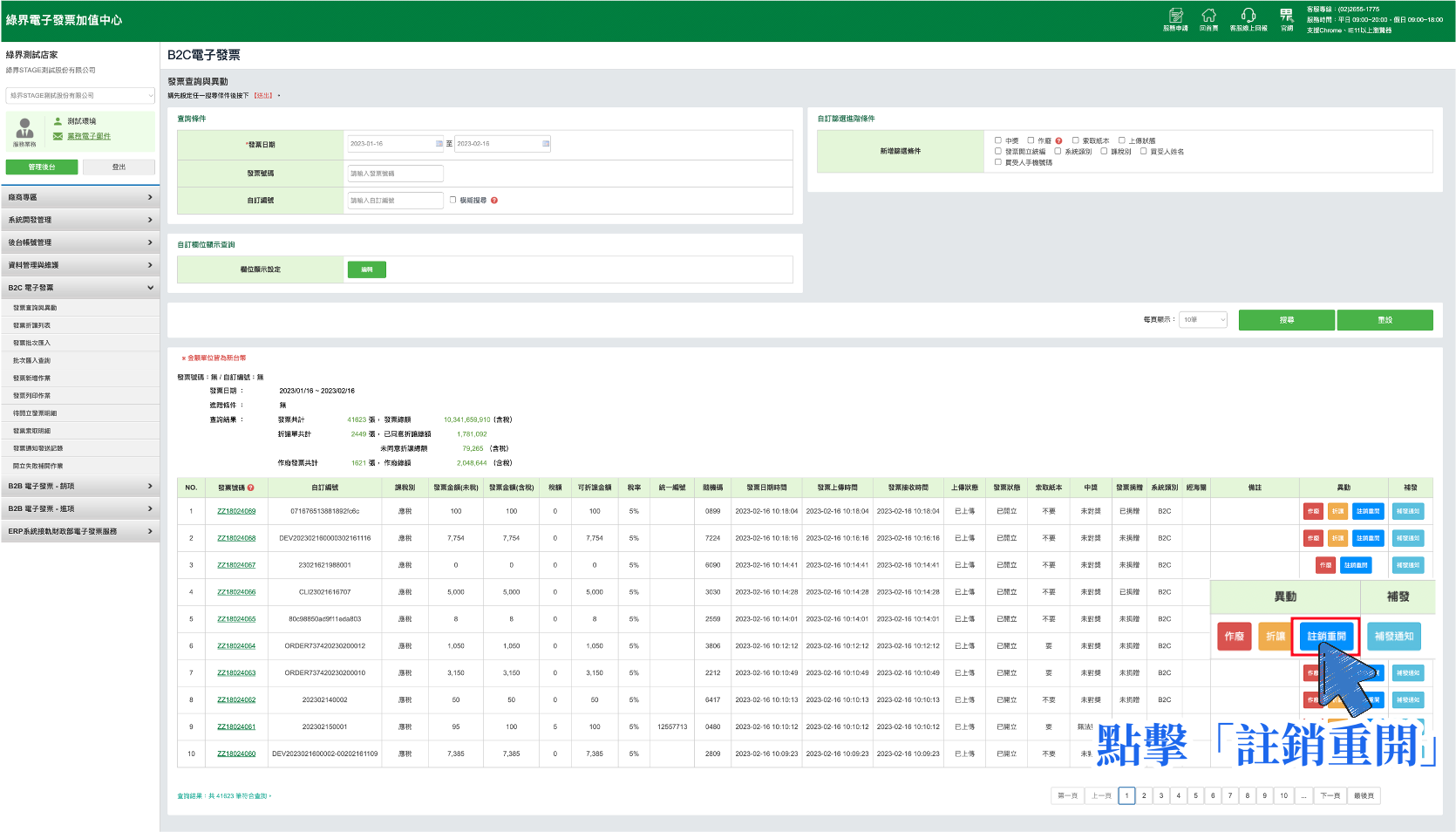
於綠界電子發票加值中心,左方導覽列,點擊「B2C電子發票」➜點擊「發票查詢與異動」➜點擊「搜尋」需要註銷重開的發票➜在異動欄位,點擊「註銷重開」
電子發票「補發」
Step.1
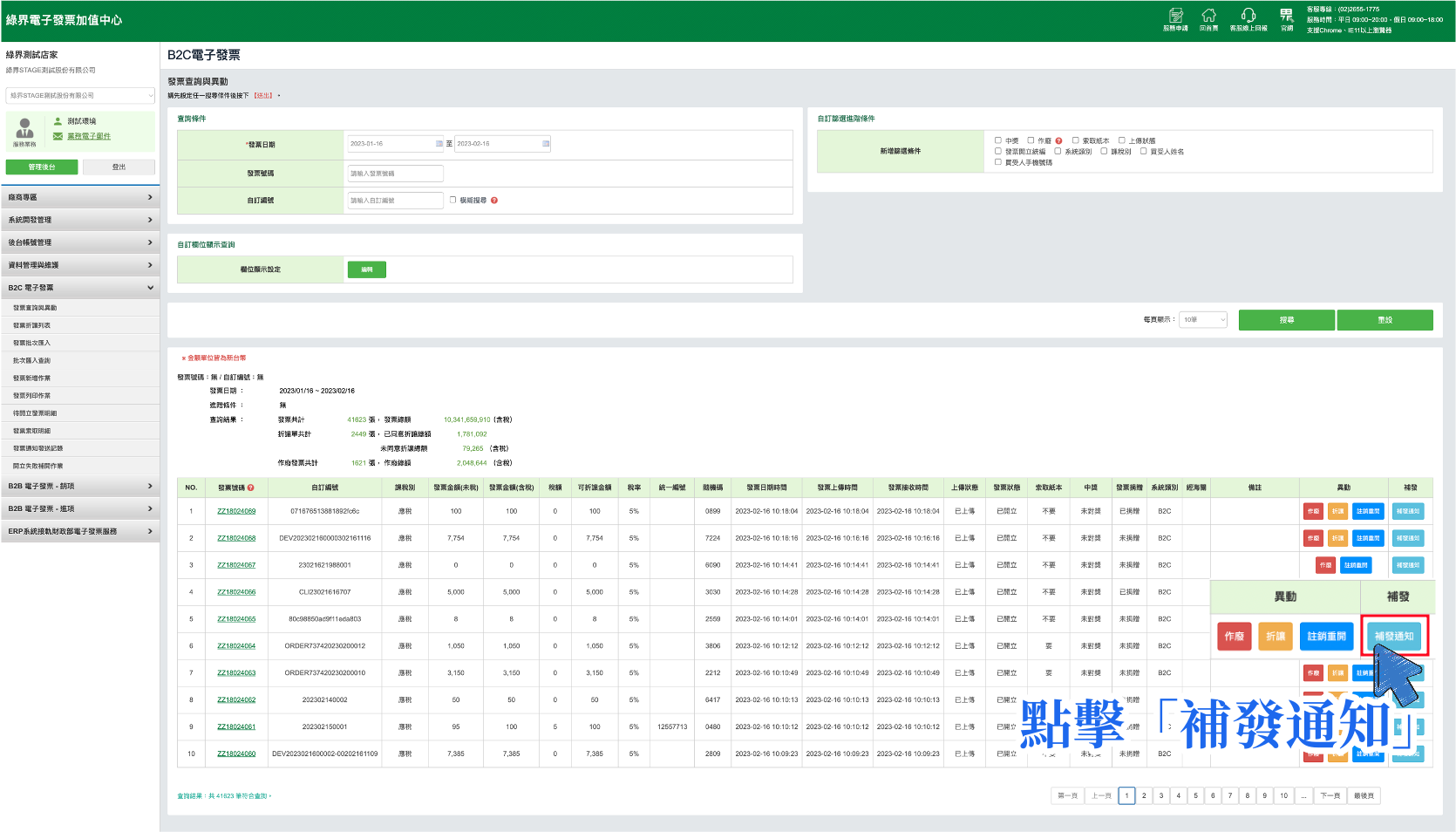
於綠界電子發票加值中心,左方導覽列,點擊「B2C電子發票」➜點擊「發票查詢與異動」➜點擊「搜尋」需要補發的發票並點擊「補發通知」
Step.2
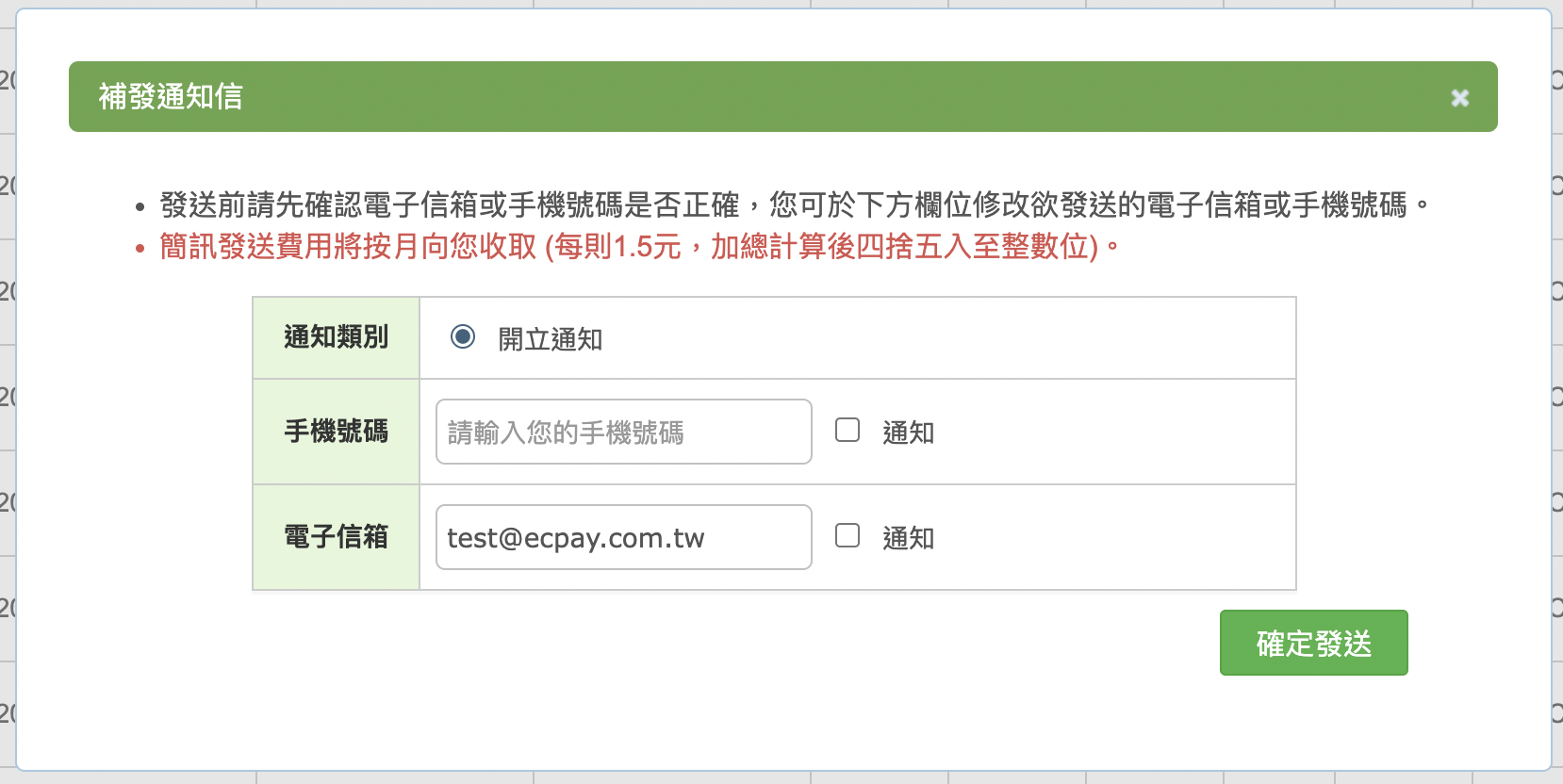
資料確認無誤後,點擊「確定送出」,系統就會再次發送電子發票通知,給店家輸入的電子信箱
開店串家電子發票遇到問題



