如何設定社群貼文銷售
最近更新:2026/3/23
|
|
使用情境:經營社群平台(IG、Facebook),社群貼文不僅是品牌曝光工具,更是重要的銷售管道。透過貼文設定留言關鍵字,如「商品關鍵字」,並搭配貼文留言自動回覆功能,系統可即時將商品下單連結傳送給顧客,縮短購買流程,有效提升銷售轉換率。 |
|
【目錄】
六、貼文自動回覆
小提示:點擊章節標題,即可前往該章節進行閱讀,也可點擊括號內藍色關鍵字,前往該頁面進行設定。
ㄧ、社群貼文銷售通知開關
Step.1
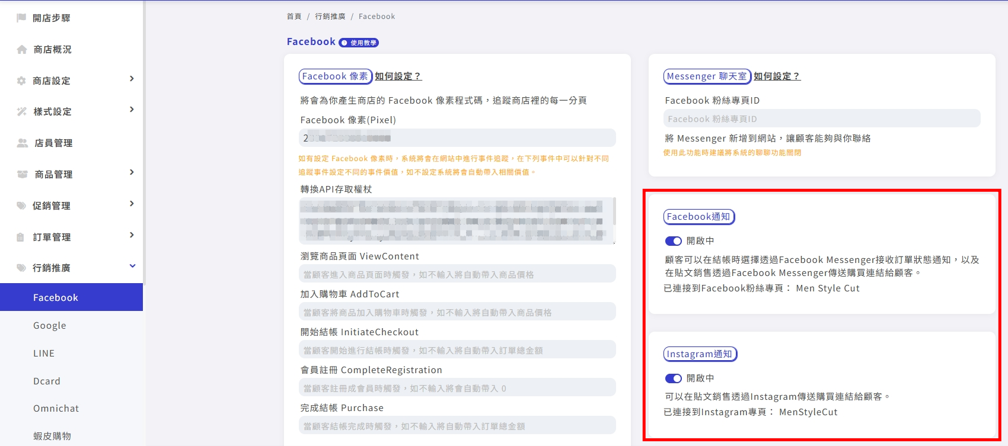
前往「商店後台-行銷推廣-Facebook」開啟需要進行貼文銷售的社群通知(Facebook通知、Instagram通知),進行連動
二、Facebook臉書貼文銷售連動
Step.1
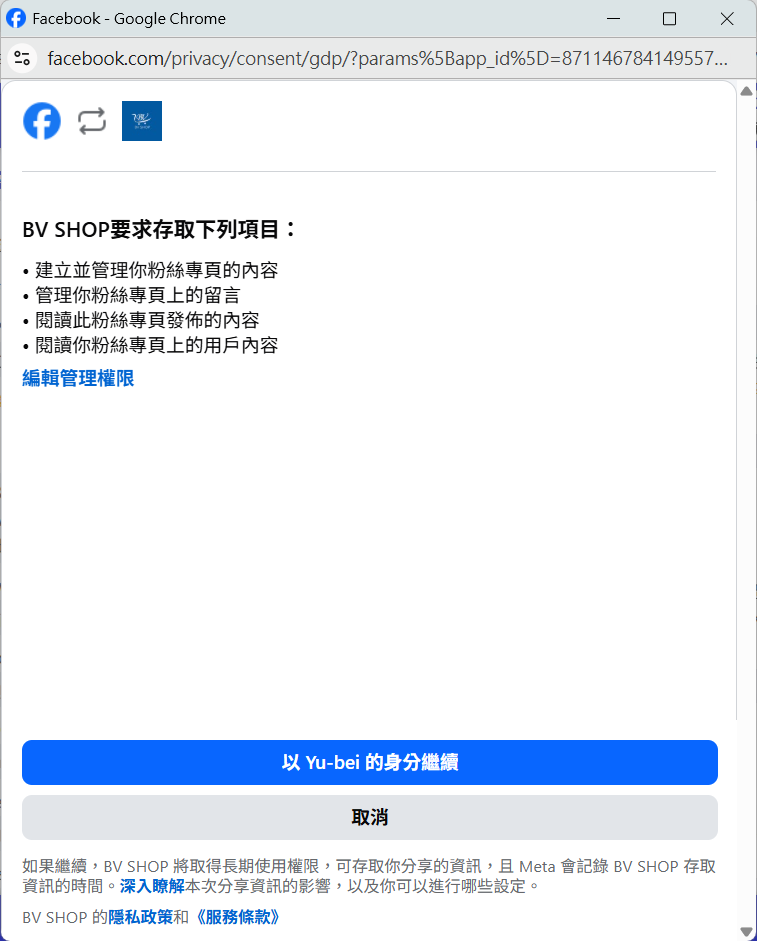
開啟Facebook通知後,請於彈窗顯示,選擇「以您的Facebook臉書帳號的身份繼續」進行連動
三、Instagram貼文銷售連動
Step.1
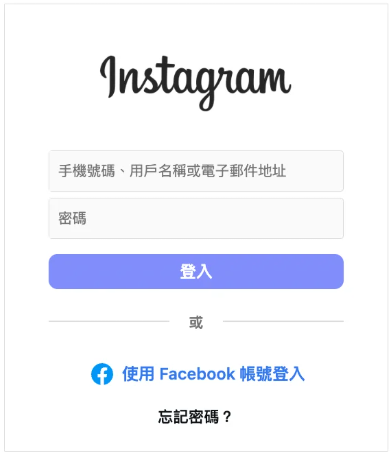
開啟Instagram通知後,請登入您的Instagram專業帳號(商業帳號/創作者帳號)
注意:若您目前Instagram非專業帳號,請先切換成專業帳號後,過2週再啟用此功能。
Step.2
務必,開啟全部存取權限並按「允許」
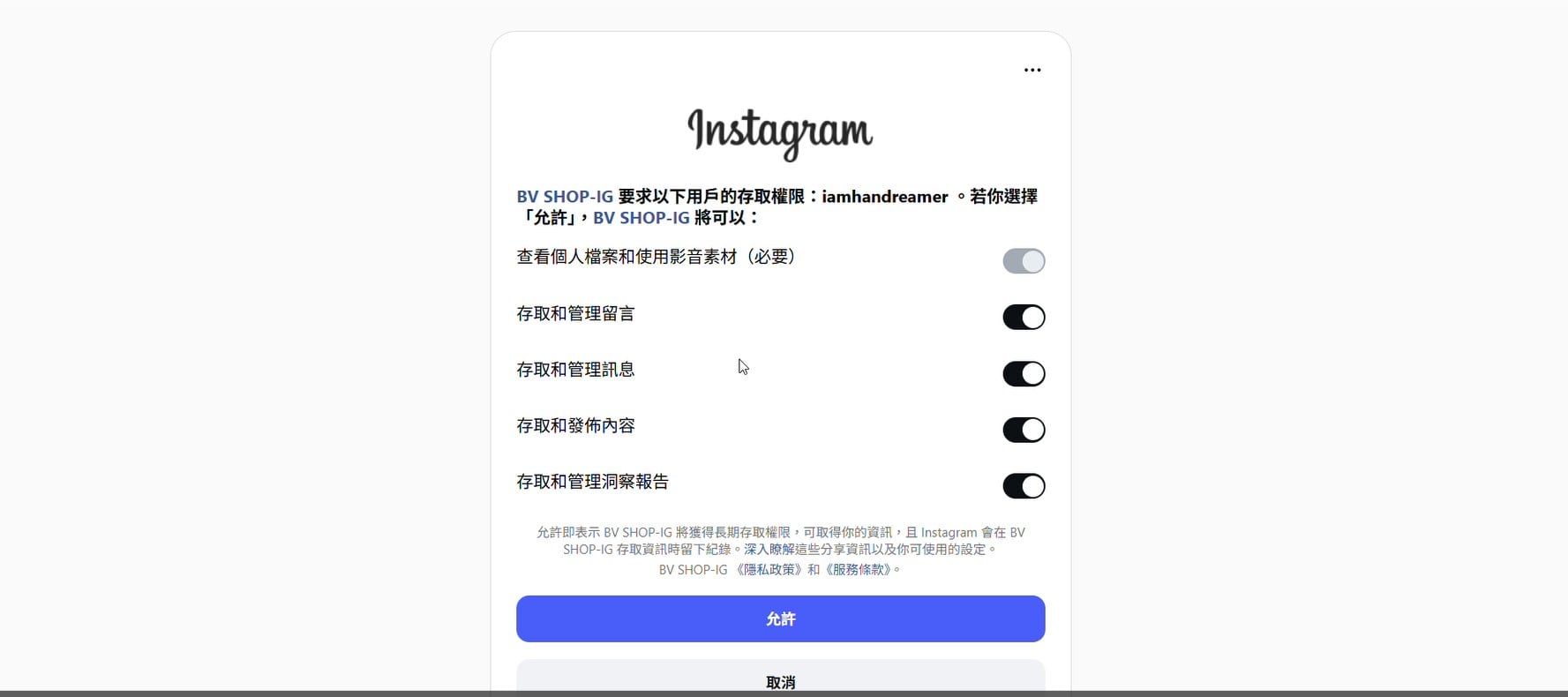
四、新增貼文銷售
Step.1
前往後台「行銷推廣-貼文銷售」,點擊「新增貼文銷售」
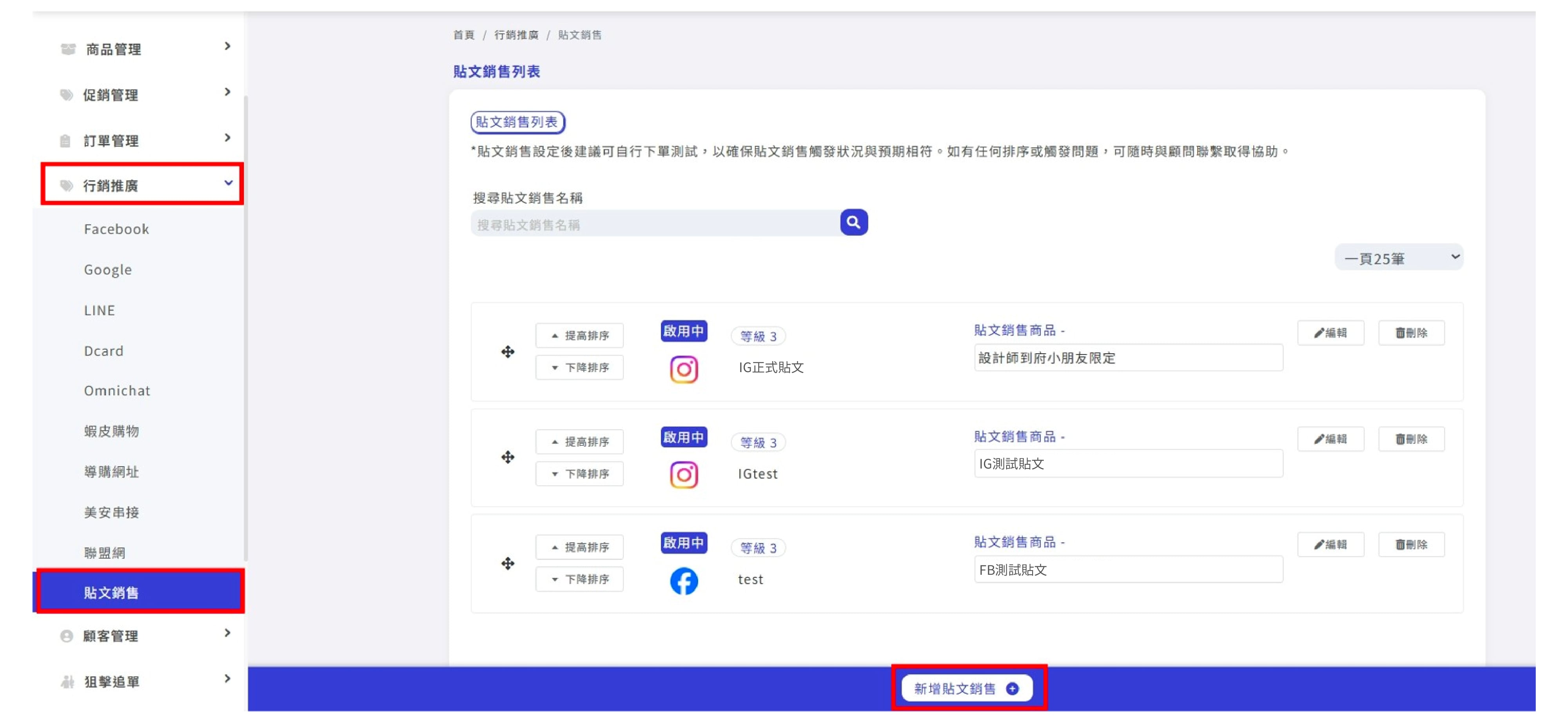
Step.2
於「貼文銷售」,點選「編輯」選擇預計建立貼文銷售的社群平台(Facebook粉專/Instagram)
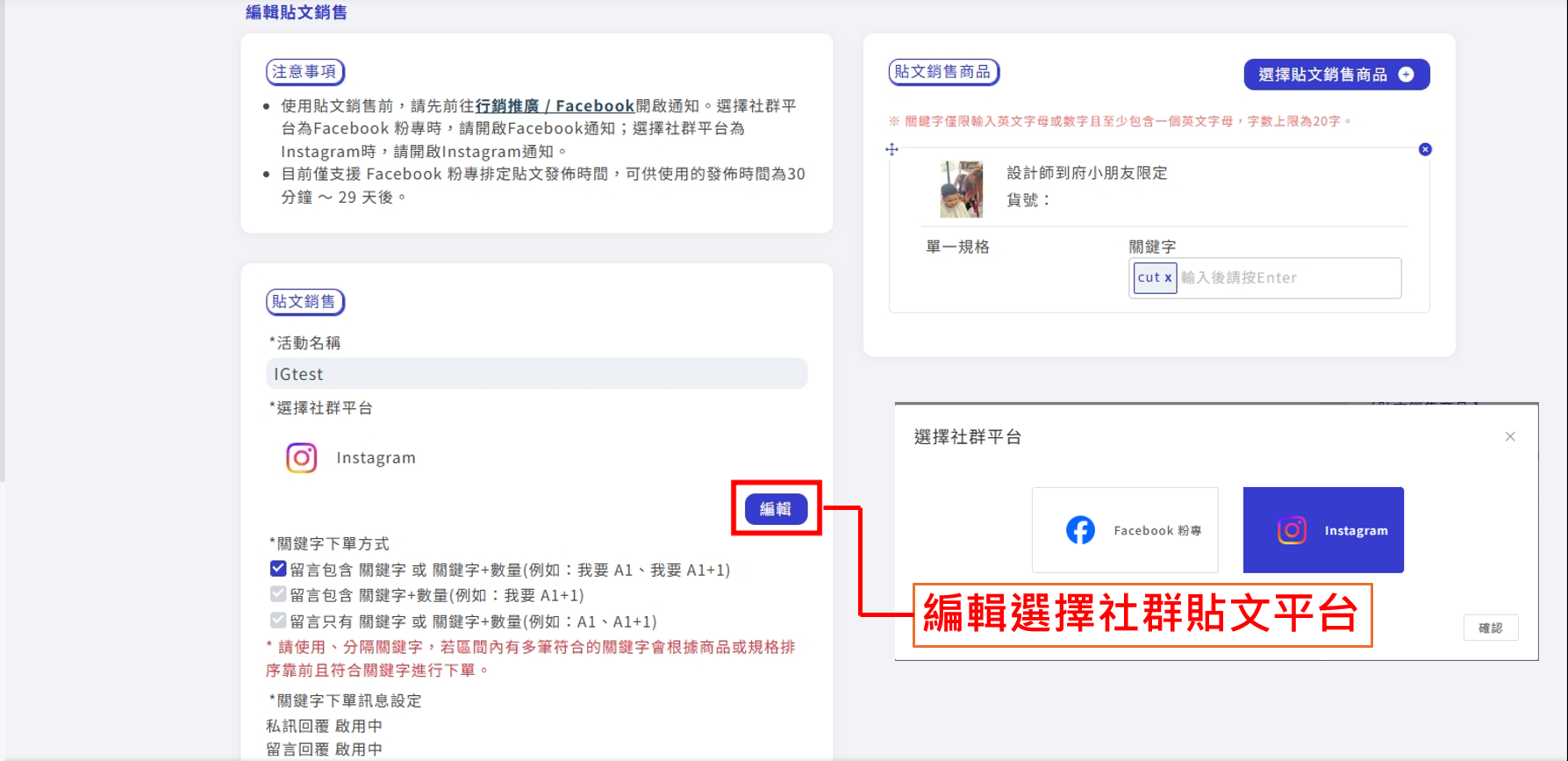
Step.3
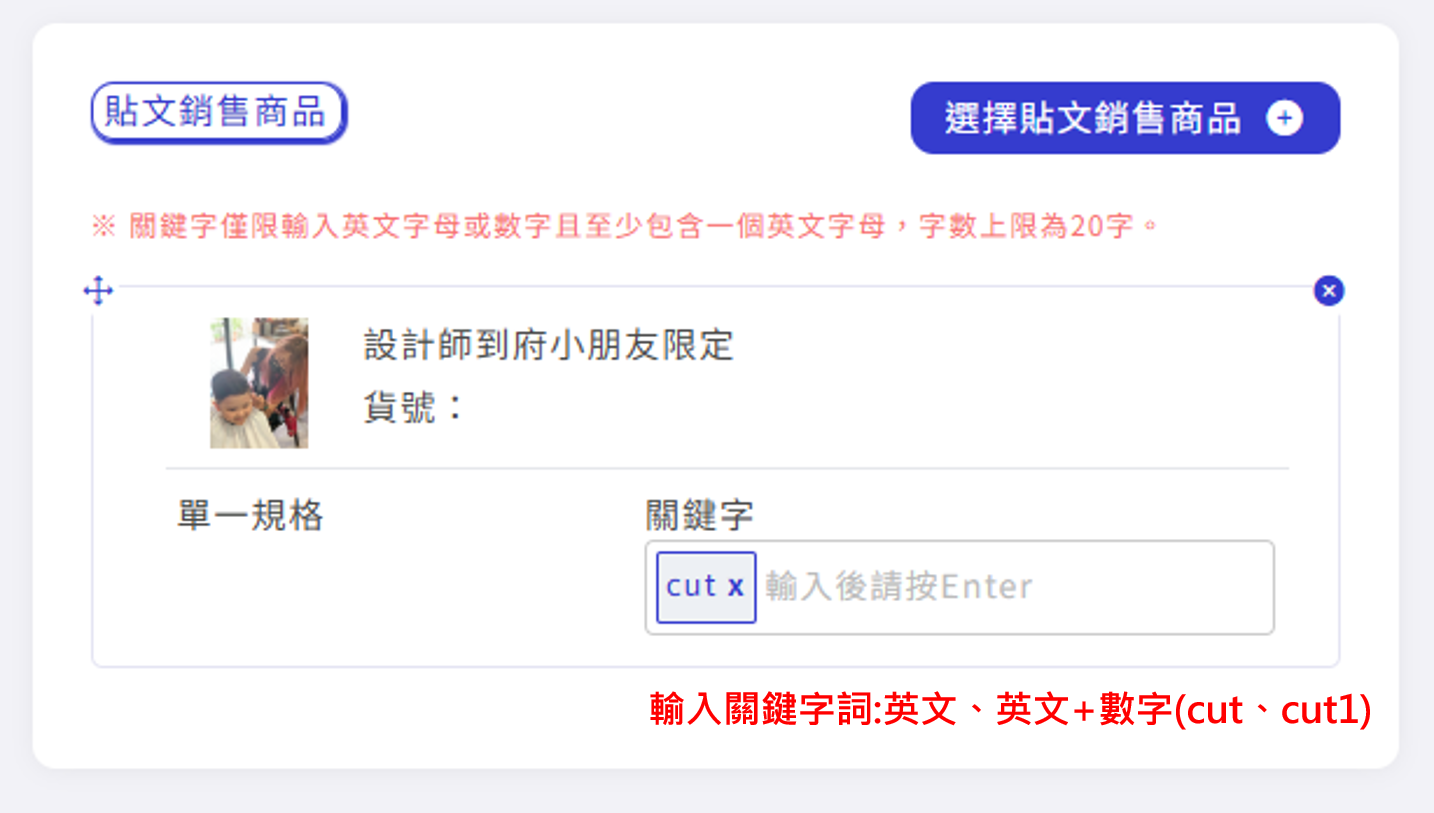
在「貼文銷售商品」,點擊「選擇貼文銷售商品」,選擇預計銷售的商品,目前僅支援一般商品與票券商品
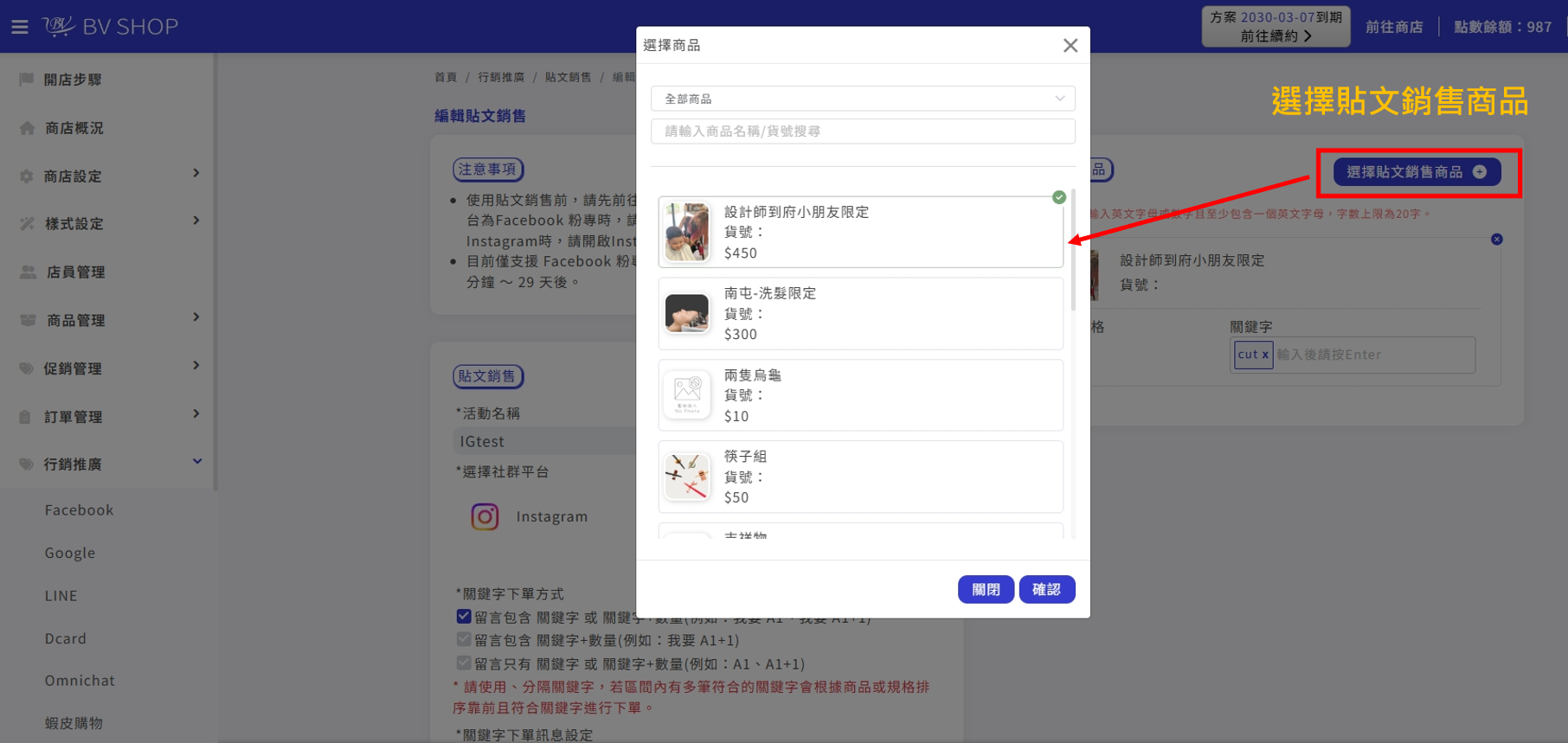
Step.4
選擇完商品,設定商品留言「關鍵字」代號,僅限輸入中英文字母或數字且至少包含一個中文或英文,字數上限為20字
例如: cut 、 cut1 、我要 (每輸入一個關鍵字,務必按Enter)
Step.5
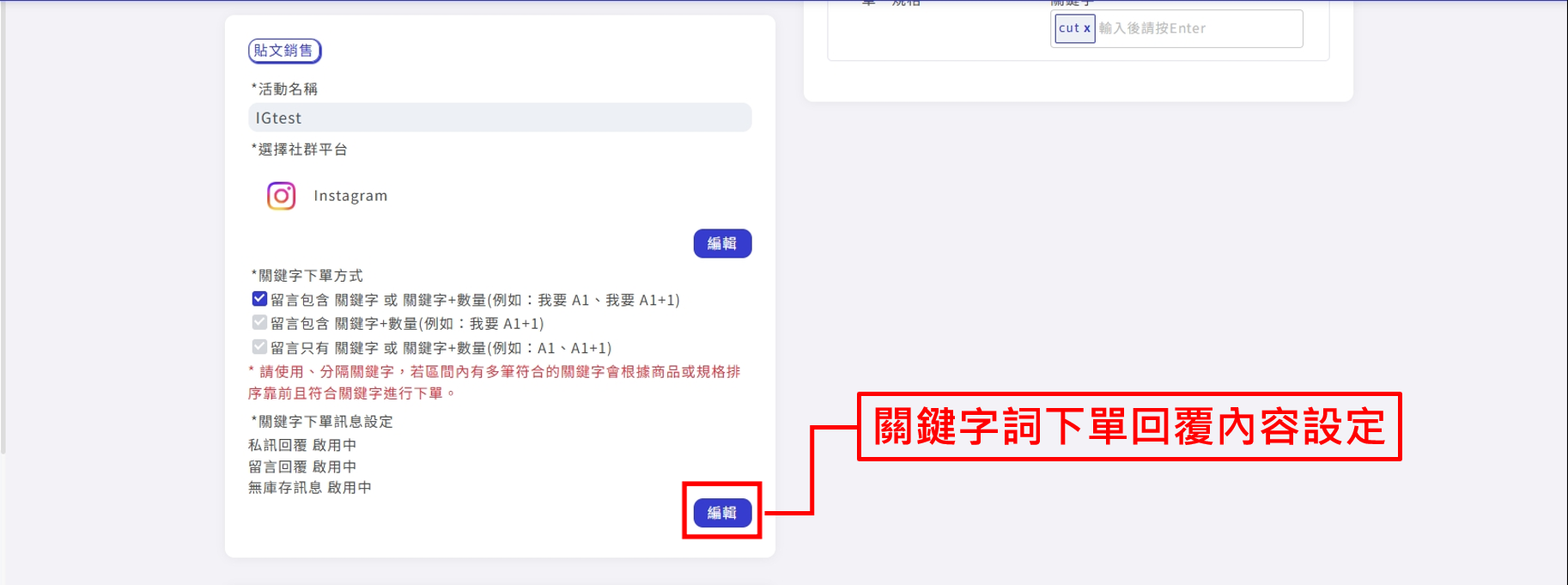
關鍵字下單方式,提供以下3種,需擇一勾選☑︎
1.留言包含關鍵字或關鍵字+數量:顧客留言內容有「關鍵字」或「關鍵字+數量」即可下單。(例如:留言「我要 A1、我要 A1+1、A1、A1+1」皆可成功將商品加入購物車。)
2.留言包含關鍵字+數量:顧客留言內容有「關鍵字+數量」即可下單,不能僅留言關鍵字。(例如:留言「我要 A1+1、A1+1」皆可成功將商品加入購物車。)
3.留言只有關鍵字或關鍵字+數量:顧客留言內容只能有「關鍵字」或「關鍵字+數量」,不能有其他文字。(例如:留言「A1、A1+1」皆可成功將商品加入購物車。)
關鍵字下單訊息:點擊「編輯」即可往下進行關鍵詞下單回覆設定
Step.6
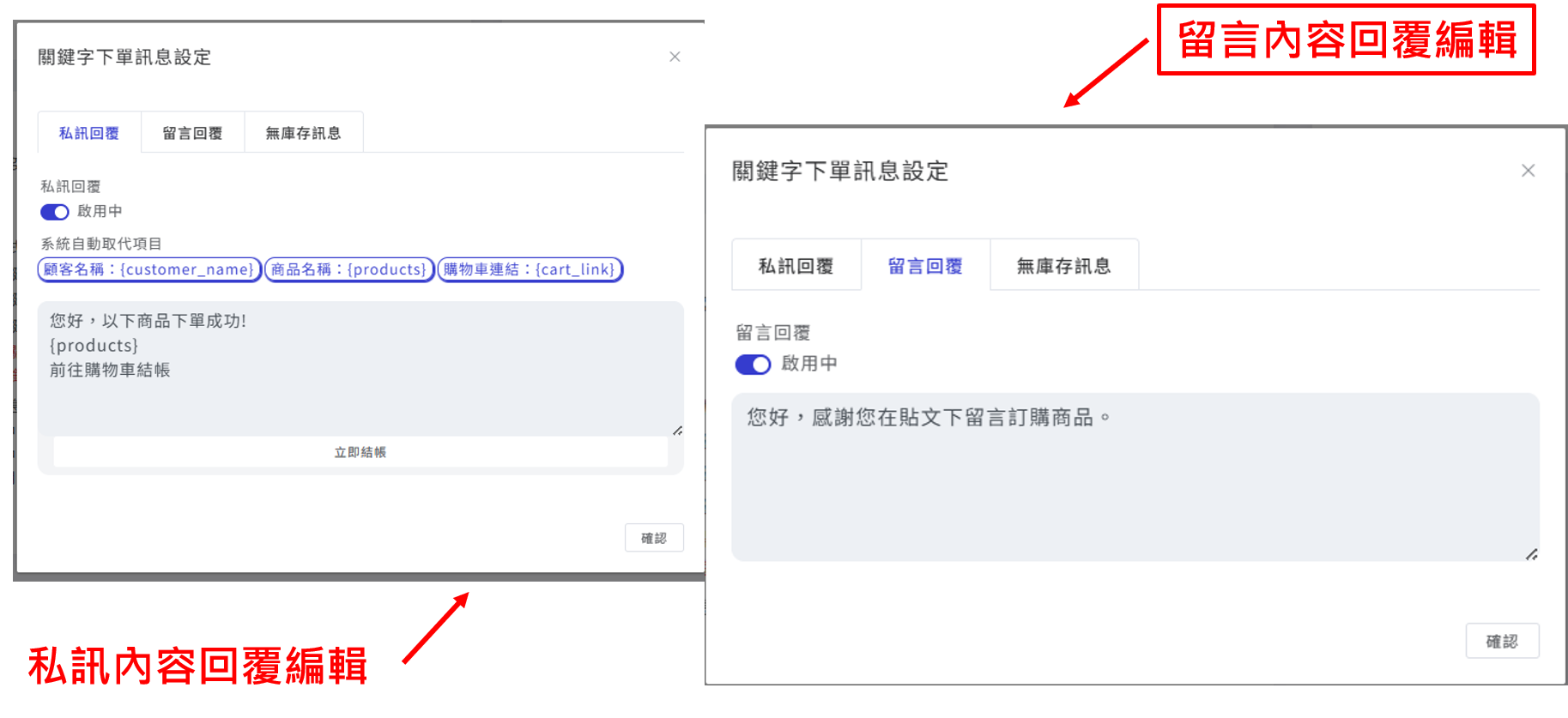
關鍵字下單訊息設定,分別為「私訊回覆、留言回覆、無庫存訊息」
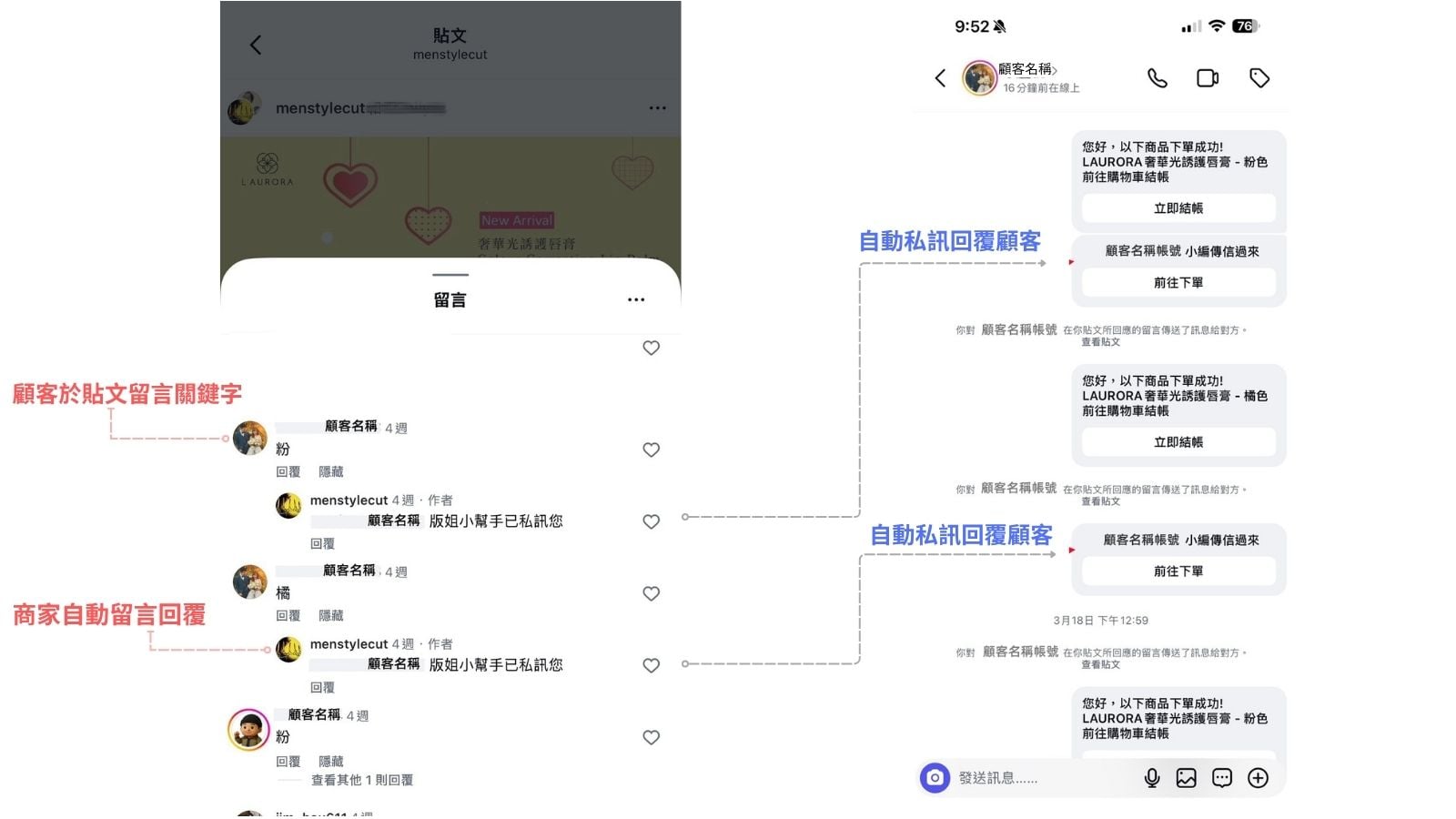
私訊回覆:可編輯,顧客於貼文留言關鍵字時,自動私訊顧客的內容、商品購物車結帳連結、連結按鈕
留言回覆:可編輯,顧客於貼文留言關鍵字時,自動留言回覆的內容
Step.7
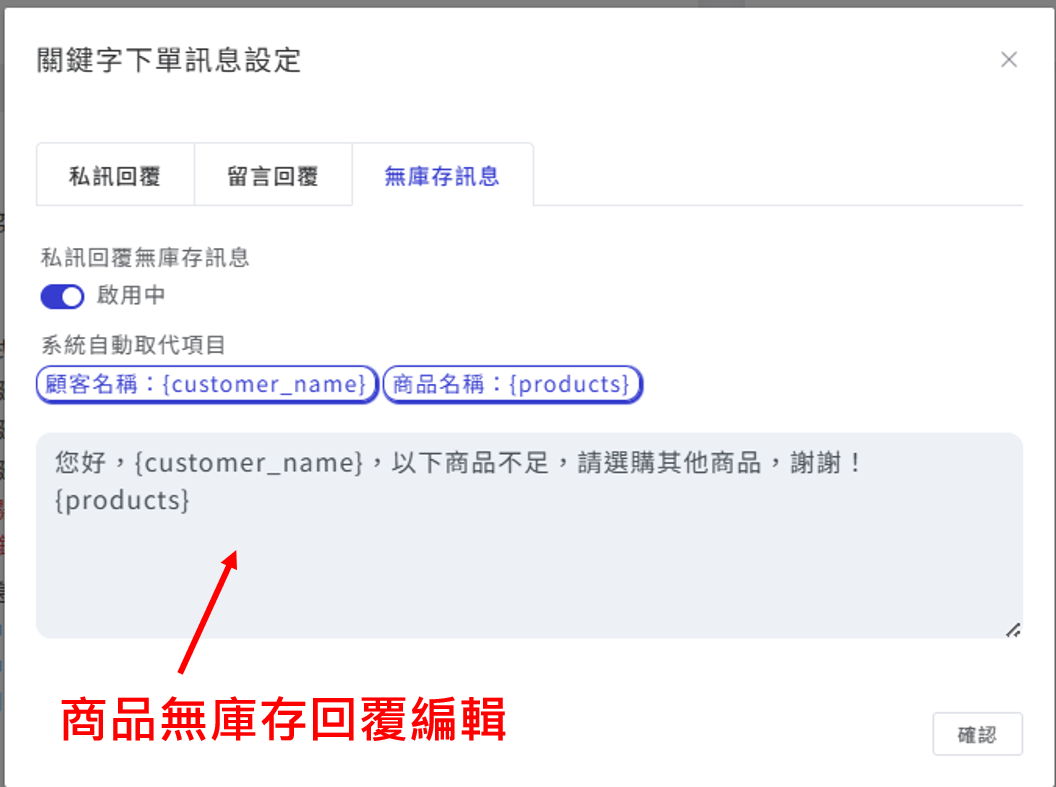
無庫存訊息:可編輯,顧客於貼文留言關鍵字下單時,若該商品無庫存,將私訊回覆的內容
Step.8
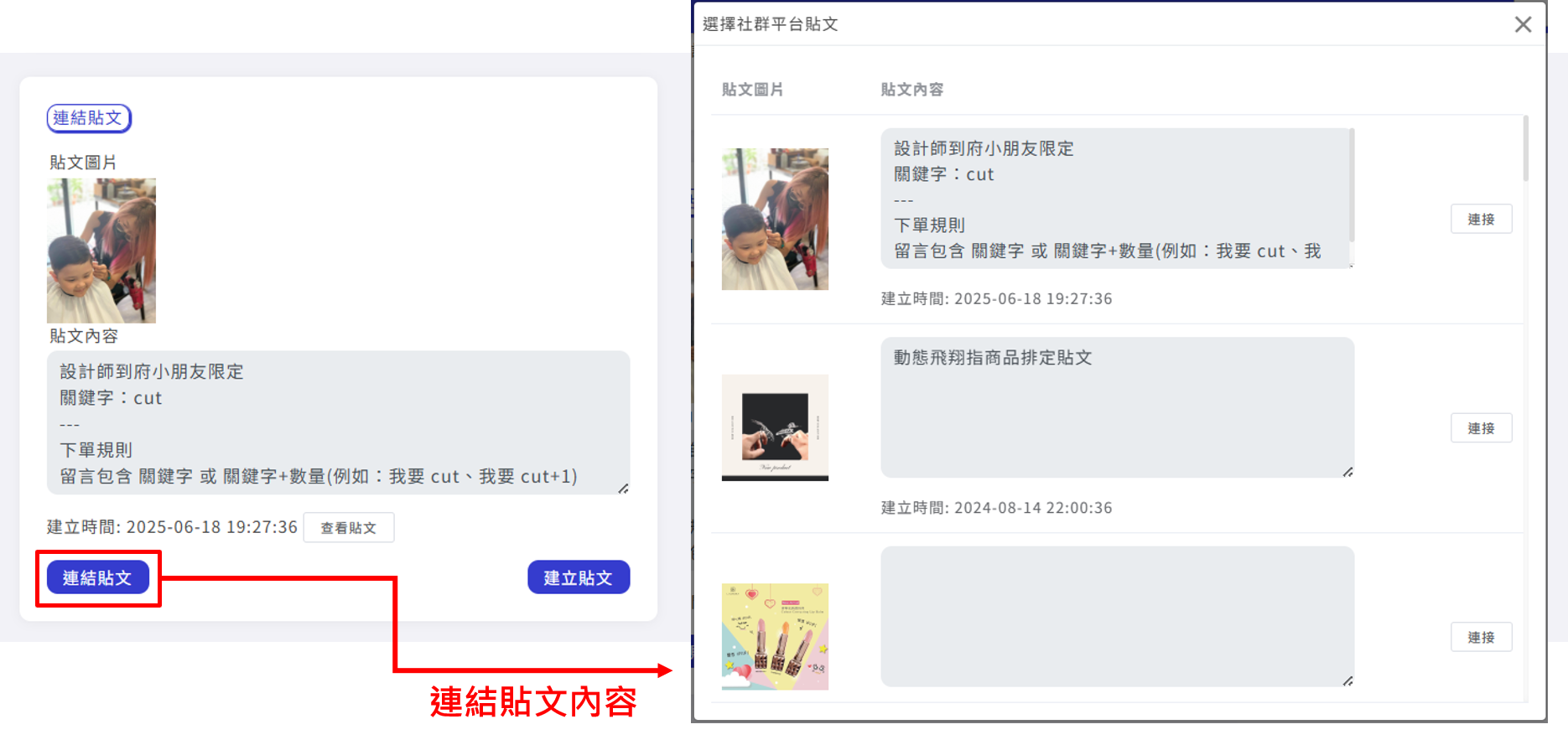
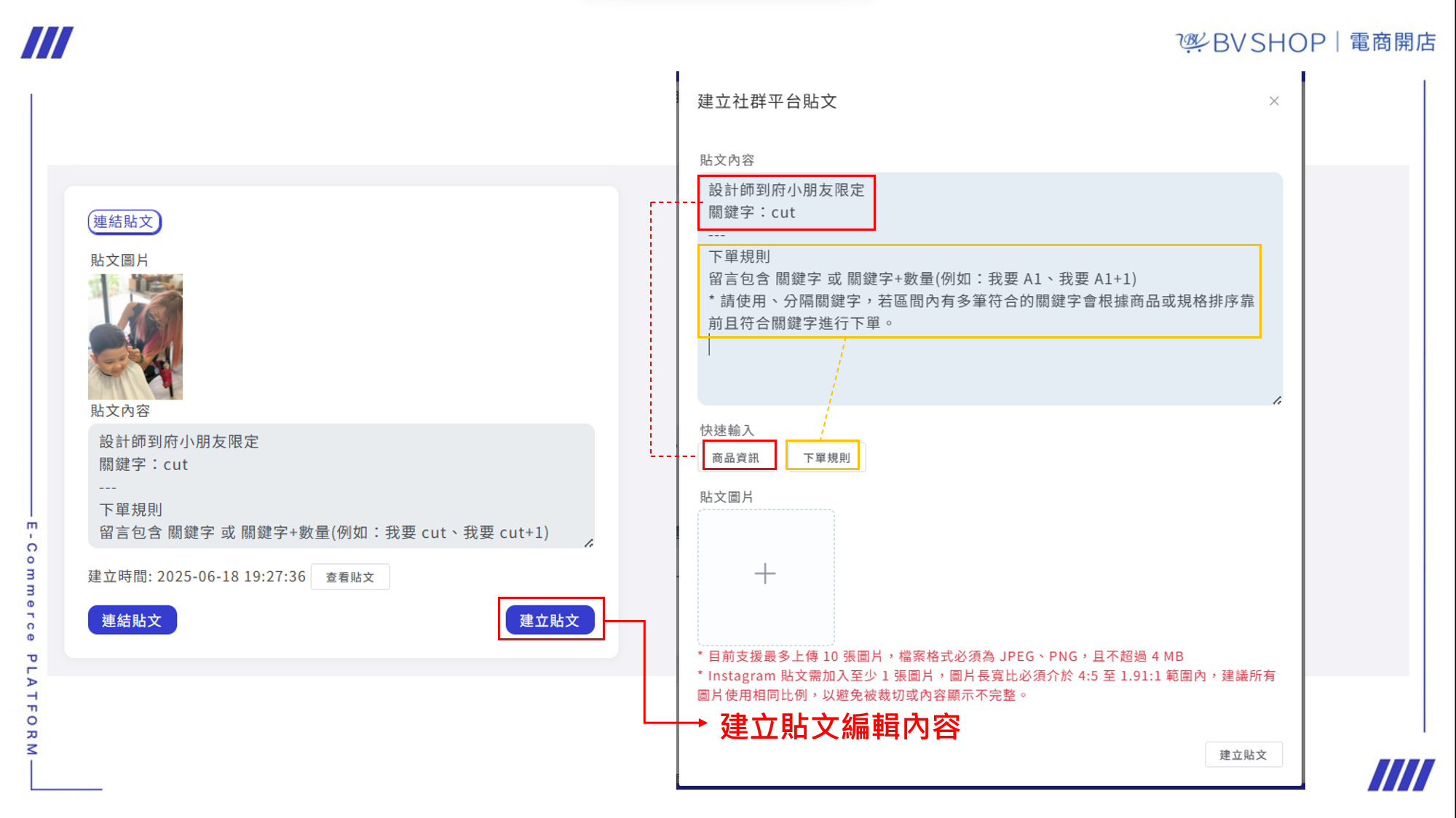
連結貼文,可選擇「連結貼文」內容與直接「建立貼文」發布內容
連結貼文:點擊「連結貼文」,可選擇「社群平台貼文」的其中一篇貼文內容並做「連接」(顧客留言關鍵字於此篇社群平台貼文即會自動傳送訊息予顧客)
Step.9
建立貼文:選擇「建立貼文」,於「貼文內容」編輯建立社群平台貼文,可使用「快速輸入」,帶入「商品資訊」與「下單規則」並上傳多張「貼文圖片」
註:
1.目前支援最多上傳 10 張圖片,檔案格式必須為 JPEG、PNG,且不超過 4 MB
2.Instagram 貼文需加入至少 1 張圖片,圖片長寬比必須介於 4:5 至 1.91:1 範圍內,建議所有圖片使用相同比例,以避免被裁切或內容顯示不完整。
3.貼文發佈後,您仍可直接於「粉絲專頁編輯貼文內容」,不會影響貼文銷售功能本身。若您在粉專編輯貼文後,同時希望BVSHOP商店管理後台,同步更新為最新內文,則需至「BVSHOP 商店管理後台,重新連結該貼文後並儲存」,才會更新內容。如未重新連結貼文,也不影響功能使用,僅會是BVSHOP商店管理後台中顯示的貼文內容仍為舊版本。
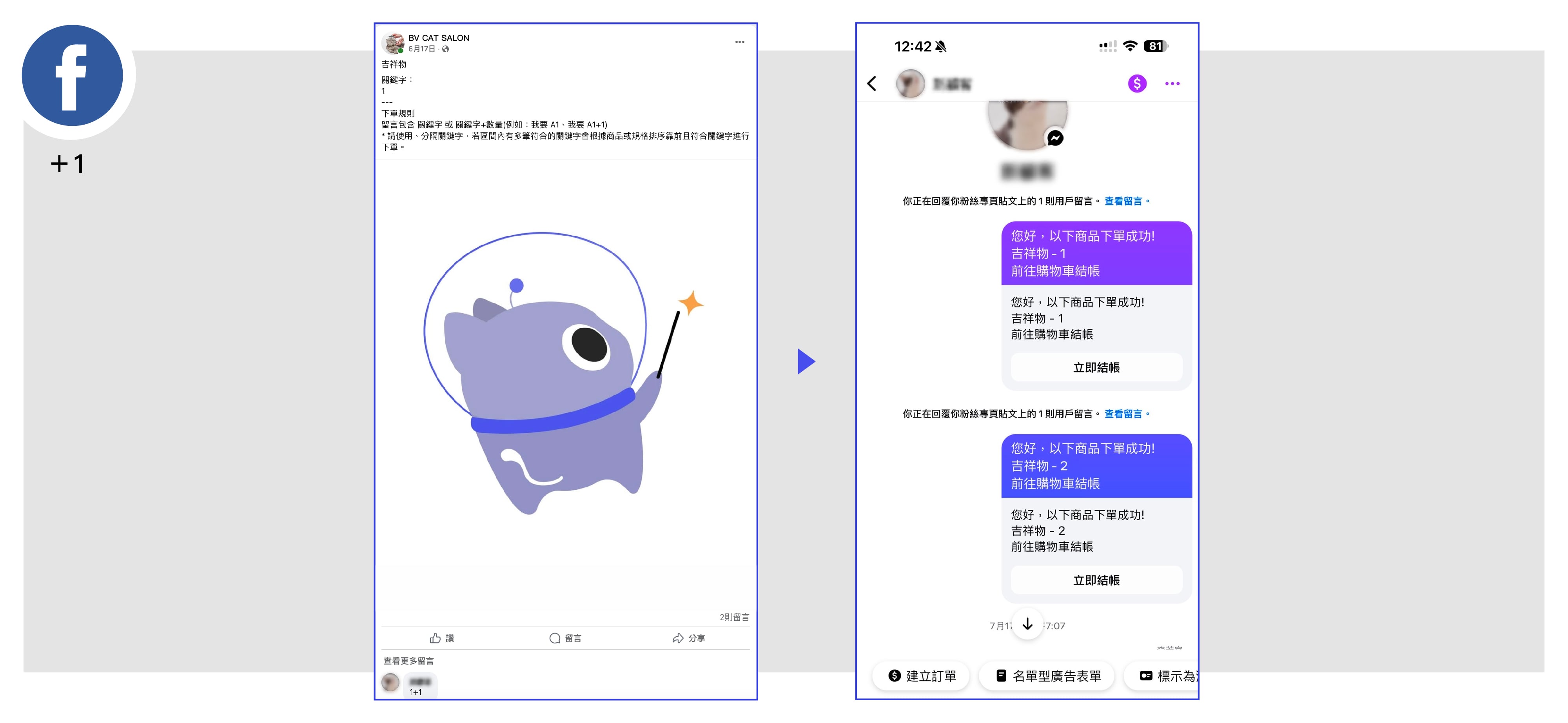
五、社群貼文銷售建立完整流程影片
Facebook臉書貼文銷售
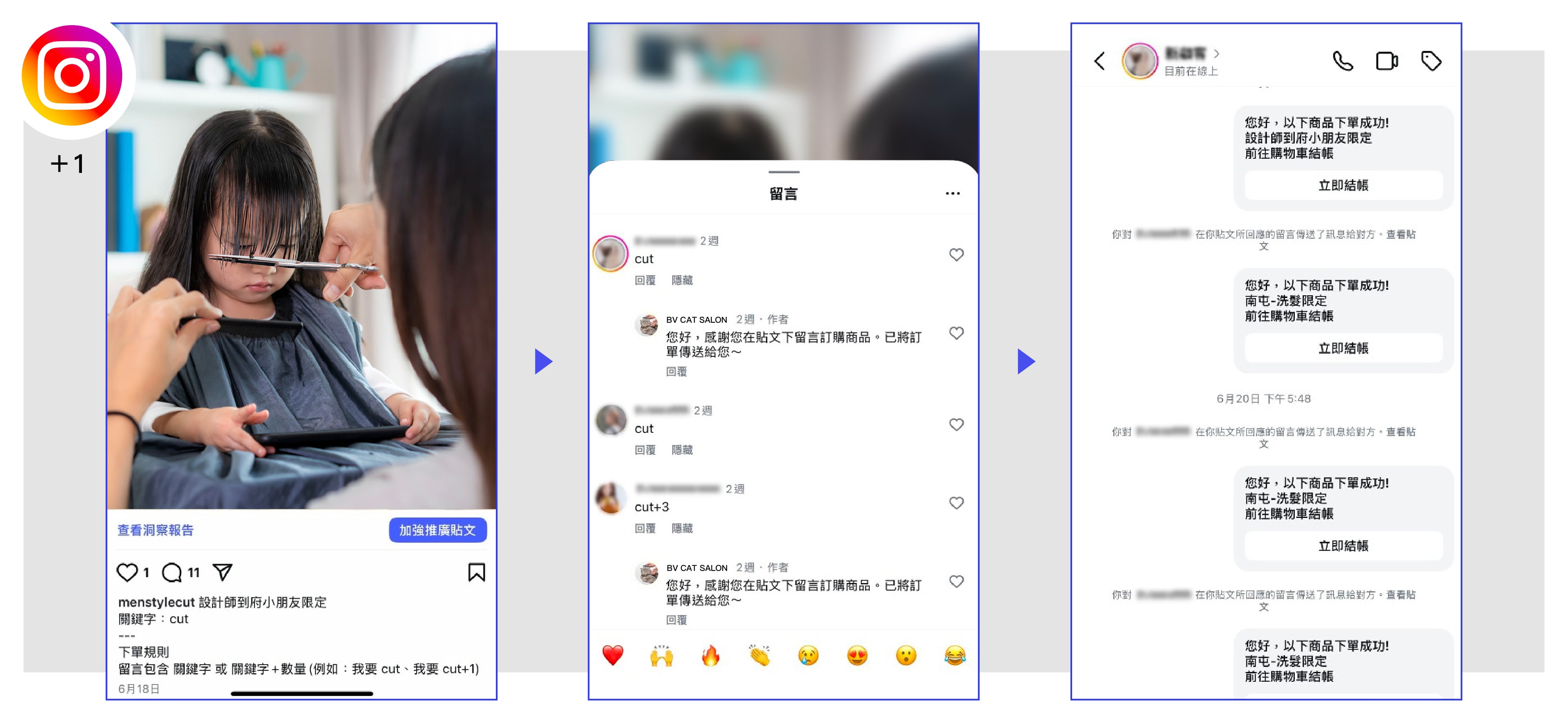
Instagram貼文銷售
六、貼文自動回覆
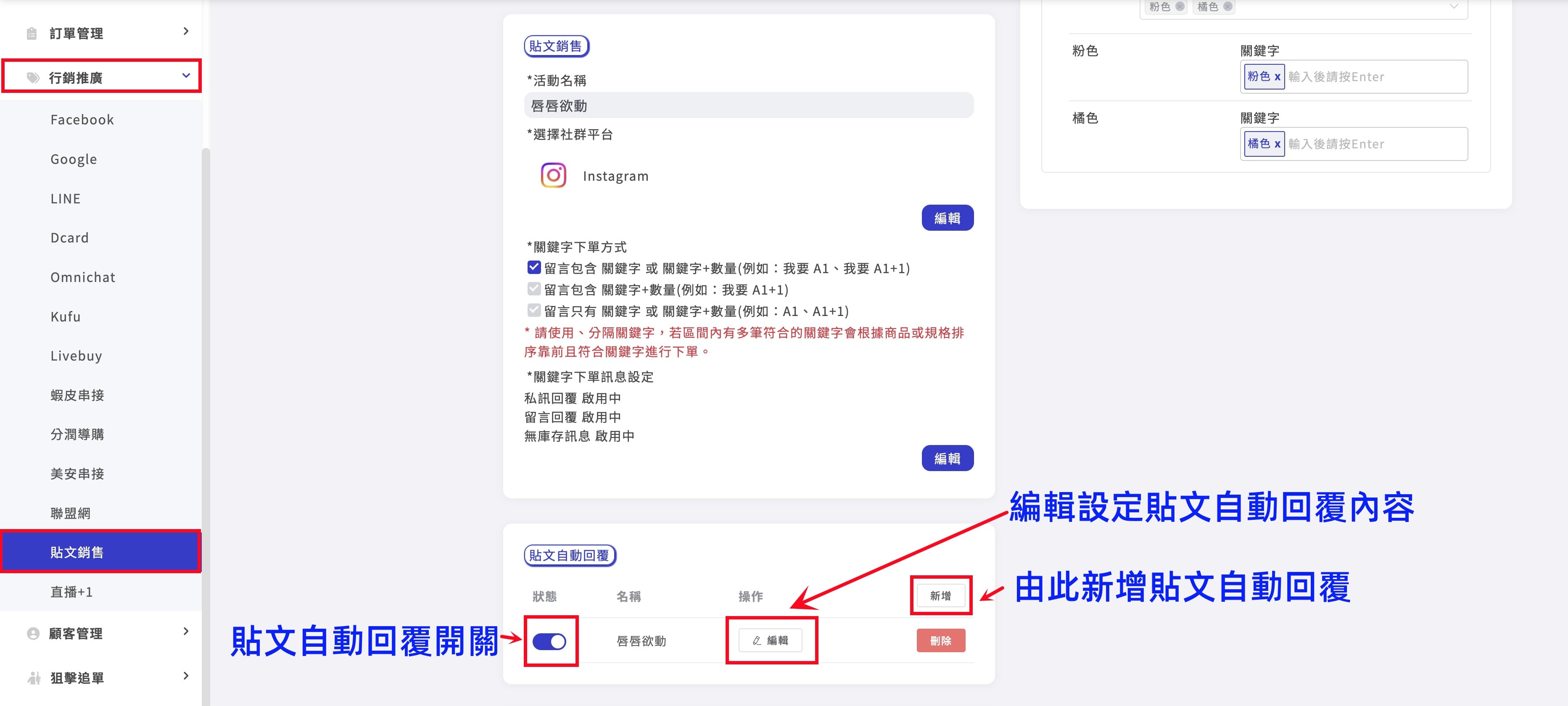
Step.1
於貼文自動回覆,「開啟/新增/編輯貼文自動回覆」設定
Step.2
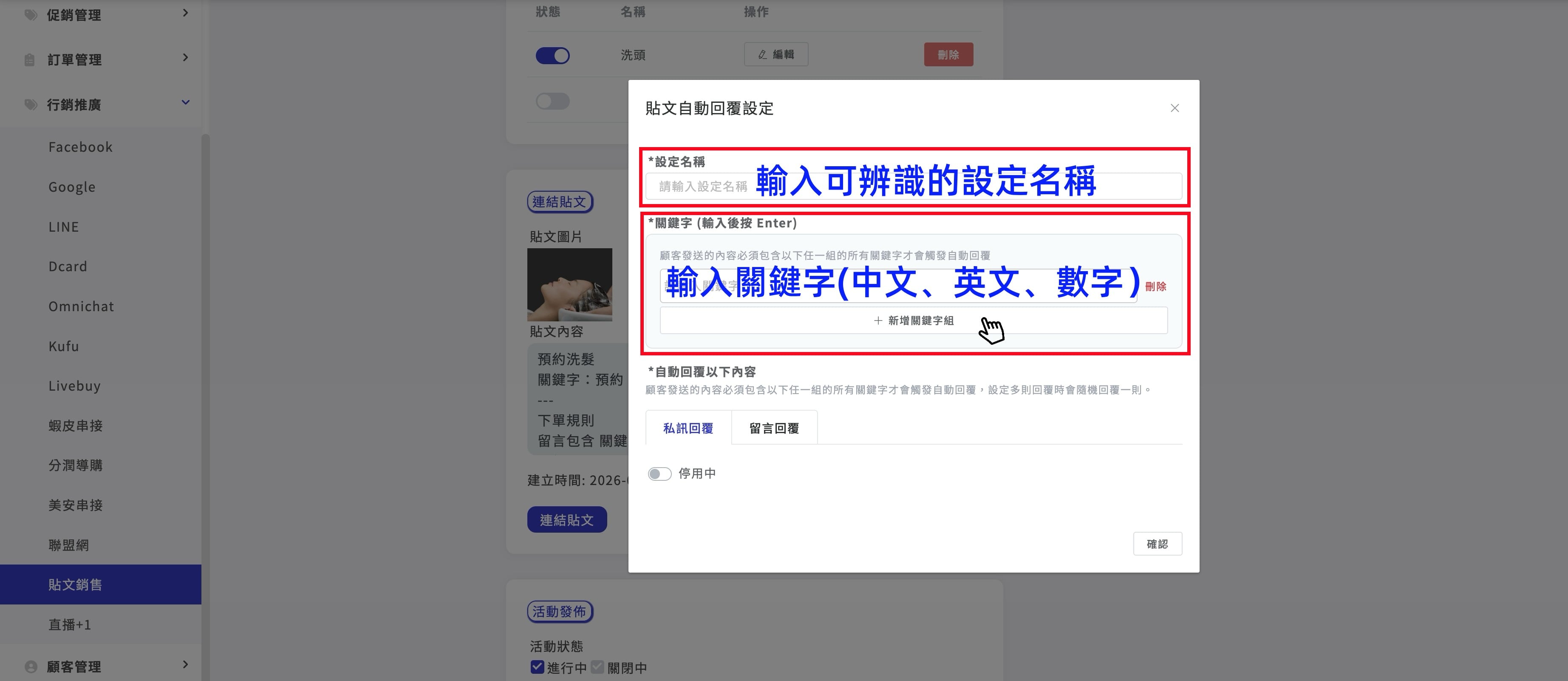
在貼文自動回覆設定
1.設定名稱:輸入可辨識的設定名稱
2.關鍵字:輸入關鍵字,僅限輸入中文、英文、數字
註:
1.系統在辨識關鍵字時,會有優先觸發順序:目前會先觸發「貼文銷售商品」關鍵字>「貼文自動回覆」關鍵字。
2.「貼文銷售商品」關鍵字與「貼文自動回覆」關鍵字設為不重複的詞,避免無法正常觸發
Step.3
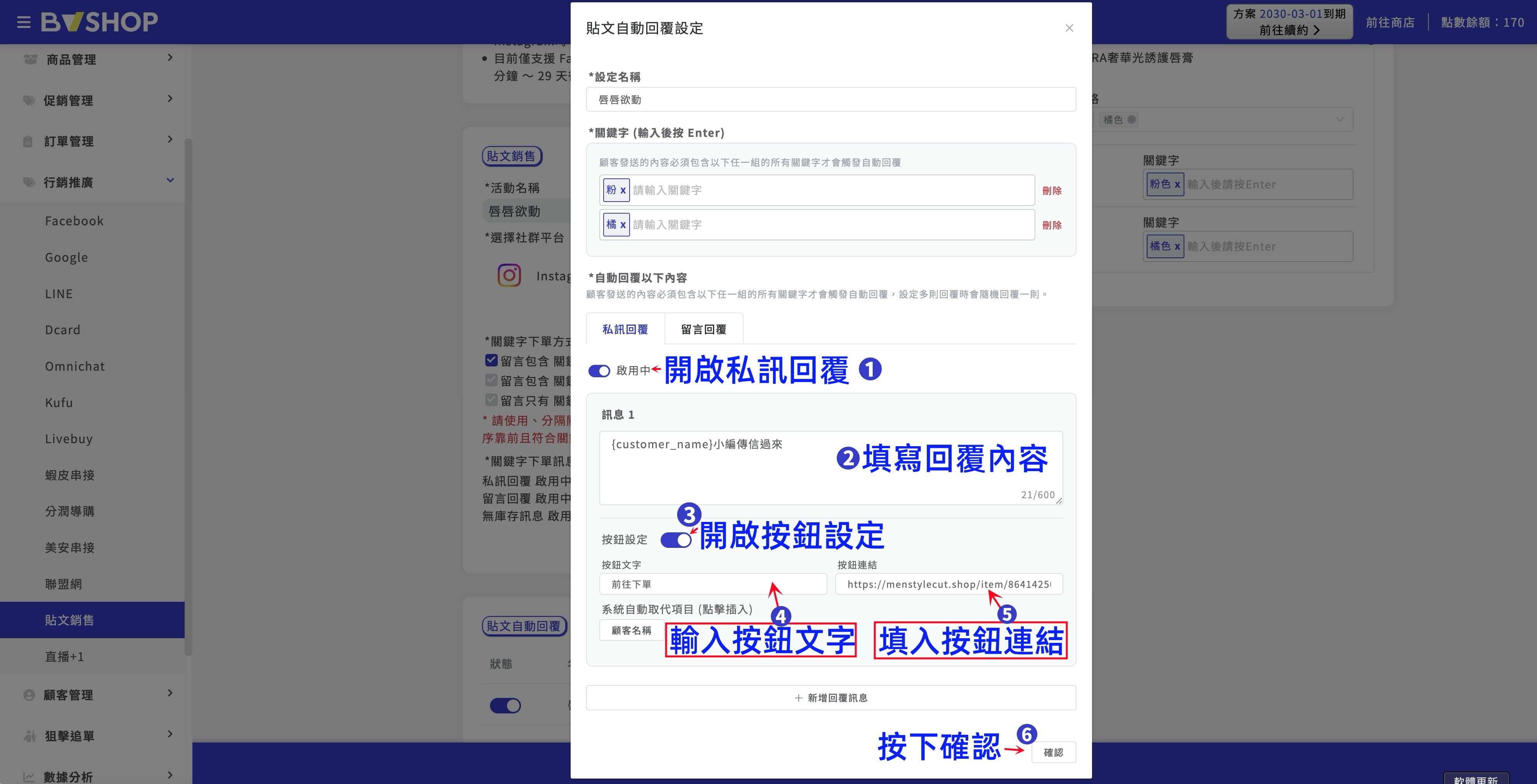
自動回覆以下內容-私訊回覆
➀開啟私訊回覆→➁填寫自動私訊回覆內容→➂開啟按鈕設→➃填寫按鈕文字→➄填入按鈕連結,可填入「預約商品連結、組合商品連結、任一網站連結」,➅最後按下「確認」鍵
Step.4
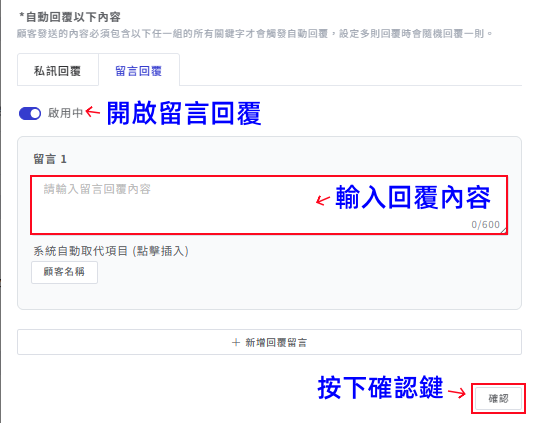
自動回覆以下內容-留言回覆
➀開啟留言回覆→➁輸入留言自動回覆內容→➂按下「確認」鍵並儲存
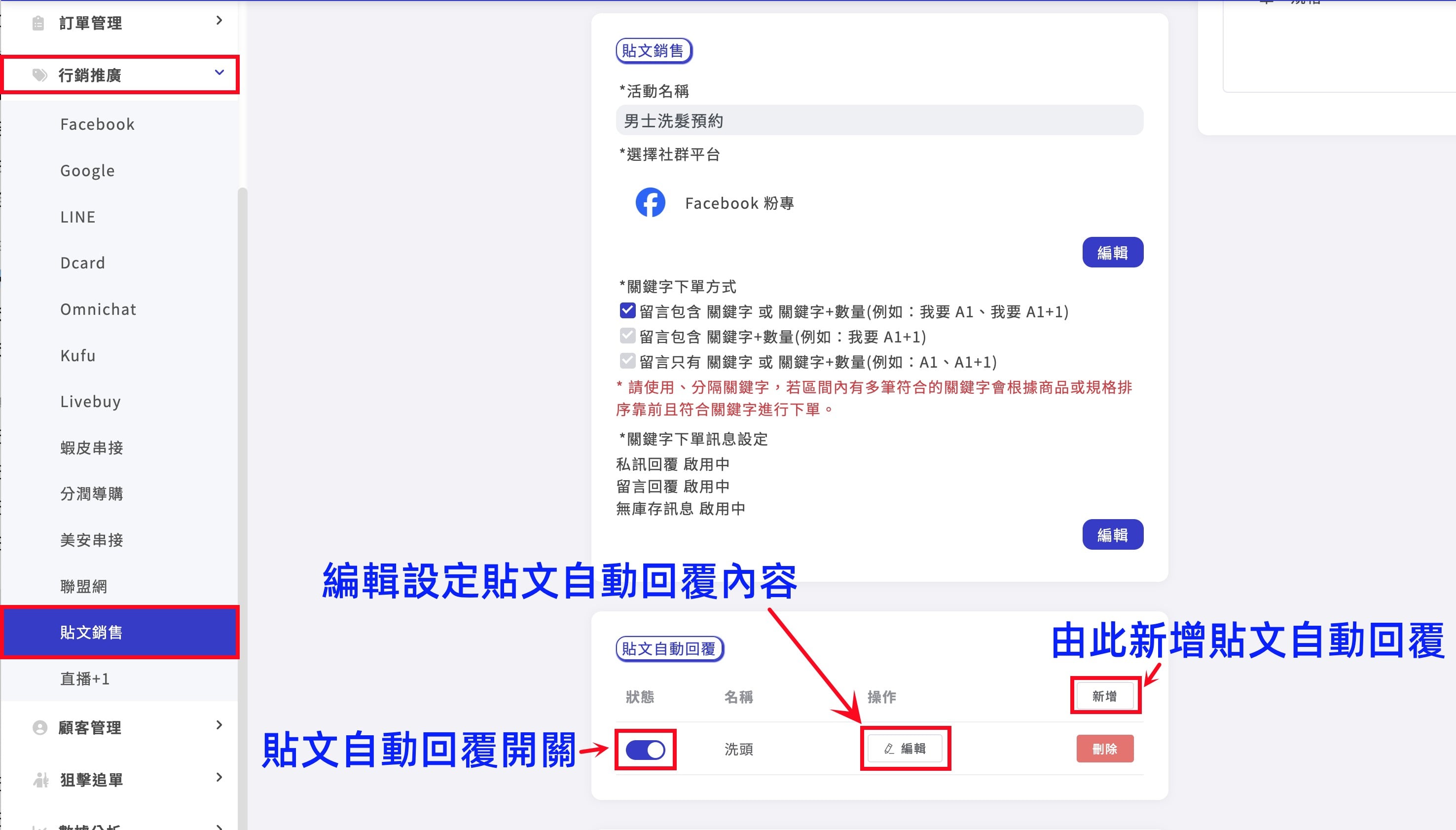
Step.1
在貼文自動回覆,「開啟/新增/編輯貼文自動回覆」設定
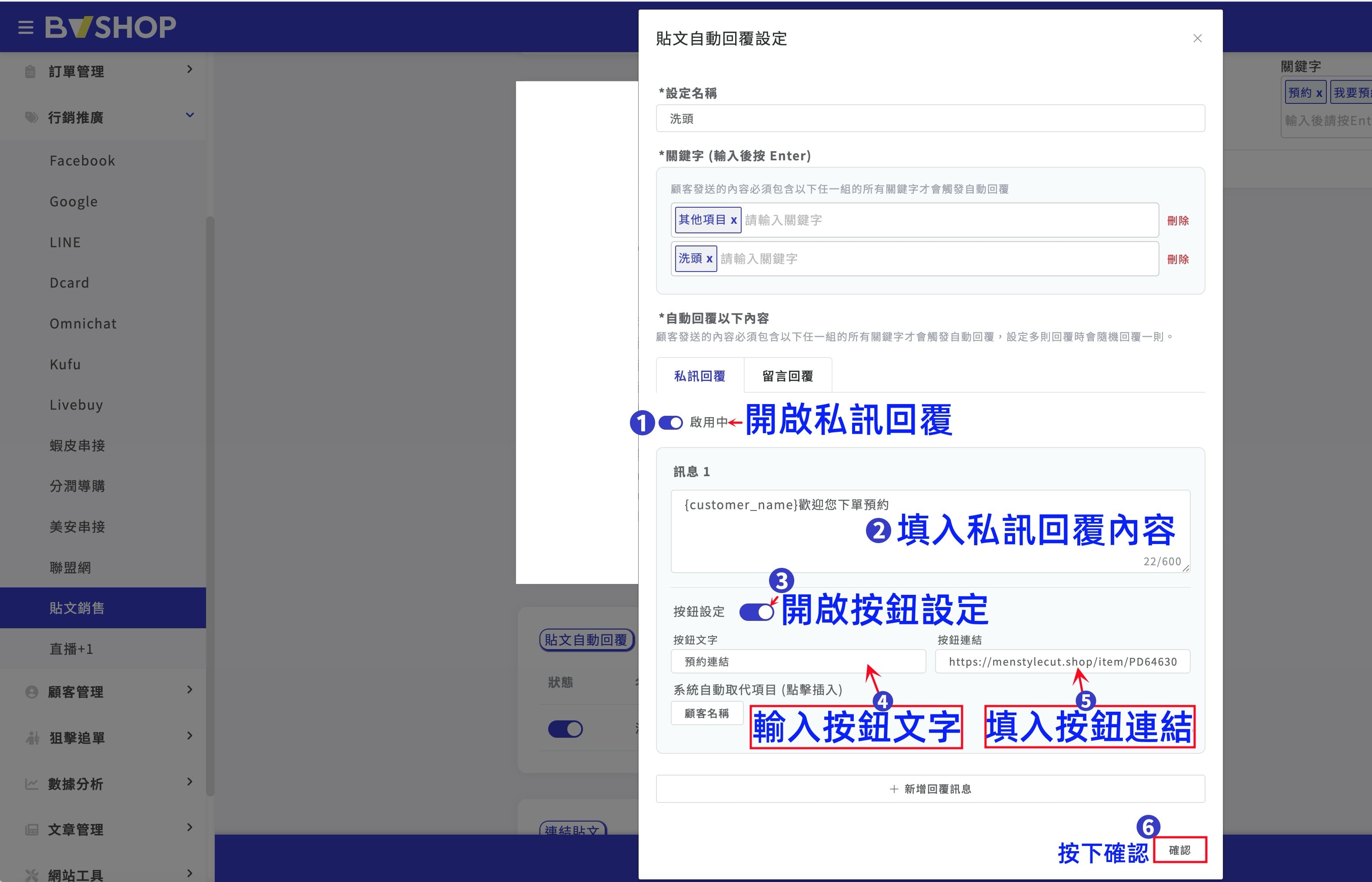
Step.2
在貼文自動回覆設定
1.設定名稱:輸入可辨識的設定名稱
2.關鍵字:輸入關鍵字,僅限輸入中文、英文、數字
註:
1.系統在辨識關鍵字時,會有優先觸發順序:目前會先觸發「貼文銷售商品」關鍵字>「貼文自動回覆」關鍵字。
2.「貼文銷售商品」關鍵字與「貼文自動回覆」關鍵字設為不重複的詞,避免無法正常觸發
Step.3
自動回覆以下內容-私訊回覆
①開啟私訊回覆→➁填寫自動私訊回覆內容→➂開啟按鈕設→➃填寫按鈕文字→➄填入按鈕連結,可填入「預約商品連結、組合商品連結、任一網站連結」,最後按下「確認」鍵
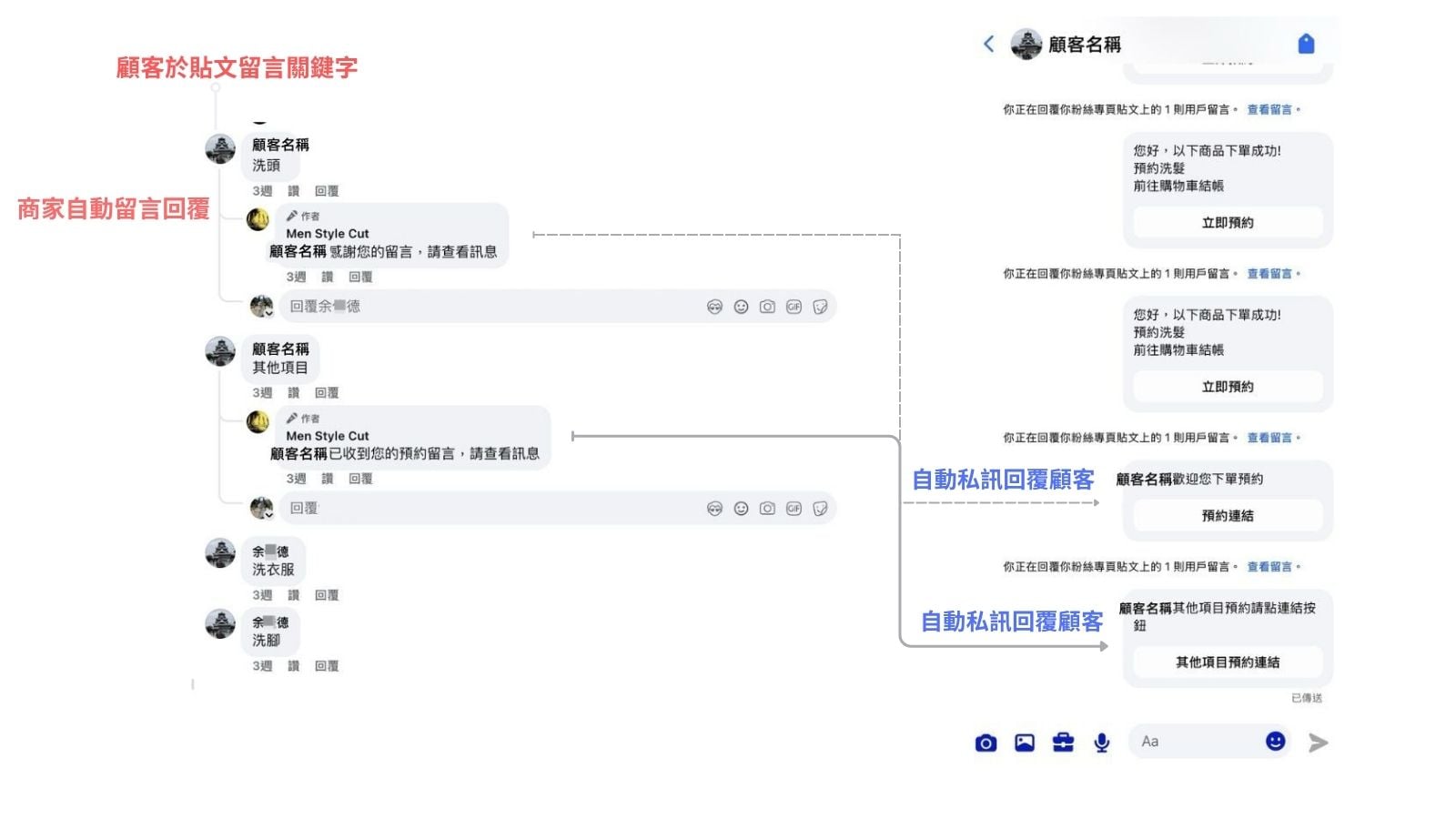
Step.4
自動回覆以下內容-留言回覆
①開啟留言回覆→②輸入留言自動回覆內容→③按下「確認」鍵並儲存
常見錯誤排除
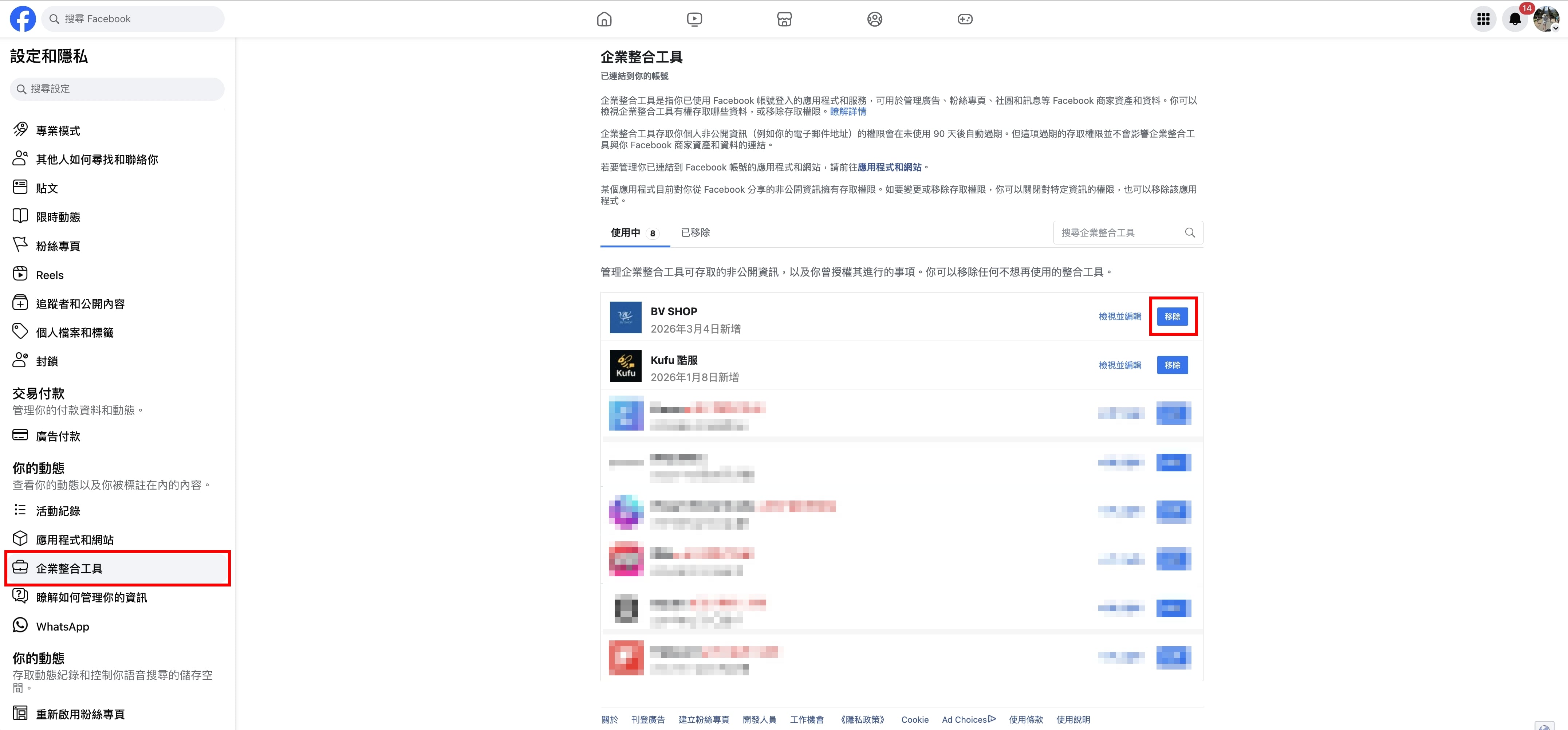
1.如無法正常連動粉絲專頁
可切換至個人 Facebook 帳號,前往「設定和隱私 > 企業整合工具」,移除「BVSHOP」連結,重新 前往「商店後台-行銷推廣-Facebook」開啟需要進行貼文銷售的社群通知(Facebook通知、Instagram通知),進行連動
2.無法連結「排程發佈」貼文
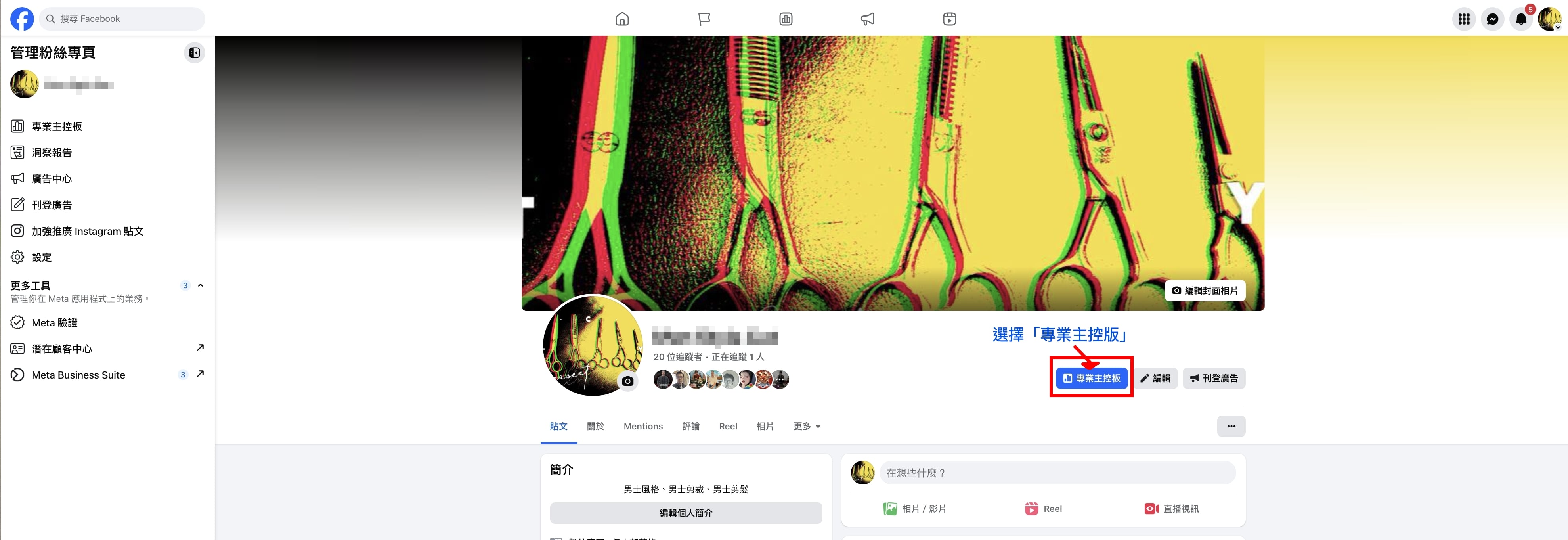
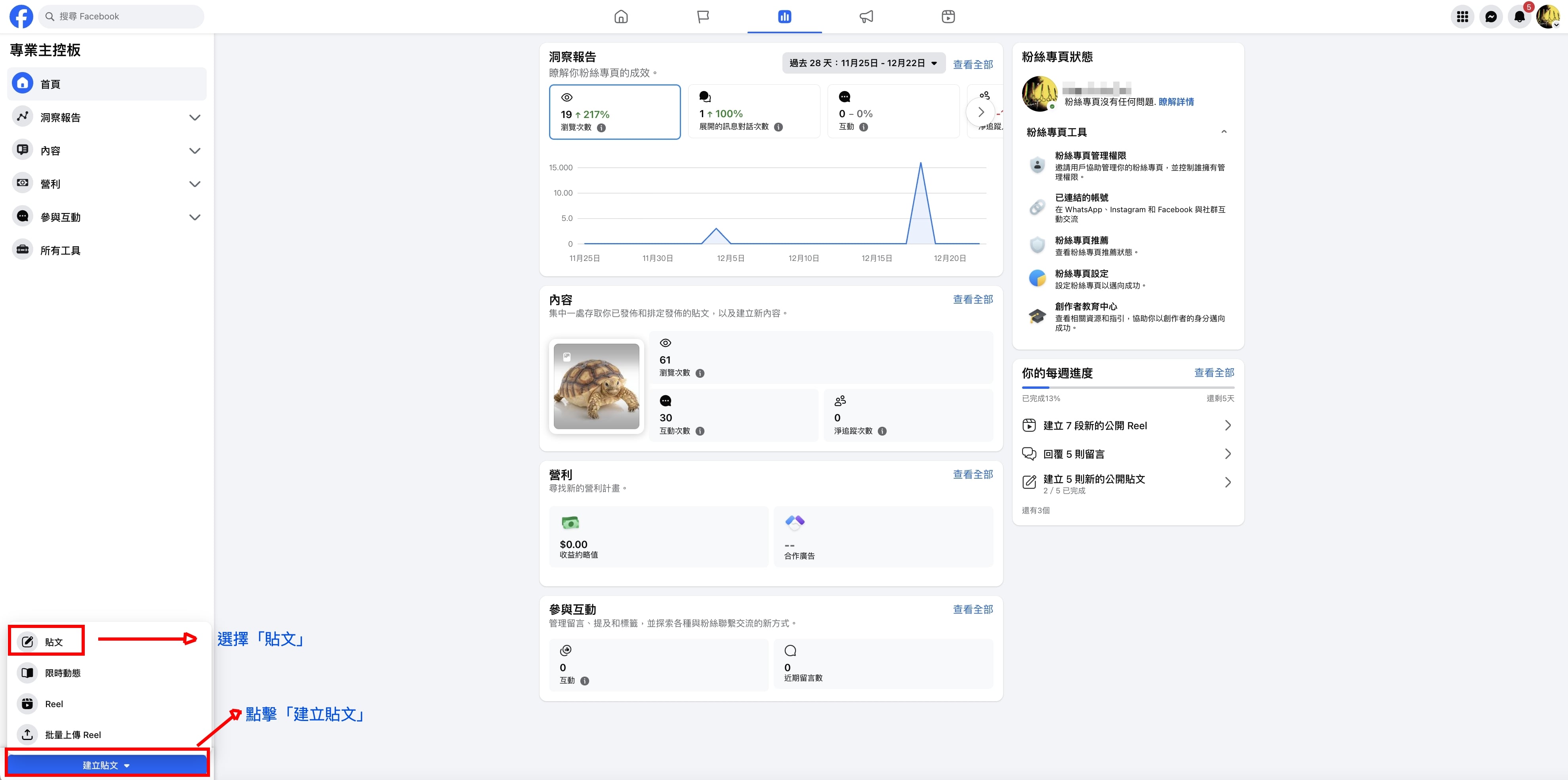
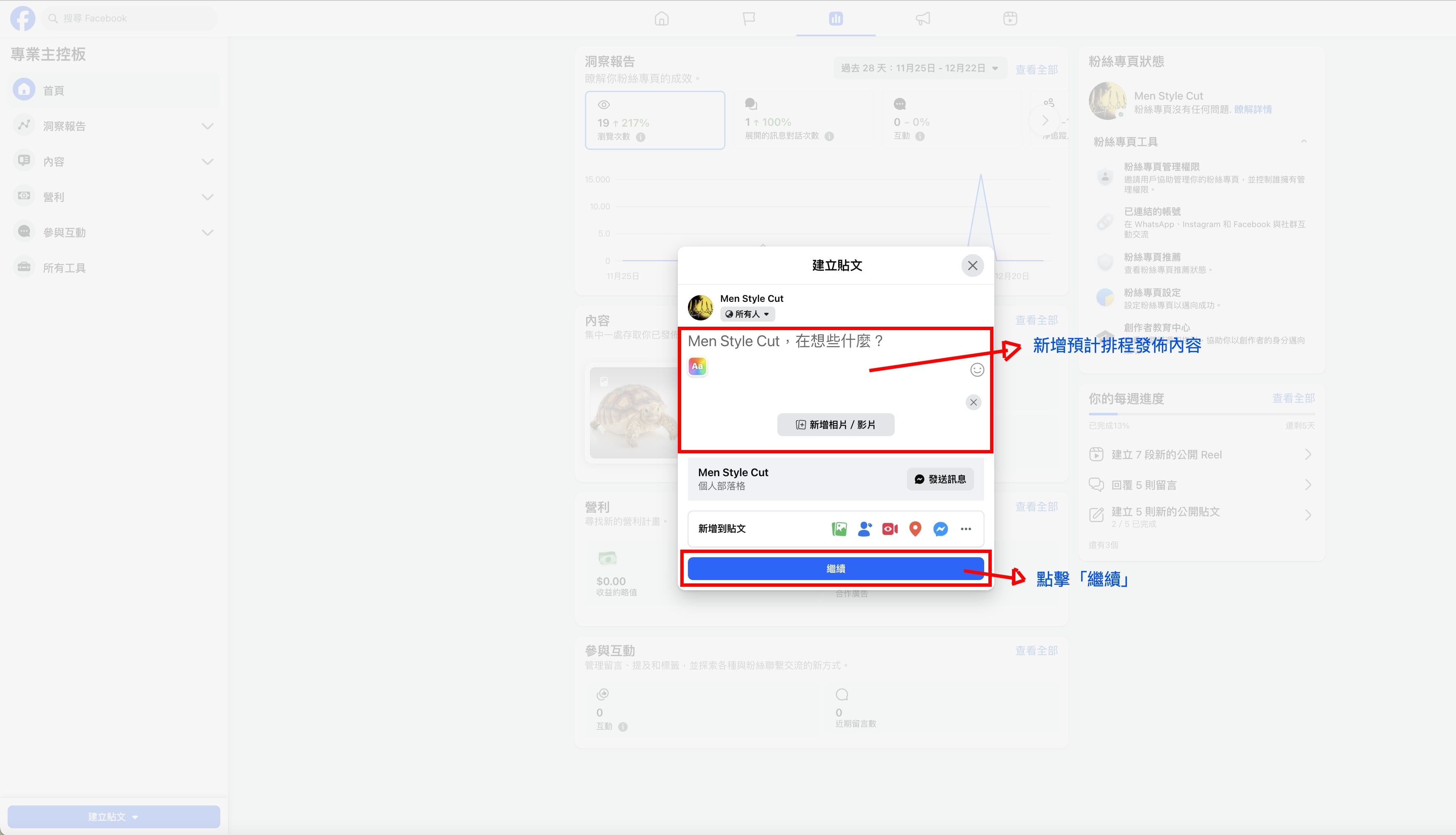
商家需前往臉書Facebook粉絲專頁,先行新增排定貼文,才可連結「排程發佈」貼文
2.1管理粉絲專業頁面,選擇「專業主控版」
2.2專業主控版頁面,點擊「建立貼文」
2.3建立貼文視窗,新增預計排程發布內容,點擊「繼續」
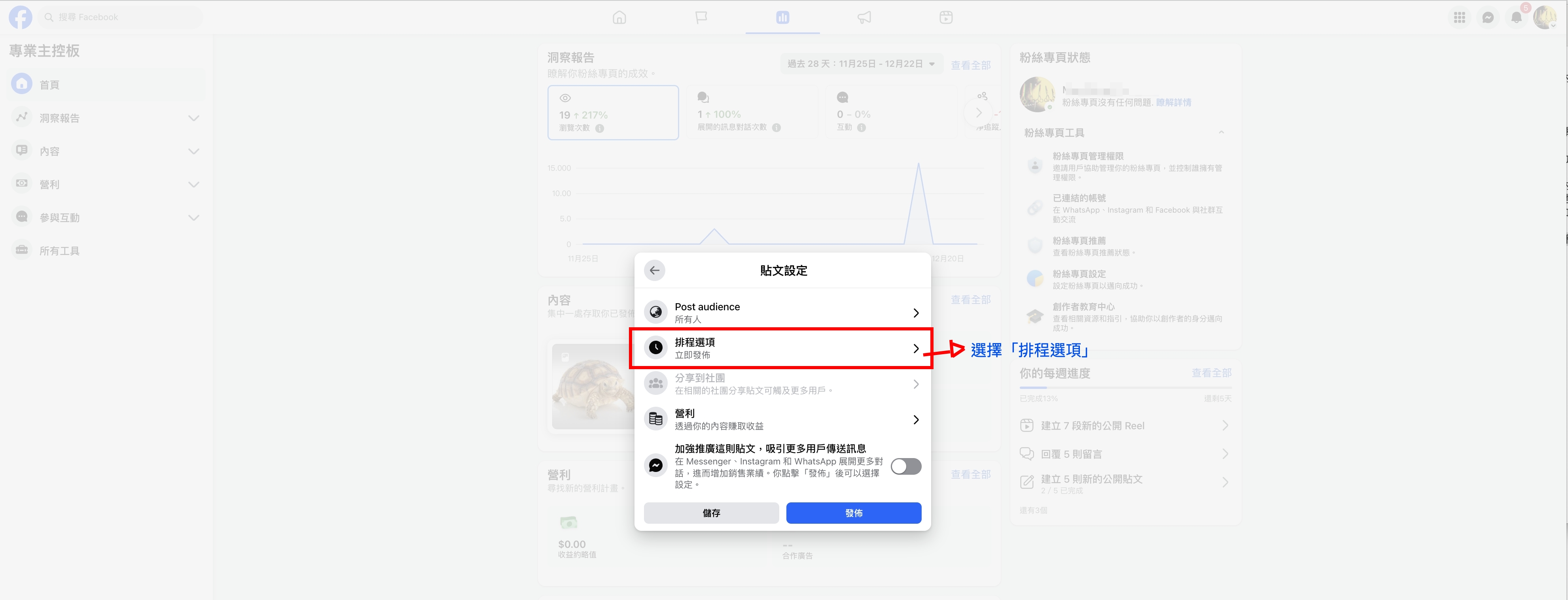
2.4貼文設定,選擇「排程選項」
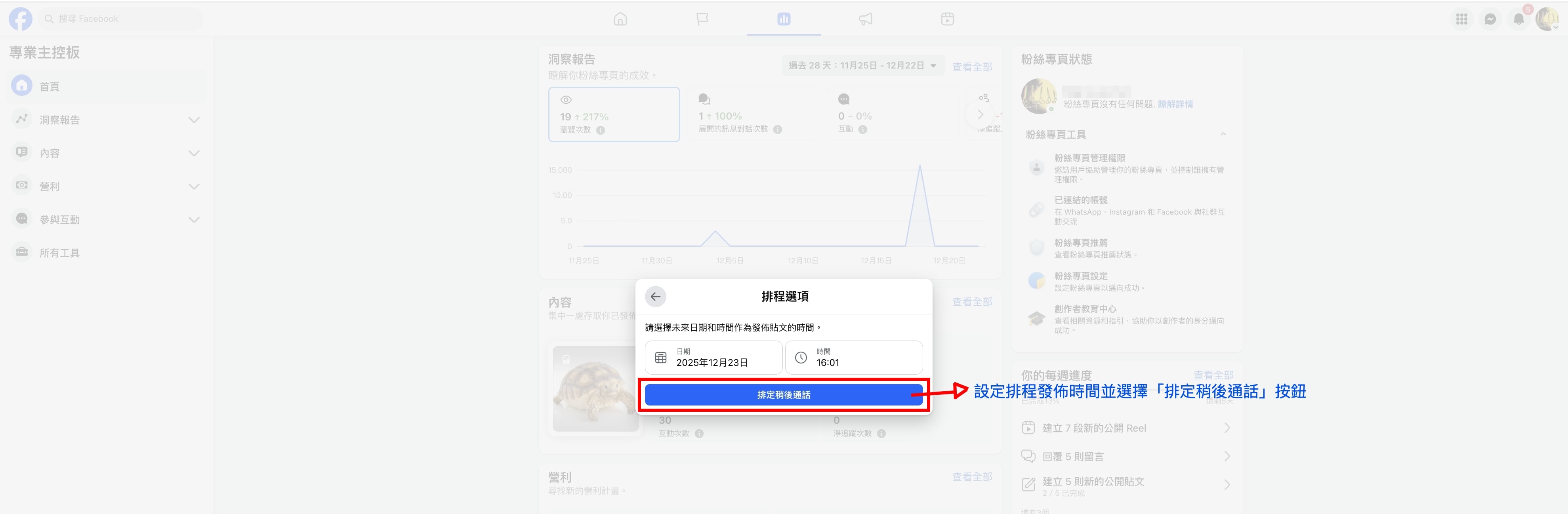
2.5排程選項,「選擇未來日期和時間作為發布貼文的時間」並按下「排定稍後通話」
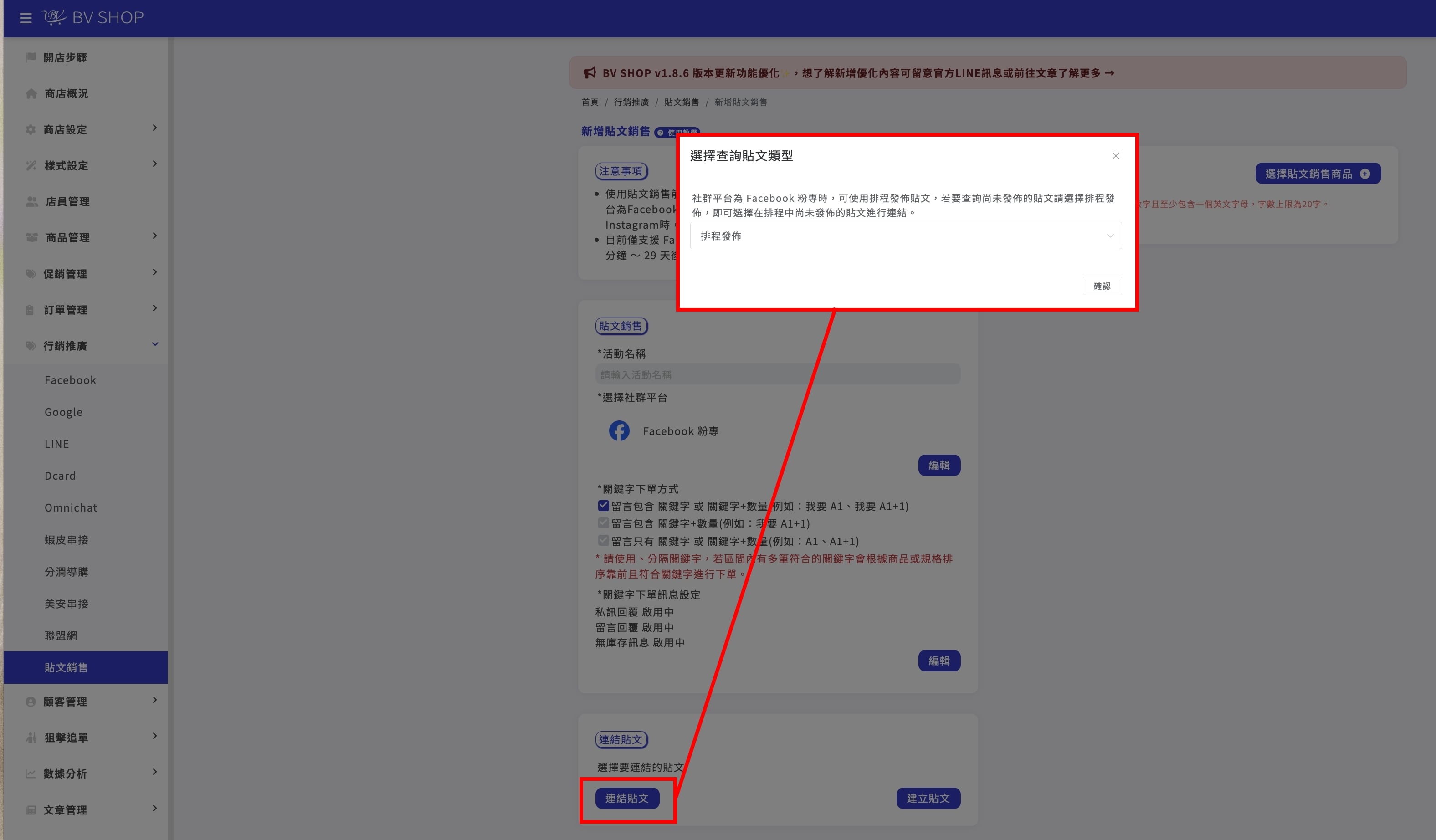
2.6回到商店後台-貼文銷售-連結貼文,即可選擇查詢貼文類型「排程發佈」
設定貼文銷售遇到問題?
立即諮詢BVSHOP官方LINE客服