





如何設定商品售完自動下架?
目錄 :
💡小提示:點擊目錄標題,可前往對應章節。建議使用「電腦」閱讀,操作更便捷!
使用情境 :
限量商品、季節性商品或特殊聯名商品賣完即無庫存,避免顧客下單後才發現買不到。
減少超賣(Overselling)問題,確保庫存與訂單數量一致,避免因缺貨導致的客訴。
避免顧客點進商品頁後才發現無法購買,減少失望感,提高購物滿意度。
注意 :
如果啟用了 「商品售完自動下架」,則 「缺貨時可下單」 功能將無法開啟。
開啟後,當商品庫存從1變為 0 時,系統會自動將商品下架。
當「多規格商品 」中某個規格的庫存1變為 0,系統只會下架該規格,其他仍有庫存的規格仍可正常販售,前台也只會顯示可購買的規格。
Step.1
-
登入 BV SHOP店家管理後台 。
-
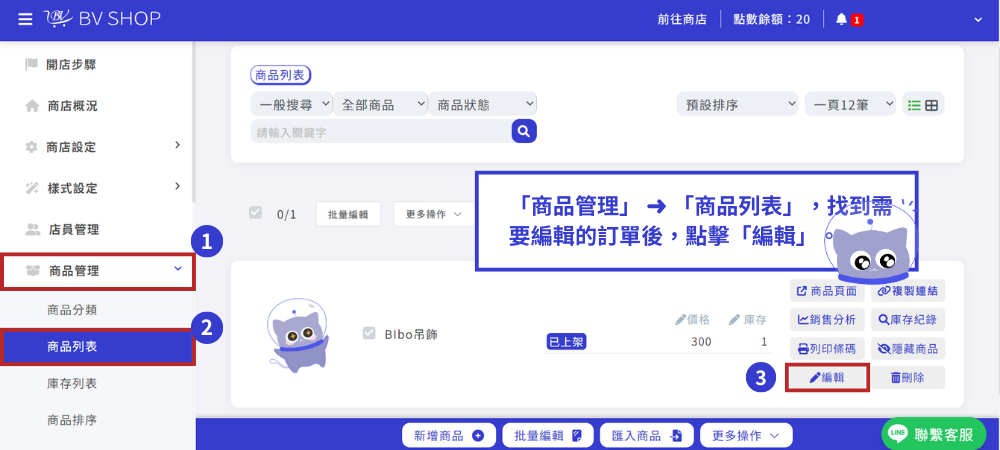
「商品管理」 ➜ 「商品列表」,找到需要編輯的商品,點擊 「編輯」。
Step.2
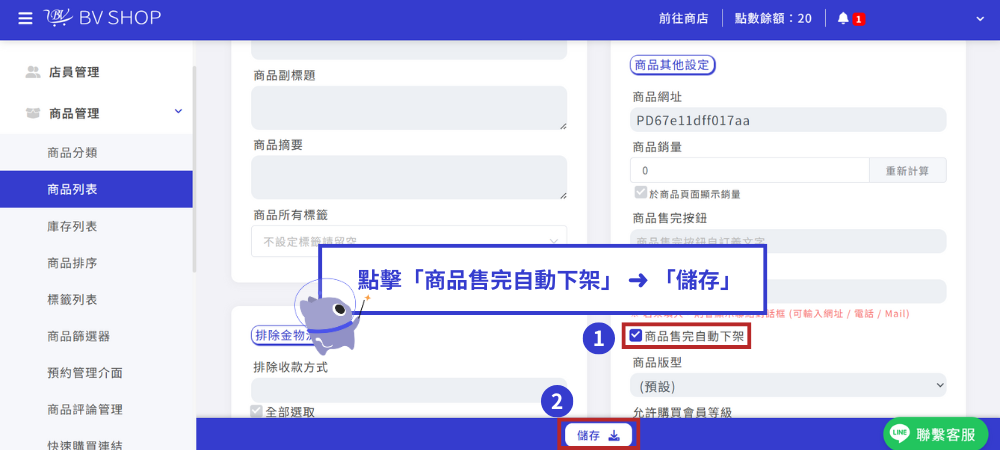
點擊「商品售完自動下架」➜「儲存」。
多規格商品
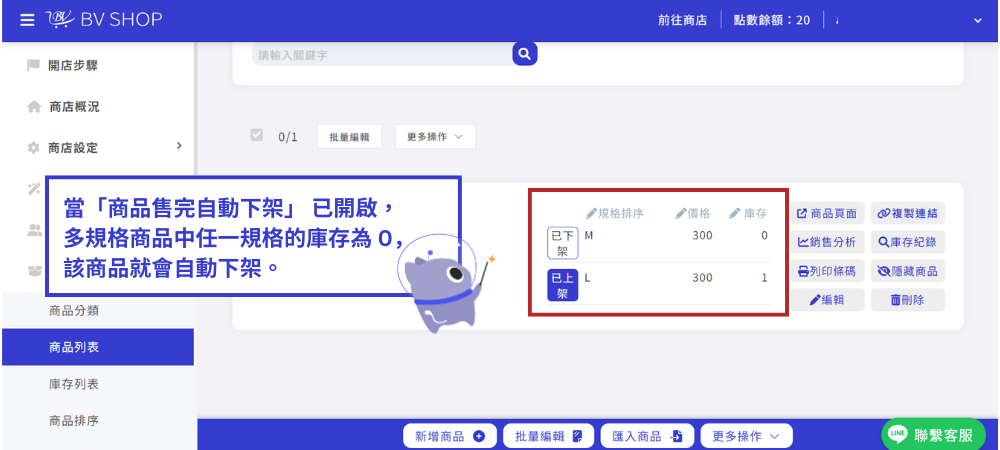
當「商品售完自動下架」 已開啟,多規格商品中任一規格的庫存從1為 0,該商品就會自動下架。
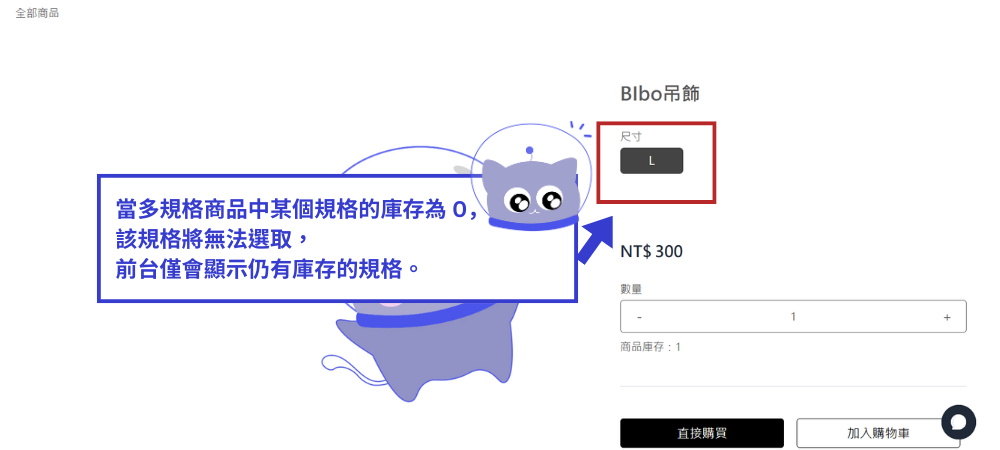
當「多規格商品」中某個規格的庫存,從1變為 0,該規格將無法選取,前台僅會顯示仍有庫存的規格。
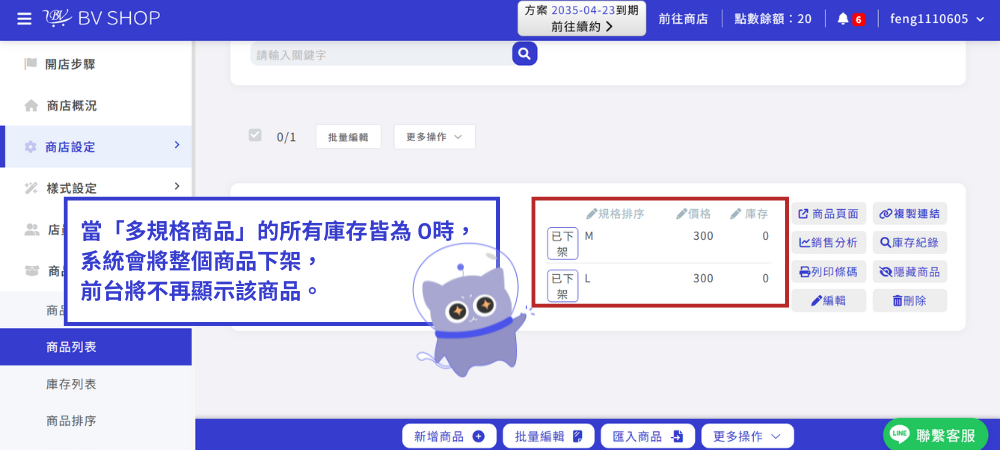
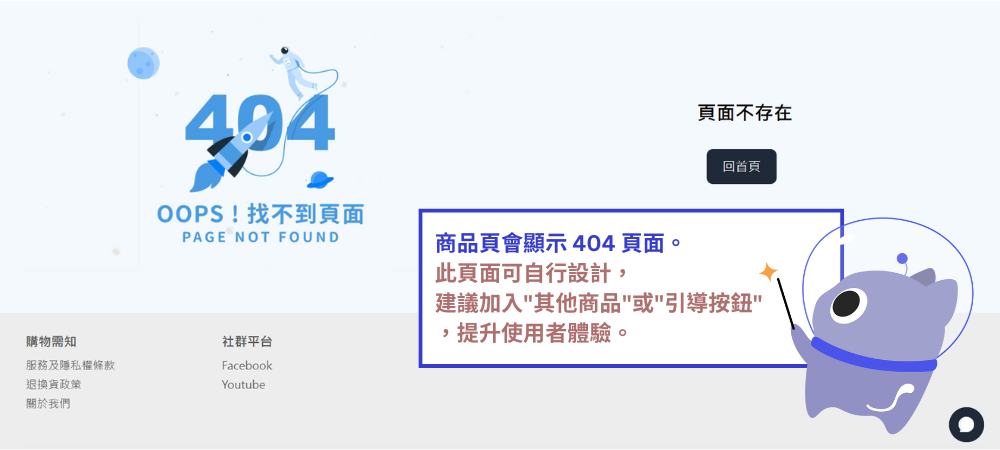
當「多規格商品」的所有庫存皆為 0 時,系統會將整個商品下架,前台將不再顯示該商品。
商品補貨後如何重新上架?
注意 :已下架商品,系統不會自動上架,補貨後請務必手動開啟上架。
Step.1
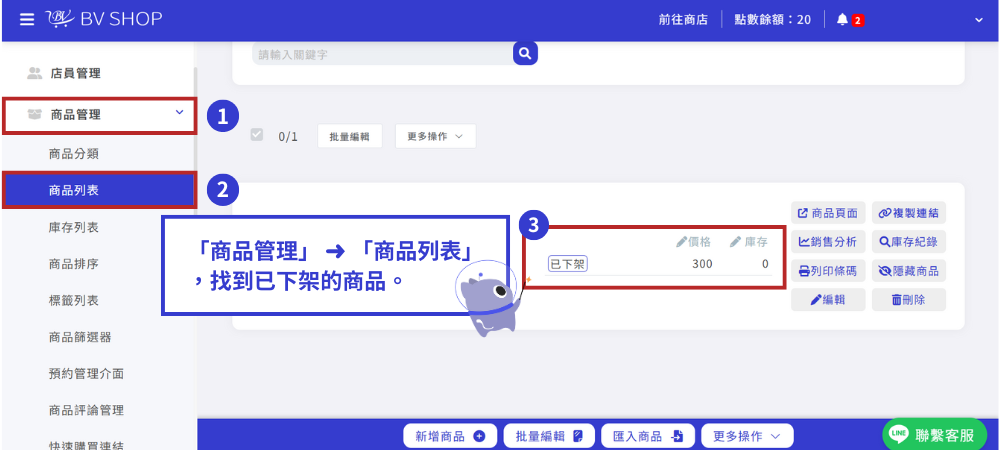
「商品管理」 ➜ 「商品列表」,找到已下架的商品。
Step.2
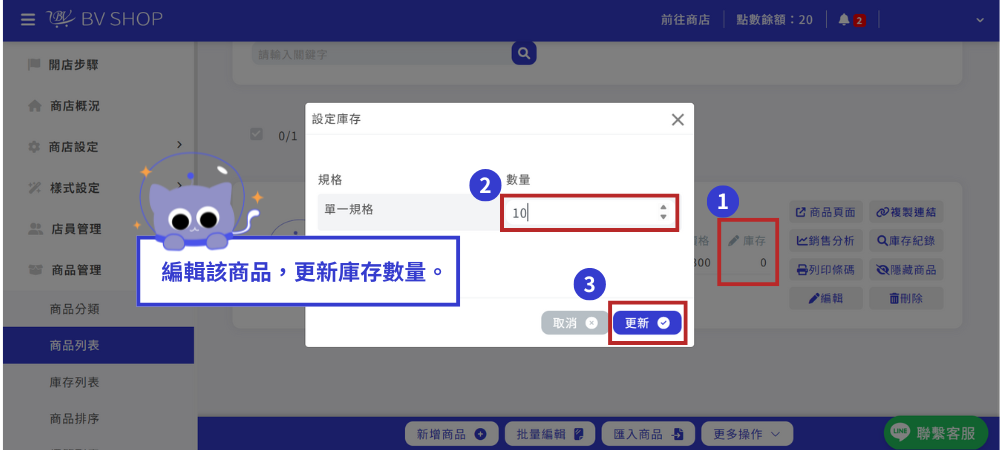
編輯該商品,更新庫存數量。
Step.3
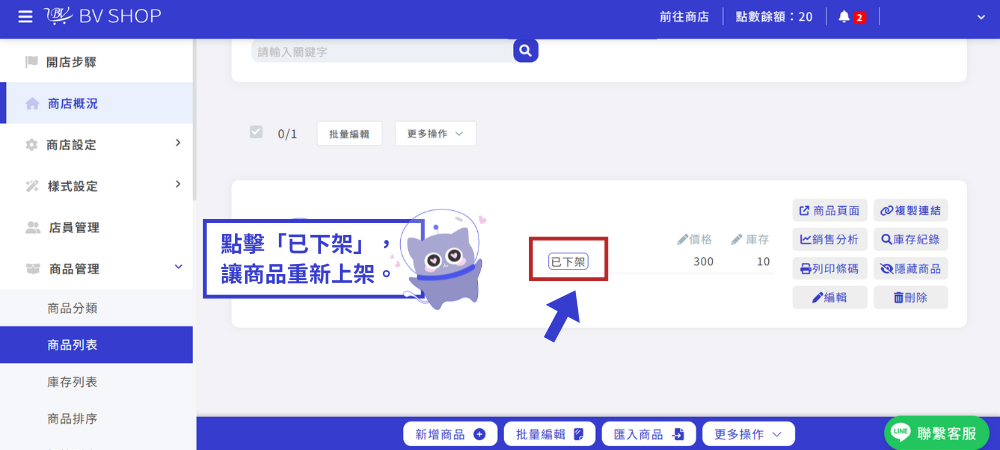
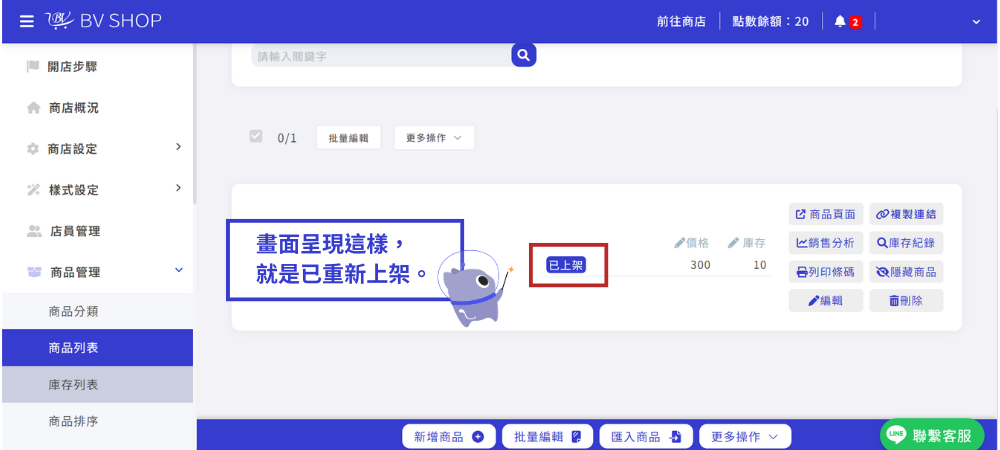
點擊「已下架」,讓商品重新上架。
Step.4
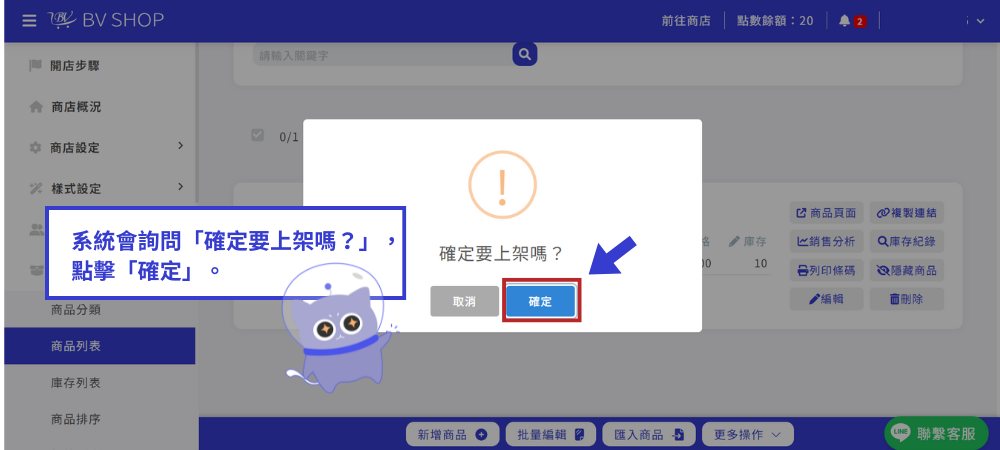
系統會詢問「確定要上架嗎?」,點擊「確定」。
設定商品售完自動下架遇到問題?



