





開店教學|如何設定NewebPay藍新物流-超商取貨
【Newebpay藍新|超商取貨串接流程】
一、服務說明
二、註冊藍新會員
三、開通藍新物流(超商取貨C2C)
四、BV SHOP 後台串接
五、注意事項
一、服務說明
𝟭. 免簽約、免設定費、完成藍新會員驗證即可使用。
𝟮. 店家可至鄰近合作超商門市 24H 繳費寄件,買家前往所指定超商門市取貨
𝟯. 選擇適合您商業模式的物流方式,取貨付款/不付款都可使用。
𝟰. 商品進到取貨門市後,「藍新」將會立即寄發取貨通知簡訊給消費者。
𝟱. 運費:
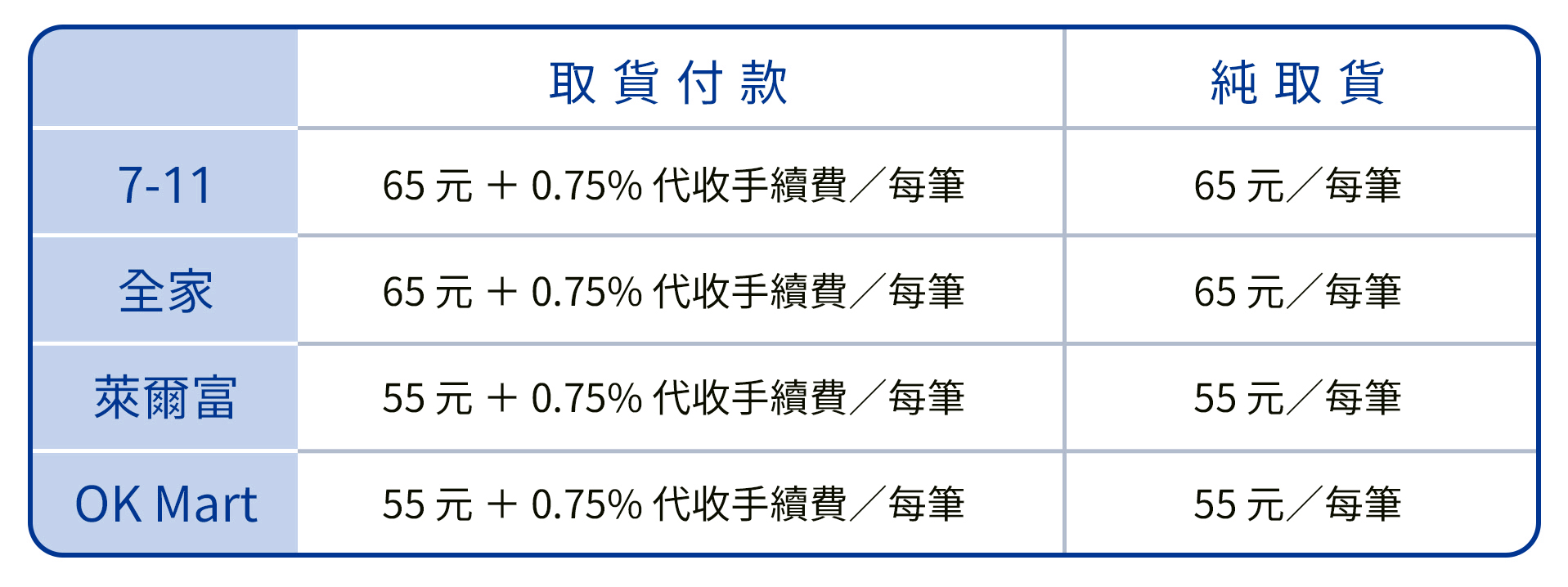
𝟲. 物流費用皆採「預付方式」,詳細說明請參考右方連結內【七、預付費用】:https://www.newebpay.com/預付費用
𝟳. 撥款天數 : 消費者取貨付款日+10 日。
𝟴. 後台進行串接「藍新物流」時,需商家先前往「藍新官網」註冊成為會員→建立商店→申請超商物流。
申請完成後,「藍新金流」即會提供「商店代號」、「加密傳送HashKey」、「加密傳送HashIV」於商家做串接使用。
二、註冊藍新會員
*如店家已有藍新會員可直接略過此步驟
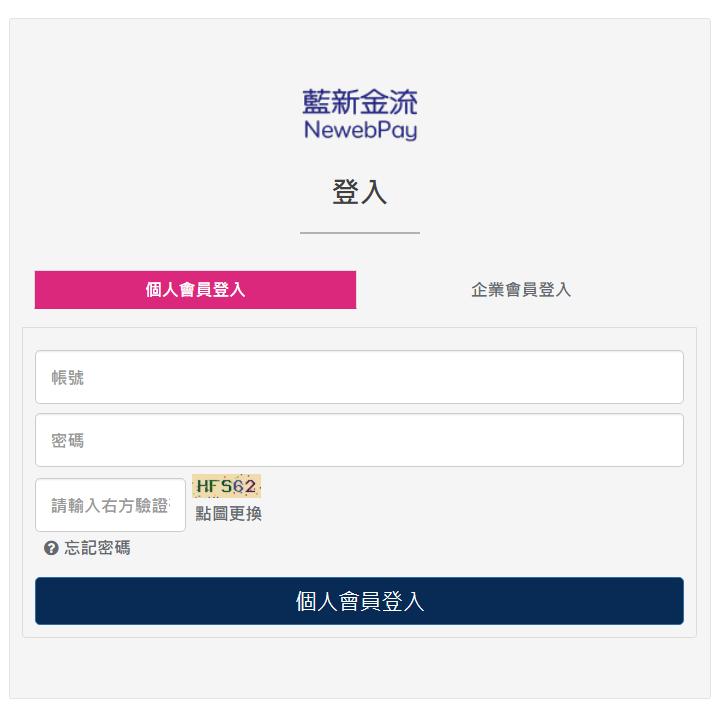
Step.1
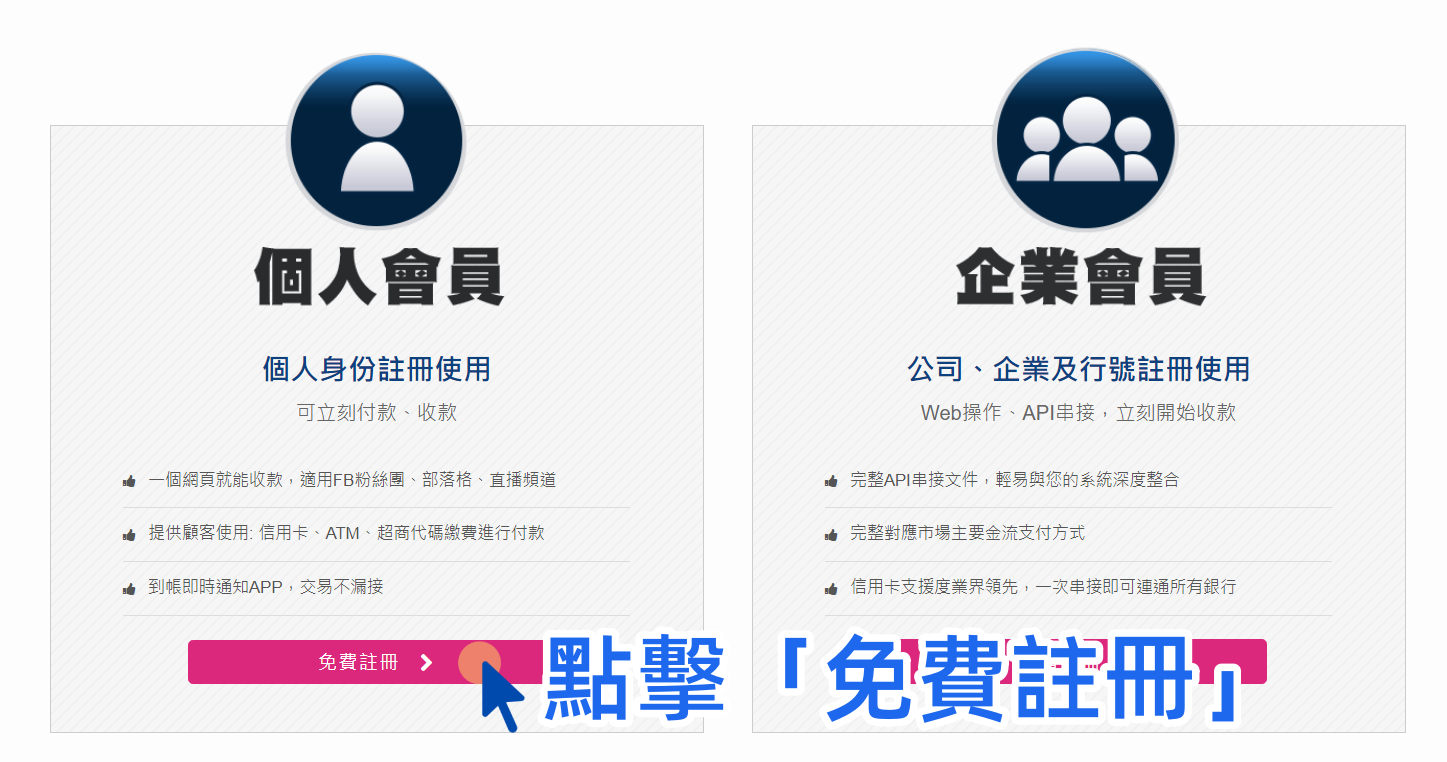
前往「NewebPay 藍新金流-智付通」註冊頁面→在「個人會員」點擊粉紅色按鈕「免費註冊」
三、開通藍新物流(超商取貨店到店)
Step.1
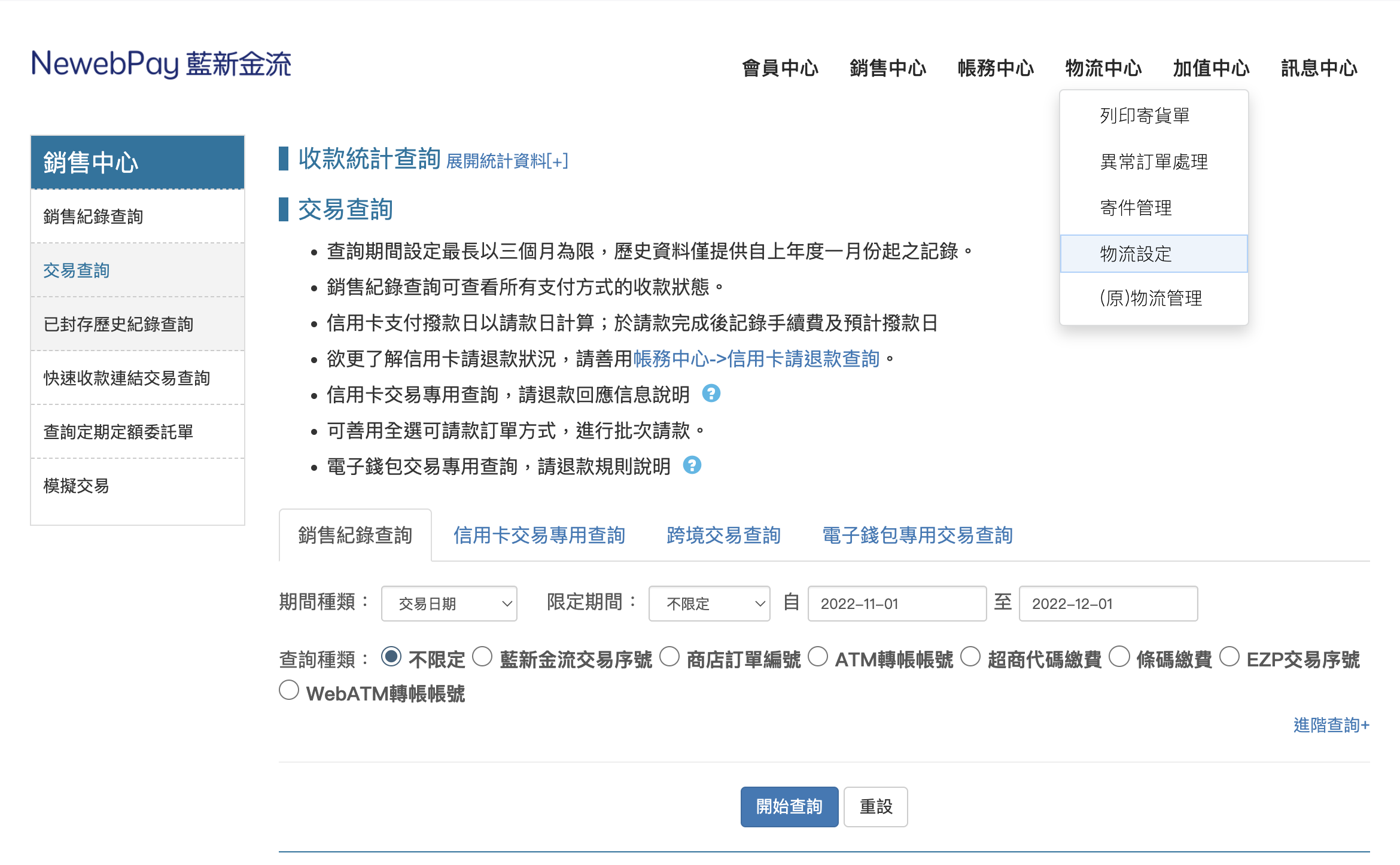
① 登入NewebPay 藍新金流會員管理後台 ② 點擊右上方「物流中心」選單 ③「物流設定」
Step.2
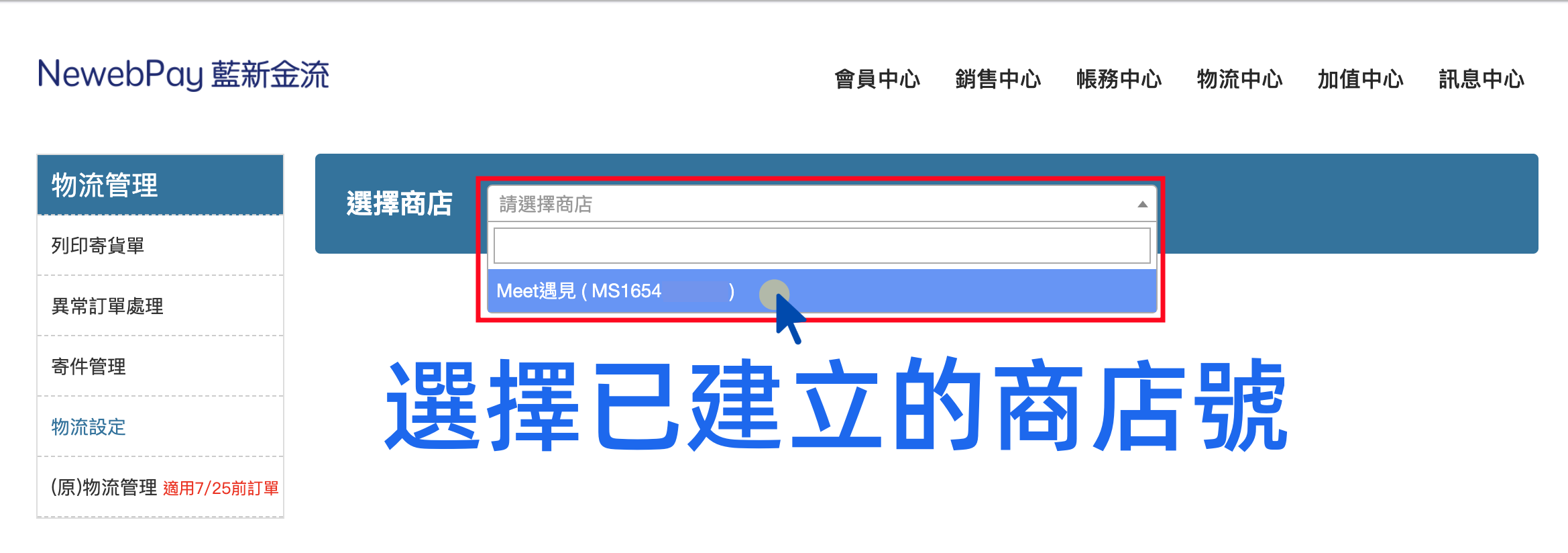
①進入「物流設定」②選擇已創建的「商店號」
補充說明:
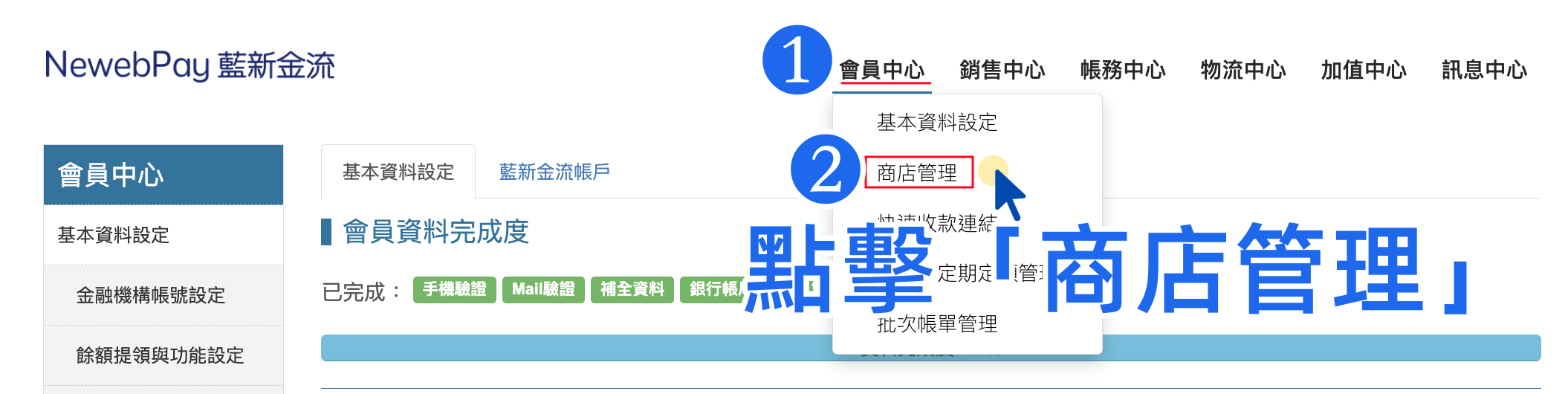
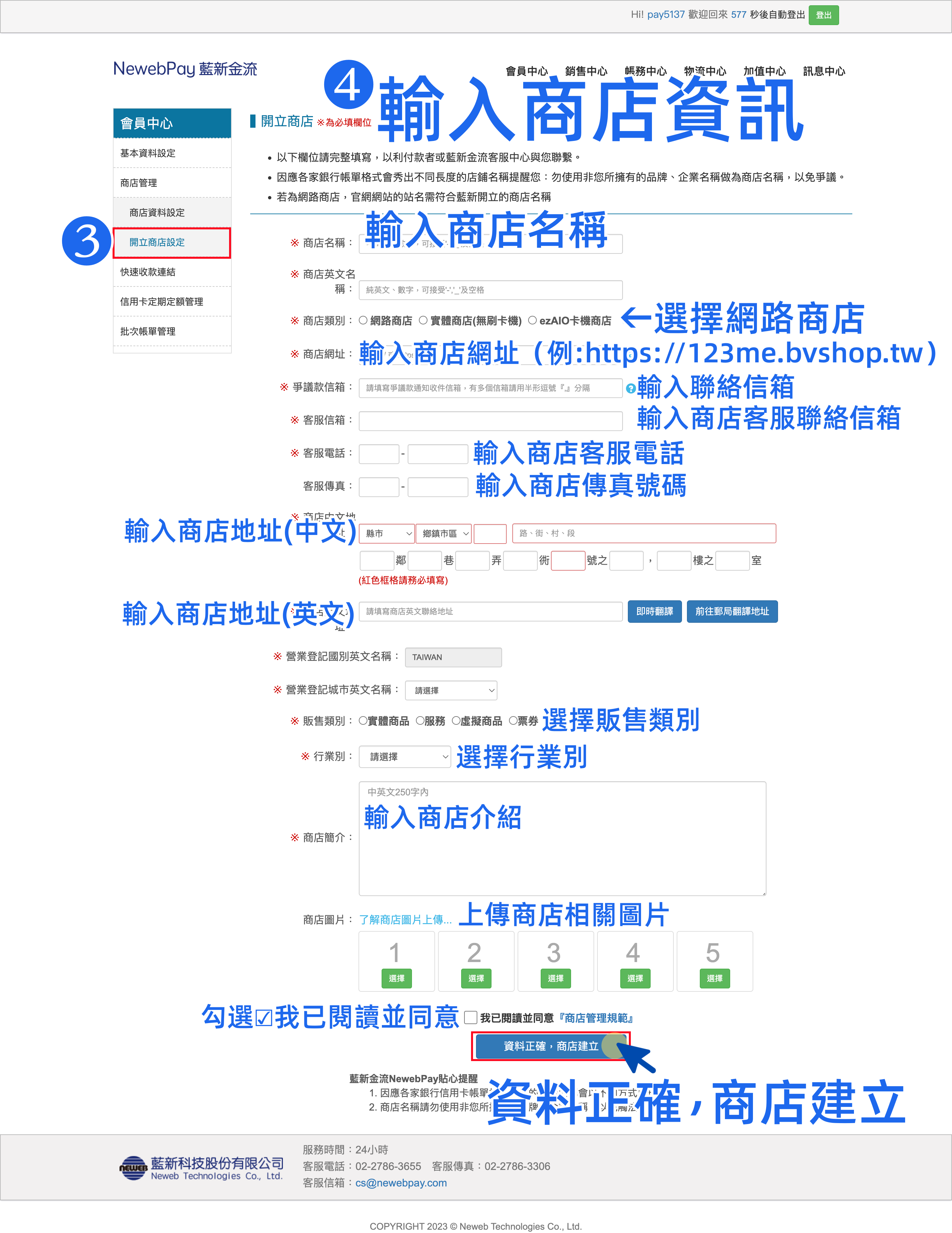
如未創建商店須至上方的會員中心→前往開店管理→點選「開立商店設定」創建
1. 商店名稱:輸入您商店的商店名稱
2. 商店類別:選擇「網路開店」即可
3. 商店網址:輸入您商店的商店網址,例如:https://meet.bvshop.tw
4. 爭議款信箱:➀ 請輸入當發生爭議款項時,藍新專員可連絡您的聯絡信箱 ➁ 信箱最少一組,最多五組,每組間以半型逗號「, 」分隔
5. 客服信箱:輸入商店的客服信箱
6. 客服電話:輸入商店的客服電話
7. 客服傳真:輸入商店的客服傳真號碼
8. 商店中文聯絡地址:輸入商店目前所在的地址(如未有店面,可填寫目前商品寄出的寄出地址)
9. 商店英文聯絡地址:➀ 輸入商店目前所在的地址(英文)(如未有店面,可填寫您目前商品寄出的寄出地址)➁ 地址英文翻譯可前往https://bit.ly/2IYqVqZ
10. 販售類別:選擇您商店販售的商品類別
11. 行業別:點擊下拉選單,選擇您的商店類型
12.商店簡介:輸入您商店的商店描述
Step.3
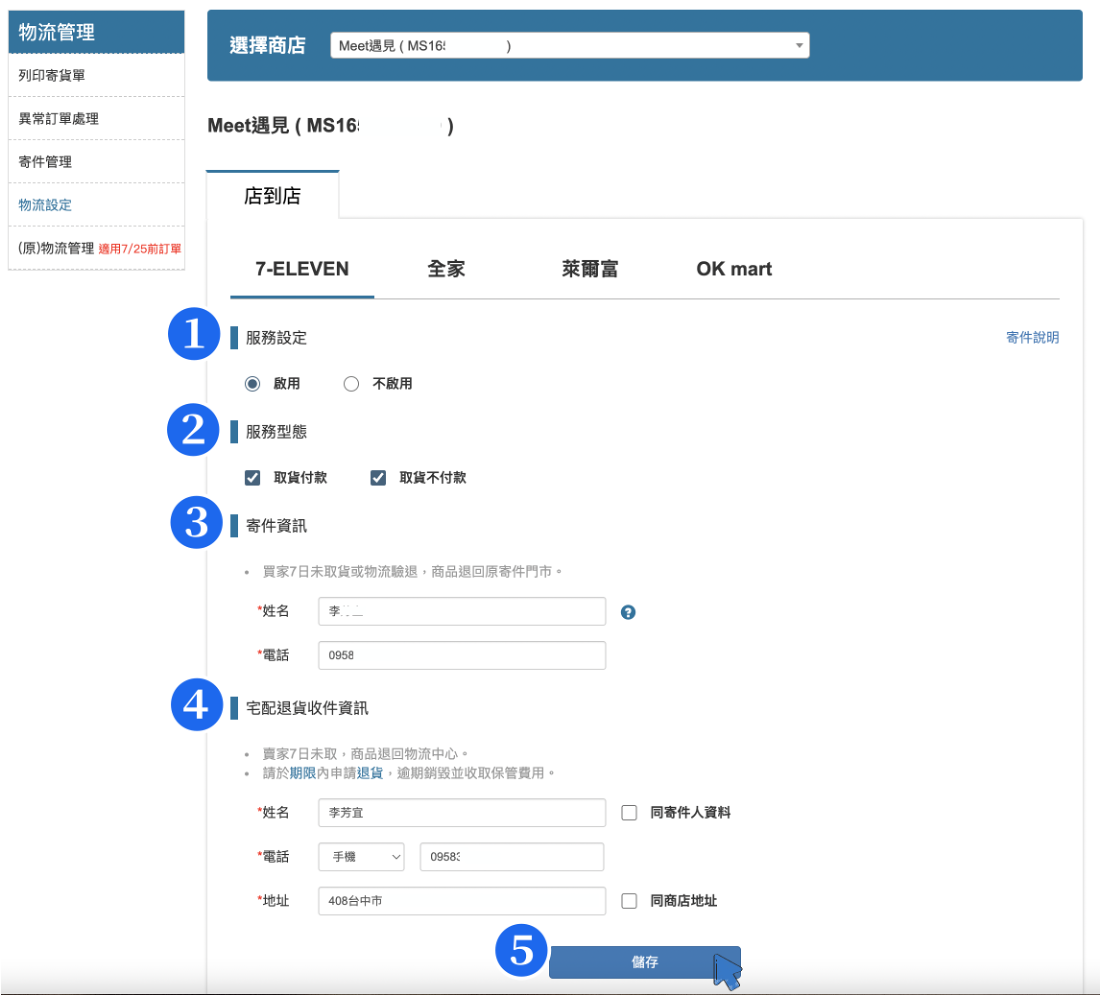
選擇要開通的超商物流服務設定
①服務設定:開通物流,請一律選擇「啟用」
②服務型態:開通「取貨付款」服務,請將兩項都做勾選,( 如只需開通「純取貨」,請將「取貨不付款」選項做勾選就好 )
③寄件資訊:輸入寄件人姓名與電話
④宅配退貨收件資訊:當顧客未取貨時,包裹需退回店家商店的店家資訊
⑤點擊儲存鍵,完成設定
Step.4
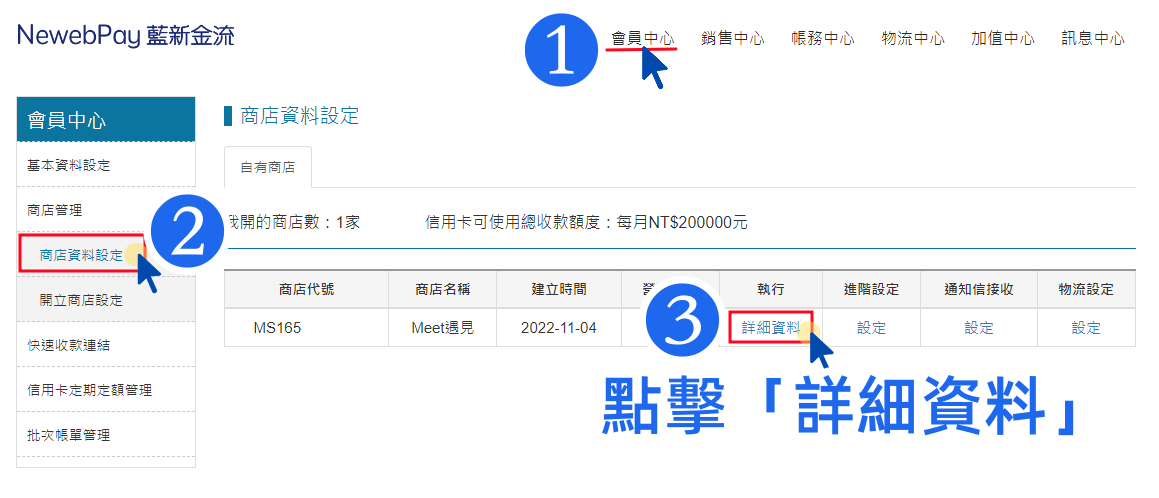
①前往會員中心→ ②商店資料設定→ ③點選「詳細資料」
Step.5
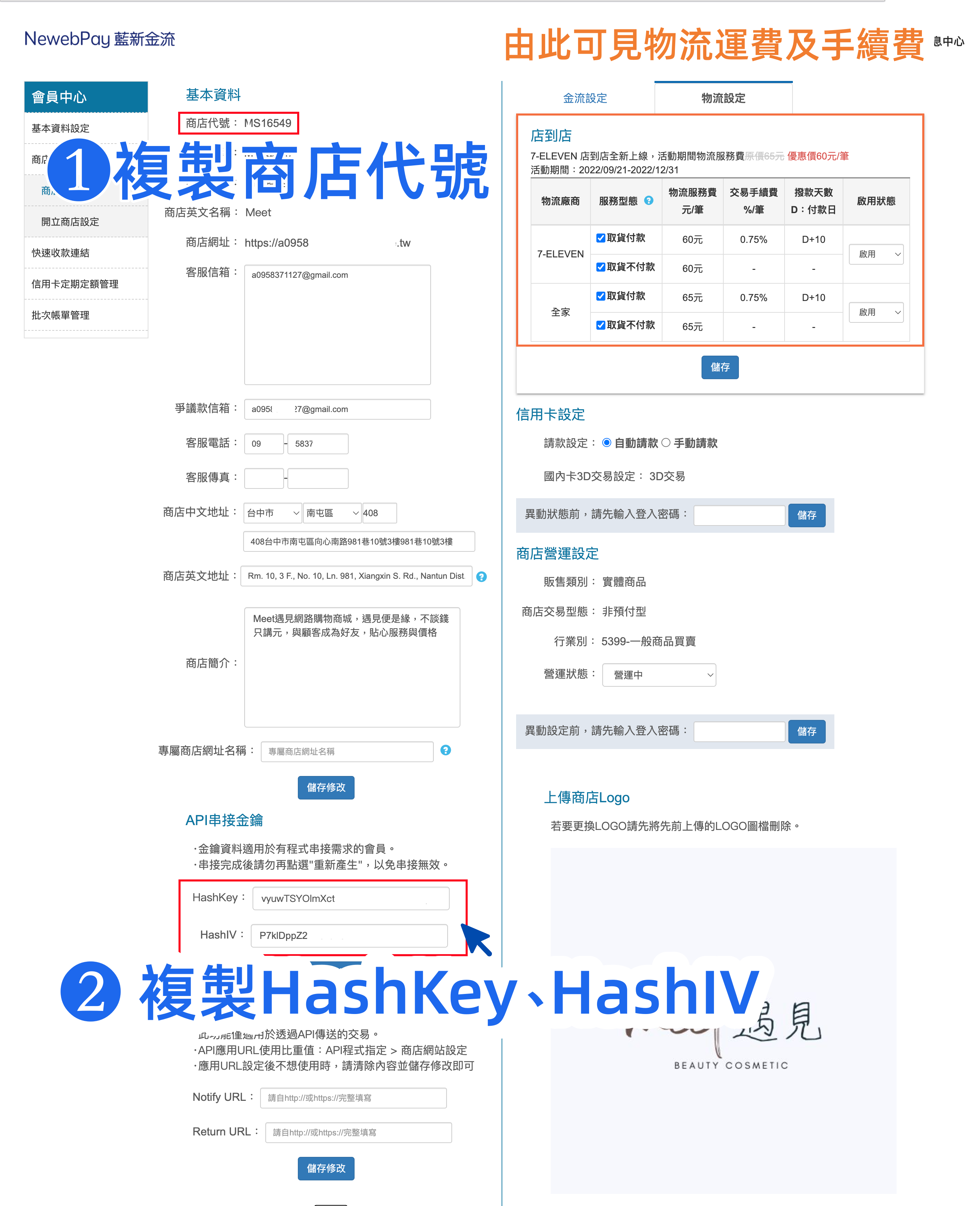
在基本資料下方
①複製「商店代號」 ②複製 API 串街金鑰「HashKey」、「HashIV」
四、BV SHOP 後台串接
此篇串接為藍新超商店到店(C2C)
Step.1
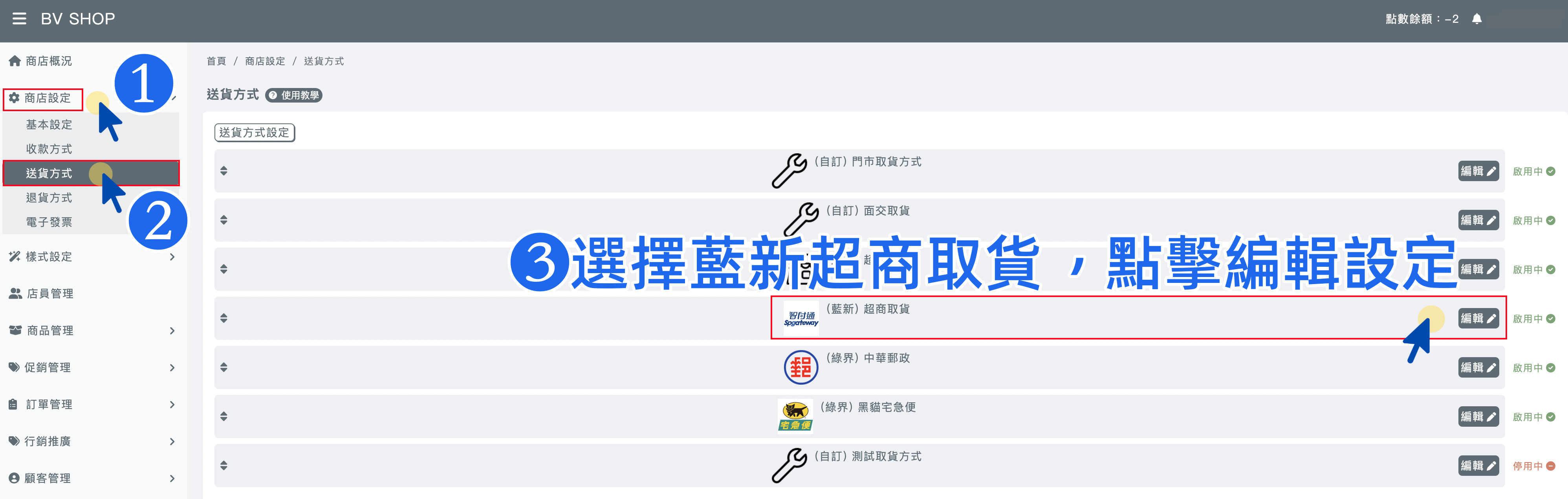
前往BVSHOP店家管理後台
①展開「商店設定」➜ ②點選「送貨方式」➜ ③選擇藍新超商取貨,點選「編輯」(如是第一次啟用請點選「設定」)
Step.2
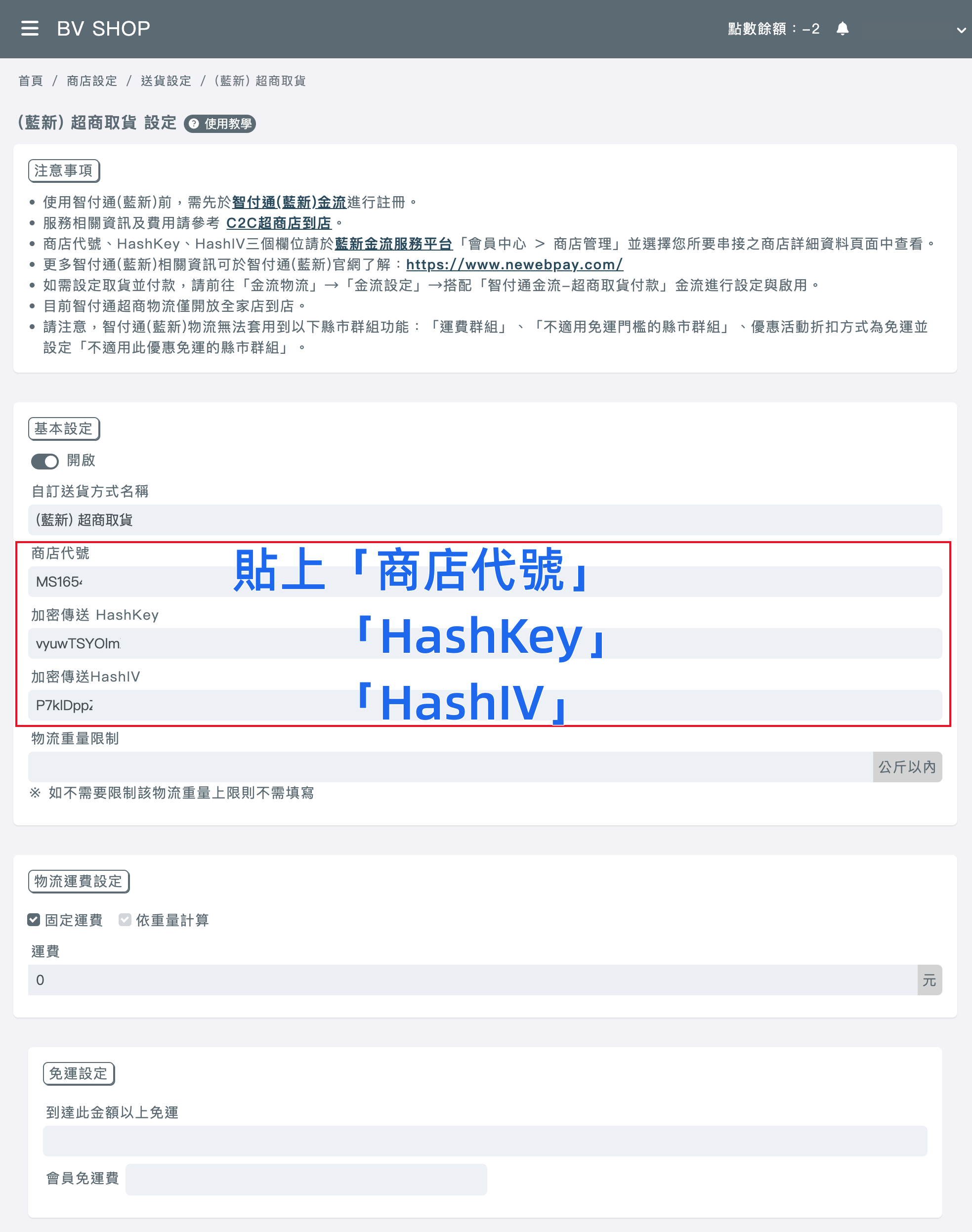
基本設定區塊
①貼上「商店代號」②貼上「HashKey」③貼上「HashIV」
Step.3
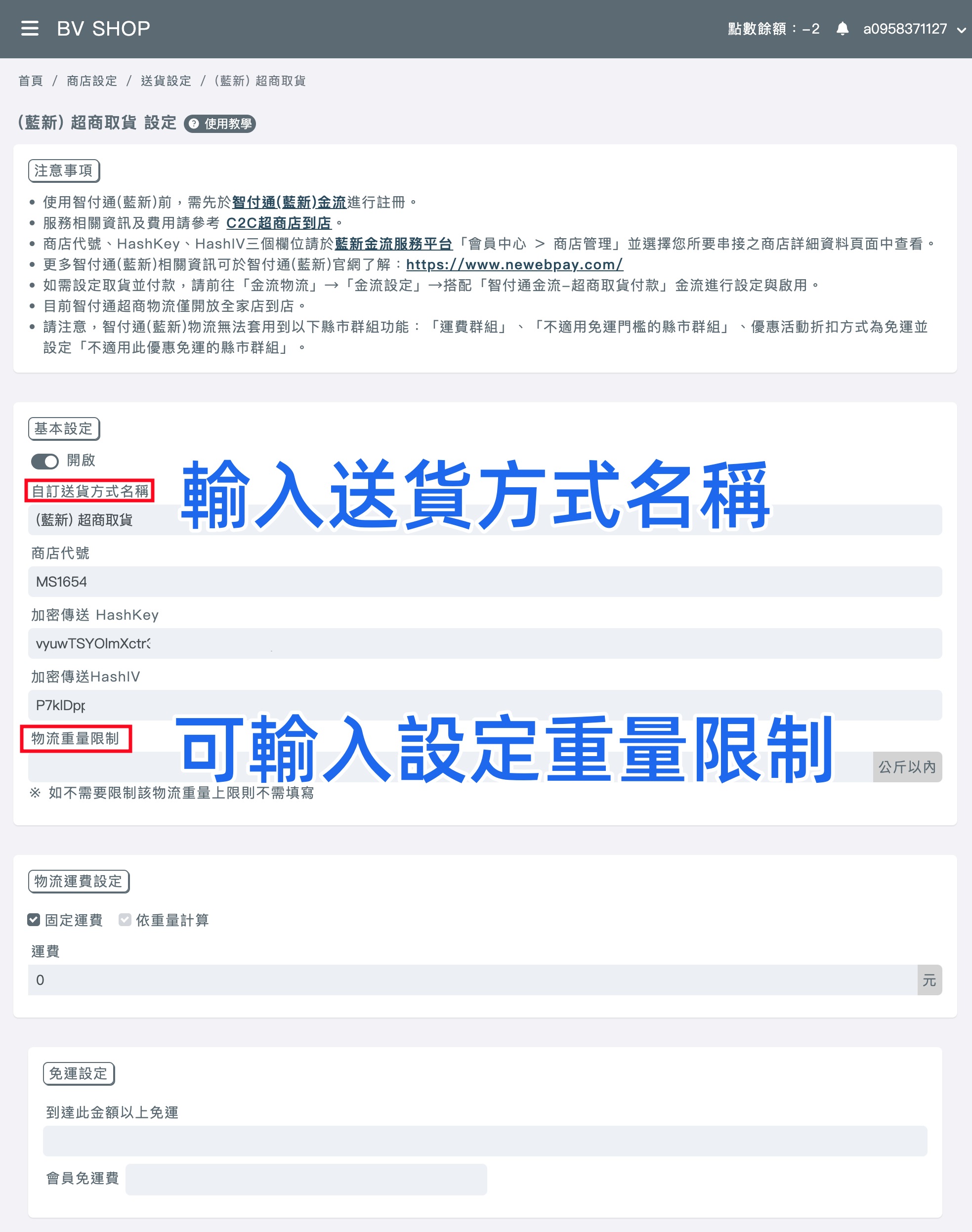
其他基本相關設定
①自訂送貨方式名稱:輸入物流顯示名稱 ②物流重量限制:可設定重量限制
Step.4
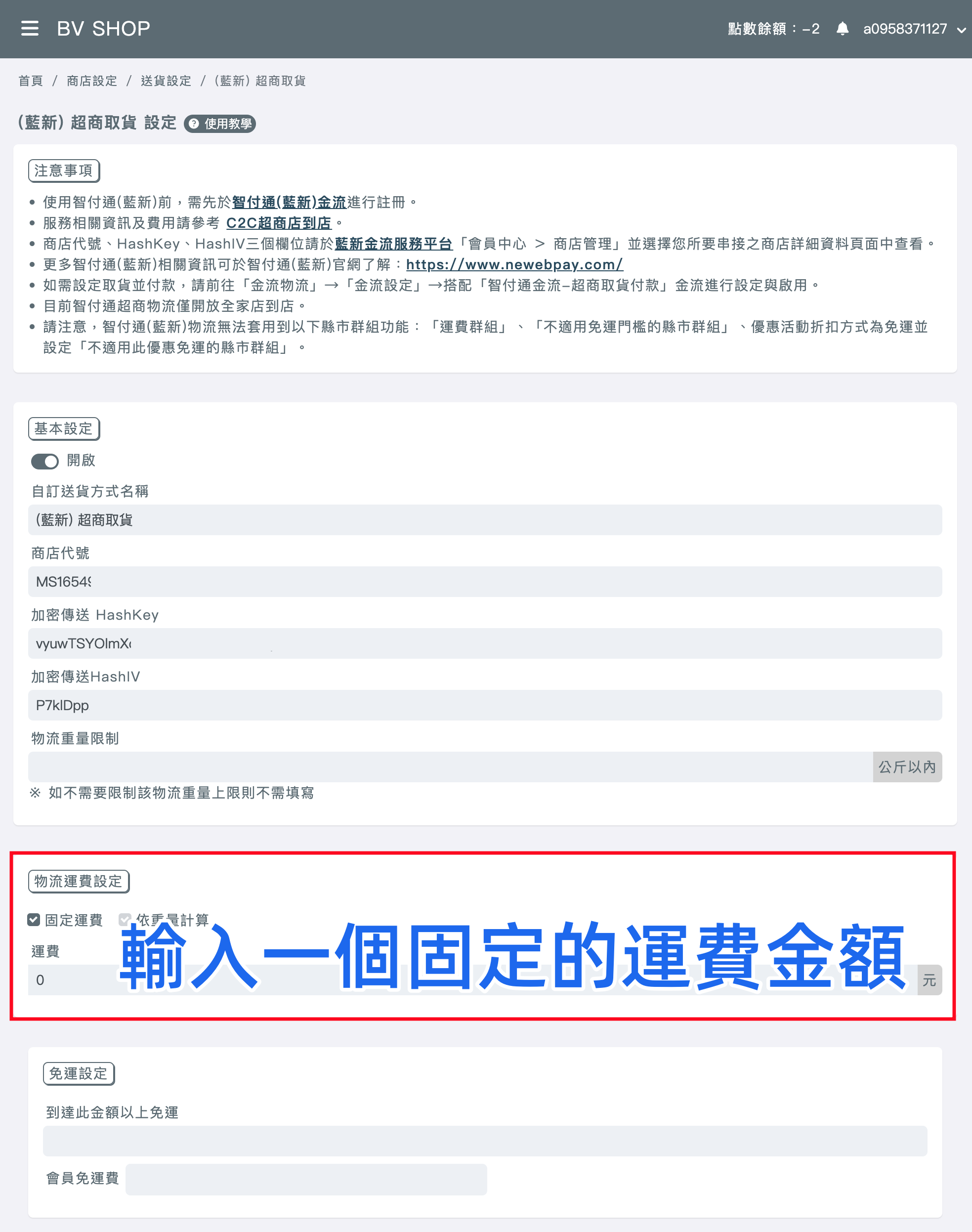
物流費設定
①固定運費:輸入一個固定的金額
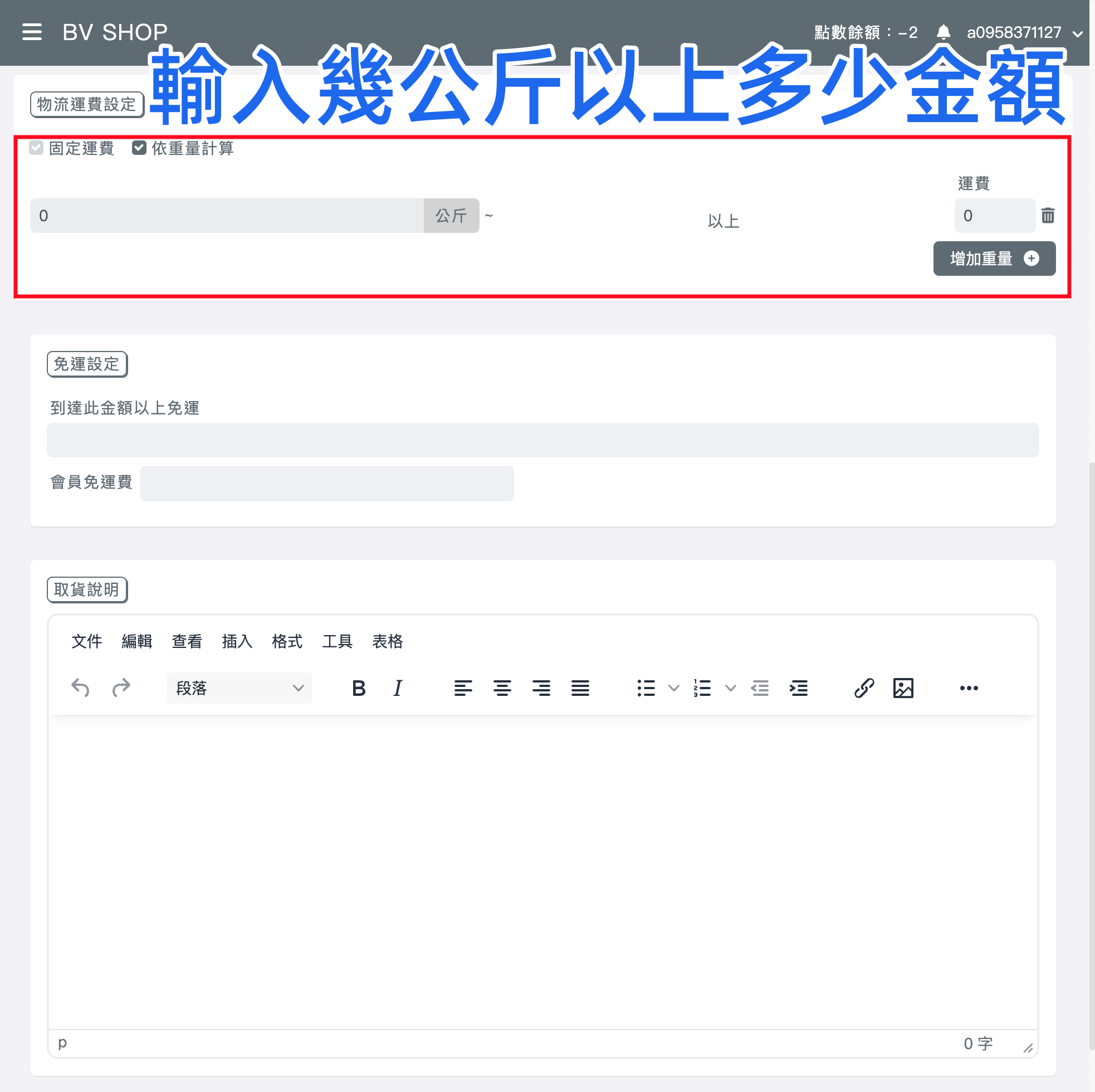
②依重量計算:輸入幾公斤以上多少金額
Step.5
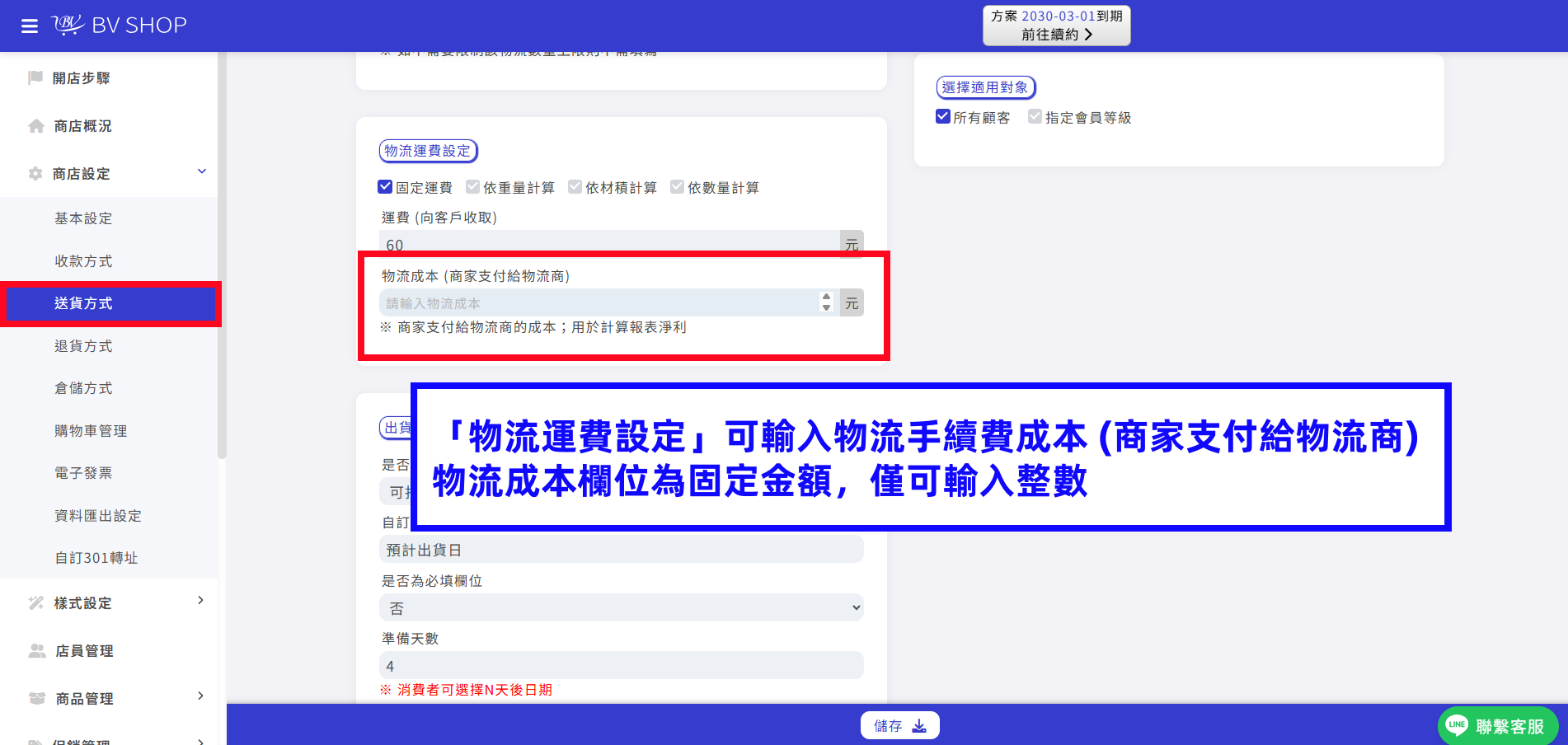
「物流運費設定」可輸入物流手續費成本 (商家支付給物流商)
物流成本欄位為固定金額,僅可輸入整數
Step.6
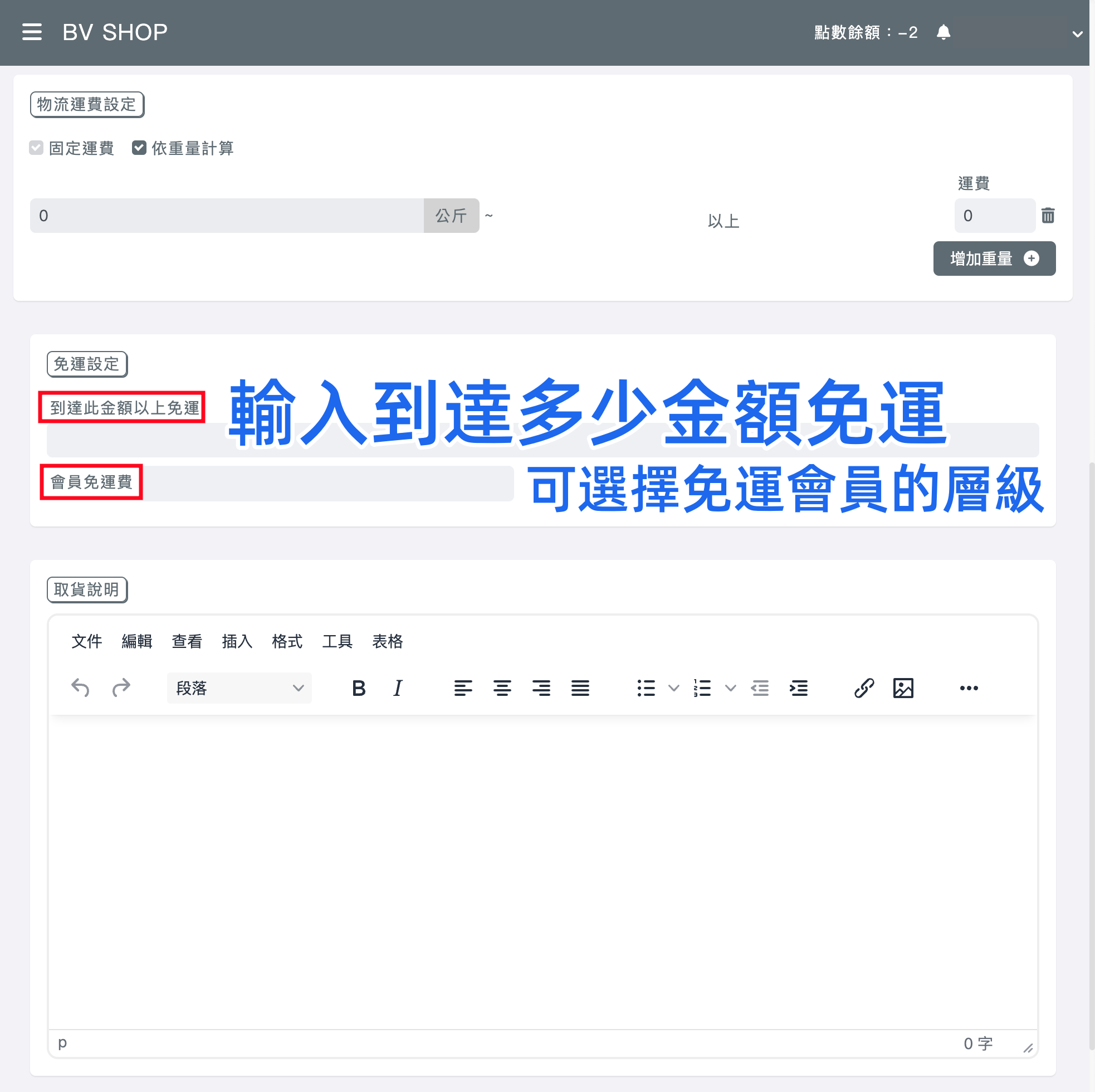
免運設定
①到達此金額以上免運:輸入免運金額
②會員免運費:可以選擇會員階級,最低為一般會員 ,最高可前往「顧客管理」的「會員等級設定」進行設定
Step.7
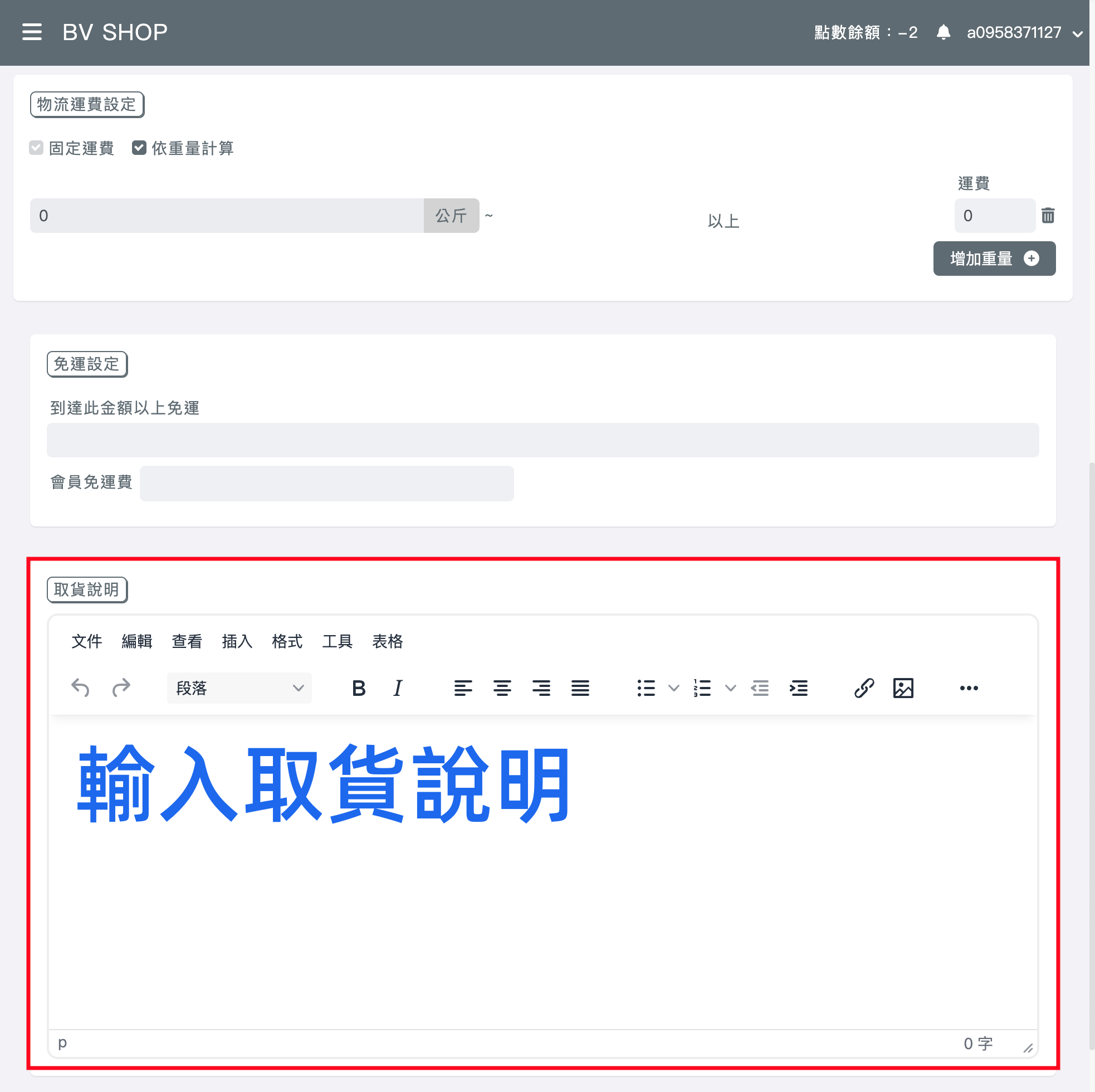
取貨說明
①輸入要給顧客的取貨說明
Step.8
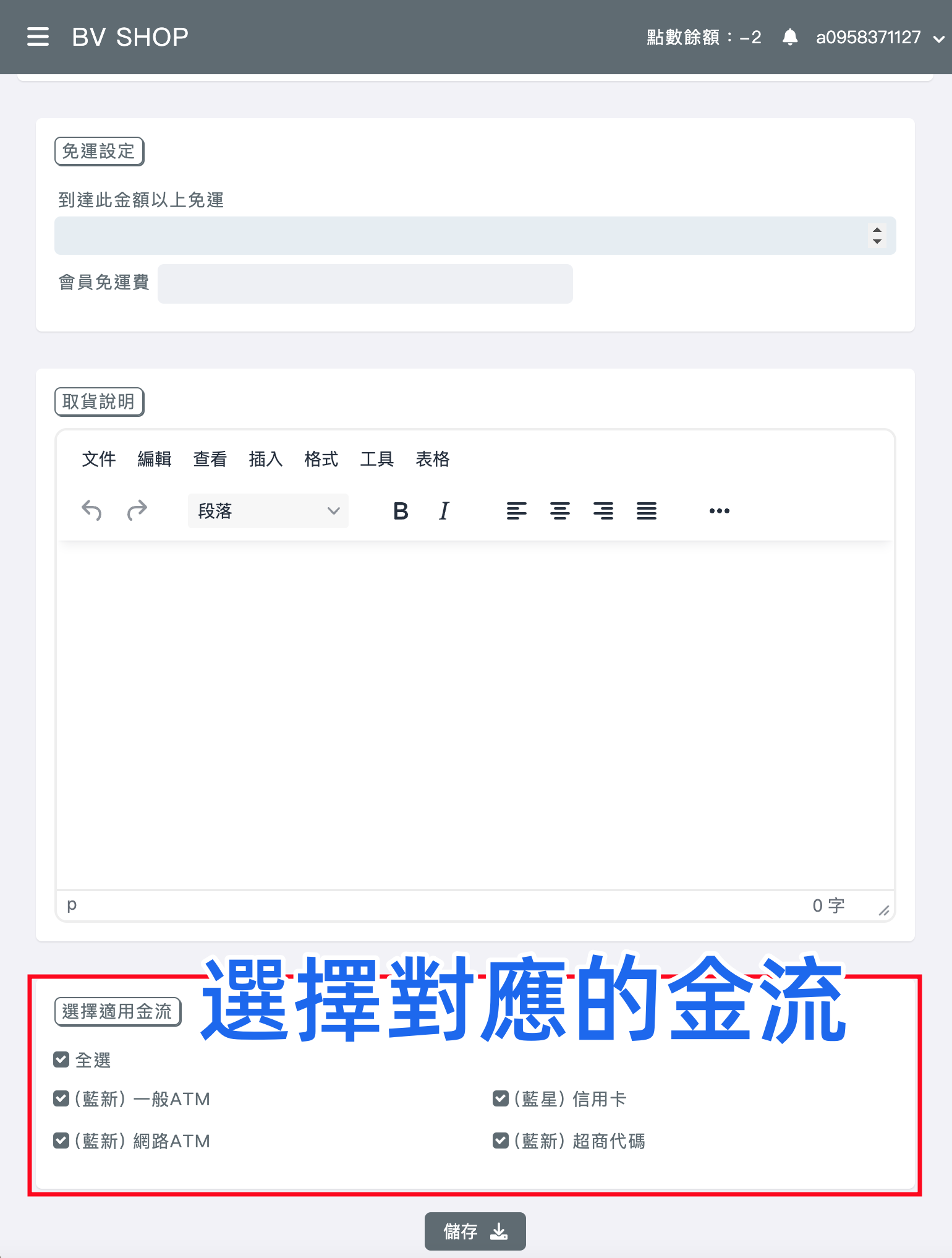
選擇適用金流
至少選擇一個對應的金流(如果都不選擇,前台就不會顯示物流選項)
最後記得按儲存鍵完成設定
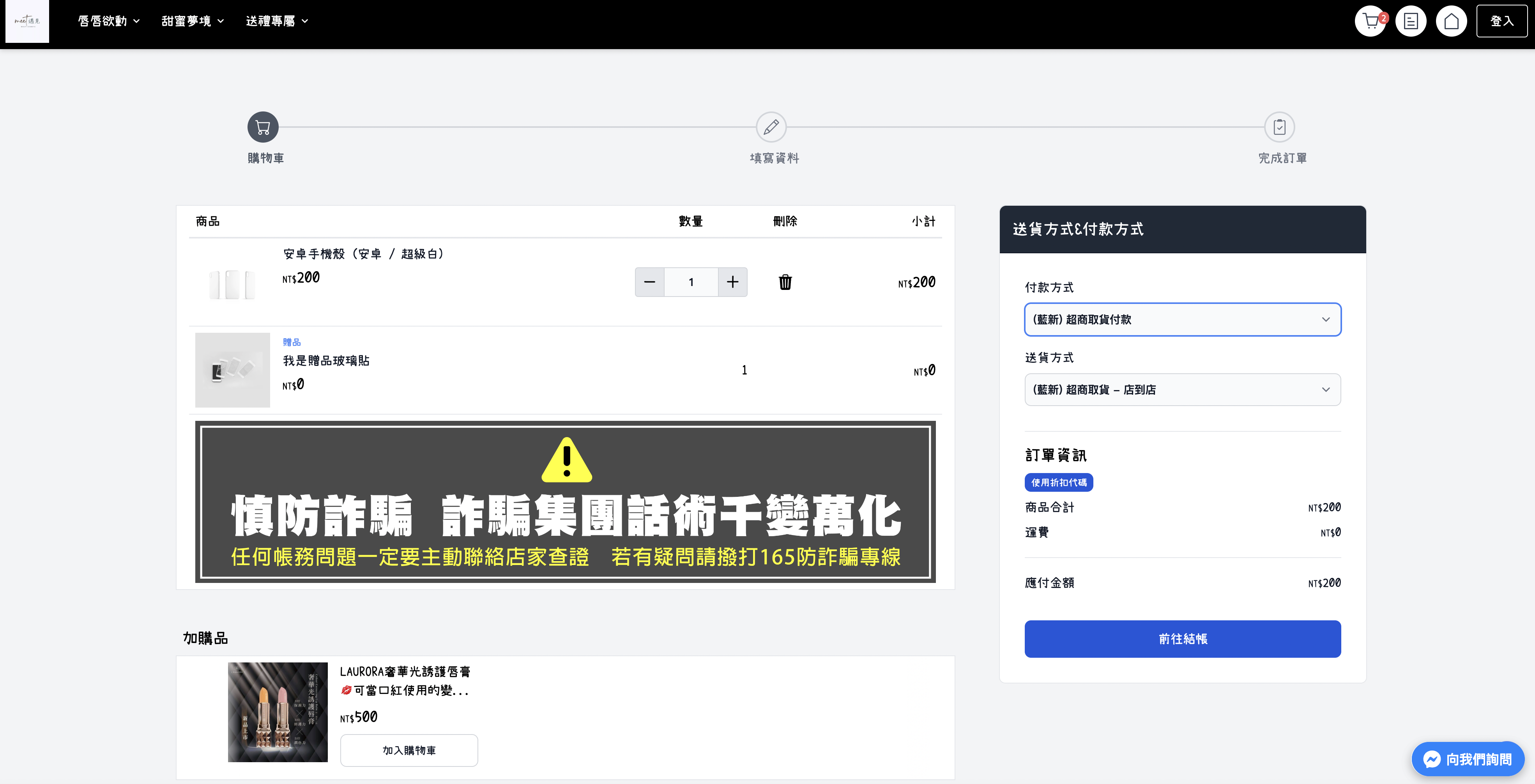
前台顯示畫面
注意事項
➤ 「Newebpay藍新」物流,僅能搭配「藍新金流」做使用,無法與其他第三方金流/自訂金流搭配使用
➤建議店家在設定完成「Newebpay藍新」物流之後,可先前往前台直接下單一筆測試訂單,並且實際寄出包裹,更加了解顧客的操作結帳流程與物流運送流程,如有遇到任何問題,客服小編也可以盡早幫您做排除
➤當您網站上已有提供其他「第三方物流」的「超商物流」送貨方式(例如:綠界-超商取貨),建議店家可以在「自訂金流名稱」上可以有所區分,以避免混淆
➤「Newebpay藍新」店家後台登入網址: https://www.newebpay.com/main/login_center/single_login。


