如何手動發送購物金
最近更新:2025/10/31
|
|
使用情境: |
|
【目錄】
小提示:點擊章節標題,即可前往該章節進行閱讀,也可點擊括號內藍色關鍵字,前往該頁面進行設定。
Step.1
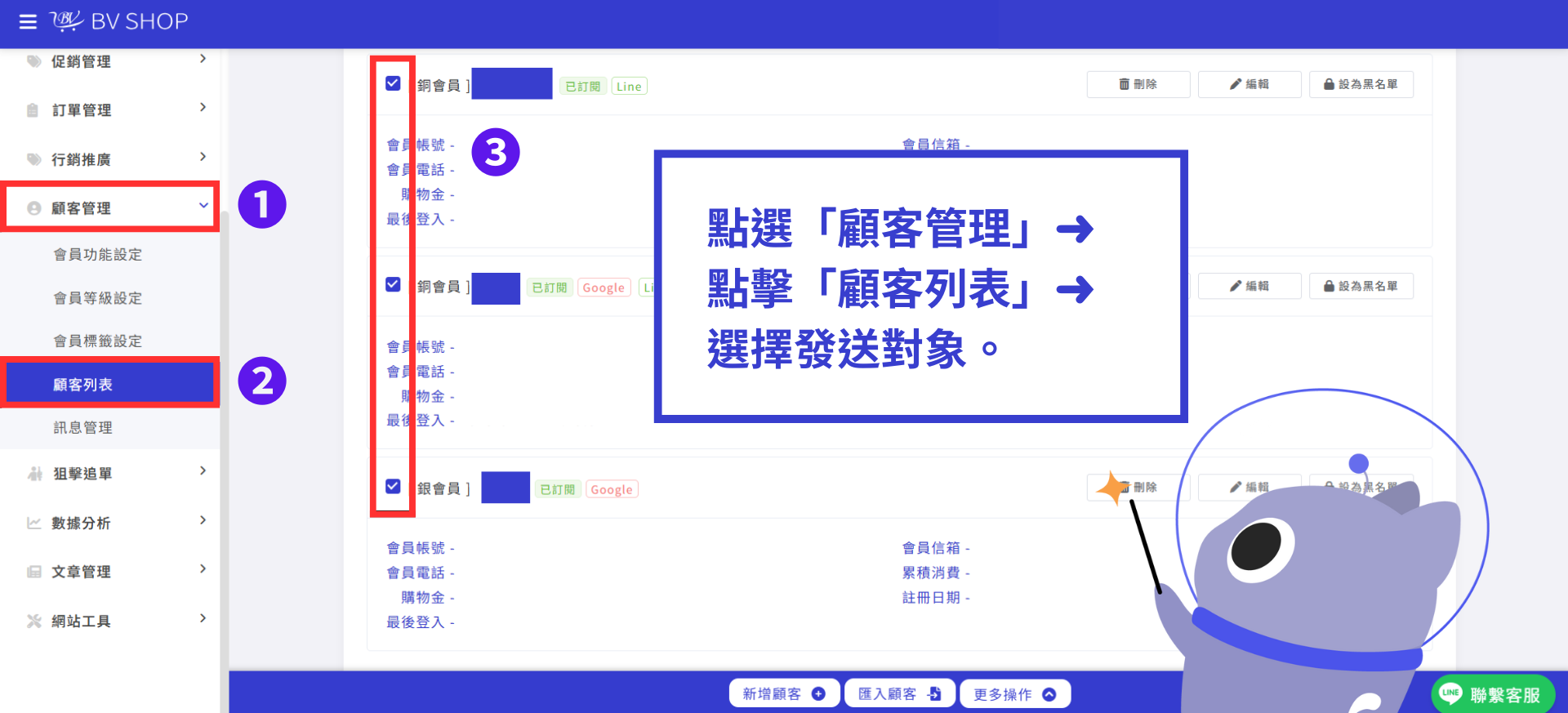
前往BV SHOP商家後台➜點選「顧客管理」➜ 點擊「顧客列表」➜ 選擇發送對象。
Step.2
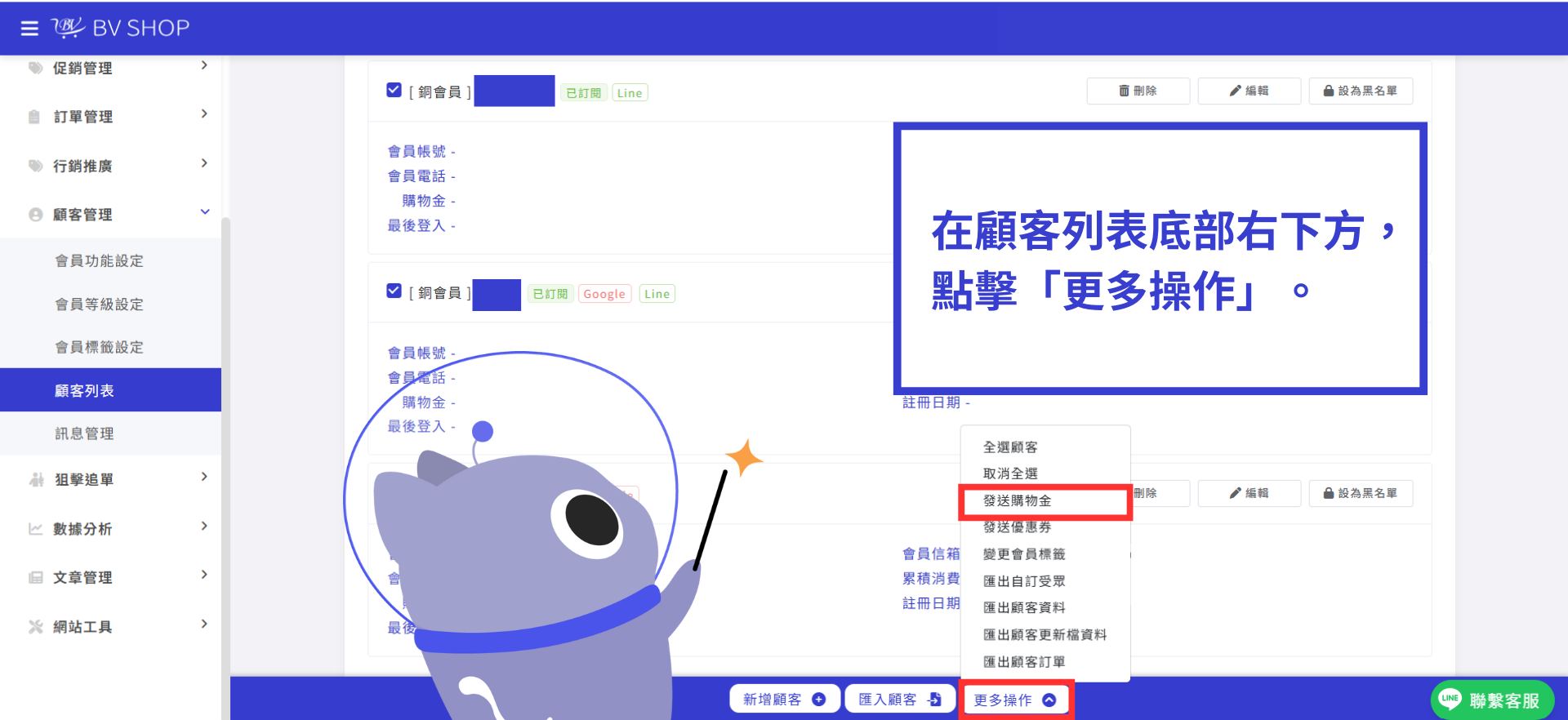
在顧客列表底部右下方,點擊「更多操作」。
Step.3
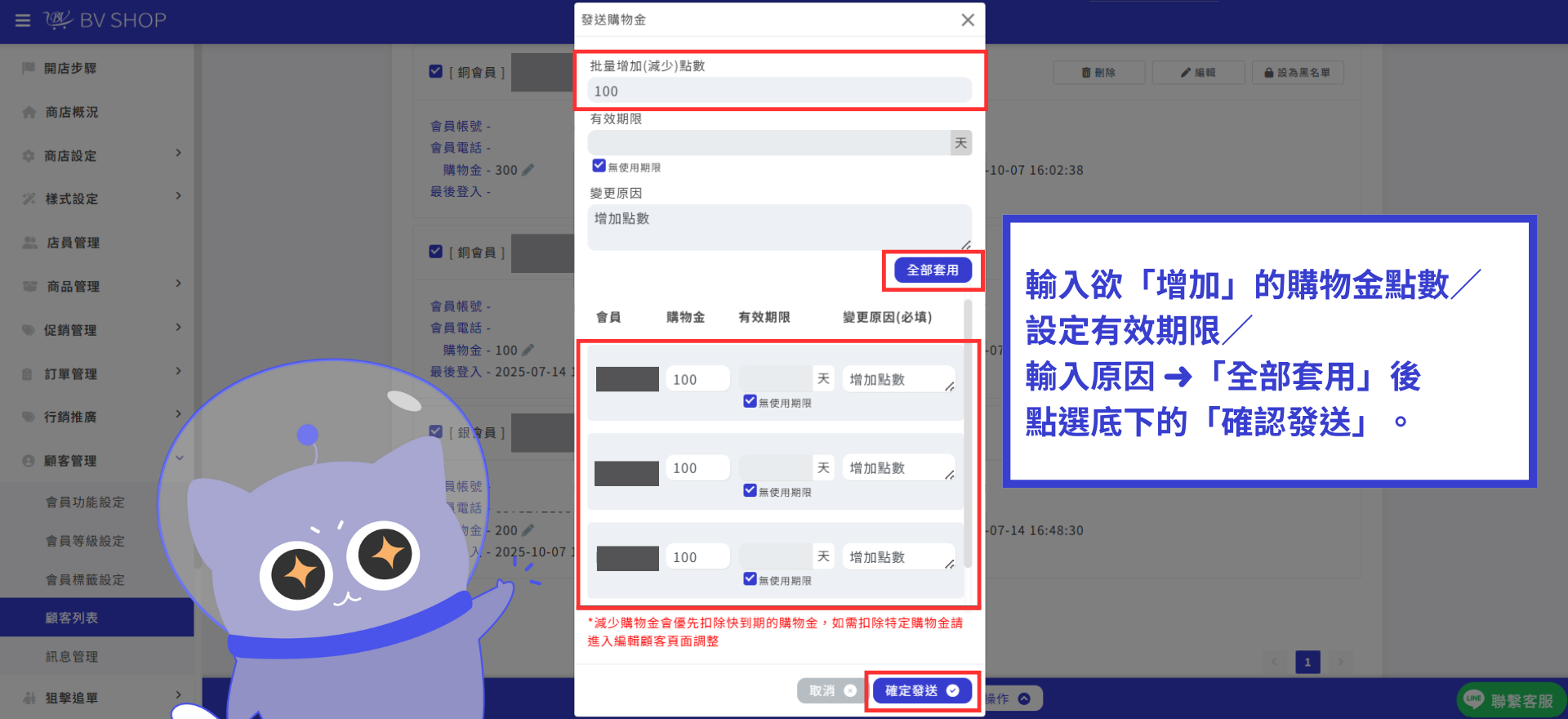
輸入欲「增加」的購物金點數/設定有效期限/輸入原因 ➜「全部套用」後點選底下的「確認發送」。
Step.4
輸入欲「減少」的購物金點數/設定有效期限/輸入原因 ➜「全部套用」後點選底下的「確認發送」。
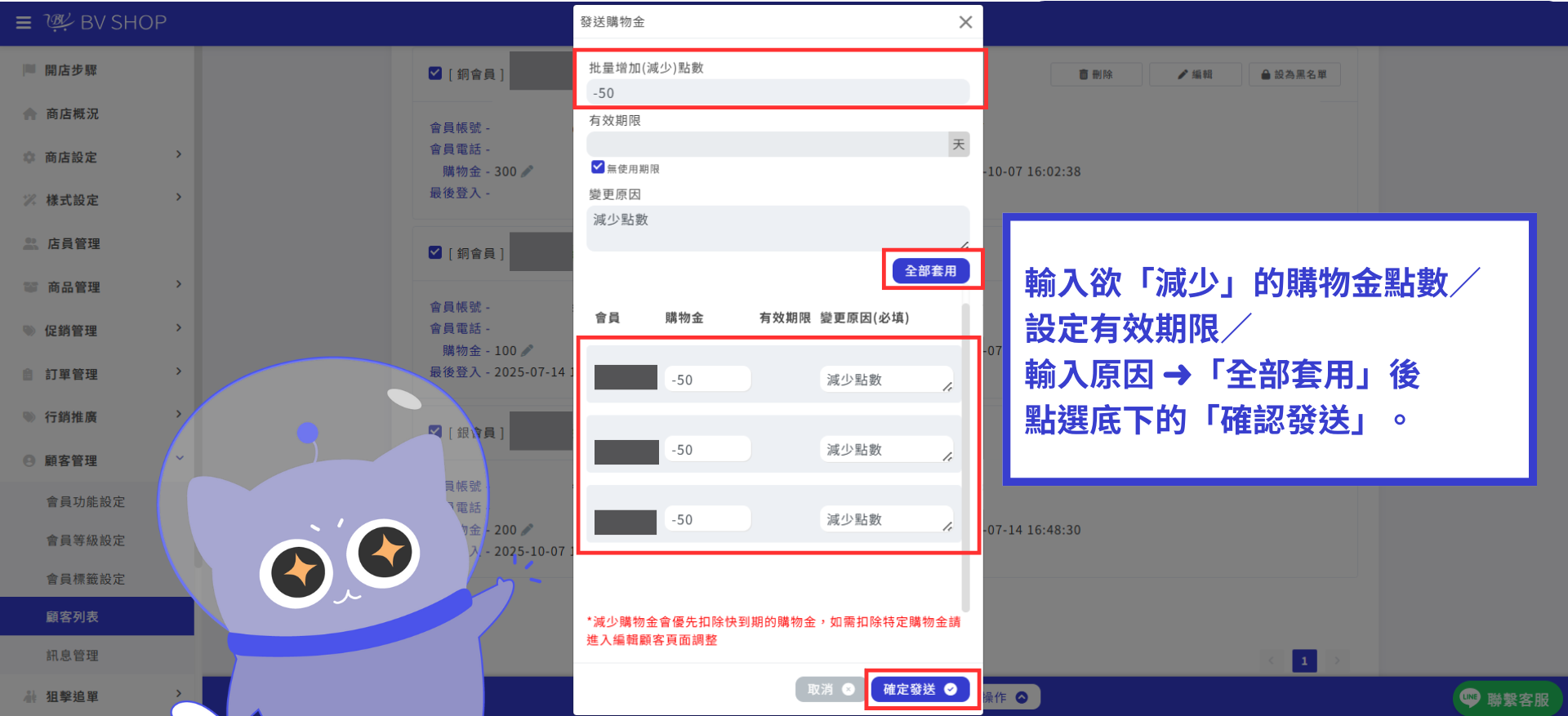
※ 減少購物金會優先扣除快到期的購物金,如需扣除特定購物金,請進入編輯顧客頁面調整。
(1)手動扣除特定購物金
Step.1
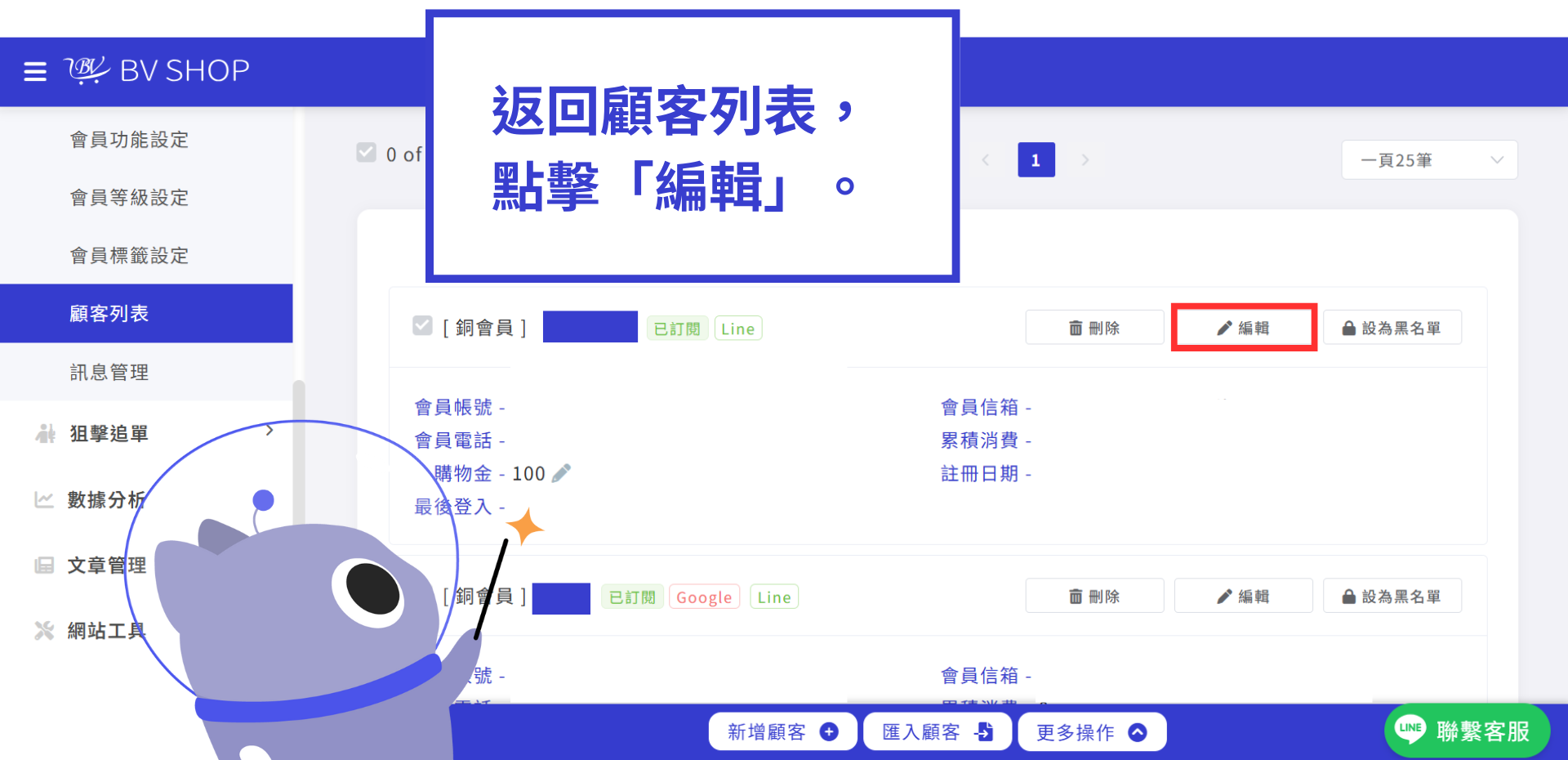
返回顧客列表,點擊「編輯」。
Step.2
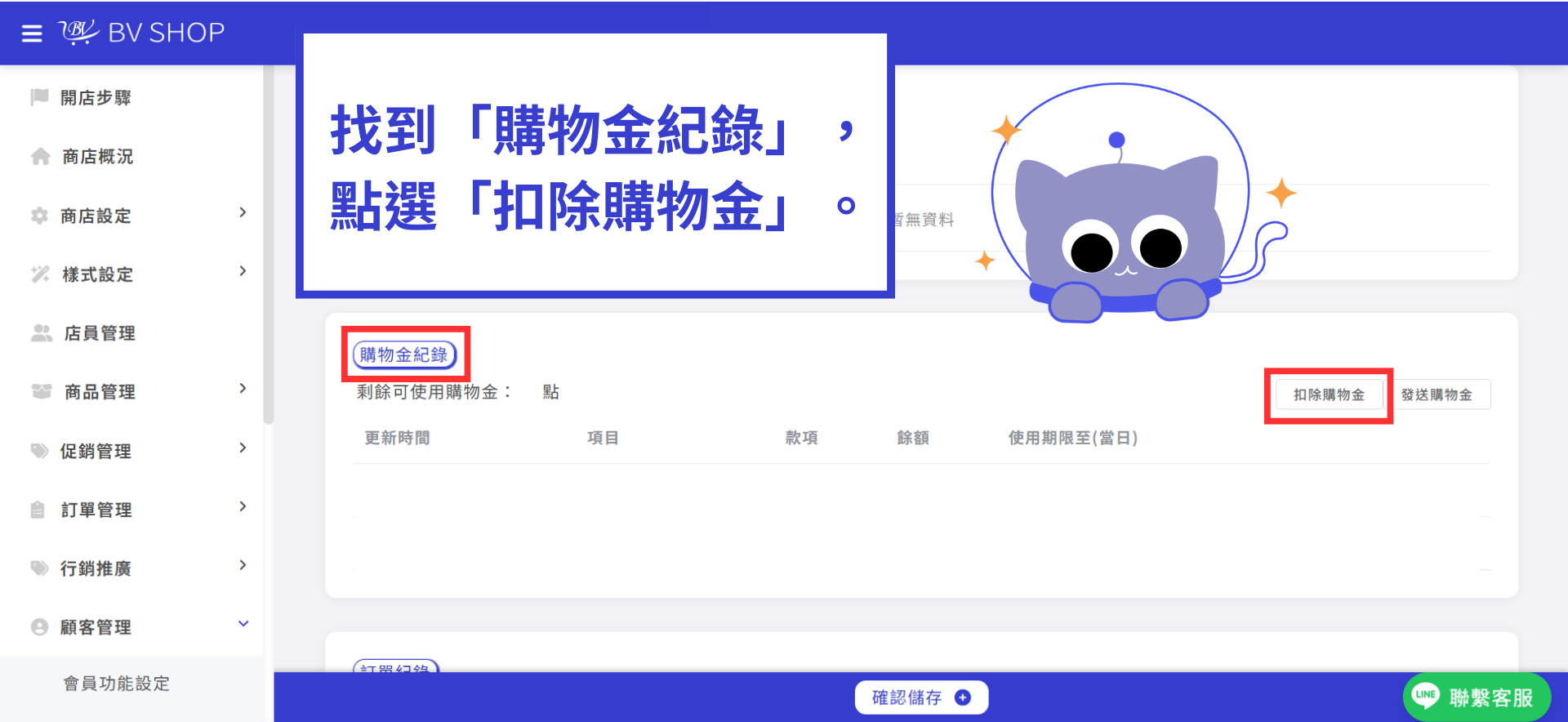
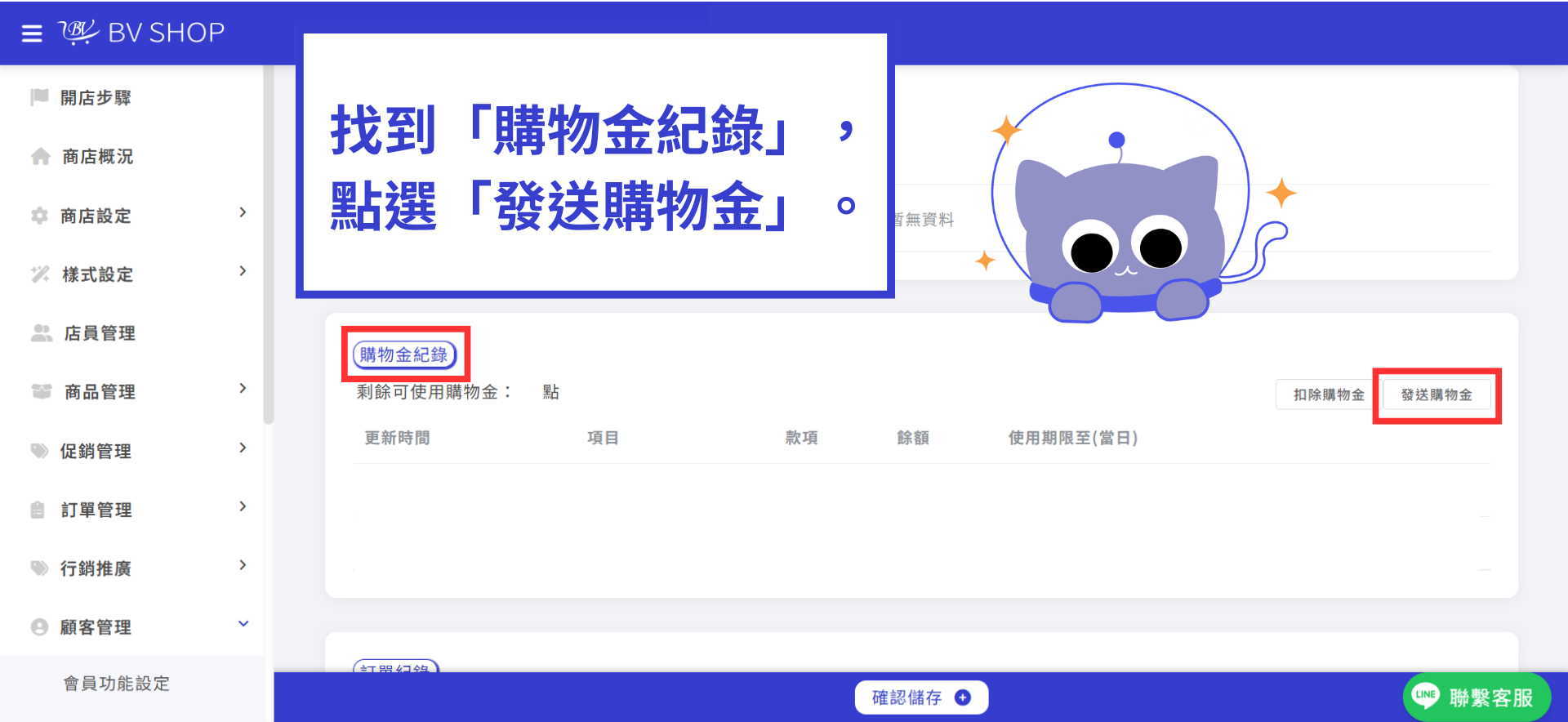
找到【購物金紀錄】➜ 點擊「扣除購物金」。
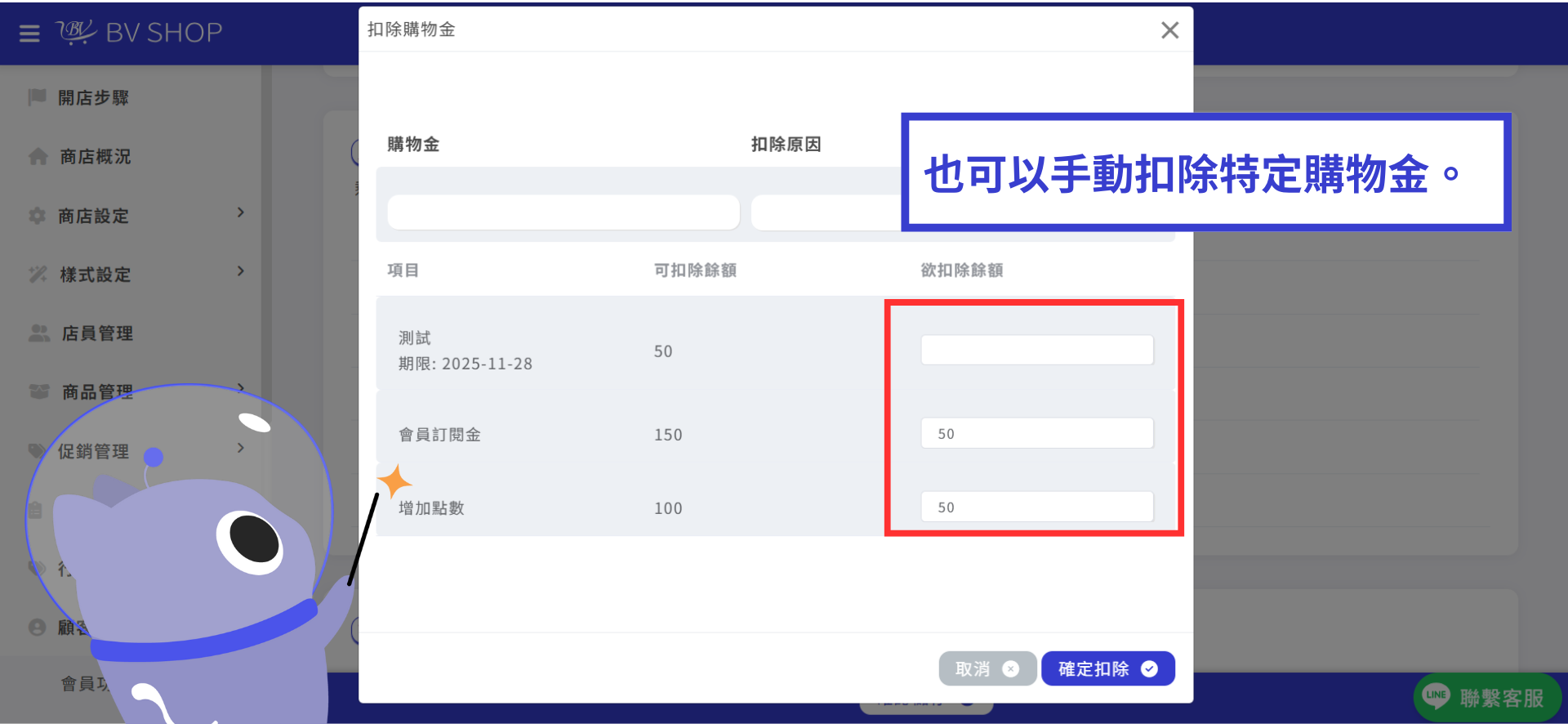
扣除購物金 ➜ 在購物金欄位填寫需要扣除的購物金 ➜ 會優先扣掉快到期的購物金。
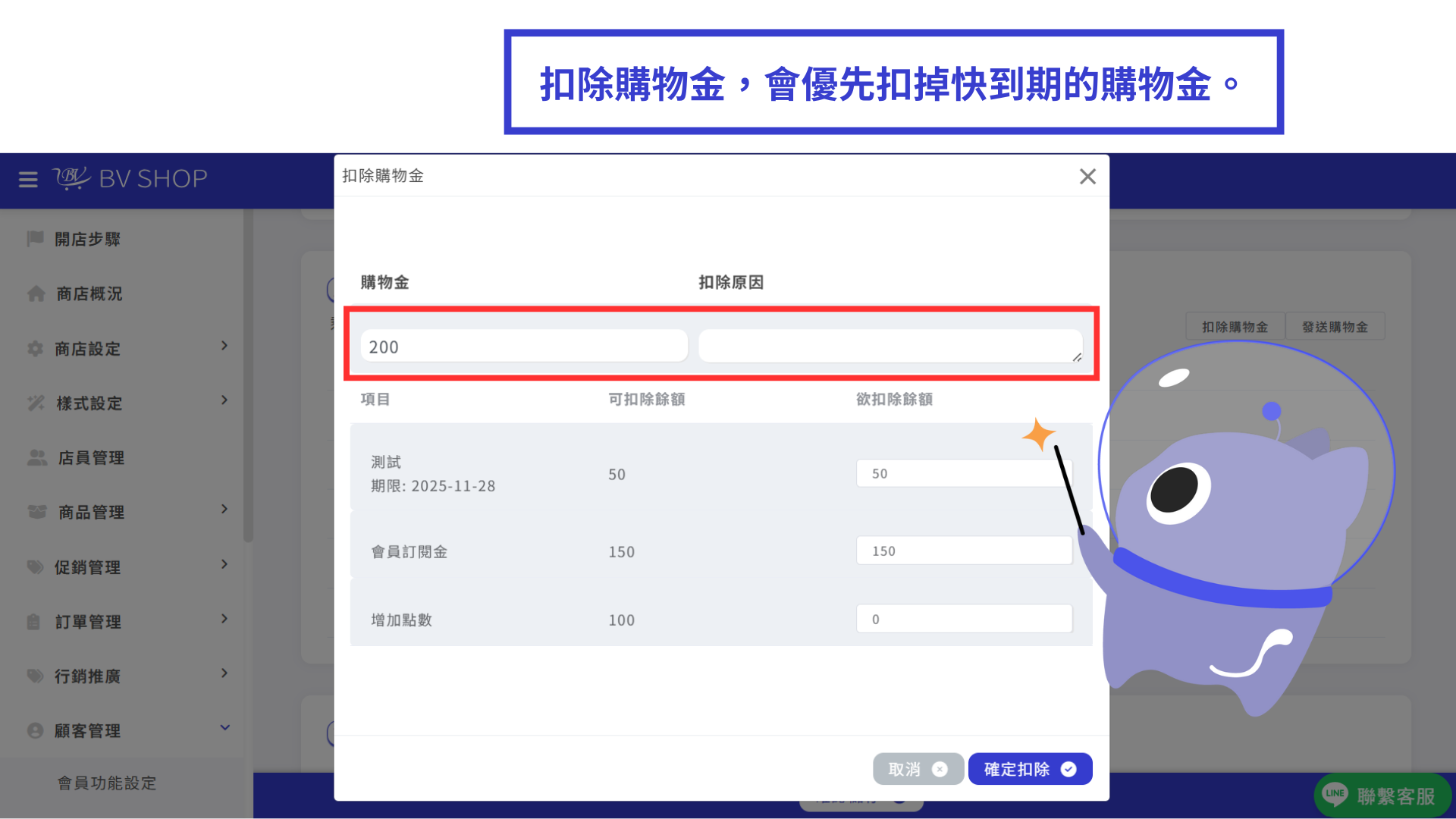
也可以在項目欄位填寫需要個別扣除的購物金。
(2)單獨發送購物金
Step.1
返回顧客列表,點擊「編輯」➜ 找到【購物金紀錄】➜ 點擊「發送購物金」。
Step.2
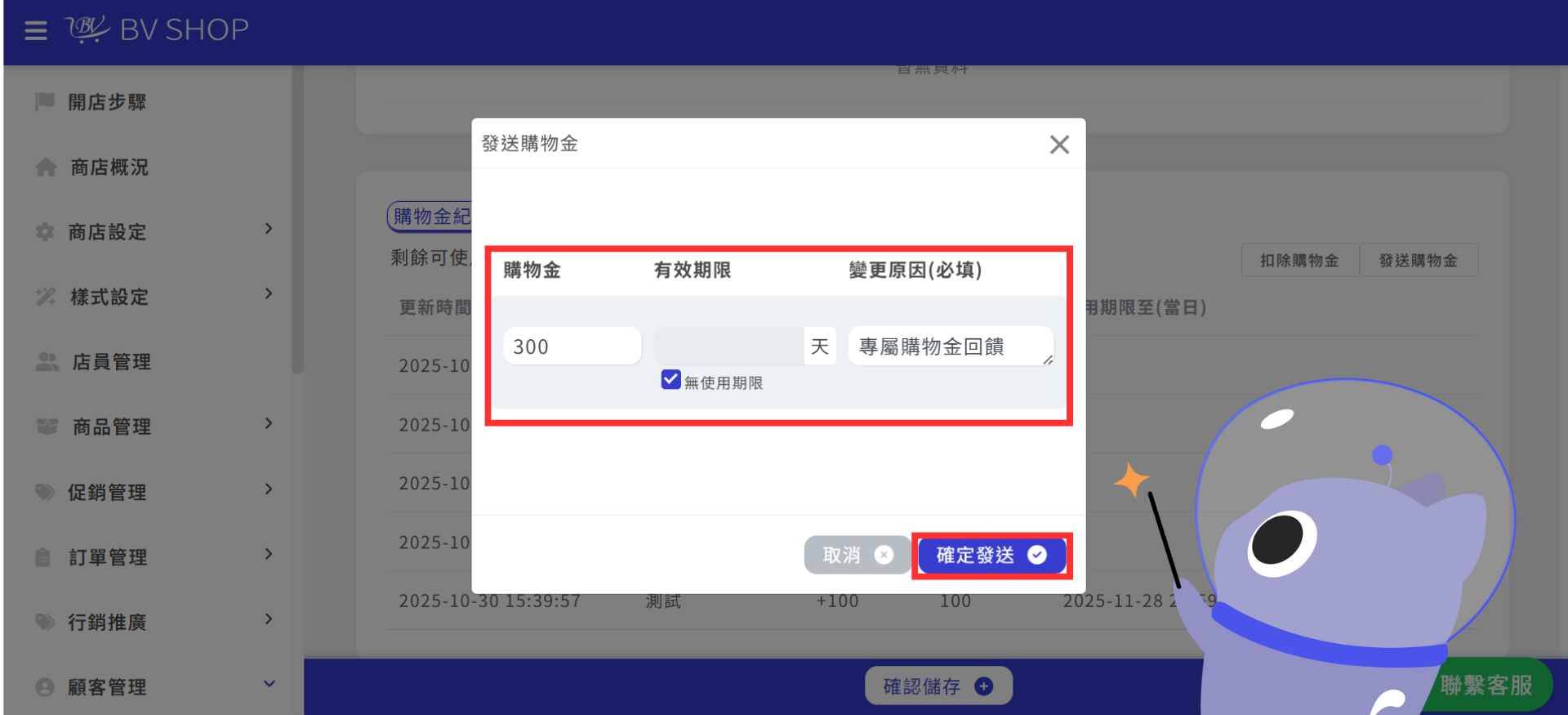
在該欄位填寫需要個別發送的購物金。
舉例:商品缺貨回補購物金、專屬購物金回饋。
前台展示畫面。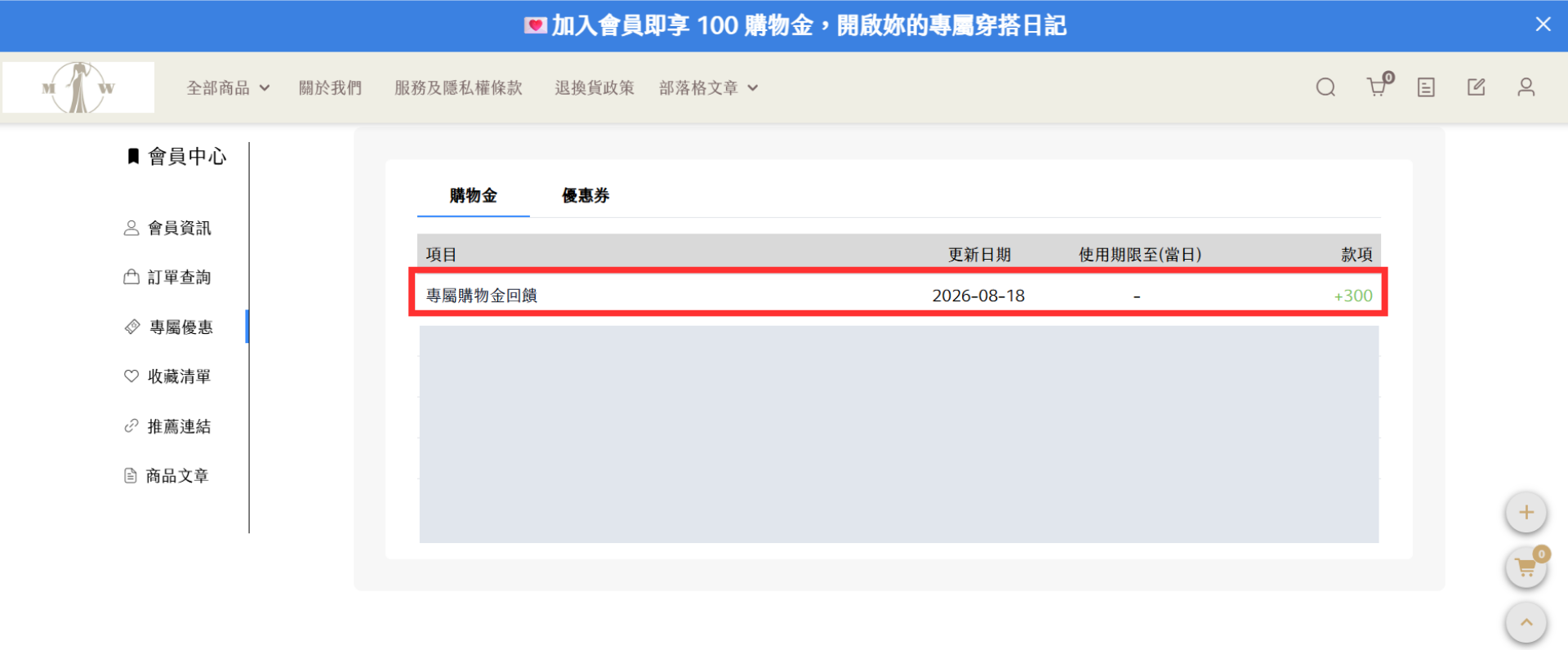
【如何手動發送購物金】遇到困難?
歡迎諮詢 BV SHOP 官方 LINE 客服