會員功能設定
最後更新:2026/02/06
目錄
Step.1
會員功能開啟/關閉
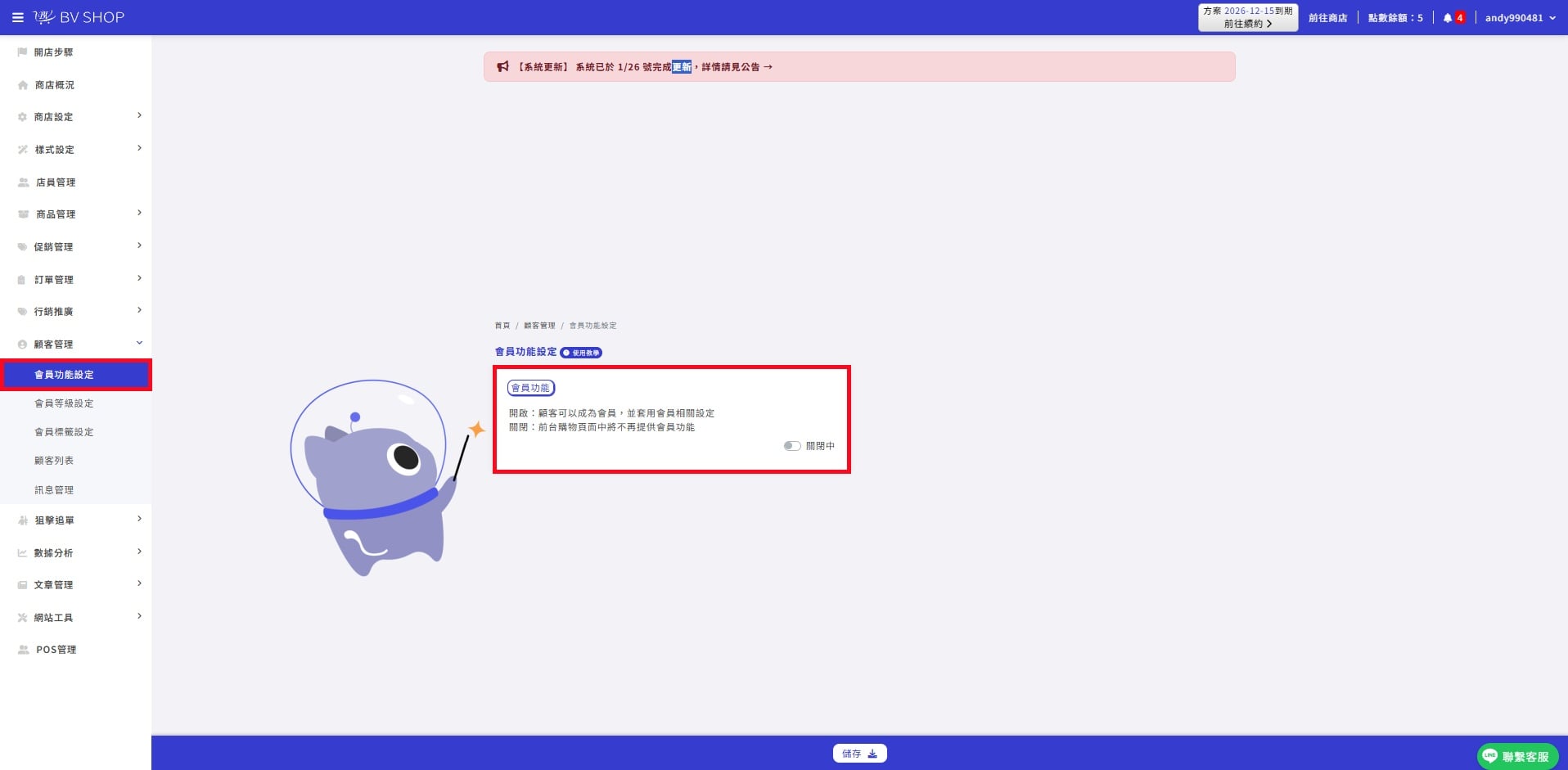
進入「顧客管理」後並點選「會員功能設定」,將會員功能做開啟。
Step.2
限定會員購買開啟/關閉
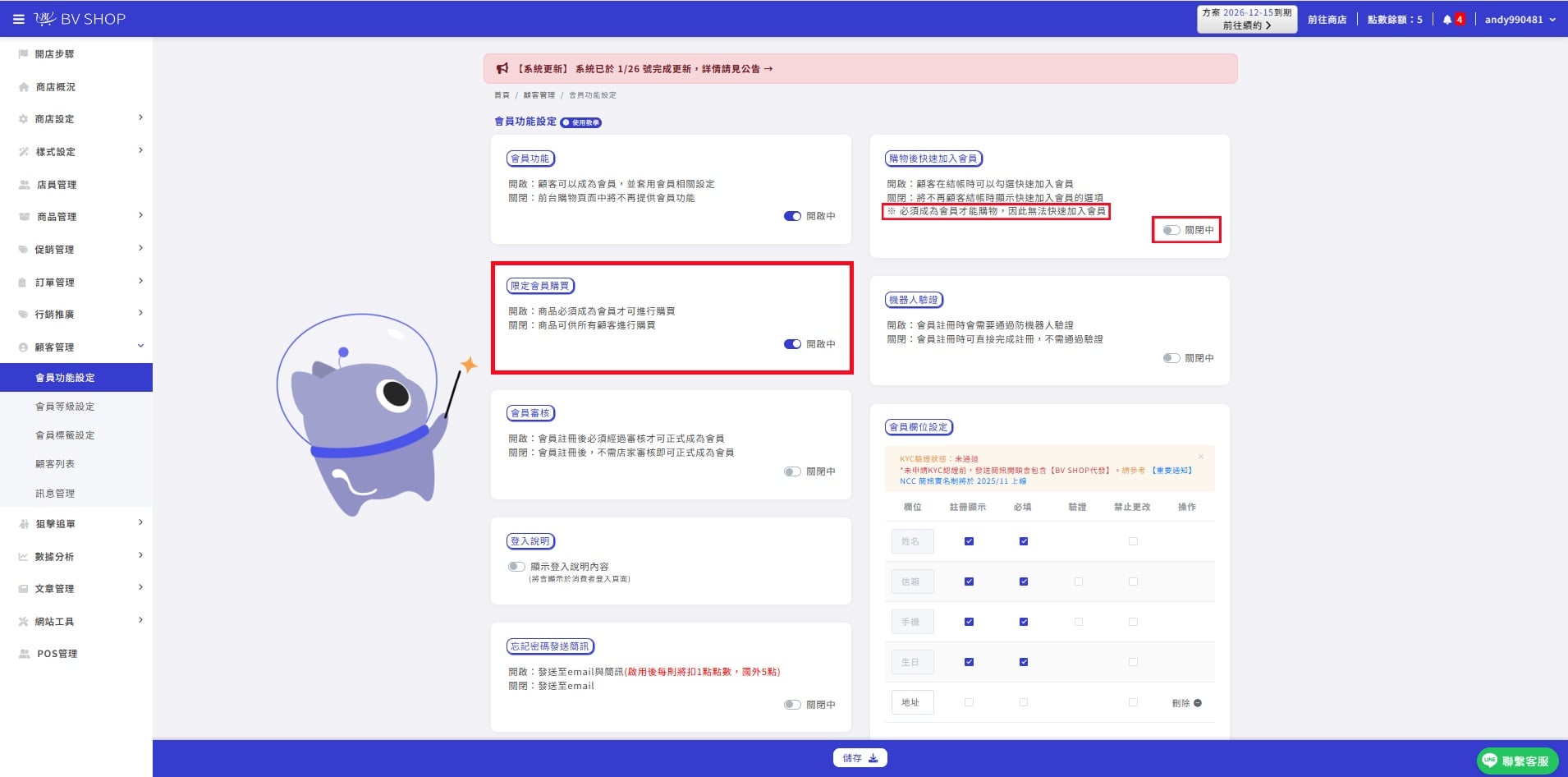
若商品必須成為會員才可進行購買,可以在下方做開啟。
*開啟「限定會員購買」功能,「購物後快速加入會員」則固定為關閉中。
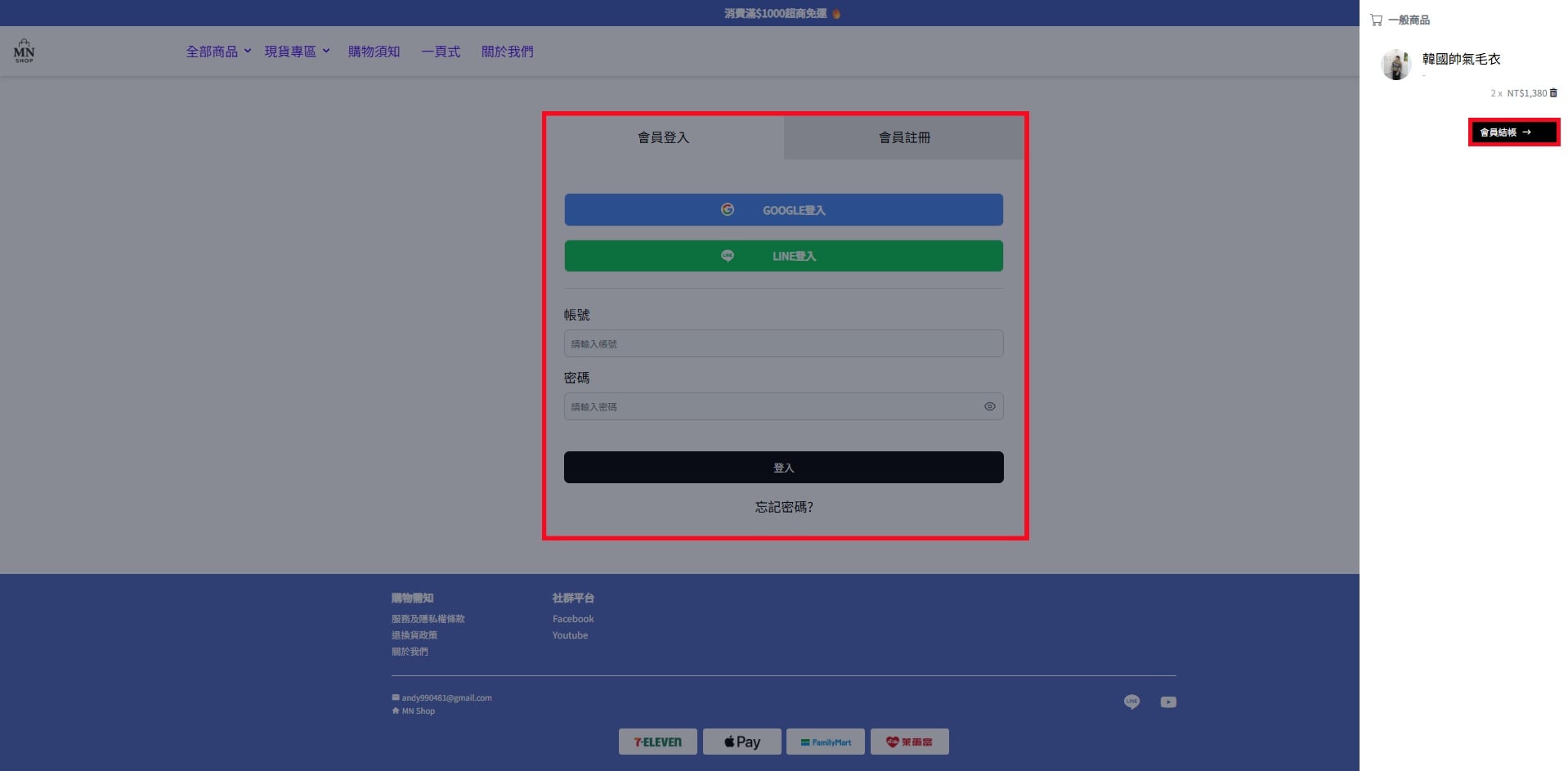
客人點選結帳、直接購買時,會跳到會員登入的頁面,必須先登入/註冊才可進行購買。
Step.3
會員審核開啟/關閉
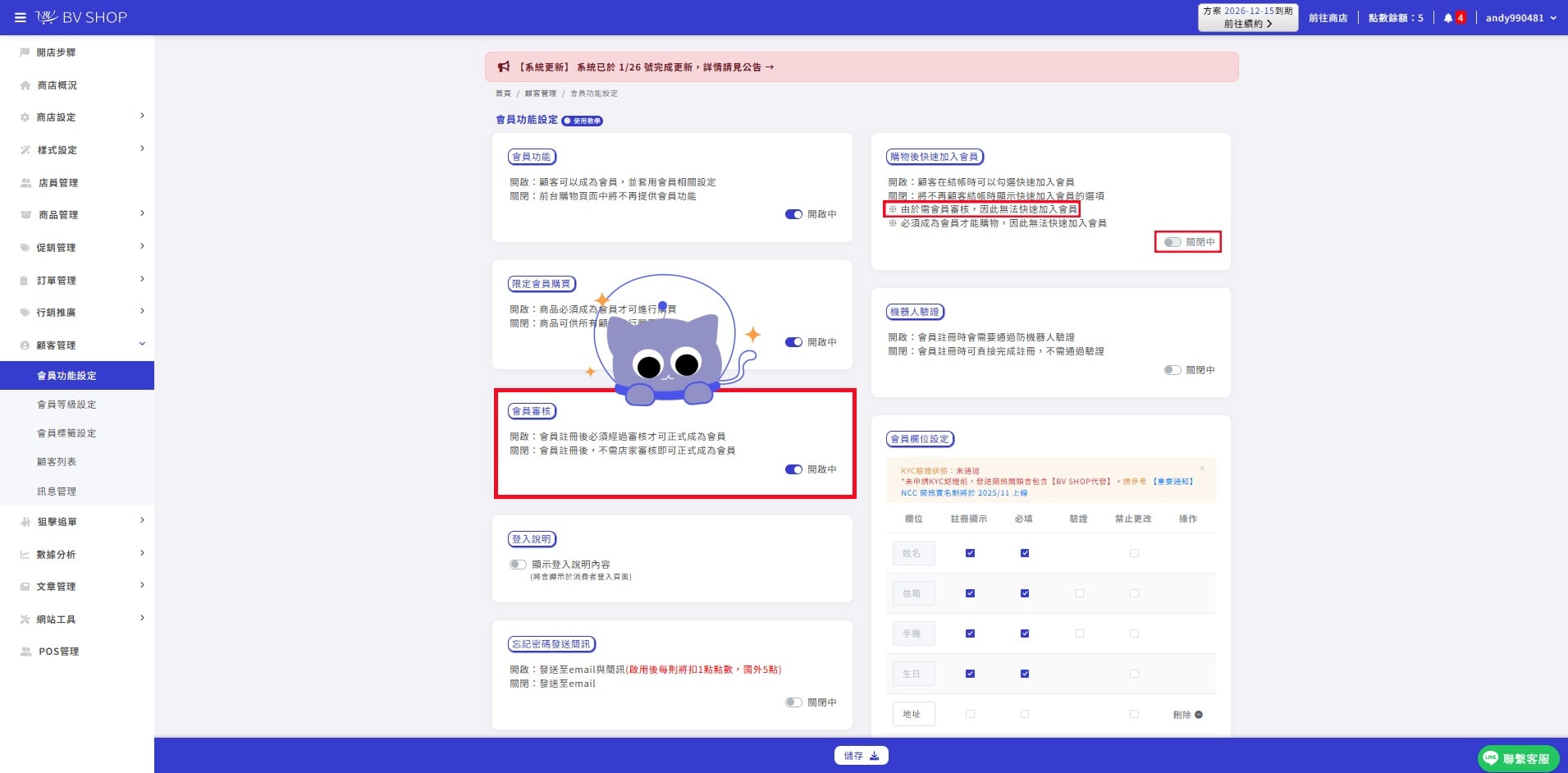
會員註冊後必須經過審核才可正式成為會員,可以在下方做開啟。
*開啟「會員審核」功能,「購物後快速加入會員」則固定為關閉中。
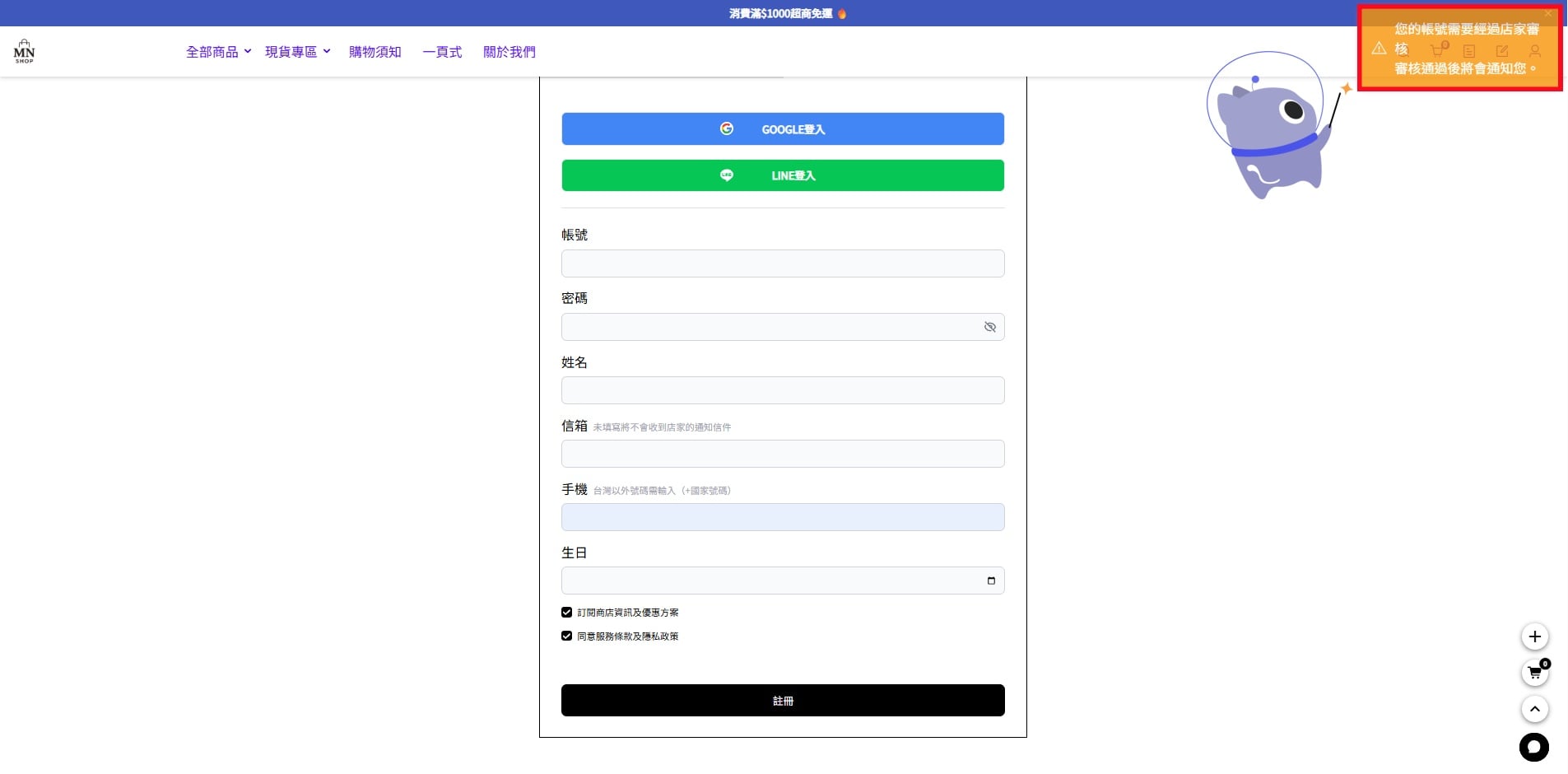
顧客送出「會員資料」後,會跳出「您的帳號需要經過店家審核,審核通過後將會通知您」。
*系統無法針對Google、Line、Facebook快速登入做會員審核。
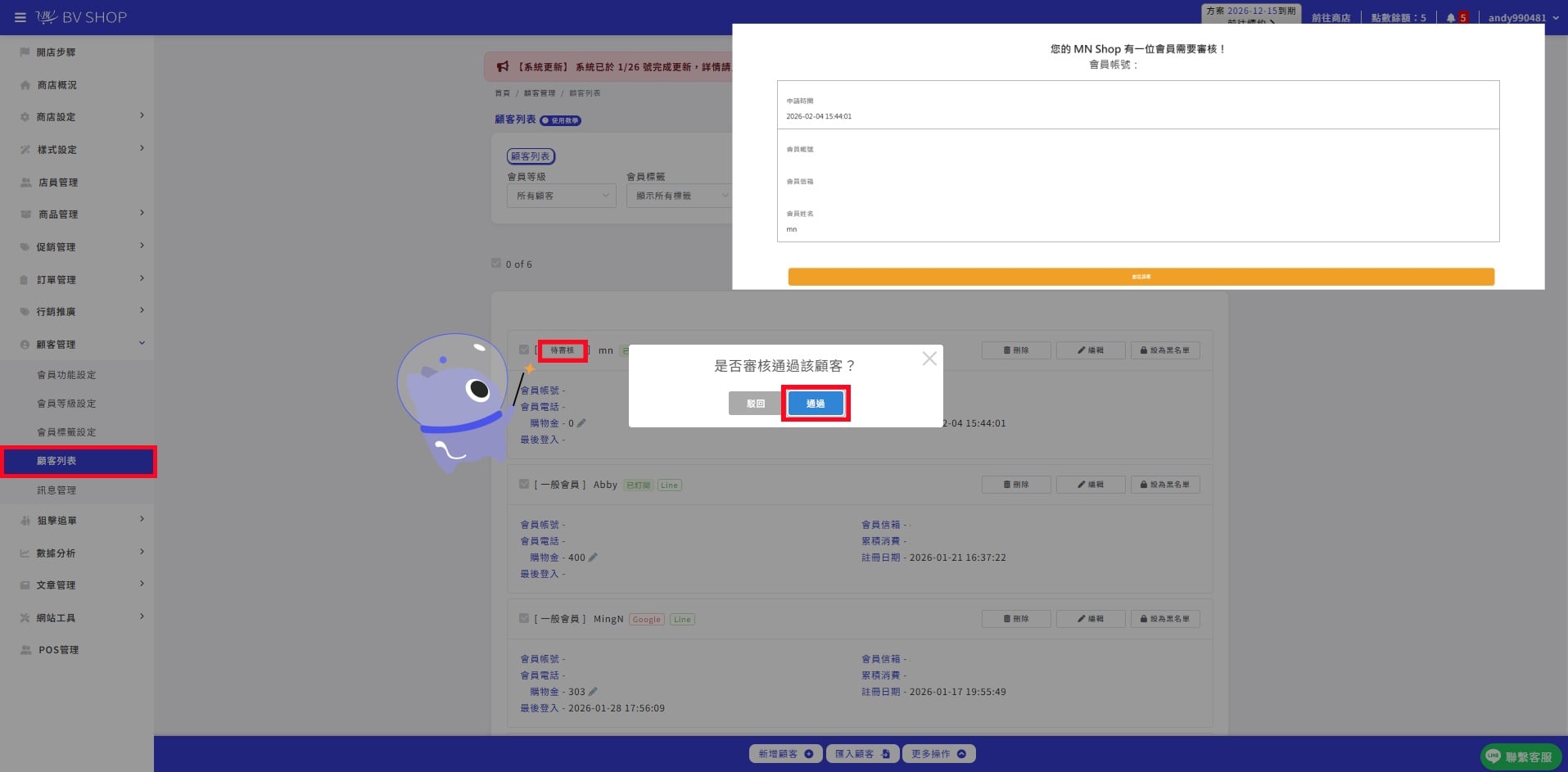
若有會員註冊,系統會自動寄送會員審核通知信,您可以在「顧客管理」→「顧客列表」→「待審核」,選擇是否要審核通過該顧客。
點選「通過」後,該顧客則正式成為商店會員,且顧客會收到審核通過通知信。
Step.4
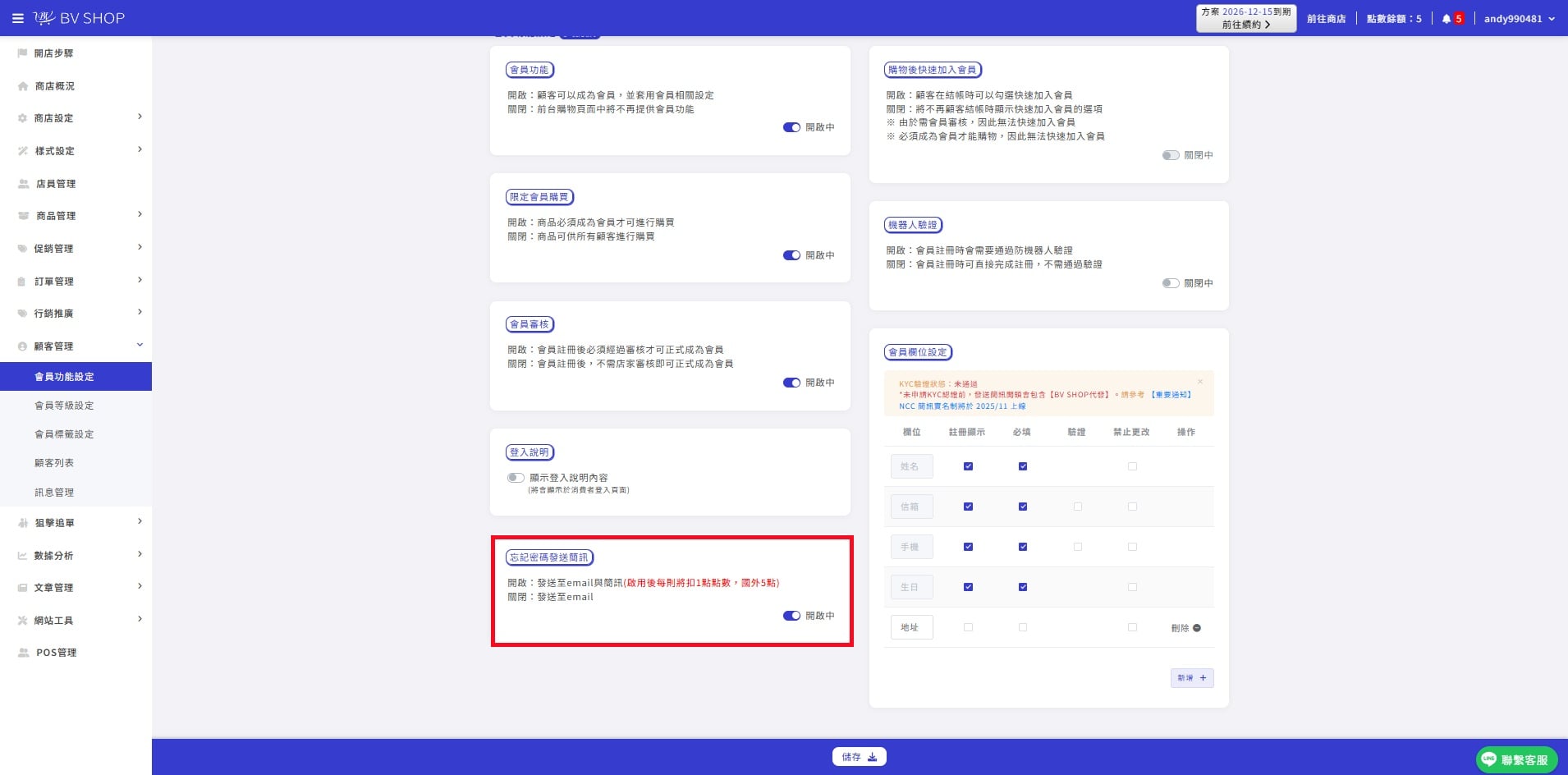
「忘記密碼發送簡訊」中,可以選擇開啟/關閉
開啟:發送至email與簡訊(啟用後每則將扣1點點數,國外5點)
關閉:僅發送至email
*若要發送簡訊,需先通過網址(網域 )白名單
依據國家傳播通訊委員會(NCC)要求,自2024年11月18日起,發送帶有網址的簡訊,必須是企業所申請的專屬網址或網域,否則簡訊將被電信阻擋無法發送。
如有開通網域需求(需有獨立網域),請聯絡BVSHOP客服
Step.5
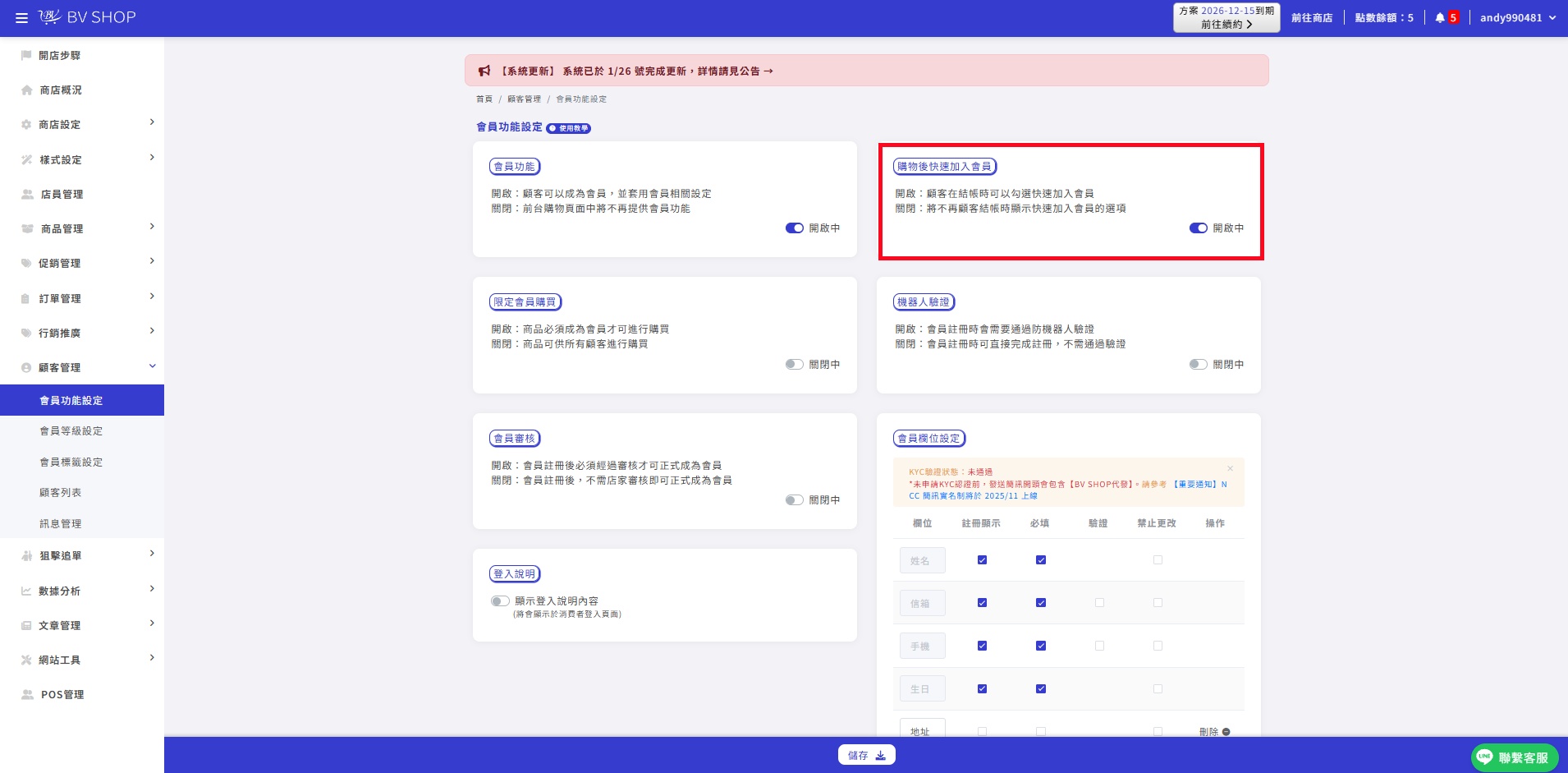
購物後快速加入會員開啟/關閉
將下方功能開啟,顧客在結帳時可以勾選快速加入會員
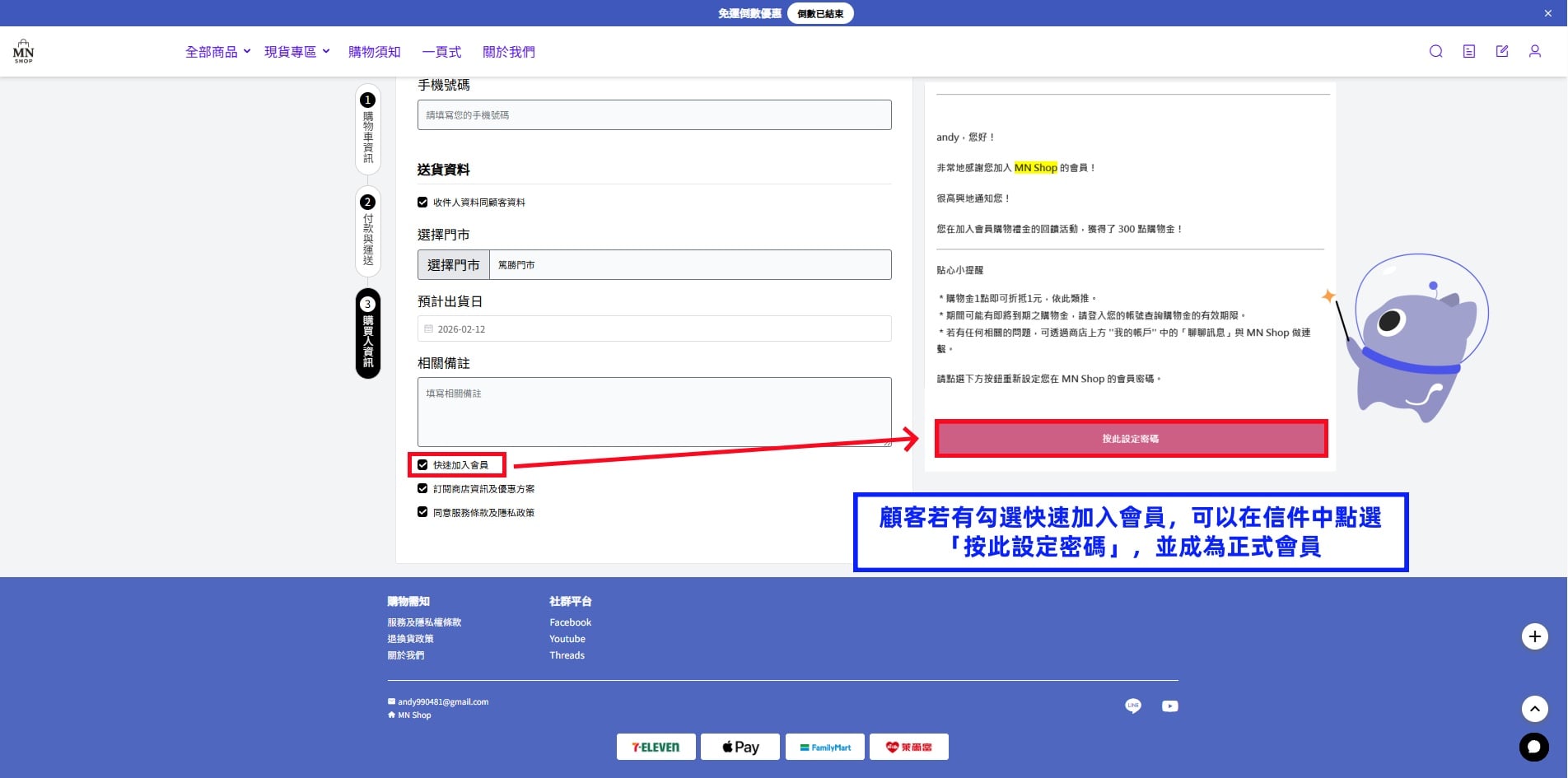
顧客在結帳時,若有勾選「快速加入會員」,系統會自動發送顧客邀請信。
點選「按此設定密碼」,顧客輸入密碼後,即可成為正式會員。
Step.6
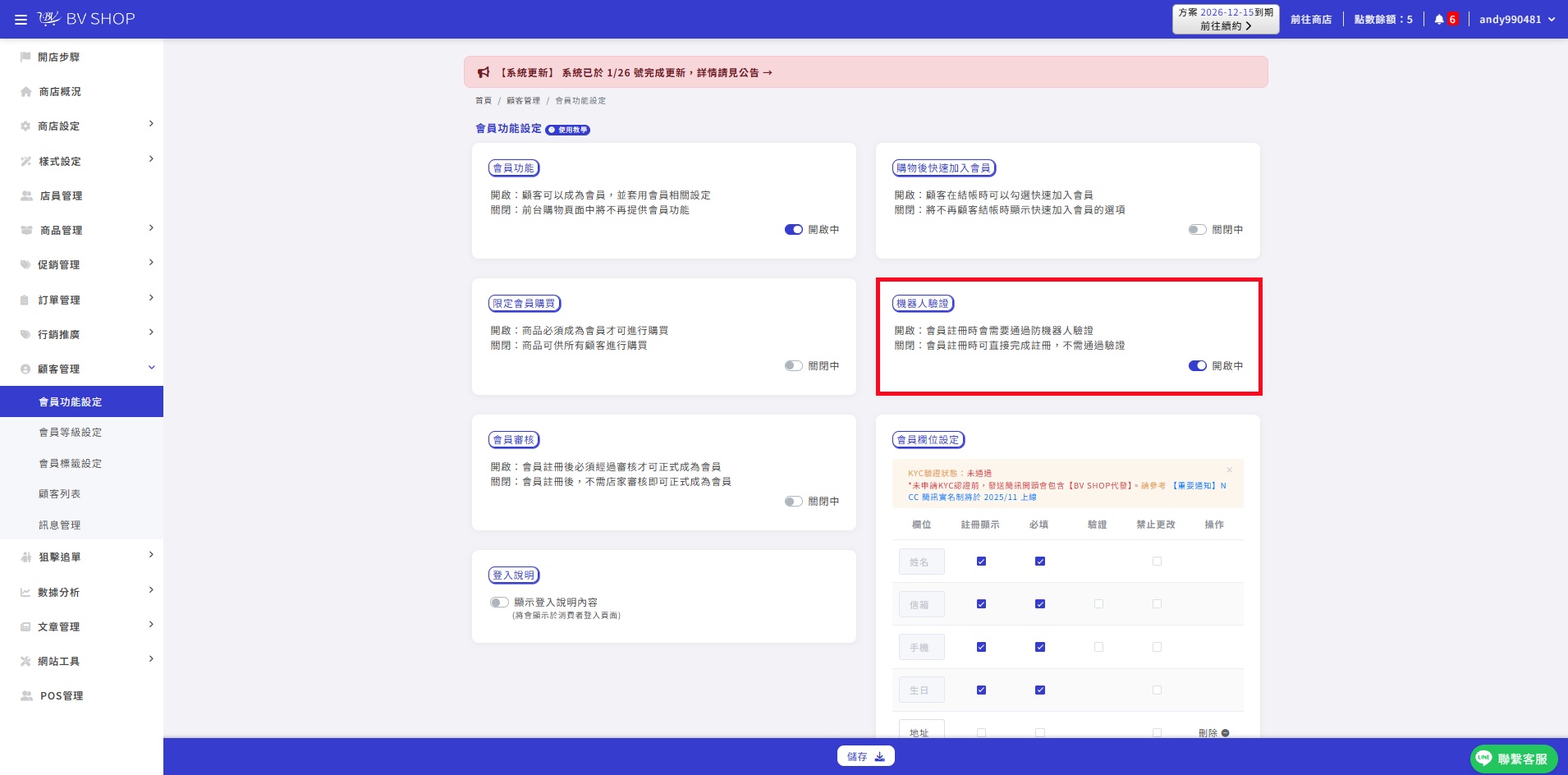
機器人驗證開啟/關閉
會員註冊時需要通過防機器人驗證,可以在下方做開啟。
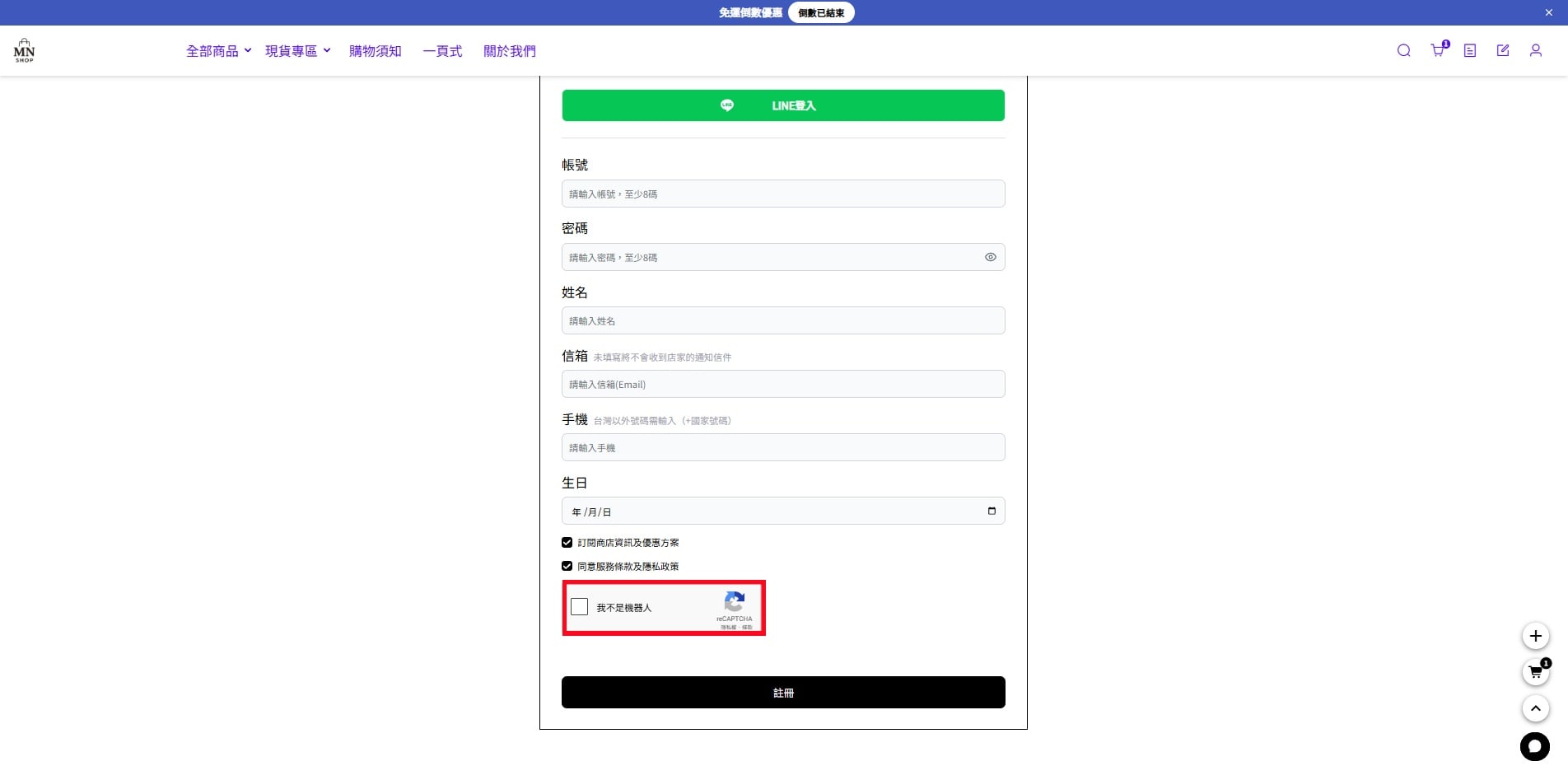
機器人驗證-註冊畫面展示
顧客需先點選「我不是機器人」,才可完成註冊
會員欄位設定中,可以自由選擇欄位。
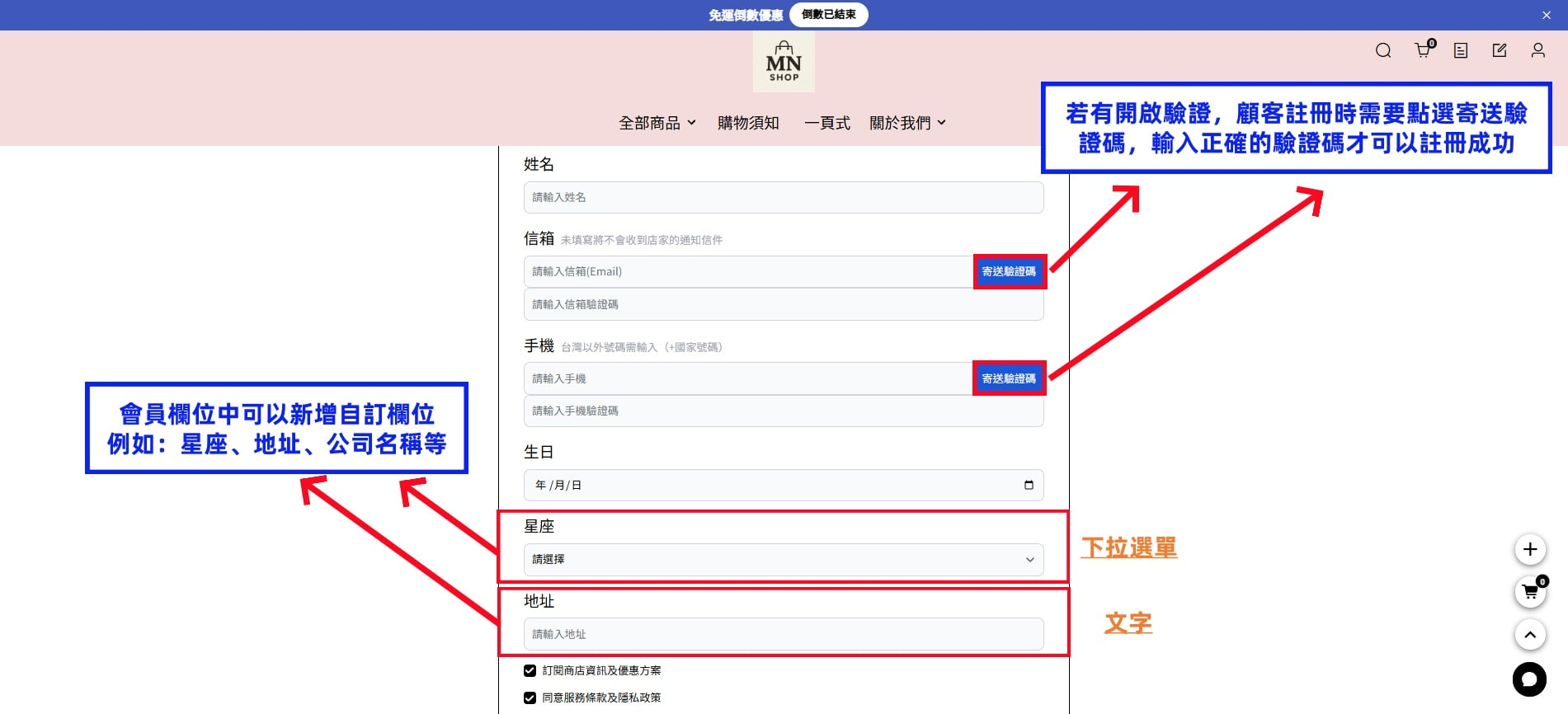
例如:姓名、信箱、手機、生日,或是您自行新增的自訂欄位(可為文字/下拉選單)。
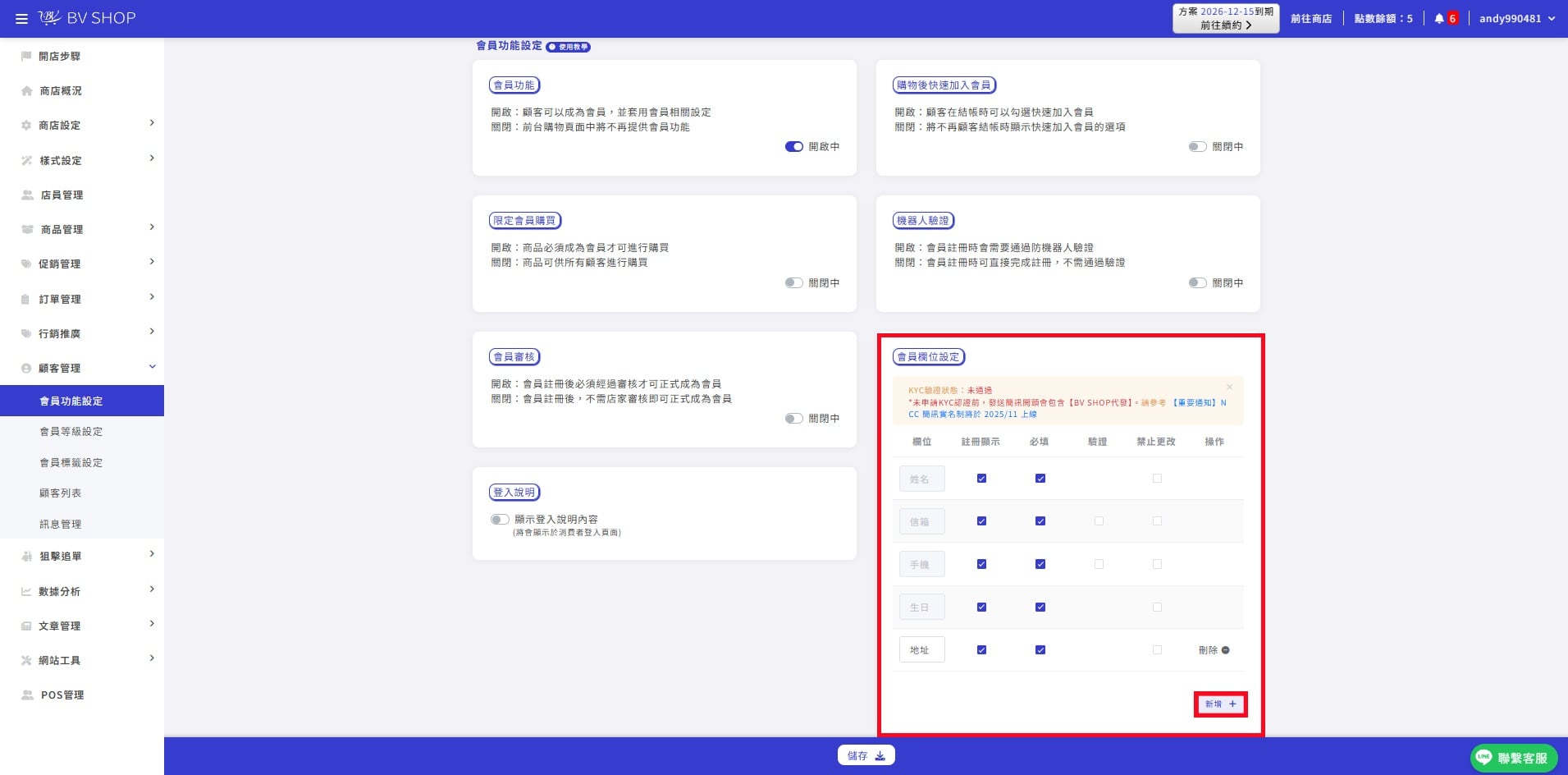
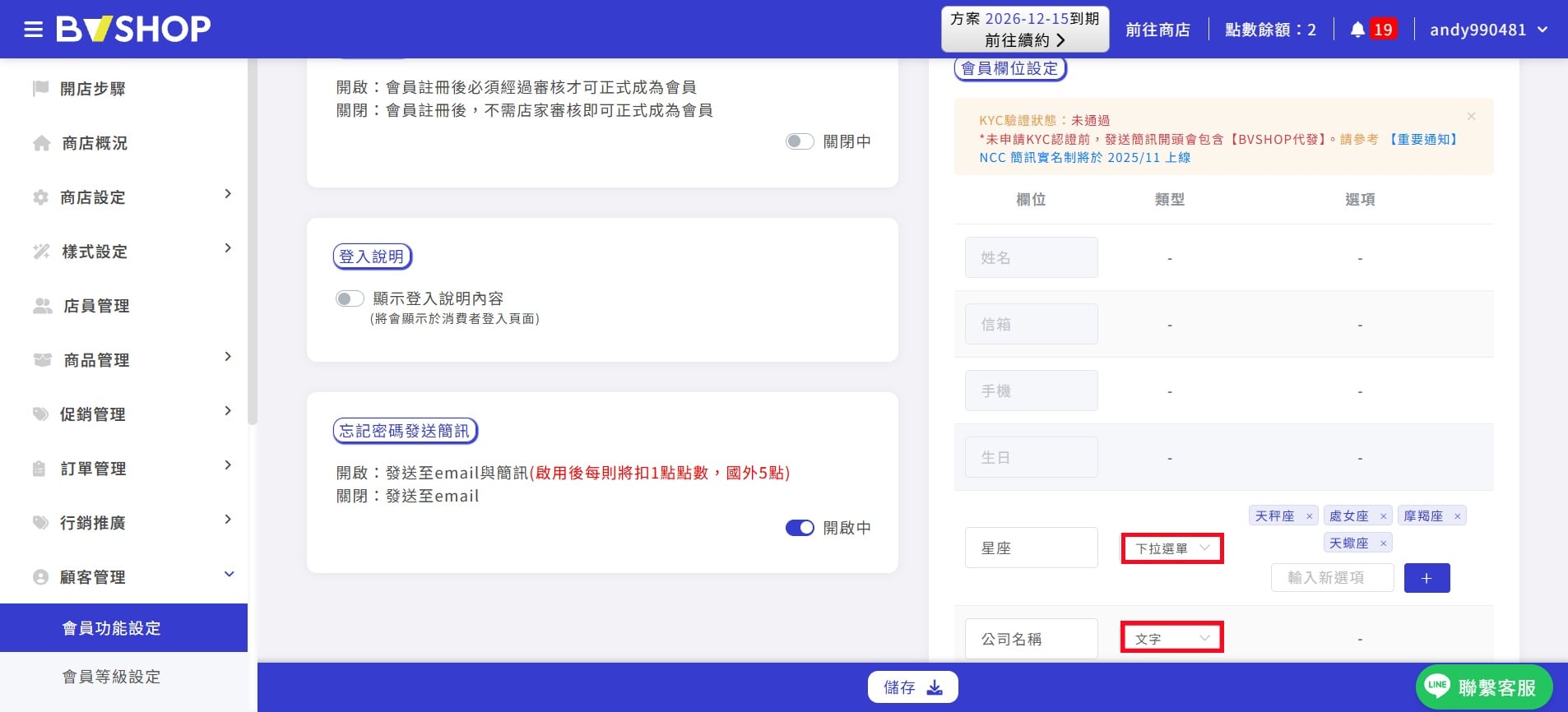
- 新增的自訂欄位會出現在註冊頁面讓顧客做填寫,欄位類型可以為文字、下拉選單。
- 開啟「禁止更改」後,顧客則無法在會員中心中更改資料。
- 若有開啟「驗證」,顧客註冊時需要點選寄送驗證碼,輸入正確的驗證碼才可以完成註冊。
*如開啟手機驗證,每發送一則驗證簡訊,則會扣除商店點數1點。
設定會員等級遇上問題?
立即諮詢 BV SHOP 官方 LINE 客服