如何新增/編輯/刪除文章
|
|
使用情境: |
|
【目錄】
三、部落格文章標籤
小提示:點擊章節標題,即可前往該章節進行閱讀,也可點擊括號內藍色關鍵字,前往該頁面進行設定。
Step.1
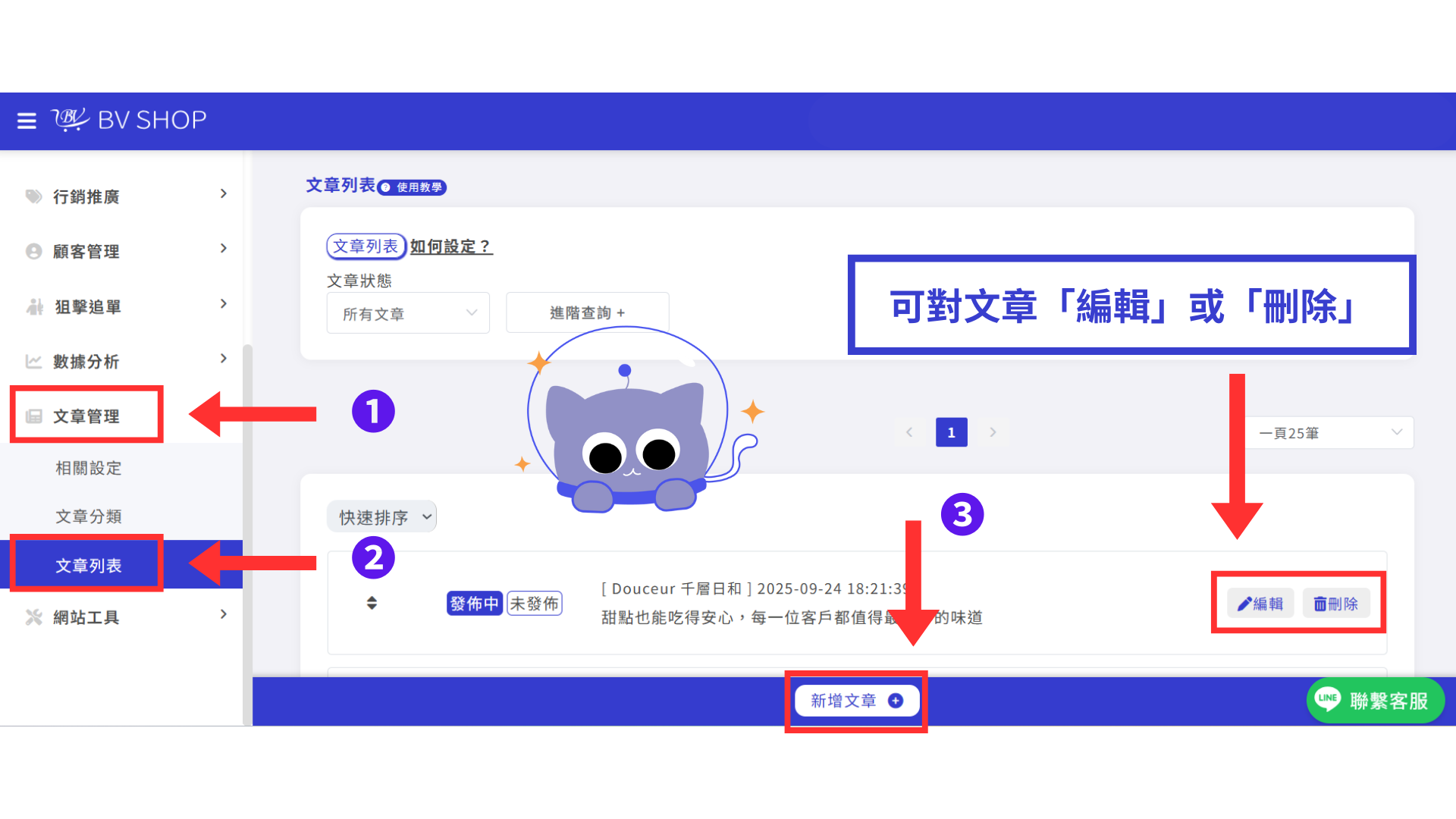
點選「文章管理」➜ 選擇「文章列表」➜ 點選底下的「新增文章」。
回到「文章列表」,已儲存的文章皆可以透過右側的「編輯」與「刪除」進行調整。
Step.2
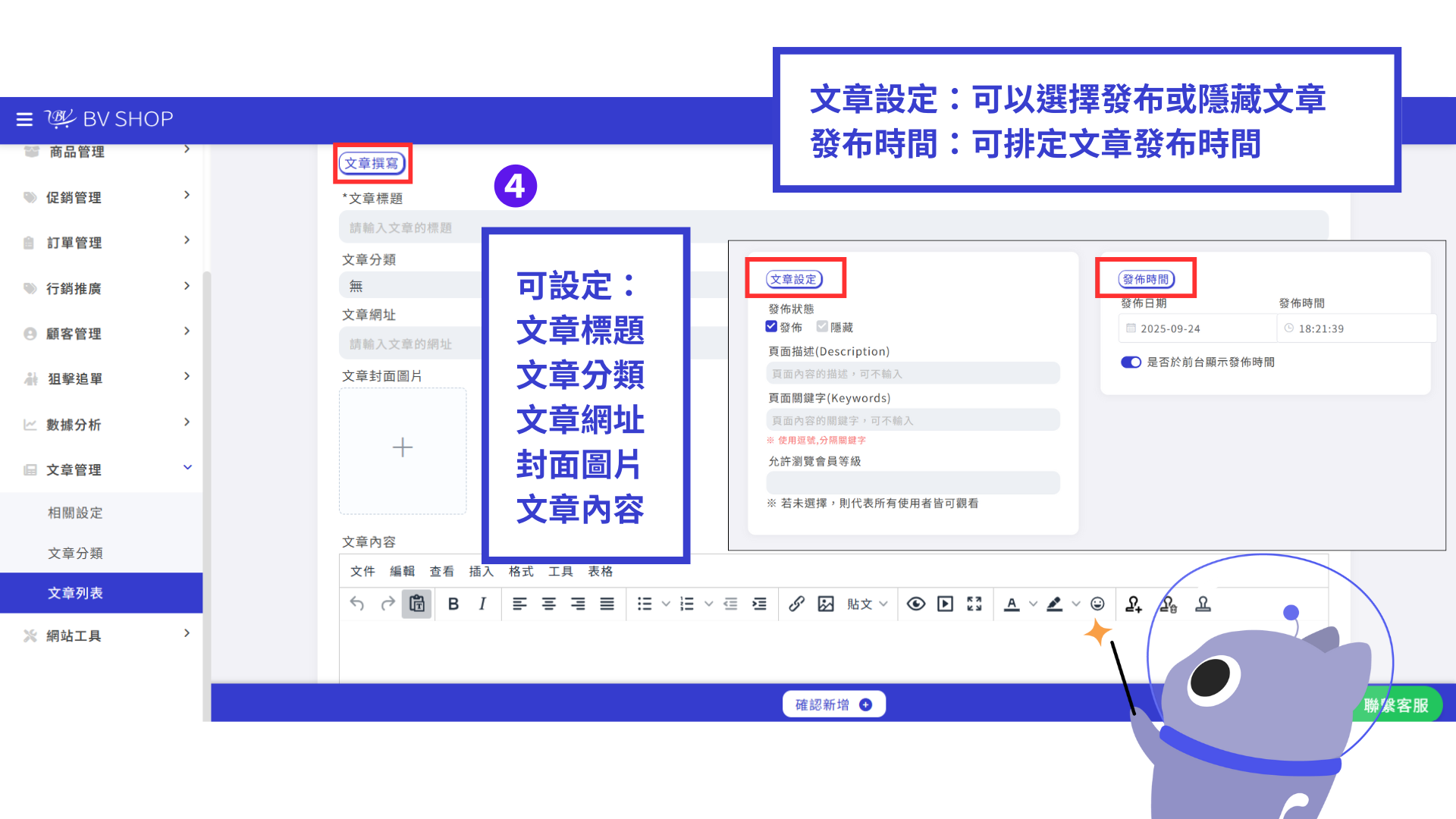
點擊「編輯」 ➜ 可以設定「文章標題」、「文章分類」、「文章網址」、「文章封面圖片」、「文章內容」。
頁面左下方 ➜「文章設定」,可以選擇發布或隱藏該篇文章。
頁面右下方 ➜「發布時間」,可以排定文章發布日期及時程。
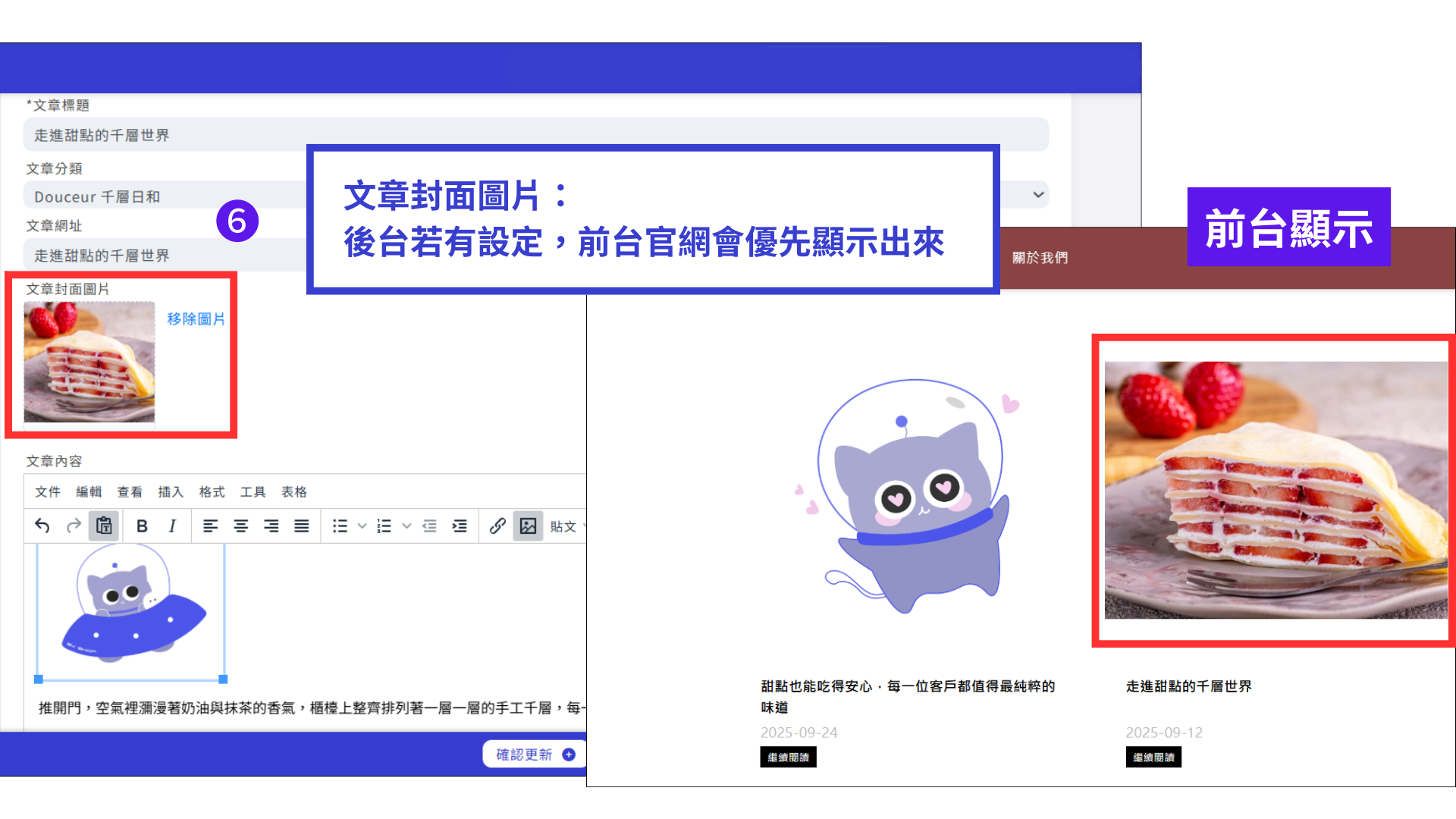
點選文章的「編輯」 ➜ 在「文章封面圖片」中新增圖片。
Step.2
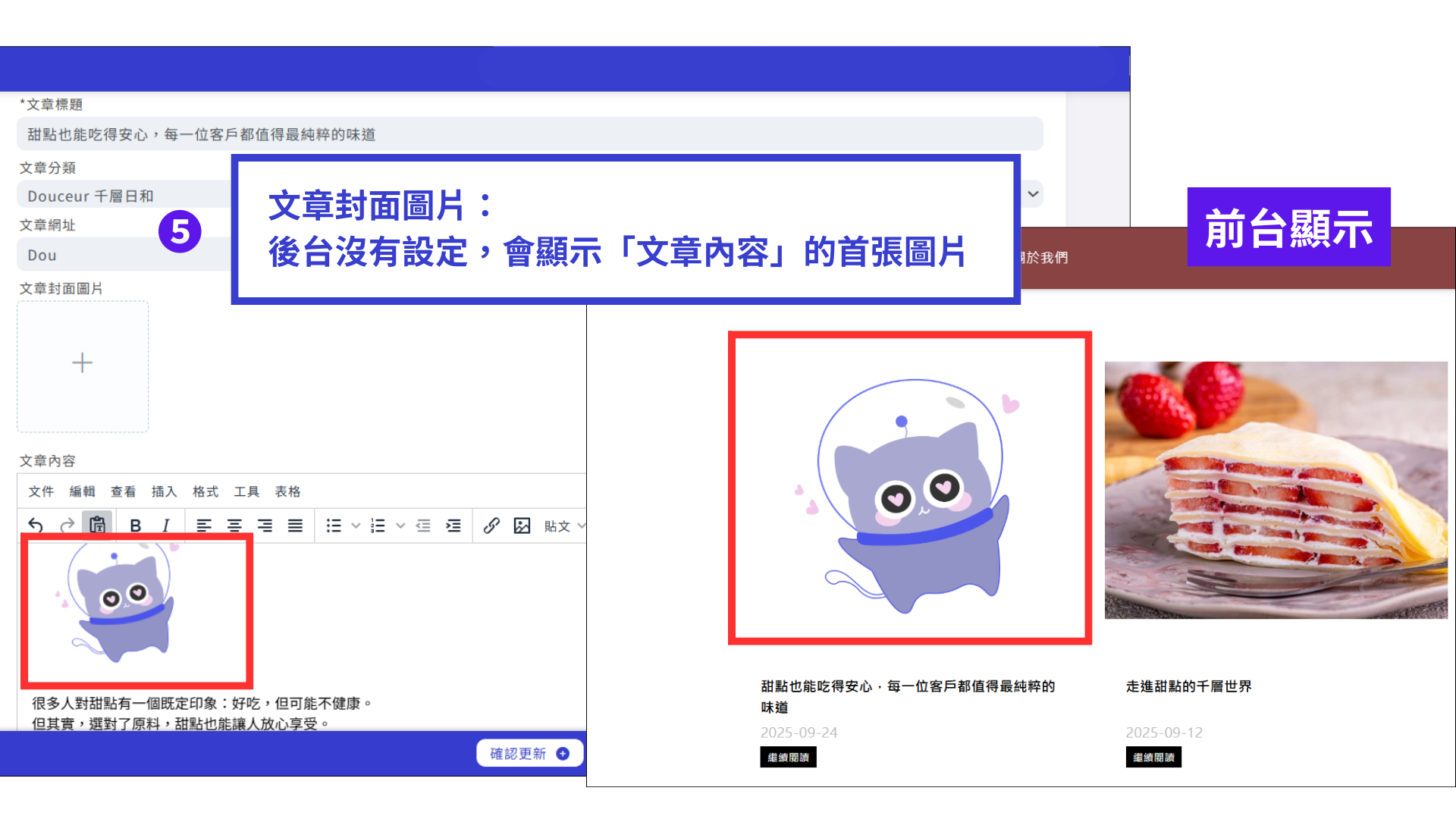
點選文章的「編輯」 ➜ 若沒有在「文章封面圖片」中新增圖片。
注意:如果未設定「文章封面圖片」,前台會顯示「文章內容」裡的第一張圖片。
Step.1
新增文章/編輯文章時,可於文章標籤欄位輸入標籤文字(僅限輸入中文、英文、數字)
*注意:務必先設定此篇文章分類,否則無法輸入標籤文字。

Step.2
在「文章管理-文章標籤」可以開啟需要顯示於部落格前台的文章標籤

前台部落格即會如下圖顯示

注意:如不同文章分類,有設定相同的文章標籤文字,前台即會顯示兩個相同的標籤文字
【如何新增/編輯/刪除文章】遇到困難?
歡迎諮詢 BV SHOP 官方 LINE 客服