文章相關功能設定
最近更新:2025/12/26
|
|
使用情境: |
|
【目錄】
小提示:點擊章節標題,即可前往該章節進行閱讀,也可點擊括號內藍色關鍵字,前往該頁面進行設定。
Step.1
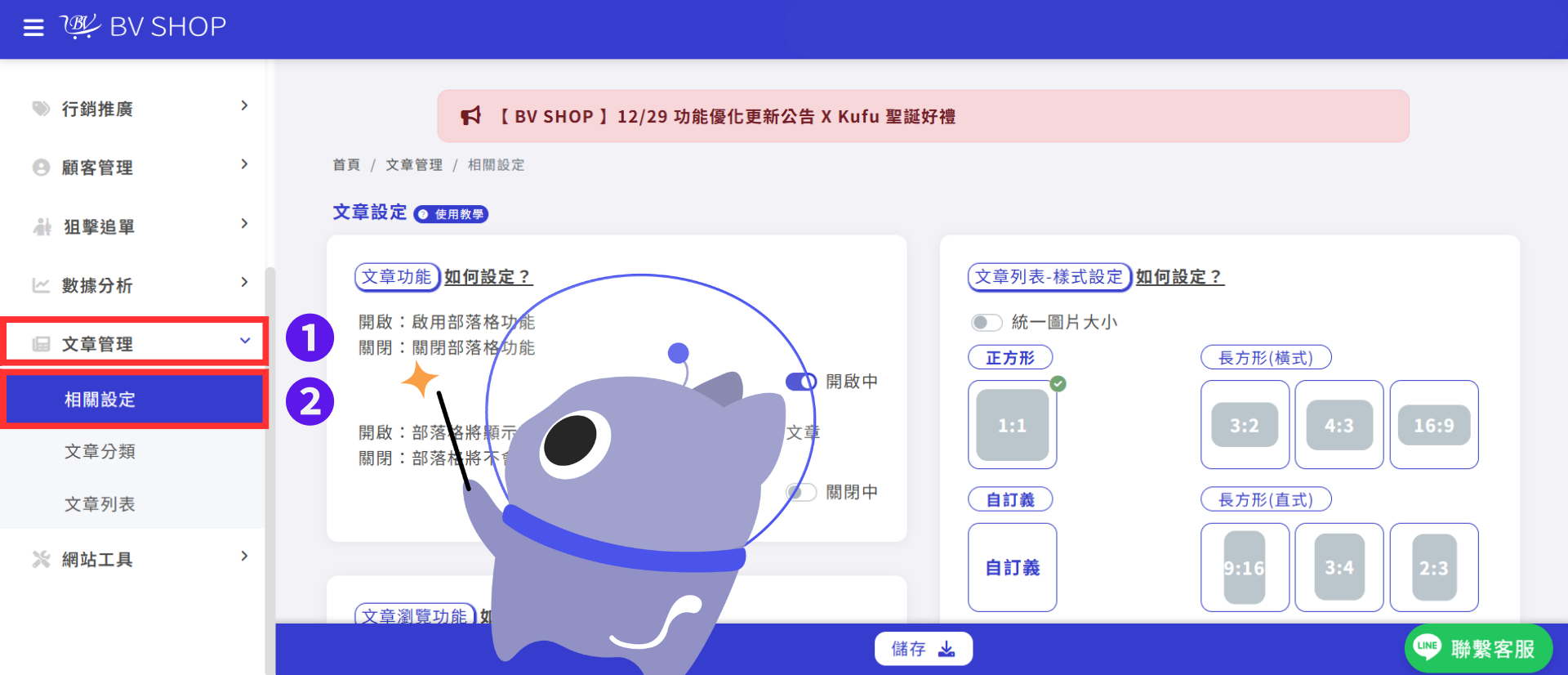
來到BV SHOP官網後台點擊「文章管理」➜ 選「相關設定」。
Step.2
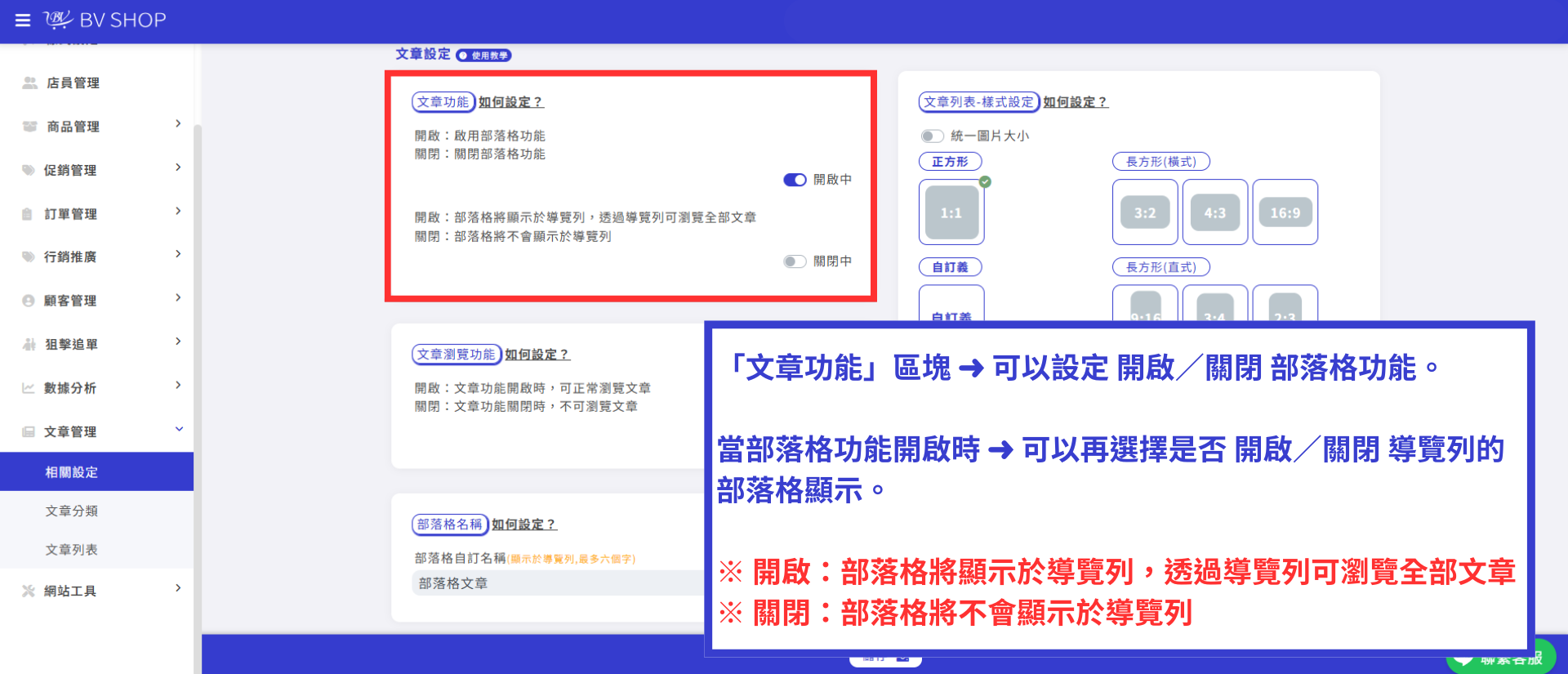
「文章功能」區塊 ➜ 可以設定 開啟/關閉 部落格功能。
當 部落格功能開啟 時 ➜ 可以再選擇是否 開啟/關閉 導覽列的部落格顯示。
※ 開啟:部落格將顯示於導覽列,透過導覽列可瀏覽全部文章
※ 關閉:部落格將不會顯示於導覽列
Step.3
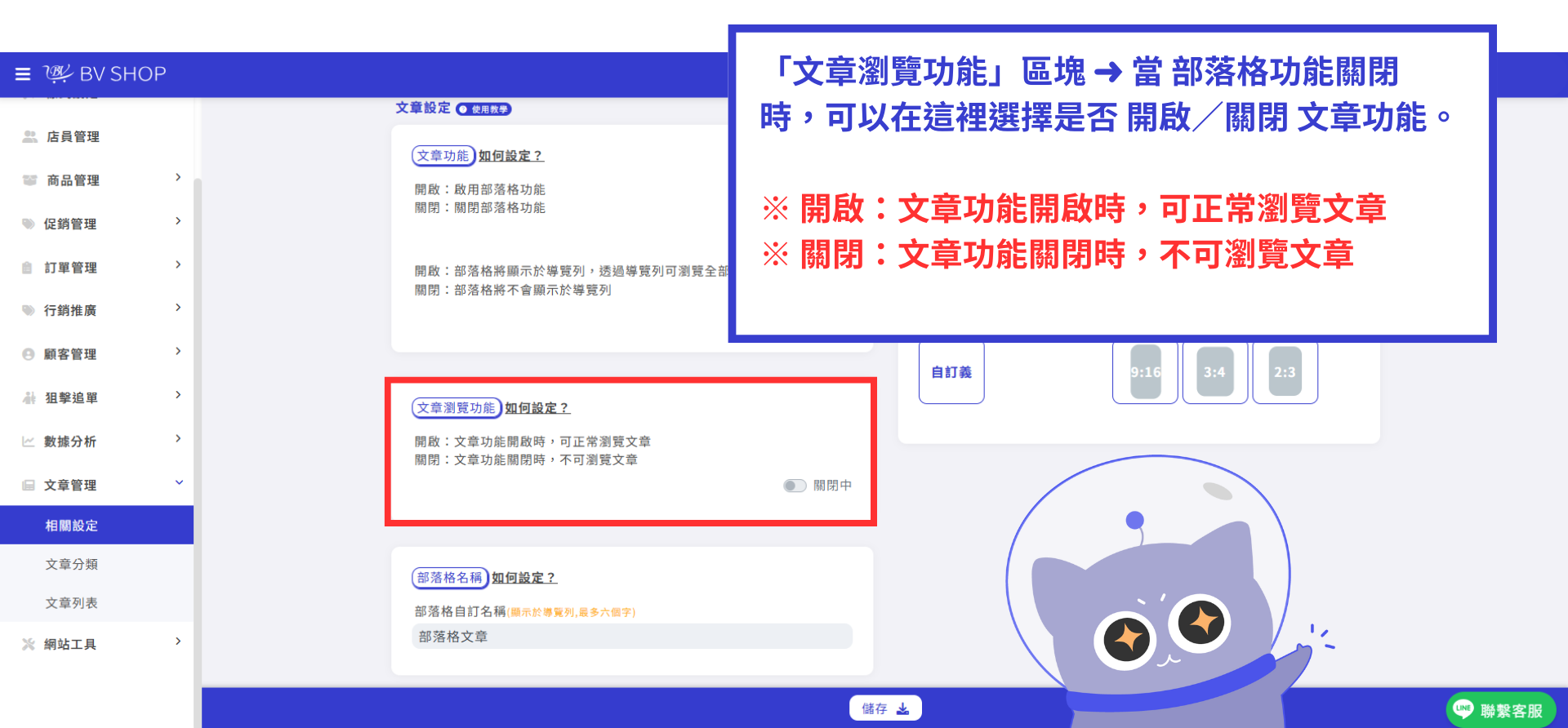
「文章瀏覽功能」區塊 ➜ 當 部落格功能關閉 時,可以在這裡選擇是否 開啟/關閉 文章功能。
※ 開啟:文章功能開啟時,可正常瀏覽文章
※ 關閉:文章功能關閉時,不可瀏覽文章
(如果點選「文章功能」的「關閉部落格功能」。但是又想提供文章給客人看,可以開啟「文章瀏覽功能」。教學步驟可以點這邊。)
Step.4
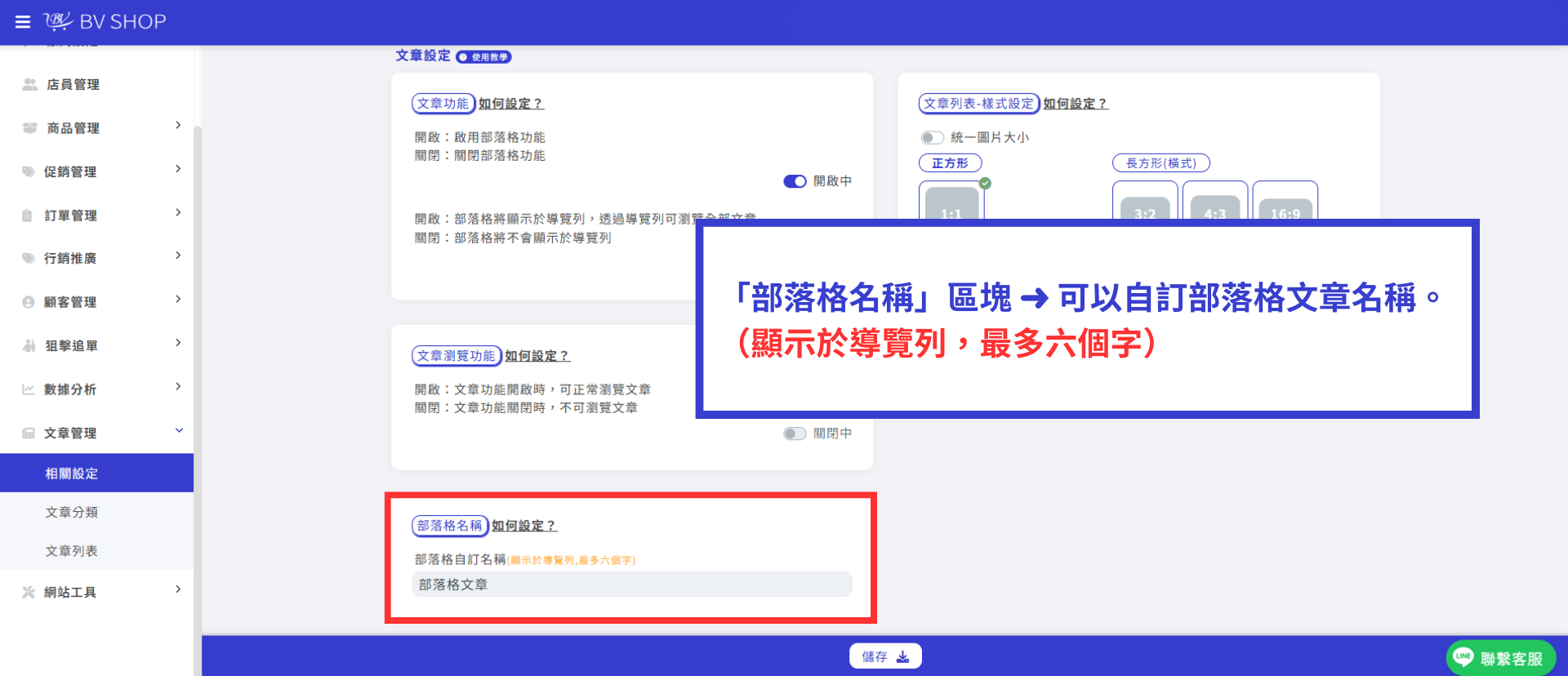
「部落格名稱」區塊 ➜ 可以自訂部落格文章名稱(顯示於導覽列,最多六個字)。
Step.5
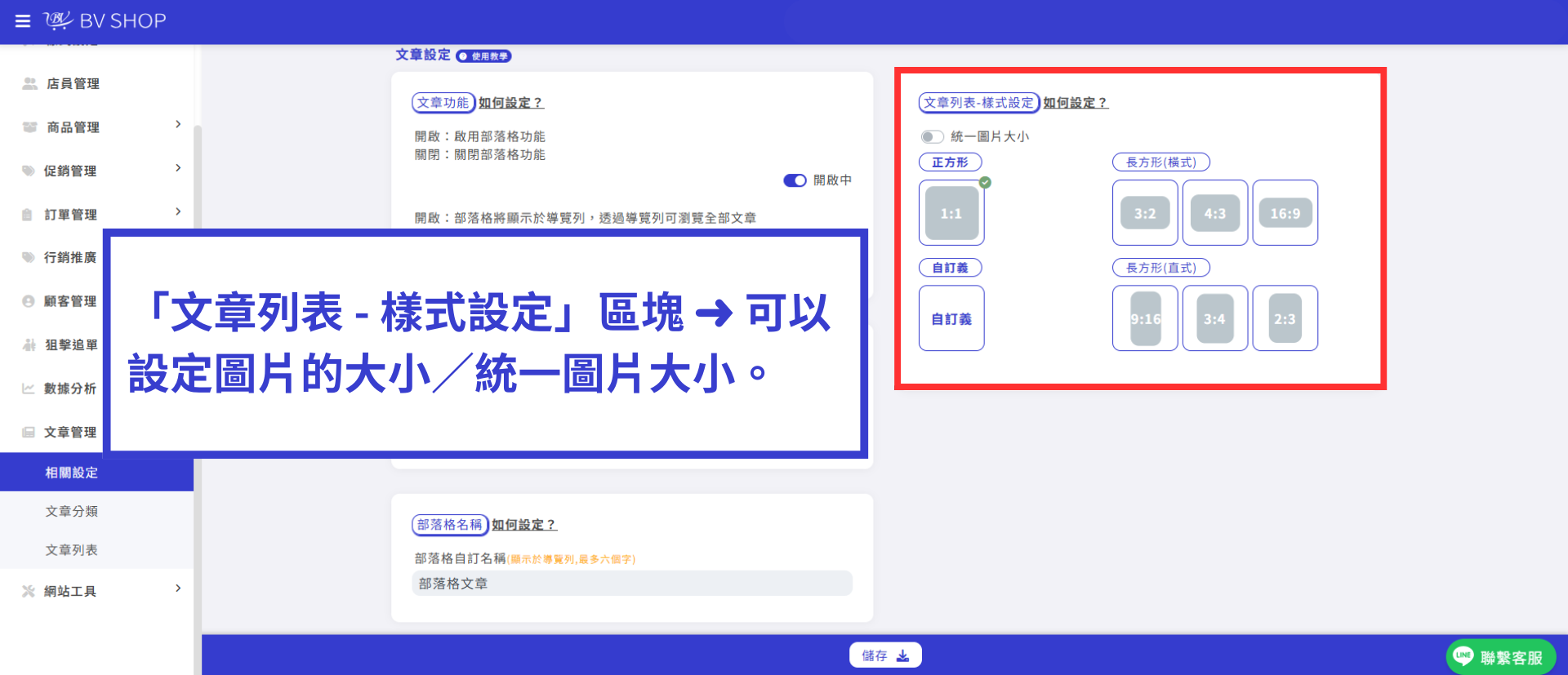
「文章列表 - 樣式設定」區塊 ➜ 可以設定圖片的大小/統一圖片大小。
Step.1
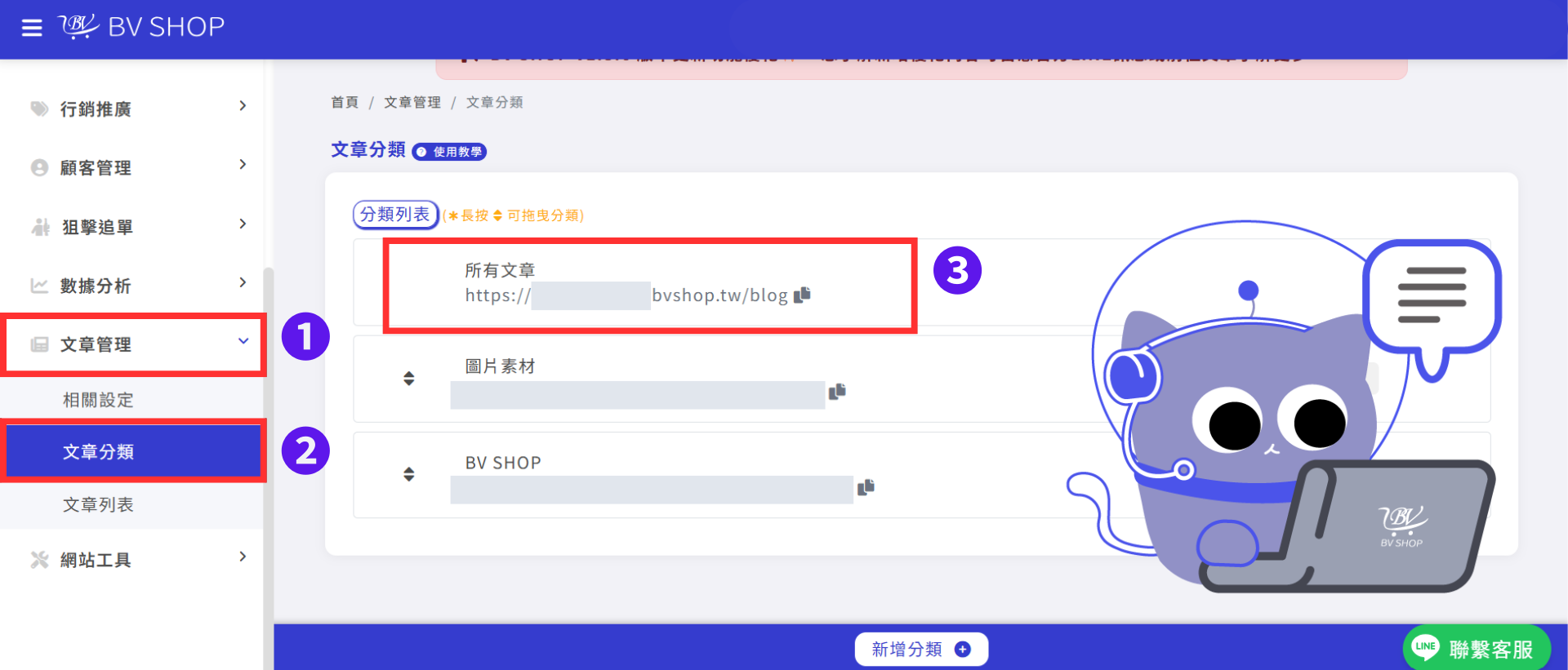
點選「文章管理」➜ 選「文章分類」➜ 複製「分類列表」裡面的文章連結。
Step.2
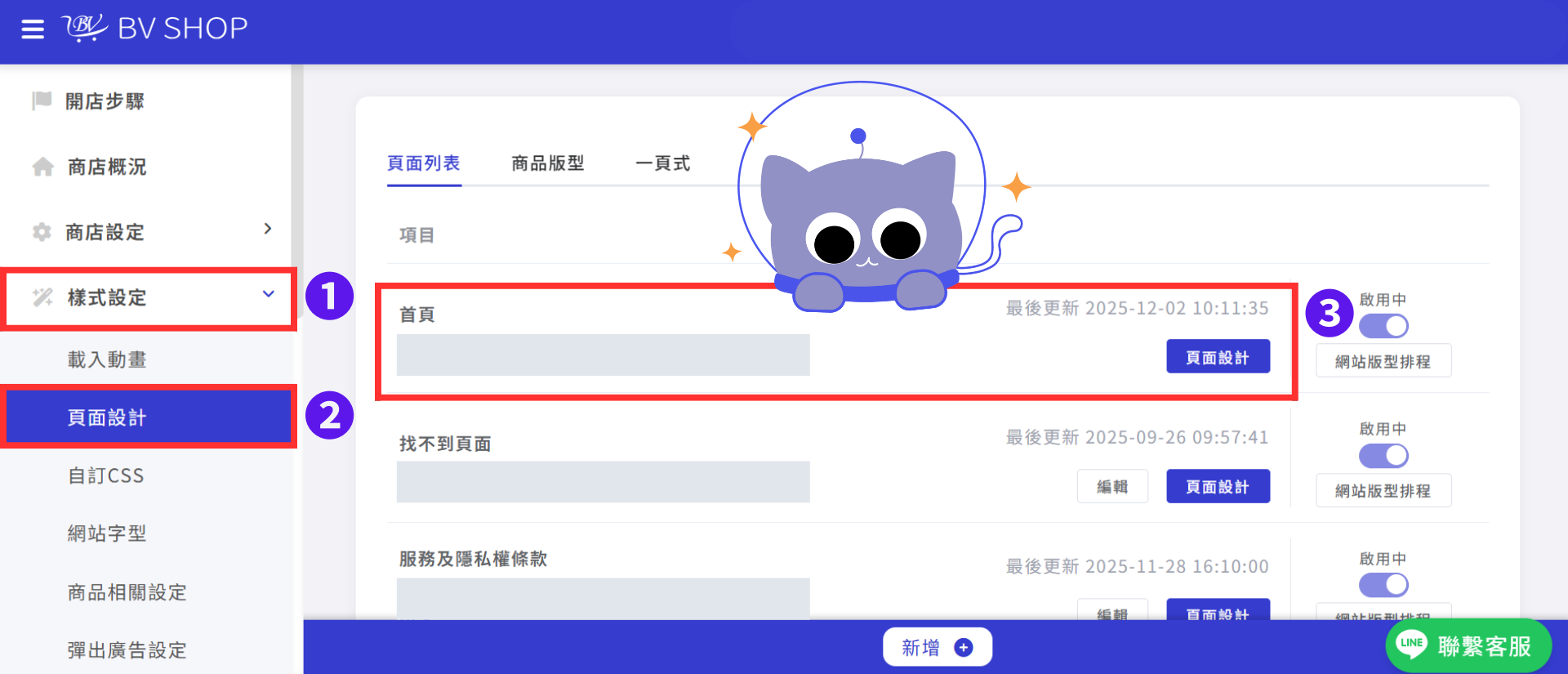
再到「樣式設定」➜ 選擇「頁面設計」➜ 找到「首頁」的「頁面設計」並點選。
Step.3
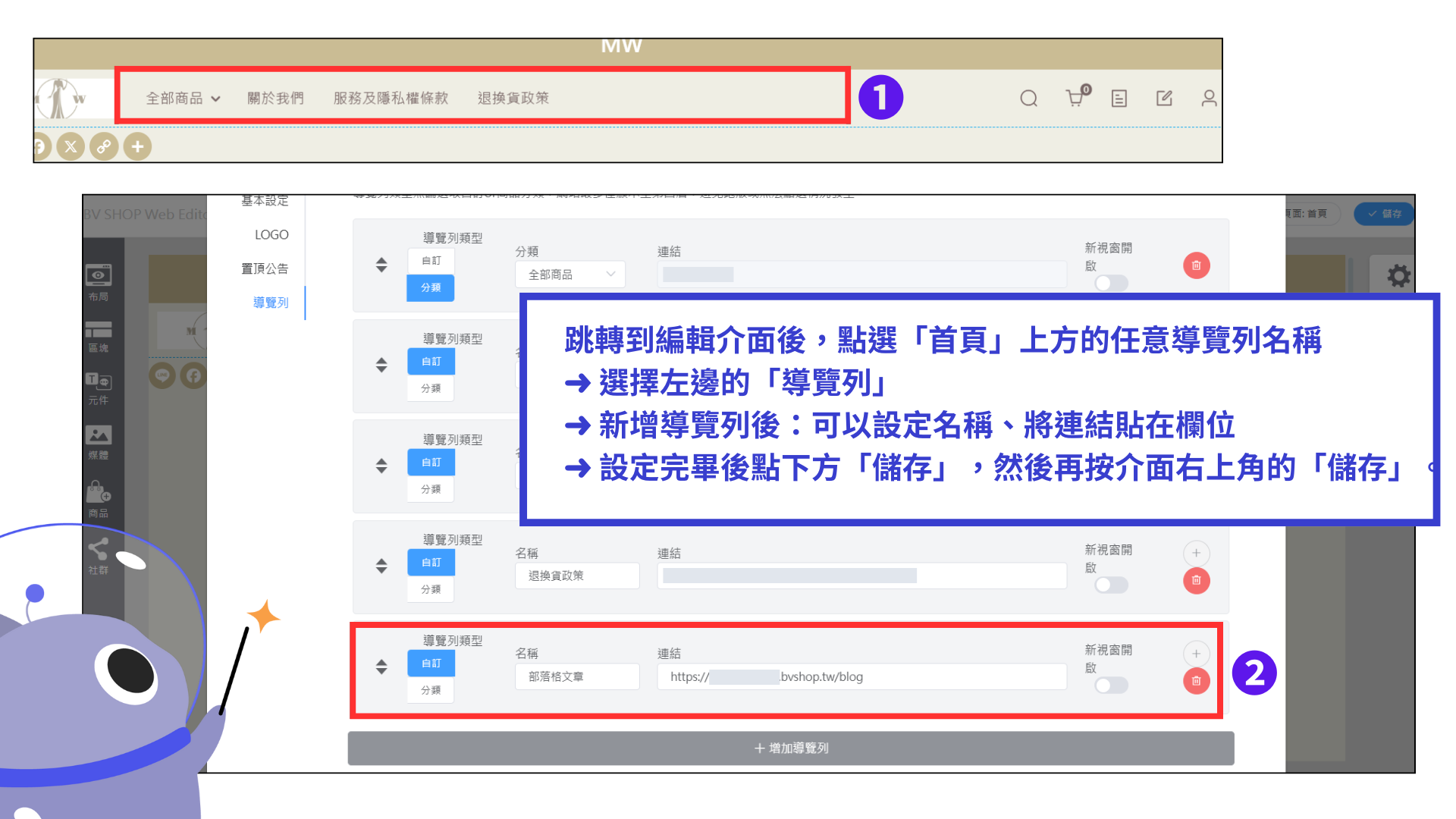
跳轉到編輯介面後,點選「首頁」上方的任意導覽列名稱 ➜ 選擇左邊的「導覽列」➜
新增導覽列後:可以設定名稱、將連結貼在欄位 ➜ 設定完畢後點下方「儲存」,然後再按介面右上角的「儲存」。
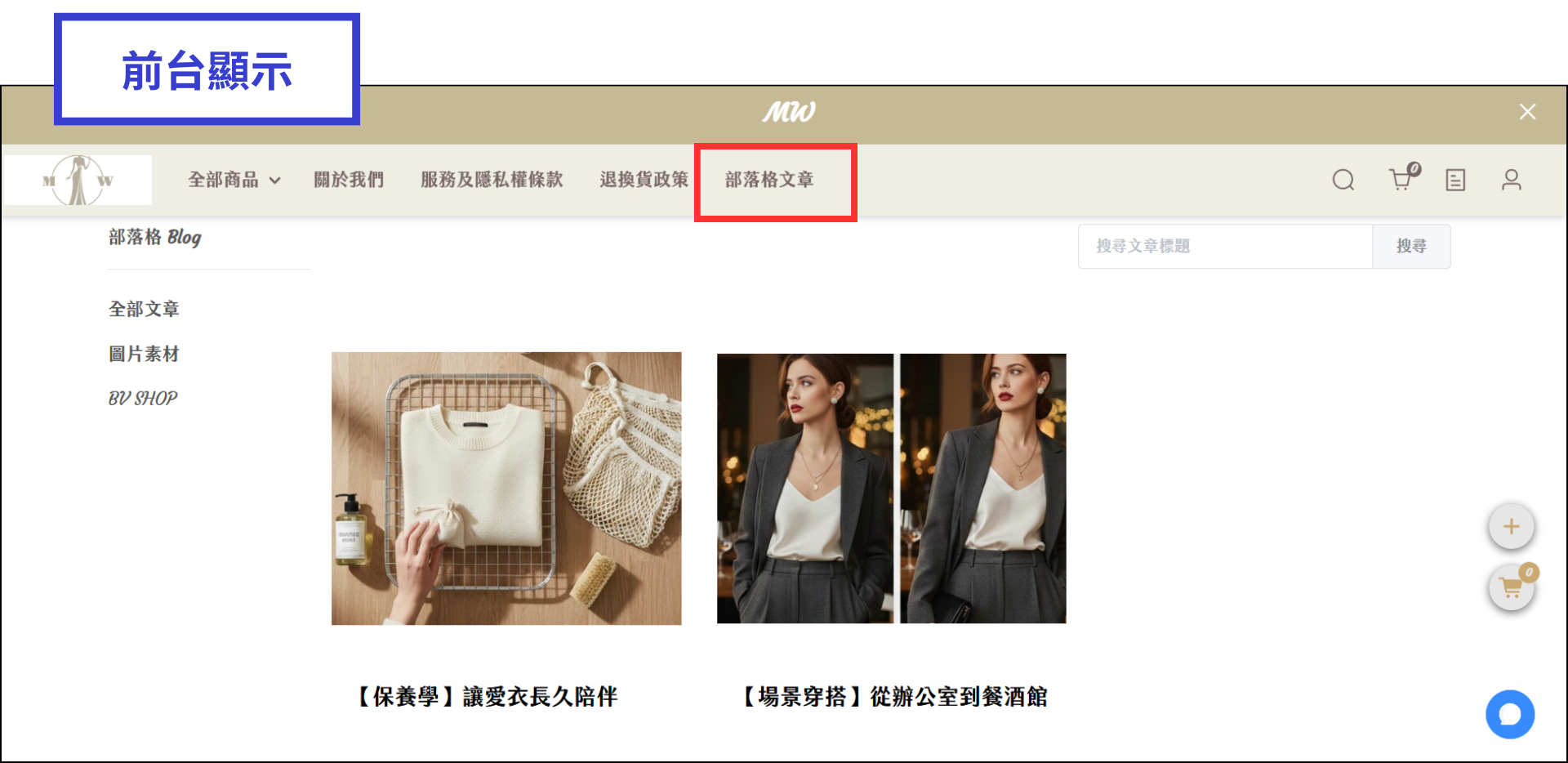
「開啟部落格功能」:前台顯示,如下圖。
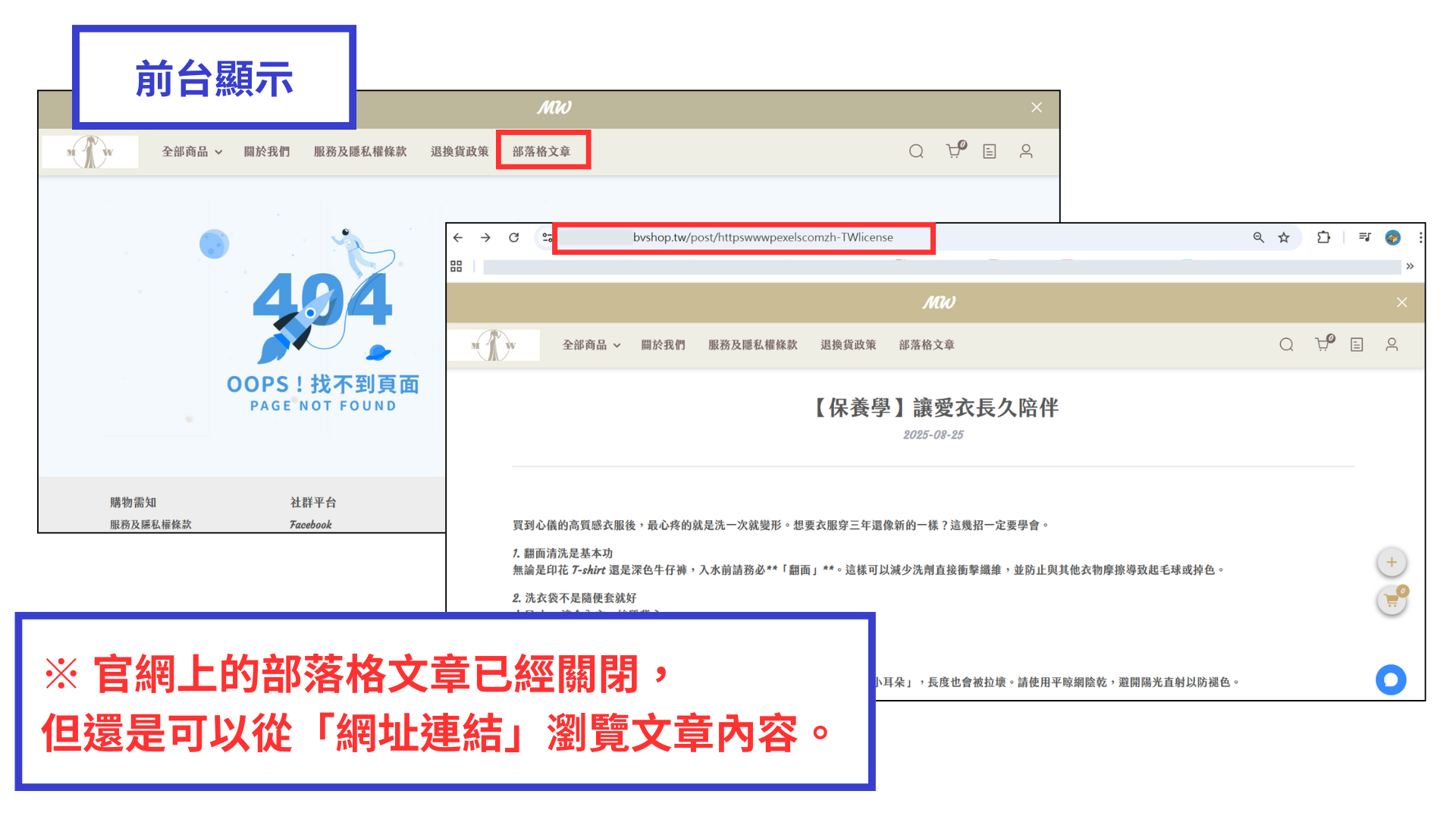
「關閉部落格功能」並且「開啟文章瀏覽功能」:前台顯示,如下圖。
※ 官網上的部落格文章已經關閉,但還是可以從「網址連結」瀏覽文章內容。
【文章相關功能設定】遇到困難?
歡迎諮詢 BV SHOP 官方 LINE 客服