





開店教學|如何設定顧客未登入會員前,顯示商品會員價
功能說明
1.顧客在店家網站「未登入會員」之前顯示「會員價」,吸引尚未成為會員的顧客,進行「註冊」幫助店家提升會員註冊率。
2.平台提供顧客未登入會員前,顯示商品會員價功能設定方式,分為2個設定方式「全館所有商品統一顯示會員價」與「單一商品會員價批量編輯顯示設定」,店家可以自行選擇適合的方式進行設定:
①全館所有商品統一顯示會員價: 可以設定全館「所有商品」會員價格,「統一」顯示對應的會員價格。
②單一商品會員價批量編輯顯示設定: 可以設定「單一商品」會員價格,只需勾選☑︎需要顯示會員價格的「單一」商品進行批量編輯顯示,讓顧客在未登入前,查看到某個等級的商品會價格。
一、全館所有商品統一顯示會員價格設定
Step.1
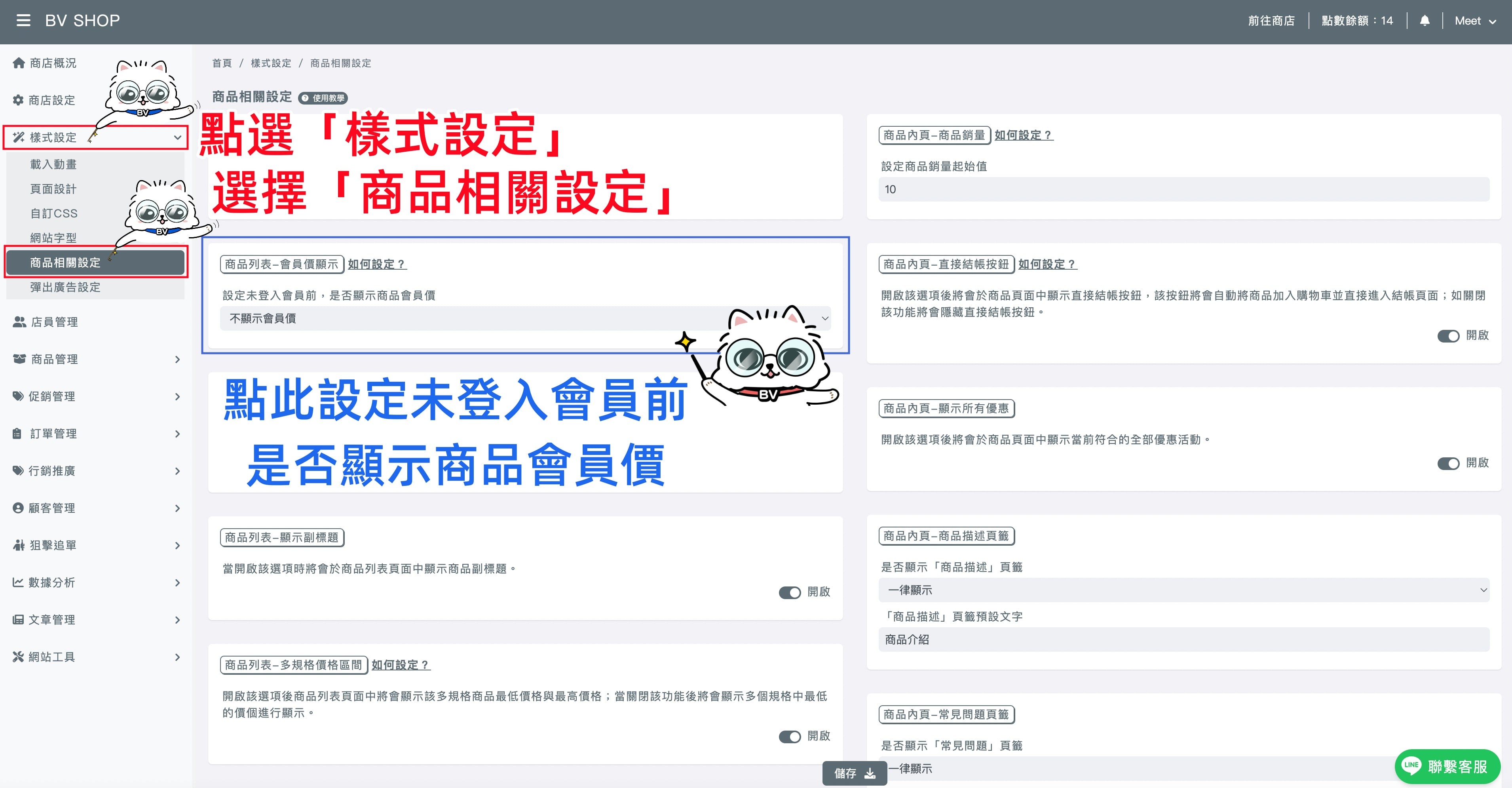
登入BV SHOP店家管理後台,點選「樣式設定」➜選擇「商品相關設定」,在商品相關設定頁面的「商品列表-會員價顯示」進行設定
Step.2
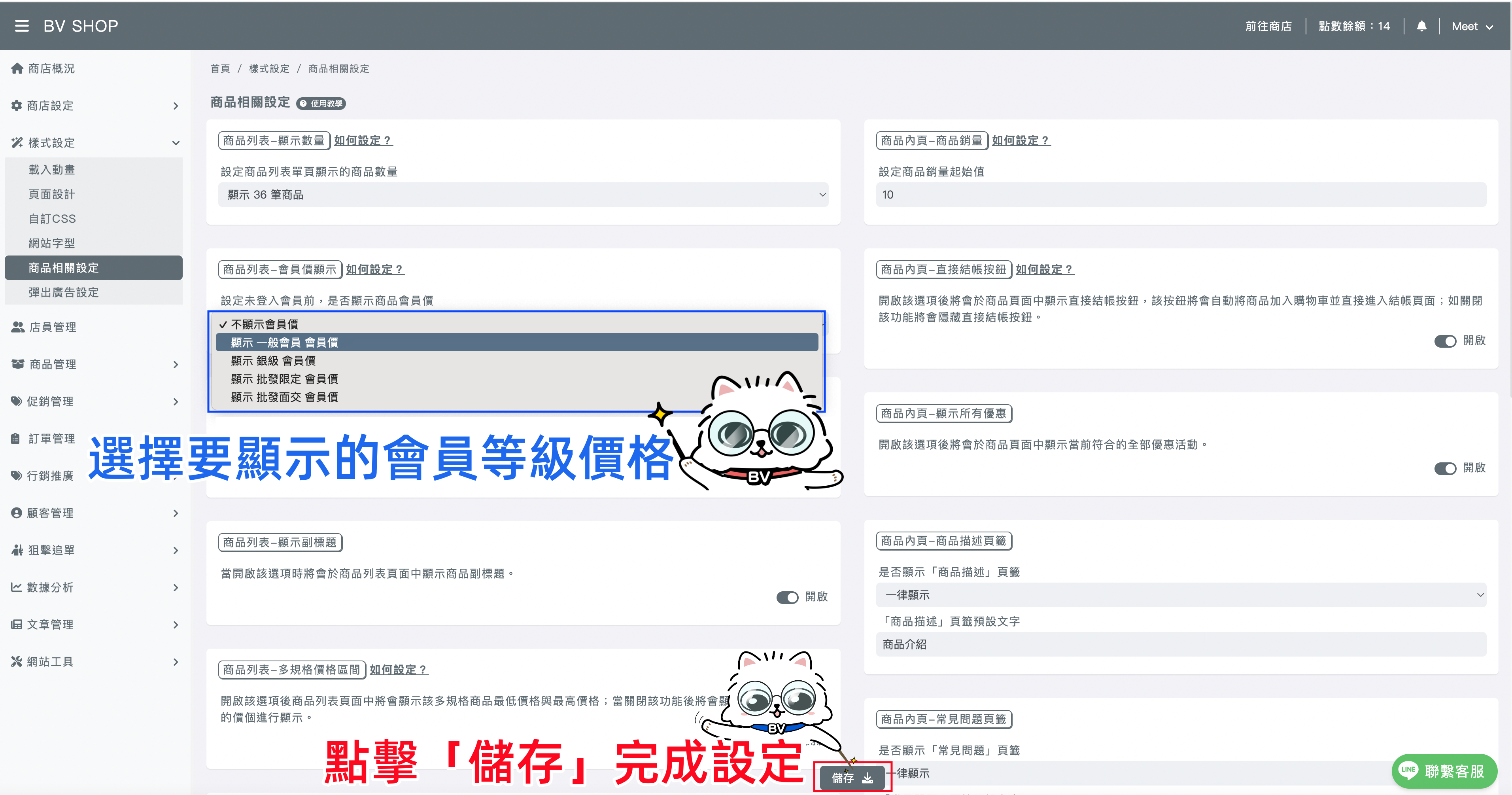
在「設定為登入會員前,是否顯示商品會員價」展開選擇,需要統一「顯示的會員價」並點擊「儲存」完成設定
小提醒:如選擇「不顯示會員價」,商品價格就會統一「顯示商品原價」
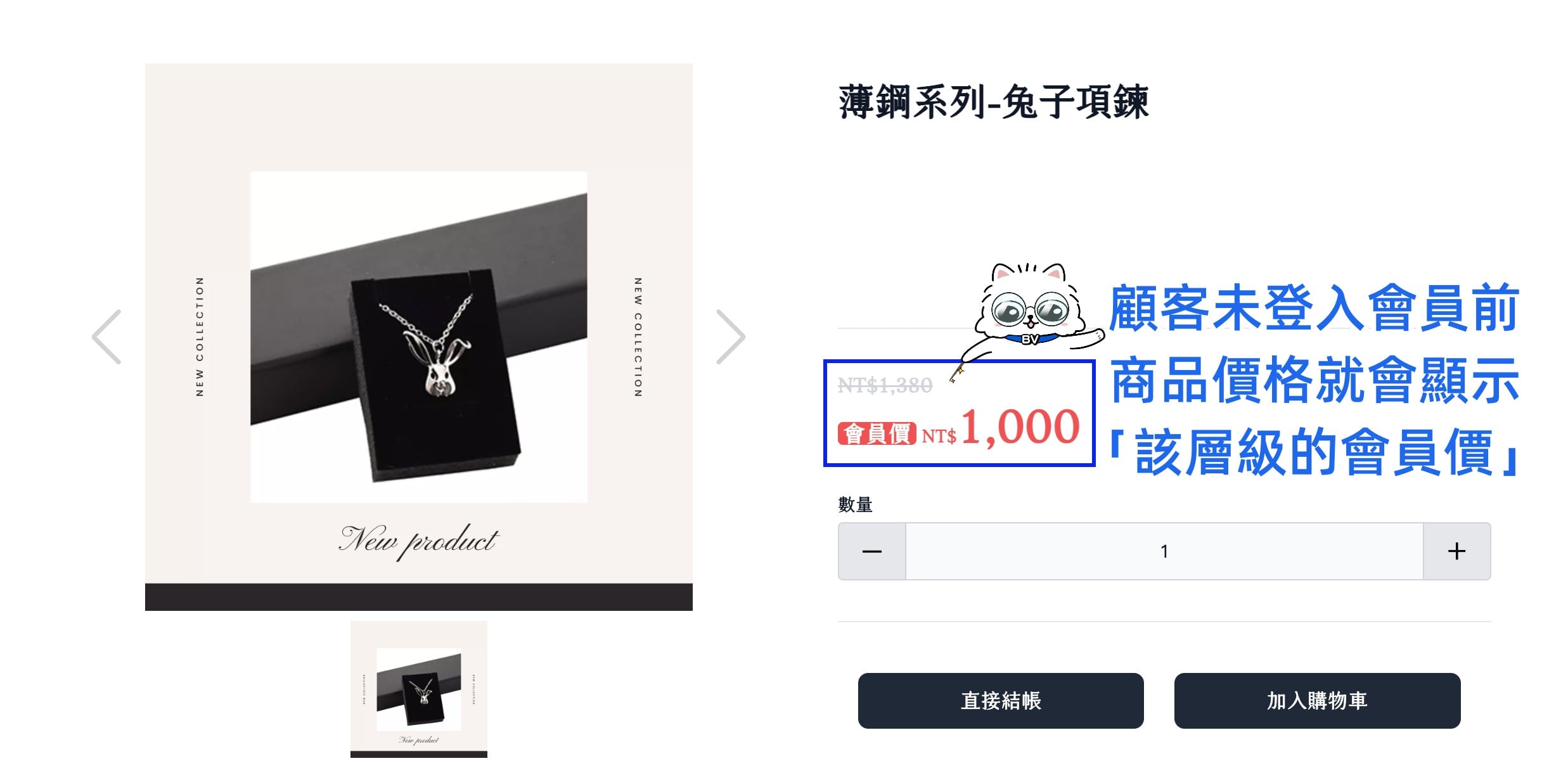
【前台顧客「未登入會員」前,顯示商品會員價-預覽畫面】
二、單一商品會員價批量編輯顯示設定
Step.1
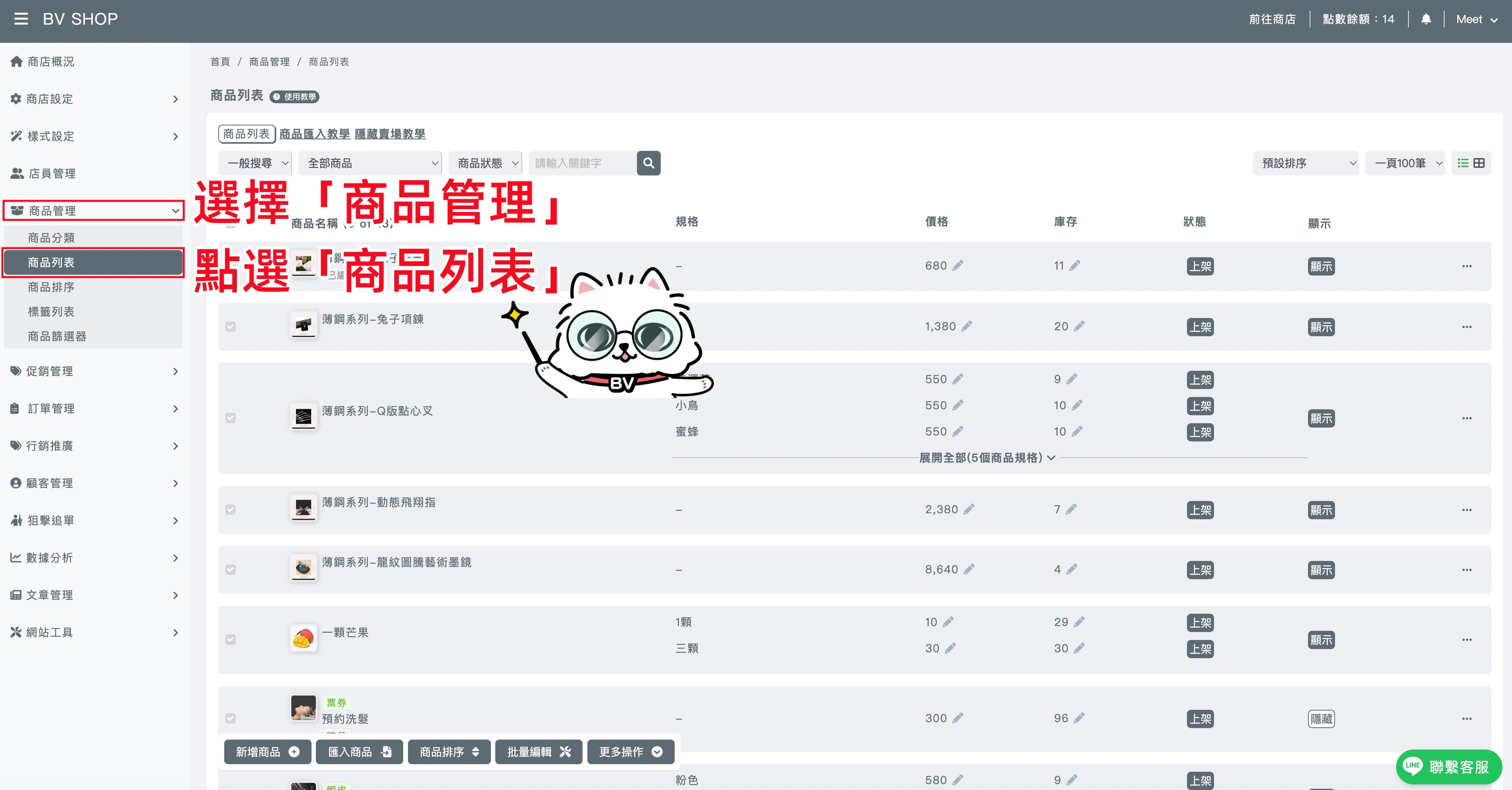
登入BV SHOP店家管理後台,選擇「商品管理」➜點選「商品列表」
Step.2
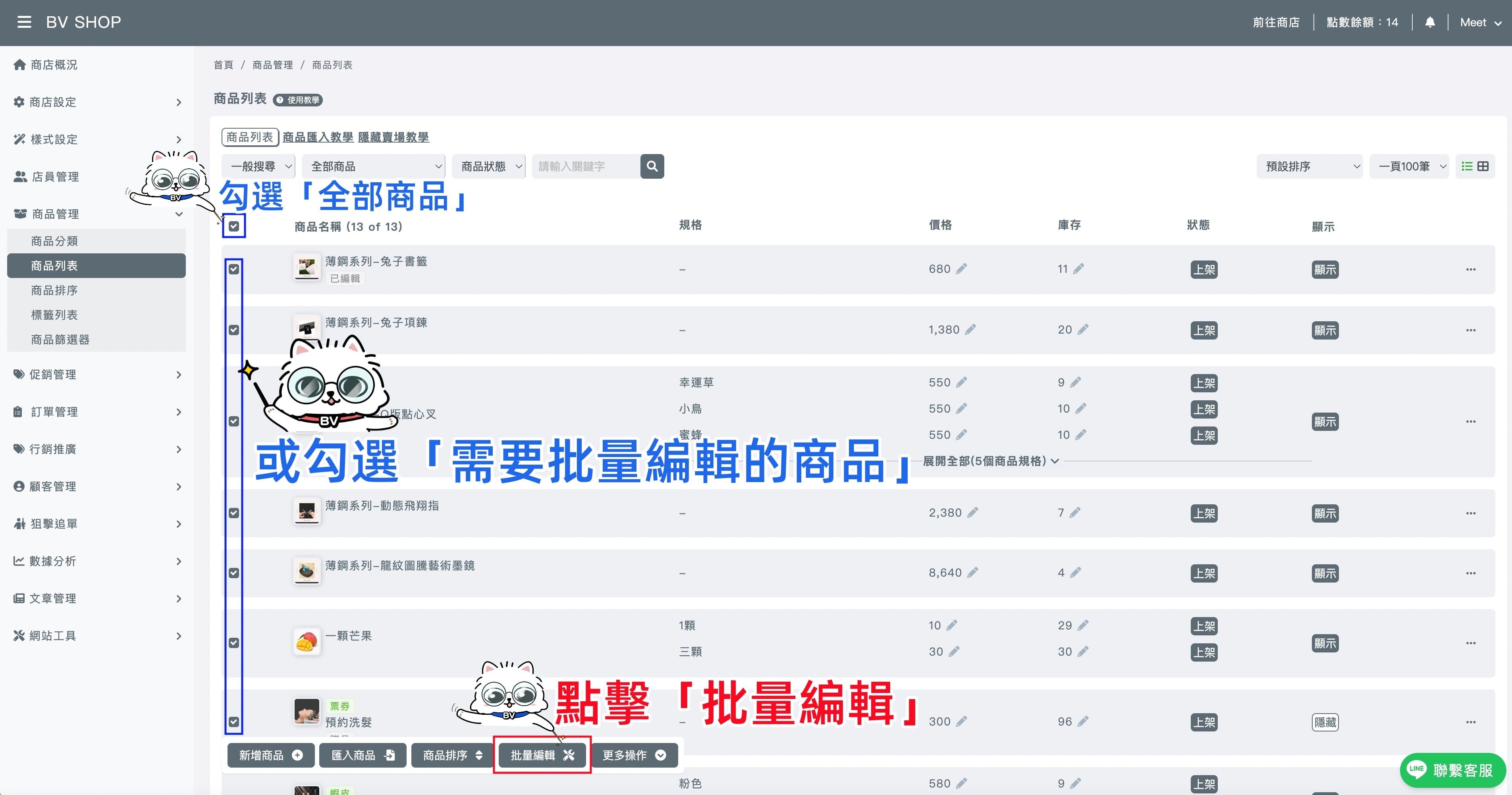
在商品列表頁面,勾選☑︎「全部商品」或勾選☑︎「需要批量編輯的商品」➜點擊「批量編輯」進行設定
Step.3
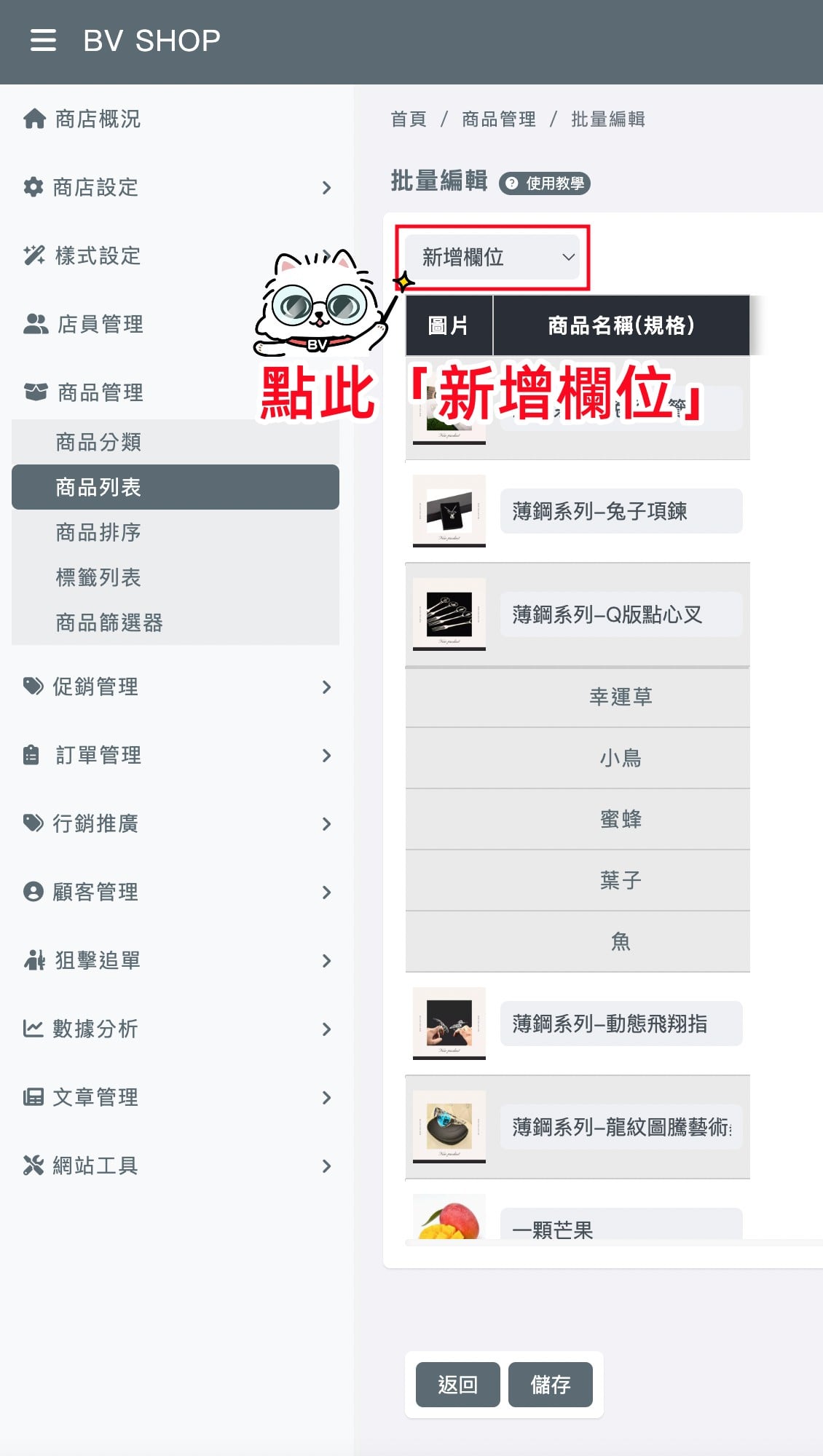
於批量編輯頁面,點擊「新增欄位」
Step.4
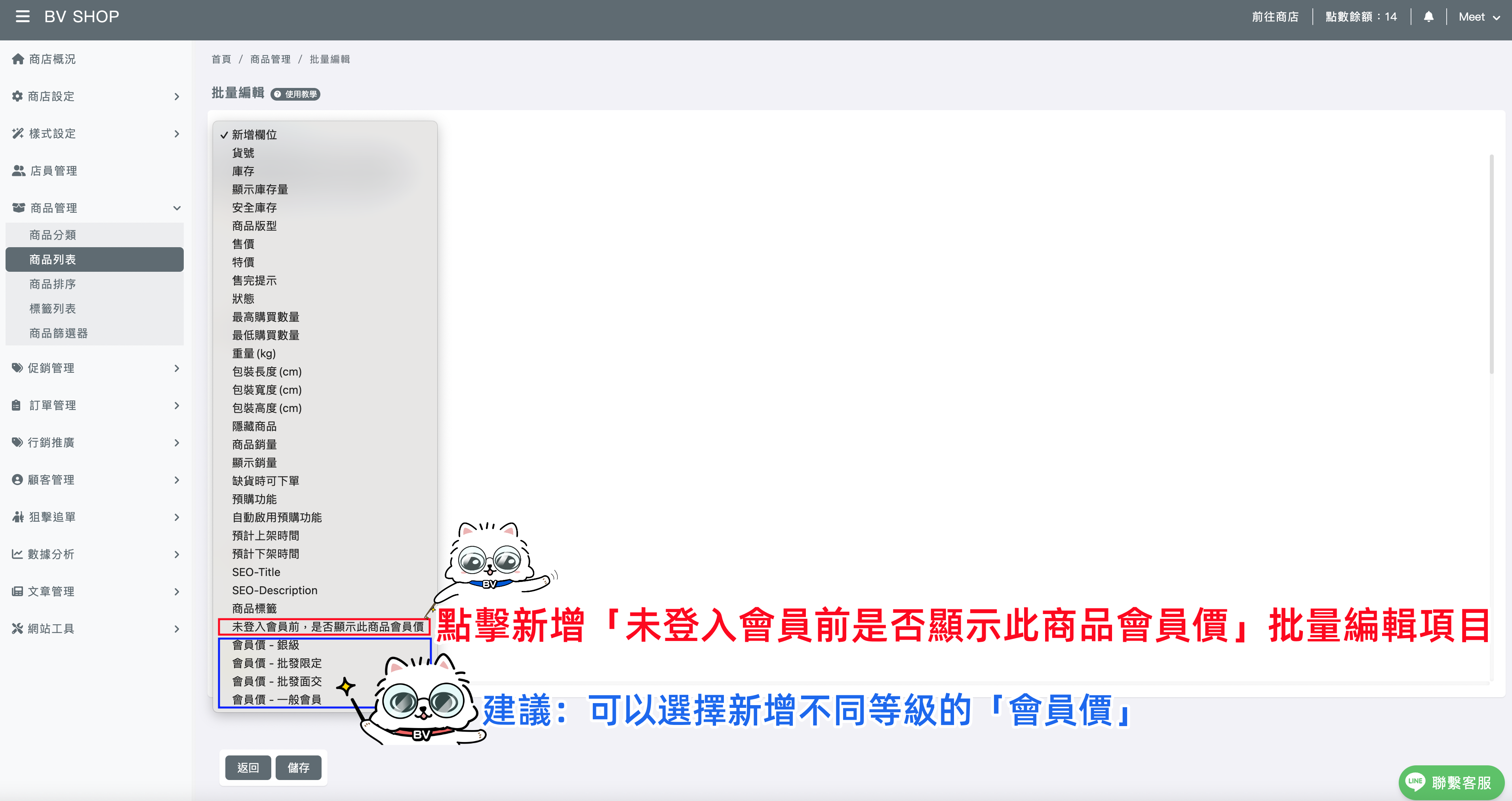
展開新增欄位,點擊新增「未登入會員前,是否顯示此商品會員價」批量編輯項目
建議:可以同時,選擇新增不同等級的「會員價」
Step.5
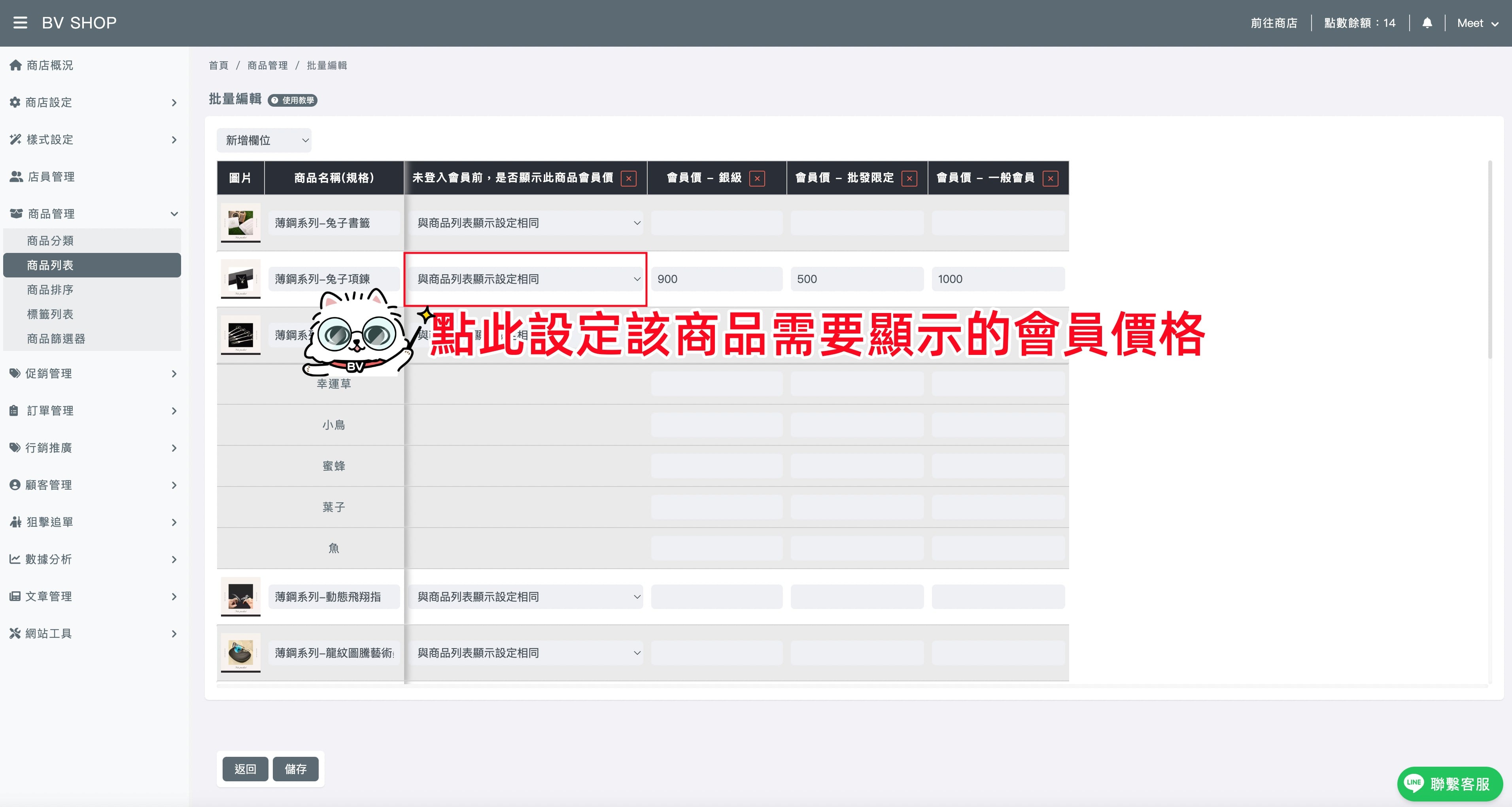
在「未登入會員前,是否顯示會員價」項目下方,於對應的商品欄位,點擊「與商品列表顯示設定相同」進行設定
Step.6
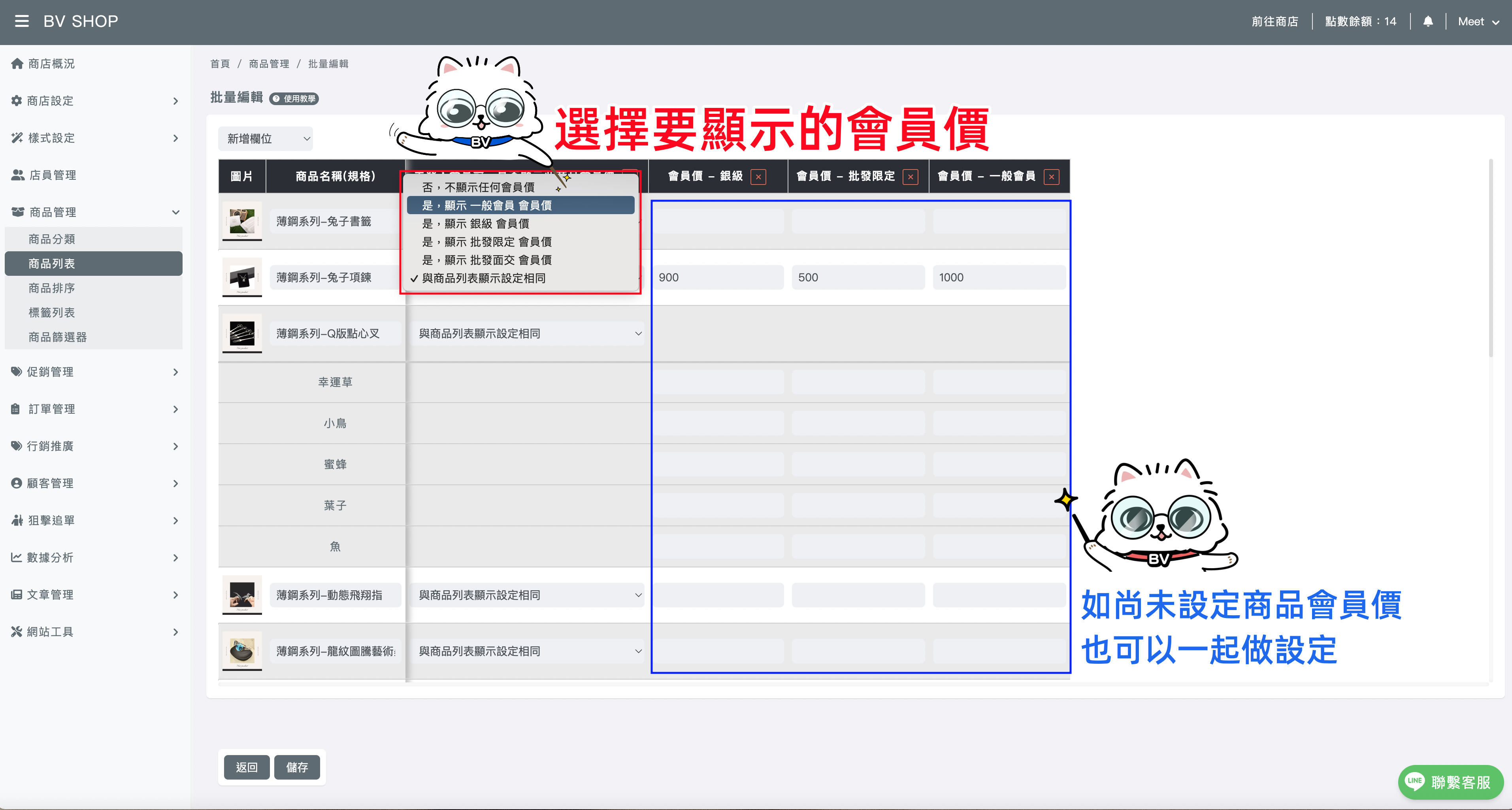
展開欄位項目,選擇「要顯示的會員價」(例如:選擇「是,顯示一般會員 會員價」)
小提醒:如店家尚未設定「該商品的會員價」也可以一併設定,在對應的會員價項目欄位下方,輸入該商品的會員價
Step.7
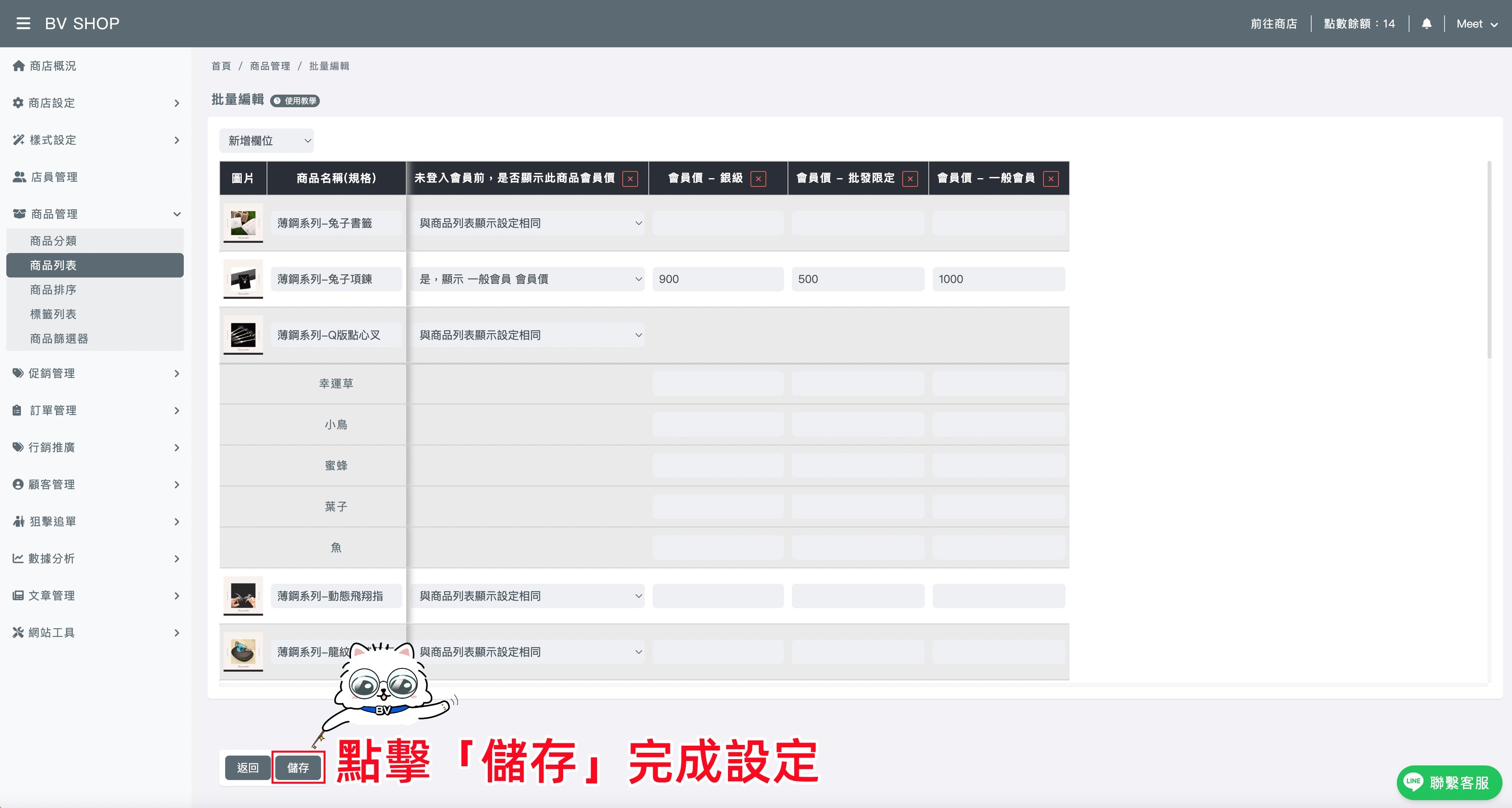
點擊「儲存」完成設定。
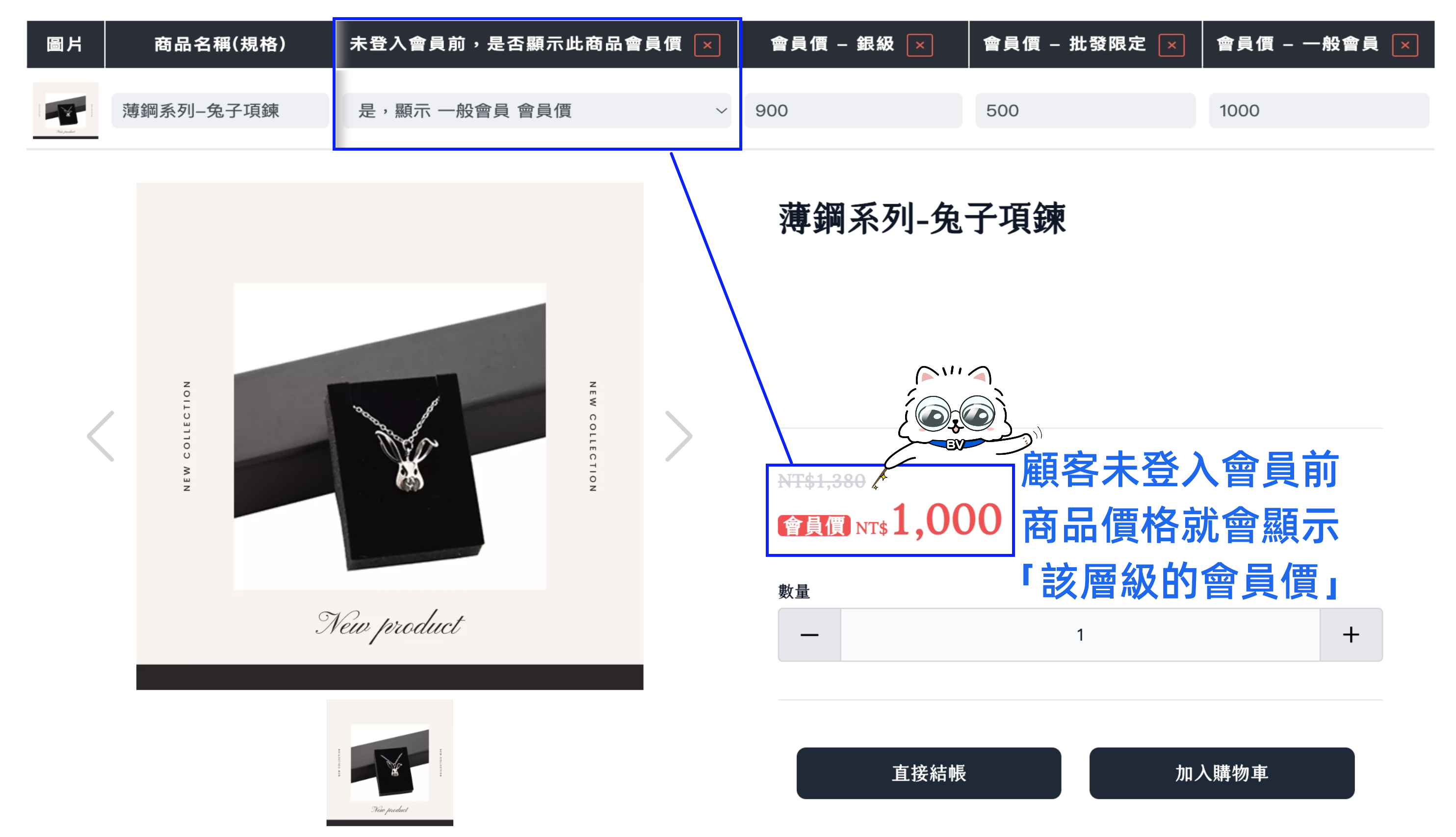
【前台顧客「未登入會員前」顯示商品會員價-預覽畫面】
補充說明:
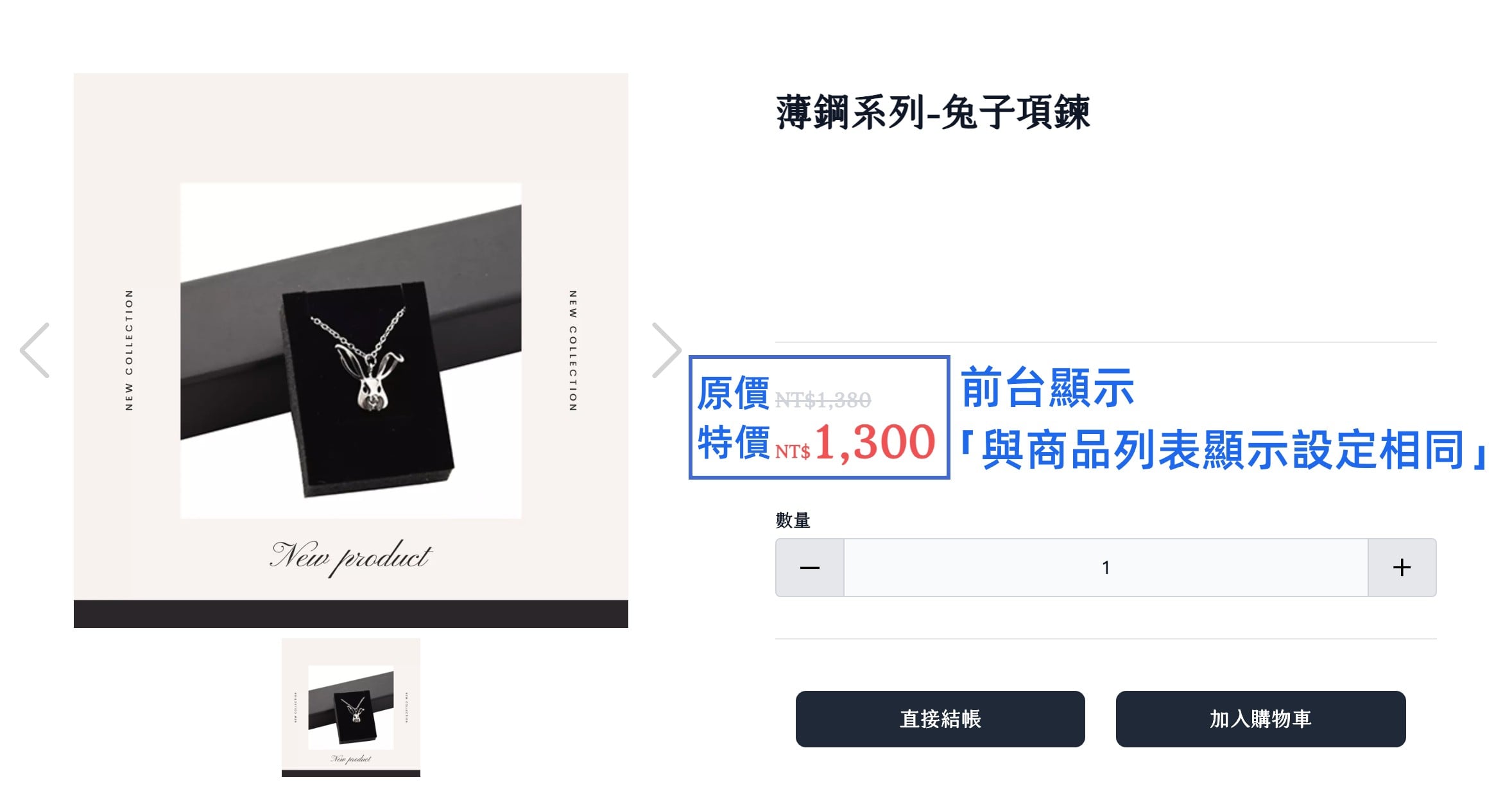
在批量編輯,「未登入會員前,是否顯示此商品會員價欄位」,選擇項目「與商品列表顯示設定相同」,這裡是指「商品列表」設定的「商品價格」。
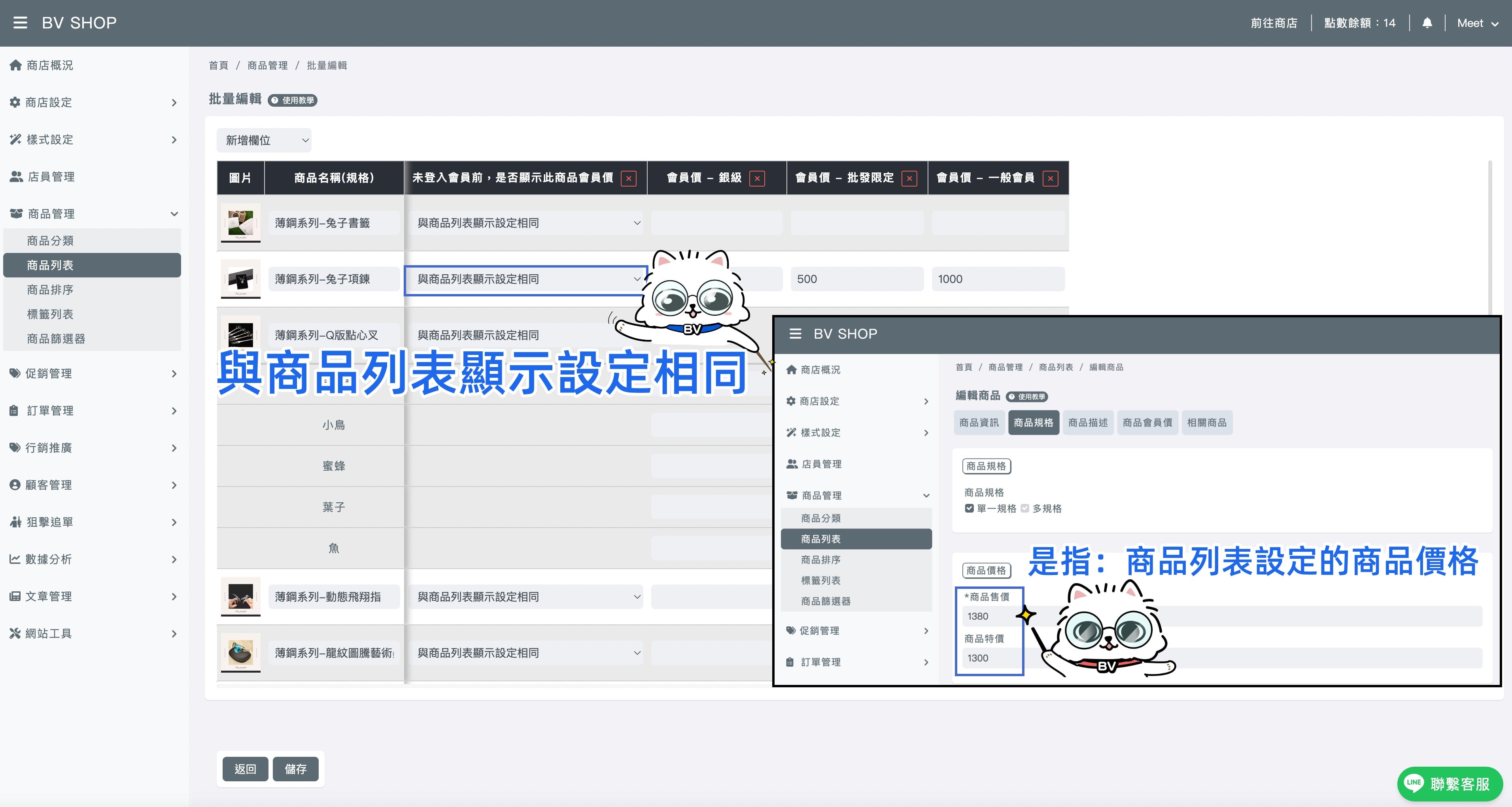
【前台顧客「未登入會員」前,顯示商品價格-預覽畫面】
開店設定遇到問題?



