





開店教學|訂單出貨流程-綠界超商取貨
物流選擇「綠界科技EC Pay」如何出貨呢?
本文內容提供綠界物流服務「超商」出貨教學
Step.1
BV SHOP店家管理後台,有完成綠界物流串接,並於商店前台提供顧客選擇,送貨方式完成下單(例如:ATM轉帳,超商取貨、超商取貨付款)
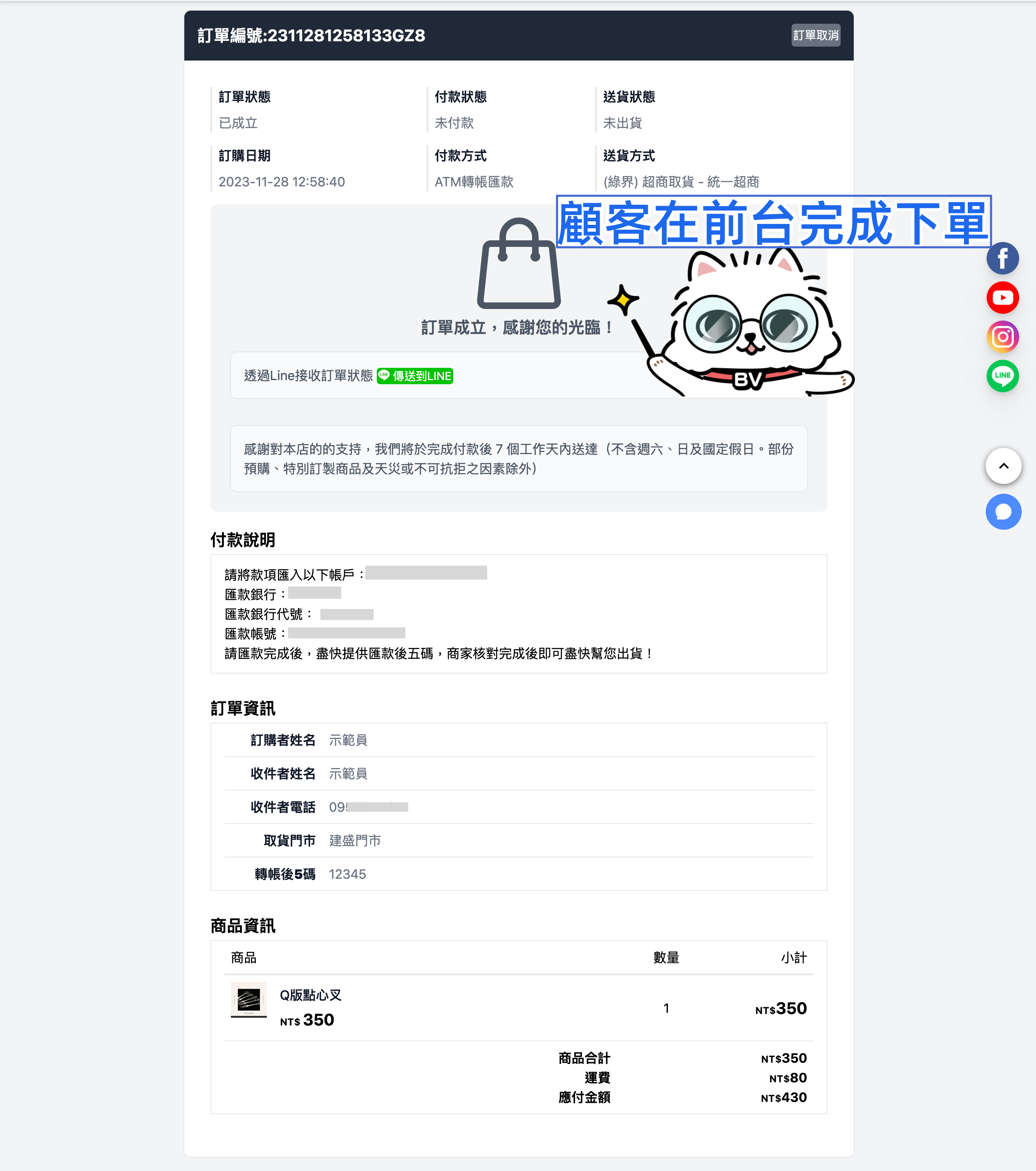
Step.2
前往BV SHOP店家管理後台,選擇「訂單管理」➜點選「訂單列表」,即會顯示此筆顧客訂單並點擊「訂單詳情」
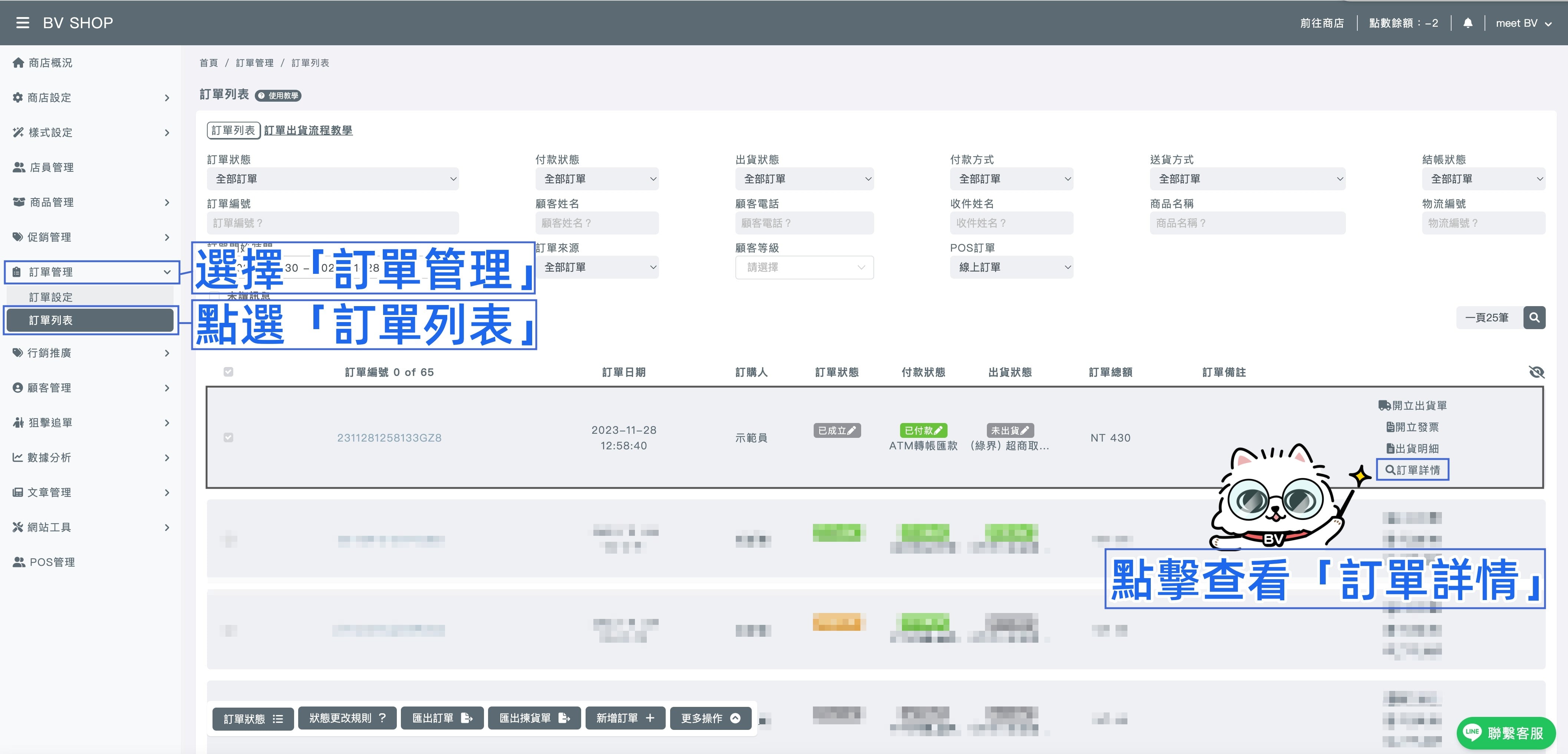
Step.3
在出貨單備註欄位,輸入出貨單要備註給顧客的「文字」並點擊「儲存」(如果不用備註可跳過此步驟,繼續往下操作)
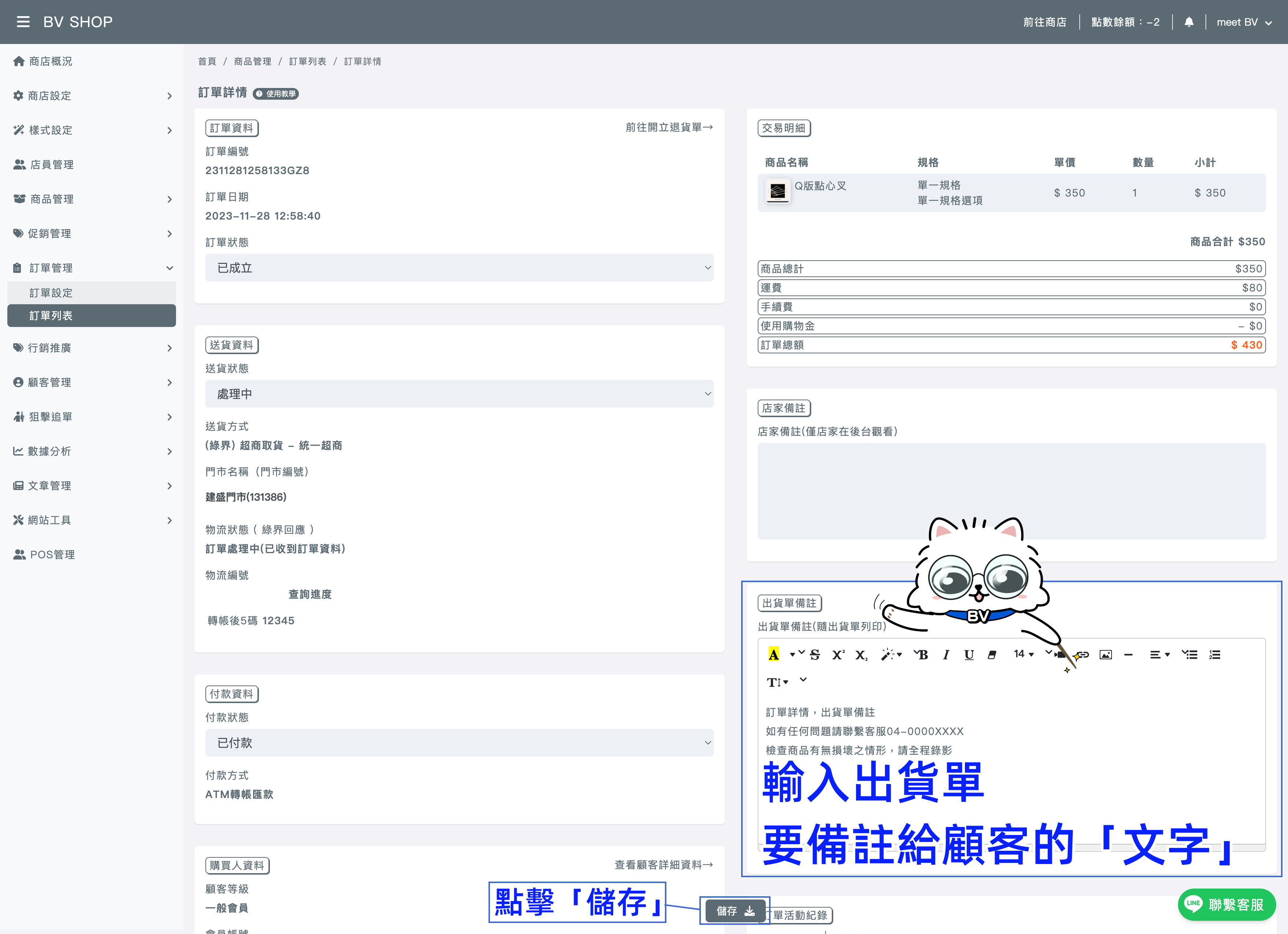
Step.4
回到訂單列表,點擊「出貨明細」進行列印
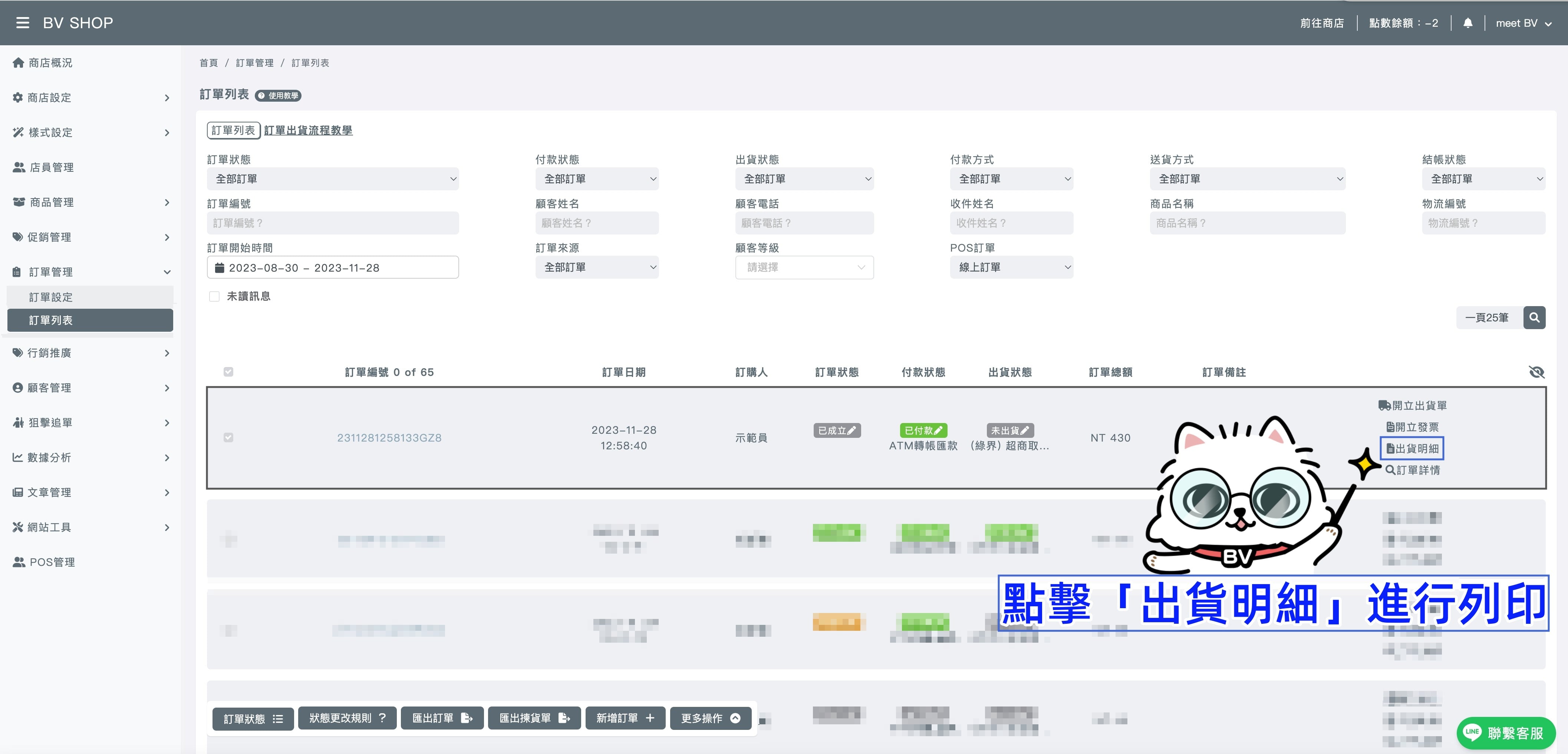
Step.5
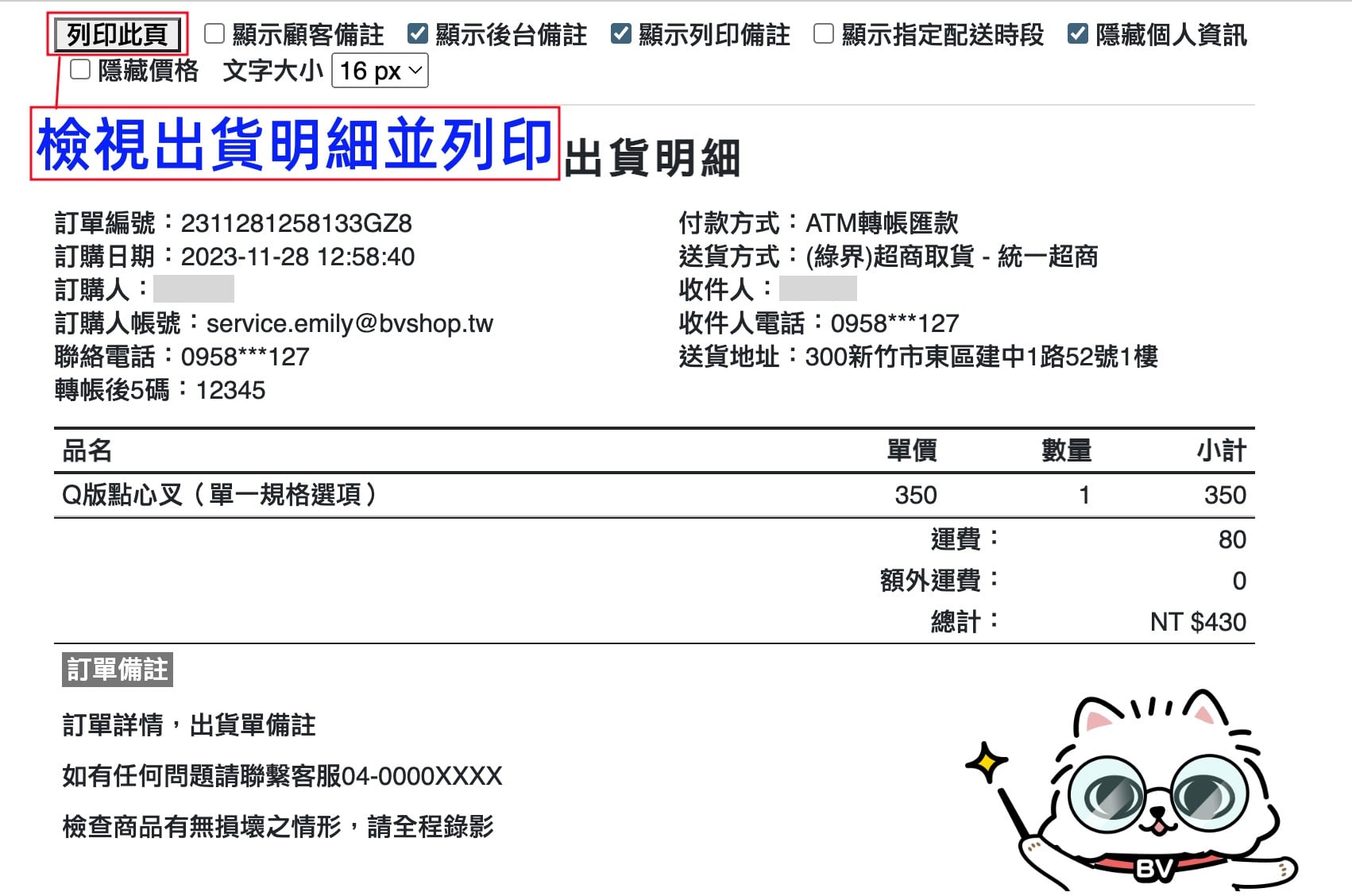
檢視出貨明細確認內容無誤➜點擊「列印此頁」
Step.6
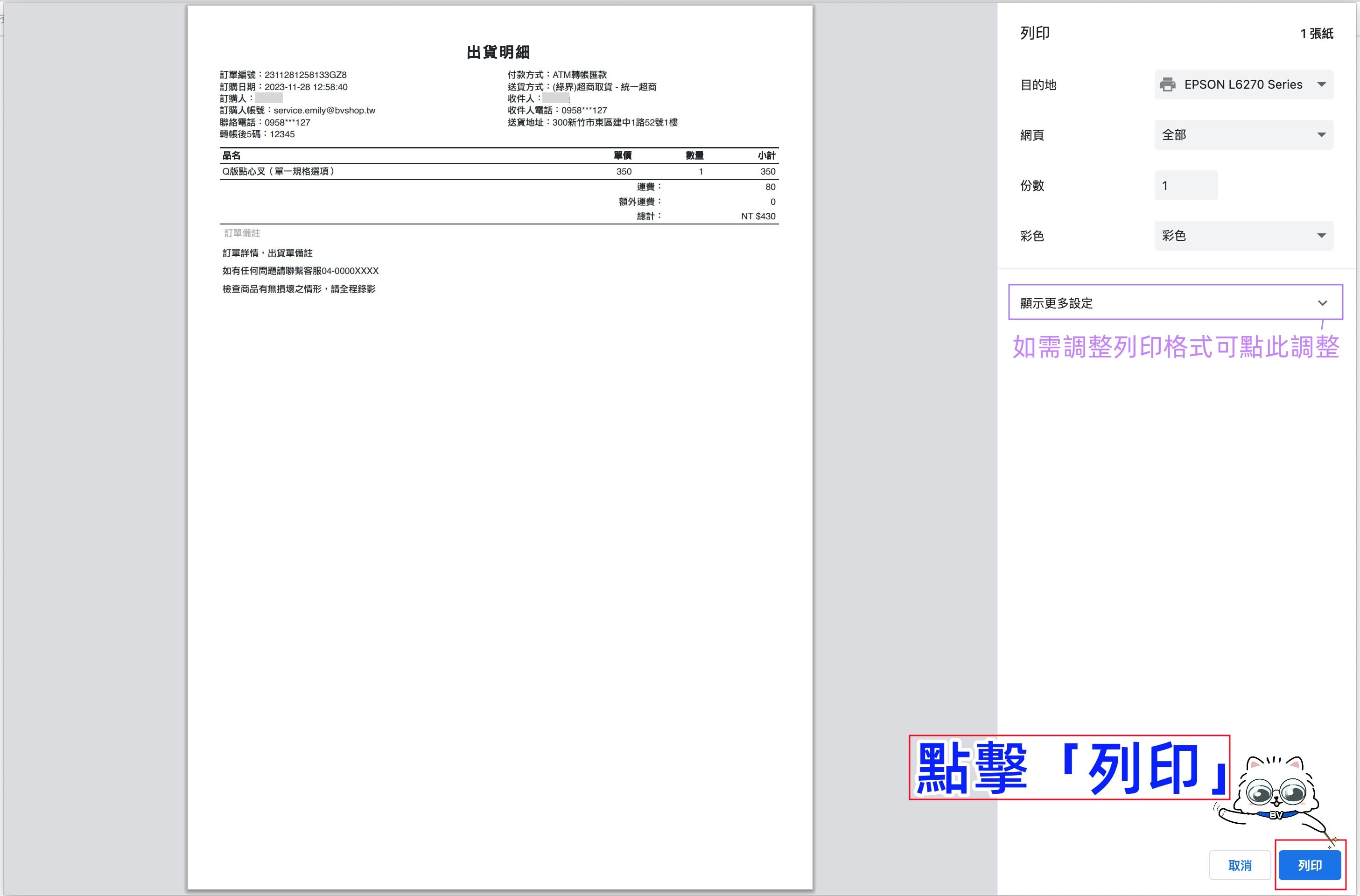
此時會跳出列印預覽視窗,點擊「列印」(如需調整列印格式,可點「顯示更多設定」進行調整)
Step.7
開立出貨單-方式有2種
注意 : 開立產生超商「出貨單」(物流單),必須在5天內完成出貨,避免出貨物流單失效!
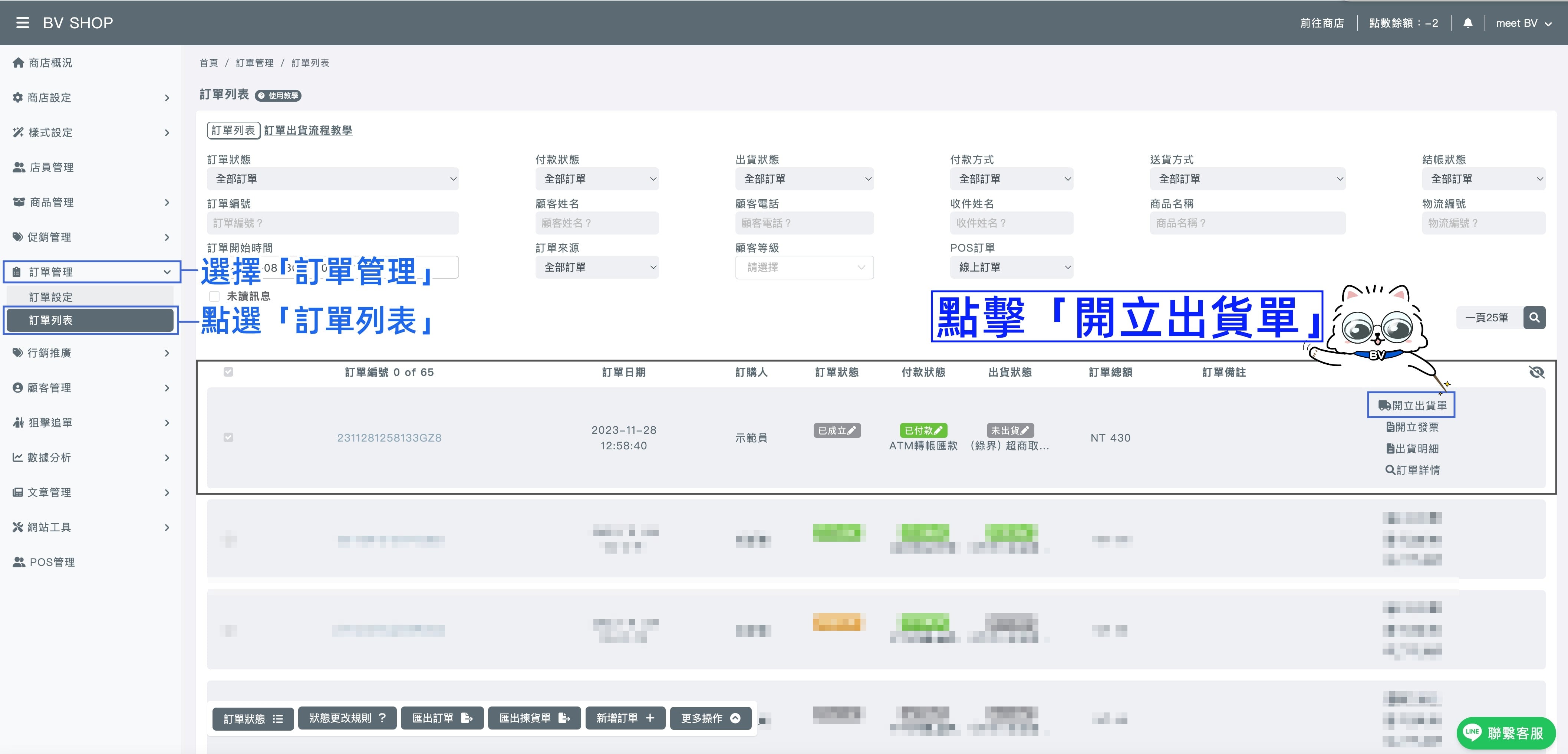
No.1 前往BV SHOP店家管理後台,選擇「訂單管理」➜點選「訂單列表」,點選「開立出貨單」(物流單)
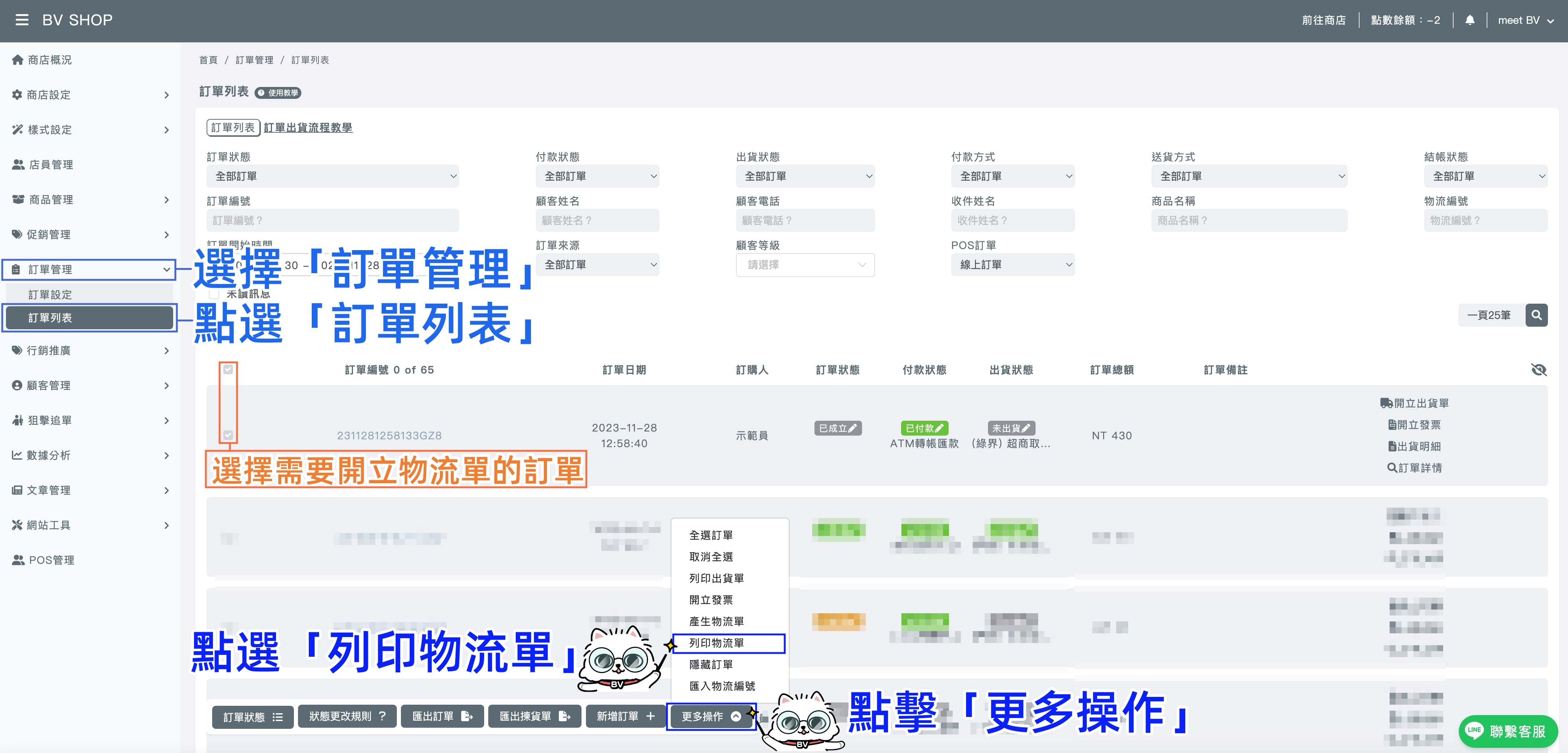
No.2 前往BV SHOP店家管理後台,選擇「訂單管理」➜點選「訂單列表」,選擇☑︎需要開立物流單的訂單,在頁面最下方點擊「更多操作」➜點選「列印物流單」
Step.8
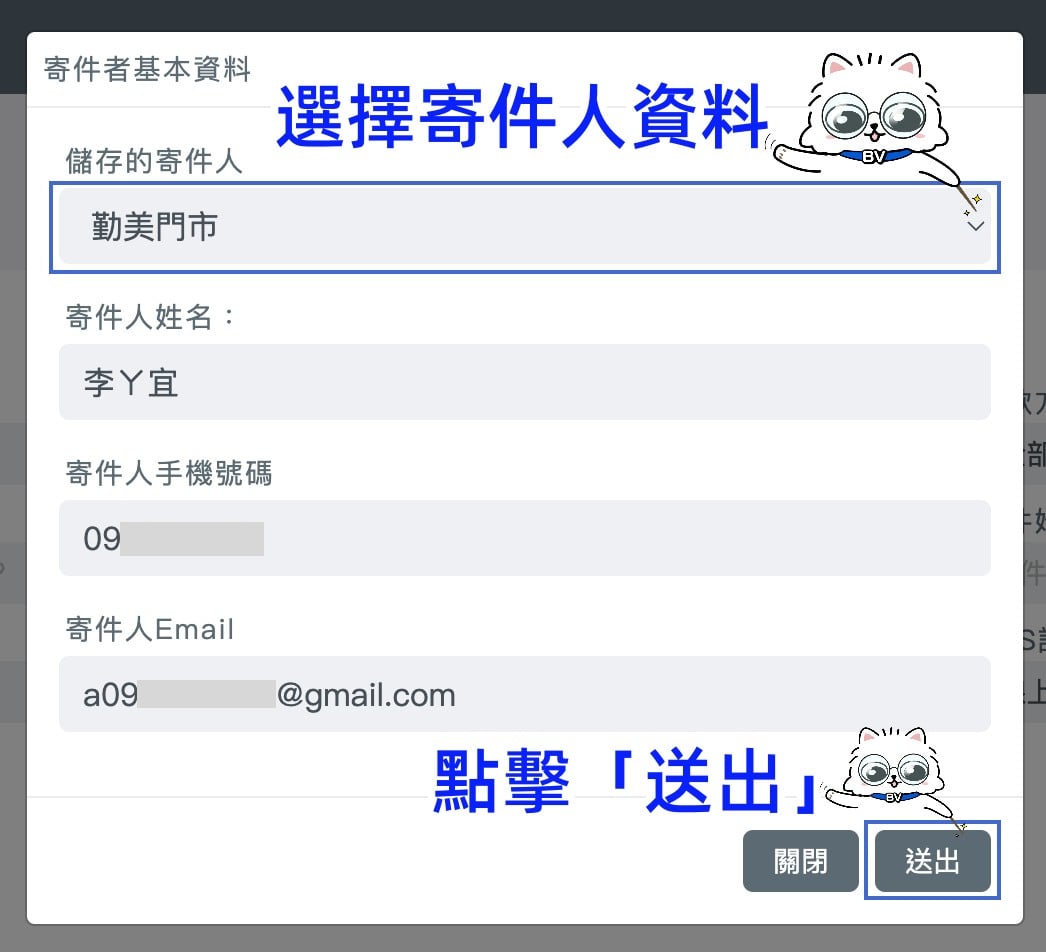
此時會出現「寄件者基本資料」視窗,請選擇寄件人資料,確認資訊無誤後,點擊「送出」(如資料有誤,可直接點選對應欄位,做修改)
Step.9
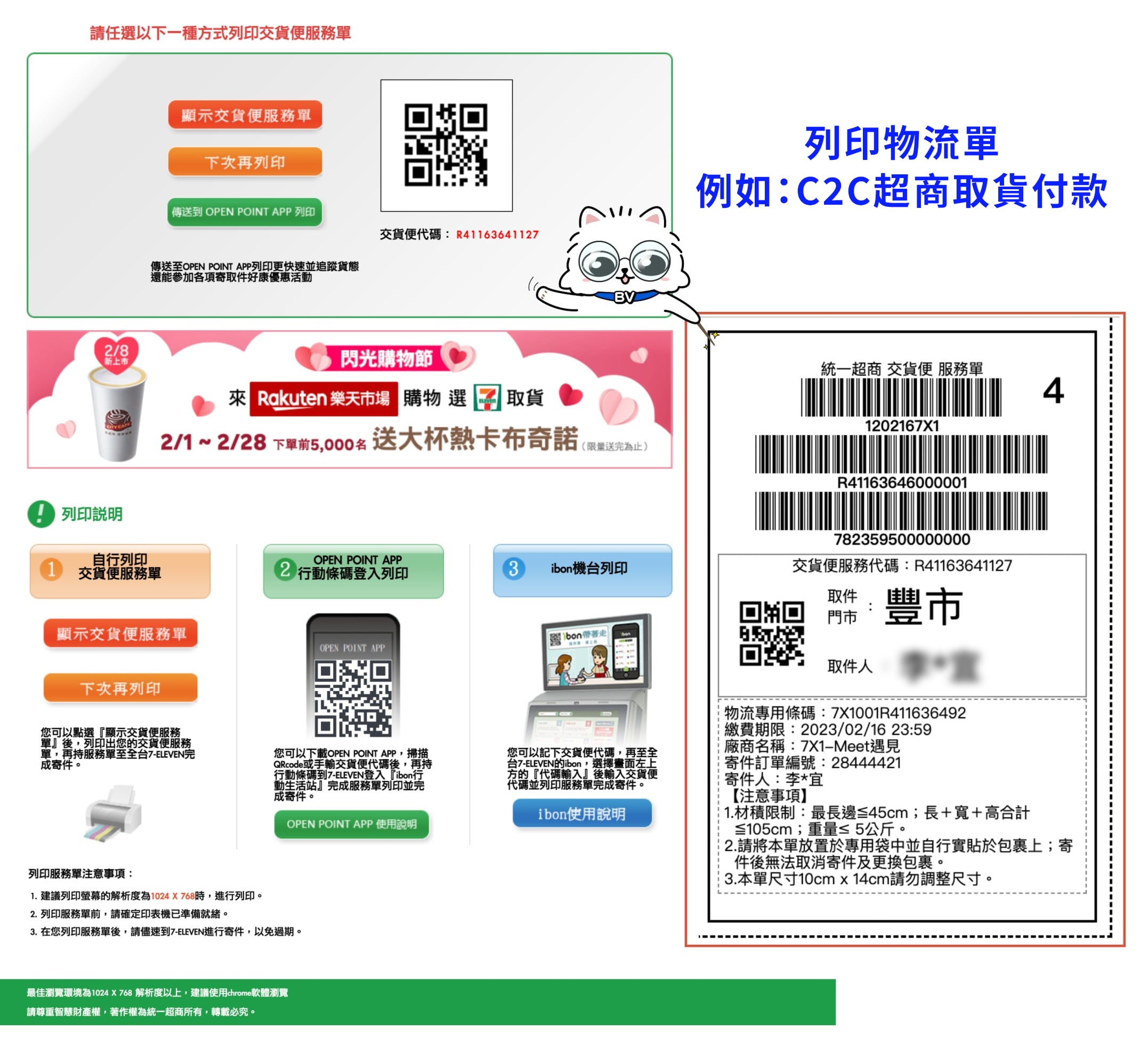
選擇其中一種列印物流單方式,下圖以統一超商(7-11)為例:
Step.10
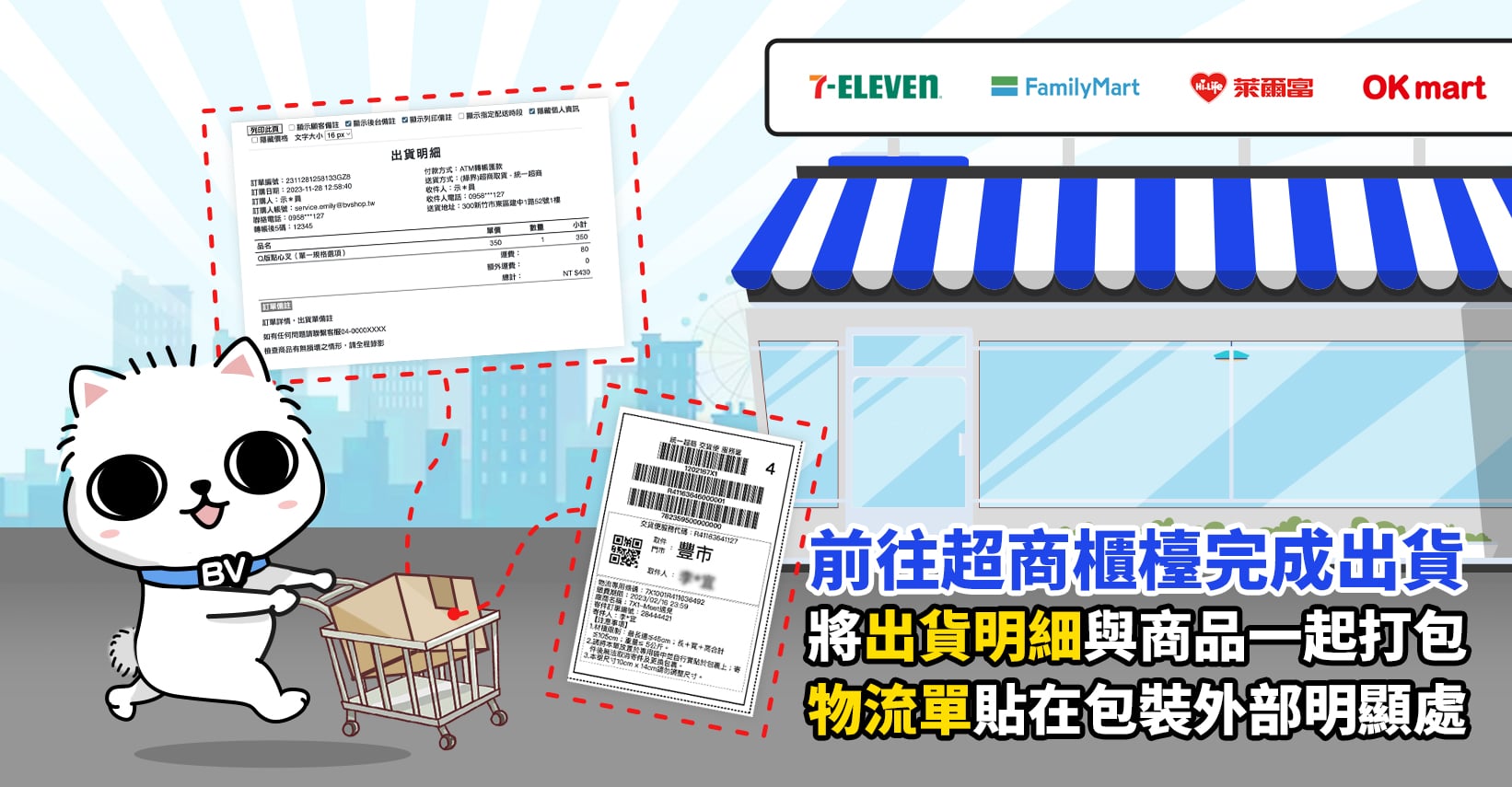
將出貨明細和商品一起打包,出貨物流單貼在包裝外部明顯處並前往超商櫃檯完成出貨
補充說明:
1.商品寄出後綠界會自動回傳狀態(約需1~2個工作天),店家無需手動更改出貨狀態。
2.開立物流單,顯示「超過繳費期限」,請前往登入綠界廠商後台➜選擇「物流管理」➜點選「對帳查詢」➜點擊「出貨訂單建立」,手動建立物流單
3.如店家是在「綠界後台-手動建立物流單」,如有出貨、到貨等「物流狀態」,才需要店家手動追蹤 (請於BV SHOP店家管理後台,「訂單列表」,做手動更新物流狀態)
5.更多綠界物流出貨資訊
出貨遇到問題嗎?



