如何設定Facebook商品目錄
Step.1
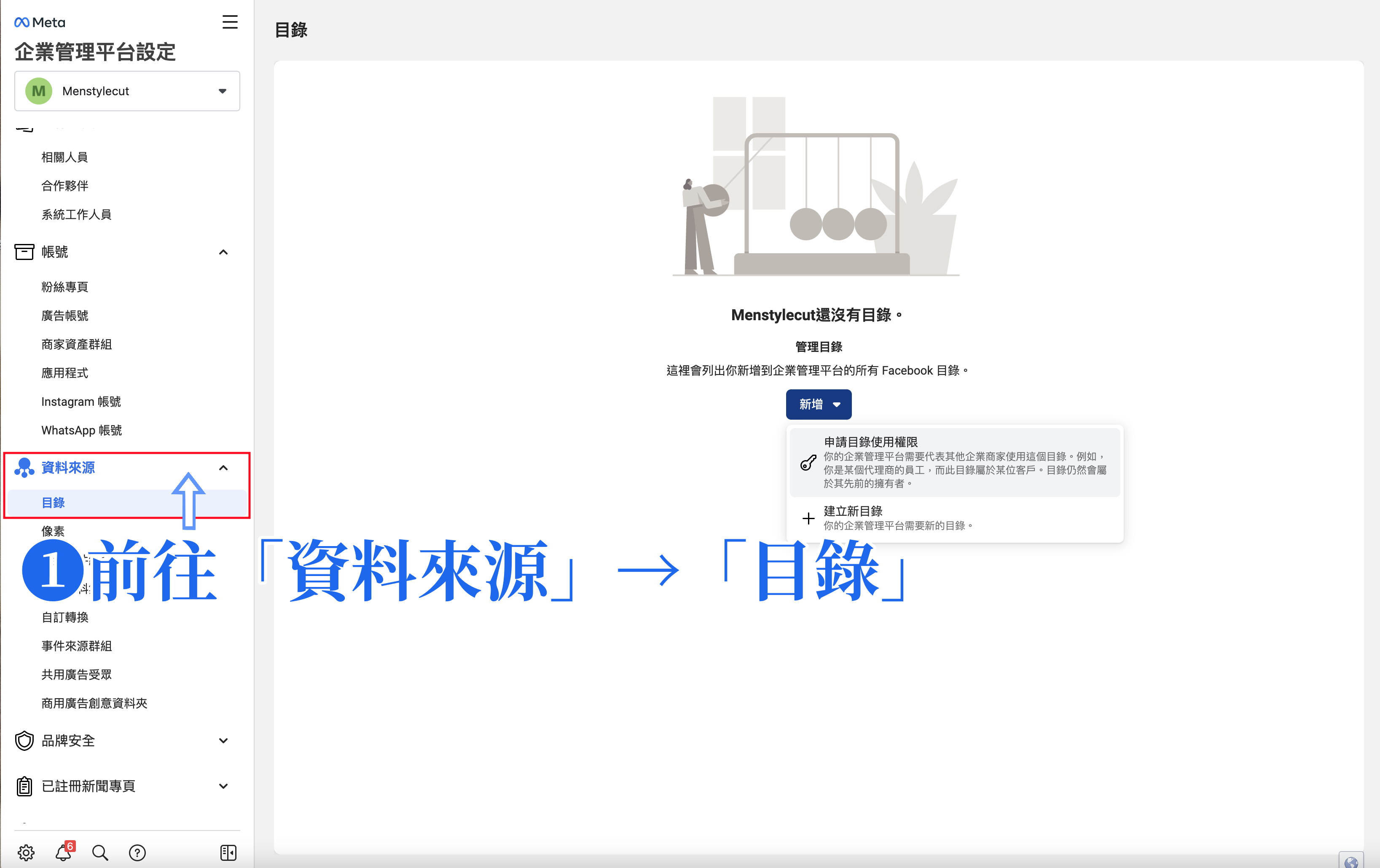
登入「Facebook企業管理平台」→前往「企業管理平台設定」→「資料來源」→「目錄」
Step.2
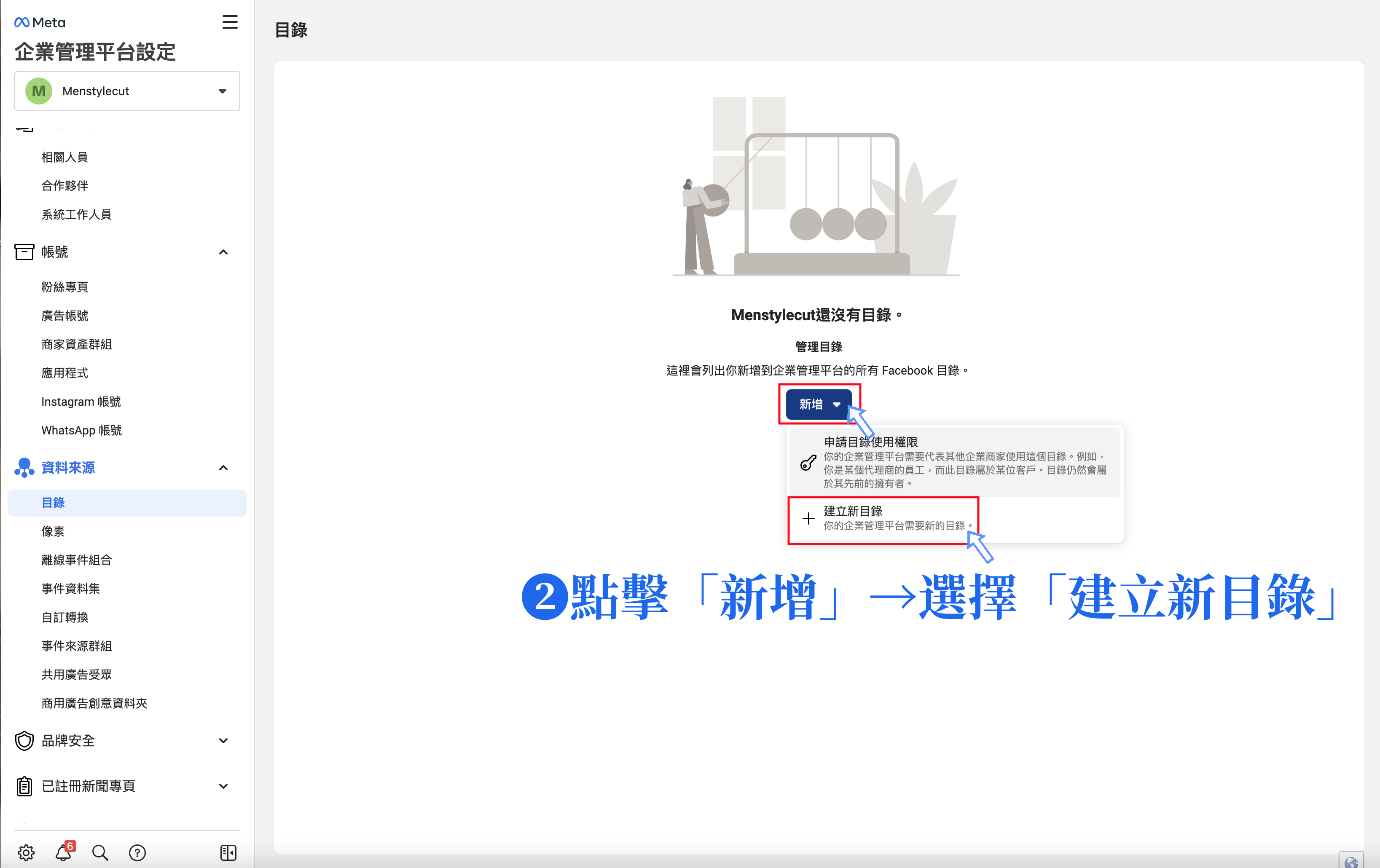
點擊藍色按鈕「新增」→選擇「建立新目錄」
Step.3
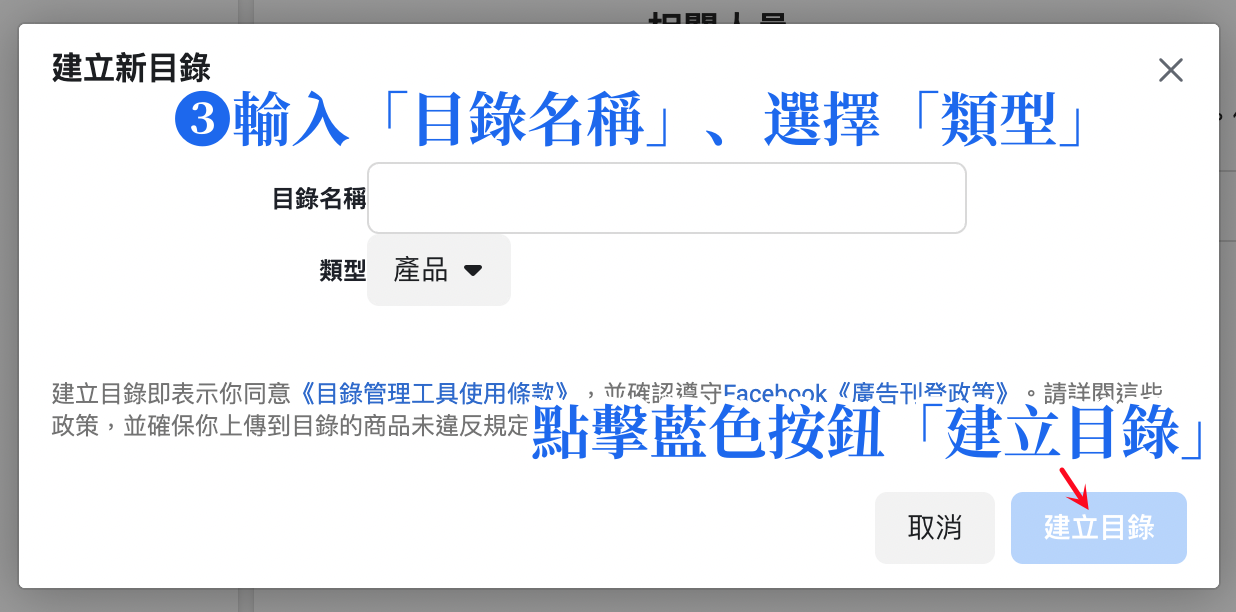
輸入「目錄名稱」、選擇「類型」→點擊藍色按鈕「建立目錄」
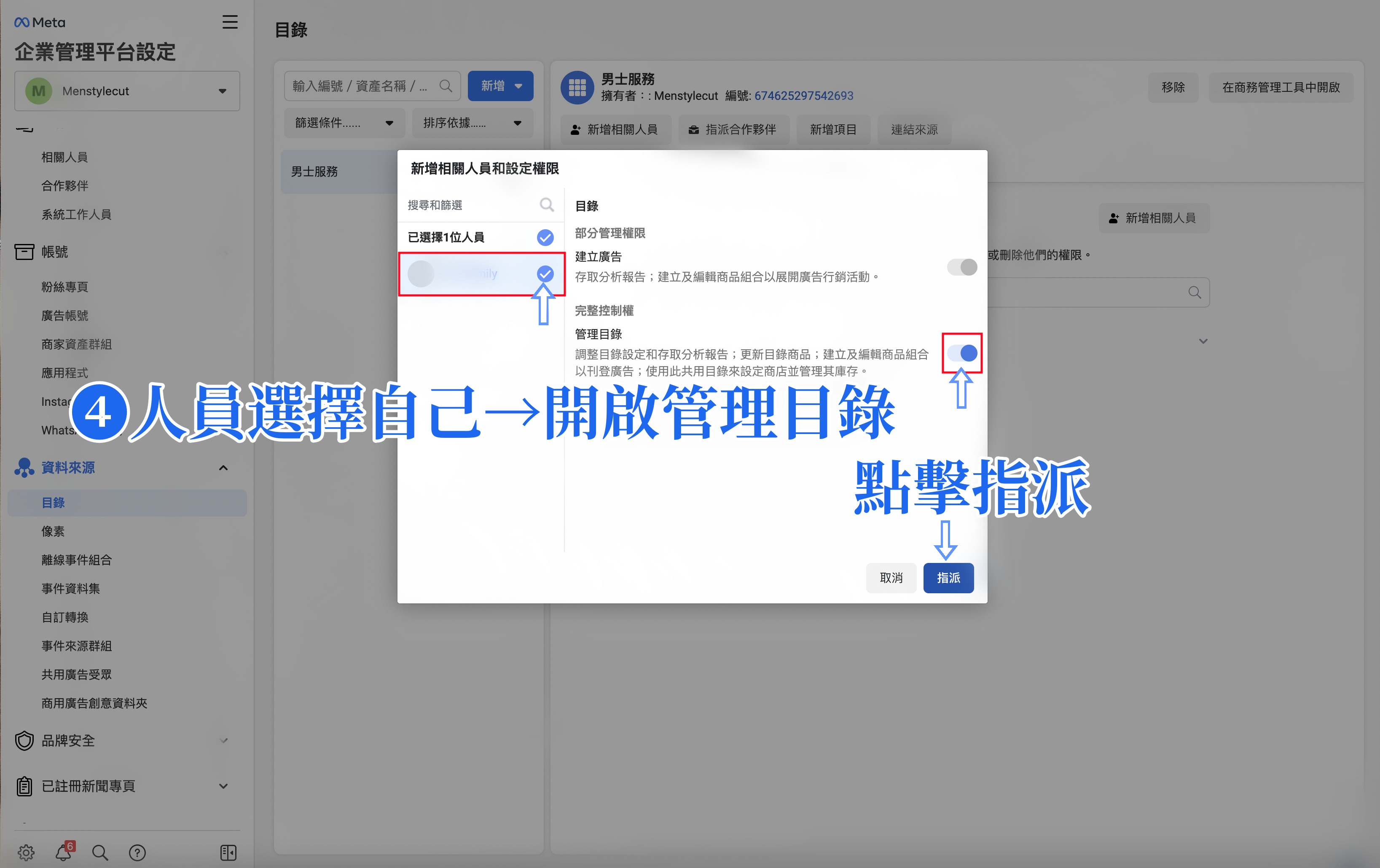
Step.4
在「選擇人員」部分,將自己選取起來→在「完整控制權」的「管理目錄」點擊按鈕做開啟→點擊右下方藍色按鈕「指派」
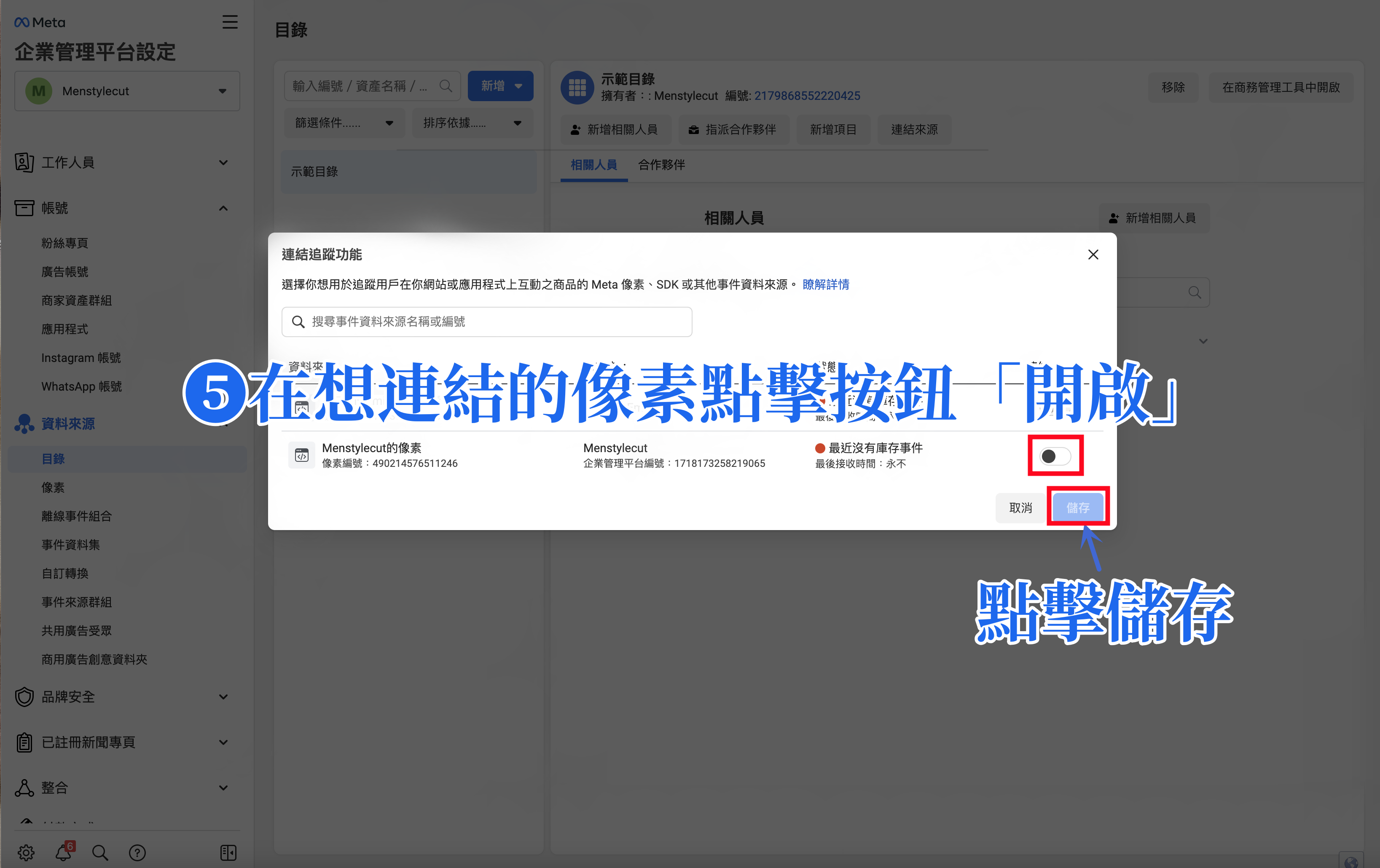
Step.5
選擇與此目錄連結的「像素」,點擊右方按鈕「開啟」連結
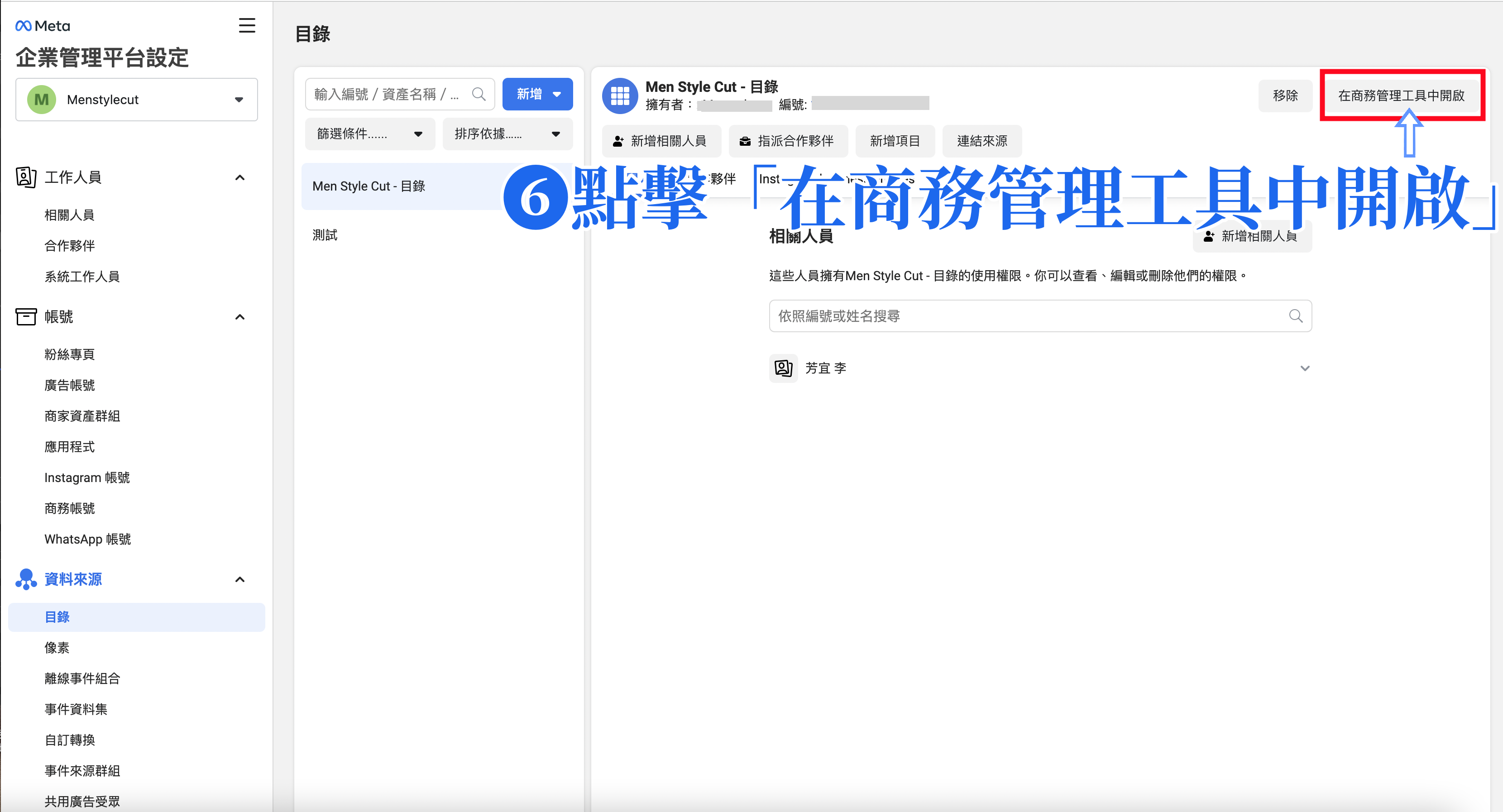
Step.6
您剛新增的目錄即會顯示於此頁面上,請點擊此目錄右上方的灰色按鈕「在商務管理工具中開啟」
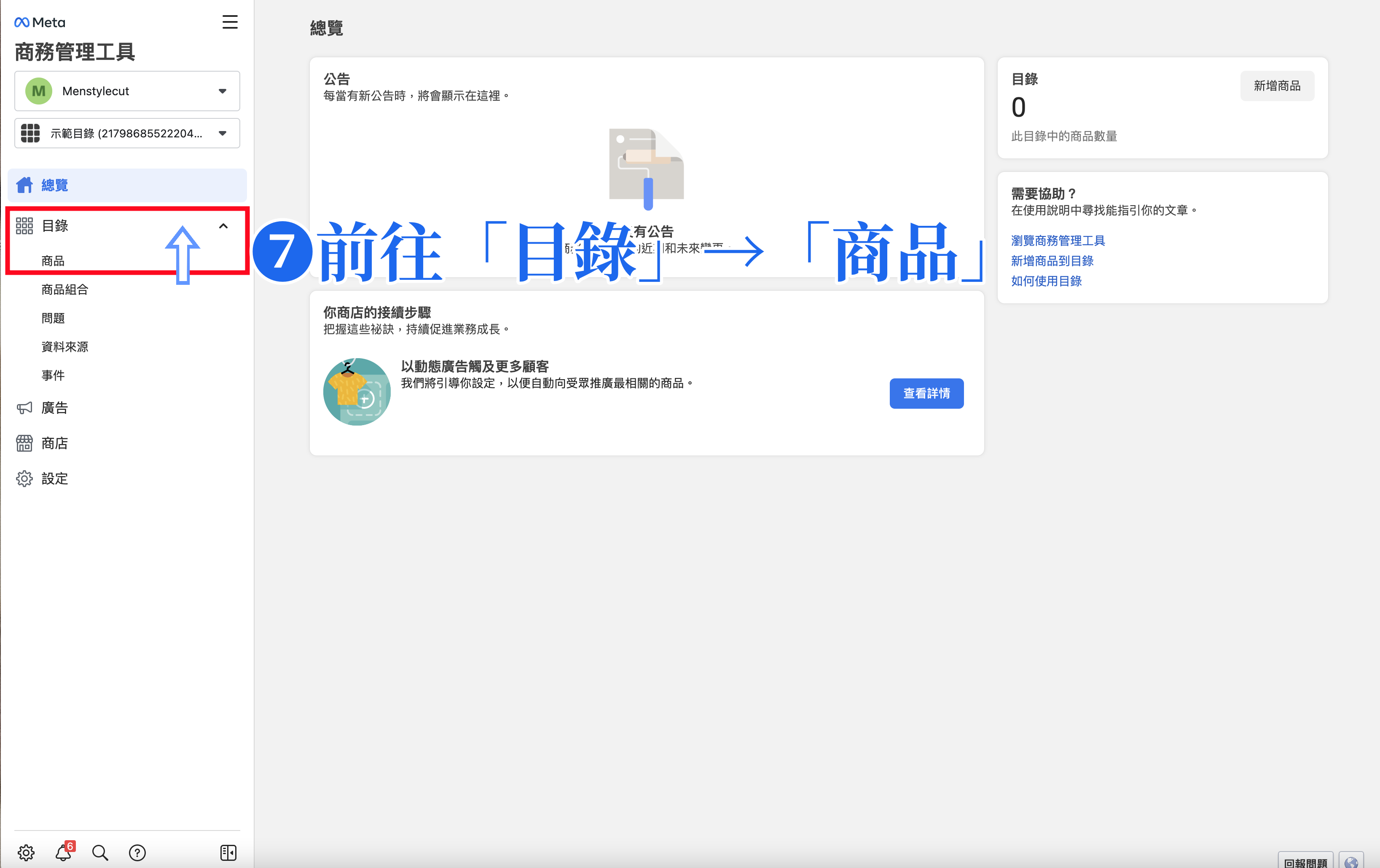
Step.7
於左方選單,點擊前往「目錄」→「商品」
Step.8
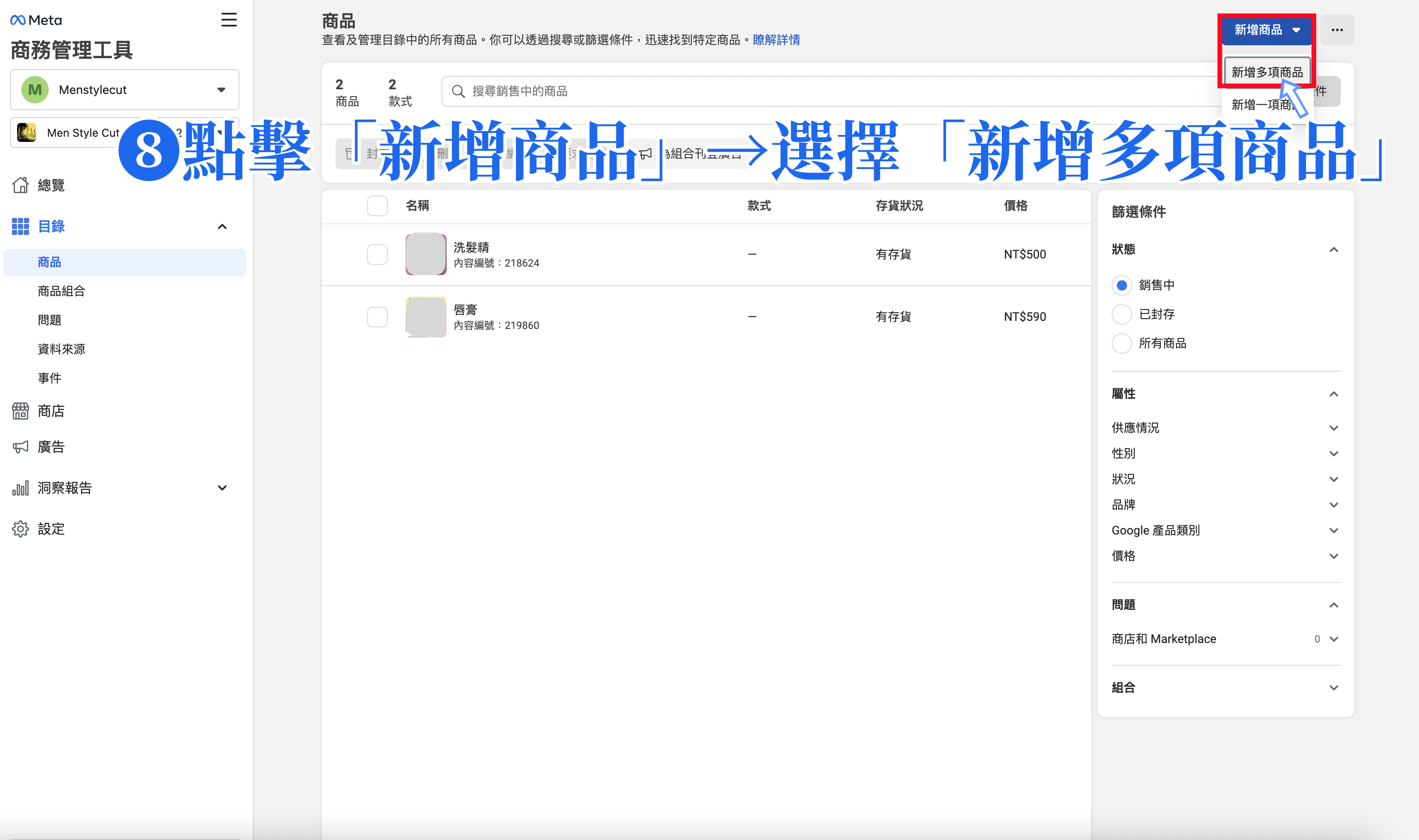
點擊右上方藍色按鈕「新增商品」→選擇「新增多項商品」
Step.9
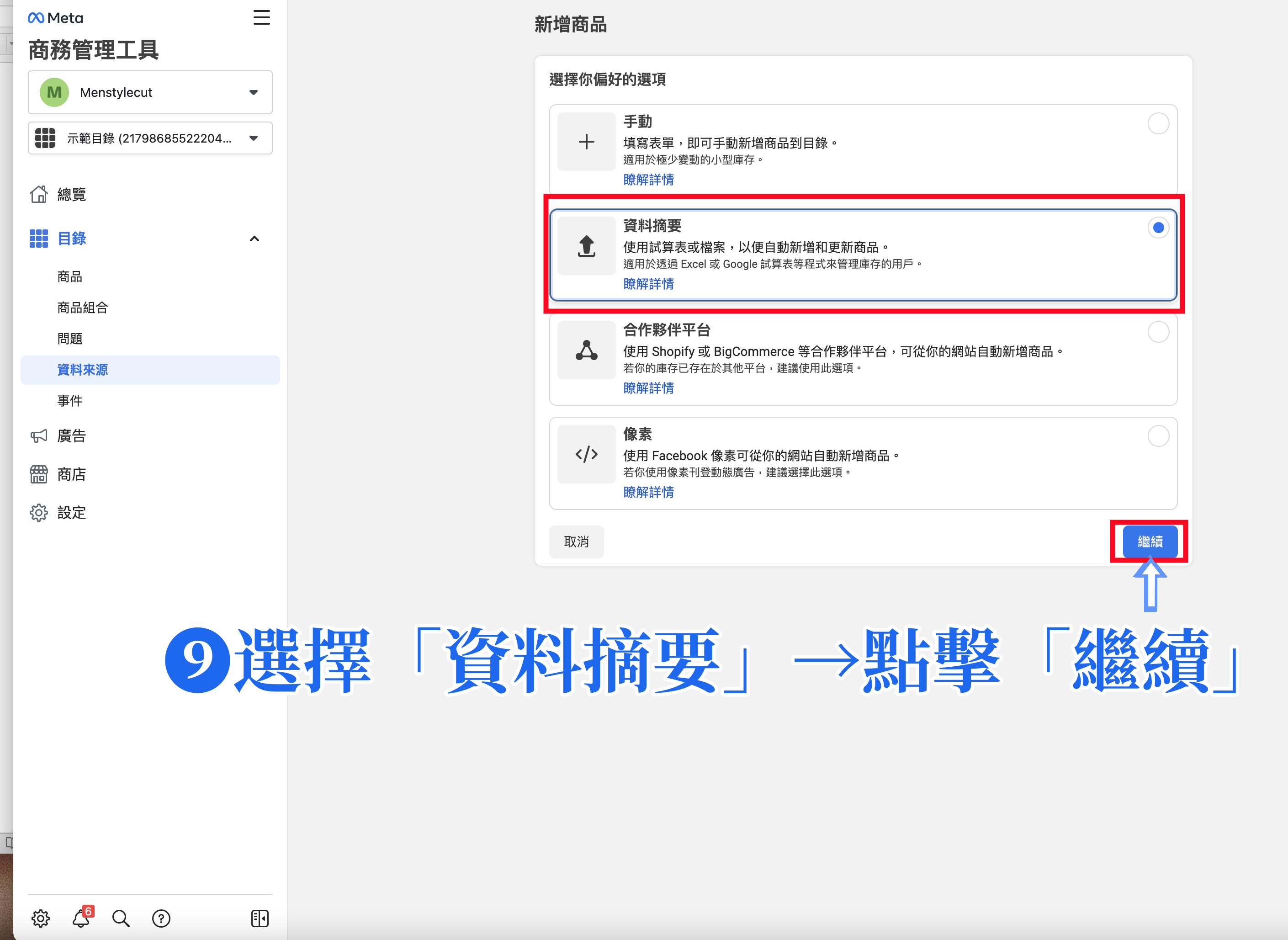
在「選擇你偏好的選項」區塊,選擇「資料摘要」→點擊右下方藍色按鈕「下一頁」
Step.10
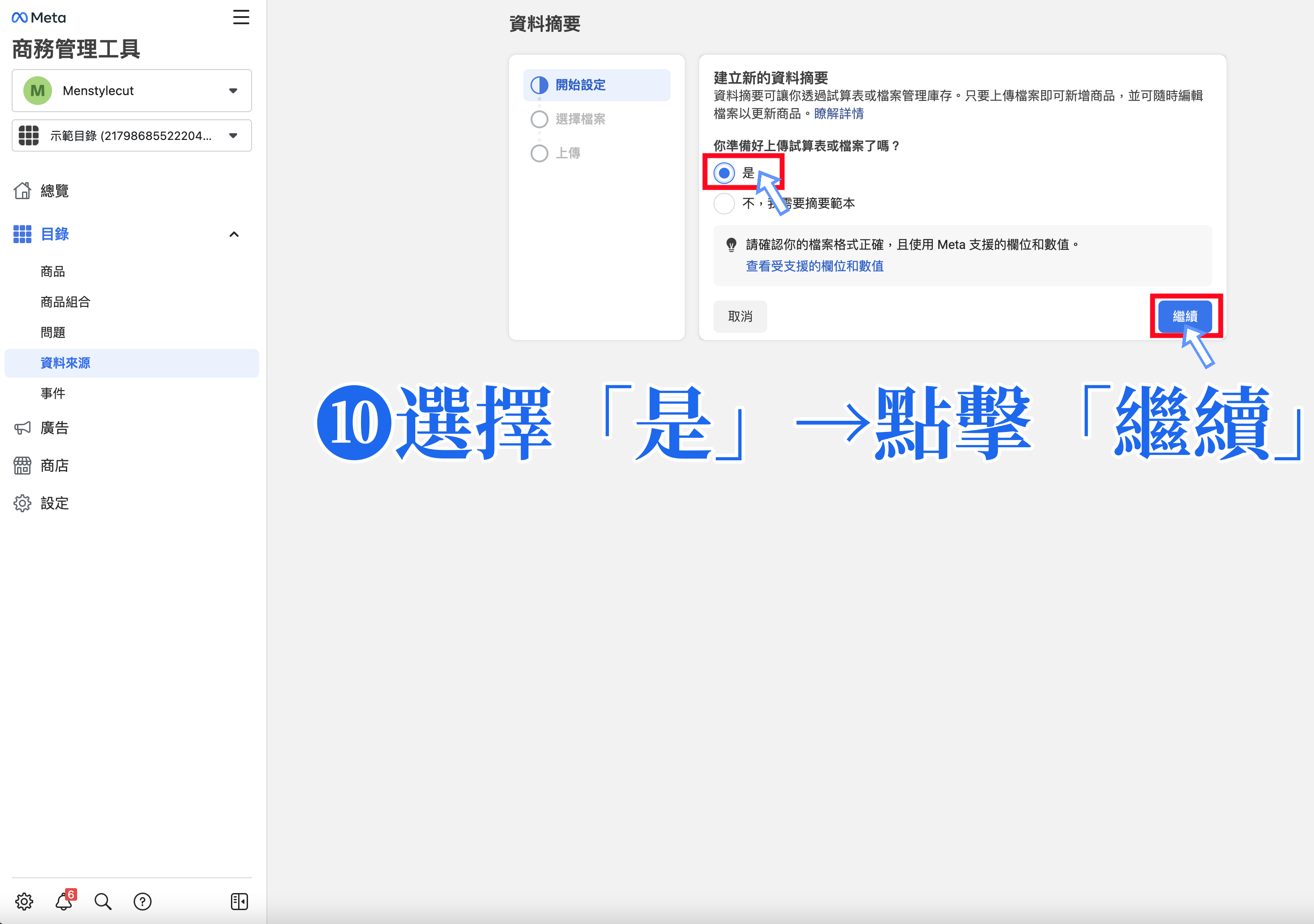
在「你準備好上傳試算表或檔案了嗎?」選擇「是」→點擊右下方藍色按鈕「下一頁」
Step.11
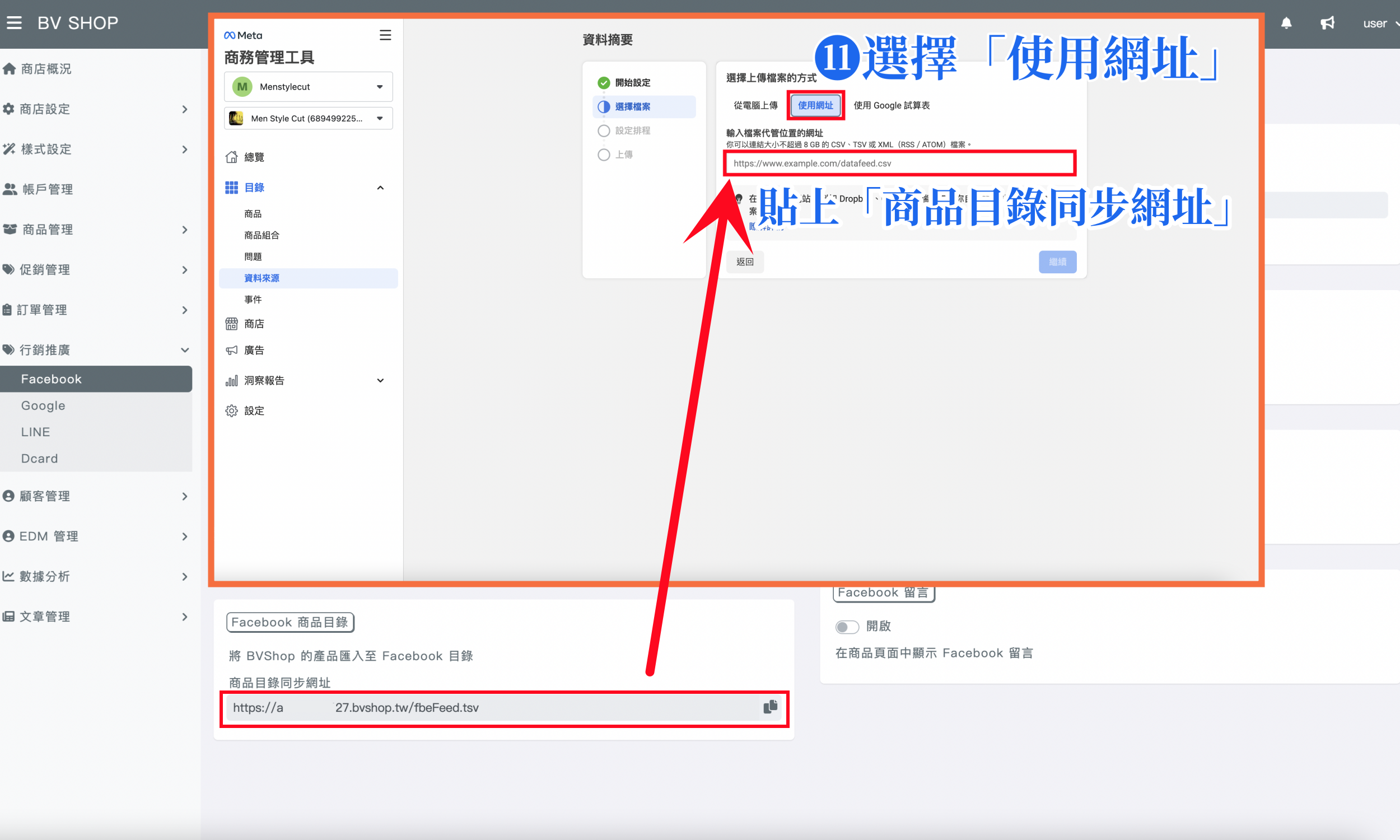
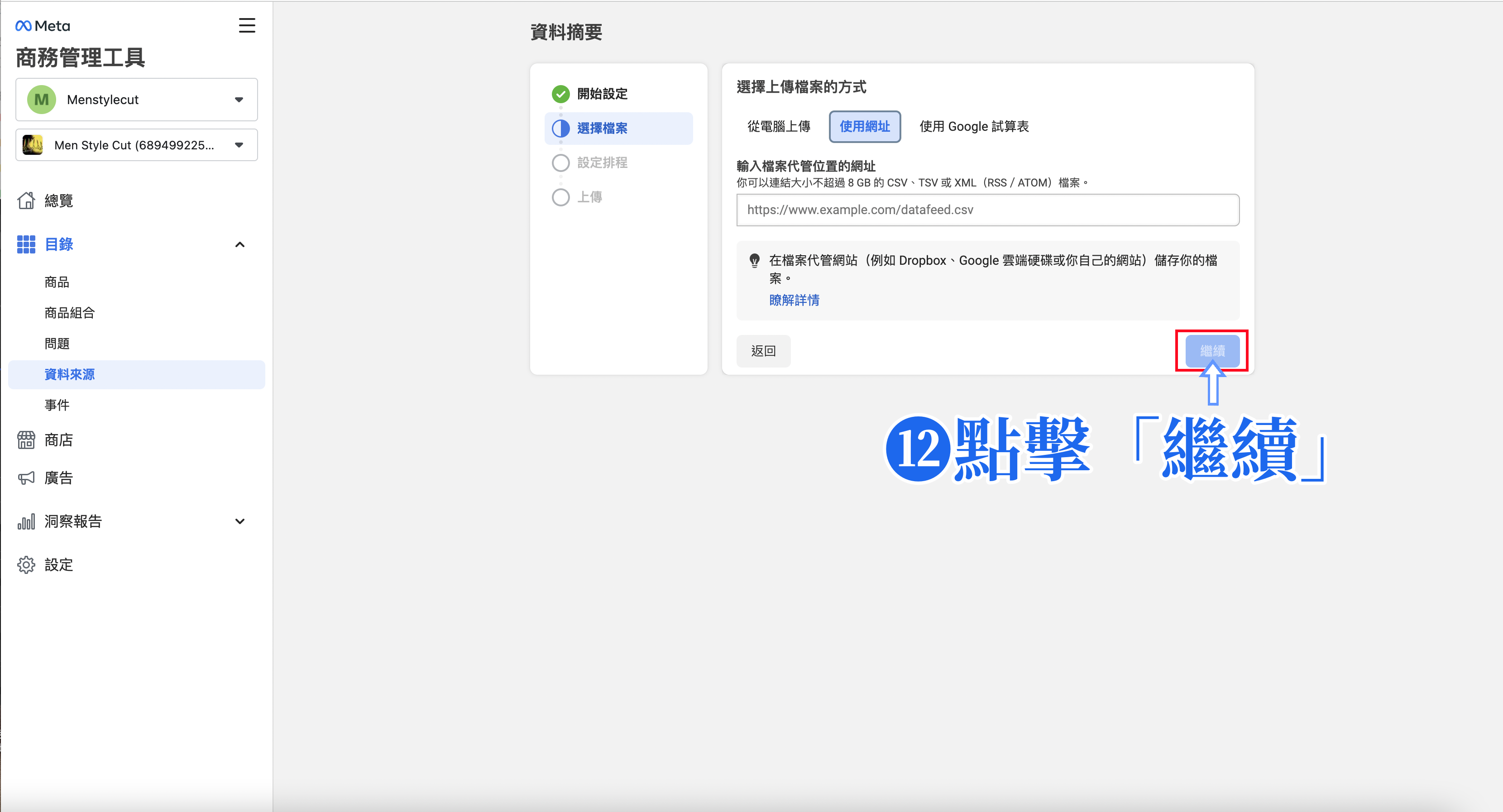
在「選擇上傳檔案的方式」點擊選擇「使用網址」
於「輸入檔案代管位置的網址」欄位內貼上BVSHOP管裡後台➜行銷推廣➜Facebook➜商品目錄同步網址
Step.12
點擊「繼續」
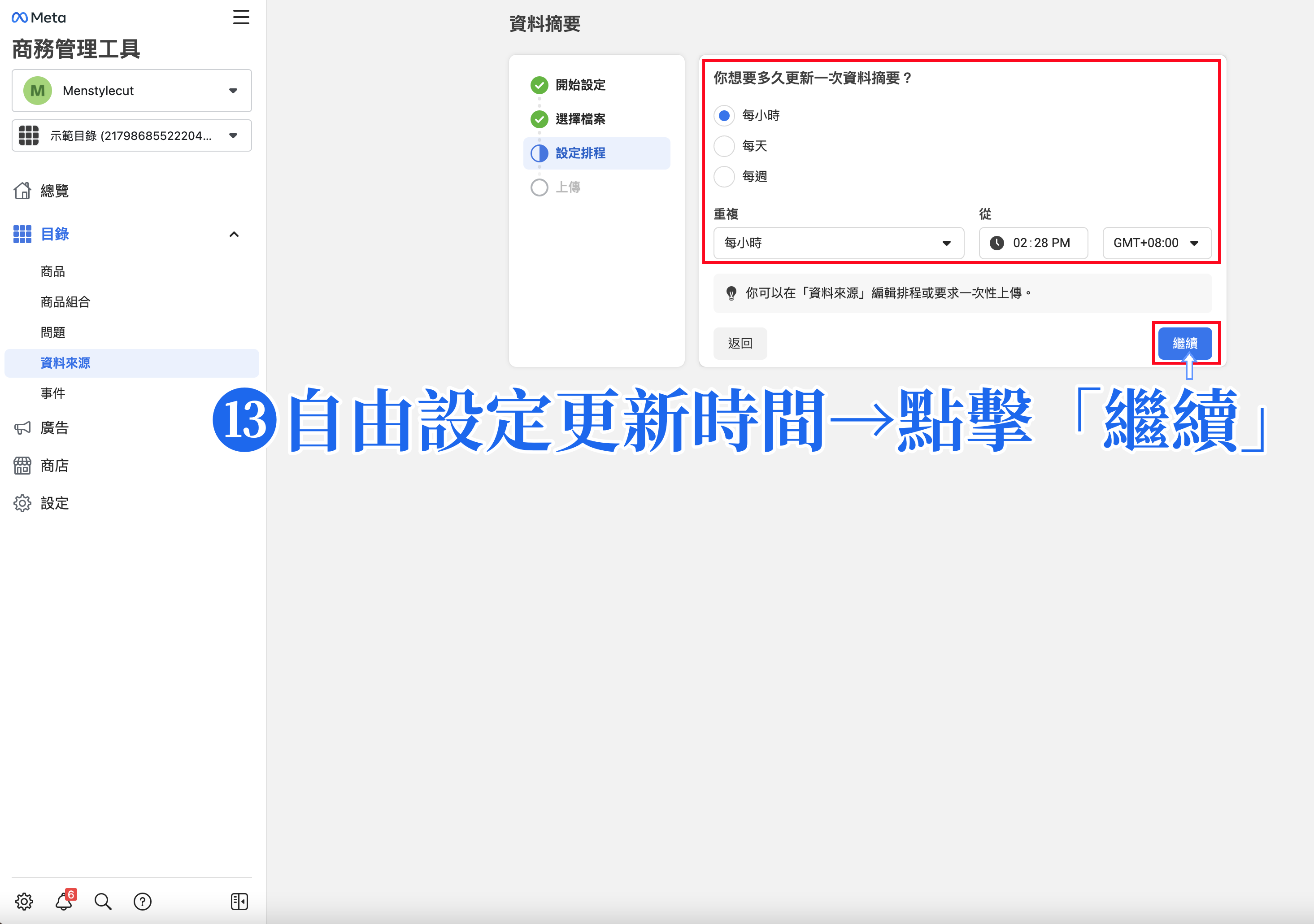
Step.13
店家可自由設定 Facebook 更新您網站商品,傳送最新資料至商品目錄的時間→設定完成後,點擊右下方藍色按鈕「繼續」
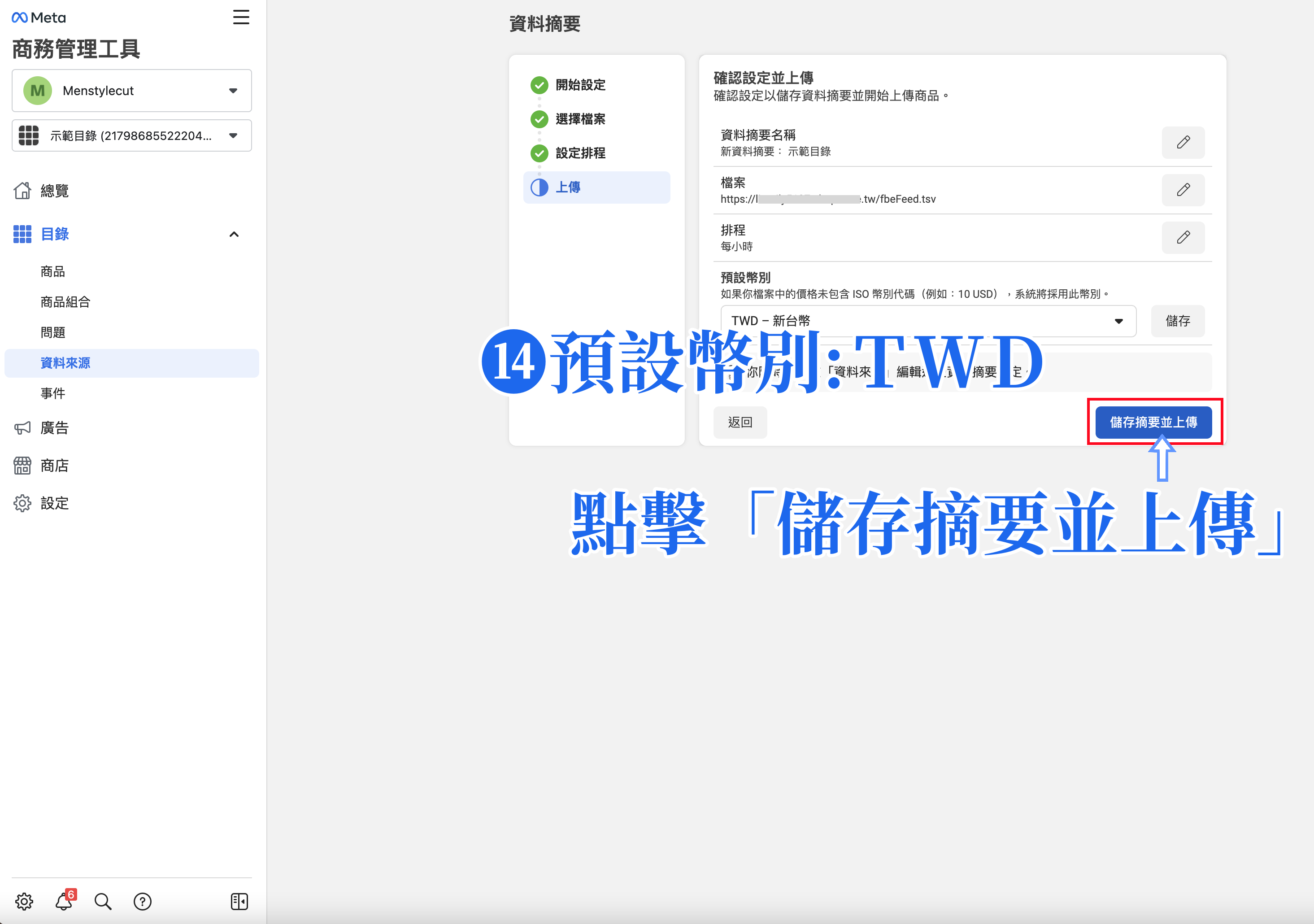
Step.14
預設幣別:TWD,儲存並上傳
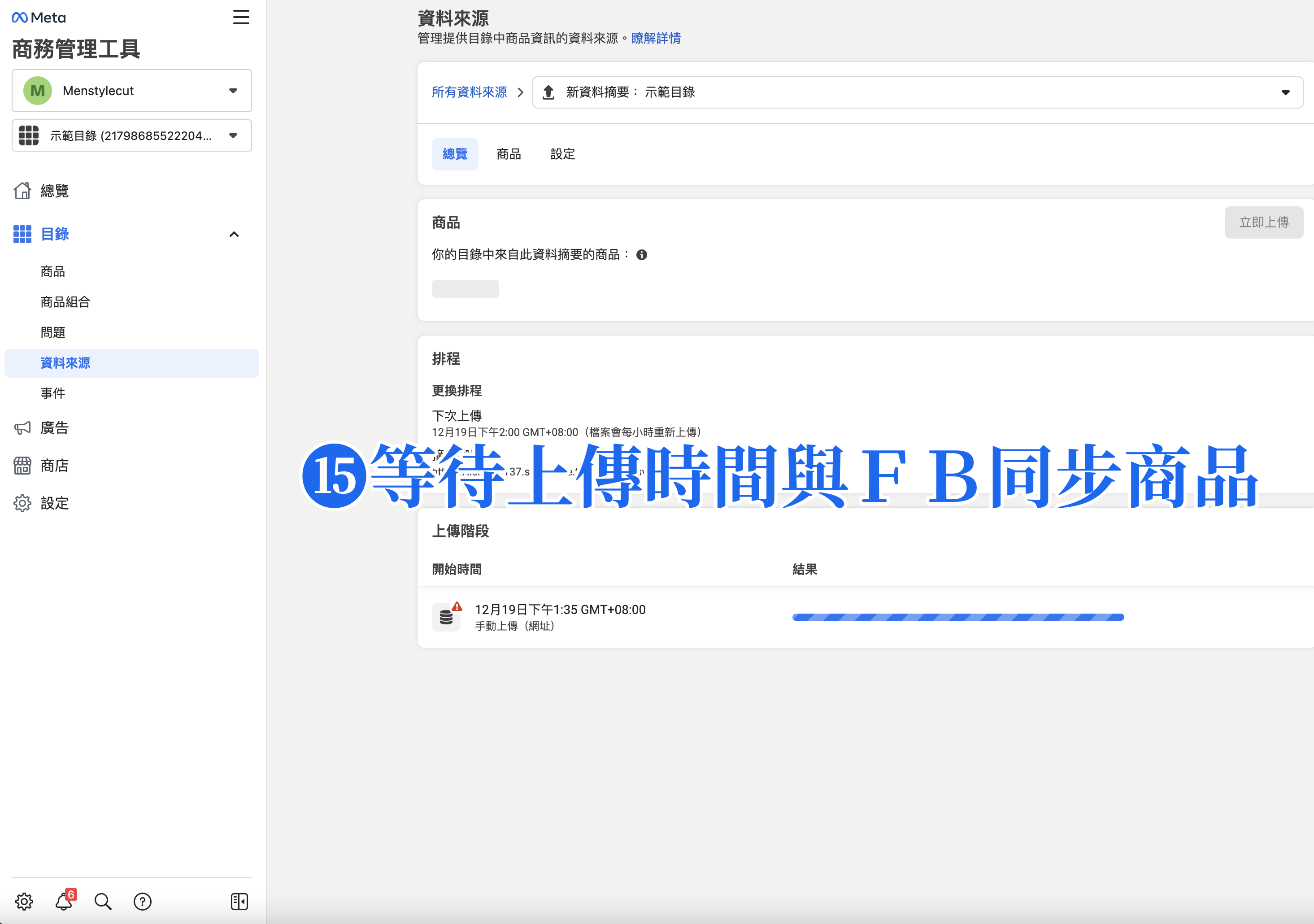
Step.15
Facebook會開始同步店家網站上的商品
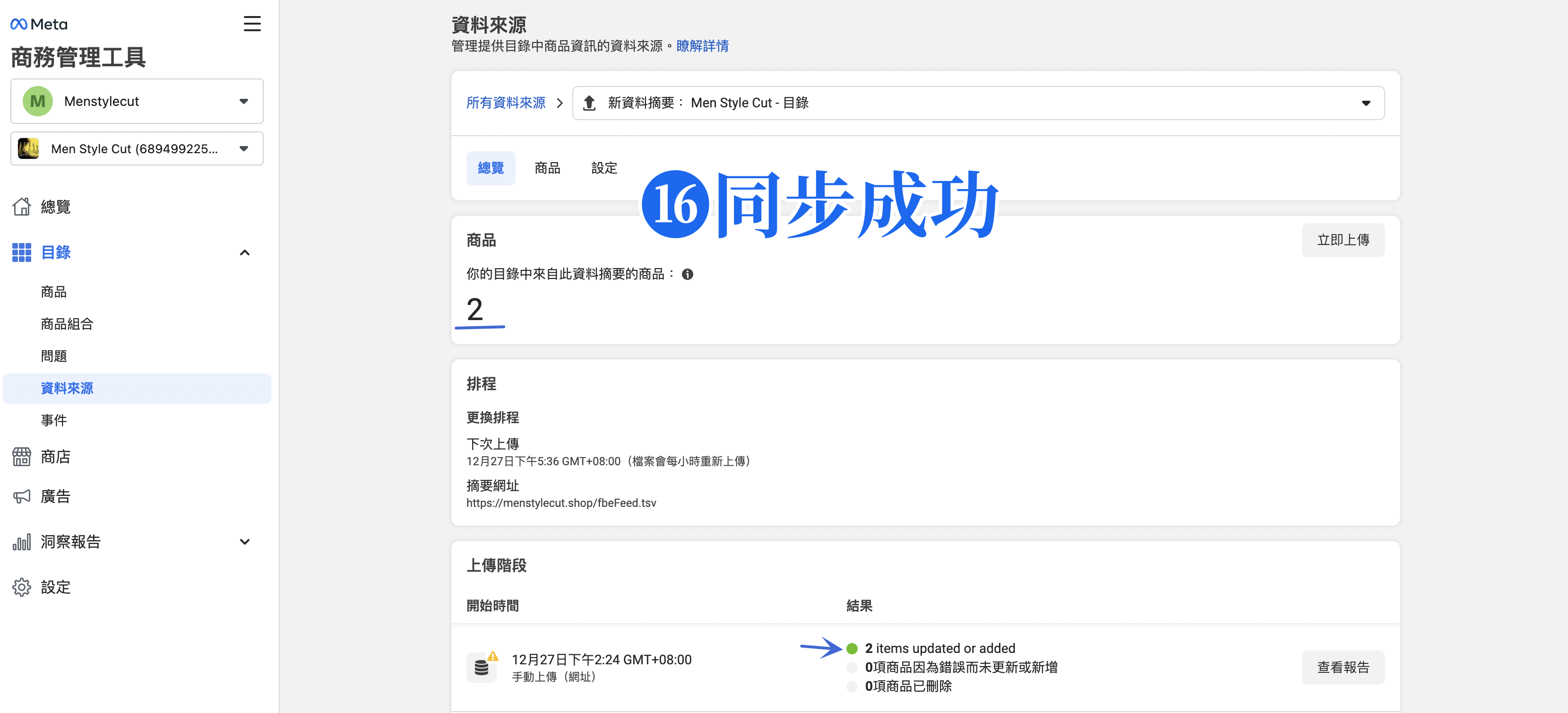
Step.16
同步成功!