


固定IP申請方式(以中華電信HiNet為例)
最後更新時間:2026/11/10
使用情境:
- 商家需要設定 BVSHOP IP 白名單,限制特定來源 IP 存取,以加強系統串接安全,「未設定白名單將無法呼叫 API」。
- 如使用中華電信 HiNet 網路的商家,可參考以下步驟申請固定 IP,避免因浮動 IP 變更而影響白名單設定。
- 透過雲端服務串接(例如Google Apps Script、AWS Lambda、Google Cloud Functions/Cloud Run、Azure Functions、Cloudflare Workers、第三方自動化平台(如 Make、Zapier)…等)進行 API 串接的商家,可參考 Google 官方公告的 IP 區段設定白名單。
- BVSHOP IP 白名單支援單一 IP 及 CIDR 網段格式,目前最多可設定 10 組。
目錄
一、固定 IP 介紹與使用情境
二、中華電信固定 IP 申請步驟
三、PPPoE 與分享器設定
四、確認固定 IP 是否設定成功
五、雲端服務串接與固定 IP 設定方式
六、常見問題 FAQ
七、相關教學文章
小提示:點擊章節標題,即可前往該章節進行閱讀。
一、固定 IP 介紹與使用情境
IP 位址是設備連接網際網路時使用的網路位址,依照配發方式可分為「浮動 IP」與「固定 IP」。
- 浮動 IP:重新連線後,對外 IP 位址可能改變。
- 固定 IP:正常使用條件下,可維持相對固定的對外 IP 位址,適合需要指定 IP 的應用情境。
若商家使用需要驗證來源 IP 的第三方服務,或需要透過固定 IP 建立存取限制,即可依需求向電信業者申請。
原始配置:8 個浮動 IP
申請後:1 個固定 IP + 7 個浮動 IP
請先向您的系統商或工程人員確認,呼叫 BVSHOP API 的程式是在哪一台主機執行,僅程式在店內或辦公室網路執行時,才適用本篇的中華電信固定 IP 申請方式。
二、中華電信固定 IP 申請步驟
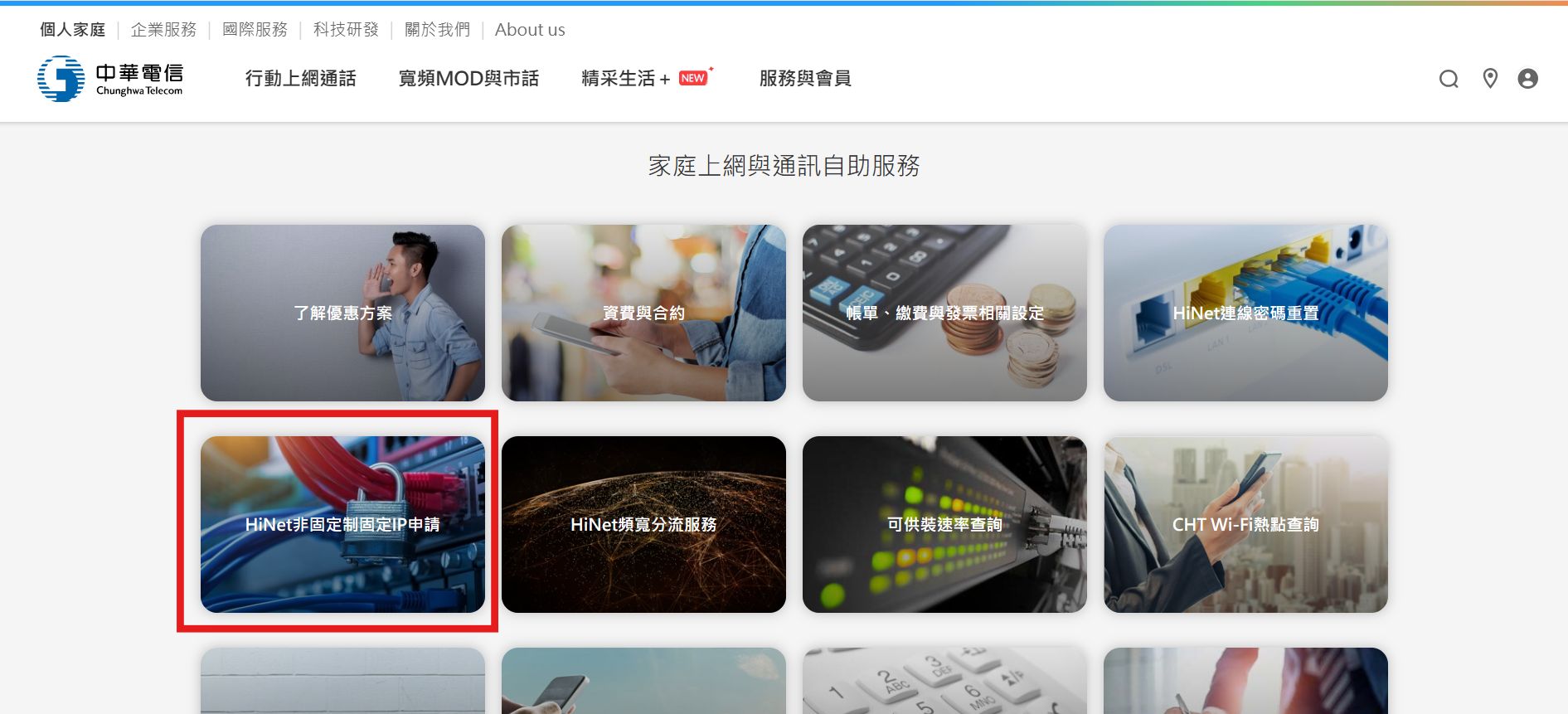
STEP 1 |進入中華電信固定 IP 申請頁面
STEP 2 |登入中華電信帳號
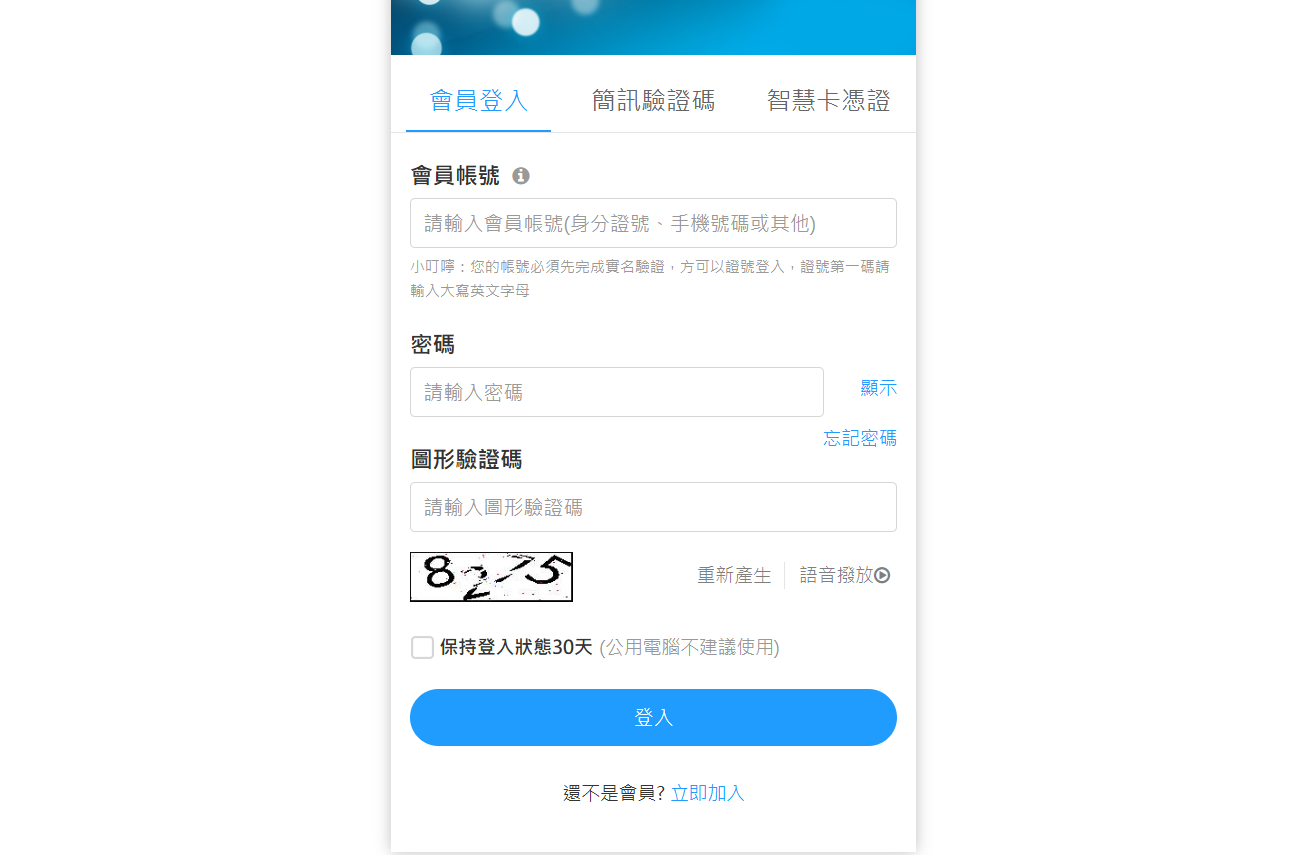
依照官方申請頁面的指示,和您申辦的方式,點擊登入,並完成帳號驗證。
帳號:HiNet 寬頻連線帳號
密碼:HiNet 寬頻連線密碼
STEP 3 |選擇固定 IP 配發方式
成功登入後,選擇以下配發方式:
確認選項無誤後,點擊「送出」,完成固定 IP 配發方式變更申請。
STEP 4 |查詢配發的固定 IP
完成申請後,待中華電信系統更新,即可返回相關申請或查詢頁面,查看配發的固定 IP 位址。
若有設定通知電子郵件,也可能收到中華電信寄送的固定 IP 配發通知。
三、PPPoE 與分享器設定
完成固定 IP 申請後,還需要確認目前網路設備使用的 PPPoE 連線帳號格式,才能實際使用配發的固定 IP。
STEP 5 |修改 PPPoE 連線帳號
請依照中華電信提供的固定 IP 連線方式,將 PPPoE 帳號後綴調整為固定 IP 專用格式。
原浮動 IP 帳號:
51223xxxx@hinet.net
固定 IP 帳號:
51223xxxx@ip.hinet.net
若原帳號使用 @wifi.hinet.net,也請依照中華電信提供的固定 IP 連線格式調整,並確認密碼正確。
STEP 6 |設定 Wi-Fi 分享器或路由器
若商家透過 Wi-Fi 分享器或路由器撥接上網,請至設備管理介面修改 PPPoE 設定。
常見分享器管理網址:
192.168.1.1
192.168.0.1
操作步驟如下:
- 登入分享器或路由器管理頁面。
- 找到「WAN」、「網際網路設定」或「PPPoE」功能。
- 編輯 PPPoE 連線帳號。
- 將帳號後綴修改為 @ip.hinet.net。
- 確認密碼正確後,點擊「儲存」或「套用」。
- 待設備重新建立網路連線後,確認是否正常上網。
四、確認固定 IP 是否設定成功
STEP 7 |查詢目前對外 IP 位址
完成設定後,請使用已設定固定 IP 的網路連線,開啟 IP 查詢網站。
將查詢到的 IPv4 位址,與中華電信配發的固定 IPv4 位址進行比對。
若設定固定 IP 後仍出現『此 IP 不在 API 白名單內』,請確認串接程式是否經由 IPv6 連線,可請技術人員將程式設定為只使用 IPv4,或將 IPv6 位址一併加入白名單。
確認方式:
✅ IP 位址相同:目前連線已使用指定的固定 IP。
❌ IP 位址不同:請檢查 PPPoE 帳號、網路設備及目前使用的連線環境。
查詢時請確認設備沒有使用其他 Wi-Fi、手機行動網路或 VPN,以免顯示不同的對外 IP 位址。
五、雲端服務串接與固定 IP 設定方式
若商家透過 Google Apps Script、Google Cloud、AWS、Microsoft Azure 或其他第三方雲端服務呼叫 BVSHOP API,由於部分雲端服務會使用動態 IP 或多組對外 IP 網段,可能無法直接透過單一 IP 位址完成白名單設定。
建議商家先確認目前雲端服務的對外連線方式,再依照服務商支援的功能,選擇適合的固定 IP 或白名單設定方式。
透過雲端服務取得固定對外 IP(建議優先評估)
部分雲端服務支援透過固定公用 IP、NAT Gateway(網路位址轉譯閘道)或固定出口伺服器,讓系統呼叫 BVSHOP API 時,統一使用指定的對外 IP 位址。
常見設定方式如下:
- Google Cloud:可依服務類型,透過 VPC 網路及 Cloud NAT 搭配保留的靜態 IP,設定固定對外連線來源。
- AWS:例如 AWS Lambda 可透過 VPC、NAT Gateway 及 Elastic IP,讓對外請求使用指定的 IP 位址。
- Microsoft Azure:部分雲端服務可搭配虛擬網路與 NAT Gateway,設定固定對外 IP。
- 其他雲端服務:可向服務供應商確認是否支援固定出口 IP、專屬 IP 或代理伺服器等設定方式。
固定 IP 設定流程:
- 確認目前使用的雲端服務是否支援固定對外 IP。
- 依照服務商提供的方式,申請或設定固定 IP。
- 將呼叫 BVSHOP API 的請求設定為透過該固定 IP 對外連線。
- 確認實際對外 IP 與申請設定的 IP 相同。
- 將確認後的固定 IP 加入 BVSHOP IP 白名單。
完成設定後,請從實際執行 API 串接的雲端環境發送測試請求,確認對外 IP 是否符合白名單設定。
六、常見問題 FAQ
Q1:完成固定 IP 申請後,就可以直接使用嗎?
不一定。完成線上申請後,仍需確認 PPPoE 或路由器連線設定是否使用固定 IP 專用帳號,並重新連線取得固定 IP。
Q2:修改 PPPoE 帳號後,為什麼無法連線?
請確認以下項目:
- 固定 IP 配發申請是否已生效。
- PPPoE 帳號是否已正確修改為 @ip.hinet.net。
- 密碼是否正確,必要時重新輸入。
- 網路設備是否已儲存設定並重新連線。
若仍無法正常連線,建議先恢復原有設定,並聯繫中華電信客服確認。
Q3:固定 IP 申請後,IP 位址會永久不變嗎?
不一定。HiNet 非固定制固定 IP 可能因搬家、網路升速、設備異動或線路調整而重新配發,因此若有設定來源 IP 限制,請在網路異動後重新確認。
Q4:使用固定 IP 是否需要額外付費?
符合資格的 HiNet 非固定制用戶,可依中華電信提供的方案申請固定 IP 配發調整。是否產生其他費用,請以目前使用的網路方案及中華電信官方公告為準。
Q5:不是使用中華電信,也可以申請固定 IP 嗎?
可以向目前使用的網路服務供應商確認是否提供固定 IP 服務。不同業者的申請流程、費用及設定方式可能不同。
Q6:固定 IP 是否能提升帳號安全?
固定 IP 可搭配支援來源 IP 限制的系統,控管允許連線的網路來源,但無法取代密碼管理、二次驗證或其他資安防護措施。
七、相關教學文章
- 中華電信 HiNet 寬頻常見問題
- 中華電信 HiNet 光世代服務說明
- BVSHOP Google Authenticator 二次驗證設定教學
- BVSHOP OPEN API串接白名單設定介紹(需另外購買)
若涉及中華電信固定 IP 申請、PPPoE 帳號或分享器設定,請洽中華電信或設備維護人員協助;若涉及 BVSHOP 平台功能或系統串接設定,請聯繫 BVSHOP 官方客服。
有任何問題請立即諮詢